建造者模式与常见写法
Builder 模式,又称为"建造者模式" / "生成器模式"。它将复杂对象的构建过程 和最终表示相分离,让你可以分步创建不同形式或配置的复杂对象。
平时我们见到的 Builder,大多是《Effective Java》里的静态内部类写法,你可以认为是一种简化的变体。
最典型的就是 OkHttp,比如 OkHttpClient 实例的构建:
kotlin
val client: OkHttpClient = OkHttpClient.Builder()
        .connectTimeout(10, TimeUnit.SECONDS) // 设置连接超时
        .readTimeout(10, TimeUnit.SECONDS) // 设置读取超时
        .build()
Request 请求对象的构建:
kotlin
val request = Request.Builder()
    .url("https://juejin.cn/") // 设置请求地址
    .build()
又或是 AlertDialog 的构建:
kotlin
AlertDialog.Builder(this)
    .setTitle("Title")
    .setMessage("This is a dialog")
    .setPositiveButton("OK") { dialog, _ ->
        Toast.makeText(this, "OK clicked", Toast.LENGTH_SHORT).show()
        dialog.dismiss()
    }
    .setNegativeButton("Cancel") { dialog, _ ->
        Toast.makeText(this, "Cancel clicked", Toast.LENGTH_SHORT).show()
        dialog.dismiss()
    }
    .show()
我们通常在对象的构建过程比较复杂,或者需要配置的可选参数非常多时,使用 Builder 模式。
AlertDialog 中的 Builder 源码剖析
我们分析一下 androidx.appcompat.app.AlertDialog 的源码,首先进入 Builder。Builder 其实是 AlertDialog 中的一个静态内部类,AlertDialog.Builder(this) 是该类的构造函数。
java
// AlertDialog.java

public Builder(@NonNull Context context) {
    this(context, resolveDialogTheme(context, 0));
}

public Builder(@NonNull Context context, @StyleRes int themeResId) {
    P = new AlertController.AlertParams(new ContextThemeWrapper(
            context, resolveDialogTheme(context, themeResId)));
    mTheme = themeResId;
}
构造函数中创建了 AlertController.AlertParams 对象,保存了对话框主题的资源 ID。
其中 AlertController.AlertParams 也是一个静态内部类,成员都是对话框的配置:
java
// AlertController.java

public int mIconId = 0;
public Drawable mIcon;
public int mIconAttrId = 0;
public CharSequence mTitle;
public View mCustomTitleView;
public CharSequence mMessage;
public CharSequence mPositiveButtonText;
public Drawable mPositiveButtonIcon;
public DialogInterface.OnClickListener mPositiveButtonListener;
public CharSequence mNegativeButtonText;
public Drawable mNegativeButtonIcon;
public DialogInterface.OnClickListener mNegativeButtonListener;
比如我们调用的 setTitle,实际上会去给配置赋值,同时返回了构建器自身,这样才能链式调用。
java
// AlertDialog.java

public Builder setTitle(@Nullable CharSequence title) {
    P.mTitle = title;
    return this;
}
最后看 show 干了什么:
java
// AlertDialog.java

public AlertDialog show() {
    final AlertDialog dialog = create();
    dialog.show();
    return dialog;
}
create() 会根据之前设定的配置,创建 AlertDialog 对象。其中大部分的配置会通过 P.apply(dialog.mAlert) 交给 AlertController 进行处理,一些窗口的行为则会直接设置到 dialog 上,比如窗口是否可取消。
java
// AlertDialog.java

public @NonNull AlertDialog create() {
    final AlertDialog dialog = new AlertDialog(P.mContext, mTheme);
    P.apply(dialog.mAlert);
    dialog.setCancelable(P.mCancelable);
    if (P.mCancelable) {
        dialog.setCanceledOnTouchOutside(true);
    }
    dialog.setOnCancelListener(P.mOnCancelListener);
    dialog.setOnDismissListener(P.mOnDismissListener);
    if (P.mOnKeyListener != null) {
        dialog.setOnKeyListener(P.mOnKeyListener);
    }
    return dialog;
}
show() 则是启动并显示对话框,这里面的代码就不看了。
简单来说,Builder 用于让外部调用设置参数,AlertParams 是参数存放的地方,只有在最后的 show()(内部是 create())调用时,才会根据参数构建最终的 AlertDialog 对象。
就像买菜做饭一样,你可以不断地挑选食材放进菜篮子,最终炒出来的菜品取决于今天买的食材,没选的配料就不放或用家里已有的(默认)。
建造者模式与链式调用的边界
Builder 模式和链式调用有什么关联关系呢?
前者是设计模式,是解决一类问题的思想;后者呢?则是调用方法的另一种便捷方式。
不过 Builder 模式中,一般都会使用链式调用。Builder 还有不带链式调用的形式,以前面的 AlertDialog 为例:
kotlin
val builder = AlertDialog.Builder(this)
builder.setTitle("Title")
builder.setMessage("This is a dialog")
val dialog = builder.create()
dialog.show()
哪怕不返回 this,只要有分步配置、最后统一构建的结构,这依然是 Builder 设计模式。
实战:封装可配置的 DefaultTopBar
顶部应用栏(TopAppBar)的结构有多种可能性,比如左侧是返回按钮,中间是标题,右侧是空的。也可能右侧有一个操作按钮,也可能左侧没有返回按钮,中间也可能是一个搜索框。
对于这种对象的构建就可以应用建造者模式,那我们就来实现一个应用 Builder 模式的顶部栏。
顶部栏 XML 布局
创建 view_default_top_bar.xml 文件:
xml
<?xml version="1.0" encoding="utf-8"?>
<merge xmlns:android="http://schemas.android.com/apk/res/android"
    xmlns:app="http://schemas.android.com/apk/res-auto"
    xmlns:tools="http://schemas.android.com/tools">

    <ImageView
        android:id="@+id/defaultTopBarStartIcon"
        android:layout_width="48dp"
        android:layout_height="48dp"
        android:layout_marginStart="4dp"
        android:padding="12dp"
        android:scaleType="centerInside"
        android:visibility="gone"
        app:layout_constraintBottom_toBottomOf="parent"
        app:layout_constraintStart_toStartOf="parent"
        app:layout_constraintTop_toTopOf="parent"
        app:tint="?attr/colorOnSurface"
        tools:visibility="visible" />

    <TextView
        android:id="@+id/defaultTopBarTitle"
        android:layout_width="0dp"
        android:layout_height="0dp"
        android:ellipsize="end"
        android:fontFamily="sans-serif-medium"
        android:gravity="center"
        android:includeFontPadding="false"
        android:maxLines="1"
        android:paddingStart="56dp"
        android:paddingEnd="56dp"
        android:textColor="?attr/colorOnSurface"
        android:textSize="18sp"
        app:layout_constraintBottom_toBottomOf="parent"
        app:layout_constraintEnd_toEndOf="parent"
        app:layout_constraintStart_toStartOf="parent"
        app:layout_constraintTop_toTopOf="parent" />

    <View
        android:id="@+id/defaultTopBarDivider"
        android:layout_width="0dp"
        android:layout_height="1dp"
        android:background="?attr/colorOutlineVariant"
        app:layout_constraintBottom_toBottomOf="parent"
        app:layout_constraintEnd_toEndOf="parent"
        app:layout_constraintStart_toStartOf="parent" />

</merge>
因为 DefaultTopBar 组件类本身就继承自 ConstraintLayout,所以布局的根节点使用 merge,将子控件直接添加到父容器中,减少一层不必要的嵌套。
DefaultTopBar 与 Builder 实现
然后创建组件类 DefaultTopBar:
kotlin
fun Int.dp(context: Context) =
    (this * context.resources.displayMetrics.density + 0.5f).toInt()

/**
 * 默认顶部栏
 */
class DefaultTopBar private constructor(
    context: Context
) : ConstraintLayout(context) {

    private val startIconView: ImageView
    private val titleView: TextView

    init {
        // 加载自定义的布局
        LayoutInflater.from(context).inflate(R.layout.view_default_top_bar, this, true)

        startIconView = findViewById(R.id.defaultTopBarStartIcon)
        titleView = findViewById(R.id.defaultTopBarTitle)

        // 默认隐藏起始图标
        startIconView.visibility = GONE
        setBackgroundColor(
            MaterialColors.getColor(this, com.google.android.material.R.attr.colorSurface),
        )
        minimumHeight = 56.dp(context)
    }
}
并在类内部定义 Builder,支持设置标题、左侧图标以及左侧图标的点击事件:
kotlin
// 定义在 DefaultTopBar 类内部

/**
 * 顶部栏构建器
 */
class Builder(private val context: Context) {

    private var titleText: CharSequence = ""
    private var startIconRes: Int? = null
    private var startContentDescription: CharSequence? = null
    private var startClickListener: (() -> Unit)? = null

    fun setTitle(title: CharSequence): Builder = apply {
        titleText = title
    }

    fun setStartIcon(
        @DrawableRes iconRes: Int,
        contentDescription: CharSequence? = null,
    ): Builder = apply {
        startIconRes = iconRes
        startContentDescription = contentDescription
    }

    fun setStartClickListener(listener: () -> Unit): Builder = apply {
        startClickListener = listener
    }

    /**
     * 创建顶部栏实例
     */
    fun build(): DefaultTopBar = DefaultTopBar(context).apply {
        titleView.text = titleText

        startIconRes?.let { iconRes ->
            startIconView.setImageResource(iconRes)
            startIconView.contentDescription = startContentDescription
            // 起始图标可见
            startIconView.visibility = VISIBLE
            startIconView.setOnClickListener { startClickListener?.invoke() }
        }
    }
}
页面接入与效果
这样一个顶部栏其实就完成了,调用示例:
kotlin
class MainActivity : AppCompatActivity() {
    override fun onCreate(savedInstanceState: Bundle?) {
        super.onCreate(savedInstanceState)
        enableEdgeToEdge()
        setContentView(R.layout.activity_main)
        ViewCompat.setOnApplyWindowInsetsListener(findViewById(R.id.main)) { v, insets ->
            val systemBars = insets.getInsets(WindowInsetsCompat.Type.systemBars())
            v.setPadding(systemBars.left, systemBars.top, systemBars.right, systemBars.bottom)
            insets
        }

        // 获取根布局
        val root = findViewById<ConstraintLayout>(R.id.main)

        // 创建顶部栏对象
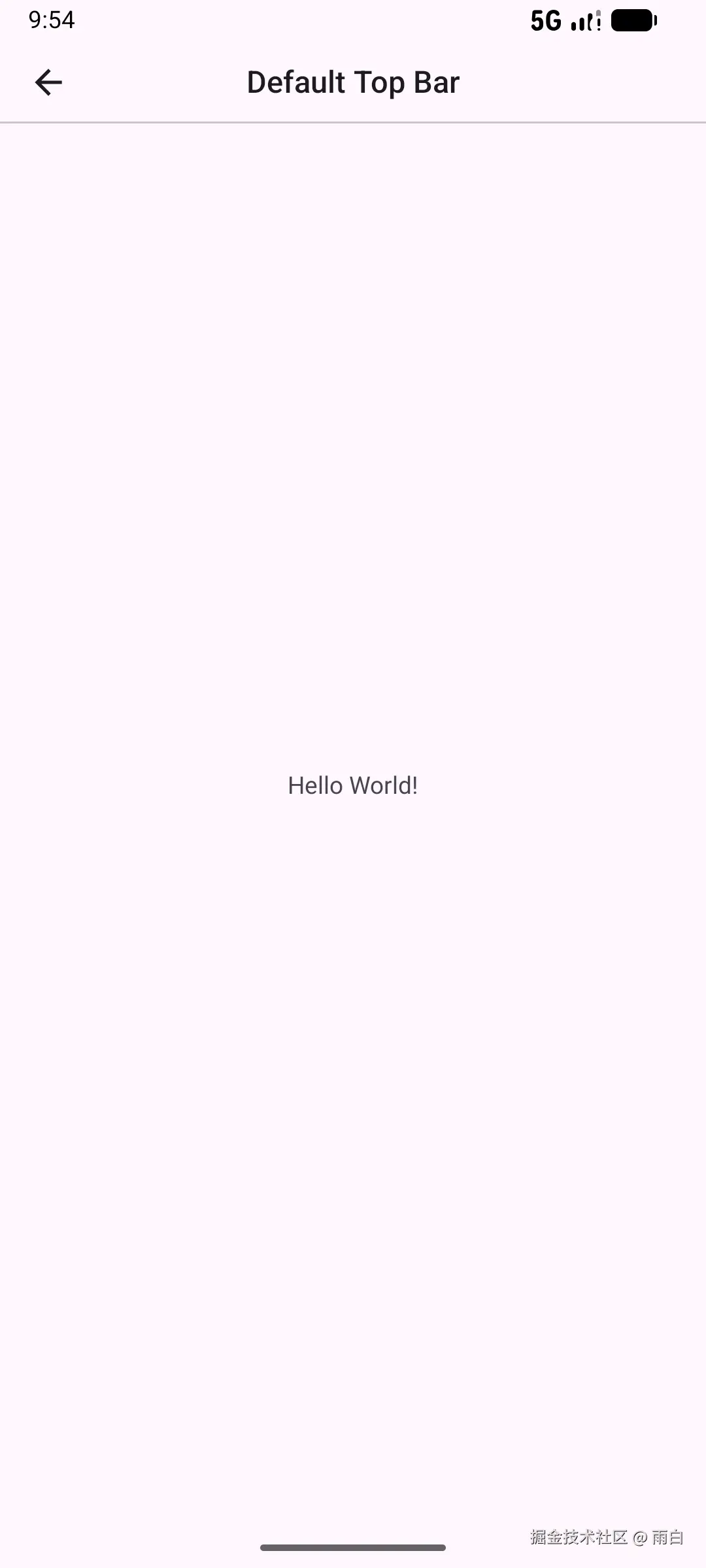
        val defaultTopBar = DefaultTopBar.Builder(this)
            .setTitle("Default Top Bar")
            .setStartIcon(R.drawable.ic_arrow_back_24, "Back")
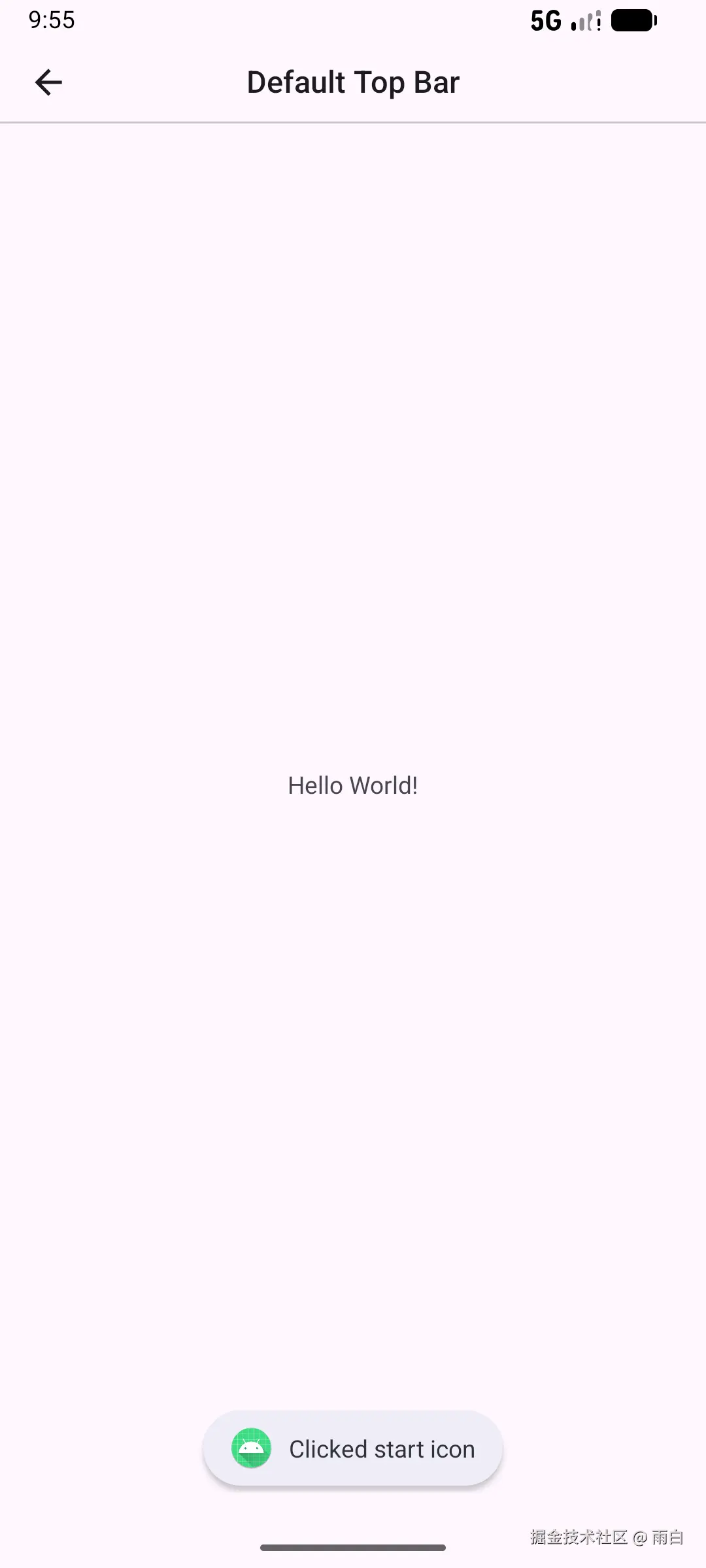
            .setStartClickListener {
                Toast.makeText(this, "Clicked start icon", Toast.LENGTH_SHORT).show()
            }
            .build()

        // 添加到根布局
        root.addView(
            defaultTopBar,
            ConstraintLayout.LayoutParams(
                ViewGroup.LayoutParams.MATCH_PARENT,
                ViewGroup.LayoutParams.WRAP_CONTENT,
            ).apply {
                topToTop = ConstraintLayout.LayoutParams.PARENT_ID
                startToStart = ConstraintLayout.LayoutParams.PARENT_ID
                endToEnd = ConstraintLayout.LayoutParams.PARENT_ID
            }
        )
    }
}
其中的返回箭头 ic_arrow_back_24.xml:
xml
<?xml version="1.0" encoding="utf-8"?>
<vector xmlns:android="http://schemas.android.com/apk/res/android"
    android:width="24dp"
    android:height="24dp"
    android:tint="?attr/colorOnSurface"
    android:viewportWidth="24"
    android:viewportHeight="24">
    <path
        android:fillColor="@android:color/white"
        android:pathData="M20,11H7.83l5.59,-5.59L12,4l-8,8 8,8 1.41,-1.41L7.83,13H20v-2z" />
</vector>
运行效果:
封装 attachTo 简化挂载
另外,还可以增加一个方法,用来方便地将 TopBar 添加到容器中:
kotlin
/**
 * 将顶部栏添加到父布局的顶部
 */
fun attachTo(
    parent: ConstraintLayout,
    layoutParams: LayoutParams = LayoutParams(
        LayoutParams.MATCH_PARENT,
        LayoutParams.WRAP_CONTENT,
    ).apply {
        topToTop = LayoutParams.PARENT_ID
        startToStart = LayoutParams.PARENT_ID
        endToEnd = LayoutParams.PARENT_ID
    }
) {
    parent.addView(
        this,
        layoutParams
    )
}
现在 MainActivity 中的调用变为了:
kotlin
// 获取根布局
val root = findViewById<ConstraintLayout>(R.id.main)

// 创建顶部栏并添加到根布局
DefaultTopBar.Builder(this)
    .setTitle("Default Top Bar")
    .setStartIcon(R.drawable.ic_arrow_back_24, "Back")
    .setStartClickListener {
        Toast.makeText(this, "Clicked start icon", Toast.LENGTH_SHORT).show()
    }
    .build()
    .attachTo(root)
经典 GoF 建造者模式实现
前面我们提到,静态内部类(DefaultTopBar.Builder)属于简化变体,只是在给同一个对象配置参数。而经典的 GoF 建造者模式更强调:同样的构建步骤,生产出不同形态的产品。
还是以顶部栏为例,不管是普通的标题栏还是带搜索框的标题栏,都可以简化为左、中、右的插槽,只是放入的控件不同。
那我们就可以将其抽象出来:最终产品(TopBar)、抽象建造者(TopBarBuilder)、具体建造者(普通栏 / 搜索栏)、指挥者(TopBarDirector)。
产品和抽象建造者:
抽象建造者应用了开闭原则,抽象出接口,将实现细节交给子类完成。
kotlin
/**
 * 产品
 */
class TopBar(context: Context) : LinearLayout(context) {
    init {
        orientation = HORIZONTAL
        gravity = Gravity.CENTER_VERTICAL
        minimumHeight = 56.dp(context)
        setPadding(8.dp(context), 0, 8.dp(context), 0)
    }

    fun setStartView(view: View) = addView(view)

    fun setCenterView(view: View) {
        addView(view, LayoutParams(0, LayoutParams.WRAP_CONTENT, 1f))
    }

    fun setEndView(view: View) = addView(view)
}
kotlin
/**
 * 抽象建造者
 */
interface TopBarBuilder {
    fun buildStart()
    fun buildCenter()
    fun buildEnd()
    fun getResult(): TopBar
}
然后实现之前的普通标题栏,以及搜索栏两个具体建造者:
kotlin
class NormalTopBarBuilder(
    private val context: Context,
    private val title: String,
    private val onBack: () -> Unit,
) : TopBarBuilder {

    private val topBar = TopBar(context)

    override fun buildStart() {
        val backIcon = ImageView(context).apply {
            setImageResource(R.drawable.ic_arrow_back_24)
            setPadding(12.dp(context), 12.dp(context), 12.dp(context), 12.dp(context))
            setOnClickListener { onBack() }
        }
        topBar.setStartView(backIcon)
    }

    override fun buildCenter() {
        val titleView = TextView(context).apply {
            text = title
            textSize = 18f
            gravity = Gravity.CENTER
        }
        topBar.setCenterView(titleView)
    }

    override fun buildEnd() {
        // 占位
        topBar.setEndView(Space(context).apply {
            layoutParams = LinearLayout.LayoutParams(48.dp(context), 48.dp(context))
        })
    }

    override fun getResult(): TopBar = topBar
}
kotlin
class SearchTopBarBuilder(
    private val context: Context,
    private val hint: String,
    private val onBack: () -> Unit,
    private val onSearch: (String) -> Unit,
) : TopBarBuilder {

    private val topBar = TopBar(context)
    private lateinit var searchInput: EditText

    override fun buildStart() {
        val backIcon = ImageView(context).apply {
            setImageResource(R.drawable.ic_arrow_back_24)
            setPadding(12.dp(context), 12.dp(context), 12.dp(context), 12.dp(context))
            setOnClickListener { onBack() }
        }
        topBar.setStartView(backIcon)
    }

    override fun buildCenter() {
        searchInput = EditText(context).apply {
            this.hint = this@SearchTopBarBuilder.hint
            isSingleLine = true
        }
        topBar.setCenterView(searchInput)
    }

    override fun buildEnd() {
        val searchBtn = TextView(context).apply {
            text = "Search"
            setPadding(12.dp(context), 12.dp(context), 12.dp(context), 12.dp(context))
            setOnClickListener { onSearch(searchInput.text.toString()) }
        }
        topBar.setEndView(searchBtn)
    }

    override fun getResult(): TopBar = topBar
}
最后是指挥者,负责构建的顺序:
kotlin
class TopBarDirector {
    fun construct(builder: TopBarBuilder): TopBar {
        builder.buildStart()
        builder.buildCenter()
        builder.buildEnd()
        return builder.getResult()
    }
}
调用方式:
kotlin
// 获取根布局
val root = findViewById<ConstraintLayout>(R.id.main)
val director = TopBarDirector()

// 以下两种顶部栏按需二选一添加(同时添加到同一 ConstraintLayout 且未设置约束会重叠)
// 1. 普通顶部栏
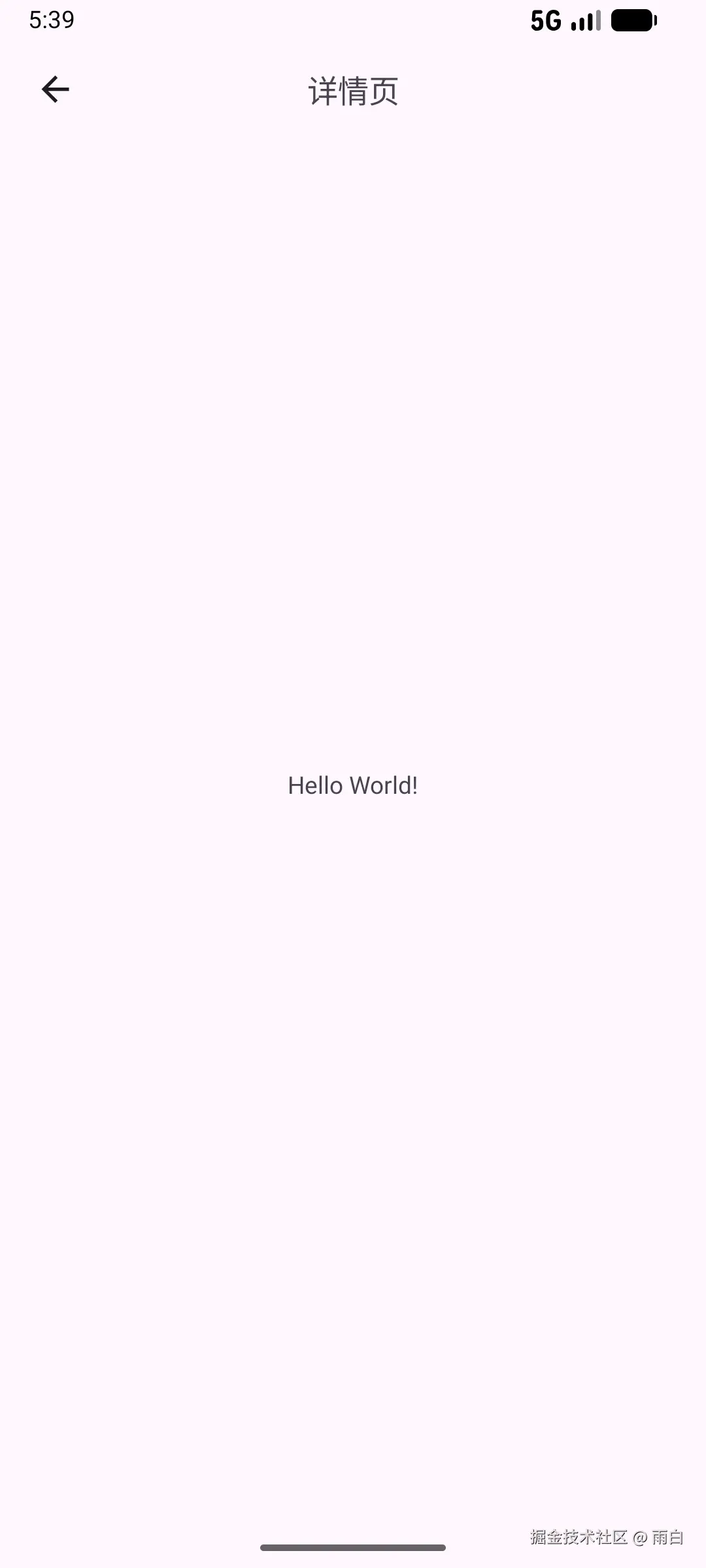
val normalBar = director.construct(
    NormalTopBarBuilder(this, "详情页") { finish() }
)
root.addView(
    normalBar, ConstraintLayout.LayoutParams(
        ConstraintLayout.LayoutParams.MATCH_PARENT,
        ConstraintLayout.LayoutParams.WRAP_CONTENT
    )
)

// 2. 搜索顶部栏
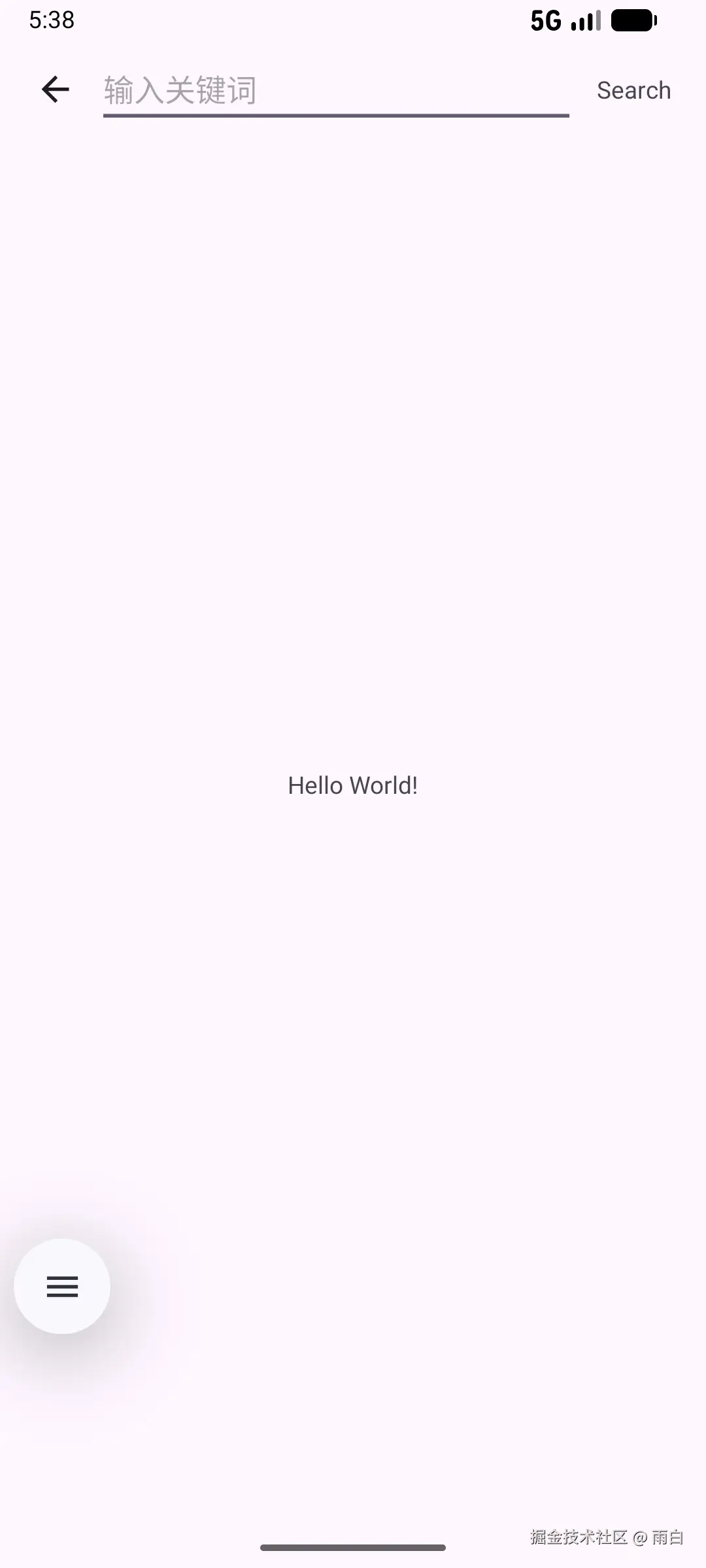
/*
val searchBar = director.construct(
    SearchTopBarBuilder(this, "输入关键词", onBack = { finish() }) { keyword ->
        Toast.makeText(this, "搜索:$keyword", Toast.LENGTH_SHORT).show()
    }
)
root.addView(
    searchBar, ConstraintLayout.LayoutParams(
        ConstraintLayout.LayoutParams.MATCH_PARENT,
        ConstraintLayout.LayoutParams.WRAP_CONTENT
    )
)
*/
运行效果:
静态内部类变体适合参数比较多的场景,日常开发用得最多。而 GoF 模式适合步骤固定,但不同实现产出不同形态的场景。
不过在 Kotlin 中,对于简单的参数配置,使用默认参数加上命名参数就够用了。