大家好,我是二哥呀。
Gemini 4 Neon 的实力已经毋庸置疑,甚至连 Antigravity APP 最近都好用了起来。
甚至的甚至,反重力的皮肤也开始火起来了,虽然官方还不支持。
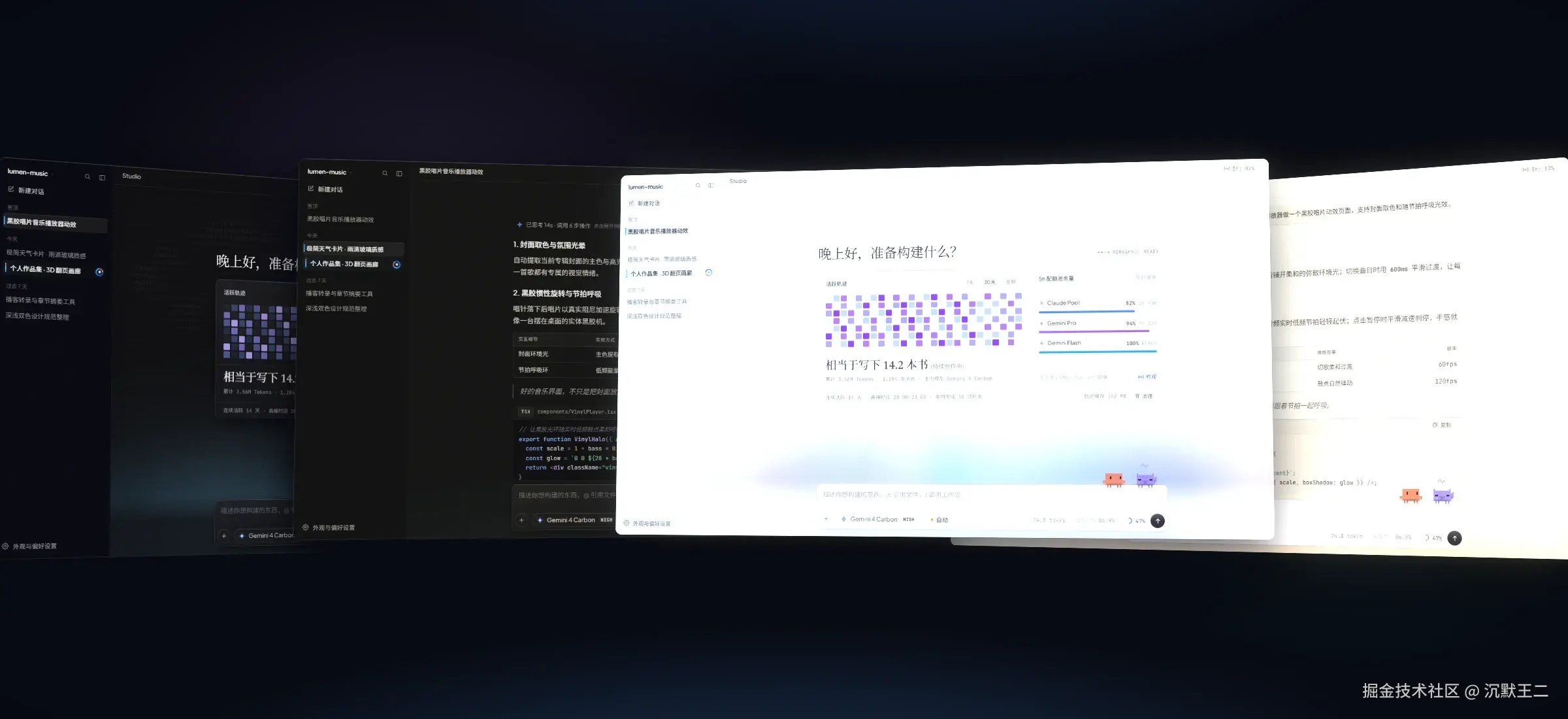
当然,如果你已经习惯用 Claude Code、Codex 或者 Pi,不想用反重力,但又想用 Gemini 4 Neon,那还可以通过 gemini-api 来接入。
它把 Gemini 4 Neon 等模型、生图配音、长文档解析和云端托管 Agent 全打包成了一个单文件命令,放到系统路径里,你原来的 Agent 就能在终端里随时喊 Gemini 过来打下手。
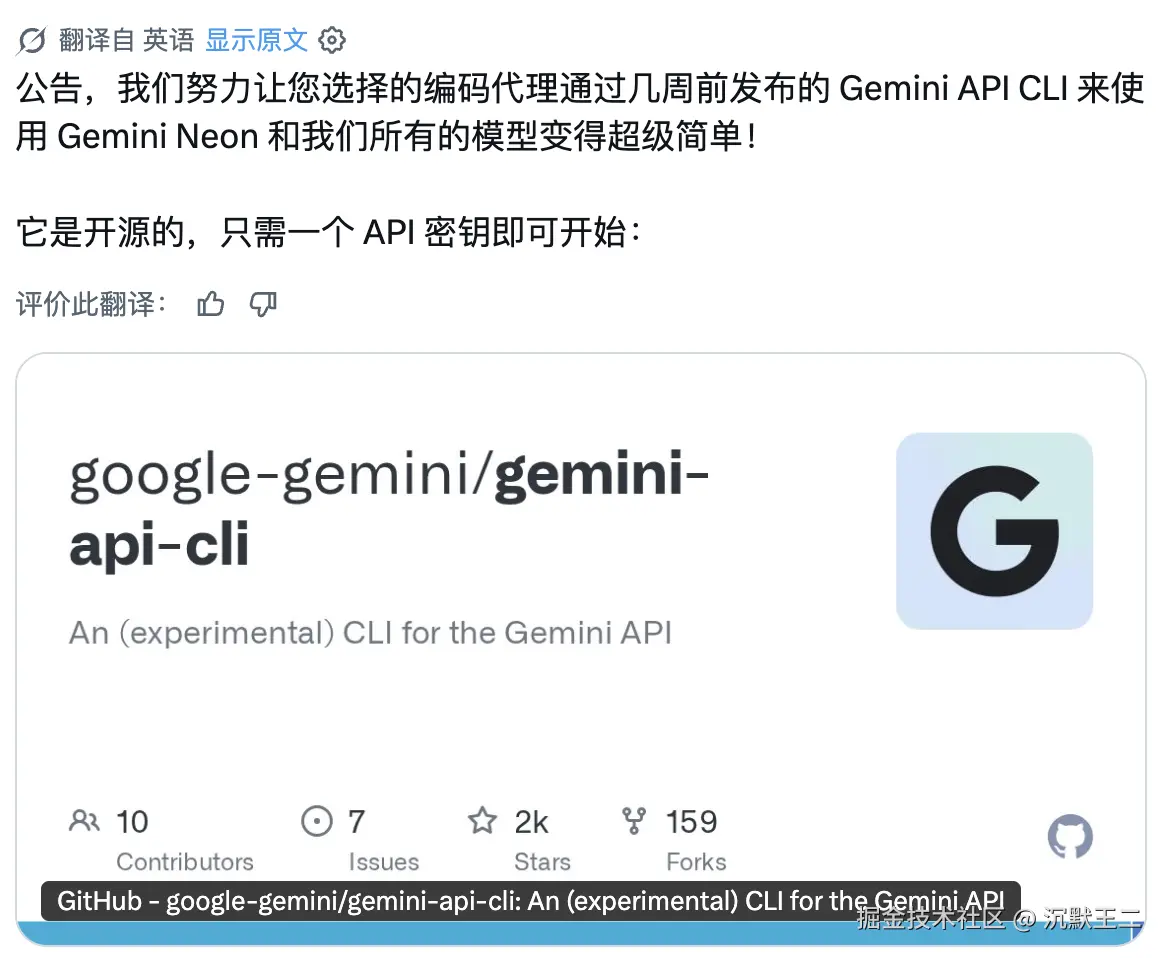
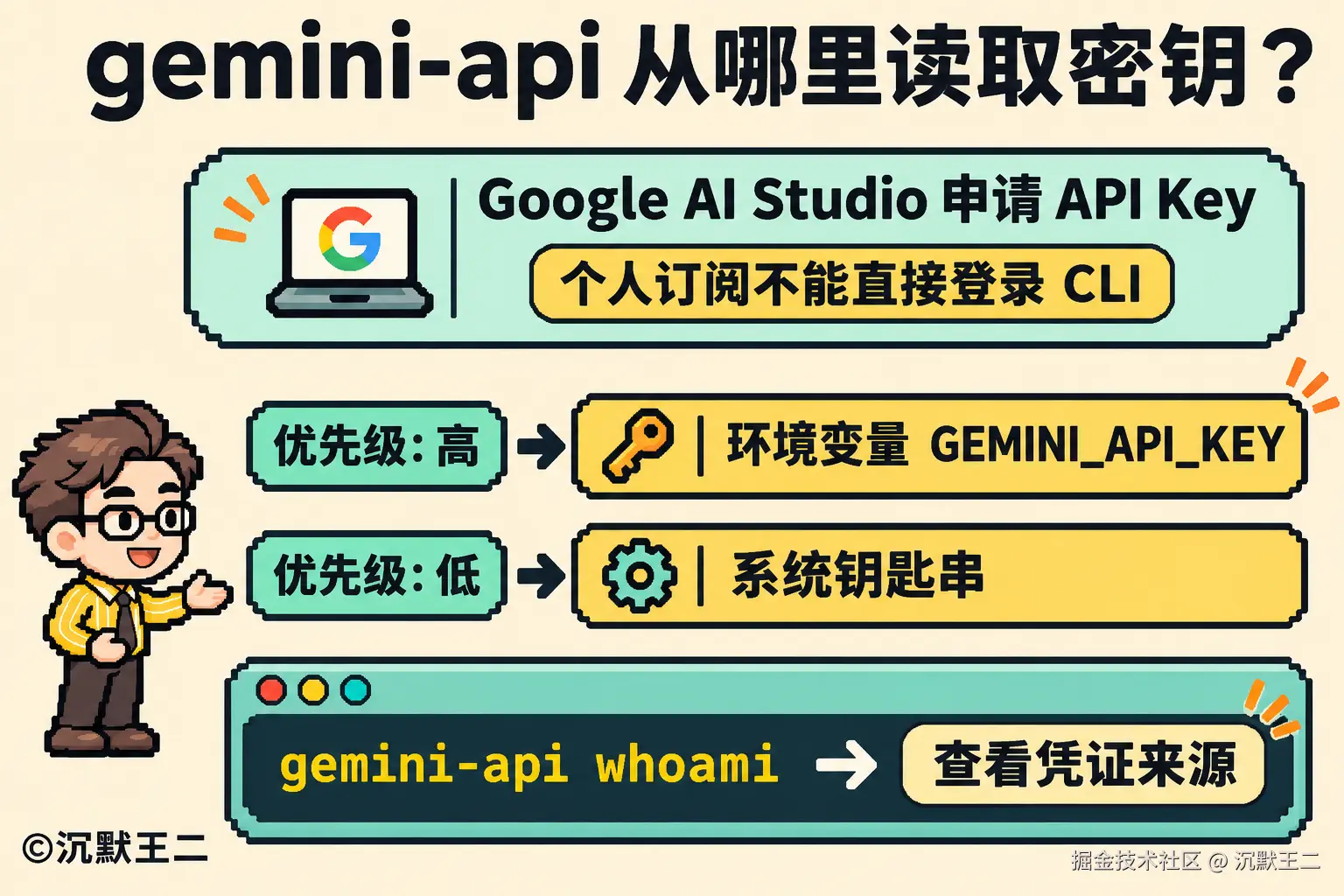
只要一个 API 密钥就能工作,密钥可以在谷歌的 AI Studio 中申请。
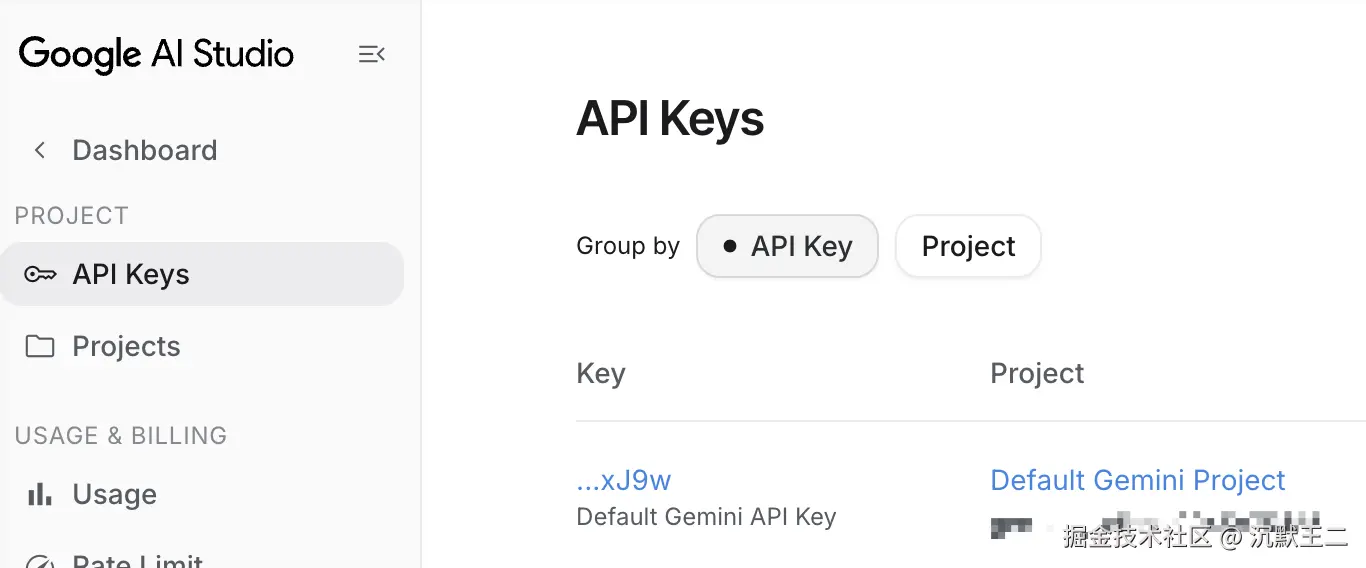
很方便。
01、和 gemini-cli 的区别
看到仓库名 gemini-api-cli,很多小伙伴第一反应是,谷歌之前不是已经发过一个 gemini-cli 了吗,怎么又冒出来一个命令行工具?
这俩东西不一样,我只能说谷歌一开始的命名有点混乱。
gemini-cli 是交互式的命令行 Agent,打开终端之后你可以在里面和它来回对话、让它接管整个代码仓库,和 Claude Code、Codex CLI 属于同一赛道,目前官方也更推荐使用反重力 CLI。
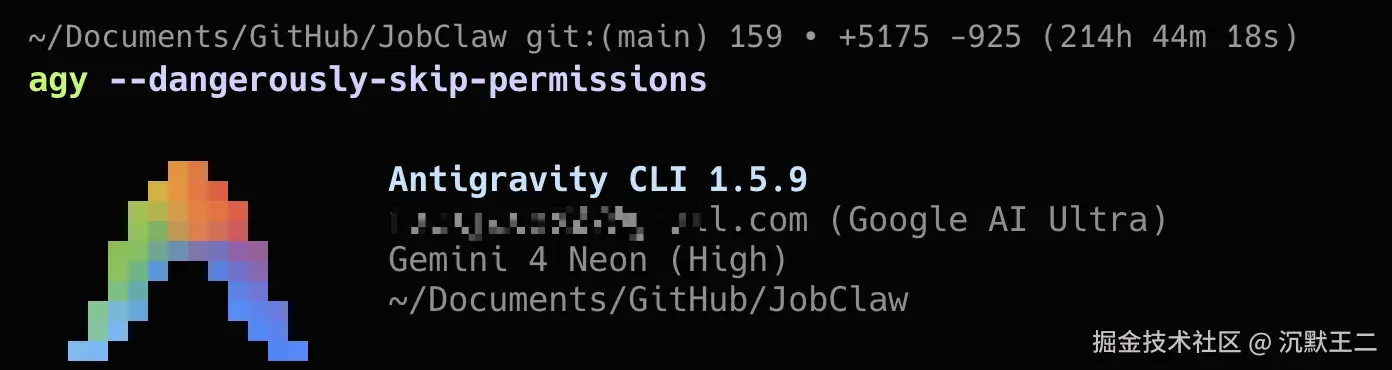
gemini-api 则是给其他 Agent 调用的无状态工具,是一个用 Go 语言编译出来的单文件可执行程序,开源协议为 Apache 2.0,macOS、Linux 和 Windows 都能跑。
上下文和执行计划还是由你的宿主 Agent 掌握,需要用到哪项 Gemini 能力,就在终端里敲 gemini-api 子命令。我把 v0.5.0 的 macOS 二进制下载到本机跑了一遍 gemini-api models,内置的离线模型已经把 Gemini 4 全家桶和多模态模型收录进来了。
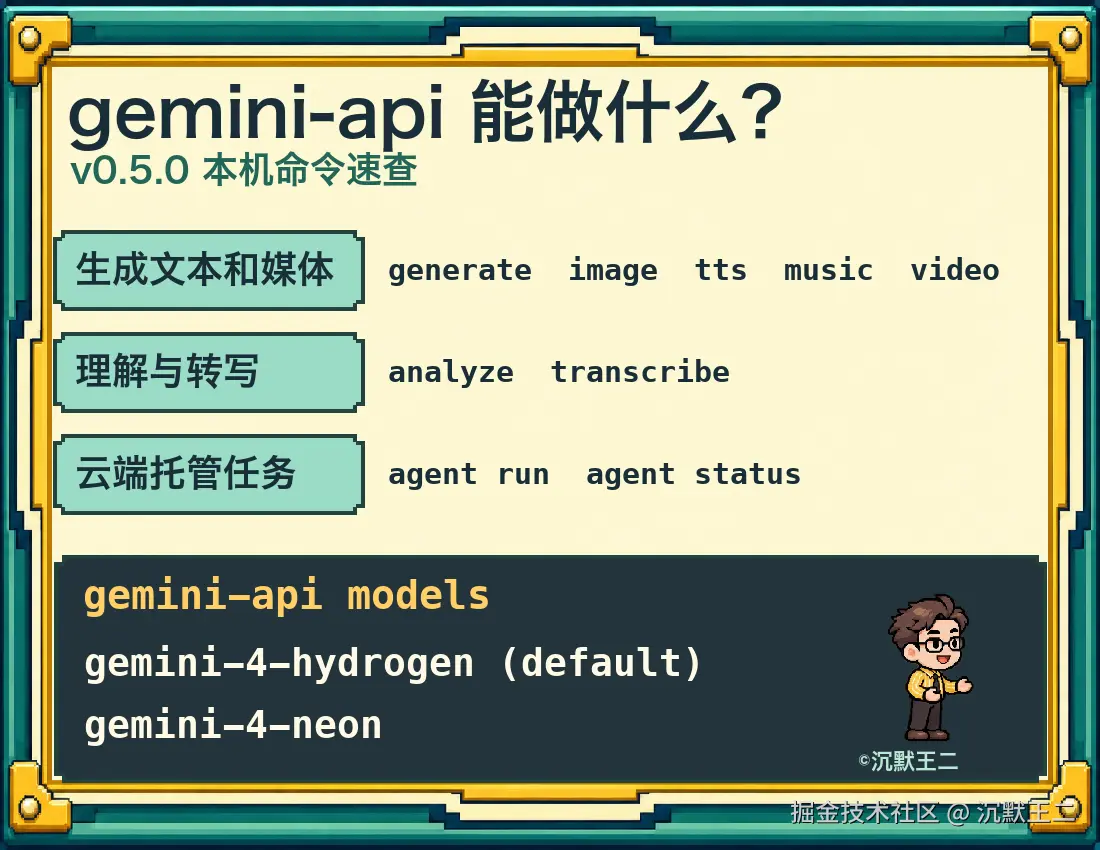
文本与推理默认用速度最快的 Gemini 4 Hydrogen(gemini-4-hydrogen),随时可以通过 -m gemini-4-neon 切换到 Gemini 4 Neon,或者切换到旗舰 Gemini 4 Carbon。
生图默认用 gemini-nano-banana-2.1,配音默认用 gemini-3.8-flash-tts,作曲默认用 lyria-3.5,视频生成默认用 gemini-omni-1.2-flash。
理解与转写方面,analyze 能读 PDF、图片、音视频、表格和视频链接,transcribe 默认用 gemini-3.5-transcribe 输出字幕。
云端托管 Agent 方面,agent run 可以拉起 deep-research-preview-04-2026 做深度调研,也能拉起 antigravity-preview-09-2026 在云端 Linux 沙箱里跑代码。
02、接入 Claude Code
不想自己敲安装命令的话,可以把下面这段提示词发给你的 Claude Code、Codex 或 Pi,让 Agent 自己去装好并校验环境:
text
请帮我安装谷歌官方的 gemini-api CLI(仓库地址 https://github.com/google-gemini/gemini-api-cli),并安装配套的 gemini-api-cli Skill(npx skills add google-gemini/gemini-skills --skill gemini-api-cli)。装完后跑一遍 gemini-api version 和一条带 --dry-run 的测试请求确认可用,不要改动我现有的其他配置。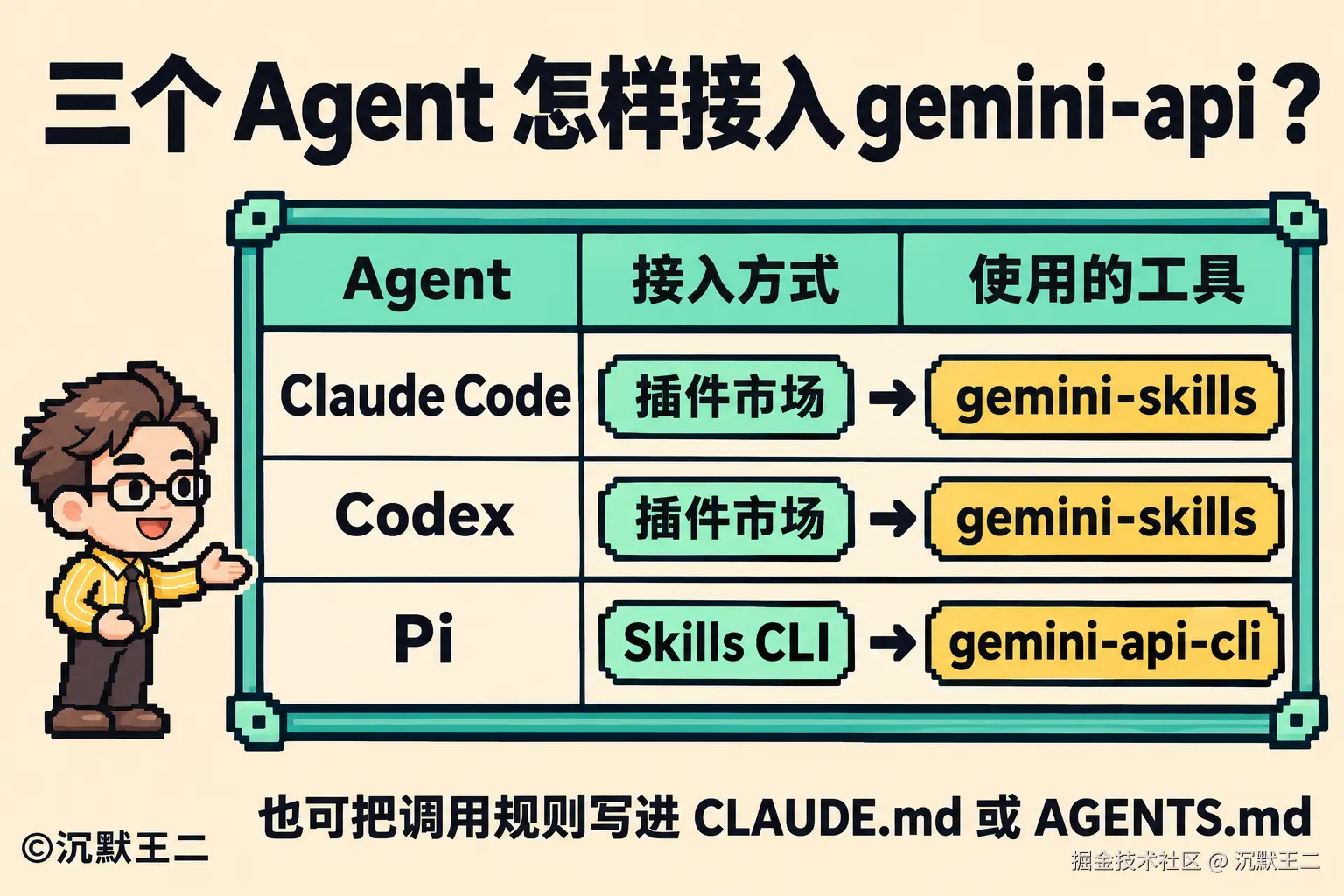
习惯手动装的话,在 macOS 或 Linux 终端里,一条命令就能装好预编译的二进制文件:
bash
curl -fsSL https://raw.githubusercontent.com/google-gemini/gemini-api-cli/main/scripts/install.sh | bashWindows 用户可以用 PowerShell 执行官方的安装脚本,熟悉 Go 工具链的小伙伴也可以用 go install github.com/google-gemini/gemini-api-cli/cmd/gemini-api@latest 从源码编译。
装完之后需要配一个 GEMINI_API_KEY。
我翻了 gemini-api auth login --help 的说明,当前 gemini-api 只认 API Key 或者 Google Cloud 的 OAuth 访问令牌,暂不支持用个人的 Gemini Pro 或 Ultra 订阅账号直接登录。
API Key 去 Google AI Studio(https://aistudio.google.com/apikey)就能一键生成。手里有 Google AI Pro 或 Ultra 订阅的小伙伴,可以顺便在后台看一下账号有没有附赠月度 API 抵扣额度。
我拿自己的免费层 Key 实测了一遍,gemini-3.8-flash-tts 语音合成能跑通,消耗 39 个 Token 生成了一段 75388 字节的 WAV 音频;但调用 gemini-4-neon 和 gemini-nano-banana-2.1 生图都会返回 429,提示免费层额度为 0。想用这两个模型,去 AI Studio 绑定结算账号升级付费层,顺手在 aistudio.google.com/spend 设一个月度消费上限,用起来心里有底。
拿到 Key 后,有两种保存方式:
bash
# 方式一:写入当前终端环境变量(适合临时测试或 CI)
export GEMINI_API_KEY="YOUR_API_KEY"

# 方式二:存入系统钥匙串(macOS Keychain / Windows 凭据管理器)
gemini-api configure --api-key "YOUR_API_KEY"
有一点要注意,如果你同时在系统钥匙串和终端环境变量里配了不同的 Key,环境变量 GEMINI_API_KEY 的优先级更高,会覆盖钥匙串里的配置。拿不准当前生效的是哪个 Key 时,敲一句 gemini-api whoami 就能看清凭证来源。
配好之后,可以先用 --dry-run 检查一下命令有没有写错。
--dry-run 是空跑预览模式。加上这个参数,CLI 会在本地做完所有参数和 JSON 校验,把准备发出去的完整 HTTP 地址、请求头和请求体打印出来,同时自动隐藏密钥,全程不联网、不读取系统钥匙串,也不会消耗 Token。
在 Claude Code 里接入:Claude Code 支持插件市场,依次输入下面两条斜杠命令,就能把官方技能包和调用规范一次配齐。
text
/plugin marketplace add google-gemini/gemini-skills
/plugin install gemini-skills@gemini-skills
在 Codex CLI 里接入:Codex CLI 同样支持插件命令,在终端里执行两条指令注册并安装。
bash
codex plugin marketplace add https://github.com/google-gemini/gemini-skills
codex plugin add gemini-skills@gemini-skills
在 Pi 里接入:
bash
npx skills add google-gemini/gemini-skills --skill gemini-api-cli如果你连插件都不想装,可以把谷歌官方给的四条简短规则放到 CLAUDE.md 或 AGENTS.md 里。
text
你可以在终端里调用 gemini-api 来使用 Gemini 模型、生成或编辑媒体、分析文件和启动托管 Agent。
1. 调用前先用 --help 查看子命令,构造复杂 --body 时用 --schema 核对字段。
2. 不熟悉的复杂调用先加 --dry-run -o json 离线预览。
3. 需要单条完整 JSON 或 --jq 过滤时,在流式命令里加上 --stream=false -o json。
4. 记录媒体命令输出的文件路径和交互 ID,用来串联后续步骤。
03、实战 Case
下面四个 Case 全都给好了能复制发给 Agent 的提示词,涉及的 gemini-api 请求参数我都用本机 v0.5.0 跑过 --dry-run 校验,字段和语法都没问题。
Claude Code 里让 Neon 做交叉审查
同一个模型起草完产品方案、投标文档、教程或核心代码后,再让它自己检查,盲区往往重合。
写完之后,可以把下面这段提示词发给 Claude Code 或 Codex,请 Gemini 4 Neon 开 xhigh 思考档位当独立评审员:
text
我刚写完当前目录下的方案文档(或者刚改完订单扣库存的核心代码)。请把内容通过 gemini-api 交给 gemini-4-neon 模型,并把 thinking_level 设为 xhigh,站在挑剔的评审角度逐条排查逻辑漏洞、遗漏的边界条件和前后矛盾的地方。记下返回的交互 ID;发现高危问题后先陪我改完第一轮,再用 --previous-interaction-id 追问 Neon 复核改动,确认闭环了再停。拿到交互 ID 后,第二轮复核不用把整份文档和历史对话再发一遍,Agent 带上 --previous-interaction-id,Gemini 服务端就会自动接上刚才的上下文继续审查。
写稿、做视频与音频
写完文章、教程或口播稿,配封面图、做开场白,装上 gemini-api 后,可以把文案和素材生产放进同一条提示词:
text
我刚写完当前目录下的文章草稿。请根据主题调用 gemini-api image(16:9 比例,2K 分辨率)生成一张暗调清爽风格的配图保存到 ./assets/cover.jpg;再提炼一段 15 秒的双人播客开场白,调用 gemini-api tts 用双人音色合成到 ./assets/intro.wav。拿到两个本地文件路径后,把封面图插进草稿开头,并把素材清单写入 ./assets/manifest.md。更有意思的用法来自 Google DeepMind 的 Philipp Schmid。他分享了一个 Case,不用麦克风,让 Agent 全自动地端到端测试语音功能。
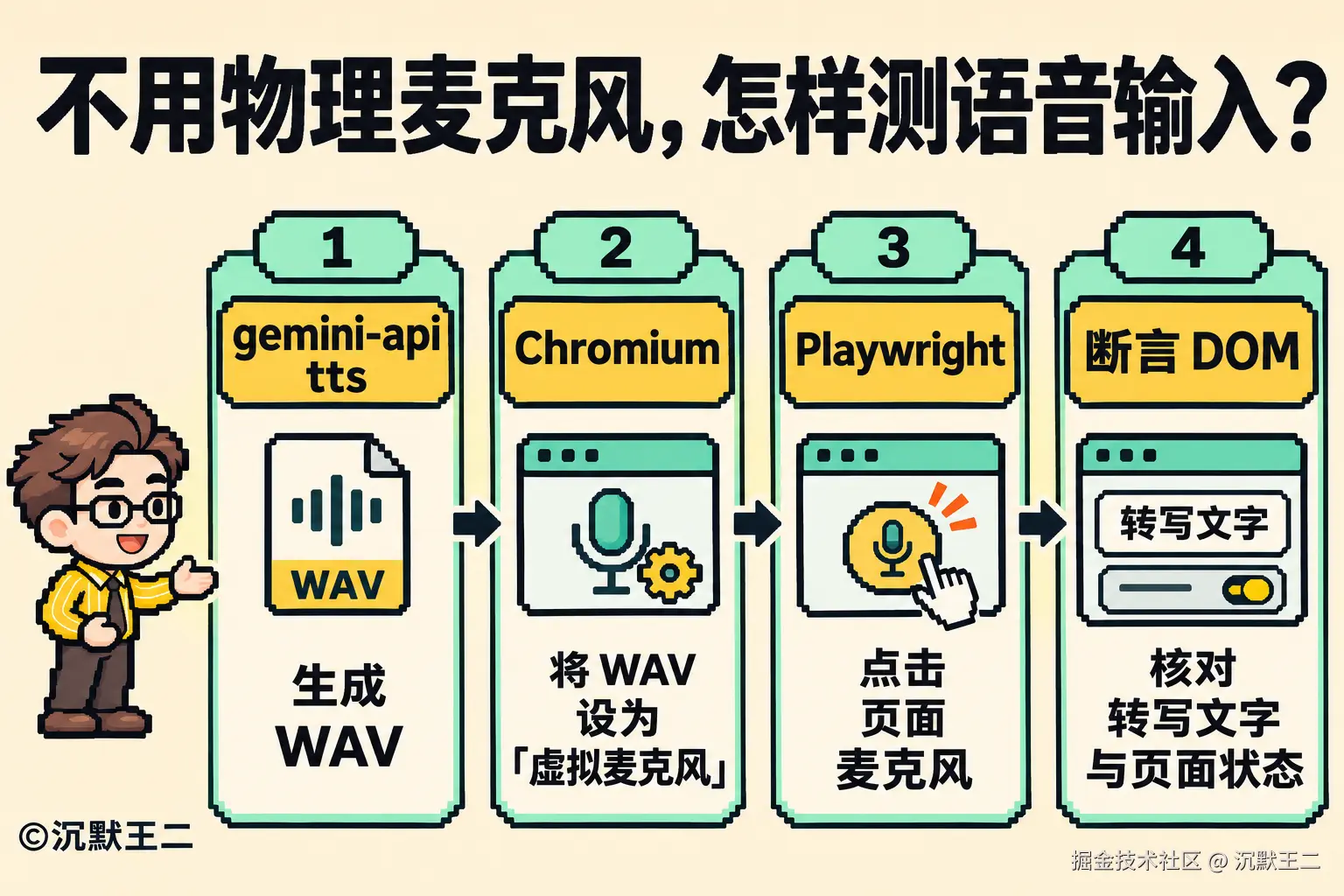
配上 gemini-api 之后,整个测试流程只需要四步:
- 让 Codex 或 Claude Code 调用
gemini-api tts,按台词合成一段24 kHz的 WAV 人声文件,例如./test-voice.wav。 - 启动 Chrome 或 Playwright 时传入虚拟媒体参数
--use-fake-ui-for-media-stream和--use-file-for-fake-audio-capture=./test-voice.wav%noloop。 - Agent 自动点击页面上的麦克风按钮,浏览器的
getUserMedia接口就会从0.0秒开始把这段合成语音当作麦克风的实时输入流传给网页。 - 最后 Agent 读取页面 DOM,断言语音转写出来的文字和界面状态是否符合预期。
下面这条提示词整理自 Philipp Schmid 的公开模板,做语音类 Web 应用的小伙伴可以留着备用:
text
请端到端测试当前项目的语音输入功能,不要依赖物理麦克风。先用 gemini-api tts 生成一段测试语音保存为 ./fixtures/voice.wav(内容为"帮我查一下最近三个月的订单退款记录");再用 Playwright 启动 Chromium,加上 --use-fake-ui-for-media-stream 和 --use-file-for-fake-audio-capture=./fixtures/voice.wav%noloop 参数;打开页面点击麦克风按钮触发采集,最后校验页面 DOM 里出现的转写结果与查询状态。后台拉起 Deep Research 与云端沙箱
做行业分析、写汇报 PPT 或者做技术选型时,经常会遇到很耗时的支线调研。gemini-api agent run 支持 --background 参数,发起任务后立刻返回一个交互 ID,不占用当前连接。
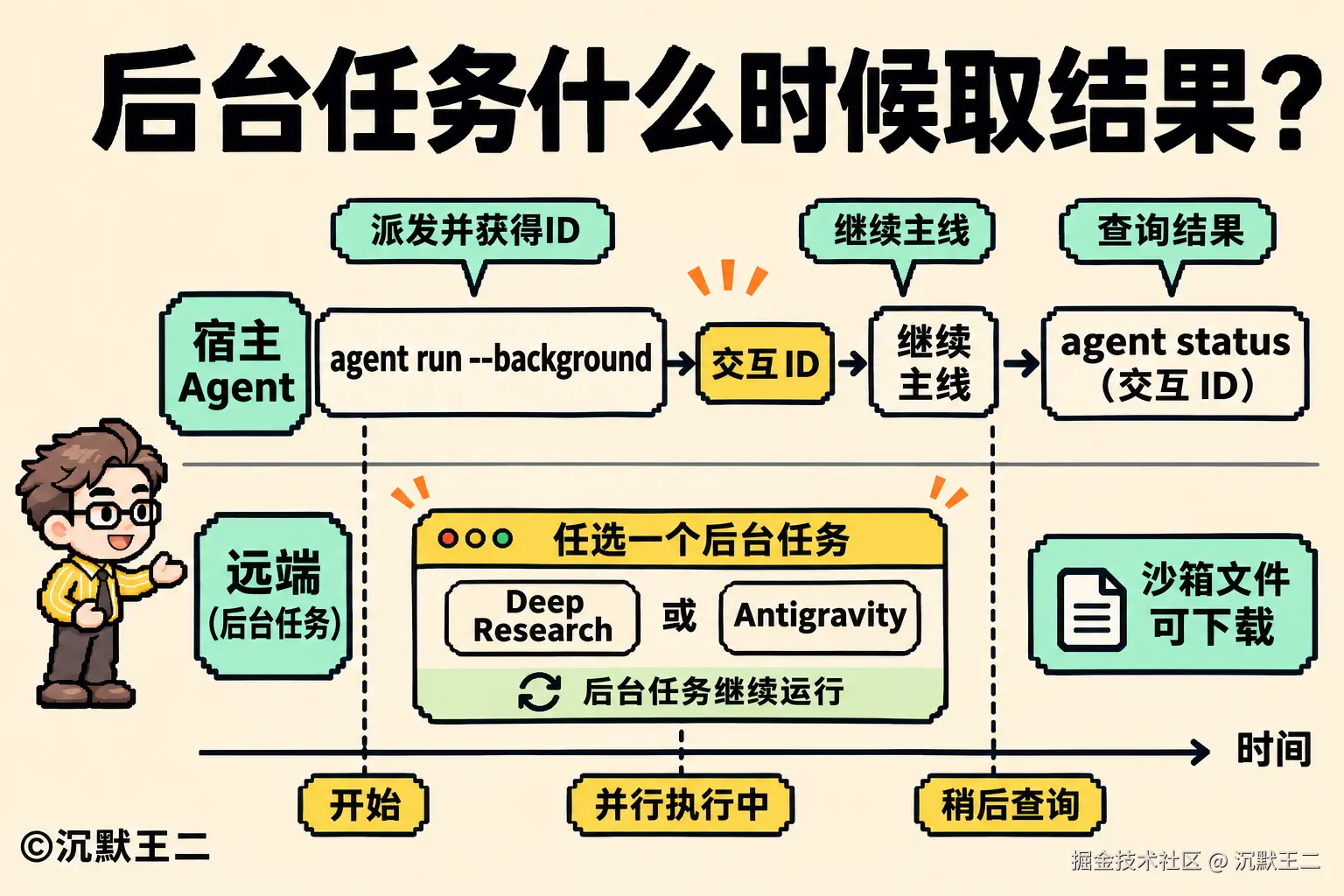
你可以把下面这段提示词发给手头的 Agent,让它在后台派发调研,前台照常陪你推进手头的文档或项目:
text
请用 gemini-api 的后台模式(--background)拉起 deep-research-preview-04-2026,帮我调研 2026 年主流知识库检索方案在长文档准确率与成本上的公开基准数据,要求附一手论文或官方博客出处。拿到交互 ID 后先记下来,别阻塞当前会话,咱们继续整理手头的 PPT 大纲;过十分钟我喊你时,你再查一次状态把完整报告拉回本地保存为 ./research.md。如果任务还需要真实跑脚本算数据或画图表,可以在提示词里让 Agent 调用 antigravity-preview-09-2026 并启用云端远程沙箱({"environment":"remote"})。谷歌会在云端启动一台自带 Bash、Python 和 Node 的 Linux 沙箱跑完计算,跑完后让本地 Agent 把沙箱里产出的报告或 CSV 下载回本地就行。
啃长 PDF、研报和会议录屏
工作里碰到几十页的扫描版产品方案、行业研报、改版前后的视觉稿对比,或者复盘录像, 给 Pi(或者手头的 Claude Code、Codex)配上 gemini-api 后,碰到大文件发一句提示词就能交给 Gemini 4 Neon 啃下来:
text
请用 gemini-api 的 gemini-4-neon 模型分析 ./docs/q4-report.pdf 和 ./recordings/review.mp4(超过 14 MB 的文件先用 files upload 上传后复用引用),梳理出报告里最关键的五个数据结论、会议里有分歧的三个问题点,以及带时间戳和负责人的待办清单,写入 ./summary.md。顺手把录像转写成带说话人标签的 SRT 字幕保存到 ./recordings/review.srt。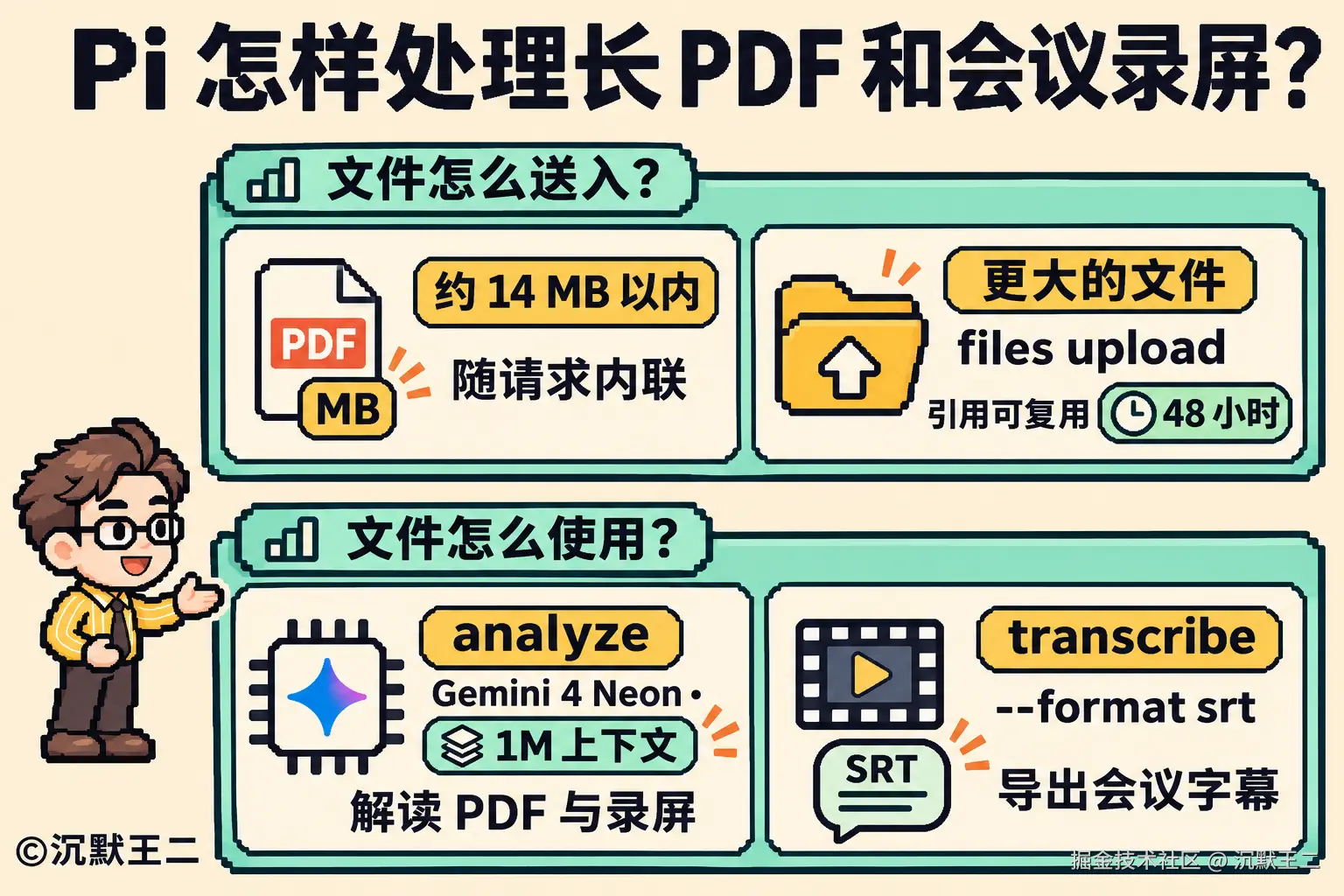
Agent 会按 gemini-api 的规则自动分流,14 MB 以内的文件随请求内联发送,超过这个体积就先走 Files API 上传一次(云端保留 48 小时),拿回 files/<id> 引用后先后交给 analyze 和 transcribe,不用重复传大文件。
如果要从杂乱的客户反馈或报错日志里抽取固定格式的表格数据,也可以在提示词里让 Agent 指定 JSON Schema 并关闭服务端存储("store": false)。
04、底层原理解析
看到这里的不少小伙伴可能会好奇,谷歌明明支持 MCP,为什么还要专门做一个无状态的 gemini-api 命令行工具?
我把 google-gemini/gemini-api-cli 的源码拉下来翻了一遍,有三个值得一说的工程设计。
Interactions API
不管是 generate、image、tts、analyze 还是 agent run,底层请求的都是同一个接口地址 POST /v1beta/interactions,也就是谷歌主推的 Interactions API(统一交互接口,把单轮生成、多模态媒体、多轮状态和托管 Agent 放进一套协议里)。
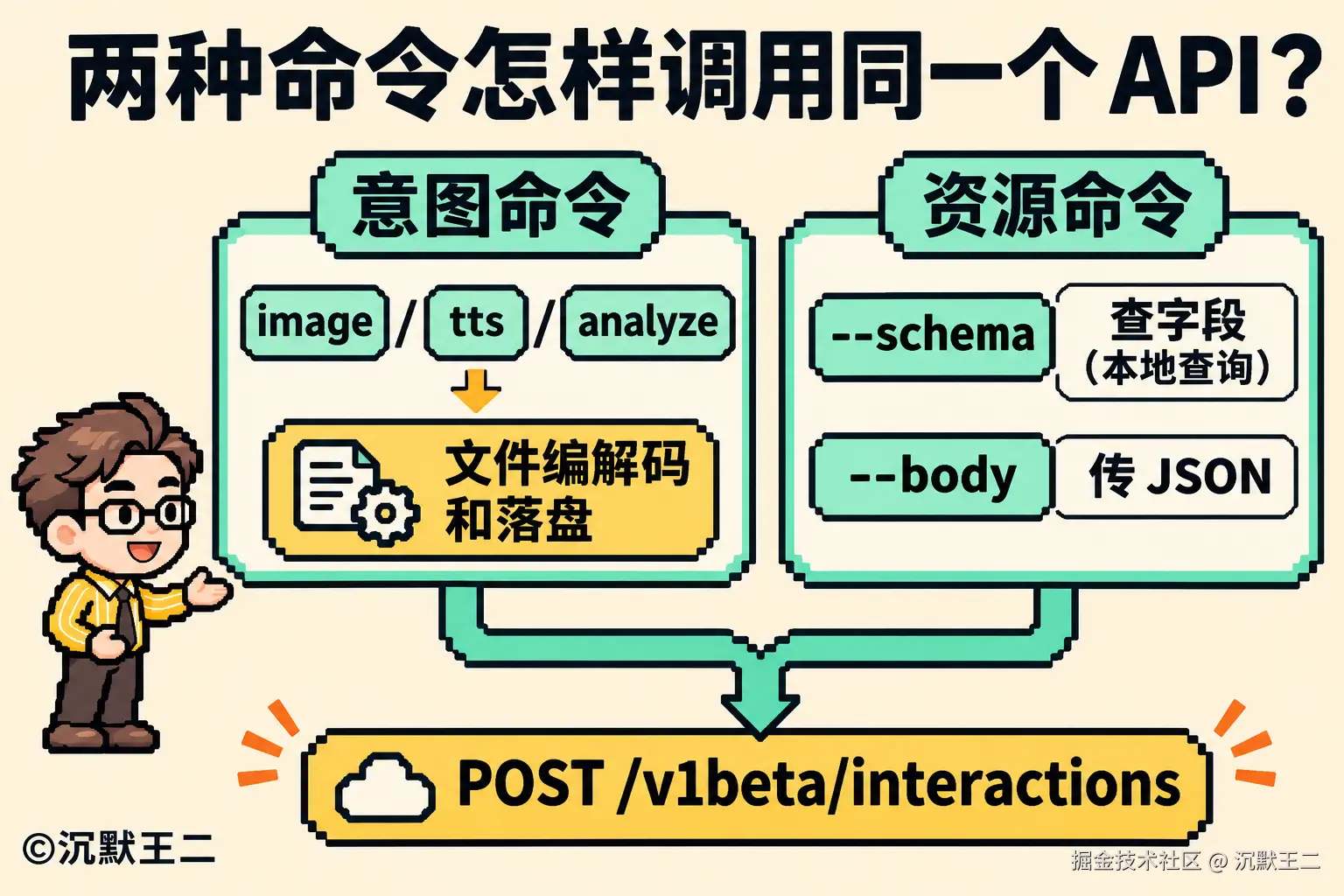
在此之上,CLI 的命令分为两层。
顶层是"意图命令",比如 image、tts、analyze、transcribe。这一层专门干脏活累活,帮你填好默认的模型、自动识别本地的文件大小和 MIME 类型、把返回的图片或音频解码后保存到磁盘。
底层是按 OpenAPI 规范生成的完整资源命令和 --body 参数。比如你要给 Gemini 4 Neon 设置 thinking_level 为 xhigh,先用 --schema 查清楚字段,再用 --body 传 JSON,就能调用完整的协议。
省掉 MCP 的上下文开销
gemini-api 换了一种按需查询的思路,把所有说明文档都编进了二进制文件里。
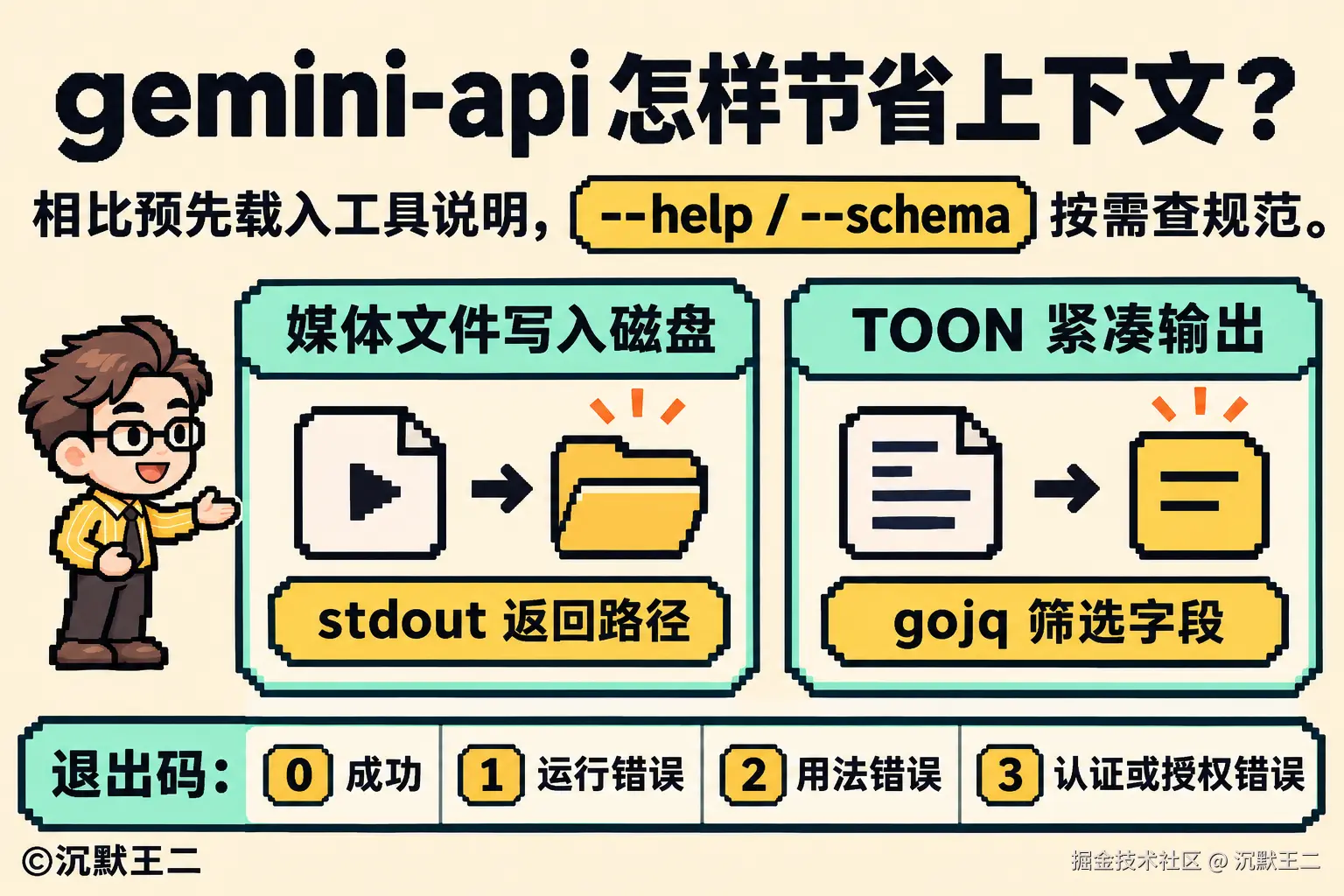
先按需查规范,需要选命令时跑 --help,或者输出 KDL 格式的 --usage;拼复杂请求体时跑 --schema,打印内置的 JSON Schema。平时不用,就不占宿主 Agent 的上下文。
然后把文件写到磁盘,标准输出只给路径。图片、音频和视频动辄几兆,如果按原始 REST 接口返回 Base64 字符串,会把上下文撑爆。gemini-api 的媒体命令默认会把文件写到磁盘,只往 stdout 打印一行本地路径。
最后是 TOON 输出和内置的 gojq。加上 --agent-mode 后,默认切换为符号更少、更省 Token 的 TOON 格式(基于 gotoon),报错则在 stderr 里返回结构化 JSON。内置了 gojq 之后,不用另装 jq 就能用 --jq 过滤字段。
简单来说,MCP 是把所有工具说明提前塞进上下文,而 gemini-api 是 Agent 用到哪条命令,才去查哪条命令的说明,返回的结果也尽量压缩了体积。
BYOS 自托管沙箱
gemini-api 坚持客户端零状态,本地不创建 SQLite,也不存聊天历史。
默认情况下 Interactions API 会在服务端保存交互记录(store: true),每次响应返回一个交互 ID。下一轮只要带上 --previous-interaction-id,服务端就会把前面的上下文接上。遇到超长输出被截断的情况,还补上了令牌续传机制,客户端不用自己拼接被截断的文本。
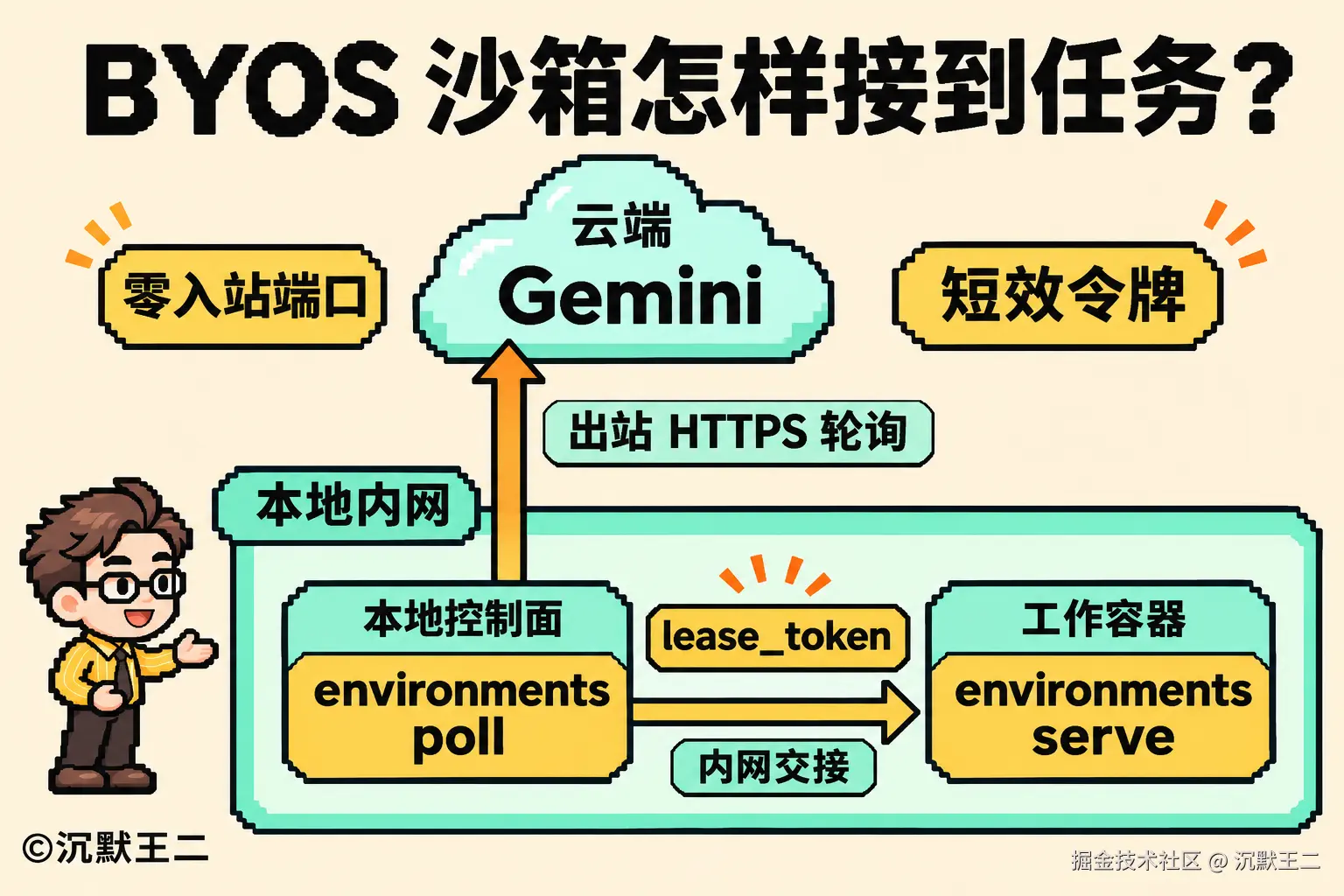
源码里最让我意外的是 docs/self-hosted/ 目录,里面讲的是 BYOS(自带沙箱环境)。
如果代码不能上传到谷歌的云端沙箱,可以用同一个 gemini-api 二进制,在自己的内网容器或云主机上运行 gemini-api environments connect。
ending
Agent 时代,其实工具最重要的是顺手。
我现在的主力 Harness 就是 Antigravity CLI 和桌面端 APP。
其次是 Codex、Claude Code。
Agent 一多,就很难管理,于是就有了 CC Switch 和 magpie 这类配置管理软件。包括很多把多个 Agent 装在一个 APP 里的。
我自己是比较喜欢原生的 Harness,因为这样可以把记忆长期沉淀下来。
谷歌的 gemini-api,姿态就放的很低。你不愿意离开 Claude Code、Codex 或者 Pi,没关系,谷歌把 Gemini 4 Neon 和全套多模态能力做成一个零依赖的工具,让你正在用的 Agent 也能直接调用。
等什么时候谷歌再把个人订阅额度和 gemini-api 打通,不用大家单独去折腾 API Key,这套在不同 Agent 里调用 Gemini 的玩法估计会更火。
我们下期见。