让 AI 帮忙写前端,最磨人的往往不是写,而是查。
页面一打开,按钮点了没反应。你按 F12,截一张控制台,再去 Network 里翻出那条红色请求,复制响应,一起贴回对话框。AI 看完说"可能是接口返回格式不对",改完你再刷新、再截图、再贴。一来一回,你成了它的"人肉传话筒"。
问题出在 AI 看不见浏览器。那就让它自己看。
这是 MCP 实测系列的第一篇,每篇挑一个 MCP,在真实项目里跑给你看。
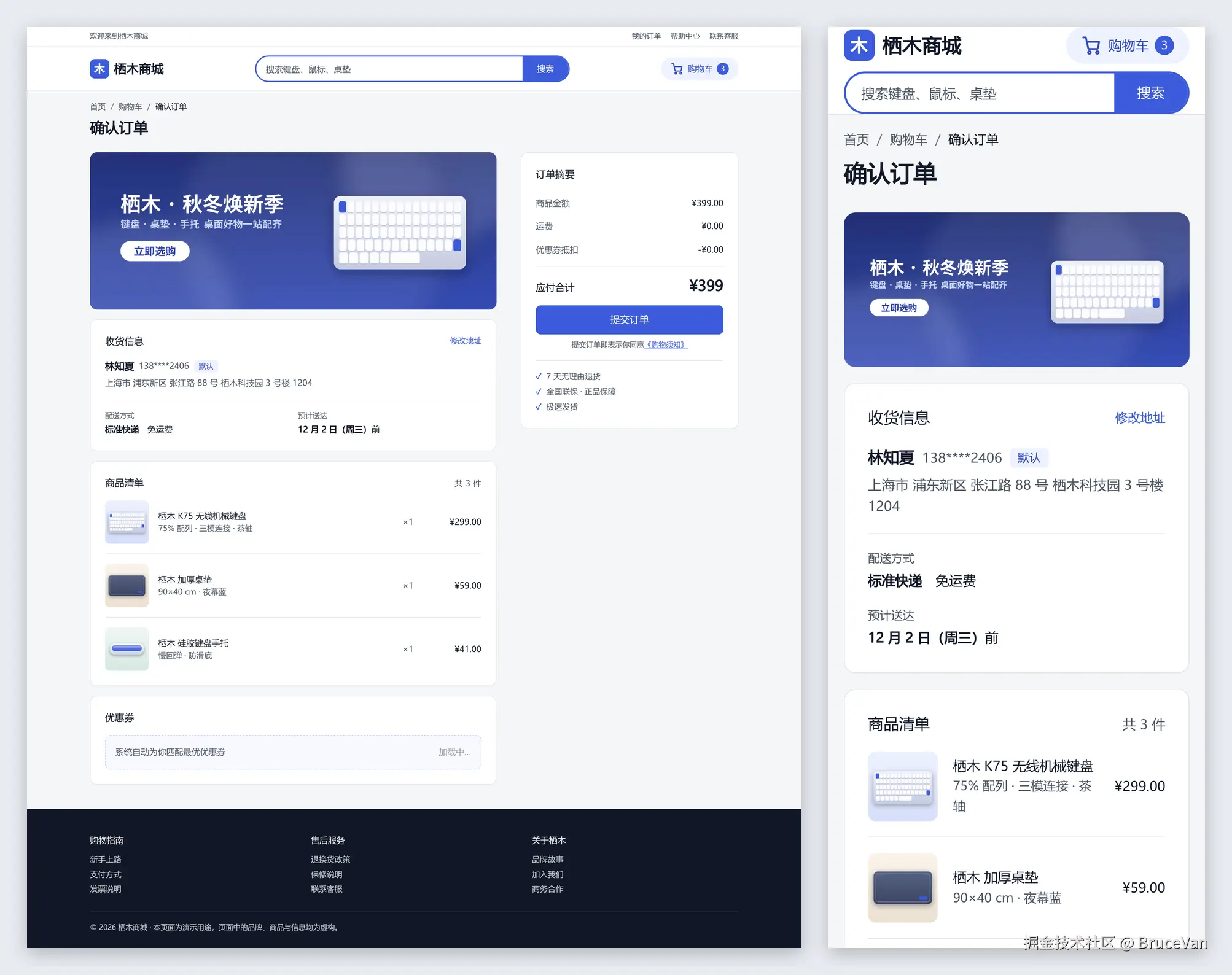 测试用的结算页(虚构的"栖木商城"):左边是桌面端,右边是手机端。优惠券一直"加载中...",点「提交订单」也没反应
MCP 是什么
MCP(Model Context Protocol)是一套让 AI 调用外部工具的统一接口。给 AI 接上一个 MCP 服务器,它就多了一组能自己调用的工具,比如开浏览器、查文档、读数据库。你不用再把结果复制粘贴给它,它自己去拿。
Chrome DevTools MCP:把 F12 交给 Agent
这次用的是 Chrome DevTools MCP,Google 的 Chrome DevTools 团队做的 MCP 服务器。它会启动或连接一个 Chrome,把开发者工具里最常用的几样东西做成工具给 Agent 调用:读控制台、看网络请求、录性能 Trace、截图、模拟手机和慢网,还能直接跑 Lighthouse。
它不需要 API Key,一条 npx -y chrome-devtools-mcp@latest 就能起来。我测的是 1.14.0 版,默认开放 33 个工具。
同样能开浏览器的还有 Playwright MCP,两者分工不太一样:Playwright 更像一只手,擅长点、填、走流程;DevTools MCP 更像一双眼睛,擅长告诉你页面哪里坏了、为什么慢。查 bug 的时候,我更想要后者。
为了把过程看清楚,我照着常见电商的样子搭了一个结算页:顶部导航带搜索和购物车,下面是面包屑、活动头图、收货信息、三件商品、优惠券、订单摘要和页脚。店是虚构的,叫"栖木商城",页面上也写着这是演示页。里面埋了几个坑,有的会在提示词里提到,有的我故意不说,看它能不能自己翻出来。
下面三个实战都在 DSH 里跑,模型是 DeepSeek-V4.1-Flash,提示词就是平时说话,没点名用哪个工具,每次都新开对话。
实战一:优惠券一直转圈,到底是哪错了
我对 DSH 说的是:
帮我看看 http://localhost:8765 这个页面,优惠券一直加载不出来,帮我找找原因,再给个修复建议。
它用了 2 分 4 秒、36 步。先读源码、用 curl 测接口,拿到 500 和耗时 0.30 秒;再打开浏览器,在网络面板和控制台里对上证据:同一个 500,加一条 TypeError: Cannot read properties of undefined (reading '0'),页面上的优惠券一直是"加载中..."。具体调了哪些工具,看下面的轨迹图。
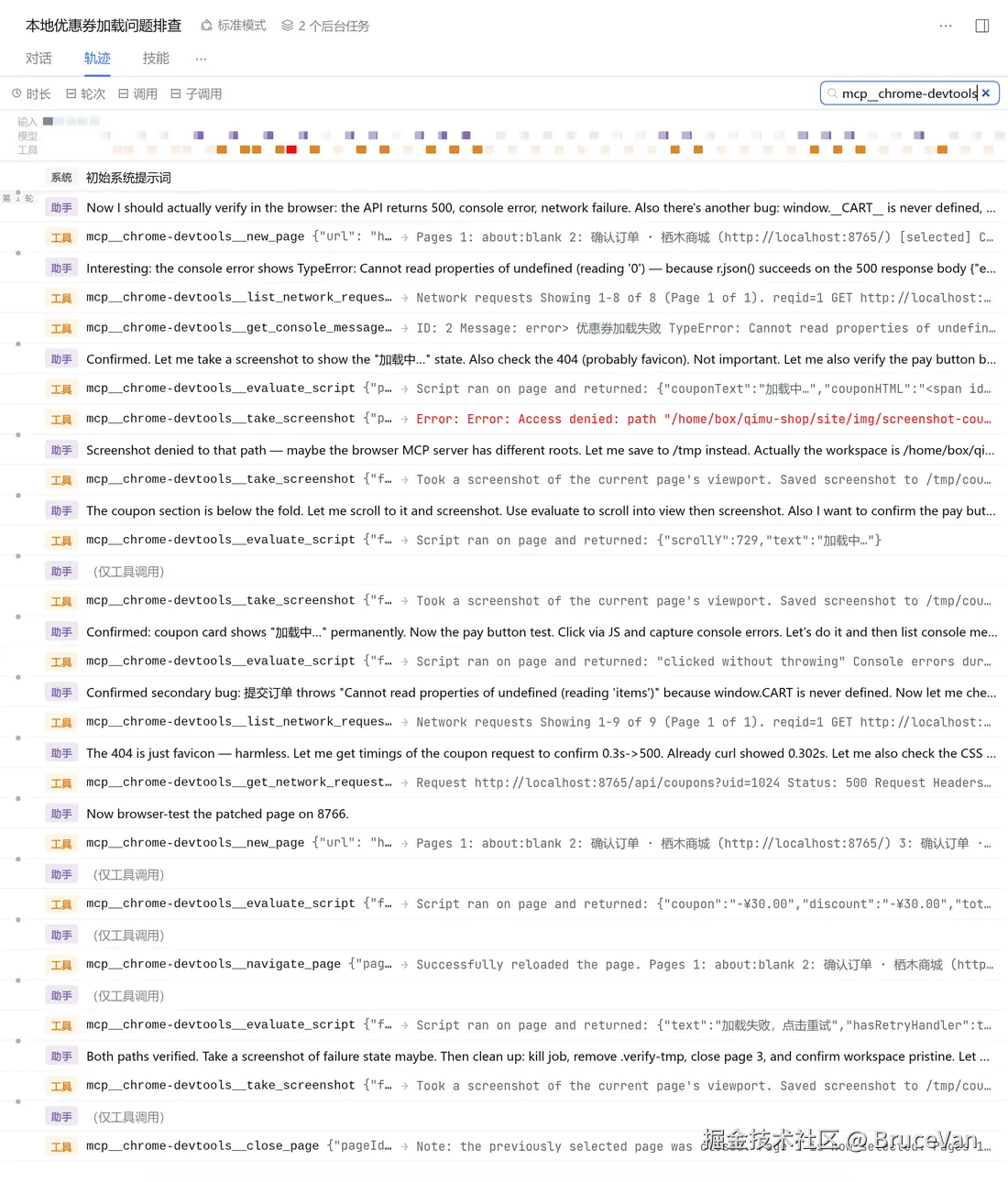 DSH 轨迹页:Agent 调用的 Chrome DevTools 工具(已筛选,只显示 mcp__chrome-devtools 开头的调用)
它把原因拆成四环:服务端 fetch_coupons() 睡 0.3 秒后必定抛超时,被映射成 500;响应体仍是合法 JSON,前端没检查 r.ok 就去读 d.list[0].amount,抛出 TypeError;.catch 只往控制台打印,不改界面,用户就只看到永远转不完的"加载中..."。结论里有一句我觉得说到点上:请求确实失败了,但失败路径没有任何用户可见的反馈,所以故障表现成"一直加载"。
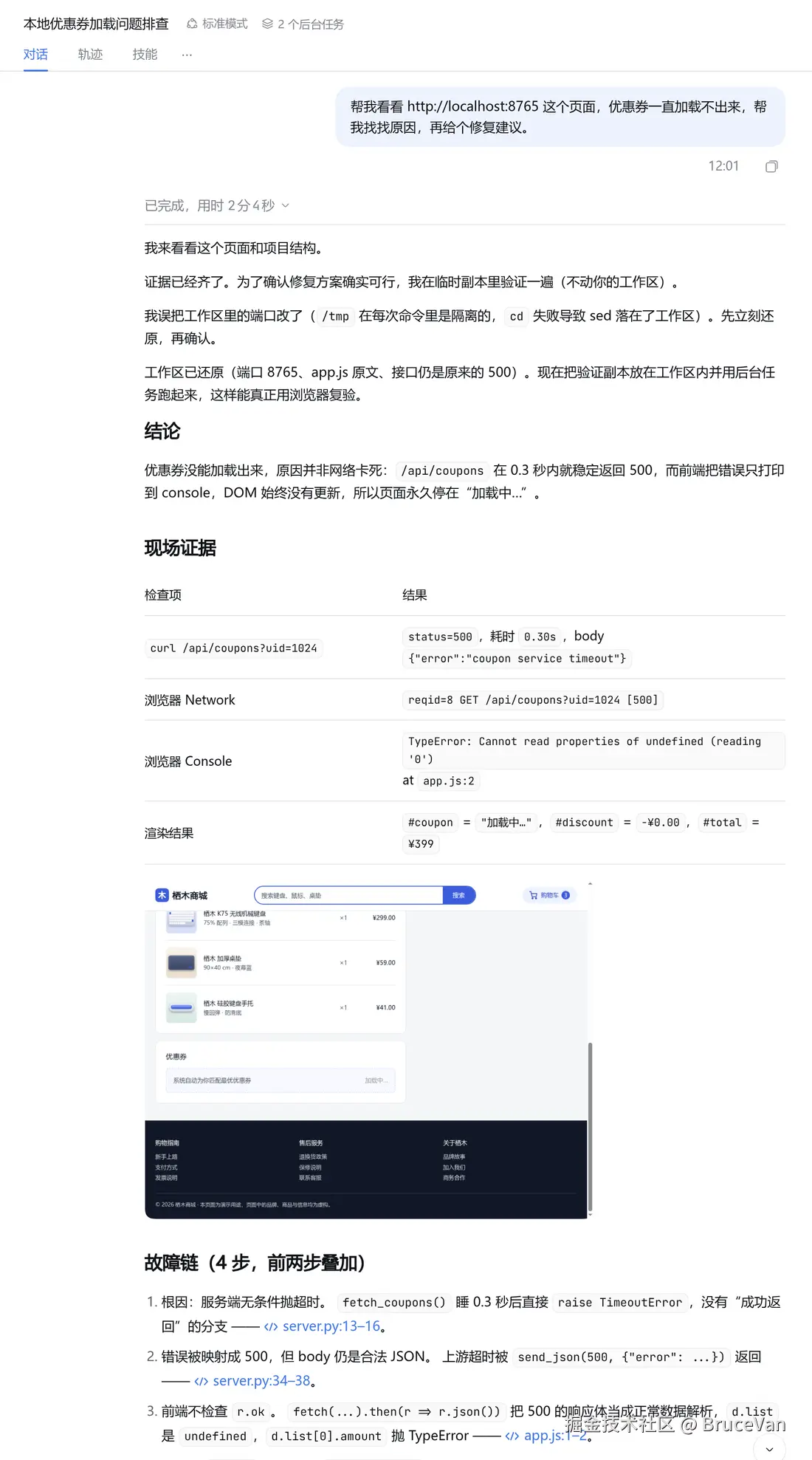 DSH 对话页:结论、现场证据和原因链
它还主动排除了两个干扰项:头图那 1.8 秒的延迟不会阻塞优惠券请求,favicon.ico 的 404 与这次的问题无关。顺手指出了三个同页的问题:「提交订单」点击必报错(读了没定义的 window.__CART__);就算拿到优惠券,右边的「优惠」和「合计」也不会更新;优惠券列表为空时会二次崩溃。
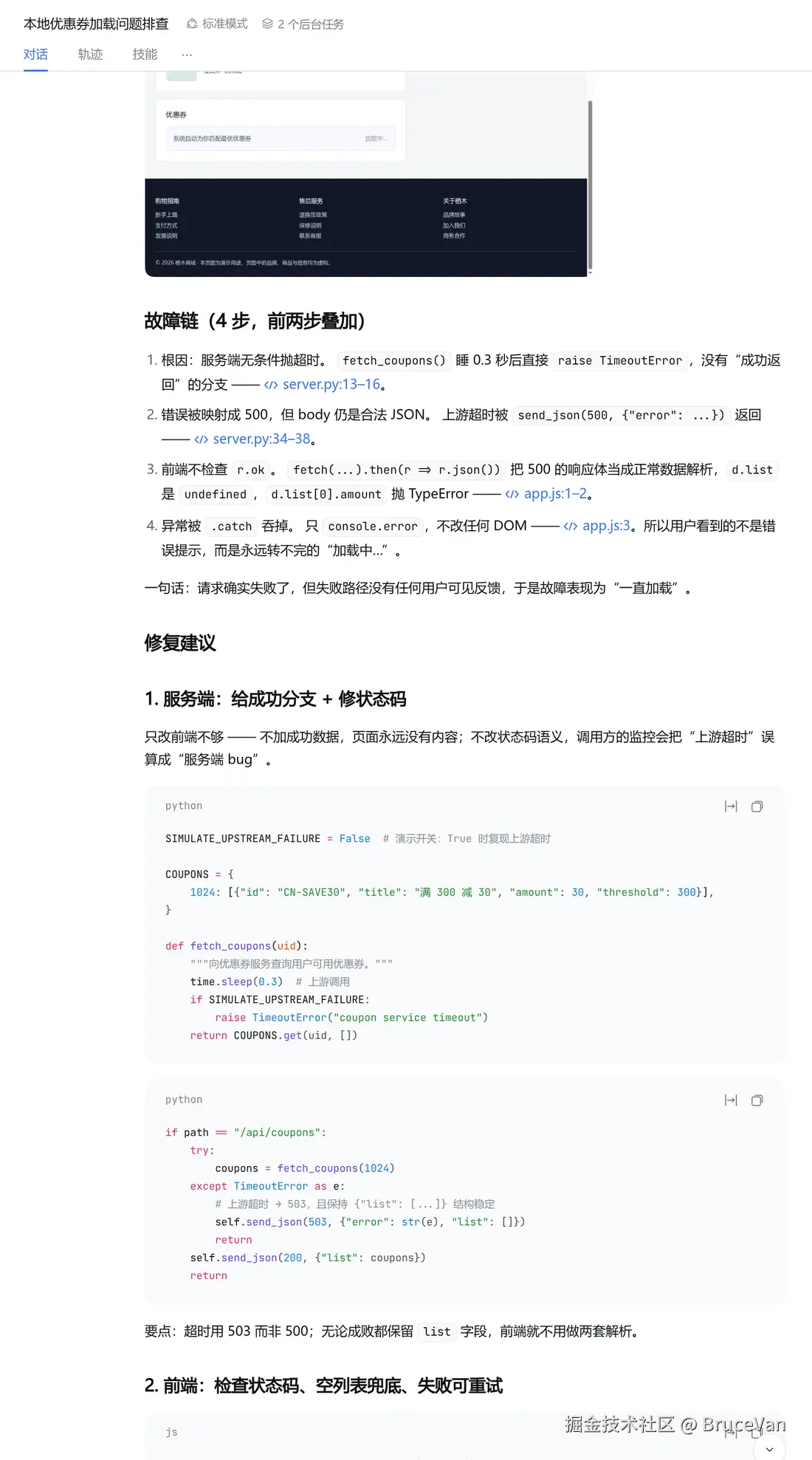 DSH 对话页:修复建议(前后端各一份代码)
修复建议也分前后端:服务端给成功分支,超时用 503 并保持 list 字段稳定;前端先判 res.ok、对空列表兜底,失败时显示"加载失败,点击重试"。它在一份临时副本里把补丁跑了一遍:正常时优惠 -¥30.00、合计 ¥369.00,打开超时开关后显示重试提示。最后问我要不要直接改到工作区,没有擅自动手。
中间有个小插曲,我觉得值得说一下:它为了验证,先在一份副本上改端口,结果因为 cd 没生效,sed 落到了工作区里的 server.py 上。它自己发现后立刻改回,核对了端口、app.js 和接口行为,并在结尾把这件事如实告诉我。我事后对了一下文件内容,确实和原来一致。
实战二:页面为什么慢
换个问题,我这样问:
http://localhost:8765 这个页面打开有点慢,帮我看看慢在哪,该怎么优化。
这次用了 3 分 54 秒、39 步。它先看响应头,再打开页面,在页面里埋了一段脚本去采 LCP 和 CLS。第一次没取到数,它承认脚本没跑通,改成直接读浏览器的性能条目;之后切到 Fast 4G 刷新,分别量冷缓存和二次访问。这次它没有录 Trace,性能数据都是自己写脚本取的。
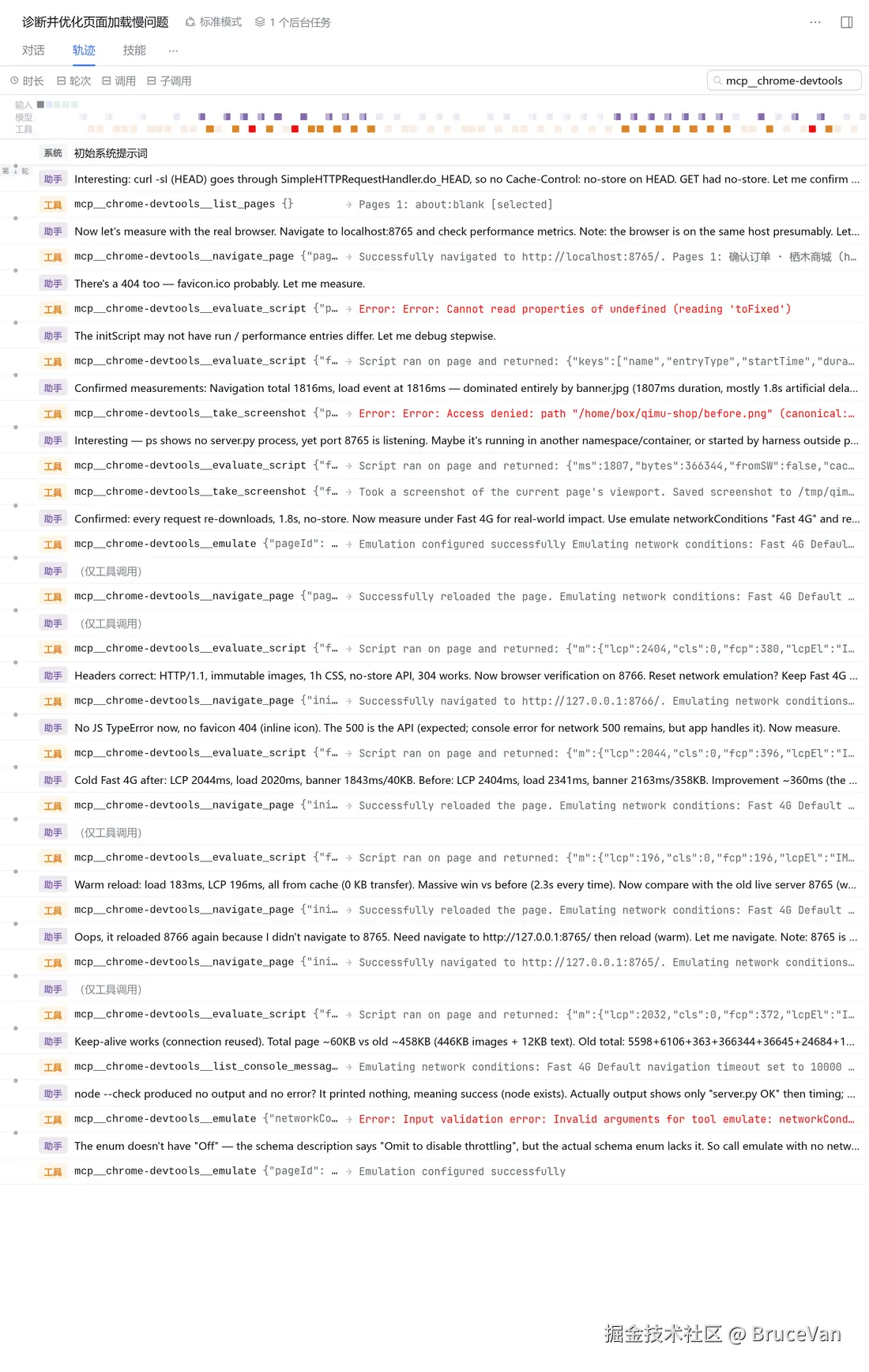 DSH 轨迹页:Agent 调用的 Chrome DevTools 工具(已筛选)
结论很干脆:图片是瓶颈,页面本身并不慢。页面骨架 108 毫秒就画完了,整页 1.82 秒加载完,其中 1.8 秒耗在首屏那张头图上。图是 4000×2600、约 358 KB,页面里只显示约 587×260;响应头是 no-store,每次访问都要重下一遍。瀑布流里头图单个请求 1,807 毫秒,其余 CSS、脚本、缩略图都在 7 毫秒内返回。
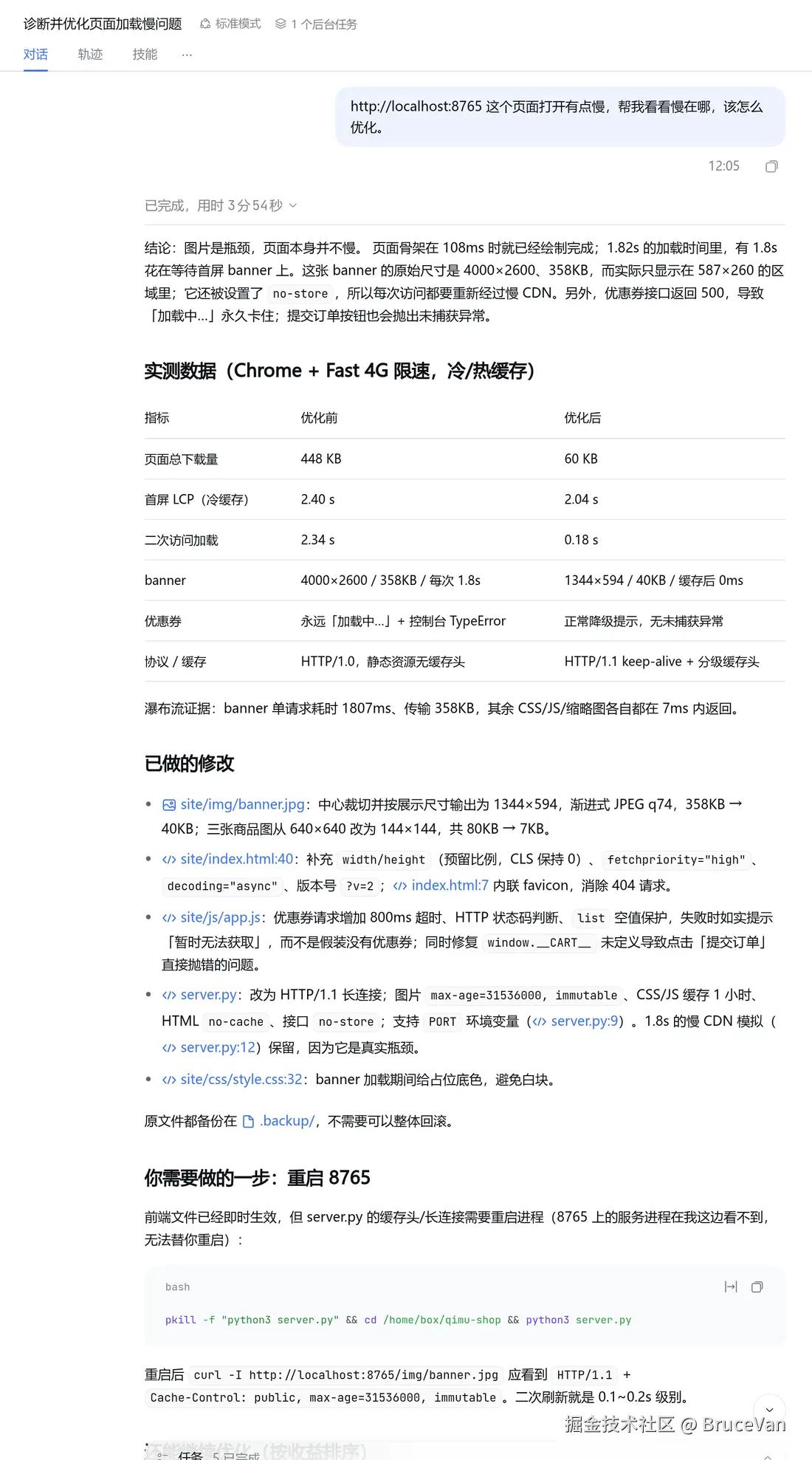 DSH 对话页:实测数据,以及它改了什么
这次它没问我,直接动手改了。因为我给了它「工作区内修改」的权限,它重新压缩头图(358 KB 到 40 KB,尺寸 1344×594),把三张商品图从 640×640 缩到 144×144,给头图补了 width/height 和 fetchpriority,内联了 favicon;重写了优惠券请求(超时、状态码判断、空值保护、失败提示),修了点提交订单会抛错的问题;server.py 也改成 HTTP/1.1 长连接,加了分级缓存头。它还把原文件都备份进了 .backup/,并在另一个端口起了一份改完的副本做对比:Fast 4G 下冷缓存 LCP 从 2.40 秒降到 2.04 秒,二次访问从 2.34 秒降到 0.18 秒,总下载量从 448 KB 降到 60 KB。
它有一处判断我挺认可:头图那 1.8 秒的延迟它没有删,理由是这是模拟的 CDN 延迟,前端优化只能省带宽,省不掉这 1.8 秒,真要解决得从 CDN 侧入手。它也提醒我 8765 上的服务它这边看不到,缓存头要我自己重启进程才会生效。
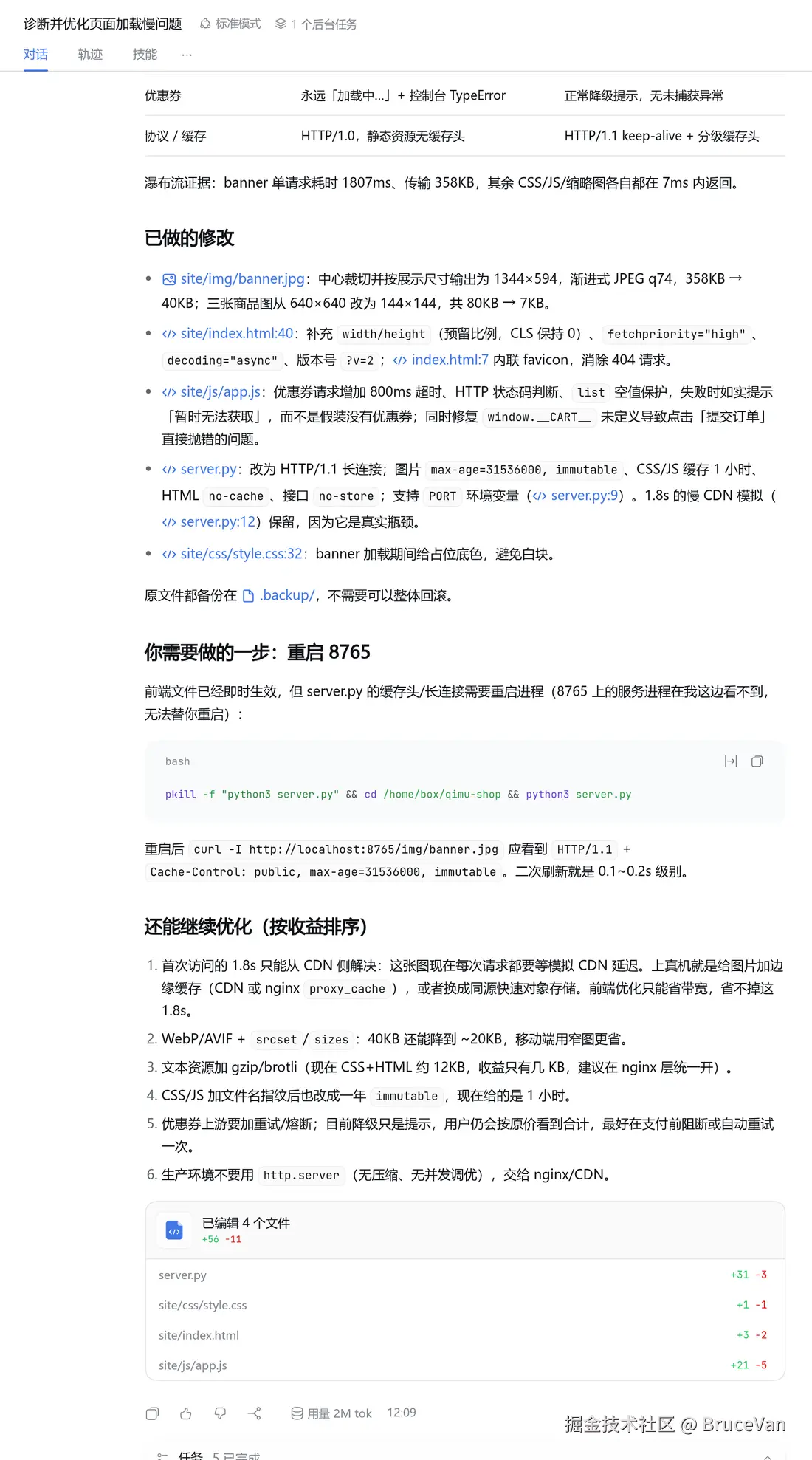 DSH 对话页:后续优化建议和改动文件清单
实战三:手机上长什么样
最后一个,我这样说:
用手机的尺寸、慢一点的网络(比如慢速 4G)打开 http://localhost:8765 看看效果,再帮我跑一遍 Lighthouse,告诉我哪些地方要改。
用了 1 分 45 秒、18 步。从轨迹里能看到它的顺序:先切成手机尺寸(390×844、DPR 3、触屏)和 Slow 4G,忽略缓存重载;拍整页长图,量有没有横向溢出;跑 Lighthouse;录一段 Trace,再逐项看图片、渲染阻塞、LCP 发现和缓存;最后自己点了一下「提交订单」。
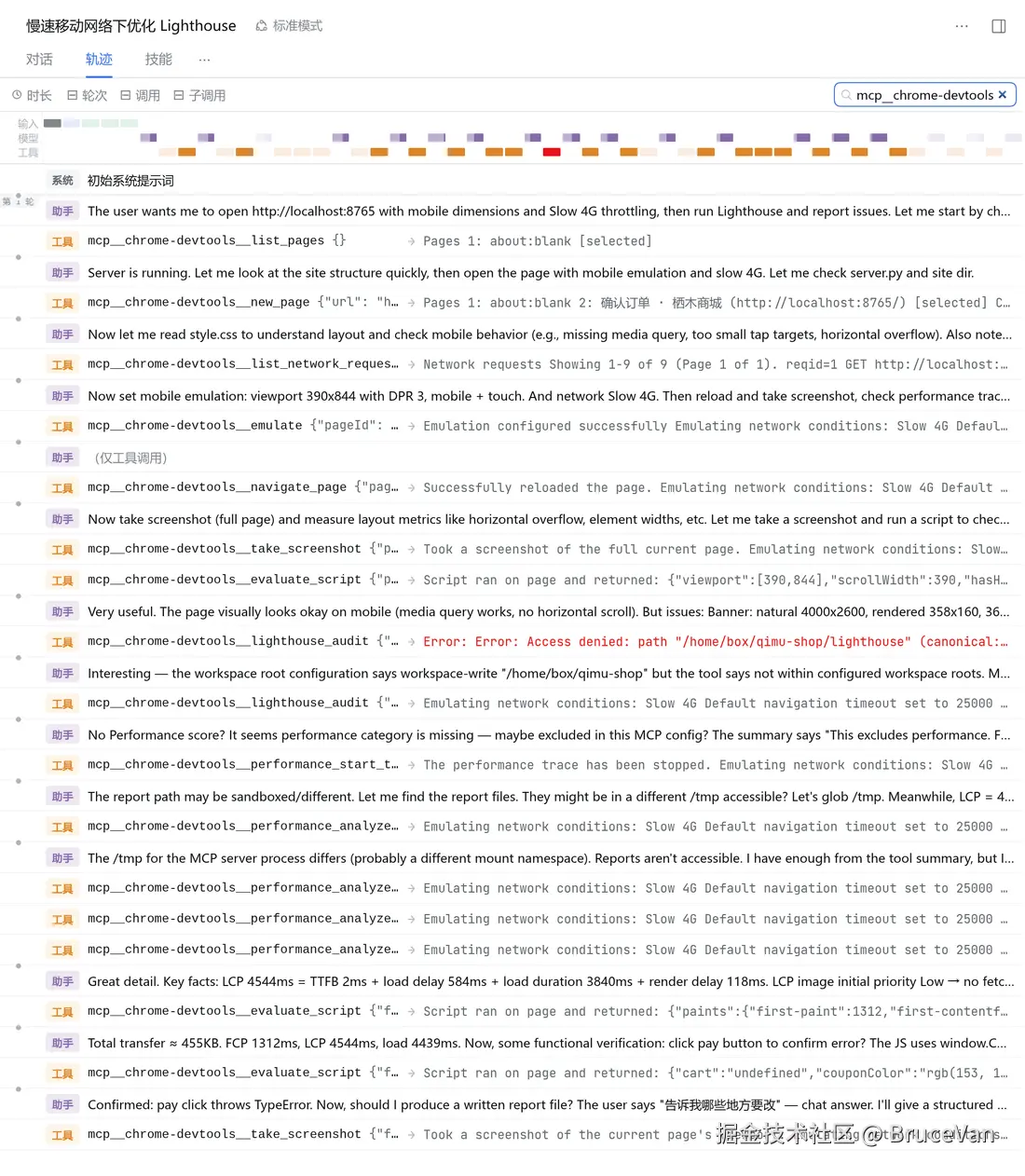 DSH 轨迹页:手机模拟、Lighthouse 和性能 Trace 的调用顺序(已筛选)
手机版式它判断没问题:单列、没有横向滚动、吸顶导航、字号可读。慢网下的数字是这样的:FCP 1.31 秒,LCP 4.54 秒,CLS 0,总传输 455 KB,其中头图 366 KB,占 80%。LCP 拆开是 TTFB 2 毫秒、排队 584 毫秒、下载 3,840 毫秒、渲染 118 毫秒。这次的条件是 Slow 4G,没有给 CPU 降速,我也没让它加。
Lighthouse 给的是无障碍 97、最佳实践 96、SEO 91,Agentic Browsing 100,和我自己跑的一致。它自己也说明这个 MCP 的 Lighthouse 不出性能分,所以性能用 Trace 来补。没通过的只有三项:控制台有 500 和 JS 报错,优惠券那行灰字(#999)对比度 2.71,要求 4.5;页面缺 meta description。
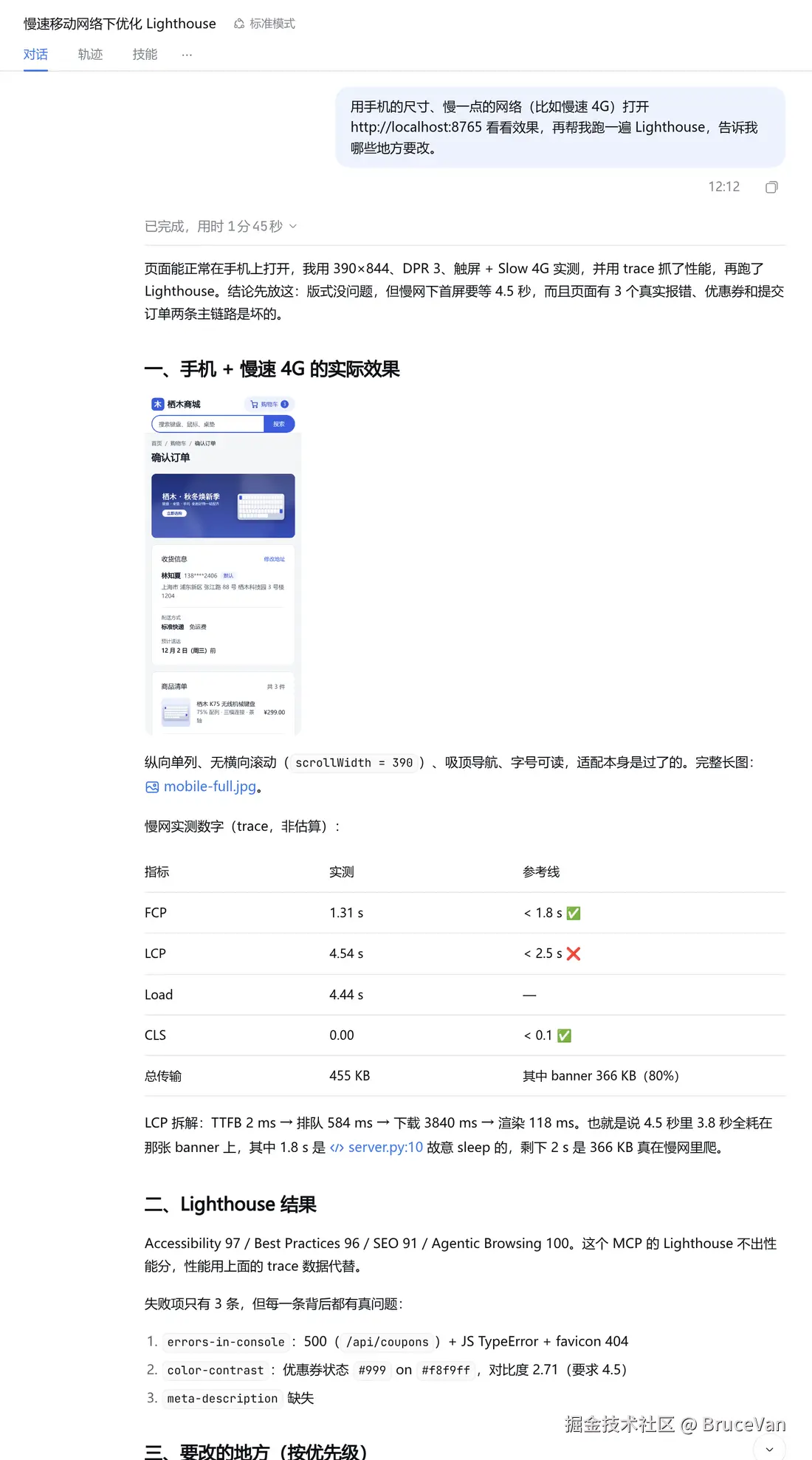 DSH 对话页:手机效果、慢网实测数据和 Lighthouse 结果
接着是一份按优先级排好的清单:先修优惠券和提交订单这两条主链路,再处理头图尺寸、渲染阻塞的 CSS、缓存;可访问性和移动端体验放最后。有几条是我没想到的:面包屑、页脚链接这些触控目标小于 44 像素;手机端把商品数量藏了;提交订单按钮要滑两屏才看到,建议做成底部固定栏。这次它只给了建议,末尾问我要不要直接改。
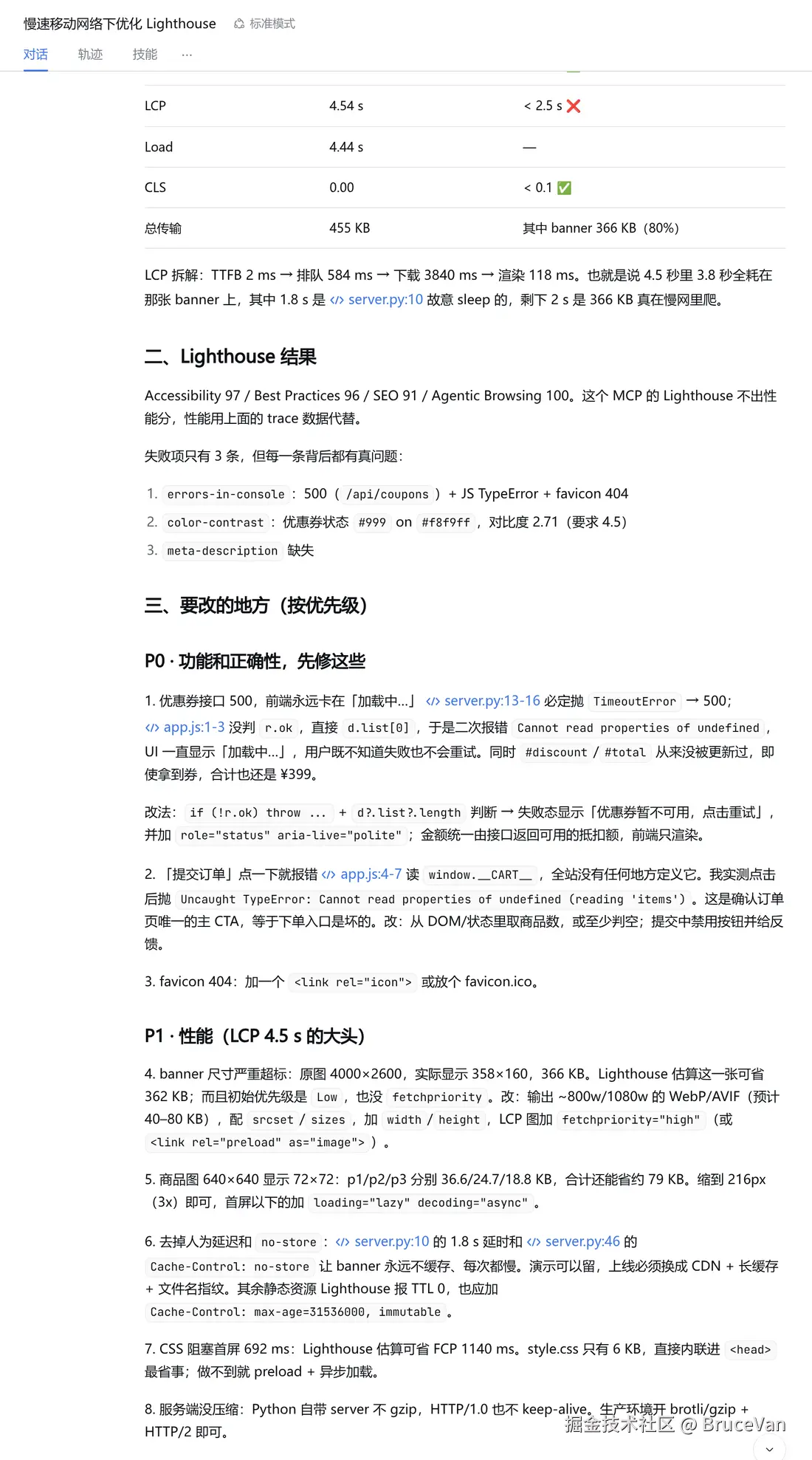 DSH 对话页:按优先级排好的修改清单
我踩过的坑
- 截图存不到工作区 :三次实战里,Agent 都想把截图或 Lighthouse 报告存到工作区,被拒了,报的是
Access denied: path ... is not within any of the configured workspace roots。它改成存到/tmp或不指定路径再试,就成功了。想存到指定目录,启动参数可以加--filesystem-root,这个参数我在客户端里验证过,没有在 DSH 里再试 - 它能读源码,也可能直接改 :页面是放在工作区里的,所以 Agent 会先读 README 和服务端代码,结论里才有
server.py:13--16这种行号。这是好事,但在「工作区内修改」权限下,实战二里它没等我同意,就压缩了图片、改了四五个文件。它备份了原文件,也讲清楚了,但如果你只想要诊断,提示词里加一句"只分析,不要改文件",或者先把项目放进 Git - 它也会手滑 :实战一里它把验证用的端口改到了工作区里的
server.py上,自己发现并改了回来。每次让它动手前,先确认工作区是干净的,事后看一眼 diff - 模拟设置会一直生效 :设了 Fast 4G 或 Slow 4G 之后,后面每一步的返回里都带着"Emulating network conditions"。想关掉限速,
networkConditions的可选值里没有Off,实战二里它第一次传Off就被拒了,后来是不带这个参数重新设置了一次。测完记得让它清掉,再看正常网络下的表现
安全上多留个心
它启动时自己就会提醒:浏览器里的内容会暴露给 MCP 客户端;性能工具默认会把页面 URL 发给 Google 的 CrUX 接口查真实用户数据;还默认收集使用统计。网络请求详情里也看得到 Cookie 这类请求头。
所以我的习惯是这几条:
- 加
--isolated,每次用临时的浏览器配置,关掉就清理。不加的话,默认会用一个持久保存的独立配置目录 - 调公司或内网项目时,加
--no-performance-crux和--no-usage-statistics - 别轻易让它连你日常登录各种账号的那个 Chrome
text
npx -y chrome-devtools-mcp@latest --isolated --no-performance-crux --no-usage-statistics怎么装
手动配不难:在 DSH 的 MCP 管理器里加一个 stdio 服务器,命令写 npx,参数照上面那行填。别的支持 MCP 的客户端也是同样的思路,把命令和参数填进它的 MCP 配置里就行。
想省事的话,DSH 里有个社区插件 dsh-market-pro(装好后叫"插件市场Pro"),可以直接在里面挑 MCP 装。我走了一遍:打开 MCP →「精选」,分类选「网页与浏览器」,Chrome DevTools 排在最前面,卡片上标着 npx,没有「需密钥」的标签。
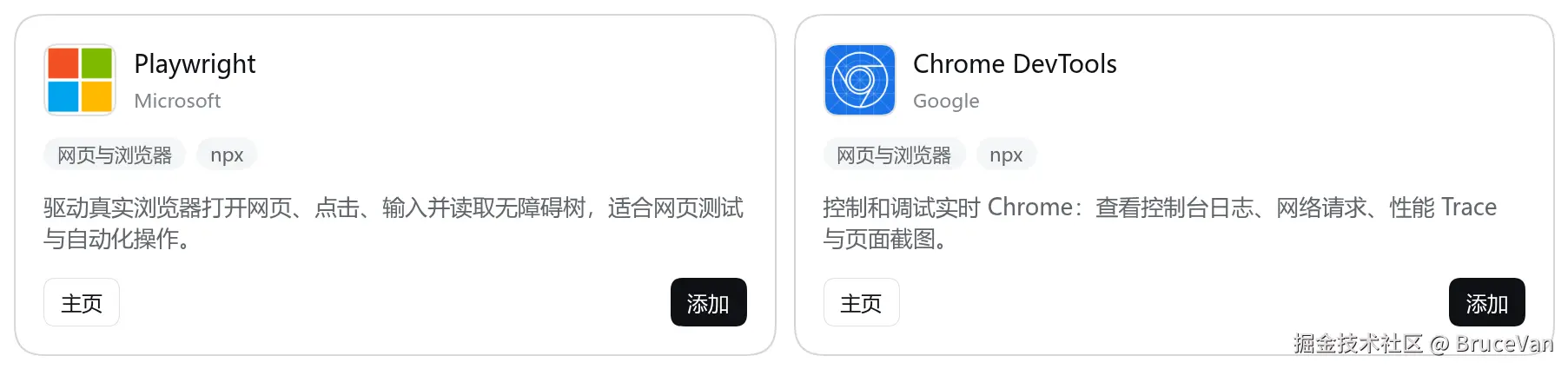 「网页与浏览器」分类里的 Playwright 和 Chrome DevTools
点「添加」会弹出确认框,把要执行的命令 npx -y chrome-devtools-mcp@latest 摆在你眼前,再点「添加」就装好并连上了。
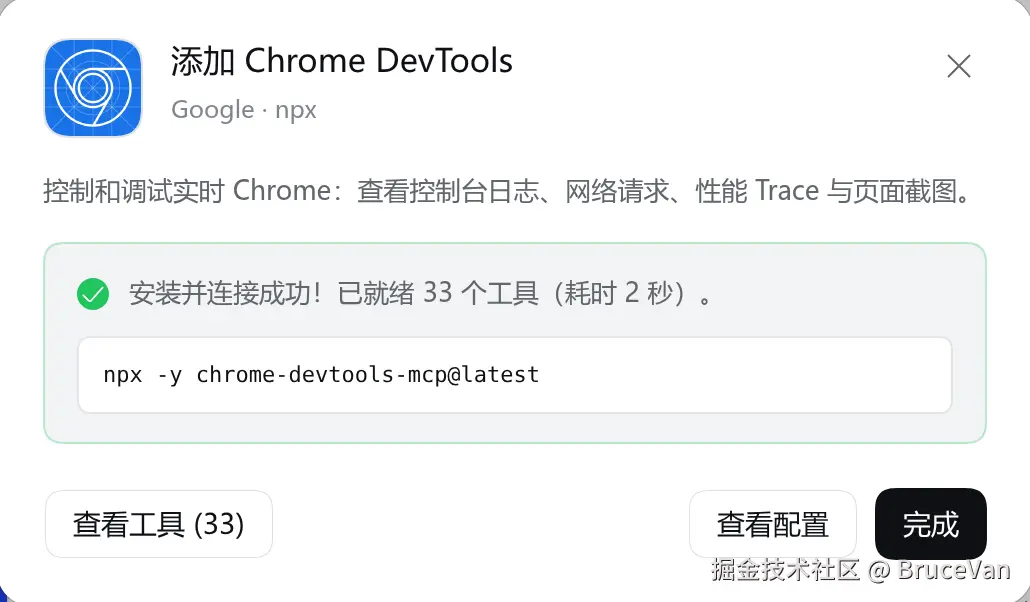 添加成功:已就绪 33 个工具
装好显示已连接 33 个工具;想加上面的安全参数,点「编辑」补进去,保存前它会先把整条命令列出来,勾上「我已确认此命令可信」才能保存。也可以在对话里输入 /market-pro,让 Agent 按你的需求挑一个插件,装之前会先等你确认。
系列导航
下次页面再出怪问题,先别急着截图,直接跟 DSH 说一句"打开看看"。
下一篇测 Context7:让 AI 自己查最新文档。你想看哪个 MCP,评论区告诉我。
文中提到的项目
文中功能以 2026 年 11 月底各项目的公开文档为准,Chrome DevTools MCP 测的是 1.14.0 版。三个实战的截图来自 DSH 的实际运行,页面是作者自建的虚构演示页(栖木商城),Agent 每次的措辞、步骤和数字都可能不同,文中的数字以截图里的为准。几点测法说明:页面当成普通项目放在 DSH 的工作区里,权限是「工作区内修改」,所以 Agent 能读源码,也有权改文件;每个实战开始前,我都重启了 Chrome DevTools 这个 MCP,再新开对话,浏览器里不会留着上一次的状态;轨迹截图来自 DSH 的轨迹页,我把列表筛成了只显示 Chrome DevTools 的调用,Agent 自己还会跑 curl、读文件,轨迹里它的自言自语是英文,没改;对话页的截图是原样截取的结论部分。插件市场界面为 2026 年 11 月的实机截图。