当你使用Edge等浏览器或系统软件播放媒体时,Windows控制中心就会出现相应的媒体信息以及控制播放的功能,如图。
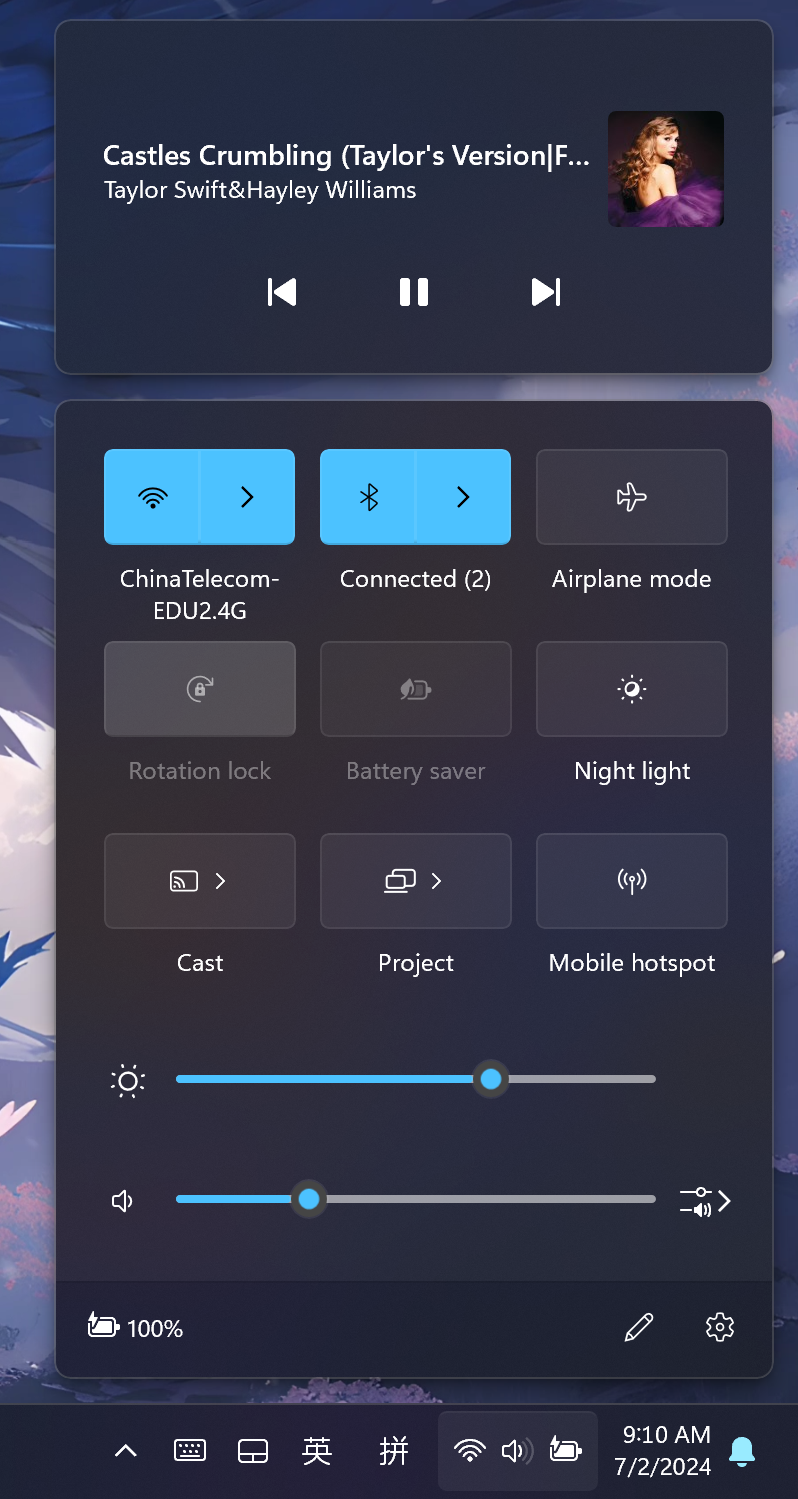
SMTC (SystemMediaTransportControls) 是一个Windows App SDK (旧为UWP) 中提供的一个API,用于与系统媒体交互。接入SMTC的好处在于,将媒体控制和媒体信息共享给系统,使用通用的特性(例如接受键盘快捷键的播放暂停、接受蓝牙设备的控制),便于与其它支持SMTC的应用交互等。
在UWP App中使用它很简单,只需要调用SystemMediaTransportControls.GetForCurrentView()方法即可,但是该方法仅限在有效的UWP App中调用,否则将抛出"Invalid window handle"异常。实际上,在官方文档中提到所有XXXForCurrentView方法均不适用于UWP App以外的程序调用。
这些 XxxForCurrentView 方法对 ApplicationView 类型具有隐式依赖关系,桌面应用不支持该类型。由于桌面应用不支持 ApplicationView,因此也不支持任何 XxxForCurrentView 方法。
此外官方文档还给出一个可替代的接口ISystemMediaTransportControlsInterop,然而这个接口在给的SDK中有保护性,无法访问。
至此,直接创建SMTC的方法走不通。但是我发现一个奇怪的地方,UWP提供的在Windows.Media.Playback命名空间下的MediaPlayer可以和SMTC自动集成,并且可以通过SystemMediaTransportControls属性直接拿到SMTC对象。MediaPlayer内部通过某种COM组件直接创建了该NativeObject,而没有走API提供的GetForCurrentView或FromAbi方法。也就是说,SMTC组件其实不需要使用合法的UWP Window句柄来创建,只不过可能为了某些特性而加上了该限制(后文将提到)。幸运的是,MediaPlayer帮我们绕过了这点。
下文讲解手动与SMTC交互而不是直接使用MediaPlayer进行播放,你的项目可能已经有了其它的解码器(如WPF版本的MediaPlayer、Bass.Net解码器、NAudio等),则只需要将交互部分接入SMTC而不更换解码器。
文末提供了我封装好的SMTCCreator和SMTCListener,可以直接使用。
一、引用WinRT API到项目
最便捷的方法是直接修改目标框架到win10,这样就能自动引入WinRT API:
<TargetFramework>net8.0-windows10.0.19041.0</TargetFramework>或者一些其他的方法,可以参考这篇博客:如何在WPF中调用Windows 10/11 API(UWP/WinRT) - zhaotianff - 博客园 (cnblogs.com)
二、通过MediaPlayer获取SMTC对象
using Windows.Media;
using Windows.Storage.Streams;
...
private readonly Windows.Media.Playback.MediaPlayer _player = new();
private readonly SystemMediaTransportControls _smtc;
...
//先禁用系统播放器的命令
_player.CommandManager.IsEnabled = false;
//直接创建SystemMediaTransportControls对象被平台限制,神奇的是MediaPlayer对象可以创建该NativeObject
_smtc = _player.SystemMediaTransportControls;
//启用smtc以进行自定义
_smtc.IsEnabled = true;
拿到SMTC对象之后的操作与UWP中无异,这里简单看一下:
1.设置可交互性
_smtc.IsPlayEnabled = true;
_smtc.IsPauseEnabled = true;
_smtc.IsNextEnabled = true;
_smtc.IsPreviousEnabled = true;
2.设置媒体信息
1 var updater = _smtc.DisplayUpdater;
2 updater.AppMediaId = "xxx"; //用于区分不同来源的媒体
3 updater.Type = MediaPlaybackType.Music; //必须指定媒体类型否则抛异常
4 updater.MusicProperties.Title = “Title”;//标题
5 /*...省略相同的字段设置...*/
6 updater.Thumbnail = RandomAccessStreamReference.CreateFromUri(new Uri(ImgUrl));//设置封面图
7 updater.Update();//最后调用以生效
播放状态需要单独设置:
_smtc.PlaybackStatus = MediaPlaybackStatus.Playing; //Paused \ Stopped
//直接设置无需更新
3.响应SMTC交互
 1 _smtc.ButtonPressed += _smtc_ButtonPressed;
 2 ...
 3  private void _smtc_ButtonPressed(SystemMediaTransportControls sender, SystemMediaTransportControlsButtonPressedEventArgs args)
 4         {
 5             switch(args.Button)
 6             {
 7                 case SystemMediaTransportControlsButton.Play:
 8                     //Play
 9                     break;
10                 case SystemMediaTransportControlsButton.Pause:
11                     //Pause
12                     break;
13                 case SystemMediaTransportControlsButton.Next:
14                     //Next
15                     break;
16                 case SystemMediaTransportControlsButton.Previous:
17                     //Previous
18                     break;
19             }
20         }
注意,文中所有SMTC的事件均由系统触发,意味着非同一线程,需要用Dispatcher来操作UI
三、获取和控制系统媒体
好消息是,负责这部分的模块GlobalSystemMediaTransportControlsSession公开可以任意使用,不受UWP平台限制。
1.获取媒体信息
 1 var gsmtcsm = await GlobalSystemMediaTransportControlsSessionManager.RequestAsync();//获取SMTC会话管理器
 2 gsmtcsm.CurrentSessionChanged += xxx; //当前会话改变或退出时发生,微软对CurrentSession的解释是用户可能最希望控制的媒体会话,实测为Windows控制中心顶部显示的媒体,当有多个媒体时用户可以在此选择切换
 3 ...
 4 var session = gsmtcsm.GetCurrentSession();
 5 if(session == null)
 6     return; //当前没有注册的SMTC会话
 7
 8 //接下来操作session即可,下面仅提供参考信息
 9
10 //媒体信息改变时发生,奇怪的是这些事件提供的参数e并没有任何信息
11 session.MediaPropertiesChanged += async (sender, e)=>{
12     //触发事件时主动拉取信息
13     var info = await _globalSMTCSession.TryGetMediaPropertiesAsync();
14 };
15 //播放状态改变时发生
16 session.PlaybackInfoChanged +=(sender,e)=>{
17     var status = globalSMTCSession.GetPlaybackInfo().PlaybackStatus;
18 };
2.控制媒体播放
直接调用即可
await session.TryPauseAsync();
await session.TryPlayAsync();
await session.TrySkipPreviousAsync();
await session.TrySkipNextAsync();
四、一些奇怪的地方
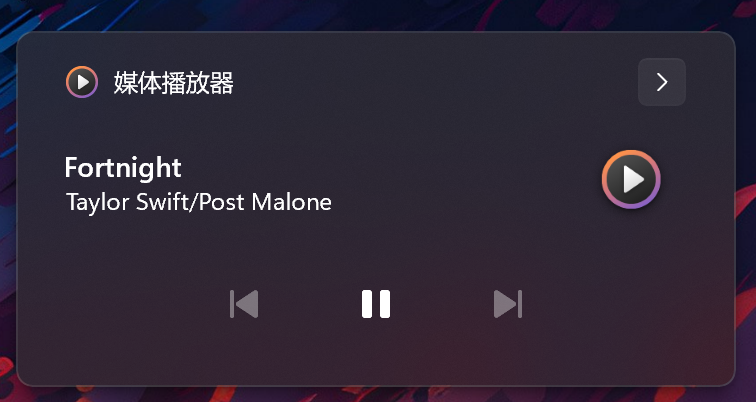
1.无法显示媒体来源,并且不会清空上一个来源的信息
可能是因为没有提供合法的UWP句柄,Windows虽然能确定是哪个exe调用的SMTC,但是拒绝直接显示exe的信息。逻辑上来说这个来源信息会被空覆盖掉,但是并没有。
2.信息更新不一致和延时
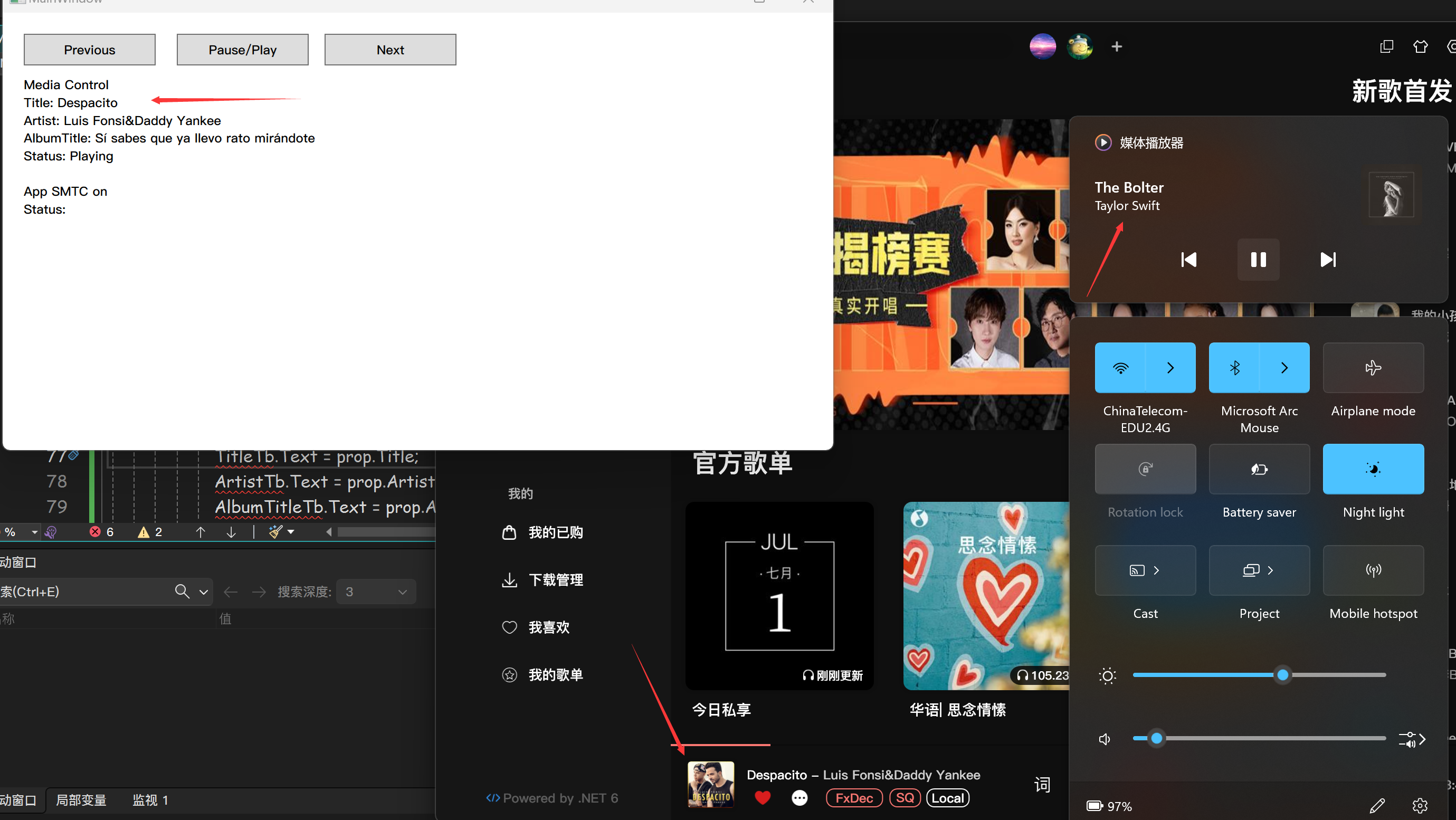
系统显示的会话以及提供GlobalSMTCSessionMng.获取的信息有时会不一致,二者都有可能和应用真实在播放的不一致,后者获取的封面图有时也会不一致。此外,MusicProperty的更新有时并不会实时反馈到GlobalSMTCSession的Changed事件,我测试的时候当系统内存爆满(98% 我开了一堆浏览器标签页和4个vs)的时候,更新丢失的概率在70%左右,而资源充足时可以做到几乎即时更新。
3.暂未实现点击跳转到App
正统UWP App的SMTC会话是可以点击跳转到App播放界面的,但是我并没有找到相关的事件。
4.奇怪的MediaId
Windows系统似乎通过这个来区分不同的媒体来源(明明可以获得调用者- -),神奇的是如果你为两个应用设置了同样的MediaId,那么只有两个都关闭时,SMTC会话才会释放。此外通过GlobalSMTCSession.SourceAppUserModelId并不能获得你设置的MediaId,而是调用者的文件名"xxx.exe"。
五、使用我封装的库
Demo和库已经开源:TwilightLemon/MediaTest: .NET 8 WPF using SMTC (github.com)
简单地将现有的解码器接入SMTC:
SMTCCreator? _smtcCreator = null;
...
 _smtcCreator ??= new SMTCCreator("MediaTest");
//修改播放状态
_smtcCreator.SetMediaStatus(SMTCMediaStatus.Playing);
//设置媒体信息
_smtcCreator.Info.SetAlbumTitle("AlbumTitle")
                    .SetArtist("Taylor Swift")
                    .SetTitle("Dancing With Our Hands Tied")
                    .SetThumbnail("https://y.qq.com/music/photo_new/T002R300x300M000003OK4yP2MBOip_1.jpg?max_age=2592000")
                    .Update();
//注册交互响应
_smtcCreator.PlayOrPause += _smtcCreator_PlayOrPause;
_smtcCreator.Previous += _smtcCreator_Previous;
_smtcCreator.Next += _smtcCreator_Next;

//合适的时候调用释放资源
_smtcCreator.Dispose();
简单地控制系统媒体:
SMTCListener _smtcListener = null;
...
_smtcListener = await SMTCListener.CreateInstance();
_smtcListener.MediaPropertiesChanged += _smtcListener_MediaPropertiesChanged;
_smtcListener.PlaybackInfoChanged += _smtcListener_PlaybackInfoChanged;
_smtcListener.SessionExited += _smtcListener_SessionExited;
...
//媒体退出
 private void _smtcListener_SessionExited(object? sender, EventArgs e) { }

//播放状态改变
private void _smtcListener_PlaybackInfoChanged(object? sender, EventArgs e)
{
    Dispatcher.Invoke(() =>
    {
        var info = _smtcListener.GetPlaybackStatus();
        if (info == null) return;
        StatusTb.Text = info.ToString();
    });
}
//媒体信息改变
private void _smtcListener_MediaPropertiesChanged(object? sender, EventArgs e)
{
    Dispatcher.Invoke(async () =>
    {
        var info = await _smtcListener.GetMediaInfoAsync();
        if (info == null) return;
        TitleTb.Text = info.Title;
        ArtistTb.Text = info.Artist;
        AlbumTitleTb.Text = info.AlbumTitle;
        //获取封面图的方法
        if (info.Thumbnail != null)
        {
            var img = new BitmapImage();
            img.BeginInit();
            img.StreamSource = (await info.Thumbnail.OpenReadAsync()).AsStream();
            img.EndInit();
            ThumbnailImg.Source = img;
        }
    });
}
...
//控制播放
await _smtcListener.Previous();
await _smtcListener.Next();
await _smtcListener.Pause();
await _smtcListener.Play();
六、写在最后
参考资料:
1)SystemMediaTransportControls 类 (Windows.Media) - Windows UWP applications | Microsoft Learn
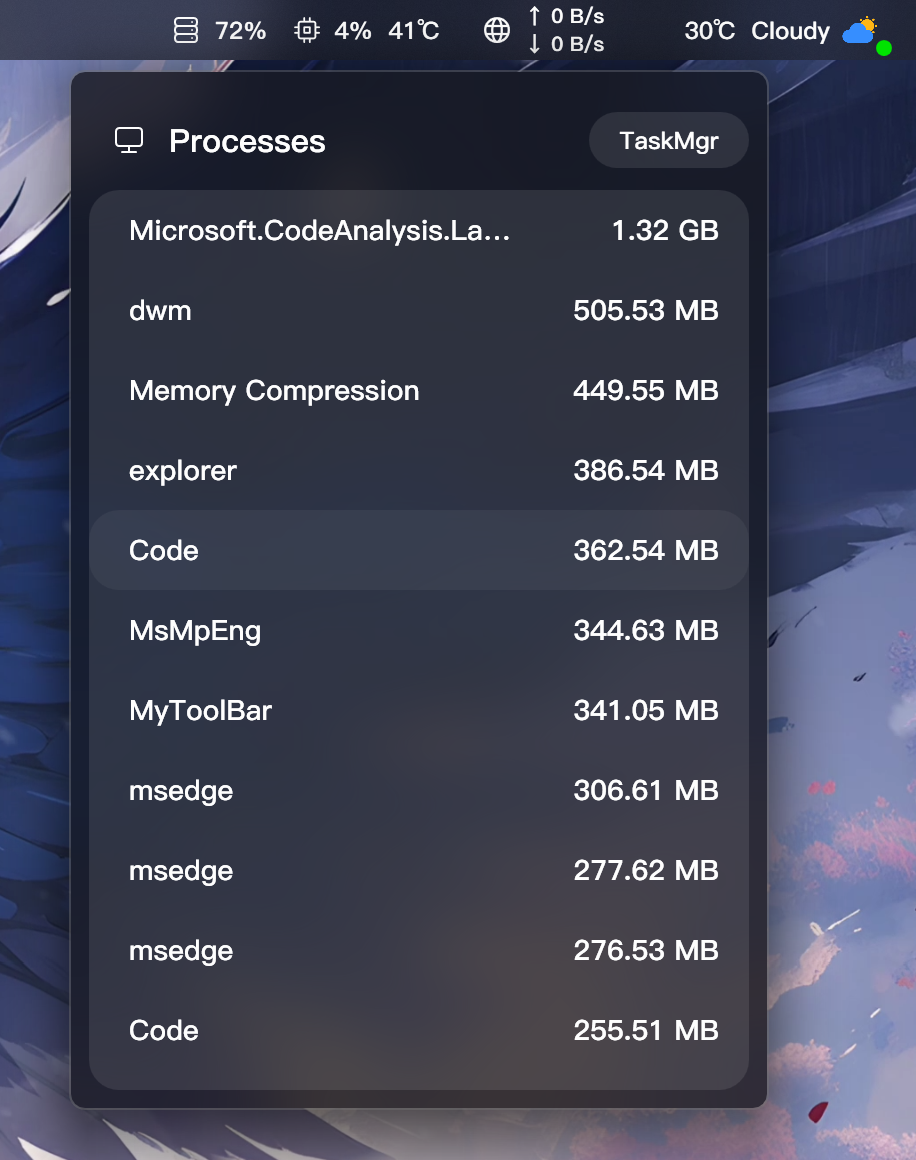
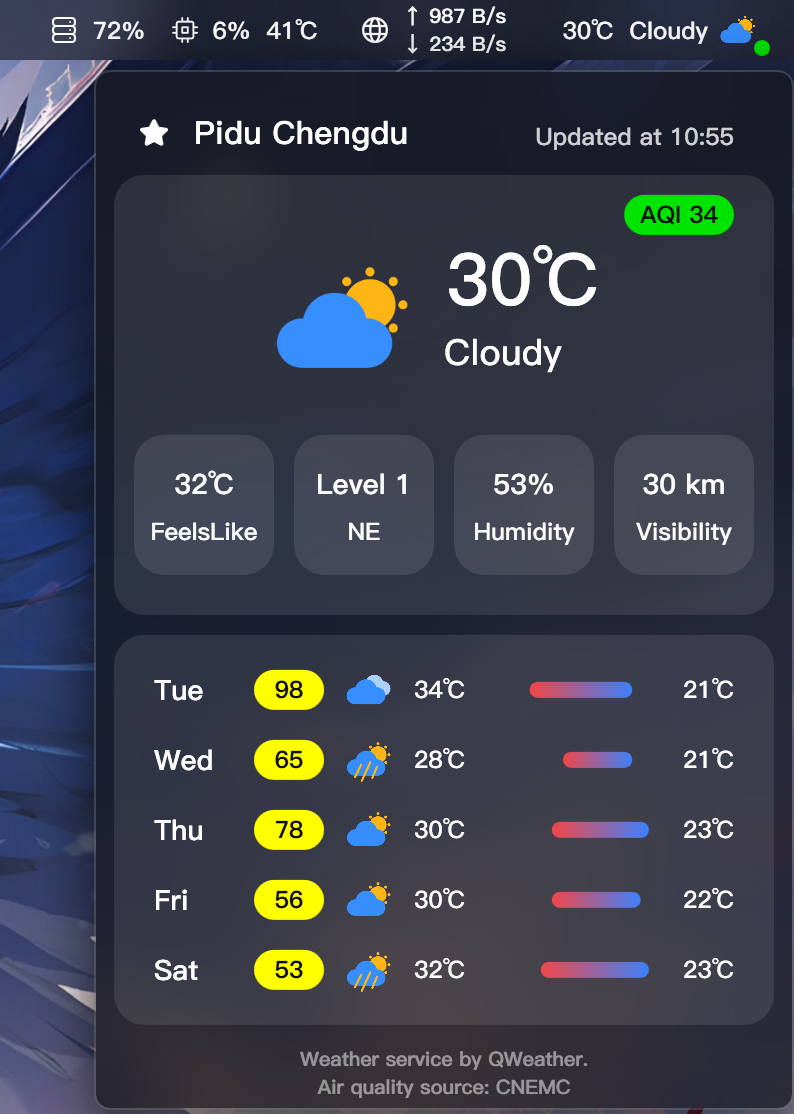
打个小广告,我的顶部栏项目正在开发中,现已集成SMTC和众多小功能,欢迎支持:TwilightLemon/MyToolBar: 为Surface Pro而生的顶部工具栏 支持触控和笔快捷方式 (github.com)
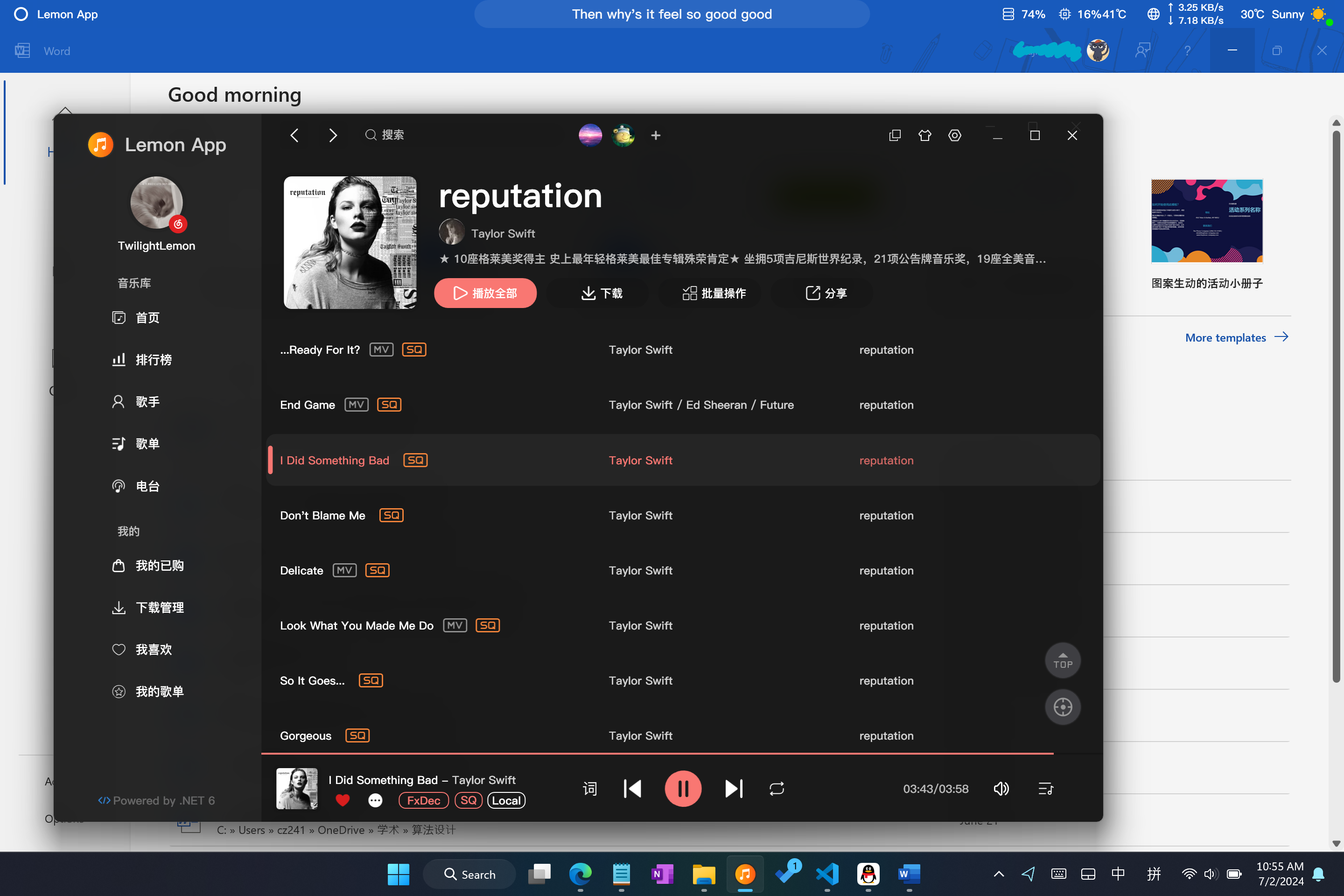
全局媒体播放控制:

未来将支持更多插件:

本作品采用 知识共享署名-非商业性使用-相同方式共享 4.0 国际许可协议 进行许可。欢迎转载、使用、重新发布,但务必保留文章署名TwilightLemon,不得用于商业目的,基于本文修改后的作品务必以相同的许可发布。