一、官方离线包下载(.NET 3.5 SP1 完整离线版)
快速下载地址
直接下载:https://pan.quark.cn/s/6439635fb5cb
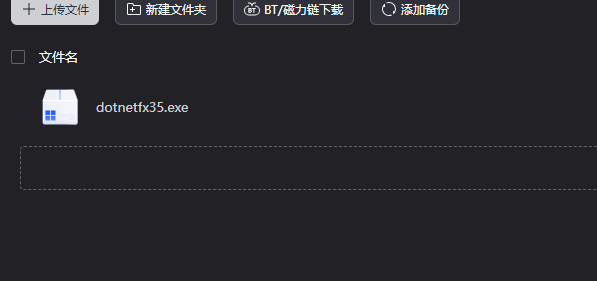
📦 文件说明(离线包≈231MB)
- 文件名:NDP35SP1-KB951847-x86.exe (32位)/ x64.exe(64位)
- 包含:.NET Framework 3.5 + SP1 + .NET 2.0/3.0
- 适用:Windows 7/8/8.1;Win10/11 优先用系统功能或DISM(下文详解)
二、安装方法(分系统推荐)
✅ 方法1:Win10/11 内置功能(在线,最简单)
-
按
Win+R→ 输入optionalfeatures→ 回车。 -
勾选 .NET Framework 3.5(包括 .NET 2.0 和 3.0) → 确定。
-
自动下载安装,重启生效。
✅ 方法2:Win10/11 离线(DISM+系统镜像,无网络必用)
离线包(dotnetfx35.exe)不推荐 在Win10/11直接运行,易报错;微软官方推荐DISM+ISO。
- 准备对应版本Win10/11 ISO (如Win10 22H2 64位),右键挂载 (如盘符
E:)。 - 以管理员身份打开 PowerShell/CMD。
- 执行命令(把
E:换成你的镜像盘符):
bash
DISM /Online /Enable-Feature /FeatureName:NetFx3 /All /LimitAccess /Source:E:\sources\sxs- 提示操作成功完成 → 重启。
✅ 方法3:Win7/8/8.1 直接用官方离线包
- 下载对应位数离线包 → 右键以管理员身份运行。
- 同意协议 → 下一步 → 等待安装完成。
- 重启电脑即可。
三、常见报错解决(0x800f0906/0x800f081f)
- 原因:找不到源文件/Windows Update被禁用。
- 解决:
- 优先用方法2(DISM+ISO),100%成功。
- 若用离线包:管理员身份运行,关闭杀毒/防火墙。
- 确认系统版本与ISO完全一致(版本/位数/语言)。
四、安装验证
- 按
Win+R→ 输入optionalfeatures→ 回车。 - 查看 .NET Framework 3.5 已勾选 → 安装成功。