在数字化时代,浏览器的便利性极大地提高了我们的在线体验。然而,这种便利性有时也会带来隐私和安全方面的担忧。例如,Chrome浏览器可能会在某些网站上自动登录,这对于共享设备或公共计算机来说可能是个问题。本文将指导您如何阻止Chrome自动登录到网站,确保您的账户安全。(本文由https://chrome.xahuapu.net/站点的作者进行编写,转载时请进行标注。)
Chrome的自动填充功能可以帮助用户快速填写表单,但它也可能导致浏览器在某些网站上自动登录。要调整此设置:
1、点击右上角的三个点,选择"设置"。
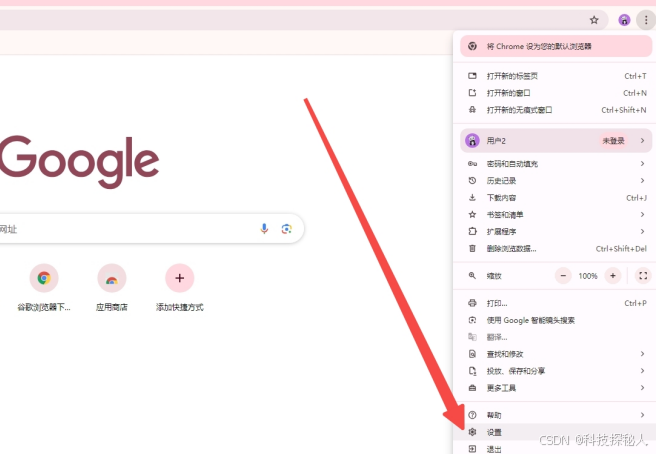
2、点击"地址栏搜索"和"有用提示"。
3、找到"自动填充表单"部分,关闭"启用自动填充以填充网页上的地址和信用卡信息"。
第二步:管理保存的密码
如果您不希望Chrome记住特定网站的密码,您可以手动删除这些密码:
1、进入"设置"以显示更多选项。
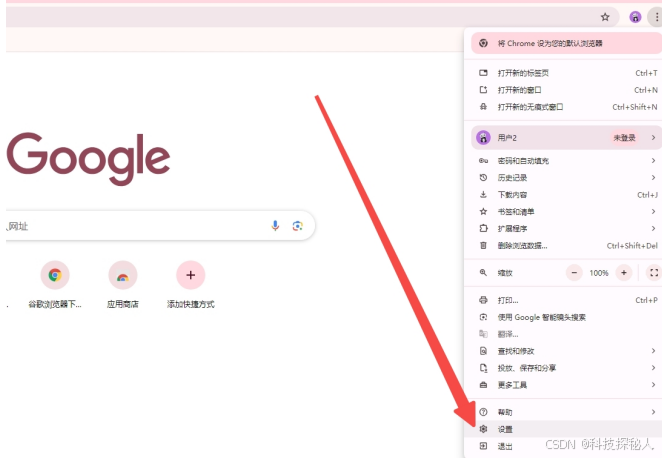
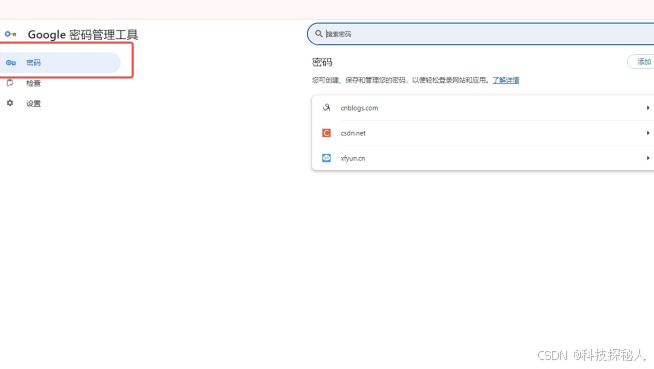
2、在"自动填充和密码"部分,点击"管理已保存的密码"。
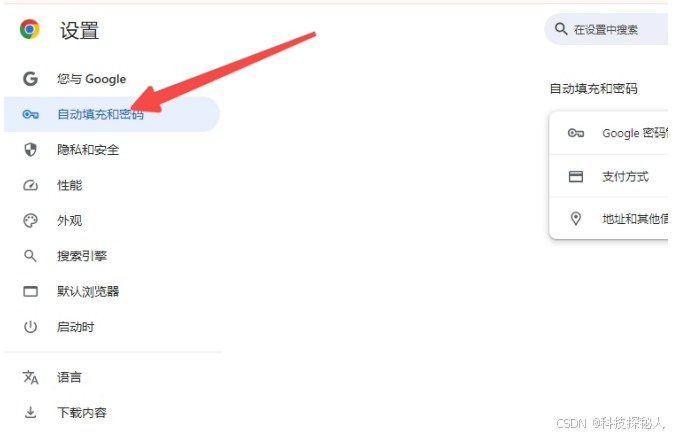
3、在这里,您可以查看、添加、编辑或删除已保存的密码。
第三步:怎么创建谷歌浏览器的副本
为了测试更改是否有效,您可以创建Chrome浏览器的副本。这允许您在新的用户配置文件中打开Chrome,而不会影响原始配置:
1、点击屏幕左下角的Windows图标,输入"chrome.exe --user-data-dir=/path/to/new/profile"来创建一个新的用户数据目录。
2、这将打开一个全新的Chrome实例,您可以在其中进行测试而不会影响到其他配置文件。
第四步:使用隐身模式
当您不想有任何浏览历史记录或自动登录时,可以使用Chrome的隐身模式:
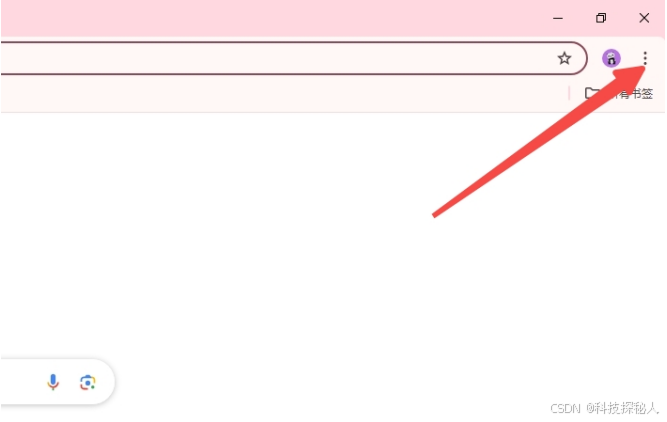
1、点击屏幕右上角的三个点。
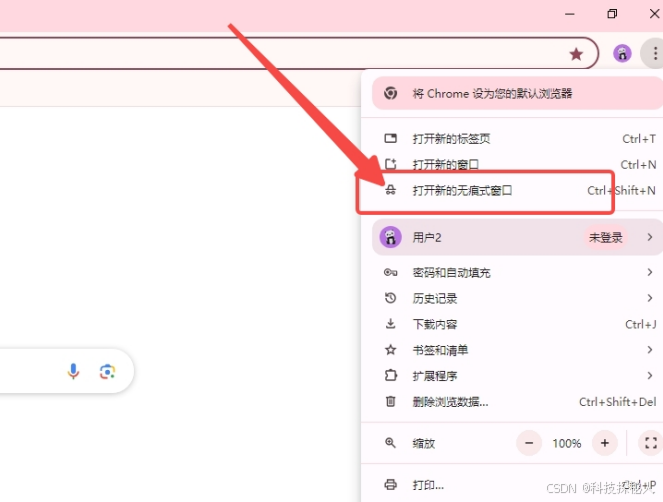
2、选择"新建隐身窗口"。
第五步:了解怎么进入谷歌浏览器账号页面
如果您需要管理与您的Google账户关联的所有网站和应用的权限,您可以访问Google账户页面:
1、在任何浏览器中,前往 myaccount.google.com。
2、登录后,您可以查看和管理您的个人信息、隐私设置以及安全设置。
第六步:解决技术问题
如果在尝试上述步骤时遇到问题,您可能需要截屏以便寻求帮助。了解谷歌浏览器截图快捷键对于快速捕捉屏幕非常有用:
1、按下Ctrl + Show windows键(通常是键盘上带有Windows徽标的键)即可截取全屏截图。
2、如果需要截取部分屏幕,可以在按下Ctrl + Shift + Show windows键后拖动鼠标选择区域。
通过遵循以上步骤,您可以有效地阻止Chrome自动登录到网站,从而保护您的账户安全。记住,定期更新您的浏览器和操作系统,以及使用强密码和两步验证,都是维护在线安全的关键措施。