刚开始学习写Java的时候,用的eclipse,正式工作后,主要用的myeclipse,去年初在前辈的推荐下,在2折的时候买了正版的 IntelliJ IDEA 和 Pycharm,12.0版终生使用,一年更新。
使用前早就久闻其名,据说是最好的Java开发工具。
起先用的非常不习惯,但是花了钱的,硬着头皮用了下去。
短短一个礼拜,彻底爱上了它!就是辣么酸爽!
--------------------------------------------------------------谨以此文献给对于拥抱IDEA还存在疑虑的筒子们
JetBrains(这个公司的名称翻译过来就是"大脑喷射?") 公司的宣传语是这么说的:Develop with pleasure!(带着快乐开发!)
Why?
他们咋这么有信心呢?
这到底是怎样的一个工具?
跟我一起来数数IDEA特别长的地方:
一.黑色主题 Darcula
眼睛舒服,最重要的是酷!
设置方式:FILE--Settings--Edit--Colors&Fonts--Scheme name
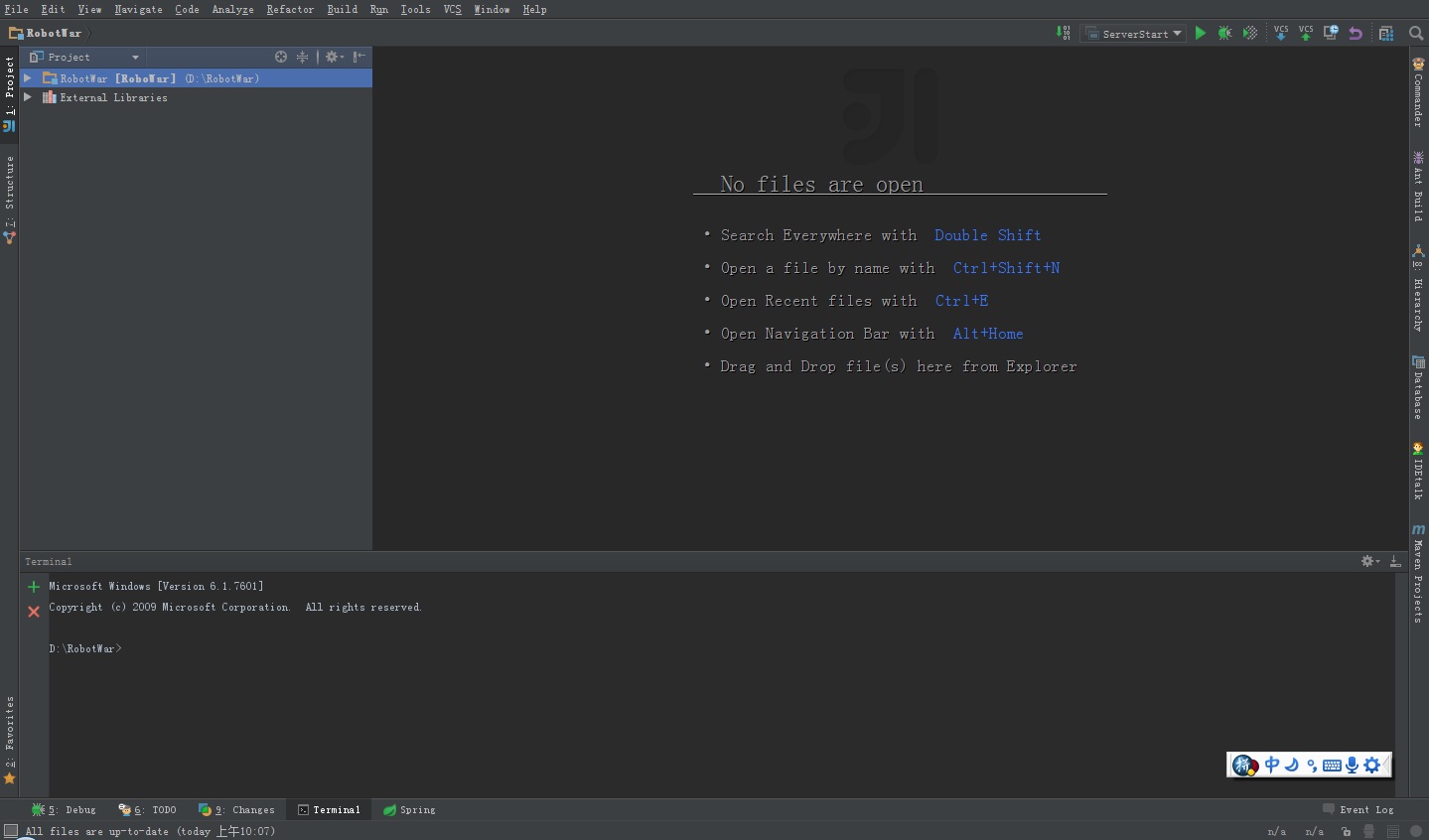
二.智能提示
创建或引入项目的时候,会自动引入缺少的包,真找不着的还可以search in the net
键入代码的时候,区分大小写的智能提示,自动引入包,如果有重名的会列出所有选择,但是比 myeclipse 的更聪明,至于怎么个聪明法,你自个儿试试就知道了
三.工具集成
基本上正式开发的常用工具基本都集成了,而且基本都在你非常容易触到的位置。
说说我比较常用的:
1.ant
你懂的
2.maven
你也懂的
3.SVN
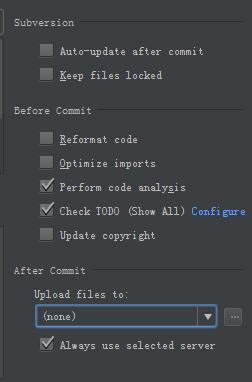
相比之下,IDEA的SVN的提交提供了更多的选项和功能
提交的界面两侧会显示当前文件和修改的部分对比,可以非常方便地检查和修改文件。
提交前:
(1).可选择自动格式化
(2).可选择自动忽略没有使用的imports
(3).可选择分析代码
(4).检查是否有TODO
提交后甚至可以选择将改变上传到特定的目录
4.系统终端
有了这个东西,你就不必频繁地切换窗口了
打开方式:Tools--Open Terminal
快捷键:Alt+F12
5.SSH工具
打开方式:Tools--Start SSH session
6.数据库连接工具
打开方式:View--Tool Windows--Database
7.IDEA talk
神奇的东西,你可以联系局域网内其它的IDEA使用者,可以方便地把你的代码show给你的同事
打开方式:View--Tool Windows--IDEA talk
8.Changes
非常方便的changes视图,它会变色显示你所有改动过的文件,而且可以方便的与 本地历史 或 线上历史 做对比
打开方式:View--Tool Windows--Changes
还有git、github、cvs、groovy consle以及等等,真没有的你还可以:
FILE--Settings--Plugins
四.强大的绘图工具
读源码看不懂项目结构?写文章画类图好麻烦?
右键diagram帮助你
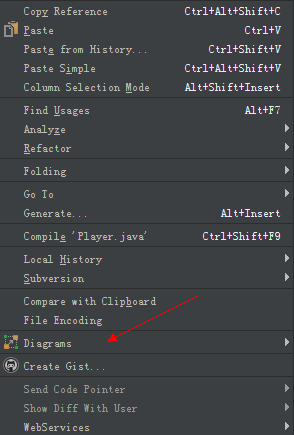
上个例图:
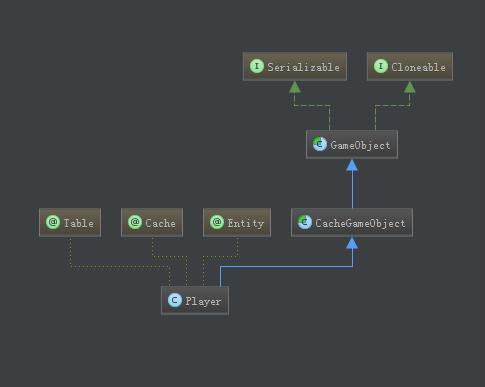
右键选择 Show Categories 有惊喜,什么值域、方法、构造器、内部类统统有
五.无缝接入eclipse和myeclipse
IDEA可以直接打开有.project文件的项目,也可以将自身项目导出成eclipse的项目。
而且因为IDEA的项目配置文件为1个.iml文件加一个独立文件夹.idea,
所以只要你将两者放入ignore目录,即使在你个人使用IDEA而团队使用其他IDE的情况下,也并不会对其他人造成麻烦。
导出方法:FILE--Export to eclipse
六.更小的体积,更快的速度
用过myeclipse的你明白的
综上,我想你应该能够明白,为啥用IDEA写代码,就是那么愉快,就是那么酸爽,就是那么令人停不下来!
接着分享开发中我比较常用的一些快捷键:
一.找文件找代码找引用相关
1.双击shift
在项目的所有目录查找,就是你想看到你不想看到的和你没想过你能看到的都给你找出来
2.ctrl+f
当前文件查找特定内容
3.ctrl+shift+f
当前项目查找包含特定内容的文件
4.ctrl+n
查找类
5.ctrl+shift+n
查找文件
6.ctrl+e
最近的文件
7.alt+F7
非常非常频繁使用的一个快捷键,可以帮你找到你的函数或者变量或者类的所有引用到的地方
二.编辑相关
1.shift+enter
另起一行
2.ctrl+r
当前文件替换特定内容
3.ctrl+shift+r
当前项目替换特定内容
4.shift+F6
非常非常省心省力的一个快捷键,可以重命名你的类、方法、变量等等,而且这个重命名甚至可以选择替换掉注释中的内容
5.ctrl+d
复制当前行到下一行
6.ctrl+x
剪切当前行
7.ctrl+c \ ctrl+v
大家都懂的
8.ctrl+z
撤销
9.ctrl+shift+z
取消撤销
10.ctrl+k
提交代码到SVN
11.ctrl+t
更新代码
12.alt+insert
非常非常以及相当方便的一个组合键,不信您往下看
在类中使用:
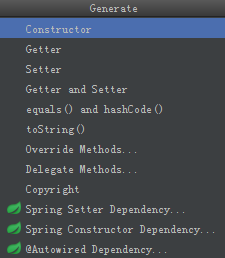
可以自动生成构造器、getter/setter等等常用方法
在项目目录上使用:
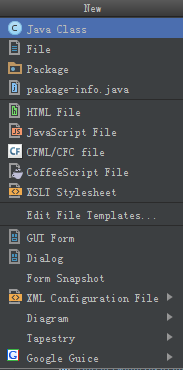
可用于新建各种文件。
13.alt+enter
又是一个大杀器,有多杀?
例1:
发现代码很"黄"怎么办?
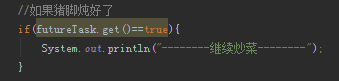
鼠标移上去喵一下:

试试alt+enter:
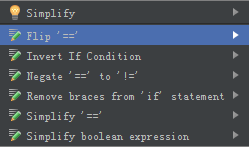
选择simplify看看
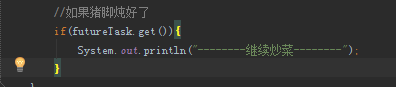
我勒个去,代码简洁了有木有啊!
PS:黄色警告编译可以通过,不影响程序的正常运行,一般都是一些对于代码优化的建议,我遇到过的有:
(1).can be simplify
代码可以简化
(2).Variable is never use
声明的变量从未被使用
(3)unnecessary boxing
不必要的声明包装
以及等等等,多留意下,对于编码的某些细节能够更了解。
例2:
写个类实现某个接口,加上 implements Runnable 后你就会发现这条红色的波浪线:

咱试试在这行上来个 alt+enter:
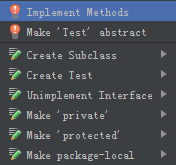
感动地哭了有木有?你想到的没想到的IDEA都帮你想到了。
看到代码里提示的各种红XX,就试试alt+enter吧!什么未抛异常啊没有try catch啊都能搞得定。
14.ctrl+alt+L
自动格式化代码,我已经养成了写完代码就来一发的习惯。
你可以个性化设置你自己的代码风格:File--Settings--CodeStyle
凡事有利有弊,IDEA同样是把双刃剑,最后说说它不好的地方
1.最重要的就是"贵"!
专业版个人许可2折可以接受,5折小贵,不打折桑不起!!!囧RZ~
美刀的消费水准令国内大多在屌丝线上挣扎的猿类们望而却步。
好在JetBrains是有社区版的,最近对于学生也有免费的Key。
对于使用破解版的小伙伴,建议自己用用就好了,不必太声张。
用户养成良好的软件付费习惯,才能让我们的工作变得越来越有价值。
2.集成太完善了
集成的工具完全能够应付大多数的工作需求,对于不求甚解又偷懒的筒子们,直接使用,可能很多工具的细节,你都不会了解,也不会再去了解了。
比如:maven,ant
3.不自带JDK
不是缺点的缺点,myeclipse是集成的
差不多了,该撸代码了。
以上这些,就是我使用IDEA一年半来几乎所有的心得了。
能力有限,砖头轻拍。
如果你有杀伤力更强大的手段,欢迎交流。