文本溢出通常是指在限定的空间内不能容纳所输入的文字,导致文字超出了容器的边界
一、文本溢出
1.1.css属性处理
所用到的属性
| 属性 | 属性值 |
|---|---|
| overflow | visible:默认值,内容不会被修剪,会呈现在元素框之外。 |
| overflow | hidden:内容会被修剪,并且其余内容是不可见的。 |
| overflow | scroll:内容会被修剪,但是浏览器会显示滚动条,以便查看其余的内容。 |
| overflow | auto:如果内容被修剪,则浏览器会显示滚动条,以便查看其它的内容(超出会显示,不超出不显示,只显示y方向的)。 |
| overflow | inherit:规定应该从父元素继承overflow属性值。 |
| 属性 | 属性值 |
|---|---|
| white-space | normal:默认值,空白会被浏览器忽略。 |
| white-space | nowrap :文本不会换行,文本会在同一行上继续,直到遇到<br>标签为止。 |
| white-space | pre :空白会被浏览器保留,其行为方式类似HTML中的<pre>标签。 |
| white-space | pre-wrap:保留空白序列,但是正常地进行换行。 |
| white-space | pre-line:合并空白符,但是保留所有换行符。 |
| white-space | inherit:规定应该从父元素继承white-space属性值。 |
| 属性 | 属性值 |
|---|---|
| text-overflow | clip:不显示省略号(...),而是简单地裁剪。 |
| text-overflow | ellipsis:当对象文本溢出时,显示省略标记(...),省略标记插入的位置通常是最后一个字符或最后一个词(取决于具体实现)。 |
要实现溢出时产生省略号的效果,通常需要结合使用white-space: nowrap(或pre-wrap等根据需求选择)和overflow: hidden属性。
例:
css
.text-container {
    width: 200px; /* 容器宽度 */
    white-space: nowrap; /* 强制文本在一行内显示 */
    overflow: hidden; /* 溢出内容为隐藏 */
    text-overflow: ellipsis; /* 溢出省略号 */
}
1.2.多行文本溢出处理
对于多行文本溢出,可以使用CSS的一些高级属性或JavaScript来实现。
1.CSS 多行文本溢出处理
CSS3 引入了
-webkit-line-clamp属性(非标准属性,但得到了广泛支持),它允许限制在一个块元素显示的文本的行数。结合overflow: hidden、text-overflow: ellipsis和-webkit-box-orient: vertical属性,可以实现多行文本溢出显示省略号的效果。
例如:
css
.multiline-text {
    overflow: hidden;
    text-overflow: ellipsis;
    display: -webkit-box;
    -webkit-box-orient: vertical;
    -webkit-line-clamp: 2; /* 控制显示的行数 */
    max-height: 3.2em; /* 根据行数计算出的高度,用于确保容器高度正确 */
}
2.JavaScript截断文本
使用JavaScript可以更加灵活地处理文本截断和省略号的添加。可以通过编写一个截断算法来确定截断位置并添加省略号。
例如:
css
function truncateText(text, maxLength) {
    if (text.length <= maxLength) {
        return text;
    }
    const truncated = text.substr(0, maxLength - 1);
    return truncated + '...';
}

const text = '这是一段很长的文本,可能需要截断显示在页面上';
const maxLength = 20;
const truncatedText = truncateText(text, maxLength);
console.log(truncatedText); // 输出: '这是一段很长的文本...'
1.3.使用JavaScript库
还可以使用一些专门处理文本溢出的JavaScript库,如
clamp-js、line-clamp等。这些库提供了更多灵活的选项和配置,可以根据需要来处理多行文本的溢出情况。例如,使用clamp-js库可以非常方便地实现多行文本溢出显示省略号的效果:
javascript
import clamp from 'clamp-js';
const element = document.getElementById('myText');
clamp(element, { clamp: 2 }); // 控制显示的行数为2
二、设置透明度
1.使用opacity属性(需要子元素都变透明)
opacity属性可以应用于任何元素,并设置其整体透明度。值范围为0(完全透明)到1(完全不透明)
css
.element {
    opacity: 0.5; /* 设置50%的透明度 */
}
注意,使用
opacity会使元素及其所有子元素都变得透明。
2.使用 RGBA 或 HSLA 颜色值(针对特定的颜色属性)
RGBA 和 HSLA 颜色模式允许你指定颜色的红、绿、蓝(或色调、饱和度、亮度)值以及一个额外的 alpha 通道值,用于设置透明度。
RGBA 示例:
css
.element {
    background-color: rgba(255, 0, 0, 0.5); /* 红色背景,50%透明度 */
}
HSLA 示例
css
.element {
    background-color: hsla(0, 100%, 50%, 0.5);
/* 红色(色调为0),100%饱和度,50%亮度,50%透明度 */
}
使用 RGBA 或 HSLA 的好处是你可以只针对特定的颜色属性(如背景色或文本色)设置透明度,而不会影响元素的其他部分。
3.使用 background-color 的 rgba() 与 background 的结合
有时你可能想要一个元素有透明的背景色 ,但文本或其他内容保持不透明。这时,你可以使用
rgba()来设置background-color。
css
.element {
    background-color: rgba(0, 0, 0, 0.5); /* 黑色背景,50%透明度 */
    color: white; /* 白色文本 */
}
4. 使用 ::before 或 ::after 伪元素和 opacity(部分透明)
如果你想要**一个元素的部分内容透明,而另一部分不透明,**你可以使用伪元素。例如,你可以创建一个半透明的背景覆盖在元素上:
css
.element {
    position: relative; /* 确保伪元素相对于此元素定位 */
    z-index: 1; /* 确保元素本身在伪元素之上 */
}

.element::before {
    content: "";
    position: absolute;
    top: 0;
    left: 0;
    right: 0;
    bottom: 0;
    background-color: rgba(0, 0, 0, 0.5); /* 黑色背景,50%透明度 */
    z-index: -1; /* 确保伪元素在元素之下 */
}上述例子,.element 的内容将保持不透明,而一个半透明的黑色背景将覆盖在它之上。
可以使用盒模型来创建固定宽度的布局、流式布局、响应式布局等。
三、渐变边框
3.1.使用背景图像和box-shadow:
可以将渐变色设置为元素的背景图像,并使用
box-shadow来模拟边框的效果。这种方法的一个缺点是,它不会创建一个真正的边框,而是一个在元素外部的阴影效果。
css
.element {
  width: 200px;
  height: 100px;
  background: linear-gradient(to right, red, blue); /* 渐变色背景 */
  box-shadow: 0 0 0 10px rgba(0, 0, 0, 0.1); /* 模拟边框的阴影,但这里不是真正的边框 */
  /* 注意:这里的box-shadow只是为了演示,它并不真正创建渐变色边框 */
}注意:上面的box-shadow示例并不创建渐变色边框,而是创建了一个围绕元素的阴影。要真正模拟渐变色边框,你可能需要更复杂的技巧,比如使用伪元素
3.2.使用伪元素(::before和::after):
可以使用伪元素来创建一个真正的渐变色边框。这种方法涉及为元素添加额外的层,并为这些层设置渐变色背景和适当的尺寸和位置。
css
.element {
  position: relative;
  width: 200px;
  height: 100px;
  z-index: 1; /* 确保内容在伪元素之上 */
}

/* 顶部边框 */
.element::before {
  content: '';
  position: absolute;
  top: 0;
  left: 0;
  right: 0;
  height: 4px;
  background: linear-gradient(to right, red, blue); /* 渐变色 */
  z-index: -1; /* 确保伪元素在元素之下 */
}

/* 右侧边框 */
.element::after {
  content: '';
  position: absolute;
  top: 0;
  right: 0;
  bottom: 0;
  width: 4px;
  background: linear-gradient(to bottom, red, blue);
/* 垂直渐变色,但这里为了与顶部边框一致,可以调整为与顶部相同的水平渐变,或根据需要调整 */
  z-index: -1;
/* 确保伪元素在元素之下,但这里由于::before已经设置了-1,所以实际上这个z-index可以是-2或其他小于1的值,只要保证它在内容之下即可 */
/* 注意:由于CSS的层叠规则,如果两个伪元素有相同的z-index且都设置为-1,它们的堆叠顺序由它们在CSS中出现的顺序决定。在这个例子中,::before会先被渲染,然后是::after,但由于它们都是-1,所以视觉上它们是在同一层上的。然而,由于我们只需要确保伪元素在内容之下,所以这里的z-index值可以稍有不同,只要它们都小于内容的z-index即可。 */
}

/* 为了完整性,添加底部和左侧边框的伪元素 */
/* 底部边框,使用一个新的伪元素,但这里我们可以利用已有的::after通过调整样式来避免额外的DOM节点,不过为了清晰起见,我们还是单独写出 */
/* 注意:在实际应用中,为了性能优化和代码简洁性,你可能会考虑合并伪元素,但这里为了教学目的,我们分开写 */
.element-bottom-border::after {
/* 假设我们为需要底部边框的特定元素添加了这个类,或者你可以直接写在.element里并调整样式 */
  content: '';
  position: absolute;
  bottom: 0;
  left: 0;
  right: 0;
  height: 4px; /* 与顶部边框相同的厚度 */
  background: linear-gradient(to right, red, blue); /* 与顶部边框相同的渐变色 */
  z-index: -1; /* 确保在内容之下 */
  /* 注意:这里我们其实没有真正创建一个新的伪元素,而是假设了如果需要一个底部边框,应该如何设置。在实际应用中,你应该将这部分样式合并到.element::after中,并通过调整top和bottom属性来创建一个完整的边框框架,或者为.element添加一个新的伪元素(比如::after用于右侧和底部,再添加一个::before的变种用于左侧和可能需要的顶部调整,但在这个例子中我们已经有了顶部) */
}

/* 左侧边框,同样地,我们可以利用已有的伪元素或添加一个新的 */
.element-left-border::before { /* 同样地,这是一个假设的类,用于说明如何添加左侧边框 */
  content: '';
  position: absolute;
  top: 0;
  bottom: 0;
  left: 0;
  width: 4px; /* 与右侧边框相同的厚度 */
  background: linear-gradient(to bottom, red, blue); /* 可以与右侧边框相同,也可以根据需要调整 */
  z-index: -1; /* 确保在内容之下 */
  /* 注意:同样地,这里我们其实是在描述如何添加左侧边框的样式,而不是真正创建了一个新的伪元素。在实际应用中,你应该将这些样式合并到已有的伪元素中,或者为.element添加一个新的伪元素来处理左侧边框 */
}

/* 但是,为了简洁和性能,我们通常会尝试合并伪元素。下面是一个合并了所有边框样式的例子,但注意这只是一个概念性的展示,因为CSS不允许单个伪元素同时覆盖元素的四个边(至少不是以这种方式)。然而,你可以通过调整伪元素的尺寸和位置来模拟一个完整的边框框架。 */

/* 合并边框样式的尝试(概念性展示,不完全正确) */
/* .element::pseudo-all-borders {
  content: '';
  position: absolute;
  top: 0; left: 0; right: 0; bottom: 0;
  /* 这里无法直接设置四个边的渐变色边框,因为伪元素是一个单独的层,它不能同时拥有四个独立的边框。
     但是,你可以通过一些技巧来模拟,比如使用多个背景层(虽然这通常不是通过伪元素实现的,而是通过元素本身和CSS的多背景特性),
     或者通过JavaScript动态创建和定位多个伪元素。
     在这个例子中,我们将继续使用两个伪元素(::before和::after)来分别处理水平和垂直方向的边框。
  */
  /* 由于这个伪类/伪元素是不存在的,并且上面的注释说明了为什么,所以下面的代码将被注释掉以避免混淆。
  background:
    linear-gradient(to right, red, blue) top left / 100% 4px no-repeat,  // 顶部边框
    linear-gradient(to bottom, red, blue) top right / 4px 100% no-repeat, // 右侧边框(但这样设置并不会正确显示,因为背景是层叠的,且这里尝试将两个渐变放在同一个伪元素上是不正确的)
    /* ...(省略了底部和左侧边框的尝试,因为它们同样不会按预期工作)
  */
  z-index: -1;
} */

/* 正确的做法是使用两个伪元素,并分别设置它们的样式来模拟四个边框 */
/* 下面的代码是实际可行的,它使用了.element::before和.element::after,并通过调整它们的尺寸和位置来模拟边框 */
.element::before,
.element::after {
  content: '';
  position: absolute;
  z-index: -1;
}

.element::before {
  /* 合并顶部和左侧边框的样式(通过调整宽度和高度) */
  top: 0;
  left: 0;
  width: calc(100% - 4px); /* 减去右侧边框的宽度 */
  height: 4px; /* 顶部边框的高度 */
  background: linear-gradient(to right, red, blue); /* 顶部边框的渐变色 */
}

.element::after {
  /* 合并右侧和底部边框的样式(通过调整宽度和高度,并设置top为底部边框的上边缘位置,但这里为了简单起见,我们将其设置为覆盖整个右侧和底部) */
  top: 4px; /* 从顶部边框下方开始 */
  right: 0;
  bottom: 0;
  width: 4px; /* 右侧边框的宽度 */
  background:
    linear-gradient(to bottom, red, blue) right top / 4px 100% no-repeat, /* 右侧边框的渐变色(但这样设置只会显示右侧边框的顶部部分,因为背景是层叠的,我们需要另一个伪元素或方法来处理底部部分,或者调整这个伪元素的尺寸和位置来覆盖整个右侧和底部,但这里为了简化,我们仅展示右侧边框的顶部) */
    /* 注意:这里的背景设置是不完整的,因为它不能同时显示右侧和底部的渐变色边框。
       在实际应用中,你可能需要为底部边框创建一个额外的伪元素,或者调整这个伪元素的尺寸和位置来覆盖整个右侧和底部,
       并使用多个背景层(但CSS不允许单个元素或伪元素有多个独立的背景层用于不同的边框),
       或者通过其他方法(如JavaScript)来动态创建和定位多个伪元素。
       然而,为了这个示例的简洁性,我们将仅展示如何设置右侧边框的顶部部分。
    */
    /* 由于上述限制,下面我们将仅设置右侧边框的样式,并省略底部边框的尝试,因为那将需要额外的技巧或伪元素。 */
    linear-gradient(to bottom, transparent, transparent 39px, red 40px, blue 100%) 0 4px / 100% calc(100% - 4px) no-repeat; /* 这是一个尝试同时显示右侧和底部边框的技巧,但它依赖于透明到渐变的过渡,并且不是完美的解决方案。这里的39px和40px是为了在右侧边框和假设的底部边框之间创建一个微小的间隙(因为渐变会覆盖到边框的边缘),但这种方法并不推荐,因为它依赖于固定的尺寸和可能的视觉不一致性。在实际应用中,你应该寻找更可靠的方法来处理这种情况。 */
  /* 注意:上面的背景设置尝试同时处理右侧和底部边框是不正确的,并且可能会导致不可预测的结果。
     这里仅作为展示尝试和
四、阴影
4.1.文字阴影
文字阴影使用
text-shadow属性来定义。你可以指定水平偏移、垂直偏移、模糊半径和阴影颜色。
语法:
text-shadow: 水平阴影 垂直阴影 模糊距离 阴影颜色;
水平阴影:可以是正值(向右)或负值(向左)
垂直阴影:可以是正值(向下)或负值(向上)
模糊距离:值越大,阴影越模糊。如果不需要模糊效果,可以设置为 0。
示例:
css
p {
  text-shadow: 2px 2px 5px rgba(0, 0, 0, 0.3);
}
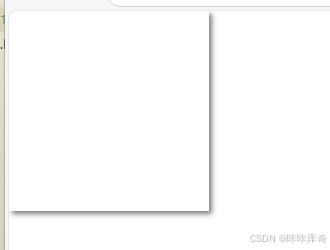
4.2.盒阴影
盒子阴影使用
box-shadow属性来定义。你可以指定水平偏移、垂直偏移、模糊半径、扩展半径和阴影颜色。
语法:
box-shadow:水平阴影 垂直阴影 模糊距离 阴影扩展半径 阴影颜色 inset;
水平阴影:可以是正值(向右)或负值(向左)
垂直阴影:可以是正值(向下)或负值(向上)
模糊距离:值越大,阴影越模糊。如果不需要模糊效果,可以设置为 0。
阴影的扩展半径:正值会使阴影变大,负值会使阴影变小。
阴影的颜色
inset:可选,将外部阴影 (outset) 改为内部阴影。如果指定为inset,则阴影会出现在盒子内部。
示例:
css
div {
  box-shadow: 3px 3px 5px rgba(0, 0, 0, 0.5), -1px -1px 2px rgba(255, 255, 255, 0.3) inset;
}
这将为 <div> 元素添加一个向右偏移 3 像素、向下偏移 3 像素、模糊半径为 5 像素、颜色为半透明的黑色的外部阴影,以及一个向左偏移 -1 像素、向上偏移 -1 像素、模糊半径为 2 像素、颜色为半透明的白色的内部阴影。
效果:
五、transform
5.1. 2D转换函数
平移(Translate)
语法:transform: translate(x, y); 或 transform: translateX(x); 或 transform: translateY(y);
功能:将元素在水平方向(X轴)和/或垂直方向(Y轴)上移动指定的距离。
示例:
html
<!DOCTYPE html>
<html lang="en">
<head>
<meta charset="UTF-8">
<meta name="viewport" content="width=device-width, initial-scale=1.0">
<title>Translate Example</title>
<style>
    .translate-box {
        width: 100px;
        height: 100px;
        background-color: lightblue;
        transform: translate(50px, 50px); /* 平移50px到右和50px到下 */
    }
</style>
</head>
<body>
<div class="translate-box">Translate</div>
</body>
</html>
旋转(Rotate)
语法:transform: rotate(angle);
功能:围绕元素的中心点将元素旋转指定的角度。角度为正时表示顺时针旋转,为负时表示逆时针旋转。
示例:
html
<!DOCTYPE html>
<html lang="en">
<head>
<meta charset="UTF-8">
<meta name="viewport" content="width=device-width, initial-scale=1.0">
<title>Rotate Example</title>
<style>
    .rotate-box {
        width: 100px;
        height: 100px;
        background-color: lightcoral;
        transform: rotate(45deg); /* 旋转45度 */
    }
</style>
</head>
<body>
<div class="rotate-box">Rotate</div>
</body>
</html>
缩放(Scale)
语法:transform: scale(x, y); 或 transform: scaleX(x); 或 transform: scaleY(y);
功能:改变元素的宽度(X轴)和/或高度(Y轴)的缩放比例。数值大于1表示放大,小于1表示缩小。
示例:
html
<!DOCTYPE html>
<html lang="en">
<head>
<meta charset="UTF-8">
<meta name="viewport" content="width=device-width, initial-scale=1.0">
<title>Scale Example</title>
<style>
    .scale-box {
        width: 100px;
        height: 100px;
        background-color: lightgreen;
        transform: scale(1.5, 1.5); /* 宽度和高度都放大1.5倍 */
    }
</style>
</head>
<body>
<div class="scale-box">Scale</div>
</body>
</html>
倾斜(Skew)
语法:transform: skew(x-angle, y-angle); 或 transform: skewX(x-angle); 或 transform: skewY(y-angle);
功能:使元素在水平方向(X轴)和/或垂直方向(Y轴)上倾斜指定的角度。
示例:
html
<!DOCTYPE html>
<html lang="en">
<head>
<meta charset="UTF-8">
<meta name="viewport" content="width=device-width, initial-scale=1.0">
<title>Skew Example</title>
<style>
    .skew-box {
        width: 100px;
        height: 100px;
        background-color: lightpink;
        transform: skew(20deg, 10deg); /* X轴倾斜20度,Y轴倾斜10度 */
    }
</style>
</head>
<body>
<div class="skew-box">Skew</div>
</body>
</html>
矩阵变形(Matrix)
语法:transform: matrix(a, b, c, d, e, f);
功能:通过一个包含六个值的变换矩阵来指定一个2D变换。这个矩阵可以包含旋转、缩放、移动(平移)和倾斜功能。
示例:
html
<!DOCTYPE html>
<html lang="en">
<head>
<meta charset="UTF-8">
<meta name="viewport" content="width=device-width, initial-scale=1.0">
<title>2D Matrix Example</title>
<style>
    .matrix-box {
        width: 100px;
        height: 100px;
        background-color: lightsteelblue;
        transform: matrix(1, 0.5, -0.5, 1, 0, 0); /* 2D矩阵变形 */
    }
</style>
</head>
<body>
<div class="matrix-box">Matrix 2D</div>
</body>
</html>
5.2. 3D转换函数(部分)
虽然问题主要关注2D转换,但CSS3 transform属性还支持3D转换函数,如:
3D旋转(Rotate3d)
语法:transform: rotate3d(x, y, z, angle);
功能:围绕一个通过元素原点的3D向量(由x、y、z定义)将元素旋转指定的角度。
示例:
html
<!DOCTYPE html>
<html lang="en">
<head>
<meta charset="UTF-8">
<meta name="viewport" content="width=device-width, initial-scale=1.0">
<title>Rotate3d Example</title>
<style>
    .container {
        perspective: 1000px; /* 设置透视效果 */
    }
    .rotate3d-box {
        width: 100px;
        height: 100px;
        background-color: lightgoldenrodyellow;
        transform: rotate3d(1, 1, 0, 45deg); /* 绕X和Y轴组成的平面旋转45度 */
        transform-style: preserve-3d; /* 保持子元素的3D转换 */
    }
</style>
</head>
<body>
<div class="container">
    <div class="rotate3d-box">Rotate3d</div>
</div>
</body>
</html>
3D缩放(Scale3d)
语法:transform: scale3d(x, y, z);
功能:改变元素在3D空间中的缩放比例。
示例:
html
<!DOCTYPE html>
<html lang="en">
<head>
<meta charset="UTF-8">
<meta name="viewport" content="width=device-width, initial-scale=1.0">
<title>3D Scale Example</title>
<style>
    .container {
        perspective: 1000px; /* 设置透视效果 */
    }
    .scale3d-box {
        width: 100px;
        height: 100px;
        background-color: lightseagreen;
        transform: scale3d(1.5, 1, 1); /* 沿X轴放大1.5倍,Y轴和Z轴保持不变 */
        transition: transform 1s; /* 添加过渡效果 */
    }
    .scale3d-box:hover {
        transform: scale3d(2, 1, 1); /* 沿X轴放大2倍,Y轴和Z轴保持不变 */
    }
</style>
</head>
<body>
<div class="container">
    <div class="scale3d-box">Scale3D</div>
</div>
</body>
</html>transform-origin属性
功能:用于设置元素转换的基点(参照点)。默认点是元素的中心点。
语法:transform-origin: x y; 其中x和y可以是数值(带单位,如px、em等)、百分比或关键字(left、right、bottom、top、center)。
示例1:改变旋转的原点
html
<!DOCTYPE html>
<html lang="en">
<head>
<meta charset="UTF-8">
<meta name="viewport" content="width=device-width, initial-scale=1.0">
<title>Transform Origin Example</title>
<style>
    .box {
        width: 100px;
        height: 100px;
        background-color: lightcoral;
        transform-origin: top left; /* 设置旋转的原点为左上角 */
        transform: rotate(45deg); /* 旋转45度 */
    }
</style>
</head>
<body>
<div class="box"></div>
</body>
</html>
示例2:使用百分比设置原点位置
html
<!DOCTYPE html>
<html lang="en">
<head>
<meta charset="UTF-8">
<meta name="viewport" content="width=device-width, initial-scale=1.0">
<title>Transform Origin Percentage Example</title>
<style>
    .box {
        width: 200px;
        height: 200px;
        background-color: lightblue;
        transform-origin: 50% 50%; /* 使用百分比设置原点为元素中心 */
        transform: scale(1.5); /* 缩放1.5倍 */
    }
</style>
</head>
<body>
<div class="box"></div>
</body>
</html>
5.3.注意事项
transform-origin属性只有在设置了transform属性时才会起作用。
transform-origin属性可以接受两个或三个值来指定原点位置。两个值时,第一个值表示X轴偏移量,第二个值表示Y轴偏移量。三个值时,第三个值表示Z轴偏移量(用于3D变换)。原点位置可以使用百分比、具体的长度单位(如px、em等)或关键字(如top、right、bottom、left、center)来指定。
变换效果(如旋转、缩放等)会基于指定的原点位置进行。
在使用
transform属性时,需要注意元素的布局和定位关系,以确保转换效果符合预期。某些转换函数(如3D转换)可能需要浏览器支持特定的前缀(如
-webkit-)才能正常工作。转换函数可以组合使用,以实现更复杂的视觉效果。但需要注意性能问题,过多的转换可能会影响页面的渲染速度。
5.4.案例
@keyframes是 CSS 中用于定义动画关键帧的规则。它允许指定动画在特定时间点的样式,从而在动画的起始和结束之间创建平滑的过渡效果。通过@keyframes,可以控制动画中的每一个细节,包括动画何时开始、何时结束、以及动画过程中元素如何变化
1.爱心
html
<style>
  * {
    margin: 0;
    padding: 0;
  }
  .box {
    position: absolute;
    Left: 50%;
    top: 50%;
    transform: translate(-50%, -50%);
  }
  .left,
  .right {
    width: 100px;
    height: 150px;
    background-color: red;
    fLoat: left;
    border-radius: 50% 50% 0 0;
  }
  .left {
    transform: rotate(46deg);
    transform-origin: right bottom;
    animation: move1 0.8s infinite;
  }
  .right {
    transform: rotate(-46deg);
    transform-origin: left bottom;
    animation: move2 0.8s infinite;
  }
  @keyframes move1{
    0%{
      transform: rotate(46deg) scale(1);
    }
    100%{
      transform: rotate(46deg) scale(1.4);
    }
  }
  @keyframes move2{
    0%{
      transform: rotate(-46deg) scale(1);
    }
    100%{
      transform: rotate(-46deg) scale(1.4);
    }
  }
</style>
<body>
  <div class="box">
    <div class="left"></div>
    <div class="right"></div>
  </div>
</body>
2.风车
html
<style>
  * {
    padding: 0;
    margin: 0;
  }
  .box {
    width: 200px;
    height: 200px;
    position: relative;
    transform: rotate(90deg);
    animation: one 2.0s infinite;
  }
  @keyframes one{
    0%{
      transform: rotate(0deg);
    }
    100%{
      transform: rotate(1800deg);
    }
  }
  .triangle {
    border-top: 50px solid transparent;
    border-right: 50px solid green;
    border-bottom: 50px solid transparent;
    border-left: 50px solid transparent;
    position: absolute;

  }
  .box div:nth-of-type(2) {
    top: 0;
    left: 100px;
    border-right: 50px solid yellow;
    transform: rotate(90deg);
  }
  .box div:nth-of-type(3) {
    top: 100px;
    left: 100px;
    border-right: 50px solid red;
    transform: rotate(180deg);
  }
  .box div:nth-of-type(4) {
    top: 100px;
    left: 0;
    border-right: 50px solid blue;
    transform: rotate(270deg);
  }
</style>
<div class="box">
  <div class="triangle"></div>
  <div class="triangle"></div>
  <div class="triangle"></div>
  <div class="triangle"></div>
</div>
上述内容若有遗漏或不足之处,恳请各位大佬不吝赐教,指正并帮助美化,以期更加完善
码字不易,给孩子点点赞呗!!!