iTextSharp简介
iTextSharp 是一个开源的 .NET 库,主要用于创建和操作 PDF 文档。它是 iText 的 .NET 版本,iText 是一个广泛使用的 Java 库。iTextSharp 继承了 iText 的核心功能并进行了适应 .NET 平台的调整。
iTextSharp 的主要功能包括:
- 创建 PDF 文档:可以生成带有文本、图像、表格、矢量图形等内容的 PDF 文档。
- 修改 PDF 文档:支持从现有 PDF 文件中提取文本、添加或删除页面、修改内容等。
- 数字签名:支持为 PDF 文件添加数字签名,以验证文件的完整性和真实性。
- 加密与解密:提供对 PDF 文件进行加密保护的功能,支持设置权限(如打印、复制等),并支持解密操作。
- 表单功能:支持创建 PDF 表单,并允许数据填充、表单提交等操作。
- 文本抽取:可以从 PDF 文档中提取文本,支持文字提取和 OCR(光学字符识别)功能(需要外部支持)。
- 支持多种字体和国际化:支持嵌入字体,能够处理不同语言字符集(包括中文、日文等)。
- 高效性能:能够高效地处理大量 PDF 文件,适用于商业和大型应用程序。
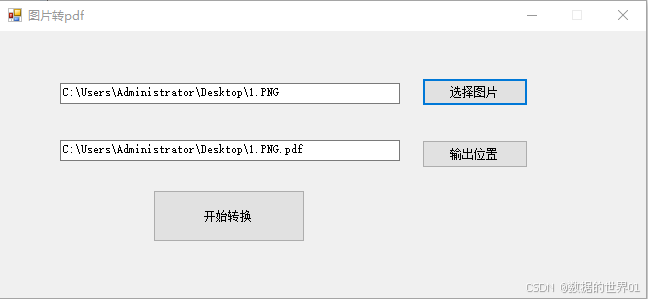
效果图如下:
目标
本文演示如何使用 C# 和 iTextSharp 将图片转换为 PDF 的功能。
使用步骤
首先,我们需要在项目中引用以下两个 DLL 文件:
- BouncyCastle.Crypto.dll:提供 iTextSharp 在处理数字签名、加密、解密等功能时所需的加密支持。
- itextsharp.dll:用于操作 PDF 文件。
代码实现
cs
using System;
using System.IO;
using System.Windows.Forms;
using iTextSharp.text;
using iTextSharp.text.pdf;

namespace pdfzhuan
{
    public partial class Form1 : Form
    {
        public Form1()
        {
            InitializeComponent();
        }

        // 选择文件按钮,打开文件对话框并选择图片文件
        private void button1_Click(object sender, EventArgs e)
        {
            OpenFileDialog ofd = new OpenFileDialog
            {
                InitialDirectory = Application.StartupPath, // 设置打开对话框的初始目录
                Title = "请选择要打开的文件", // 设置对话框标题
                Multiselect = true, // 允许多选文件
                Filter = "图片文件|*.jpg|所有文件|*.*", // 设置文件过滤器
                FilterIndex = 2, // 设置默认过滤器索引
                RestoreDirectory = false // 不记忆最后打开的目录
            };

            if (ofd.ShowDialog() == DialogResult.OK)
            {
                string filePath = ofd.FileName; // 获取文件路径
                string fileName = ofd.SafeFileName; // 获取文件名(不包括路径)
                string pdfFile = filePath.Replace(".jpg", ".pdf"); // 设置转换后的 PDF 文件路径
                textBox1.Text = filePath; // 显示图片路径
                textBox2.Text = pdfFile; // 显示 PDF 输出路径
            }
        }

        /// <summary>
        /// 将图片转换为 PDF
        /// </summary>
        /// <param name="jpgfile">图片文件路径</param>
        /// <param name="pdf">生成的 PDF 文件路径</param>
        /// <returns></returns>
        public static bool ConvertJPG2PDF(string jpgfile, string pdf)
        {
            try
            {
                // 创建一个 A4 尺寸的 PDF 文档
                var document = new Document(PageSize.A4, 25, 25, 25, 25);
                using (var stream = new FileStream(pdf, FileMode.Create, FileAccess.Write, FileShare.None))
                {
                    // 获取 PDF 写入实例
                    PdfWriter.GetInstance(document, stream);
                    document.Open(); // 打开文档

                    // 加载图片
                    using (var imageStream = new FileStream(jpgfile, FileMode.Open, FileAccess.Read, FileShare.ReadWrite))
                    {
                        var image = Image.GetInstance(imageStream);

                        // 图片如果过大,则缩放以适应页面
                        if (image.Height > PageSize.A4.Height - 25 || image.Width > PageSize.A4.Width - 25)
                        {
                            image.ScaleToFit(PageSize.A4.Width - 25, PageSize.A4.Height - 25);
                        }

                        image.Alignment = Image.ALIGN_MIDDLE; // 设置图片居中
                        document.Add(image); // 将图片添加到 PDF 文档中
                    }

                    document.Close(); // 关闭文档
                }

                MessageBox.Show("PDF 转换成功!");
                return true;
            }
            catch (Exception ex)
            {
                MessageBox.Show($"转换失败: {ex.Message}");
                return false;
            }
        }

        // 点击转换按钮,执行转换操作
        private void button3_Click(object sender, EventArgs e)
        {
            if (string.IsNullOrEmpty(textBox1.Text))
            {
                MessageBox.Show("请选择要转换的图片!");
                return;
            }

            string jpgFile = textBox1.Text;
            string pdfFile = textBox2.Text;

            // 执行图片转换为 PDF
            ConvertJPG2PDF(jpgFile, pdfFile);
        }

        // 点击选择文件夹按钮,设置输出 PDF 文件的路径
        private void button2_Click(object sender, EventArgs e)
        {
            if (string.IsNullOrEmpty(textBox1.Text))
            {
                MessageBox.Show("请选择要转换的图片!");
                return;
            }

            FolderBrowserDialog folderDialog = new FolderBrowserDialog
            {
                Description = "请选择图片所在文件夹"
            };

            if (folderDialog.ShowDialog() == DialogResult.OK)
            {
                string filename = DateTime.Now.ToString("yyyyMMddHHmm"); // 生成文件名
                textBox2.Text = Path.Combine(folderDialog.SelectedPath, $"{filename}.pdf"); // 设置输出路径
            }
        }
    }
}
代码解析
-
选择图片文件 :通过
OpenFileDialog控件打开文件对话框,用户可以选择.jpg格式的图片。选择后,图片路径和对应的 PDF 输出路径会显示在文本框中。 -
图片转 PDF :通过 iTextSharp 库,创建一个 A4 尺寸的 PDF 文档。通过
iTextSharp.text.Image.GetInstance()方法加载图片,如果图片尺寸超过 A4 页面,则自动缩放以适应页面大小。最后,图片被添加到 PDF 中并保存。 -
设置输出 PDF 文件路径 :用户可以通过
FolderBrowserDialog选择输出文件夹,并设置 PDF 文件名。
总结
本文介绍了如何使用 iTextSharp 库在 C# WinForms 应用中将图片转换为 PDF。通过简单的用户界面和文件操作,用户可以方便地将 JPG 图片转化为 PDF 格式。这一功能对于批量生成文档、报告或其他图像处理场景非常有用。
源码地址:https://download.csdn.net/download/weixin_44643352/90085127?spm=1001.2014.3001.5503