文章目录
ffmpeg命令行使用
ffmpeg是一个通用的媒体转换器。它可以读取各种输入(包括实时抓取/录制设备),对其进行过滤,并将它们转码为多种输出格式。
语法格式:
ffmpeg [global_options] {[input_file_options] -i input_url} ... {[output_file_options] output_url}...基本命令
| 命令名称 | 作用 |
|---|---|
| -version | 显示ffmpeg版本 |
| -formats | 显示可用的格式 |
| -demuxers | 显示可用的解复用器 |
| -protocols | 显示可用的协议 |
| -muxers | 显示可用的复用器 |
| -filters | 显示可用的过滤器 |
| -devices | 显示可用的设备 |
| -pix_fmts | 显示可用的像素格式 |
| -codecs | 显示所有的编解码器 |
| -sample_fmts | 显示可用的采样格式 |
| -decoders | 显示可用的解码器 |
| -layouts | 显示声道名称 |
| -encoders | 显示所有的编码器 |
| -colors | 显示识别的颜色名称 |
| -bsfs | 显示比特流filter |
选择流 -map选项
-map选项用于手动控制每个输出文件中的流选择。用户可以跳过-map,让ffmpeg执行如下所述的自动流选择。-vn/-an/-sn/-dn选项可用于分别跳过包含视频、音频、字母和数据流。
使用格式如下:
-map 文件索引位置:流索引位置
-map 文件索引位置:流的类型
-map 文件索引位置:流的类型:流的索引位置
流类型:
- a 表示音频流
- v 表示视频流
- s 表示字幕流
- d 表示数据流
- t 表示附件六
注意:索引位置从0开始
在特定输出文件没有任何映射选项的情况下,ffmpeg检查输出格式以检查哪种类型的流可以包含在其中,即视频,音频或字母。对于每个可接受的流类型,ffmpeg将从所有输入中选择一个可用的流。
它将根据以下标准选择该流:
- 对于视频来说,它是分辨率最高的流媒体
- 对于音频,它是具有最多通道的流
- 对于字母,这是找到的第一个字幕流,但有一个警告,输出的格式的默认字幕编码器可以是基于文本的,也可以是基于图像的,并且只会选择相同类型的字幕流
- 在相同类型的多个流速率相等的情况下,选择索引最低的流
注意:数据或附件流不会自动选择,只能使用-map包含
例如:假设有如下几个视频文件
input file 'A.avi'
		stream 0: video 640x360
		stream 1: audio 2 channels

input file 'B.mp4'
		stream 0: video 1920x1080
		stream 1: audio 2 channels
		stream 2: subtitles (text)
		stream 3: audio 5.1 channels
		stream 4: subtitles (text)

input file 'C.mkv'
		stream 0: video 1280x720
		stream 1: audio 2 channels
		stream 2: subtitles (image)
执行如下命令
ffmpeg -i A.avi -i B.mp4 out1.mkv out2.wav -map 1:a -c:a copy out3.mov
指定了3个输出文件,对于前2个,没有设置-map选项,因此ffmpeg将自动为这两个文件选择流(会选择最好的那个流)。
out1.mkv是一个Matroska容器文件,它接受视频、音频和字幕流,因此ffmpeg将尝试在每种类型中选择一种。
对于视频,它将从B.mp4中选择流0,它所在所有输入视频流中具有最高的分辨率。
对于音频,它将从B.mp4中选择流3,因为它有最多的通道。
对于字幕,它将从B.mp4中选择流2,这是A.avi和B.mp4之间的第一个字幕流。
out2.wav只接受音频流,所以只选择B.mp4的流3。
out3.Mov,由于设置了-map选项,因此不会发生自动流选择。-map 1:a选项将选择来自第二个输入B.mp4的所有音频流。此输出文件中不会包含其他流。
对于前两个输出,所有包含的流都将被转码。所选择的编码器将是每个输出格式注册的默认编码器,它可能与所选输入流的编码器不匹配。
对于第三个速出,音频流的编解码器选项已经设置为复制,因此不会发生或可能发生解码-过滤-编码操作。所选流的数据包应从输入文件传送,并在输出文件中进行混合。
主要命令
| 命令名称 | 作用 |
|---|---|
| -f fmt (input/output) | 强制输入或输出文件格式。通常会自动检测输入文件的格式,并从输出文件的文件扩展名中猜测格式,因此在大多数情况下不需要此选项 |
| -i url (input) | 输入文件的URL |
| -stream_loop number (input) | 设置输入流循环的次数。循环0表示没有循环,循环-1表示无限循环 |
| -t duration (input/output) | 当用作输入选项(在-i之前)时,限制从输入文件读取数据的持续时间。当用作输出选项(在url之前)时,在其持续时间达到duration后停止写入输出。duration必须是时间持续时间规格,请参阅ffmpeg-utils(1)手册中的时间持续时间部分。 |
| -to position (input/output) | 在该位置停止写入输出或读取输出-to和-t是互斥的,-t具有优先级 |
| -ss positon (input/output) | 当用作输入选项(在-i前)时,在此输入文件中查找位置。当用作输出选项(在url前)时,解码但丢弃输入,直到时间戳到达指定位置 |
| -c:stream_specifier codec (input/output,per-stream) | 为一个或多个流选择编码器(在输出文件前使用)或解码器(在输入文件前使用)。 |
实例:
- 从视频中分离音频

执行完后生成了aac文件

2.把上述音频改成mp3,并限制到3秒结束

视频选项
| 命令名称 | 作用 |
|---|---|
| -vframes number (output) | 设置输出的视频帧数。 |
| -r:stream_specifier fps (input/output,per-stream) | 设置帧速率 |
| -s:stream_specifier size (input/output,per-stream) | 设置分辨率 |
| -vcodec codec(output) | 设置视频编解码器 |
| -pix_fmt:stream_specifier format (input/output,per-stream) | 设置像素格式 |
音频选项
| 命令名称 | 作用 |
|---|---|
| -aframes number (output) | 设置输出的音频帧数 |
| -ar:stream_specifier freq (input/output,per-stream) | 设置音频采样率 |
| -ac:stream_specifier channels (input/output,per-stream) | 设置音频通道的数量 |
| -acodec codec (input/output) | 设置音频编解码器 |
| -sample_fmt:stream_specifier sample_fmt (input/output,per-stream) | 设置音频样本格式 |
多媒体格式转换
| 命令名称 | 作用 |
|---|---|
| ffmpeg -i 输入文件路径 输出文件路径 | 容器格式转换 |
| ffmpeg -i 输入文件路径 -c:v copy -an 输出文件路径 | 提取视频流 |
| ffmpeg -i 输入文件路径1 -i 输入文件路径2 ... -map 文件索引1:v -c:v copy -map 文件索引2:v -c:v copy ... 输出文件路径 | 提取多个视频流到一个文件中 |
| ffmpeg -i 输入文件路径 -c:a copy -vn 输出文件路径 | 提取音频流 |
| ffmpeg -i 输入文件路径 -c:v 视频编码器名称 输出文件路径 | 视频转码 |
| ffmpeg -i 输出文件路径 -c:v 视频编码器名称 -an 输出文件路径 | 抽取视频流转码 |
| ffmpeg -i 输入文件路径 -c:a 音频编码器名称 输出文件路径 | 音频转码 |
| ffmpeg -i 输入文件路径 -an -c:v rawvideo -s 分辨率 -pix_fmt 像素格式 out.yuv | 抽取视频文件的视频原始数据 |
| ffmpeg -s 原始图像分辨率 -pix_fmt 原始图像格式 -i 输入文件路径 -s 目标图像分辨率 -pix_fmt 目标图像格式 输出文件路径 | YUV和RGB互相转换 |
| ffmpeg -i 输入文件路径 -vn -ar 采样率 -ac 声道数 -c:a 编码器名称 输出文件路径 | 抽取视频文件中原始音频数据 |
| ffmpeg -i 输入文件路径 -s 分辨率 输出文件路径 | 修改视频分辨率 |
| ffmpeg -i 输入文件路径 -b:a 码率 输出文件路径 | 修改音频码率 |
| ffmpeg -i 输入文件路径 -ar 采样率 输出文件路径 | 修改音频采样率 |
| ffmpeg -ss 00:00:10 -i 输入文件路径 -t 时长 输出文件路径 | 从第10秒截取视频,视频时长是后面指定的时长 |
| ffmpeg -i 输入文件路径 输出文件路径(.ts) | 视频转ts流 |
| ffmpeg -f concat -i 文件列表.txt 输出文件路径 | 视频拼接。文件列表.txt格式如下: file 'video-30fps.MP4' 一行一个路径 |
| ffmpeg -i 输入文件路径 -y -f 图片格式 -vframes 帧数 输出文件路径(如果图片超过1张,需要使用%d) | 提取视频中的图片 |
| ffmpeg -i 输入文件路径 输出文件路径 | 图片转视频,例ffmpeg -i img%d.jpg out.mp4 |
| ffmpeg -i 输入文件路径 -t 视频时长 -r 帧率 输出文件路径 | 视频转GIF |
| ffmpeg -i 输入文件路径 -f 格式名称 输出文件路径 | GIF转视频 |
滤镜
简单过滤图是指只有一个输入和输出且类型相同的过滤图。它们可以通过在解码和编码之间插入一个额外的步骤来表示:
css
 _________                        ______________
|         |                      |              |
| decoded |                      | encoded data |
| frames  |\                   _ | packets      |
|_________| \                  /||______________|
             \   __________   /
  simple     _\||          | /  encoder
  filtergraph   | filtered |/
                | frames   |
                |__________|
简单的过滤器图配置有每个流-筛选选项(与-vf和-af分别为视频和音频的别名)。一个简单的视频过滤图可以如下所示:
css
 _______        _____________        _______        ________
|       |      |             |      |       |      |        |
| input | ---> | deinterlace | ---> | scale | ---> | output |
|_______|      |_____________|      |_______|      |________|
请注意,某些过滤器会更改框架属性,但不会更改框架内容。例如, fps上例中的过滤器更改帧数,但不触及帧内容。另一个例子是setpts过滤器,它只设置时间戳,否则不改变地传递帧。
复杂的过滤器图不能简单地描述为应用于一个流的线性处理链。例如,当图具有多个输入和/或输出时,或者当输出流类型与输入不同时,就会出现这种情况。它们可以用下图表示:```
css
 _________
|         |
| input 0 |\                    __________
|_________| \                  |          |
             \   _________    /| output 0 |
              \ |         |  / |__________|
 _________     \| complex | /
|         |     |         |/
| input 1 |---->| filter  |\
|_________|     |         | \   __________
               /| graph   |  \ |          |
              / |         |   \| output 1 |
 _________   /  |_________|    |__________|
|         | /
| input 2 |/
|_________|
复杂的过滤图配置为-filter_complex选项。请注意,此选项是全局的,因为复杂的过滤器图本质上不能与单个流或文件明确关联。
-lavfi选项相当于-filter_complex。
复杂过滤器图的一个简单示例是overlay过滤器,它具有两个视频输入和一个视频输出,其中一个视频叠加在另一个视频之上。它的音频对应部分是amix滤波器。
裁剪
bash
-vf crop=ow[:oh[:x[:y[:keep_aspect]]]]- -vf:使用视频滤镜
- ow:输出视频的宽度
- oh:输出视频的高度
- x:指定裁剪的位置x
- y:指定裁剪的位置y
- keep_aspect:是否保持纵横比
例如:指定从(100,200)位置,保持纵横比,裁剪大小为640x480
bash
ffmpeg -i .\video-30fps.MP4 -vf crop=640:480:100:200:0 裁剪.mp4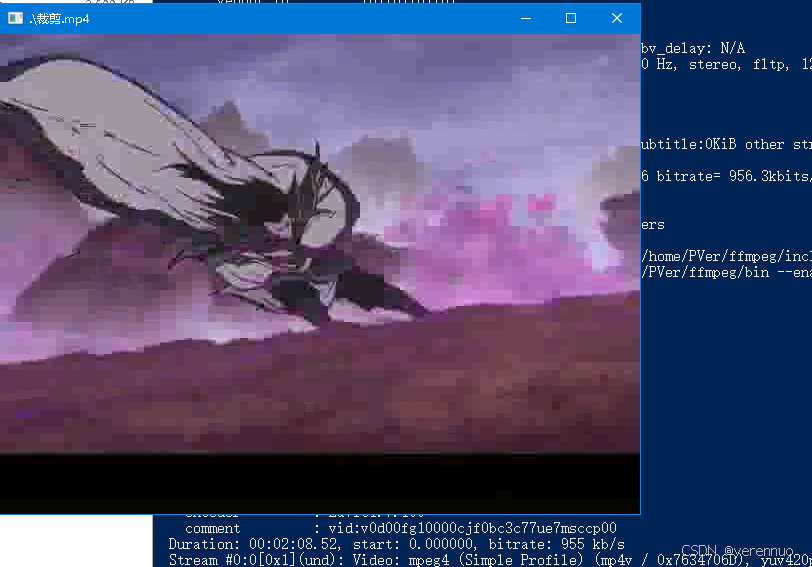
加水印
bash
ffmpeg -i 输入文件路径 -vf drawtext:"fontsize=字体大小:fontfile=字体文件路径:text="水印内容":fontcolor=字体颜色:x=字体位置:y=字体位置" 输出文件路径

#例如
ffmpeg -i .\裁剪.mp4 -vf drawtext="fontfile=SIMLI.TTF: text='你好,世界!':fontcolor=red:x=200:y=300:fontsize=50" 水印.mp4
画中画
bash
ffmpeg -i 输入文件路径 -vf movie="画中画视频文件路径,scale=缩放大小[sub];[in][sub]overlay=x=位置:y=位置[out]" 输出文件位置
#例如
ffmpeg -i .\video-60fps.MP4 -vf movie="水印.mp4, scale=320x240[sub];[in][sub]overlay=x=100:y=150[out]" 画中画.mp4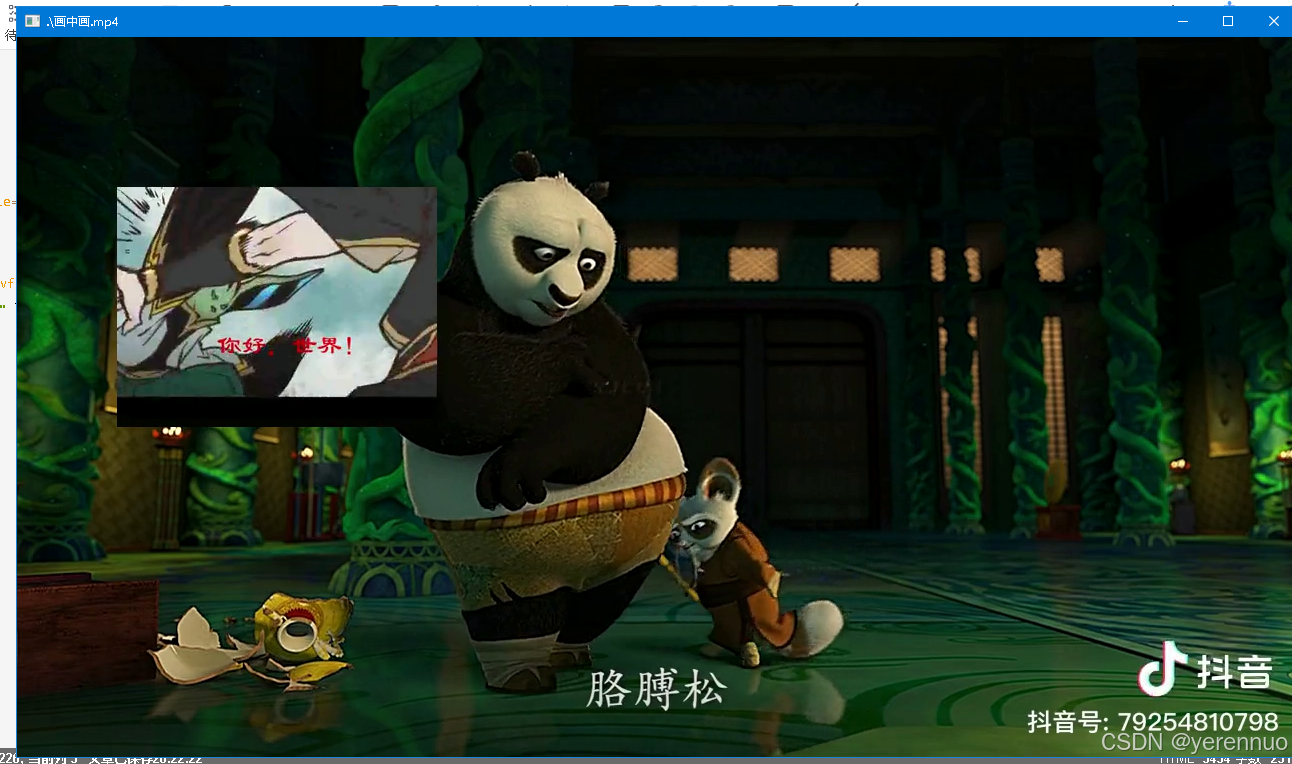
录制
windows需要安装dshow软件,才能录制系统声音。以下命令只针对windows
查看可用的录制设备
bash
ffmpeg -list_devices true -f dshow -i dummy查看录制设备选项参数
bash
ffmpeg -f dshow -list_options true -i 类型="设备名称"
#例如
查看摄像头参数
ffmpeg -f dshow -list_options true -i video="USB Camera"
查看麦克风参数
ffmpeg -f dshow -list_options true -i audio="麦克风 (Realtek(R) Audio)"
查看桌面录制参数
ffmpeg -f gdigrab -list_options true -i desktop
录制桌面
bash
录制整个桌面
ffmpeg -f gdigrab -i desktop -pix_fmt 图像格式 输出路径
#例如
ffmpeg -f gdigrab -i desktop 桌面录制.mp4

录制指定区域
ffmpeg -r 帧率 -f gdigrab -s 分辨率 -offset_x 宽度偏移量 -offset_y 高度偏移量 -i desktop -vcodec 编码器名称 文件路径
#例如
ffmpeg -f gdigrab -i desktop -s 800x600 -offset_x 100 -offset_y 200  桌面录制2.mp4
录制窗口
bash
ffmpeg -f gdigrab -i title="窗口名称" 输出路径由于大多数程序隐藏了原来的边框,录制出来经常是黑屏
录制摄像头
bash
ffmpeg -f dshow -i video="摄像设备名称" 输出路径

#例如
ffmpeg -f dshow -i video="USB Camera" 摄像头录制.mp4
录制麦克风
bash
ffmpeg -f dshow -i audio="麦克风 (Realtek(R) Audio)" 麦克风录制.mp3录制系统声音
bash
ffmpeg -f dshow -i audio="立体声混音 (Realtek(R) Audio)" 麦克风录制2.mp3
# audio=的是声卡设备名称
同时录制桌面和麦克风
bash
ffmpeg -f gdigrab -i desktop -f dshow -i audio="麦克风 (Realtek(R) Audio)" 桌面加麦克风.mp4直播
推流
直播推流需要先开启服务器
bash
ffmpeg -re -i 输入文件路径 -c copy -f flv rtmp地址
#例如
ffmpeg -re -i video.mp4 -c copy -f flv rtmp://127.0.0.1:1935/live/room
#然后用ffplay观看直播
拉流
bash
ffmpeg -i rtmp地址 -c copy 输出文件路径
#例如
ffmpeg -i rtmp://ns8.indexforce.com/home/mystream -c copy 拉流.flv
#播放拉到的内容
ffplay .\拉流.flv -x 800 -y 600