MySQL 实验1:Windows 环境下 MySQL5.5 安装与配置
目录
- [MySQL 实验1:Windows 环境下 MySQL5.5 安装与配置](#MySQL 实验1:Windows 环境下 MySQL5.5 安装与配置)
-
- [一、MySQL 软件的下载](#一、MySQL 软件的下载)
- [二、安装 MySQL](#二、安装 MySQL)
- [三、配置 MySQL](#三、配置 MySQL)
-
-
- 1、配置环境变量
- [2、安装并启动 MySQL 服务](#2、安装并启动 MySQL 服务)
- [3、设置 MySQL 字符集](#3、设置 MySQL 字符集)
- [4、为 root 用户设置登录密码](#4、为 root 用户设置登录密码)
-
一、MySQL 软件的下载
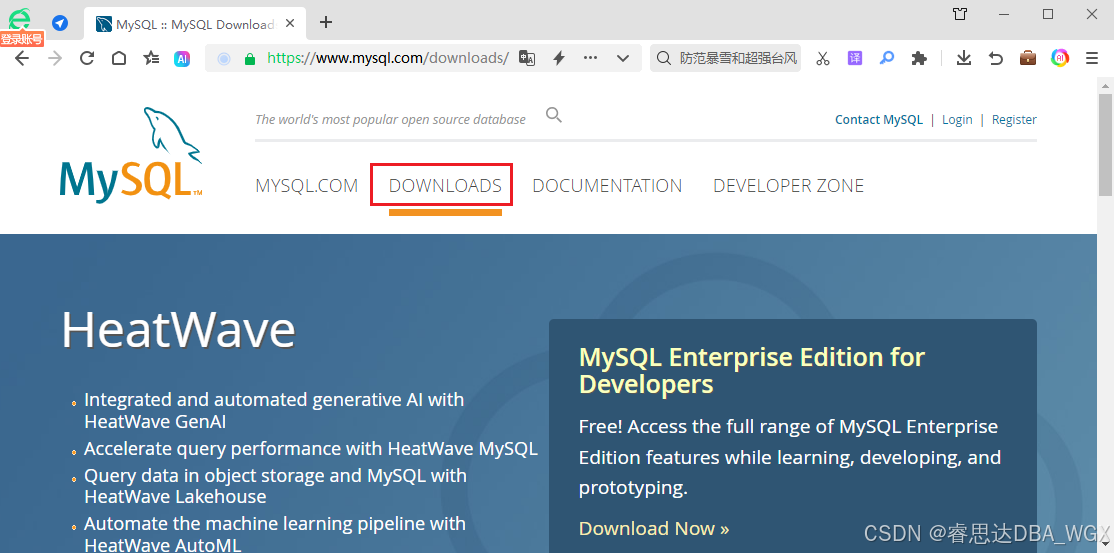
1、登录网址:www.mysql.com,点击【DOWNLOADS】选项。如下图所示:
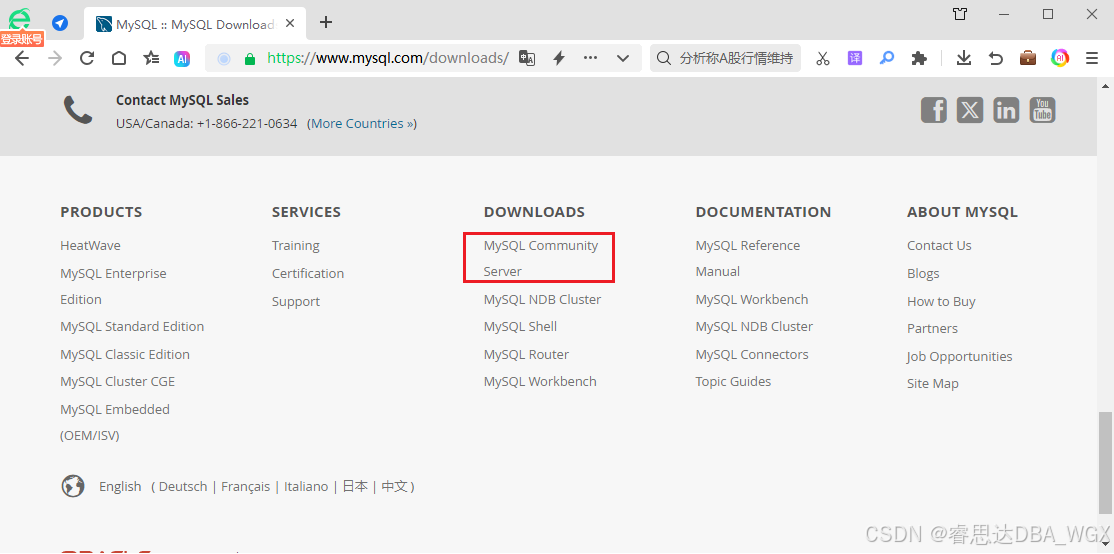
2、下拉到页面的底部,在【DOWNLOADS】选项下面点击【MySQL Community Server】。如下图所示:
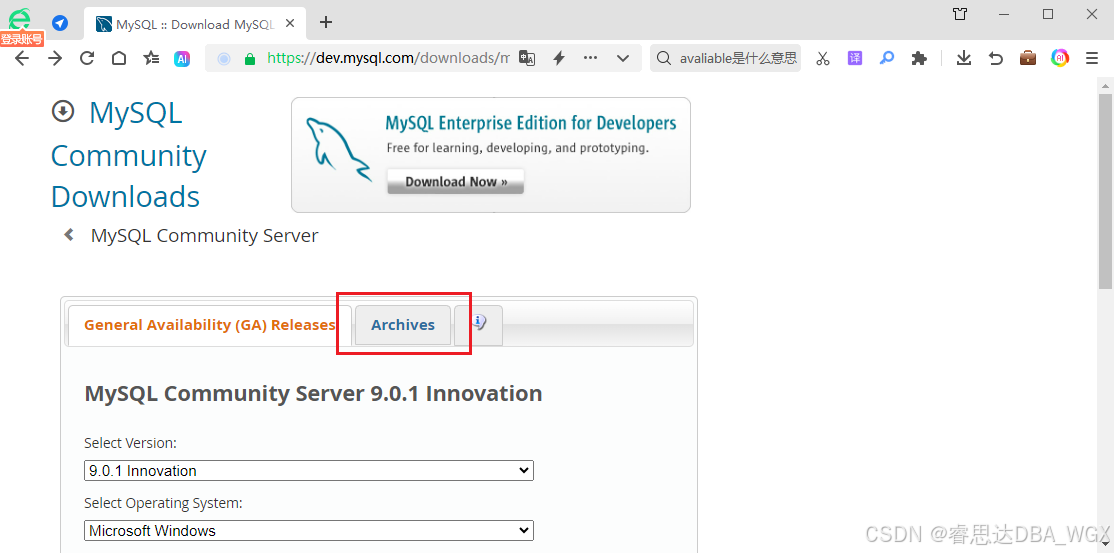
3、在弹出的页面中点击【Archives】。如下图所示:
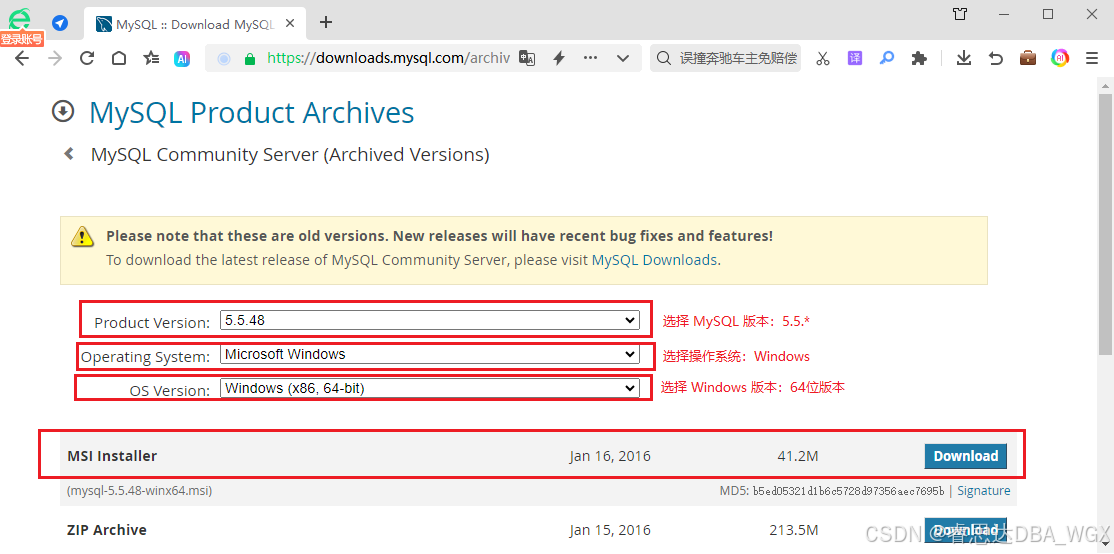
4、在弹出的页面中选择 MySQL 的版本号、所使用的操作系统以及操作系统的版本。选择第一个文件,单击【Download】按钮下载软件。如下图所示:
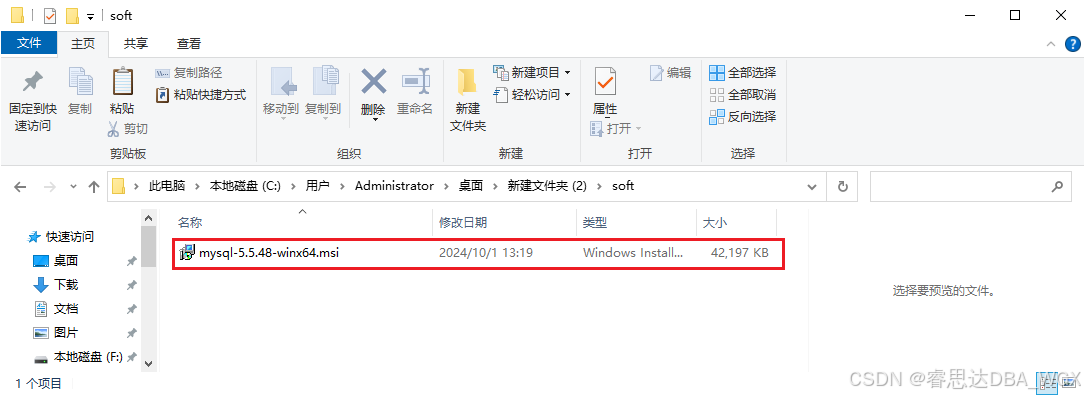
5、下载完毕,软件信息如下图所示:
二、安装 MySQL
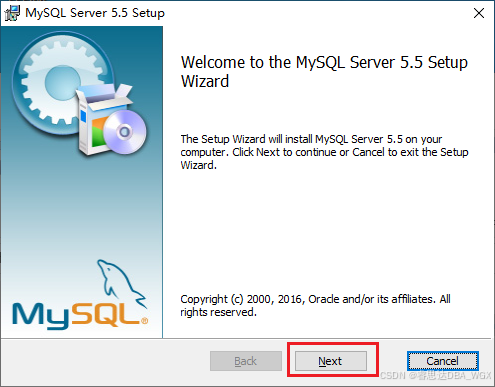
1、双击 MySQL 安装文件,弹出安装向导,单击【Next】按钮。如下图所示:
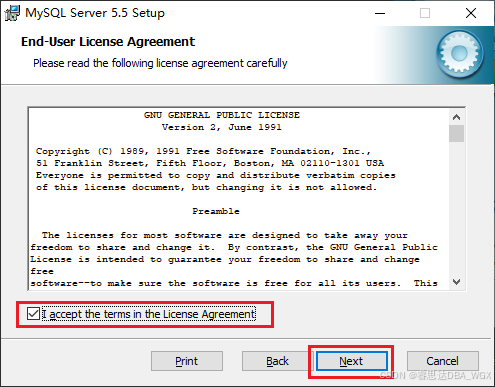
2、在弹出的窗口中选择【I accept the terms in the License Agreement】选项,然后单击【Next】按钮。如下图所示:
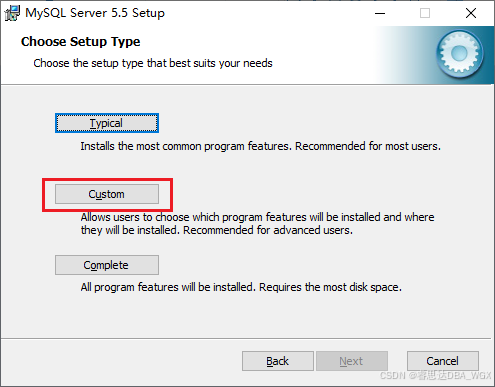
3、在弹出的窗口中选择【Custom 】选项。如下图所示:
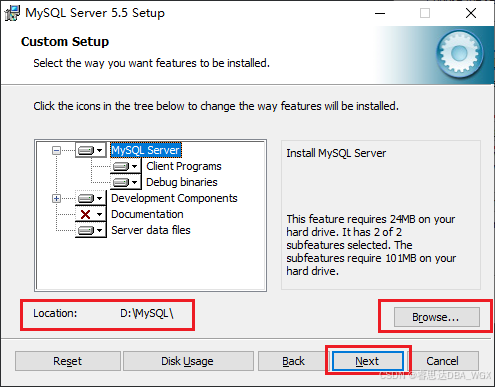
4、在弹出的窗口中单击【Browse 】按钮,修改 MySQL 的安装路径,然后单击【Next】按钮。如下图所示:
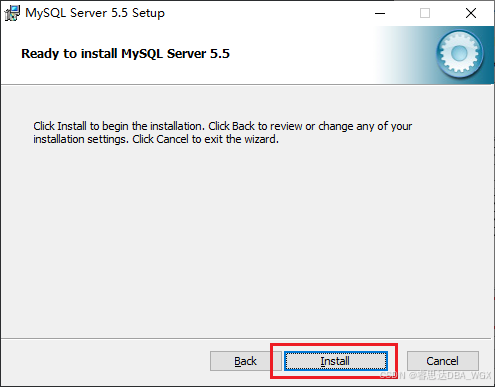
5、在弹出的窗口中单击【Install 】按钮,开始安装。如下图所示:
6、安装完成后,在弹出的窗口中取消选择【Launch the MySQL Instance Configuration Wizard 】选项,然后单击【Finish】按钮完成安装。如下图所示:

三、配置 MySQL
1、配置环境变量
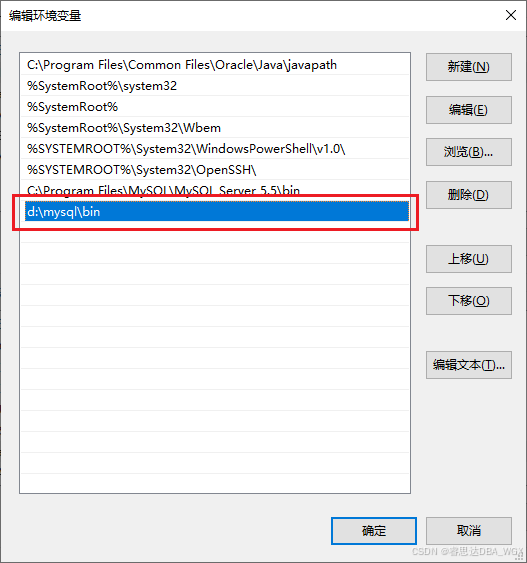
本次安装 MySQL 的安装路径为:d:mysql,因此需要把 【d:mysqlin】目录添加到环境变量中。步骤如下:
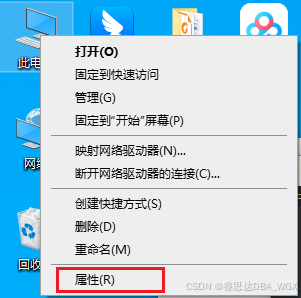
(1)在桌面上右击【此电脑 】图标,在弹出的快捷菜单中选择【属性】。如下图所示:
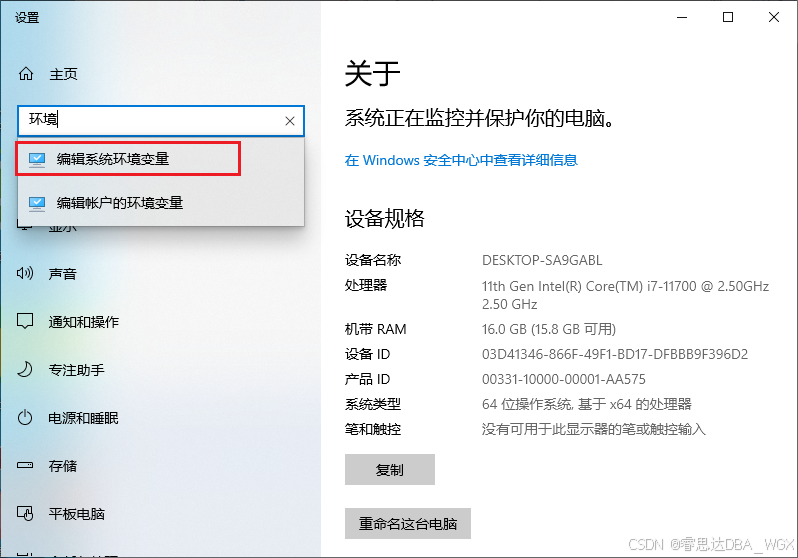
(2)在弹出的【设置】窗口中,输入【环境】,然后在下拉列表中选择【编辑系统环境变量】,如下图所示。
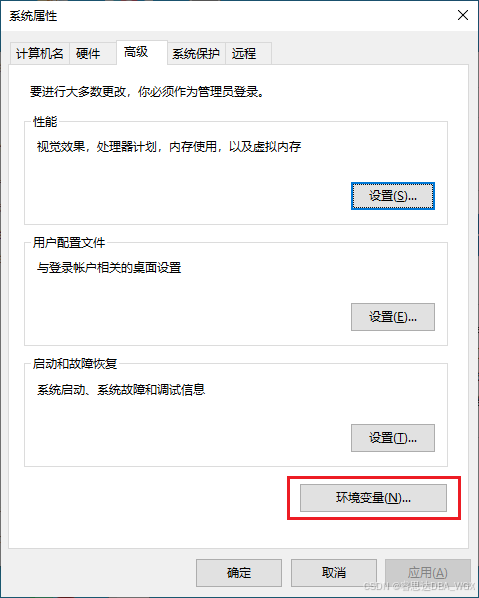
(3)在弹出的【系统属性】对话框中,单击【环境变量】按钮,如下图所示。
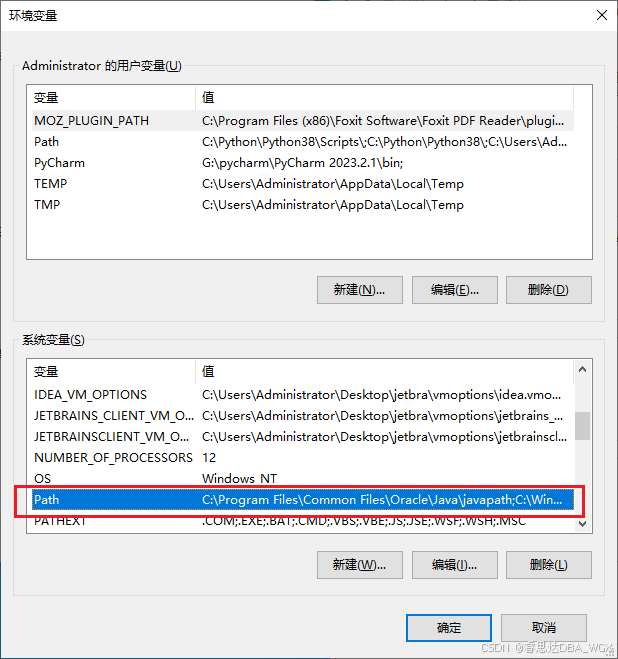
(4)在弹出的【环境变量】对话框中选择【Path】,然后单击【编辑】按钮,如下图所示。
(5)在弹出的【编辑环境变量】对话框中单击【新建】按钮,把 MySQL 的 bin 路径粘贴到最后一行,如下图所示。
(6)单击【确定】按钮完成环境变量的配置。
注意:环境变量配置完成后必须重新打开 cmd 命令行窗口才会生效。
2、安装并启动 MySQL 服务
(1)以管理员身份打开 windows 命令行窗口,如下图所示。
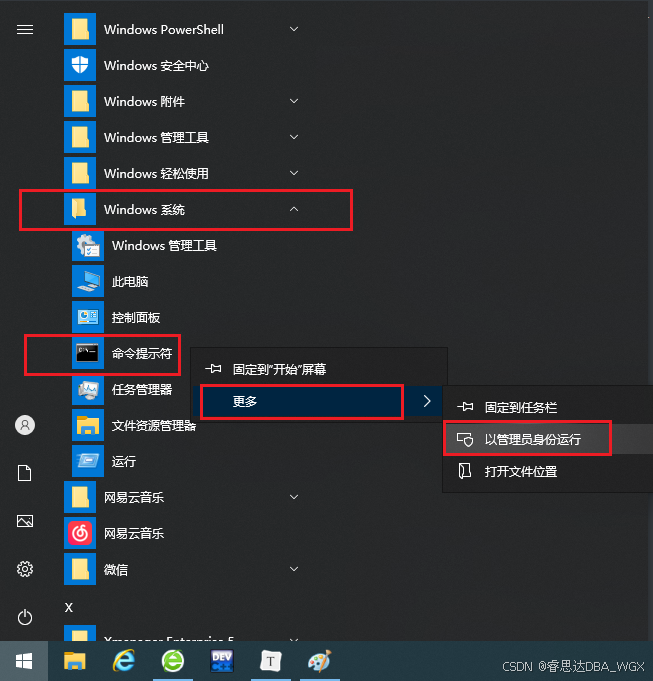
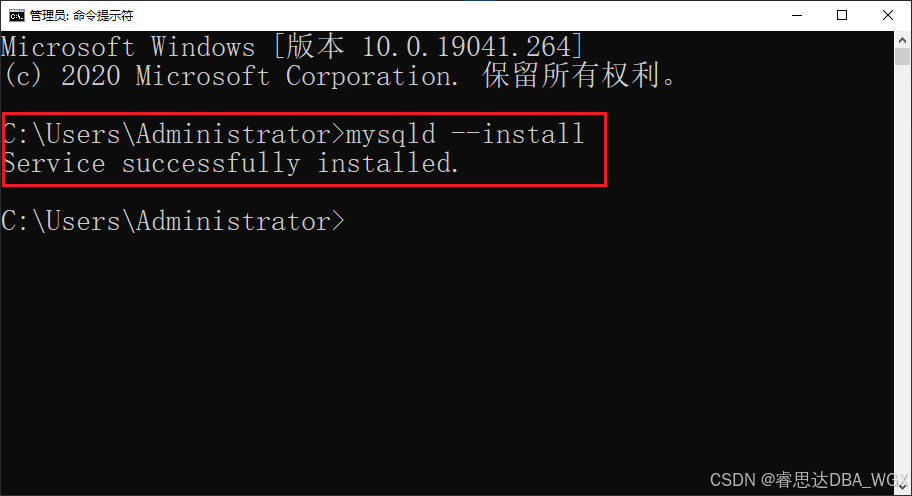
(2)在命令行窗口,输入以下命令安装 MySQL 服务
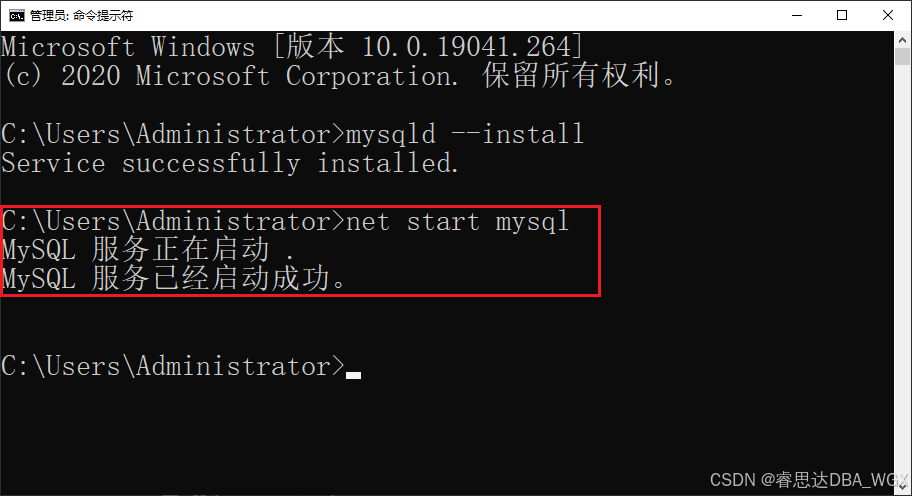
(3)输入以下命令启动 MySQL 服务
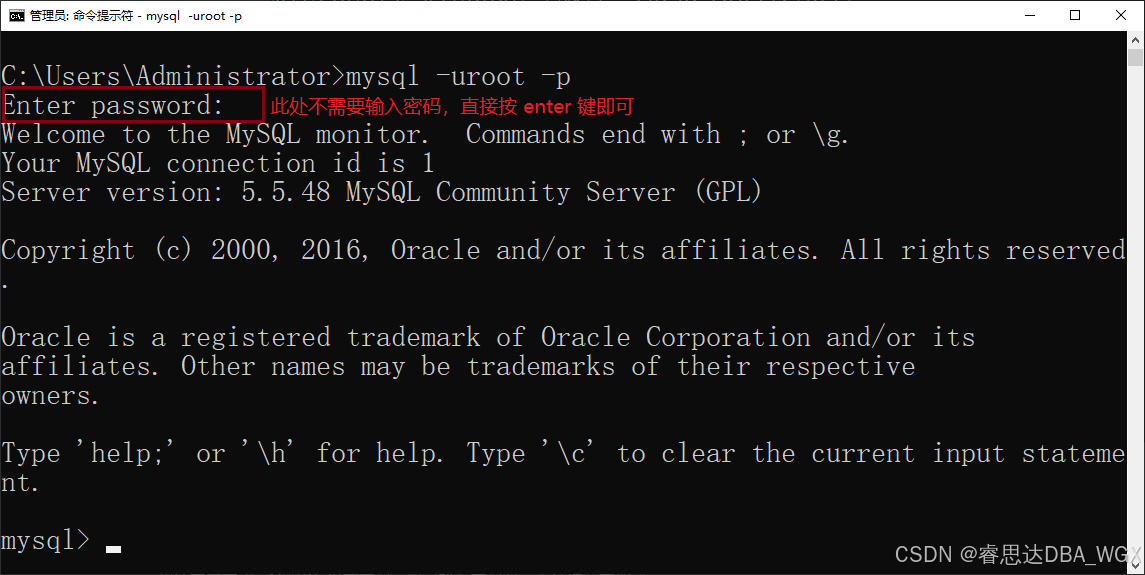
(4)登录 MySQL
此种安装方式,MySQL 没有密码,提示输入密码时,直接按回车即可。使用如下命令登录 MySQL:
3、设置 MySQL 字符集
为了使 MySQL 能够正确显示汉字,需要配置 MySQL 的字符集。在 Windows 环境下,我们以 latin1 字符集为例,配置步骤如下:
(1)进入 MySQL 的安装目录,创建 MySQL 的配置文件。文件名为:my.ini,如下图所示:
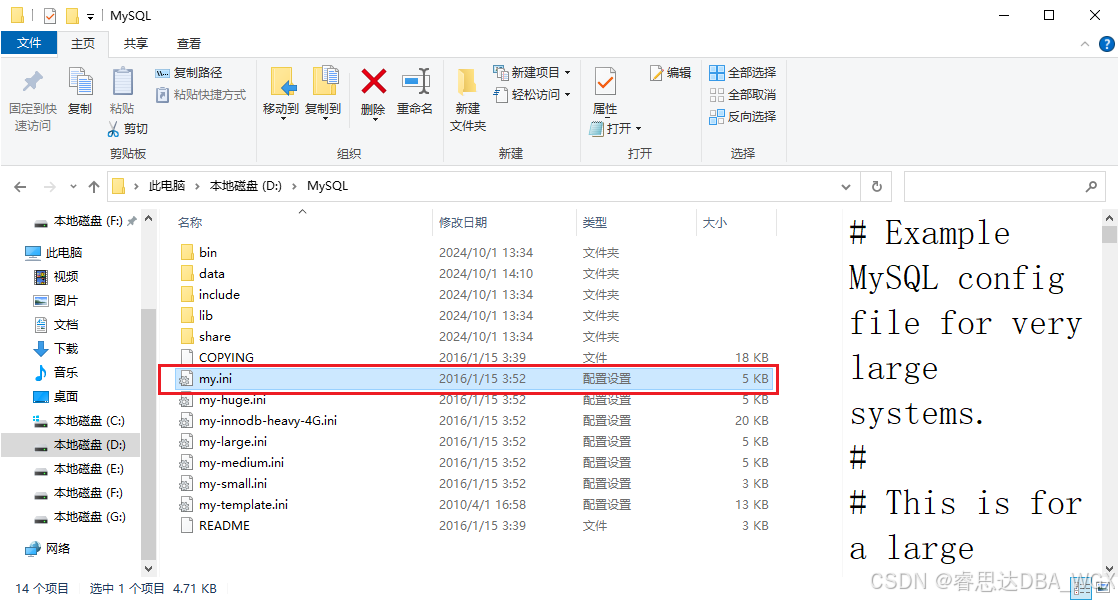
(2)打开 my.ini 文件,在文件中输入如下内容并保存文件:
[mysql]
default-character-set=latin1

[mysqld]
character-set-server=latin1
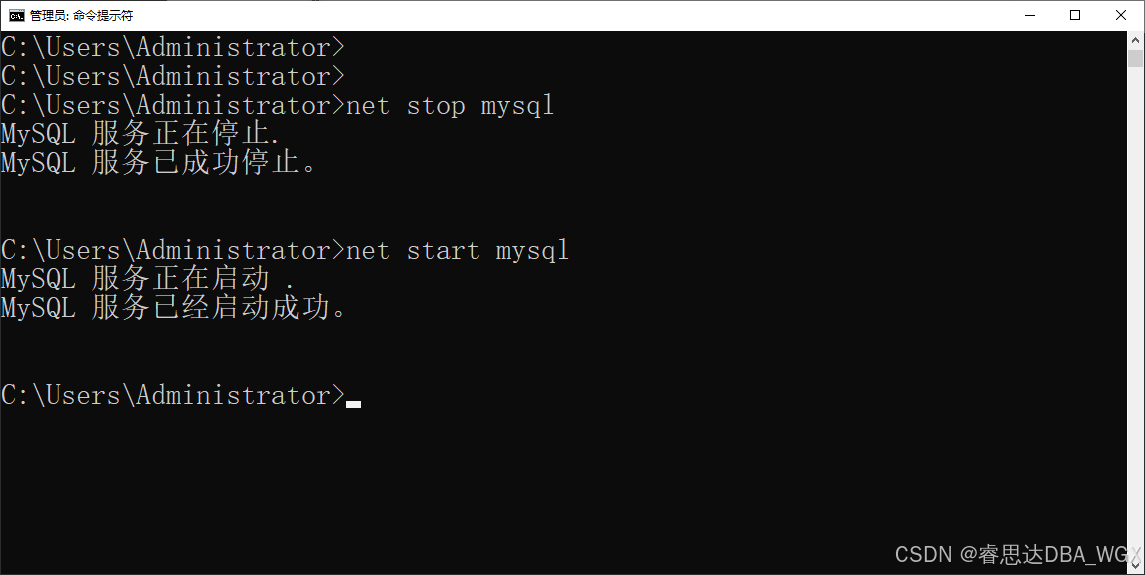
(3)重启 MySQL 服务(先关闭 MySQL 服务,再启动 MySQL服务),如下图所示:
注:当修改 MySQL 的配置文件时,要使新的配置生效,必须重新启动 MySQL 服务。
4、为 root 用户设置登录密码
方法一:使用 set password 命令
如果需要为 root 用户设置登录密码,以 root 用户登录 MySQL,然后执行如下命令:
-- 命令格式:set password for 用户名@localhost=password('新密码');

mysql> set password for root@localhost=password('123456');
Query OK, 0 rows affected (0.00 sec)
方法二:使用 mysqladmin 工具
在 Windows 命令行窗口中(在系统命令下执行,不需要登录 MySQL)输入如下命令:
# 命令格式:mysqladmin -u用户名 -p旧密码 password 新密码

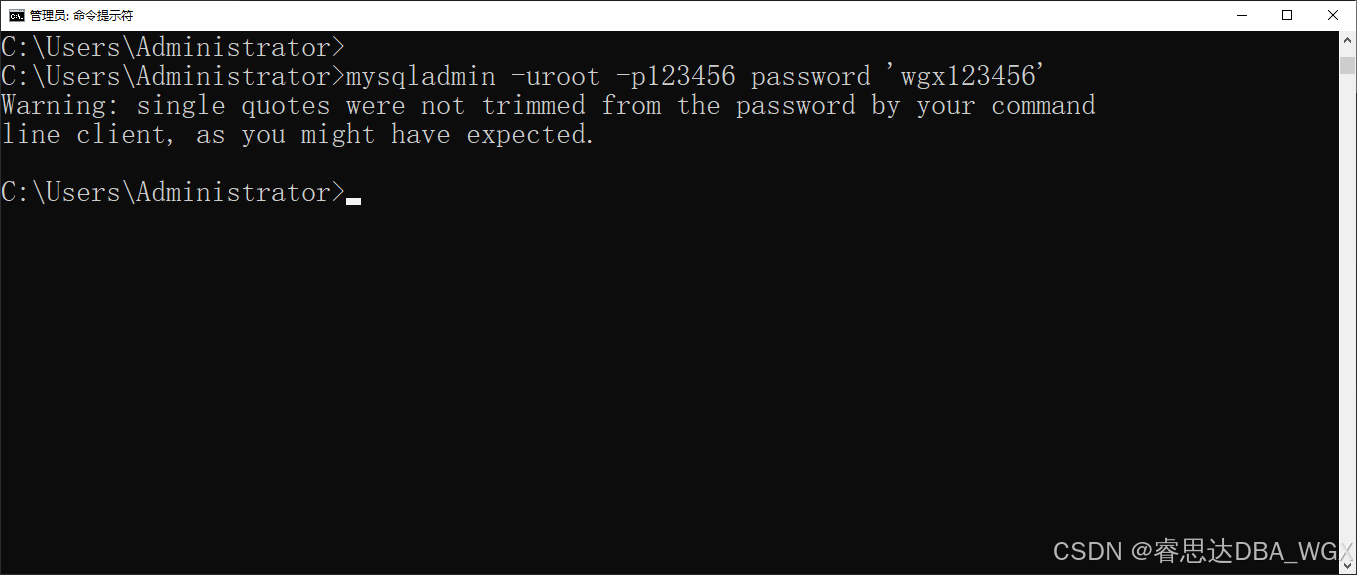
C:UsersAdministrator>mysqladmin -uroot -p123456 password 'wgx123456'
Warning: single quotes were not trimmed from the password by your command
line client, as you might have expected.
如下图所示: