为了保障 PDF 文档的安全,我们常常会为其添加打开密码或只读密码保护。在某些情况下,我们可能需要删除这些密码保护。今天,我们将向您介绍一种方法,帮助您一次性批量为多个 PDF 文档添加打开密码或只读密码保护,或者批量删除多个 PDF 文档的密码保护。
当我们需要将重要且包含隐私信息的 PDF 文档上传到互联网或发送给第三方时,确保文件的安全性变得尤为重要。为了防止未授权的用户查看或编辑文档内容,设置密码保护是有效的安全措施。通过添加打开密码或只读密码,只有被授权的用户才能查看或编辑该 PDF 文档。
最常见的方法是通过 Adobe Acrobat 或其他 PDF 编辑软件设置密码保护。然而,这种方式通常较为低效,尤其是在需要为多个 PDF 文档设置密码或删除密码时。对于需要批量设置密码保护的场景,使用专业的批量处理工具将是更高效的解决方案。
使用场景
1、需要给多个 PDF 批量设置打开密码保护。
2、需要给多个 PDF 批量设置只读密码保护。
3、需要批量设置 PDF 文档防止内容被复制。
4、需要批量设置 PDF 文档防止被打印。
5、需要批量删除多个 PDF 的打开密码。
6、需要批量删除多个 PDF 的只读密码。
操作步骤
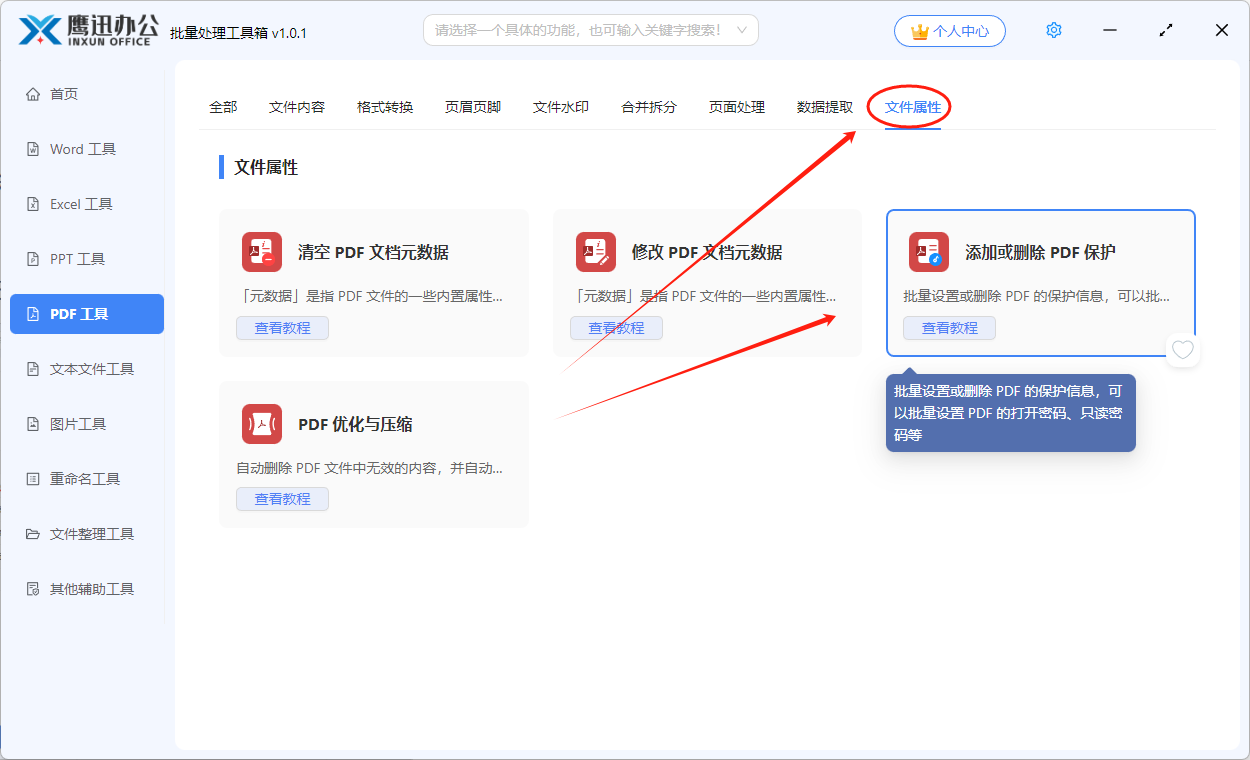
1、打开「鹰迅批量处理工具箱」,左侧选择「PDF工具」,右侧在文件属性分类中选择「添加或删除 PDF 保护」的功能。
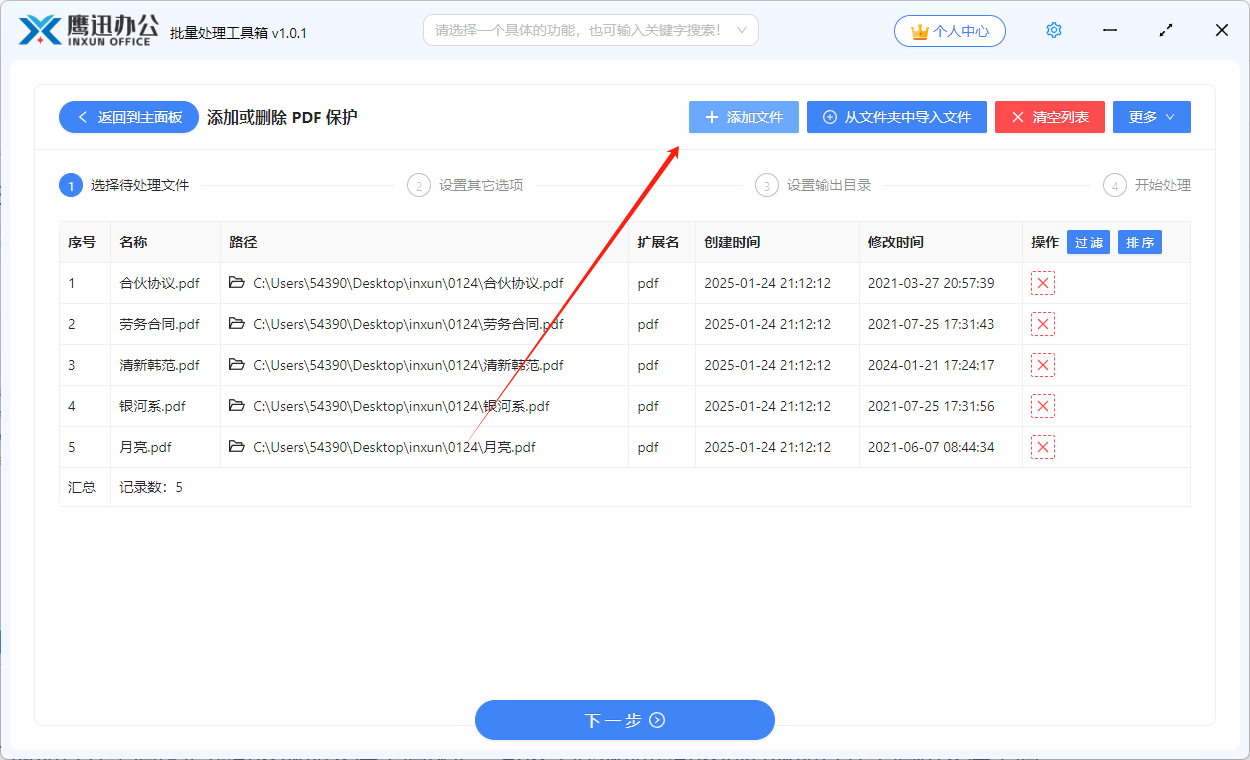
2、选择多个需要添加密码保护或者删除密码保护的 PDF 文档。
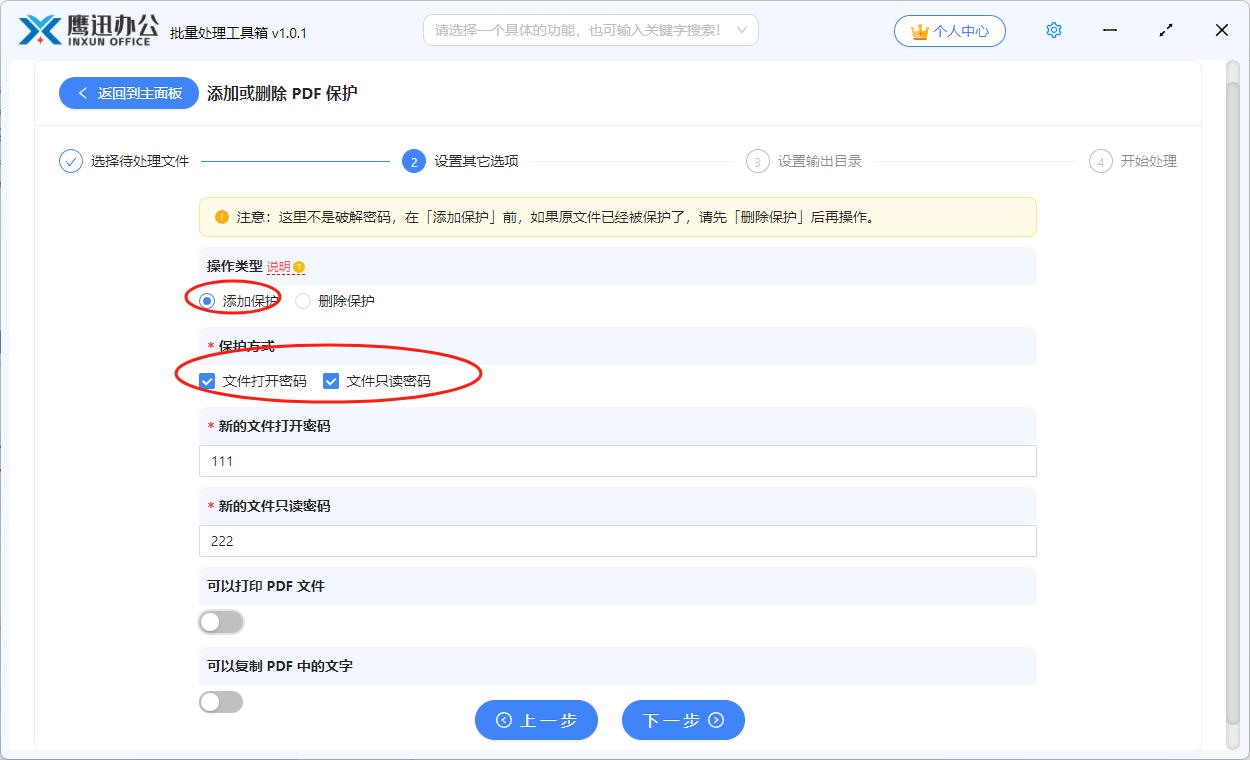
3、设置密码保护选项。
- 添加保护,可以给 PDF 添加打开密码保护也可以添加只读密码保护。可以单独添加也可以同时添加打开密码和只读密码。当设置只读密码的时候可以设置 PDF 文档中的文字是否可以复制以及是否可以打印 PDF 文档。
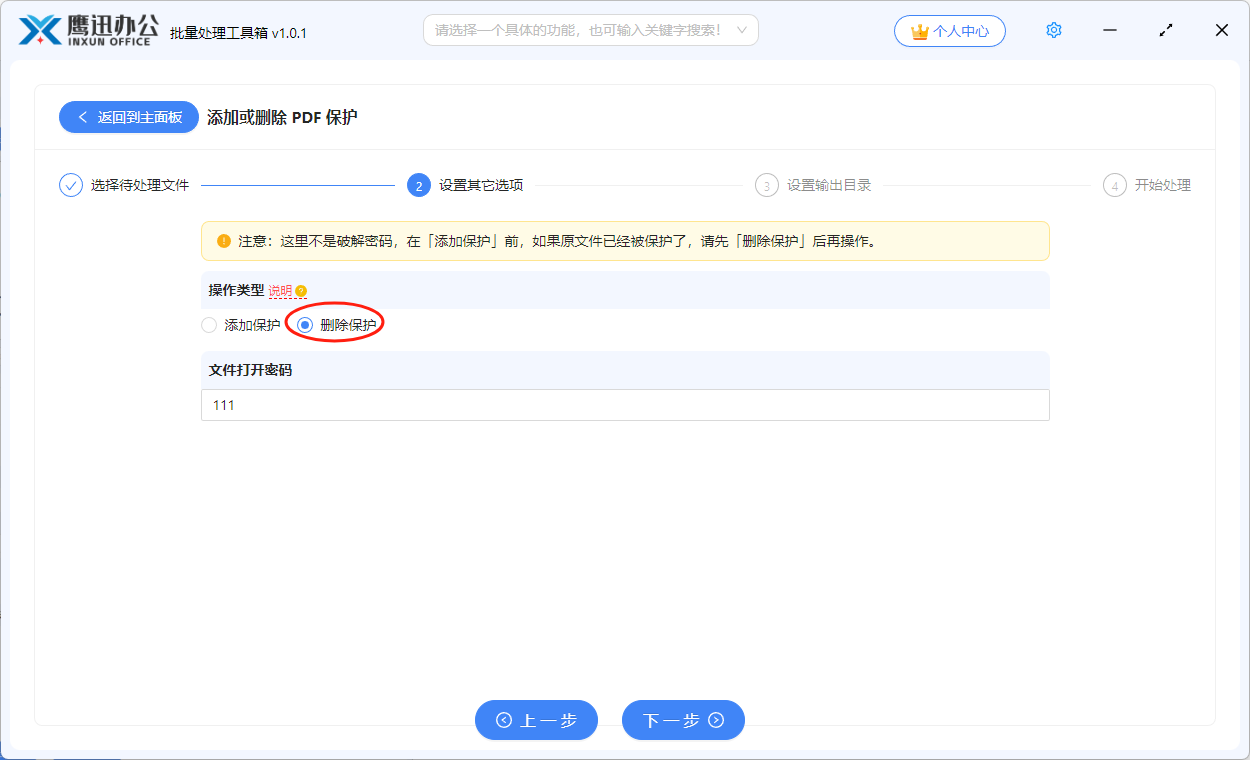
- 删除保护,可以删除 PDF 文档已经设置好的打开密码和只读密码保护。
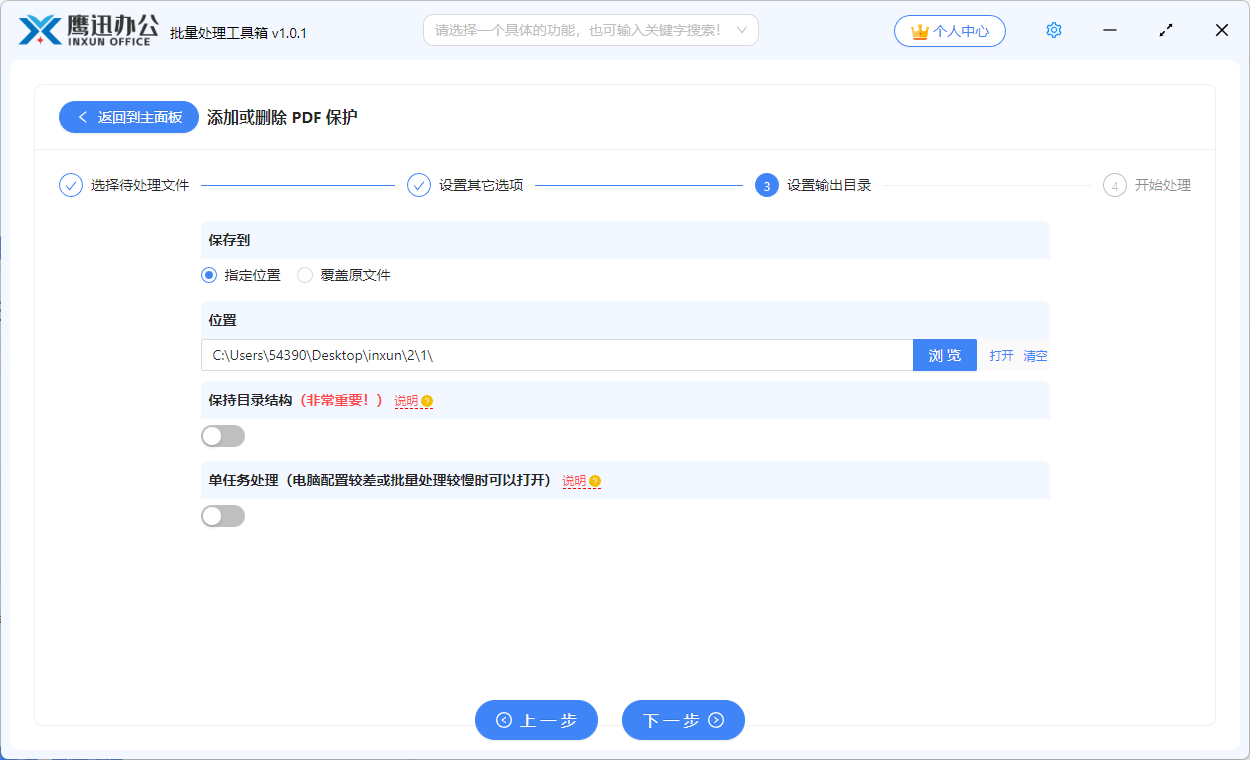
4、设置添加或者删除密码保护后 PDF 文档的保存路径。
5、处理完成。
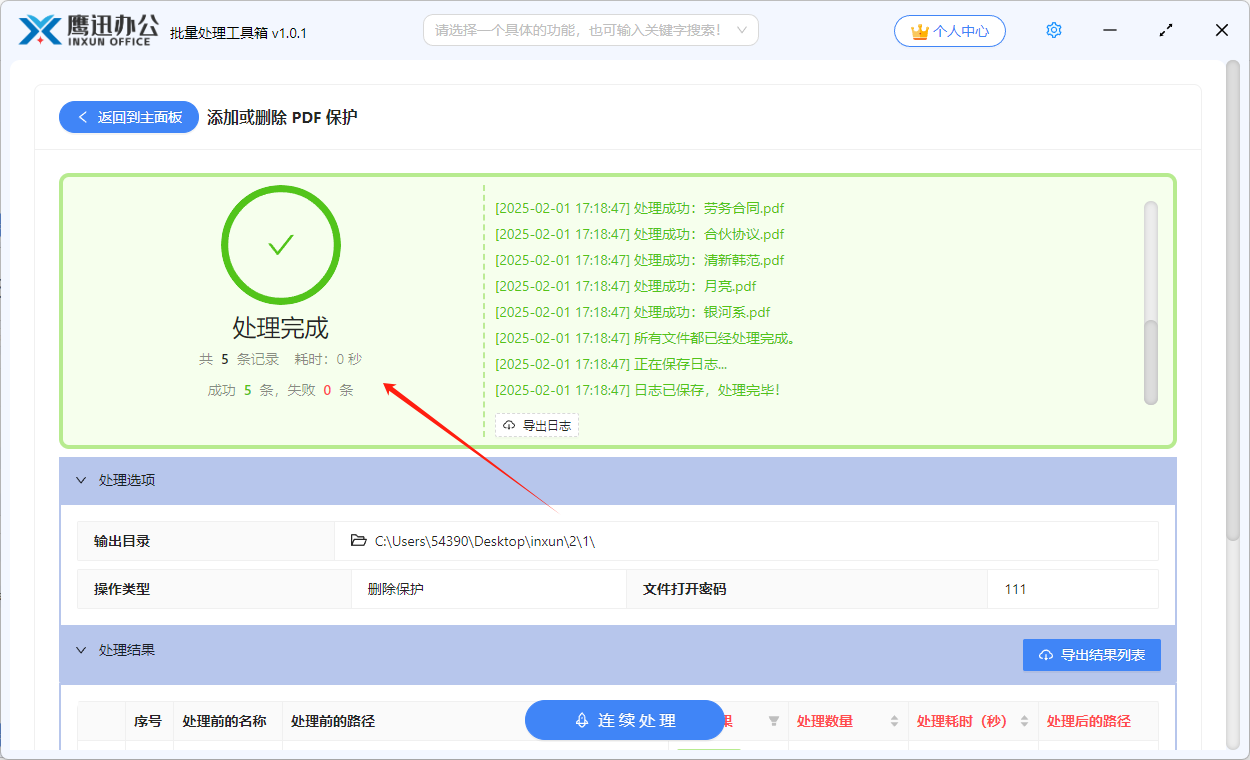
等待片刻后,软件会完成批量为 PDF 文档添加打开密码或只读密码保护的操作。完成后,我们可以进入处理后的文件目录,打开相应的 PDF 文件。在操作这些文件时,系统会要求输入密码才能继续执行编辑或查看操作。这样的批量设置或删除密码保护的过程不仅简单实用,而且能有效提高工作效率。
批量为多个 PDF 文档添加密码保护或删除保护的功能非常便捷,可以大大节省时间。无论是需要保护重要的文件还是解除密码限制,使用专业工具都能轻松实现,赶快收藏这个方法,确保在需要时能够快速高效地处理大量 PDF 文件。