目录
介绍
远程登录到linux服务器的原因:
因为在公司开发的时候,具体的应用场景是:Linux服务器是开发小组共享的,正式上线的项目是运行在公网的,因此程序员需要远程登录到linux进行项目管理或开发。
有下面的两款实用工具:
- Xshell工具:用于远程登录
- Xftp工具:用于对文件进行上传和下载
Xshell工具(用于远程登录)
Xshell介绍
Xshell:
- 是目前最好的远程登录到Linux操作的软件,是目前程序员的首选
- 是强大的安全总段模拟软件,支持SSH1,SSH2,以及Microsoft Windows平台的TELNET协议
- 可以在Windows界面下用来访问远端不同系统下的服务器,从而比较好的达到远程控制终端的目的
下载和安装
下载free-for-home-school版本
官网下载地址:家庭/学校免费 - NetSarang Website (xshell.com)
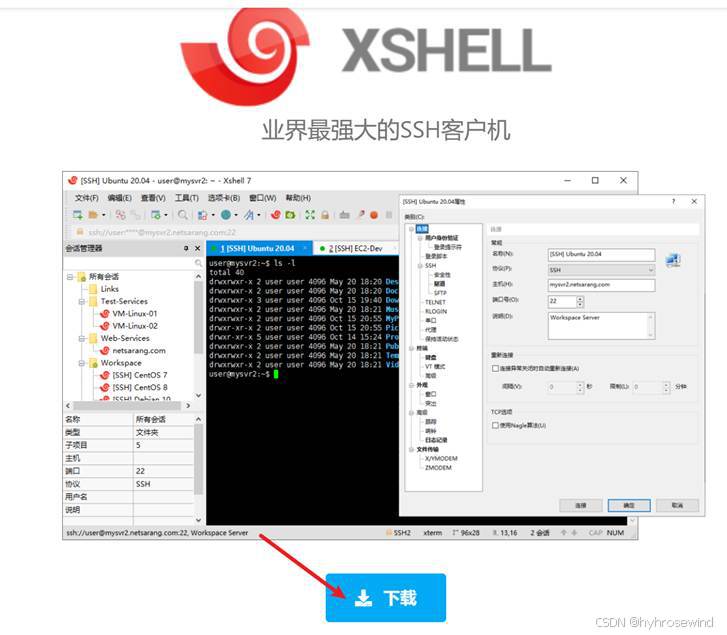
进入网址,点击下载
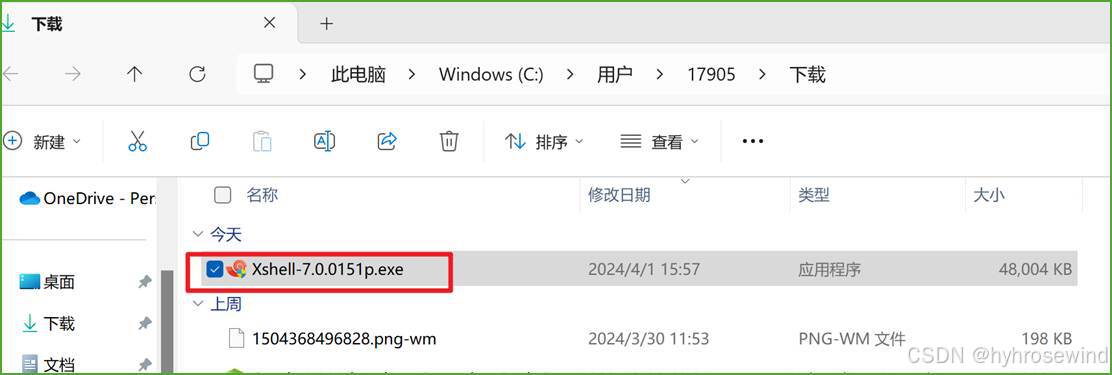
Xshell下载完成
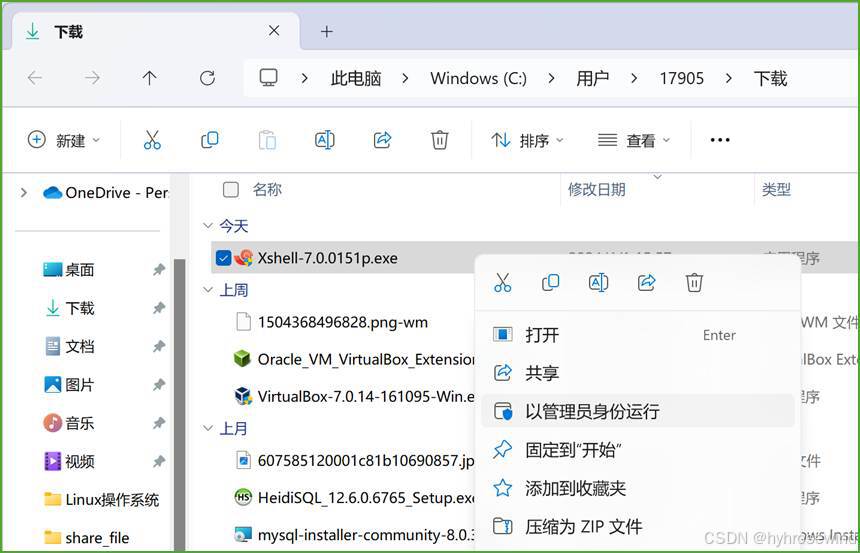
右键,选择以管理员身份运行
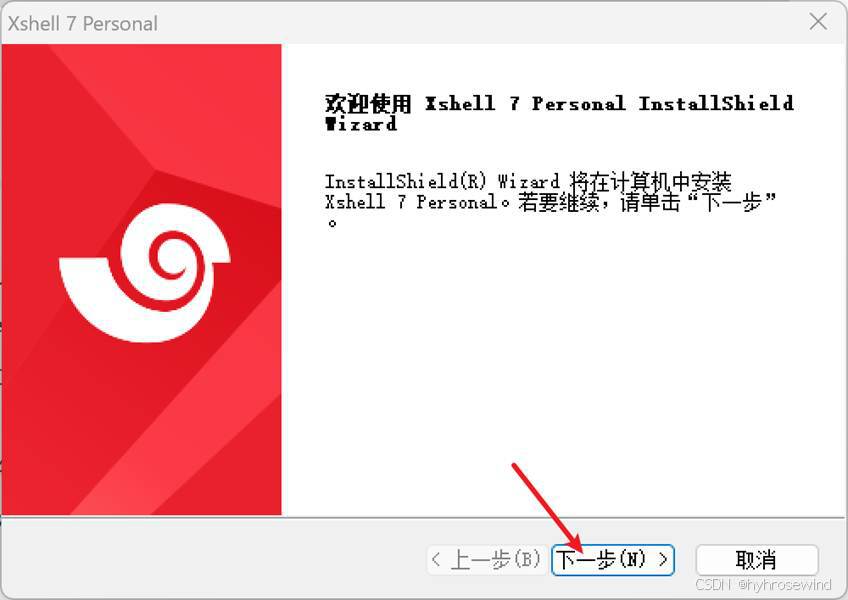
点击 下一步
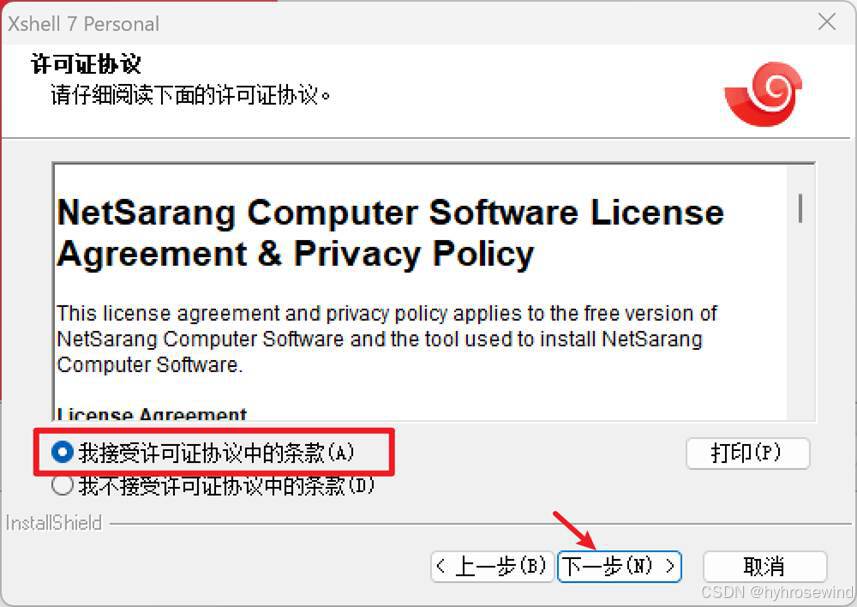
点击 同意,点击 下一步
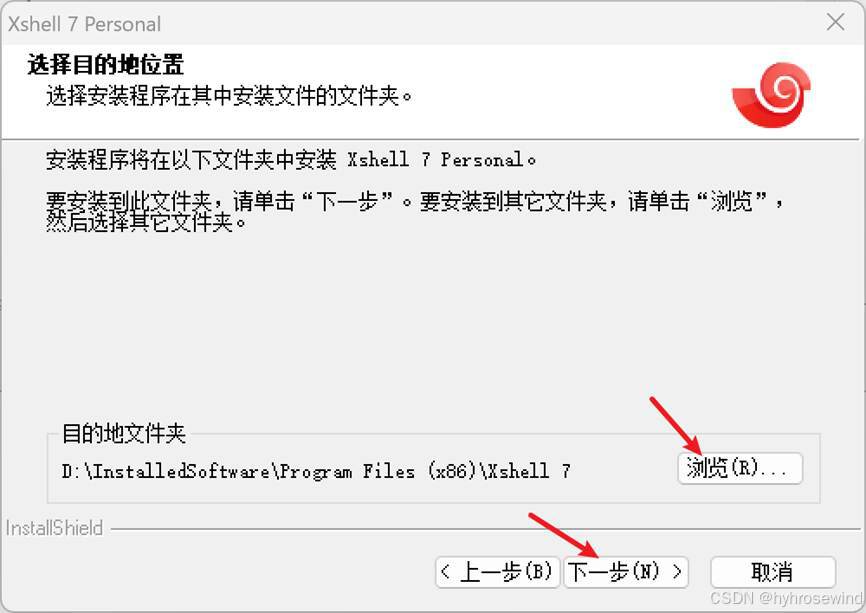
点击浏览选择安装路径,点击 下一步
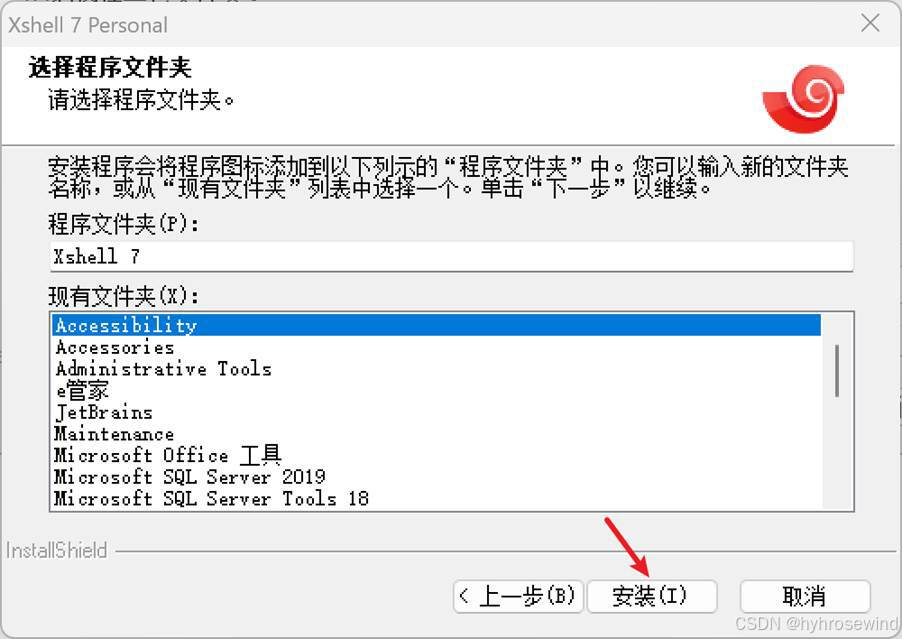
点击 安装
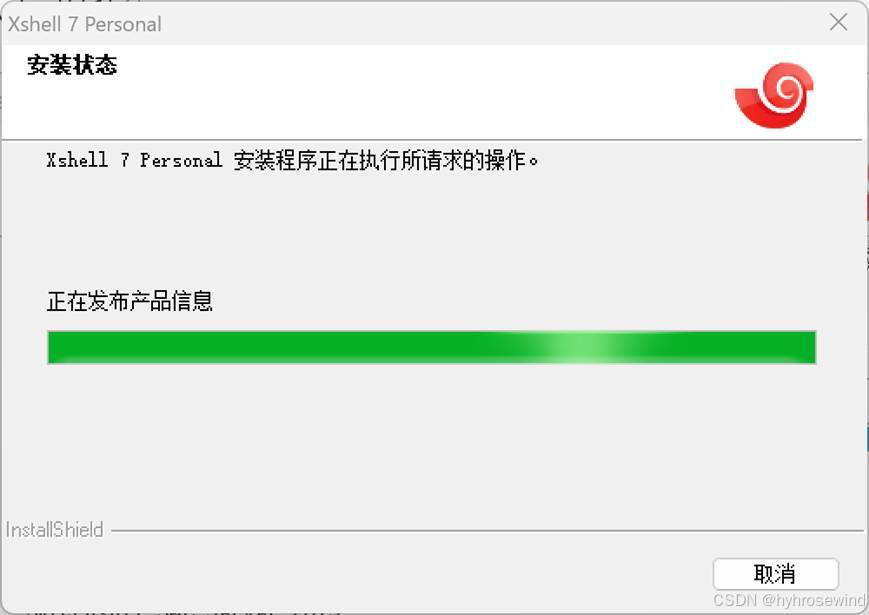
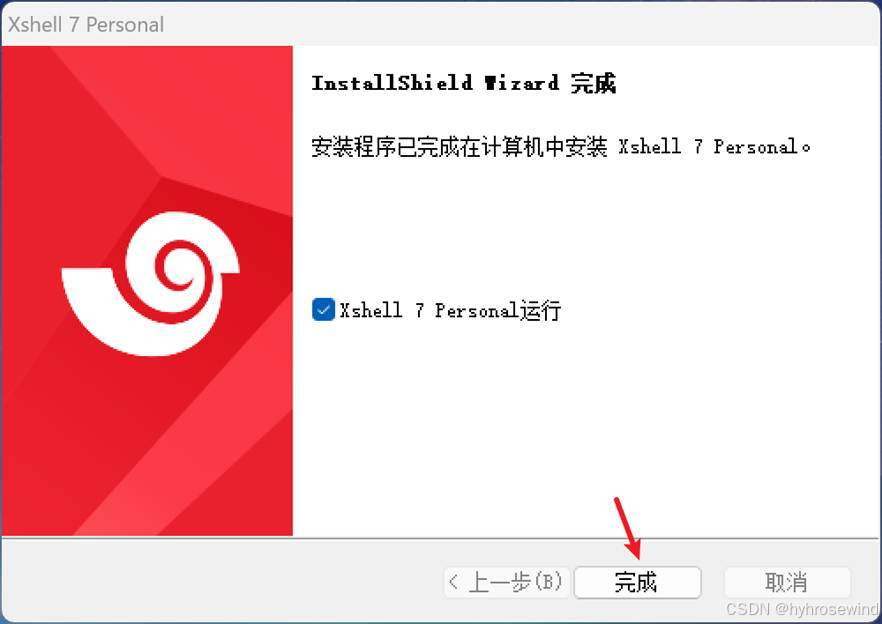
点击 完成
输入姓名和邮箱,点击提交

点击确定

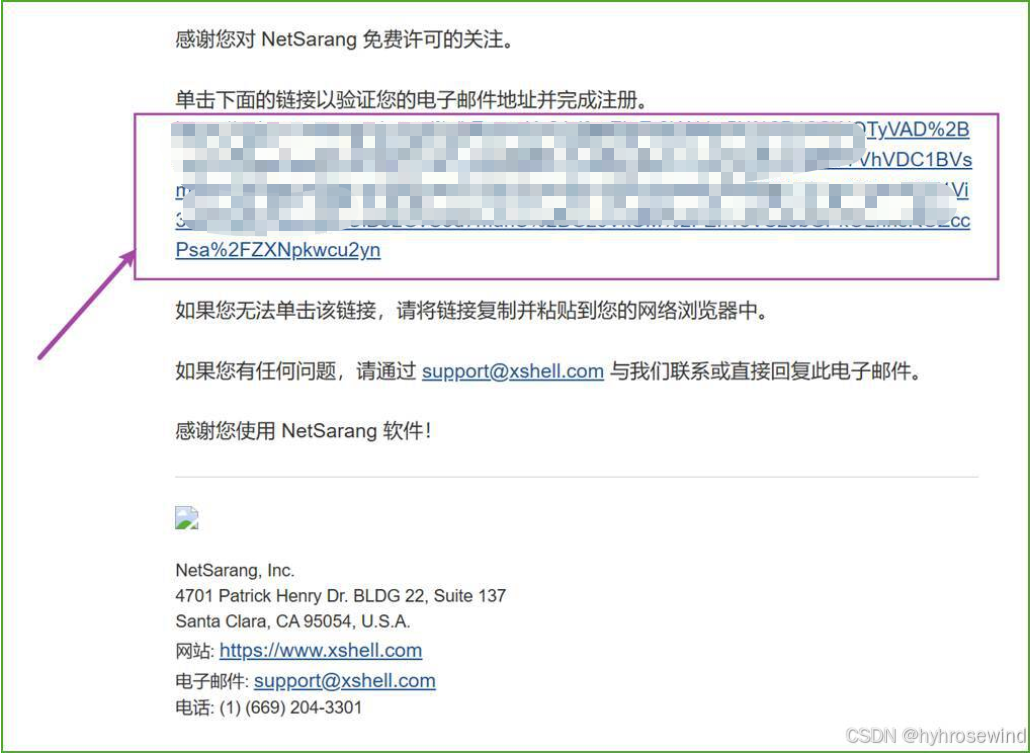
在邮箱中,进入Xshell发送的邮件

点击邮件内的链接,即可完成注册

Xshell的使用
打开Xshell,把字体调大一点
假如一位程序员使用windows系统要远程登录到Linux公网,前提是:
- 必须要知道这台Linux系统的IP地址
- 程序员和远程公网的Linux系统必须是连通的,即能ping通(ping是用来测试两个IP或两台机器是否网络通畅,命令:ping IP地址)
Linux系统下,查看IP地址的命令为:
ifconfig
远程登录Linux服务器-示例如下:
在Linux系统中,打开终端,查看ssh服务是否安装(SSH是一种网络协议,用于计算机之间的加密登录)
查看ssh是否启动,有sshd说明已启动-命令:sudo ps -e|grep ssh
启动ssh服务-命令:sudo service ssh start

安装ssh服务-命令:sudo apt-get install openssh-server
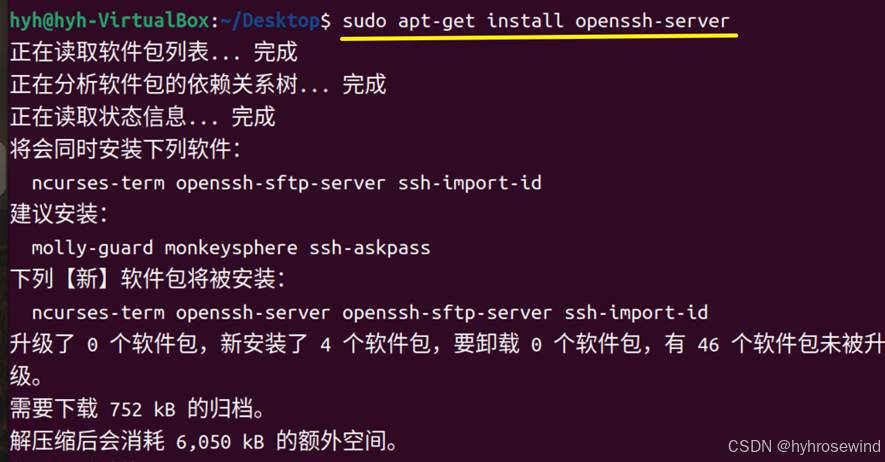
安装完毕后,发现ssh服务已启动

查看Linux系统的IP(打开终端,输入ifconfig回车)
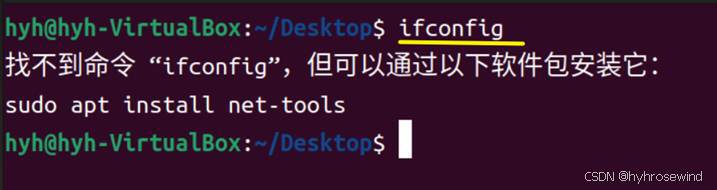
如果找不到ifconfig命令,则需要安装net-tools,安装net-tools的命令为:
sudo apt install net-tools
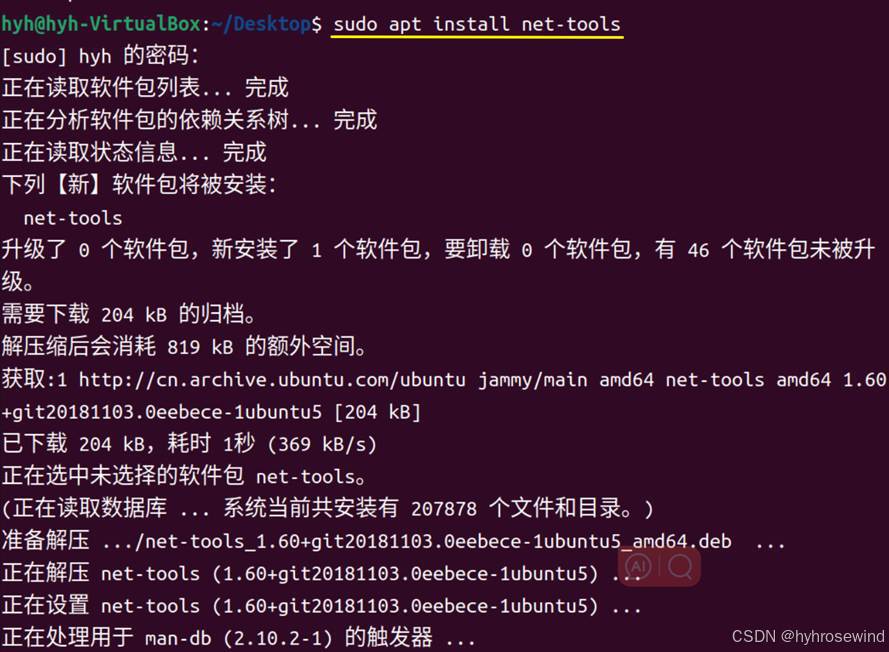
再次输入ifconfig
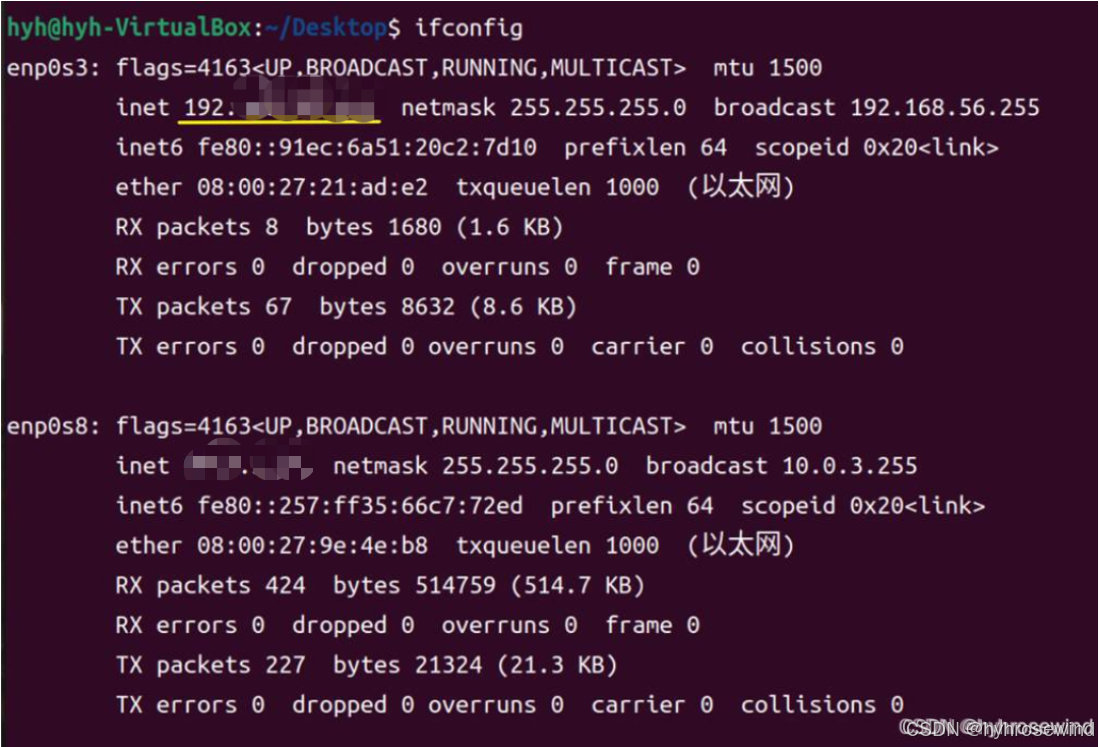
得到IP地址为:192.XXX.XX.XXX
查看windows是否能够ping通Linux系统(在windows系统打开命令提示符)
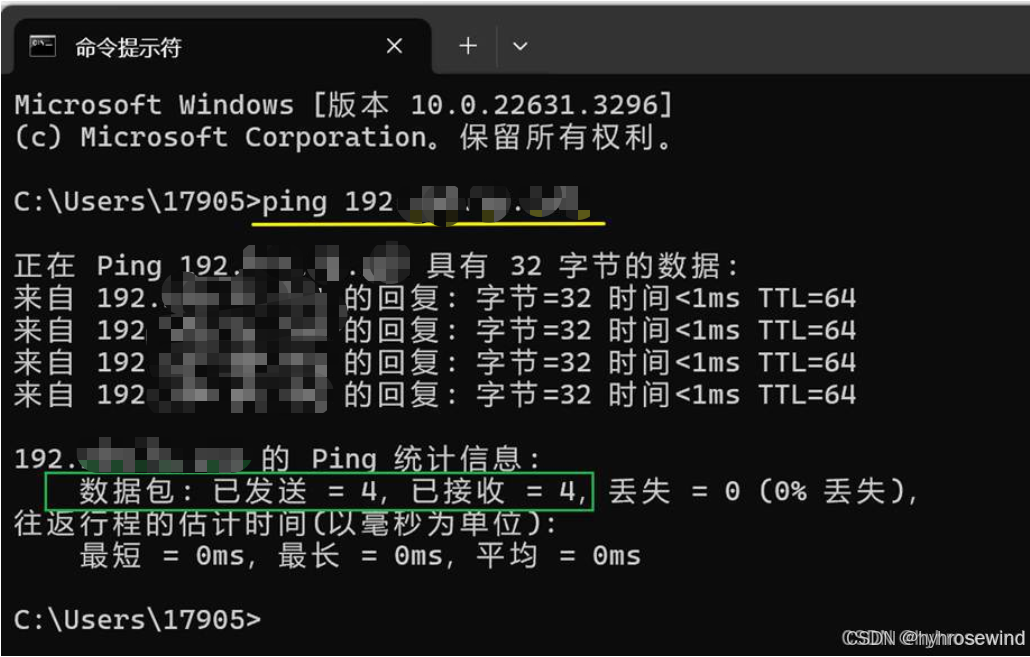
发现可以ping通
这样前提条件就都满足了
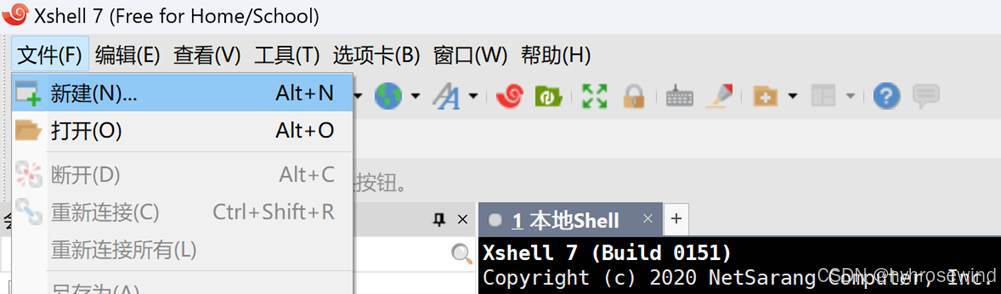
打开Xshell,点击文件>新建
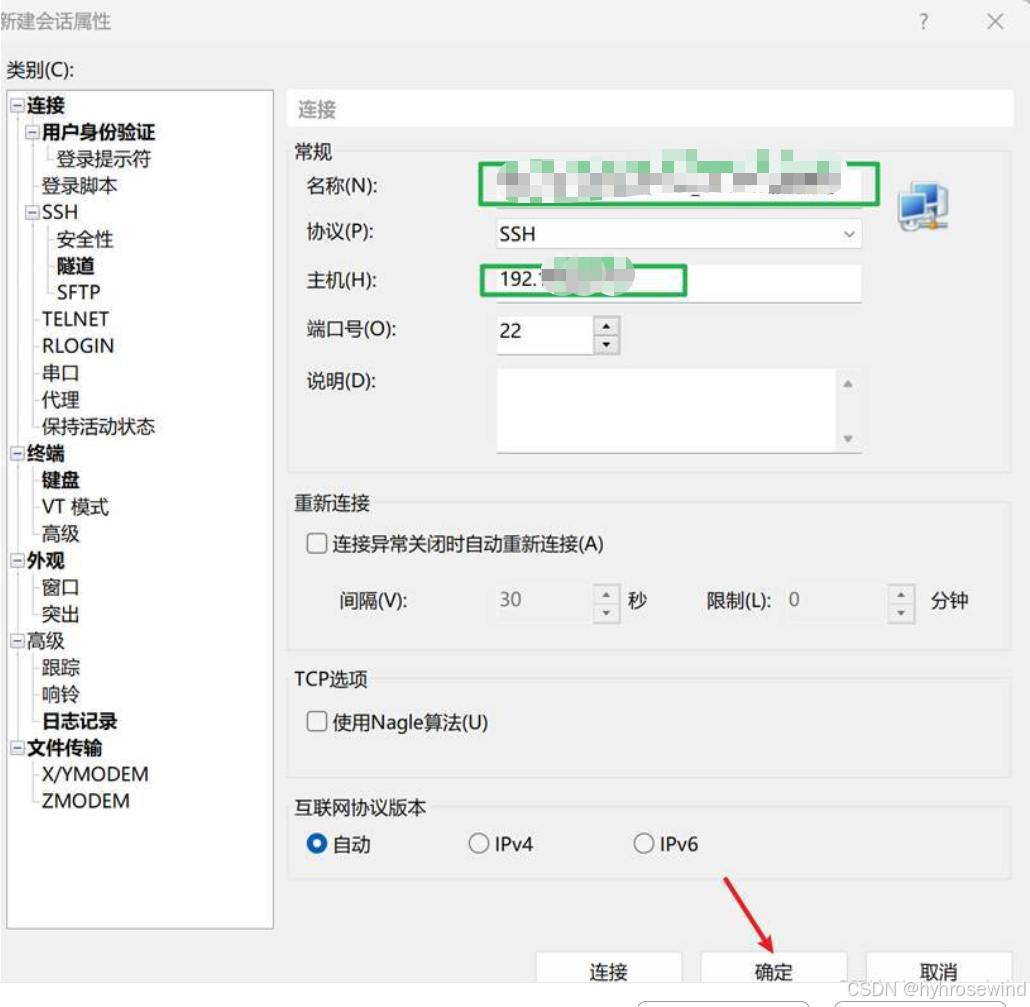
写上远程的Linux服务器名称和Linux的IP,点击确定
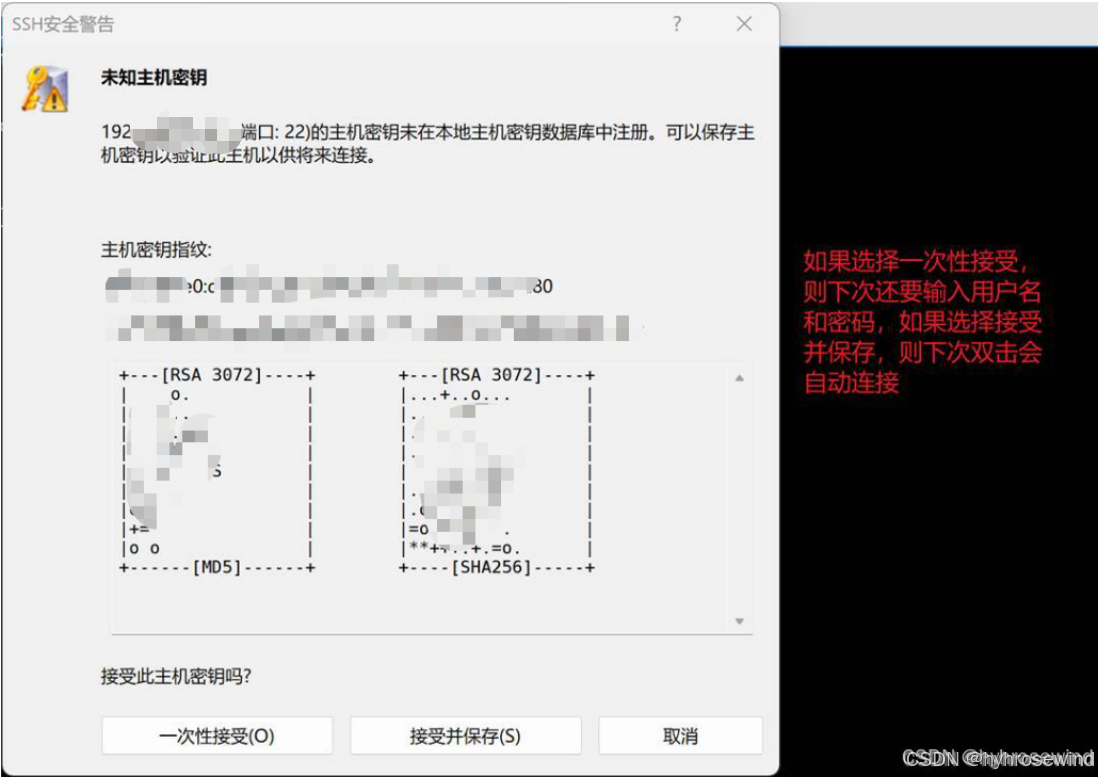
双击该会话

在实际工作中,建议选择接受并保存
这里我选择了一次性接受
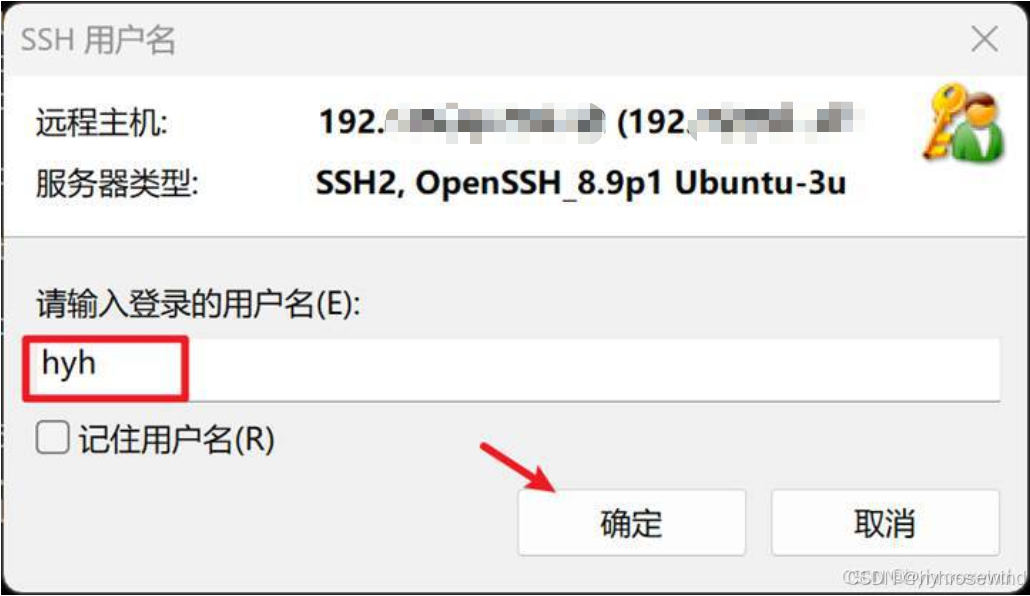
输入用户名,点击确定
输入密码,点击确定
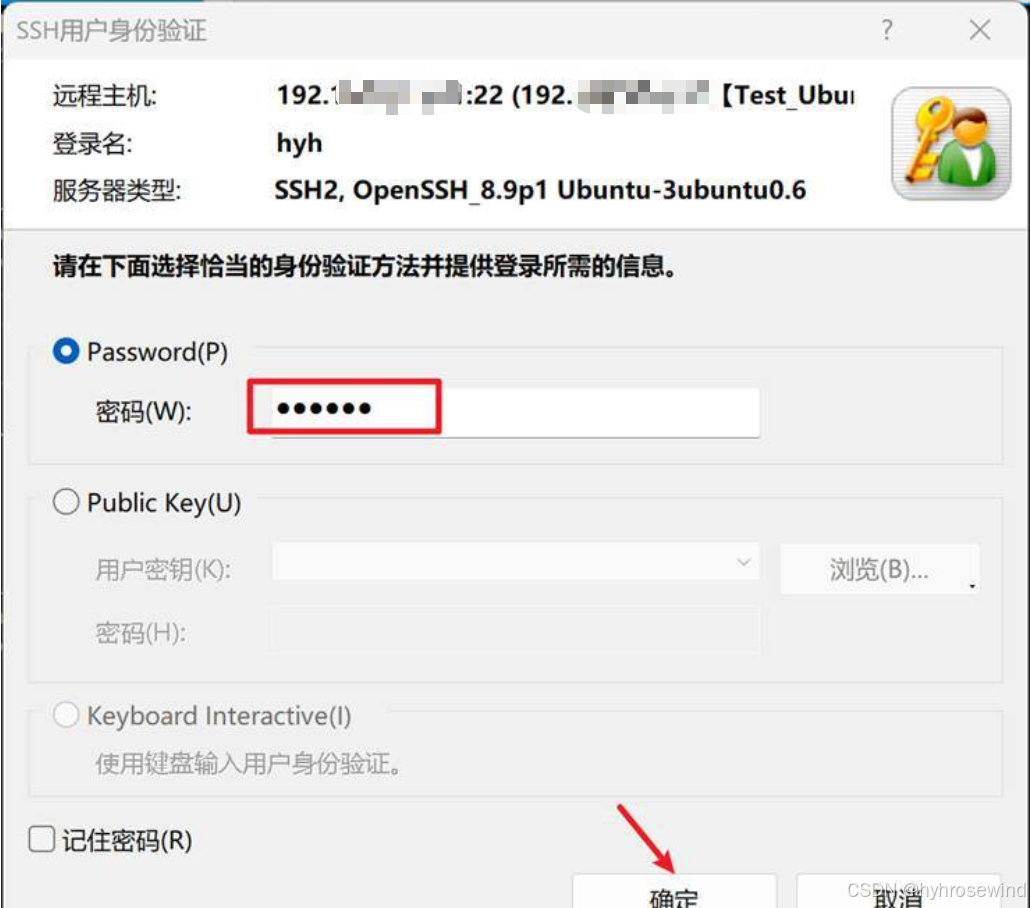
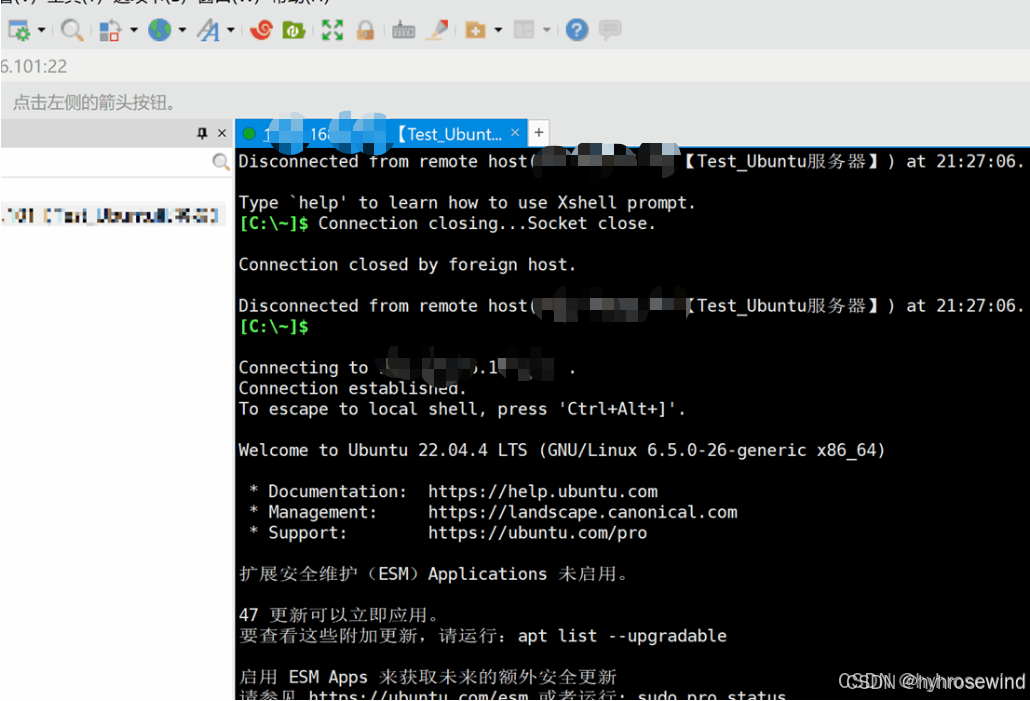
这时已经登录到远程的Linux系统了
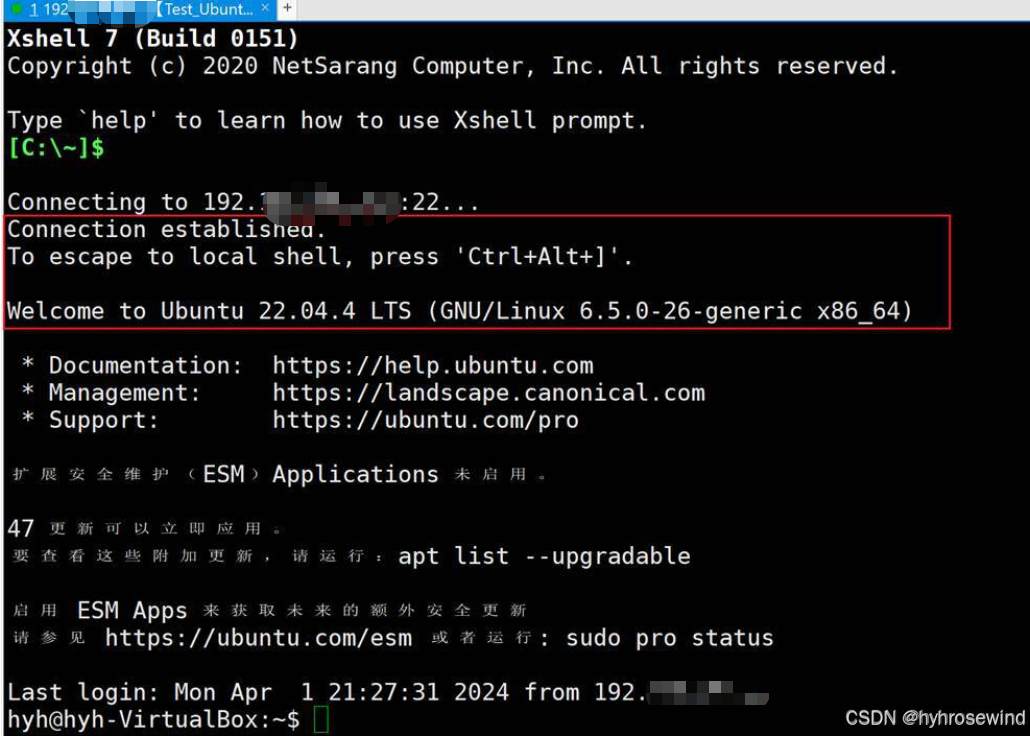
随便操作一下,比如进入根目录,查看根目录下的文件夹

Xftp工具(用于文件的上传和下载)
介绍
Xftp是一个基于windows平台的功能强大的SFTP,FTP文件传输软件。使用XFTP以后,windows用户能安全的在Unix/Linux和Windows pc之间传输文件
下载和安装
下载free-for-home-school版本
官网下载地址:家庭/学校免费 - NetSarang Website (xshell.com)
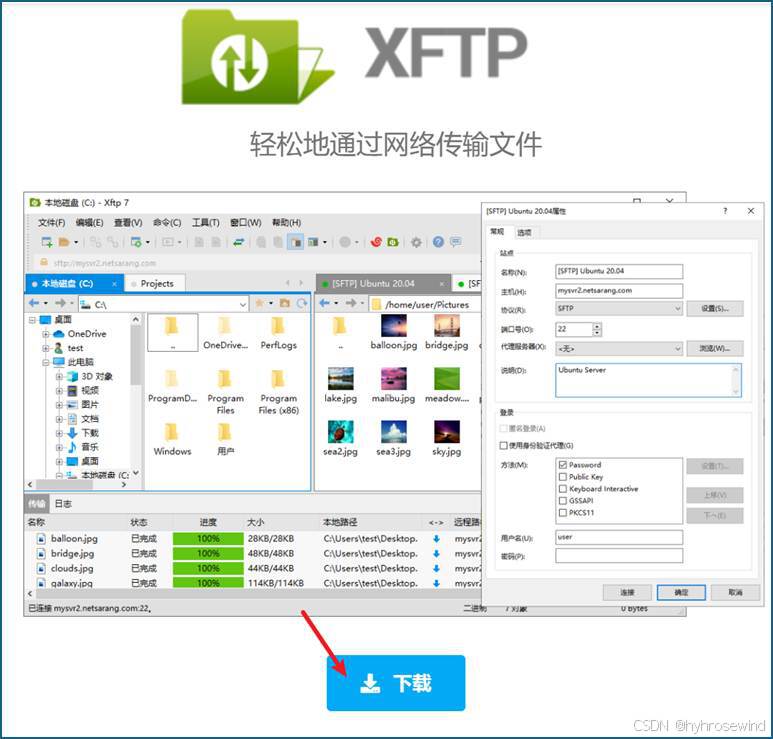
进入网址,点击下载
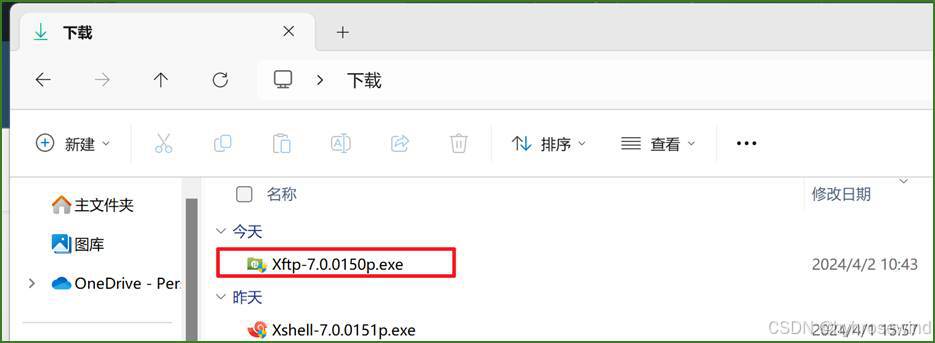
点击,以管理员身份运行
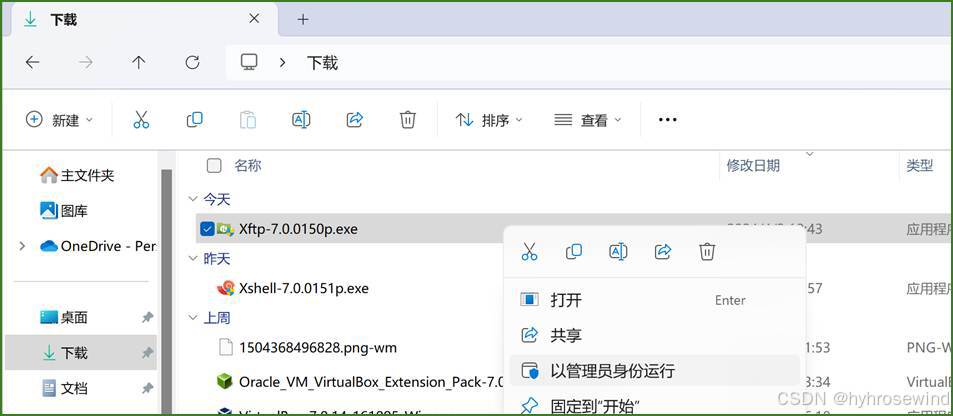
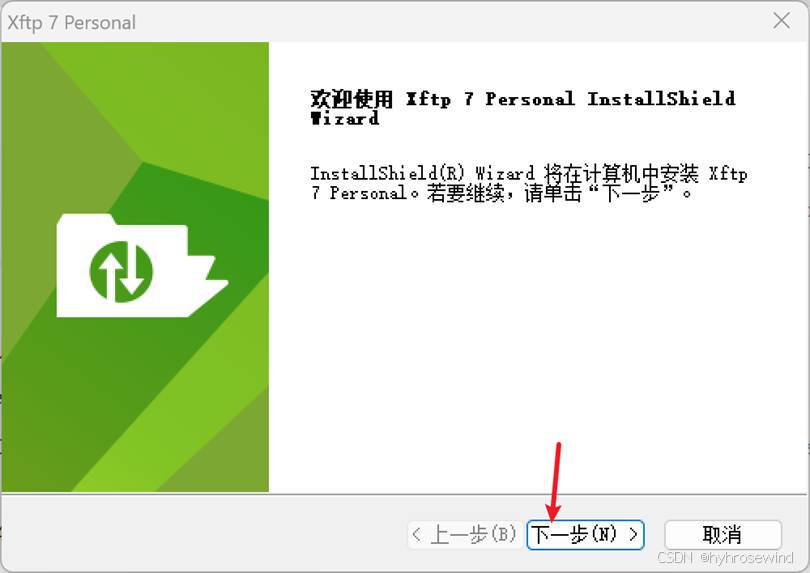
点击下一步
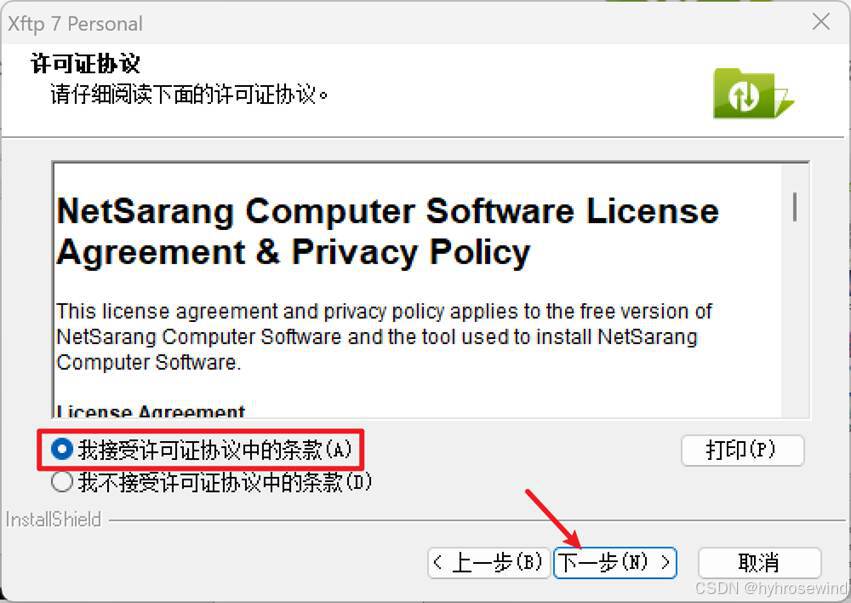
点击我接受,点击下一步
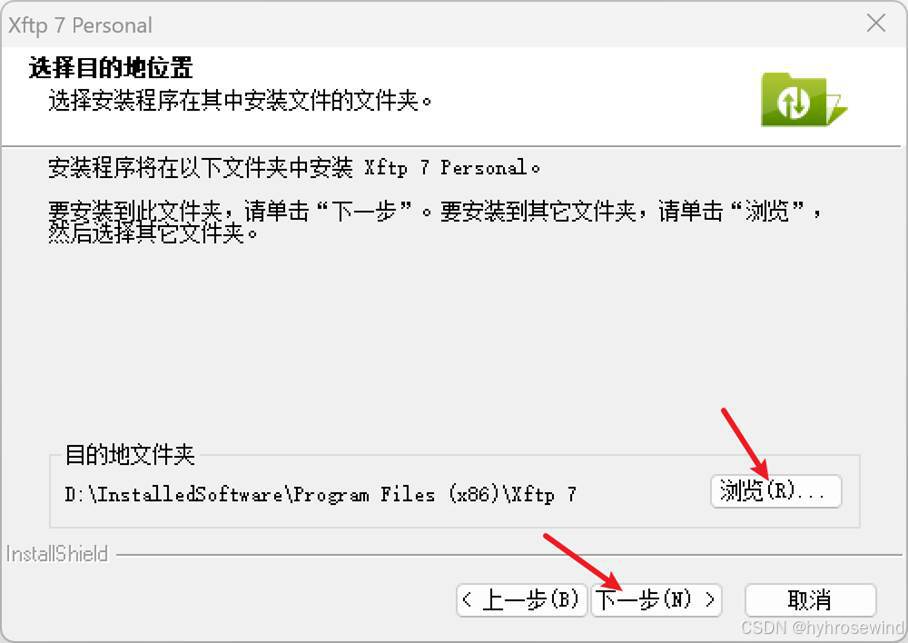
选择安装路径,点击下一步
点击安装
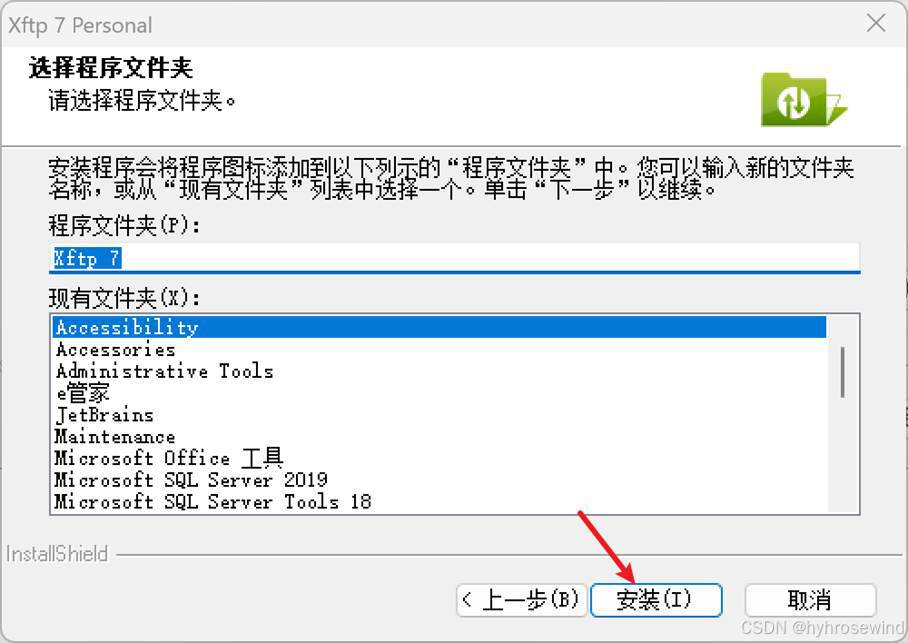
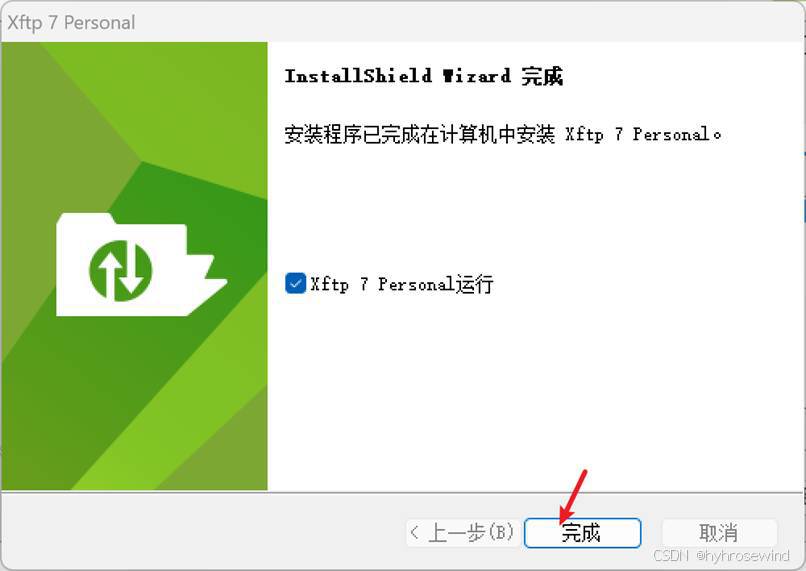
点击完成
填写姓名和邮箱,点击提交

点击新发来的邮件

点击链接,以完成注册
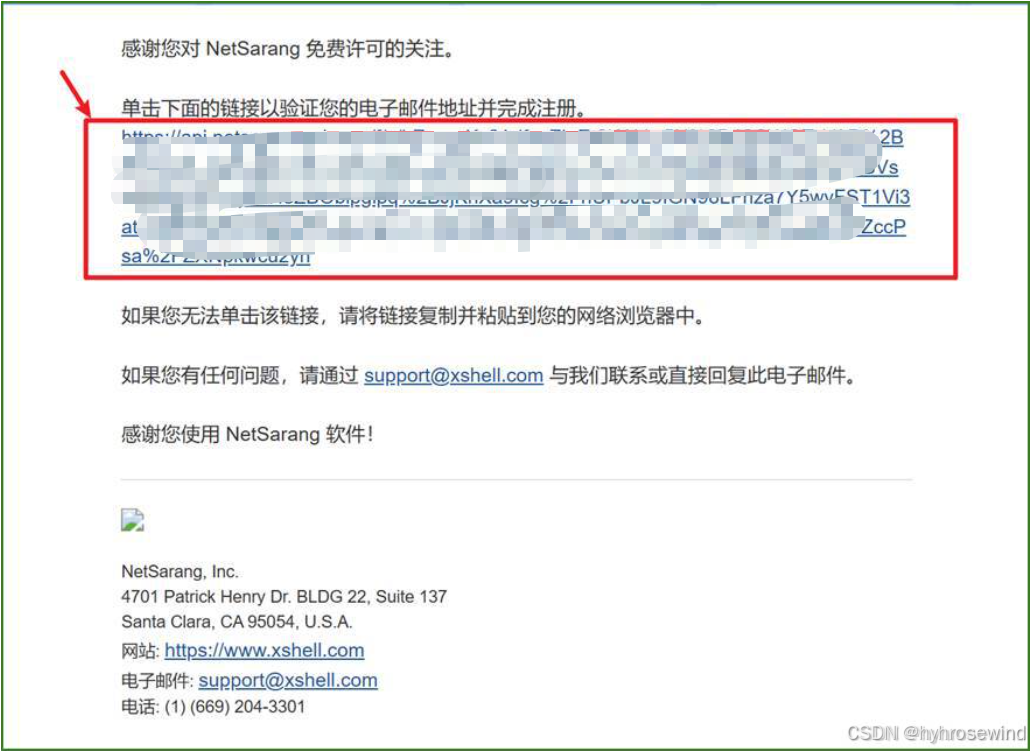
完成注册免费许可

Xftp的使用
打开Xftp,点击新建
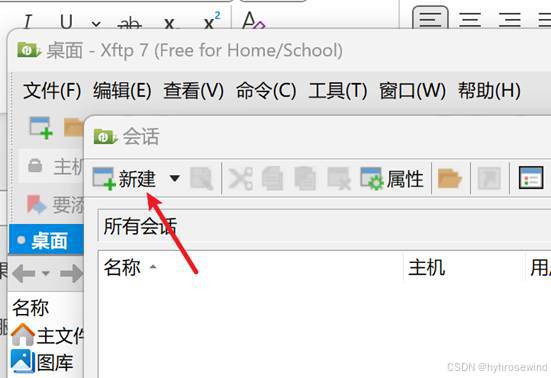
填写名称和IP,点击确定
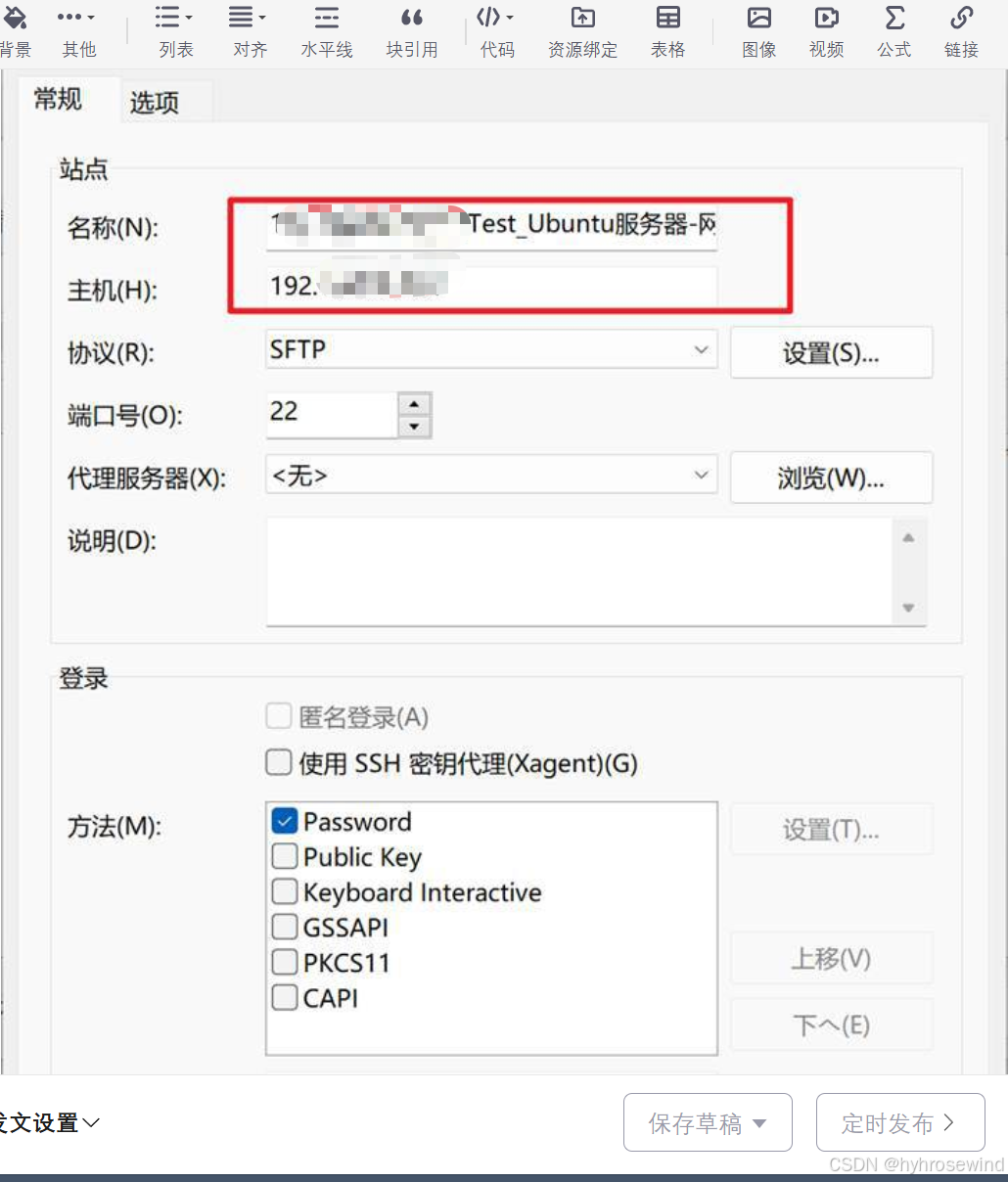
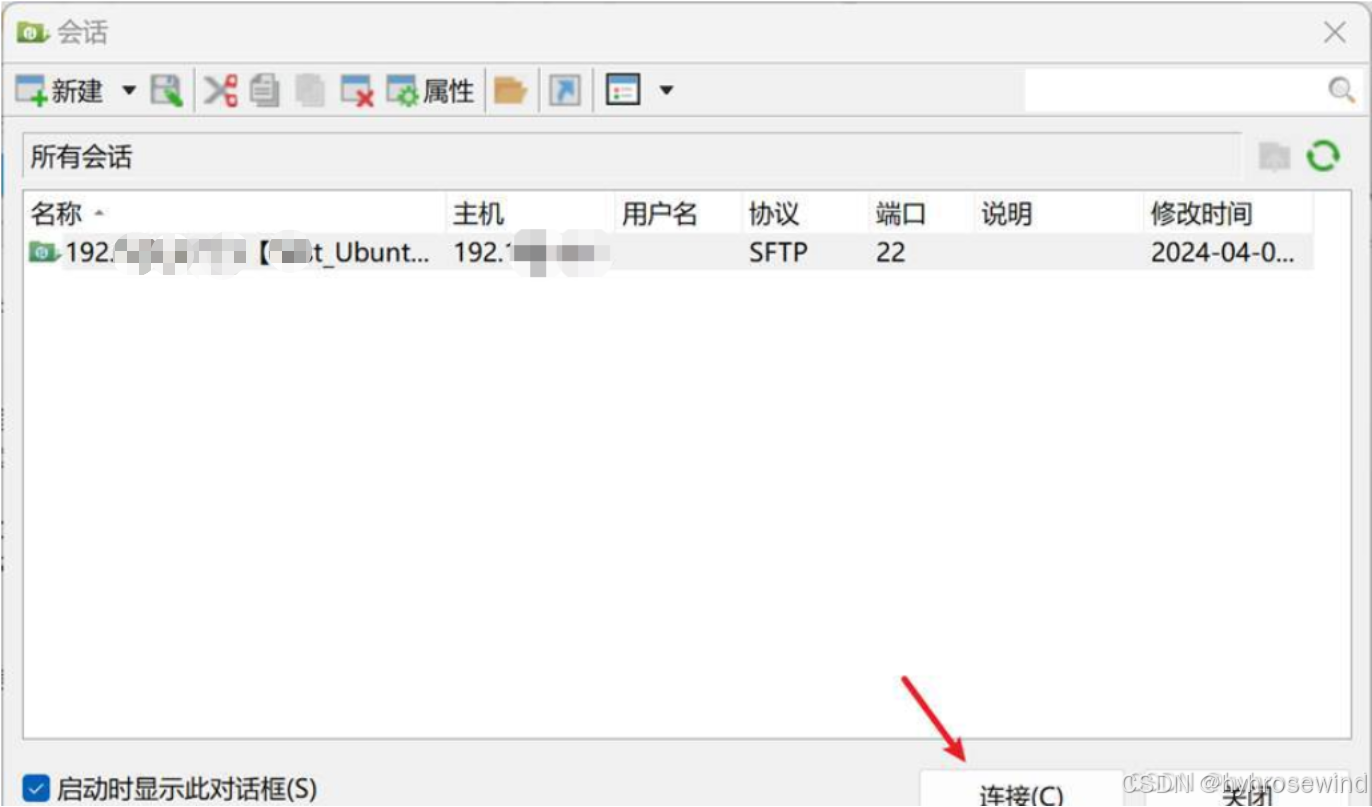
点击连接
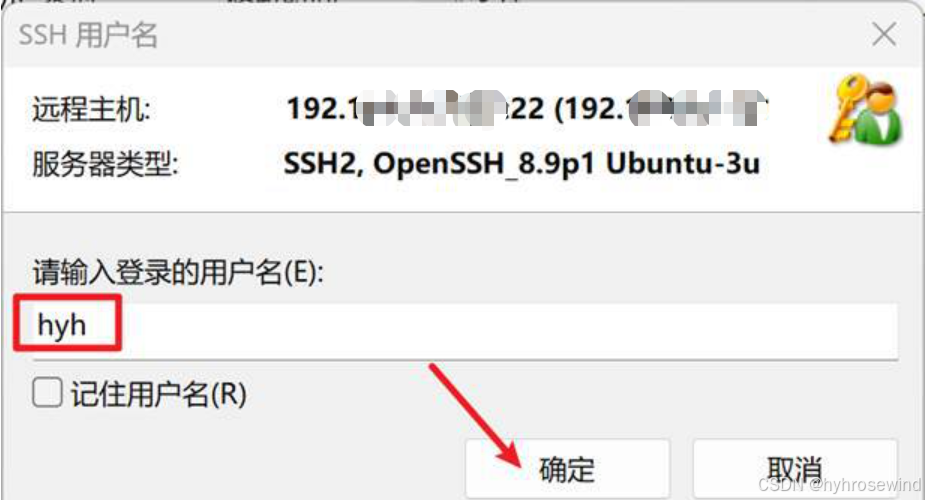
输入用户名,点击确定
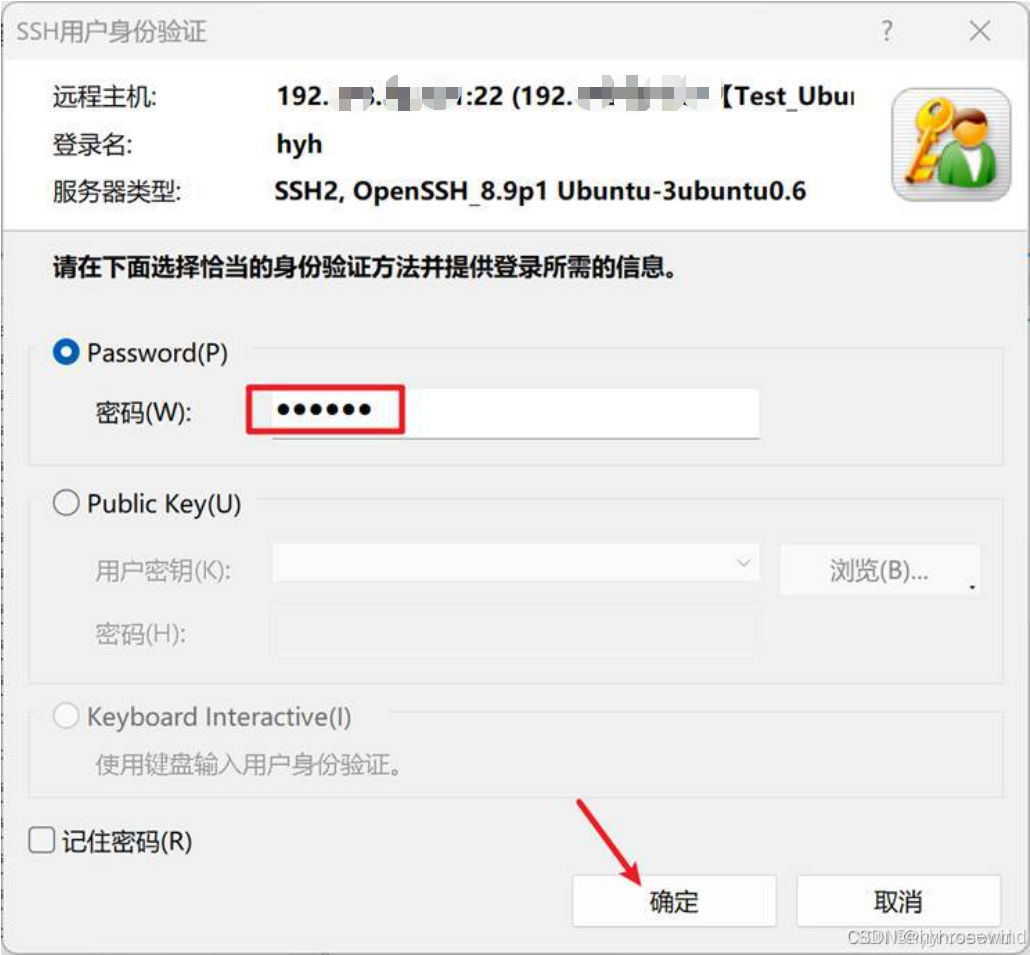
设置密码,点击确定
连接成功后,会显示windows和linux工作区,可以进行上传和下载
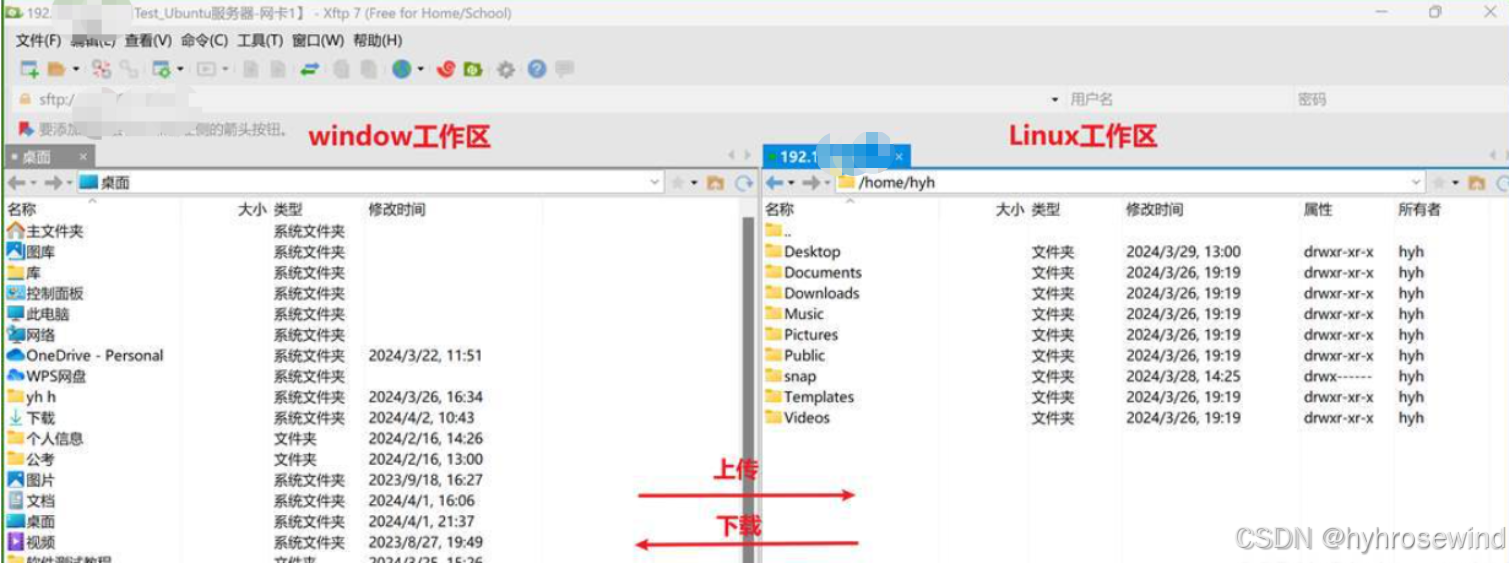
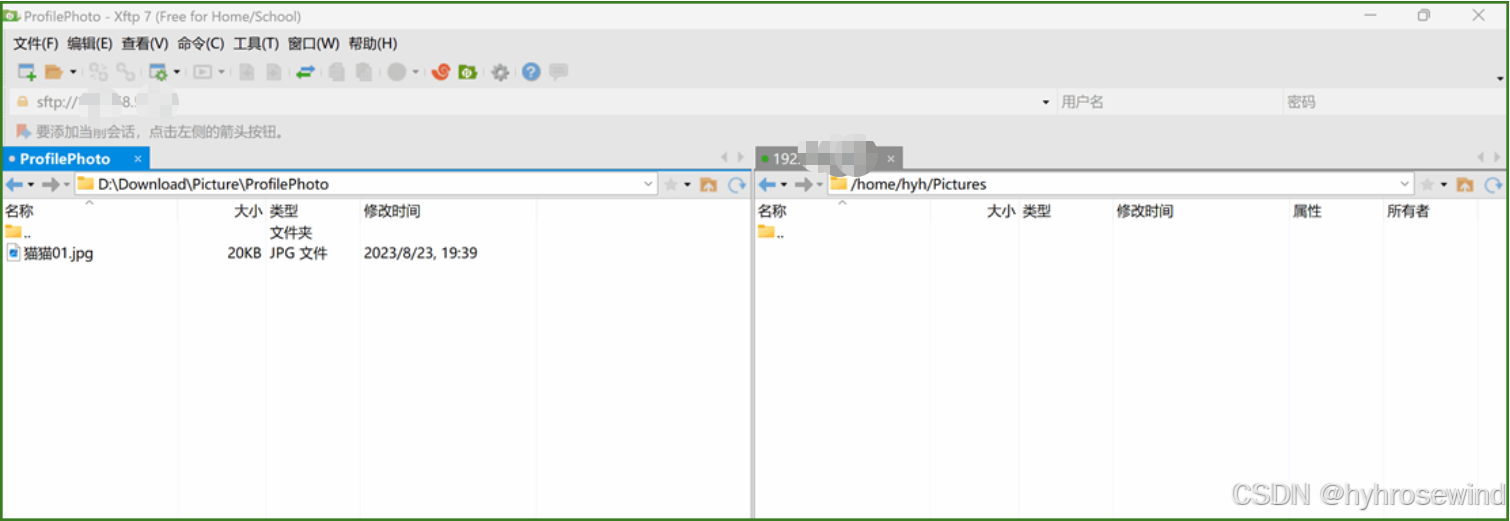
比如要上传图片
选中图片【猫猫01】双击,即可上传到Linux系统
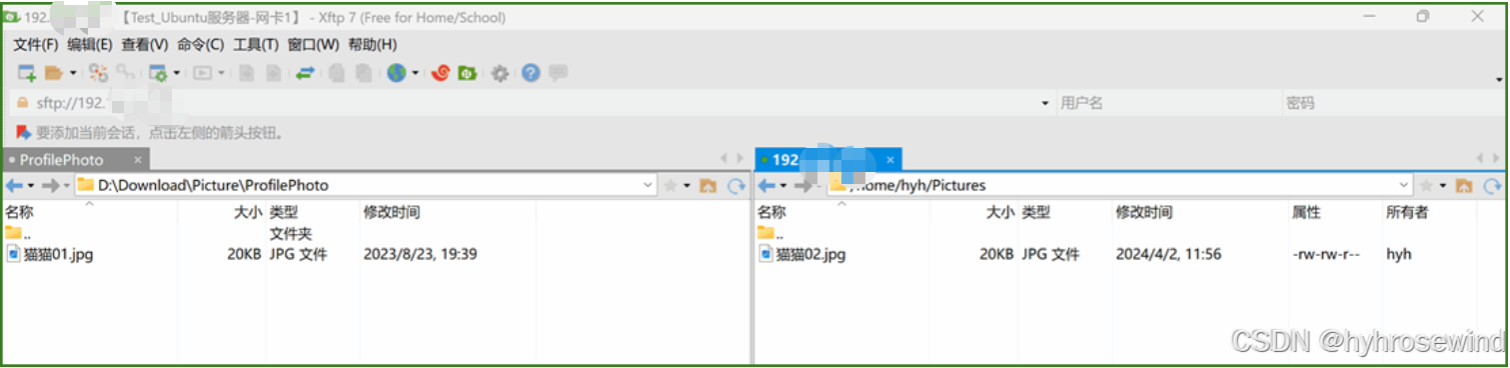
比如要下载图片
选中图片【猫猫02】双击,即可下载到Windows系统
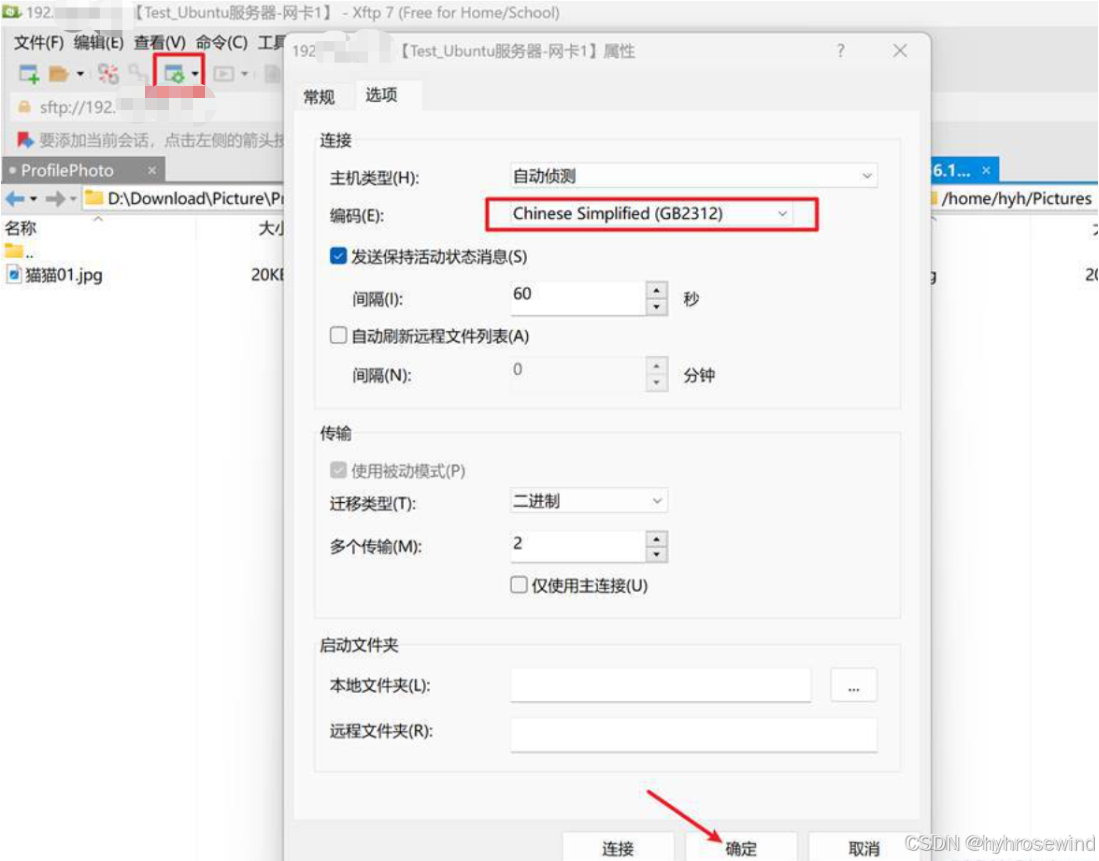
可能会出现的问题
比如出现了乱码问题,如下图解决
可能出现的问题
参考:Ubuntu、Linux使用root用户登录Xftp、xshell_ubuntu xftp如何用root登录-CSDN博客
关于使用Xshell或Xftp远程连接,使用root用户登录Ubuntu系统,输入root用户的密码,会出现下面的问题:SSH服务器拒绝了密码,请再试一次。

解决办法:需要修改sshd_config配置文件(注意:要有root权限才能修改)
编辑sshd_config命令,vim /etc/ssh/sshd_config

找到该行
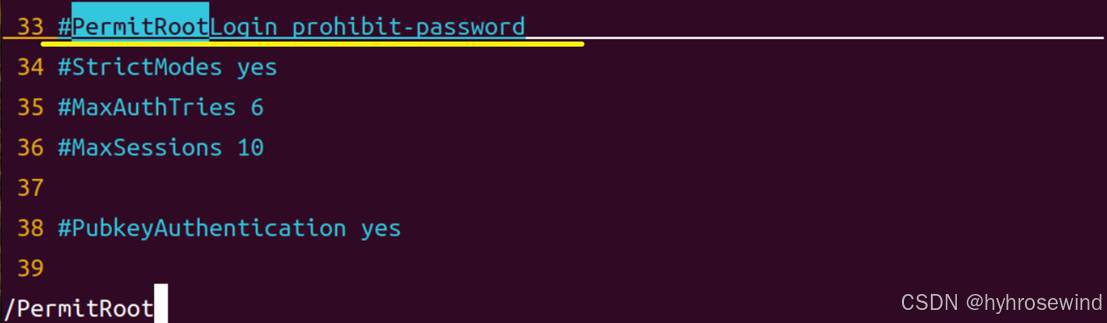
在该行下面添加PermitRootLogin yes
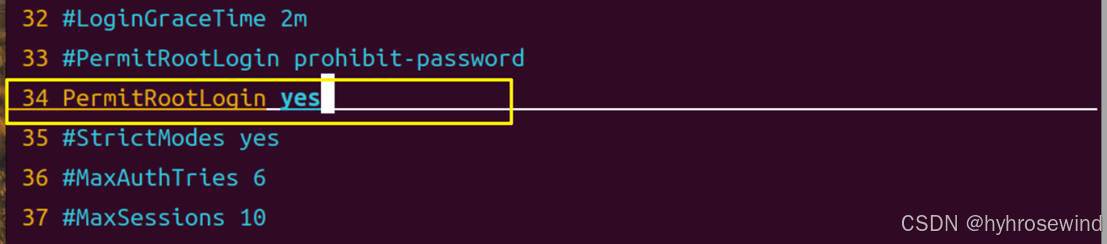
保存退出
重启sshd服务,service sshd restart

使用root用户在Xshell或Xftp上,再次连接
发现均连接成功