Linux学习------了解和熟悉Linux系统的远程终端登录
一.配置Ubuntu系统的网络和用户
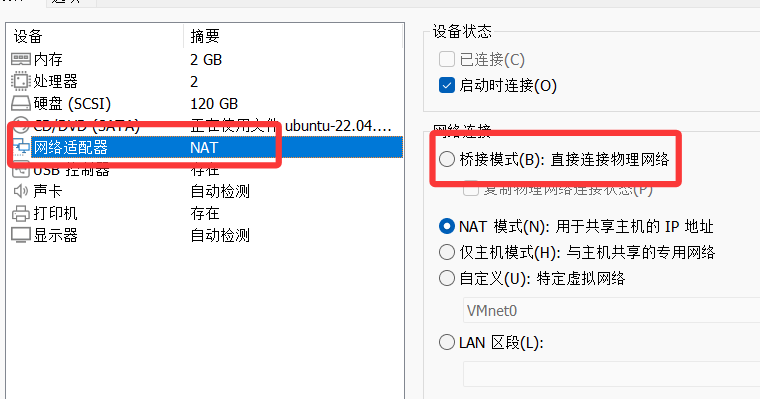
1、设置虚拟机网络为桥接模式
打开VMWare,选择编辑虚拟机设置,在网络适配器设置中,选择"桥接模式",保存设置并启动Ubuntu。
2、配置Ubuntu的IP和网关
-
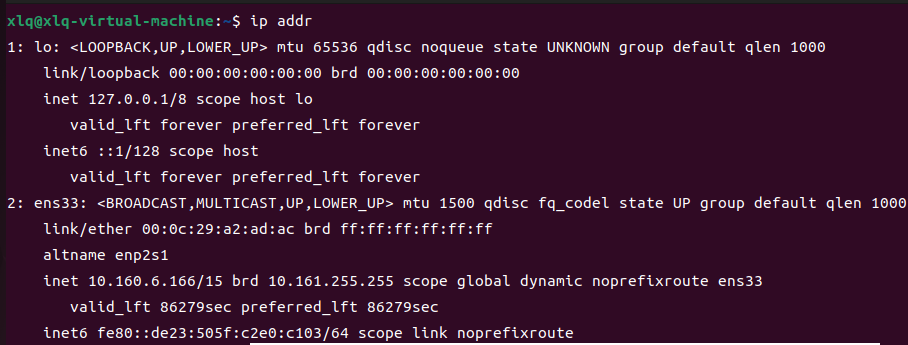
打开终端,运行以下命令获取当前网络信息
ip addr
-
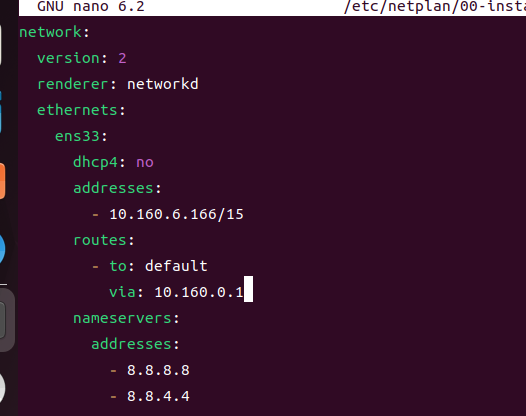
编辑网络配置文件
sudo nano /etc/netplan/00-installer-config.yaml
-
保存并退出,然后应用配置
sudo netplan apply
-
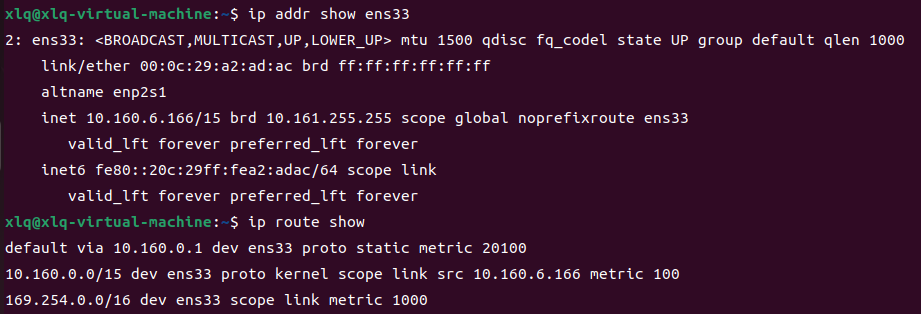
检查配置是否生效
3、添加用户
-
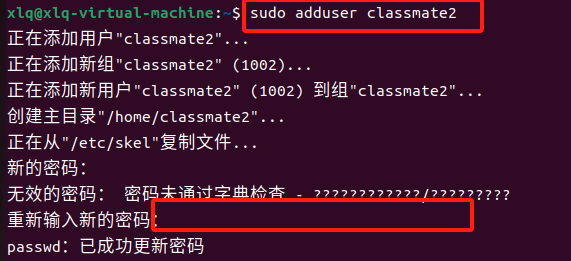
添加两个用户classmate1和classmate2
csudo adduser classmate1 sudo adduser classmate2 -
为每个用户设置密码(默认密码为123456789)
4、验证网络连通性
-
在其他同学的Windows系统中,打开命令提示符,运行:
ping 10.160.6.166 #替换为自己的Ubuntu IP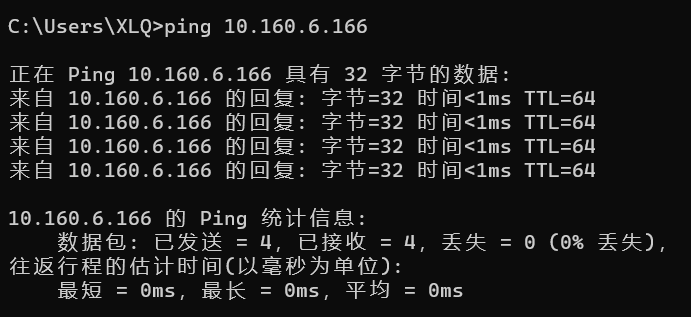
二、远程终端登录Ubuntu
-
下载安装PuTTY
-
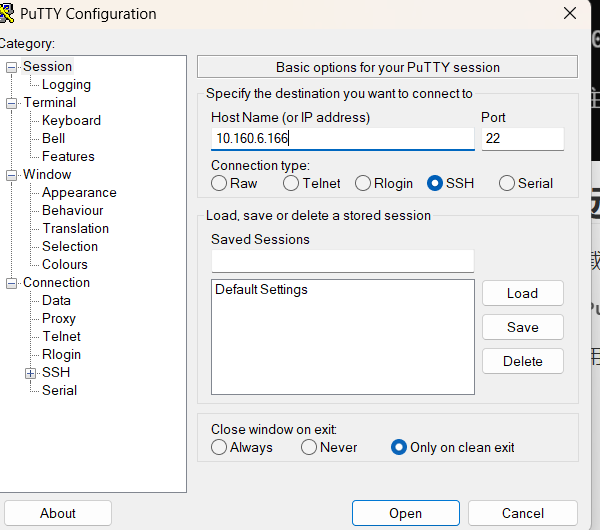
使用PuTTY登录Ubuntu,添加Ubuntu的IP地址
三、使用XShell远程连接
1、确保SSH服务已启动
-
在Ubuntu上运行
sudo systemctl enable ssh
sudo systemctl start ssh
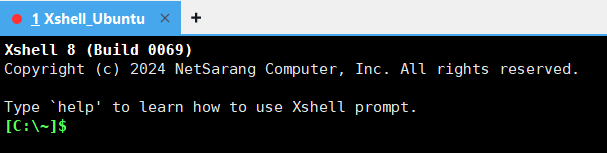
2、使用Xshell进行文件传输
c
sftp classmate1@10.160.6.166
put local_file.txt #上传文件
get remote_file.txt #下载文件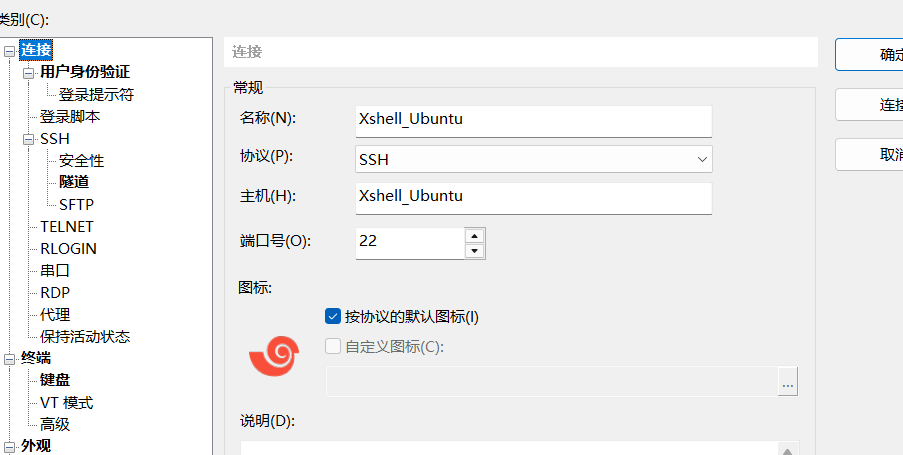

思考题解答:
1.X窗口协议与VNC-viewer协议的差异
- X窗口协议:
- 用于在本地显示远程图形界面,依赖于X11转发。
- 适合运行单个图形程序,性能较高。
- VNC 协议:
- 提供完整的远程桌面访问,支持多用户同时连接。
- 适合需要完整桌面环境的场景,但性能可能较低。
2.使用rcp命令进行文件复制
在Ubuntu或树莓派之间复制文件
rcp /path/to/local_file user@remote_host:/path/to/remote_dir
确保SSH服务已启动,并配置了正确的权限
3.新建用户无法使用sudo
将用户添加到sudo组
sudo usermod -aG sudo classmate1
sudo usermod -aG sudo classmate2
建用户无法使用sudo**
将用户添加到sudo组
sudo usermod -aG sudo classmate1
sudo usermod -aG sudo classmate2重新登录后即可使用sudo