vue3,element ui框架中为el-table表格实现自动滚动,并实现表头汇总数据

基础用法不太明白的请参考官网文档 ;element ui Plus官网:Table 表格 | Element PlusA Vue 3 based component library for designers and developershttps://element-plus.org/zh-CN/component/table.html

1、添加一个基础表格

复制代码
<template>
  <el-table :data="tableData" style="width: 100%">
    <el-table-column prop="date" label="Date" width="180" />
    <el-table-column prop="name" label="Name" width="180" />
    <el-table-column prop="address" label="Address" />
  </el-table>
</template>

2、为表格添加一下基础的样式,为并设置固定的高度:

复制代码
max-height="430" 

为表格添加一个id类名 ,或者 table-layout="fixed"

复制代码
id="out-table"   table-layout="fixed"

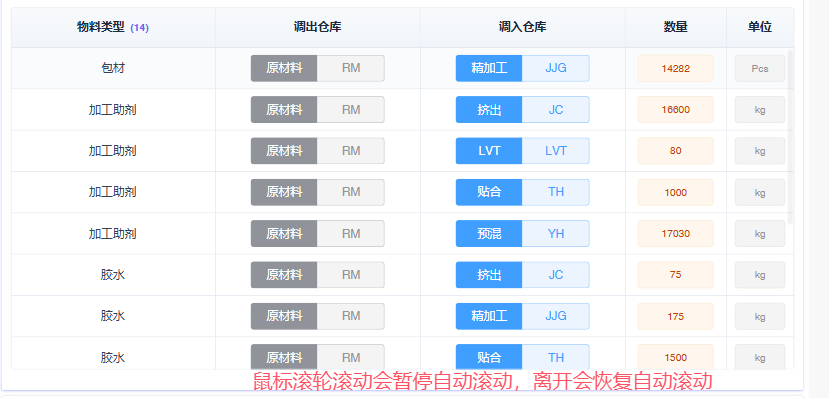
例如这是一个完成的样式:

复制代码
<template>
 <el-table
          ref="tableRef" border id="out-table" :data="headerList" :fit="true" table-layout="fixed"
          max-height="430"
          header-align="center" style="width:100%;" :header-cell-style="{
          color: '#1e293b',textAlign: 'center',fontWeight: '600',
          background: 'linear-gradient(to bottom, #f8fafc, #f1f5f9)',borderColor: '#e2e8f0',height: '40px'}"
          :cell-style="{textAlign: 'center',color: '#334155',borderColor: '#e2e8f0',background: '#fff',height: '40px'}">
          <el-table-column prop="materialType" :label="$t('common.materialType')">
            <template #header>
              <span class="flex items-center justify-center w-full">
                {{ $t('common.materialType') }}
                <span class="text-indigo-500 ml-2 text-sm">({{ headerList.length }})</span>
              </span>
            </template>
          </el-table-column>
          <el-table-column prop="sourceWarehouName" :label="$t('common.OutWarehouse')" >
            <template #default="scope">
              <el-button-group size="">
                <el-button type="info w-[80px]" class="">{{scope.row.sourceWarehouName}}</el-button>
                <el-button type="info w-[80px]"  class="" plain>{{scope.row.sourceWarehouCode}}</el-button>
              </el-button-group>
            </template>
          </el-table-column>
          <el-table-column prop="targetWarehouName" :label="$t('common.InWarehouse')" >
            <template #default="scope">
              <el-button-group size="">
                <el-button type="primary w-[80px]" class="">{{scope.row.targetWarehouName}}</el-button>
                <el-button type="primary w-[80px]"  class="" plain>{{scope.row.targetWarehouCode}}</el-button>
              </el-button-group>
            </template>
          </el-table-column>
          <el-table-column prop="qty" :label="$t('mes.qty')" width="120">
            <template #default="scope">
              <el-tag type="warning" size="large"  class="w-[90px]" plain>{{scope.row.qty}}</el-tag>
            </template>
          </el-table-column>
          <el-table-column prop="unit" :label="$t('wms.unit')" width="80">
            <template #default="scope">
              <el-tag type="info" size="large" class="w-[60px]" plain effect="">{{scope.row.unit}}</el-tag>
            </template>
          </el-table-column>
        </el-table>
</template>

3、JS部分

注意:这里省略了给表格赋值的代码,自己自行添加(里面只有自动滚动部分的代码)

  1. 表格会以每 50 毫秒 1 像素的速度自动向下滚动。

  2. 当滚动到底部时,暂停 3 秒钟,然后将滚动条重置到顶部,继续滚动。

  3. 如果用户与滚动区域交互(例如手动拖动滚动条),则暂停自动滚动,直到用户停止交互后再恢复。

  4. 标记用户正在交互:将 isUserInteracting 设置为 true,表示用户正在与滚动区域进行交互。

  5. 保存当前滚动位置:通过 scrollWrapper.scrollTop 获取当前滚动条的位置,并将其存储到 lastScrollPosition 中。

  6. 暂停自动滚动:调用 stopScroll() 方法,清除定时器,停止自动滚动。
    <script setup>

    // 定义表格的数据绑定
    const headerList = ref([])
    const tableRef = ref(null)

    //定义滚动的变量
    let scrollTimer = null
    let isUserInteracting = false
    let lastScrollPosition = 0

    const startScroll = () => {
    if (scrollTimer) {
    clearInterval(scrollTimer)
    }
    scrollTimer = setInterval(() => {
    // tableRef 是 Vue 的响应式引用,指向表格组件实例。
    // 只有当表格存在且用户没有与滚动区域交互时,才会继续执行滚动逻辑。
    const table = tableRef.value
    if (table && !isUserInteracting) {
    // 通过 querySelector 获取表格的滚动容器(.el-scrollbar__wrap),这是 Element UI 表格组件的默认滚动区域。
    const scrollWrapper = table.$el.querySelector('.el-scrollbar__wrap')
    if (scrollWrapper) {

    复制代码
       // scrollWrapper.scrollTop:当前滚动条顶部距离。
       // scrollWrapper.clientHeight:可见区域的高度。
       // scrollWrapper.scrollHeight:整个内容的高度。
       // 如果 scrollTop + clientHeight >= scrollHeight,说明已经滚动到底部
    
         if (scrollWrapper.scrollTop + scrollWrapper.clientHeight >= scrollWrapper.scrollHeight) {
           // 到达底部,暂停3秒   等待 3 秒后将滚动条重置到顶部,并重新启动滚动逻辑
           clearInterval(scrollTimer)
           setTimeout(() => {
             scrollWrapper.scrollTop = 0
             startScroll()
           }, 3000)
         } else {
           //如果未到达底部,则每次将滚动条向下移动 1 像素
           scrollWrapper.scrollTop += 1
         }
       }
     }

    }, 50)
    }

    const stopScroll = () => {
    if (scrollTimer) {
    clearInterval(scrollTimer)
    scrollTimer = null
    }
    }

    //处理用户与表格滚动区域的交互,确保在用户操作时暂停自动滚动,并在用户停止操作后恢复滚动。
    const handleUserInteraction = () => {
    isUserInteracting = true
    const table = tableRef.value
    if (table) {
    const scrollWrapper = table.$el.querySelector('.el-scrollbar__wrap')
    if (scrollWrapper) {
    lastScrollPosition = scrollWrapper.scrollTop
    }
    }
    stopScroll()
    }

    const resumeScroll = () => {
    isUserInteracting = false
    const table = tableRef.value
    if (table) {
    const scrollWrapper = table.$el.querySelector('.el-scrollbar__wrap')
    if (scrollWrapper) {
    scrollWrapper.scrollTop = lastScrollPosition
    }
    }
    startScroll()
    }

    onMounted(async () => {
    await getDefaultDateRange()
    await rawMaterialsTransferSummary()
    startScroll()

    // 添加用户交互事件监听
    const table = tableRef.value
    if (table) {
    const scrollWrapper = table.$el.querySelector('.el-scrollbar__wrap')
    if (scrollWrapper) {
    scrollWrapper.addEventListener('mousedown', handleUserInteraction)
    scrollWrapper.addEventListener('touchstart', handleUserInteraction)
    scrollWrapper.addEventListener('mouseup', resumeScroll)
    scrollWrapper.addEventListener('touchend', resumeScroll)
    scrollWrapper.addEventListener('wheel', handleUserInteraction)
    }
    }
    })

    onUnmounted(() => {
    stopScroll()
    // 移除事件监听
    const table = tableRef.value
    if (table) {
    const scrollWrapper = table.$el.querySelector('.el-scrollbar__wrap')
    if (scrollWrapper) {
    scrollWrapper.removeEventListener('mousedown', handleUserInteraction)
    scrollWrapper.removeEventListener('touchstart', handleUserInteraction)
    scrollWrapper.removeEventListener('mouseup', resumeScroll)
    scrollWrapper.removeEventListener('touchend', resumeScroll)
    scrollWrapper.removeEventListener('wheel', handleUserInteraction)
    }
    }
    })
    </script>

相关推荐
恋猫de小郭27 分钟前
Flutter Zero 是什么?它的出现有什么意义?为什么你需要了解下?
android·前端·flutter
崔庆才丨静觅7 小时前
hCaptcha 验证码图像识别 API 对接教程
前端
passerby60618 小时前
完成前端时间处理的另一块版图
前端·github·web components
掘了8 小时前
「2025 年终总结」在所有失去的人中,我最怀念我自己
前端·后端·年终总结
崔庆才丨静觅8 小时前
实用免费的 Short URL 短链接 API 对接说明
前端
wdfk_prog8 小时前
[Linux]学习笔记系列 -- [drivers][input]input
linux·笔记·学习
崔庆才丨静觅8 小时前
5分钟快速搭建 AI 平台并用它赚钱!
前端
ouliten8 小时前
cuda编程笔记(36)-- 应用Tensor Core加速矩阵乘法
笔记·cuda
崔庆才丨静觅9 小时前
比官方便宜一半以上!Midjourney API 申请及使用
前端
Moment9 小时前
富文本编辑器在 AI 时代为什么这么受欢迎
前端·javascript·后端