微信小程序文章推荐: 微信小程序必备开发技能总结(不断更新)
在Vue 中我们要实现动态数据,一般会把数据定义到data 属性上,在模板中使用双大括号进行引用。在微信小程序中同样如此, 来看个简单案例:
一、简单的模板数据渲染和更新
数据定义: index.js
js
Page({
    data: {
        msg: 'hello world'
    }
})
在模板中使用: index.wxml
html
Page({
    data: {
        msg: 'hello world'
    }
})
在vue 开发中要修改数据,直接通过this.msg = '新的值' ,模板中的就会随之改变,而微信小程序中不能这样,微信小程序中要修改data中的数据使得模板跟着更新,需要使用setData 来看下具体的使用:
index.js
js
Page({
    data: {
        msg: 'hello world'
    },
    onLoad () {
        setTimeout(() => {
            this.setData({
                msg: '世界你好'
            })
        }, 2000)
    }
})

在上述代码中你会看到刚开始页面显示hello world, 过了两秒钟后变成了世界你好
二、点击事件
1、无参数例子
在vue 中点击事件使用v-on:click 或者使用简写的@click, 而在微信小程序中使用bindtap, 并且方法定义在js 对象的第一层,不用写到methods中,注意是页面的才是不用写到methods中,如果是组件,也是需要写到methods中的。来看一个页面中点击事件处理
index.wxml
html
<view>{{ msg }}</view>
<button bindtap="updateMsg" type="primary">更新msg</button>
index.js
js
// index.js
Page({
    data: {
        msg: 'hello world'
    },
    updateMsg () {
        this.setData({
            msg: '世界你好'
        })
    }
})
运行效果
2、事件传参
在Vue 中事件传参非常简单,直接@click="updateMsg(参数)" ,在函数中接收即可,而在微信小程序中则是需要先在元素上添加属性,然后通过事件对现象的target.dataset来获取到。使用方式如下: index.wxml
html
<view>{{ msg }}</view>
<button
    bindtap="updateMsg"
    type="primary"
    data-info="我是小程序开发者"
>更新msg</button>
index.js
js
// index.js
Page({
    data: {
        msg: 'hello world'
    },
    updateMsg (e) {
        console.log(e.target)
        this.setData({
            msg: '世界你好' + e.target.dataset.info
        })
    }
})

运行效果
三、列表渲染
在Vue 中使用v-for, 而在微信小程序中使用wx: for, 来看个例子:
index.js
js
Page({
    data: {
        list: [
            '列表1',
            '列表2',
            '列表3',
            '列表4',
            '列表5'
        ]
    }
})
index.wxml
html
<view wx:for="{{ list }}" wx:key="index">{{item}}</view>运行效果:
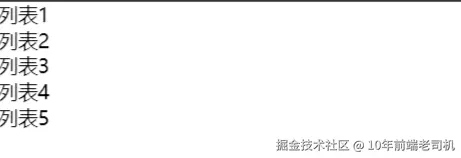
在vue 你必须显示的定义循环的项和index, 而在微信小程序中,你可以不用显示定义,也可以显示定义,微信小程序有默认值,如果你不显示定义,默认使用item 作为遍历的项, index 作为索引。如果你不喜欢这个名称也可以通过wx:for-item 和wx:for-index 进行修改,使用方式如下:
html
<view
    wx:for="{{ list }}"
    wx:key="i"
    wx:for-index="i"
    wx:for-item="data"
>{{data}}</view>
四、条件渲染
在Vue 中使用v-if 和v-show来实现条件渲染,而在微信小程序中使用wx:if 和hidden 来实现条件渲染,使用方式如下:
1. wx:if
index.js
js
// index.js
Page({
    data: {
        lang: 'en'
    },
    updateLang () {
        const lang = this.data.lang === 'cn' ? 'en': 'cn'
        this.setData({
            lang: lang
        })
    }
})
index.wxml
html
<view wx:if="{{ lang === 'en'}}">hello world</view>
<view wx:else>世界你好</view>
<button type="primary" bindtap="updateLang">更改语言</button>
运行效果 
2. hidden
只需要修改下上述的index.wxml结构即可
html
<view hidden="{{ lang === 'en'}}">hello world</view>
<view hidden="{{ lang === 'cn'}}">世界你好</view>
<button type="primary" bindtap="updateLang">更改语言</button>
效果和上面一样,这里就不演示了。
3. wx:if 和hidden 的区别
wx:if 和hidden 的区别其实和Vue中的v-if 和v-show 差不多,一个是通过判断是否创建对应的结构来实现条件显示,一个是通过样式的display属性来实现条件显示。wx:if 适用于只在初始情况下的判断,hidden适用于频繁切换的情况
今天的分享就到这里了感谢收看,更多微信小程序文章可以查看uni-app,小程序知识储备 专栏