Trae插件下载链接:https://www.trae.com.cn/plugin
引言:AI编程工具的新纪元
在软件开发领域,AI辅助编程正在经历一场革命性的变革。Trae插件(原MarsCode编程助手)最新推出的Builder模式,标志着AI编程工具从简单的"代码补全"进化到了真正的"AI工程师"阶段。本文将带领读者通过一个完整的实战项目------Excel多文件多表合并工具的开发,深度体验Trae插件的Builder模式如何实现全自然语言从0到1开发完整项目。
项目背景与需求分析
在日常办公和数据处理中,Excel文件的合并是一个常见但繁琐的任务。许多用户经常需要:
-
合并多个部门提交的报表
-
汇总分散在不同文件中的数据
-
将多个工作表整合到一个文件中
传统的手动操作不仅效率低下,而且容易出错。因此,我们决定开发一个"Excel多文件多表合并工具",它应该具备以下功能:
-
支持批量选择Excel文件
-
允许选择需要合并的特定工作表
-
提供合并后的文件保存功能
-
具有友好的图形界面
-
无需安装,开箱即用
Trae Builder模式初体验
环境准备
首先确保已在VS Code或JetBrains IDE中安装Trae插件。Builder模式的最大优势在于它能够理解自然语言描述的项目需求,并自动生成可运行的代码框架。
如下所示点击install进行按照:
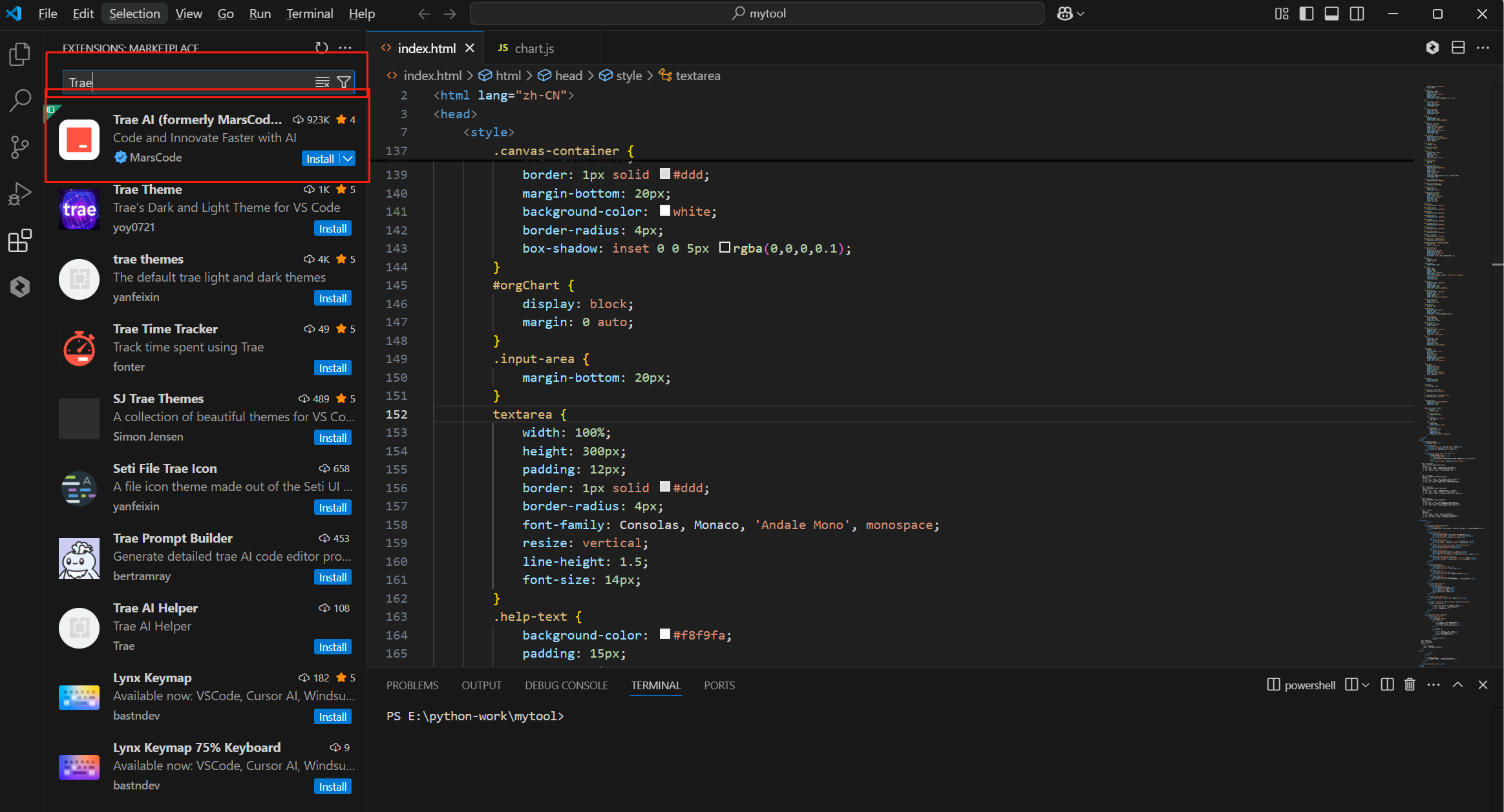
在弹出的对话框中选择Trust Publisher&install

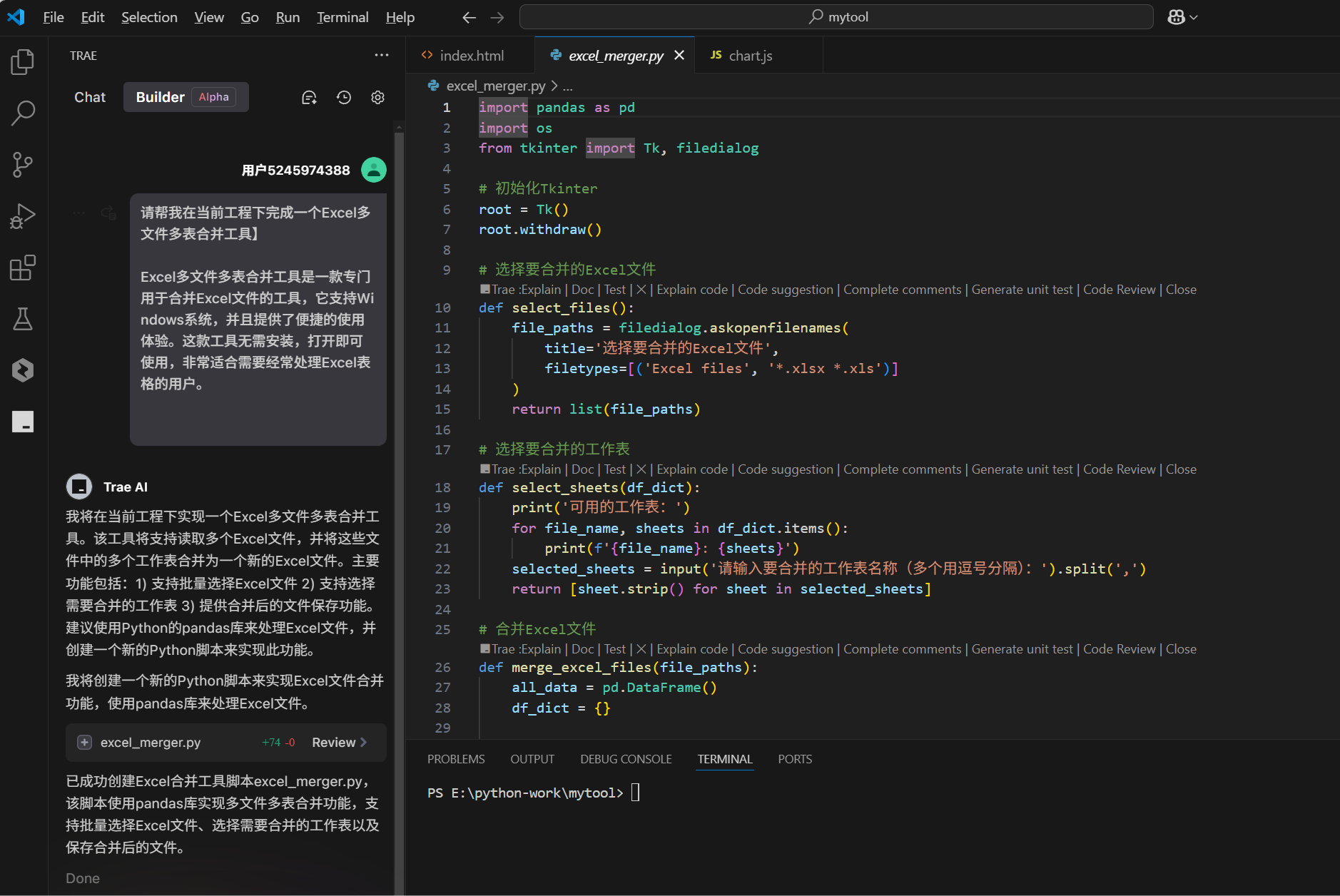
然后,我们只需在Trae的聊天框中输入:
"请帮我在当前工程下完成一个Excel多文件多表合并工具。该工具支持Windows系统,无需安装,打开即可使用。"
Trae立即响应,建议使用Python的pandas库来处理Excel文件,并自动创建了一个新的Python脚本excel_merger.py。
核心功能实现
Trae生成的初始代码已经包含了基本的文件合并逻辑:
python
import pandas as pd
import os

def merge_excel_files(file_paths, sheet_names=None, output_file='merged.xlsx'):
    """
    合并多个Excel文件中的指定工作表

    :param file_paths: Excel文件路径列表
    :param sheet_names: 需要合并的工作表名称列表,None表示合并所有工作表
    :param output_file: 合并后的输出文件路径
    :return: 合并是否成功
    """
    merged_data = {}

    for file_path in file_paths:
        try:
            xls = pd.ExcelFile(file_path)
            sheets_to_process = sheet_names if sheet_names else xls.sheet_names

            for sheet in sheets_to_process:
                if sheet in xls.sheet_names:
                    df = pd.read_excel(file_path, sheet_name=sheet)
                    if sheet in merged_data:
                        merged_data[sheet] = pd.concat([merged_data[sheet], df])
                    else:
                        merged_data[sheet] = df
        except Exception as e:
            print(f"处理文件 {file_path} 时出错: {e}")
            return False

    try:
        with pd.ExcelWriter(output_file) as writer:
            for sheet_name, data in merged_data.items():
                data.to_excel(writer, sheet_name=sheet_name, index=False)
        return True
    except Exception as e:
        print(f"保存合并文件时出错: {e}")
        return False
这段代码已经实现了核心的合并功能,但还缺乏用户界面和更友好的交互体验。
图形界面开发与功能增强
使用Tkinter构建GUI
我们继续向Trae发出指令:"请继续优化完善,提供图形化操作界面,确保程序可以运行。"
Trae响应建议使用Tkinter库创建用户界面,并自动对代码进行了扩展:
python
import tkinter as tk
from tkinter import filedialog, messagebox, ttk
import pandas as pd
import os

class ExcelMergerApp:
    def __init__(self, master):
        self.master = master
        master.title("Excel多文件多表合并工具")
        master.geometry("600x400")

        # 文件选择部分
        self.file_frame = tk.LabelFrame(master, text="选择Excel文件", padx=5, pady=5)
        self.file_frame.pack(fill="x", padx=10, pady=5)

        self.file_listbox = tk.Listbox(self.file_frame, height=6)
        self.file_listbox.pack(side="left", fill="both", expand=True)

        scrollbar = tk.Scrollbar(self.file_frame, orient="vertical")
        scrollbar.config(command=self.file_listbox.yview)
        scrollbar.pack(side="right", fill="y")
        self.file_listbox.config(yscrollcommand=scrollbar.set)

        self.add_file_button = tk.Button(self.file_frame, text="添加文件", command=self.add_files)
        self.add_file_button.pack(side="left", padx=5)

        self.remove_file_button = tk.Button(self.file_frame, text="移除选中", command=self.remove_selected)
        self.remove_file_button.pack(side="left", padx=5)

        # 工作表选择部分
        self.sheet_frame = tk.LabelFrame(master, text="选择工作表", padx=5, pady=5)
        self.sheet_frame.pack(fill="x", padx=10, pady=5)

        self.sheet_tree = ttk.Treeview(self.sheet_frame, columns=('Select'), show='headings', height=6)
        self.sheet_tree.heading('#0', text='工作表')
        self.sheet_tree.heading('Select', text='选择')
        self.sheet_tree.pack(side="left", fill="both", expand=True)

        # 输出设置部分
        self.output_frame = tk.LabelFrame(master, text="输出设置", padx=5, pady=5)
        self.output_frame.pack(fill="x", padx=10, pady=5)

        self.output_label = tk.Label(self.output_frame, text="输出文件:")
        self.output_label.pack(side="left")

        self.output_entry = tk.Entry(self.output_frame, width=40)
        self.output_entry.pack(side="left", padx=5)
        self.output_entry.insert(0, "merged.xlsx")

        self.browse_button = tk.Button(self.output_frame, text="浏览...", command=self.browse_output)
        self.browse_button.pack(side="left")

        # 操作按钮
        self.button_frame = tk.Frame(master)
        self.button_frame.pack(fill="x", padx=10, pady=10)

        self.merge_button = tk.Button(self.button_frame, text="开始合并", command=self.merge_files)
        self.merge_button.pack(side="right", padx=5)

        self.status_label = tk.Label(master, text="准备就绪", bd=1, relief=tk.SUNKEN, anchor=tk.W)
        self.status_label.pack(fill="x", padx=10, pady=5)

        # 初始化工作表选择状态
        self.sheet_selection = {}

    def add_files(self):
        file_paths = filedialog.askopenfilenames(
            title="选择Excel文件",
            filetypes=[("Excel文件", "*.xlsx *.xls"), ("所有文件", "*.*")]
        )

        if file_paths:
            for file_path in file_paths:
                if file_path not in self.file_listbox.get(0, tk.END):
                    self.file_listbox.insert(tk.END, file_path)
                    self.update_sheet_list()

    def remove_selected(self):
        selected_indices = self.file_listbox.curselection()
        for i in selected_indices[::-1]:
            self.file_listbox.delete(i)
        self.update_sheet_list()

    def update_sheet_list(self):
        # 清空当前工作表列表
        for item in self.sheet_tree.get_children():
            self.sheet_tree.delete(item)

        # 收集所有文件的所有工作表
        all_sheets = set()
        for file_path in self.file_listbox.get(0, tk.END):
            try:
                xls = pd.ExcelFile(file_path)
                all_sheets.update(xls.sheet_names)
            except Exception as e:
                self.status_label.config(text=f"读取文件 {os.path.basename(file_path)} 出错: {str(e)}")

        # 添加工作表到Treeview
        for sheet in sorted(all_sheets):
            item = self.sheet_tree.insert('', 'end', text=sheet, values=('否'))
            self.sheet_tree.item(item, tags=(sheet,))

        # 恢复之前的选择状态
        for item in self.sheet_tree.get_children():
            sheet_name = self.sheet_tree.item(item, 'text')
            if sheet_name in self.sheet_selection and self.sheet_selection[sheet_name]:
                self.sheet_tree.item(item, values=('是'))

    def browse_output(self):
        output_file = filedialog.asksaveasfilename(
            title="保存合并文件",
            defaultextension=".xlsx",
            filetypes=[("Excel文件", "*.xlsx"), ("所有文件", "*.*")]
        )

        if output_file:
            self.output_entry.delete(0, tk.END)
            self.output_entry.insert(0, output_file)

    def merge_files(self):
        file_paths = list(self.file_listbox.get(0, tk.END))
        if not file_paths:
            messagebox.showerror("错误", "请至少选择一个Excel文件!")
            return

        # 获取选中的工作表
        selected_sheets = []
        for item in self.sheet_tree.get_children():
            values = self.sheet_tree.item(item, 'values')
            if values and values[0] == '是':
                selected_sheets.append(self.sheet_tree.item(item, 'text'))

        if not selected_sheets:
            if messagebox.askyesno("确认", "没有选择特定工作表,将合并所有工作表。是否继续?"):
                selected_sheets = None
            else:
                return

        output_file = self.output_entry.get()
        if not output_file:
            messagebox.showerror("错误", "请指定输出文件路径!")
            return

        try:
            self.status_label.config(text="正在合并文件,请稍候...")
            self.master.update()

            merged_data = {}
            total_files = len(file_paths)

            for i, file_path in enumerate(file_paths):
                try:
                    xls = pd.ExcelFile(file_path)
                    sheets_to_process = selected_sheets if selected_sheets else xls.sheet_names

                    for sheet in sheets_to_process:
                        if sheet in xls.sheet_names:
                            df = pd.read_excel(file_path, sheet_name=sheet)
                            if sheet in merged_data:
                                merged_data[sheet] = pd.concat([merged_data[sheet], df])
                            else:
                                merged_data[sheet] = df

                    self.status_label.config(text=f"正在处理文件 {i+1}/{total_files}: {os.path.basename(file_path)}")
                    self.master.update()
                except Exception as e:
                    messagebox.showwarning("警告", f"处理文件 {os.path.basename(file_path)} 时出错: {str(e)}")

            with pd.ExcelWriter(output_file) as writer:
                for sheet_name, data in merged_data.items():
                    data.to_excel(writer, sheet_name=sheet_name, index=False)

            messagebox.showinfo("成功", f"文件合并完成,已保存到: {output_file}")
            self.status_label.config(text="合并完成")
        except Exception as e:
            messagebox.showerror("错误", f"合并过程中出错: {str(e)}")
            self.status_label.config(text="合并失败")

def main():
    root = tk.Tk()
    app = ExcelMergerApp(root)
    root.mainloop()

if __name__ == "__main__":
    main()
功能亮点解析
-
直观的文件管理:
-
支持多文件选择与列表展示
-
可随时添加或移除文件
-
实时显示处理状态
-
-
灵活的工作表选择:
-
自动扫描所有文件中的工作表
-
支持选择特定工作表合并
-
保留用户选择状态记忆
-
-
健壮的错误处理:
-
文件读取错误捕获与提示
-
合并过程状态实时反馈
-
最终结果明确提示
-
-
用户体验优化:
-
进度反馈
-
确认对话框
-
状态栏信息
-
项目打包与分发
为了让工具真正做到"无需安装,打开即可使用",我们需要将其打包为可执行文件。Trae Builder模式同样可以指导我们完成这一过程。
我们询问Trae:"如何将此Python脚本打包为Windows可执行文件?"
Trae建议使用PyInstaller,并提供了详细的打包命令:
python
pip install pyinstaller
pyinstaller --onefile --windowed excel_merger.py
同时,Trae还提醒我们需要注意的几点:
-
确保所有依赖库(pandas, openpyxl等)已安装
-
可以添加图标资源使程序更专业
-
考虑添加版本信息
最终生成的exe文件可以在任何Windows电脑上运行,无需安装Python环境。
Trae Builder模式的核心优势
通过这个完整项目的开发过程,我们可以总结出Trae Builder模式的几大优势:
-
自然语言理解能力:能够准确理解开发者的意图,将需求转化为实际代码
-
全流程支持:从项目创建、功能实现、界面设计到最终打包,提供完整支持
-
上下文感知:能够基于已有代码进行迭代优化,而非每次从头开始
-
最佳实践指导:在代码中融入错误处理、用户体验等专业考虑
-
多语言支持:不仅限于Python,对多种编程语言和框架都有良好支持
与竞品的对比分析
相比其他AI编程助手,Trae Builder模式展现出独特优势:
| 特性 | Trae Builder | GitHub Copilot | Amazon CodeWhisperer | 传统IDE |
|---|---|---|---|---|
| 自然语言项目创建 | ✓ | ✗ | ✗ | ✗ |
| 全流程支持 | ✓ | ✗ | ✗ | ✗ |
| 图形界面生成 | ✓ | ✗ | ✗ | ✗ |
| 代码优化迭代 | ✓ | ✓ | ✓ | ✗ |
| 错误处理建议 | ✓ | ✓ | ✓ | ✗ |
| 打包部署指导 | ✓ | ✗ | ✗ | ✗ |
Trae Builder模式的独特之处在于它不仅仅是一个代码补全工具,而是一个真正的AI工程师伙伴,能够参与从设计到实现的完整开发流程。
使用技巧与最佳实践
基于本次项目经验,总结出以下Trae Builder模式的使用技巧:
-
需求描述要具体:越详细的需求描述能得到越精准的代码实现
-
分阶段迭代:先实现核心功能,再逐步添加界面、错误处理等
-
善用反馈机制:对生成的代码提出修改意见,Trae能够理解并调整
-
结合专业知识:AI生成的代码需要开发者进行专业审核和测试
-
保持学习心态:通过Trae的代码可以学习新的编程技巧和最佳实践
总结与展望
通过开发Excel多文件多表合并工具的全过程,我们亲身体验了Trae插件Builder模式如何将一个自然语言描述的需求转化为完整可用的软件工具。这一过程展示了AI编程助手的巨大潜力:
-
提升开发效率:将传统需要数小时的工作缩短到几分钟
-
降低技术门槛:使非专业开发者也能创建实用工具
-
促进知识传播:通过代码生成传播编程最佳实践
-
激发创造力:让开发者更专注于创意而非实现细节
随着AI技术的不断发展,Trae这类工具将继续进化,最终可能改变软件开发的本质。但无论如何进化,开发者的人类智慧、业务理解和创造力仍然是不可替代的核心价值。AI不是取代开发者,而是成为开发者更强大的助手和伙伴。
通过这个实战项目,我们不仅获得了一个实用的Excel处理工具,更深入理解了Trae Builder模式的工作方式和强大能力。无论是专业开发者还是办公自动化需求者,都能从中受益,体验到AI辅助编程带来的效率革命。
@Trae 官方账号