创建墙壁 我们将通过创建墙壁并制作房屋的两层来开始我们的树屋。以下是步骤:
添加图片注释,不超过 140 字(可选)
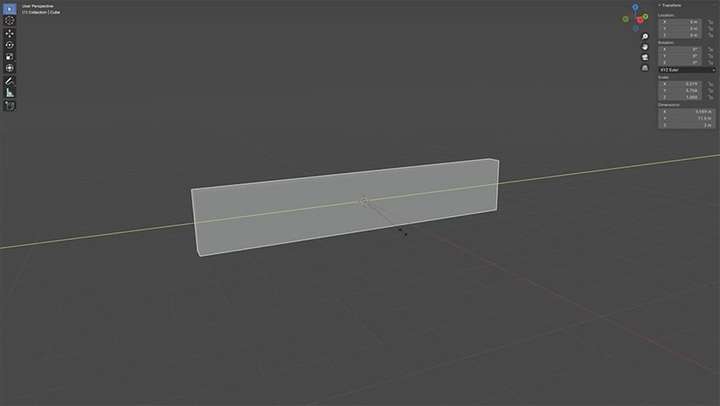
- 制作木板 首先,让我们创建一个立方体并按 S 来缩放它(按 X 键只缩放 X 维度,按 Y 键只缩放 Y 维度)。然后添加材质,使其具有 wood () 的颜色。#C47448
添加图片注释,不超过 140 字(可选)
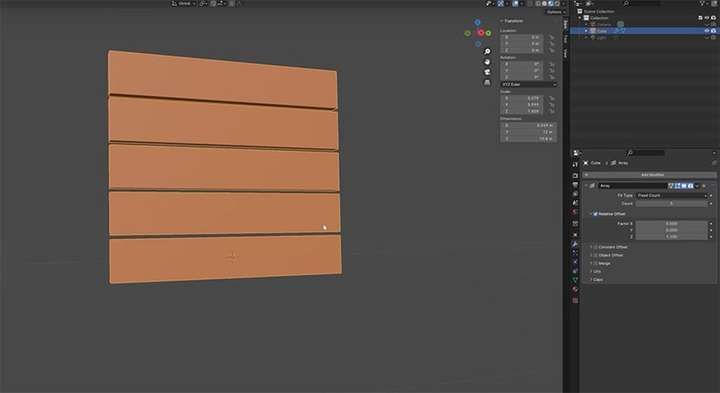
- 复制它以创建一堵墙 按 Shift-D 复制木板,按 Z 键使其仅在 Z 轴上移动。另一种方法是选择木板并转到 Modifiers > Add Modifier > Generate > Array。然后您可以选择木板的数量以及它们在 Z 轴上的分布方式。让我们创建 5 个 planks。
添加图片注释,不超过 140 字(可选)
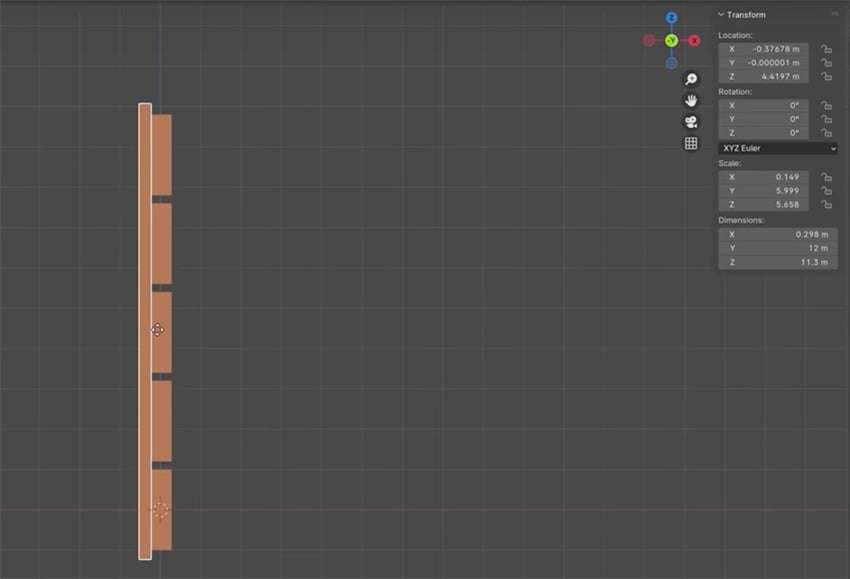
如果你想节省时间,你可以随时从 glb下载网 现成的 3D 模型 3. 创建后墙 接下来,我们想为墙壁创建背板,这样光线就不会透进来。按 Shift-D 键复制木板,然后缩放它,使其更薄并覆盖整个墙,如此侧视图所示。
添加图片注释,不超过 140 字(可选)
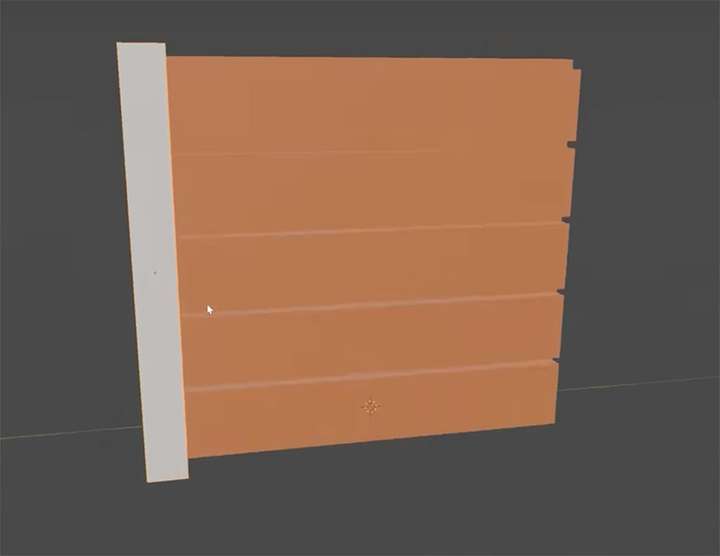
- 添加结构梁 现在让我们使用相同的方法在侧面添加结构梁。让它变成略深的棕色。现在全部选择并按 Control-J 加入它们。现在一切都已分组,我们有一个单一的模块化墙段,我们可以用它来建造我们的树屋。
添加图片注释,不超过 140 字(可选)
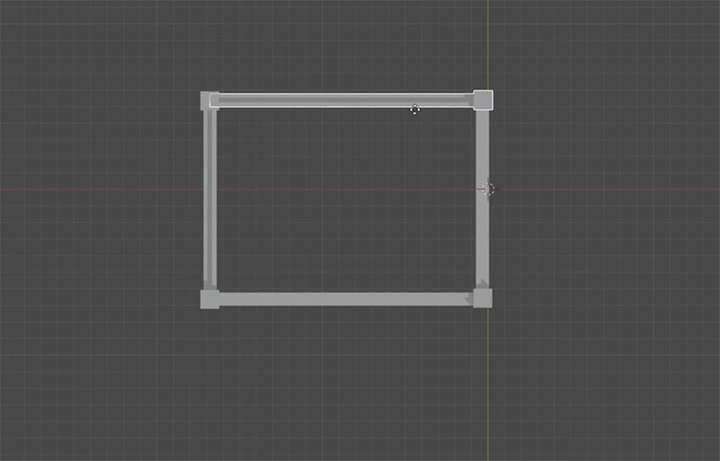
- 做四面墙 现在我们已经准备好了第一面模块化木墙,让我们创建其他墙。切换到俯视图以使其更轻松。只需按 Shift-D 进行复制,按 R 旋转 90 或 180,按 S 进行缩放。
添加图片注释,不超过 140 字(可选)
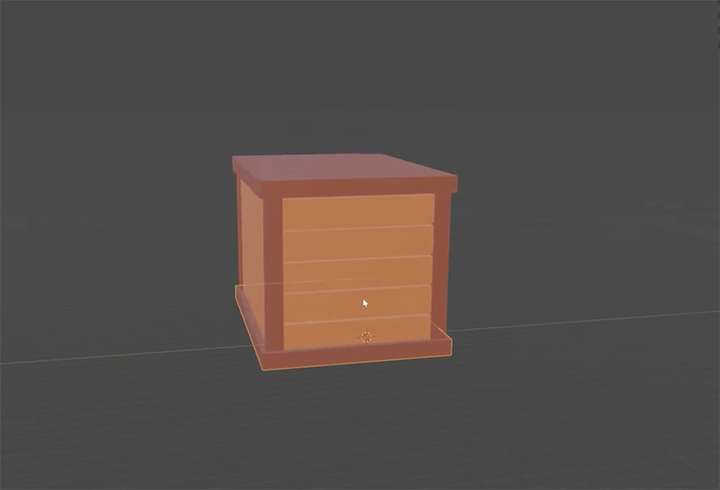
- 添加屋顶和地板 接下来,我们将为我们的房子创建顶层和底层。因此,按 Shift-A 添加新的立方体,按 S 缩放它以穿过所有四面墙。确保所有副本都对齐,然后复制它 (Shift-D) 并将副本移动到底部以充当地板。
添加图片注释,不超过 140 字(可选)
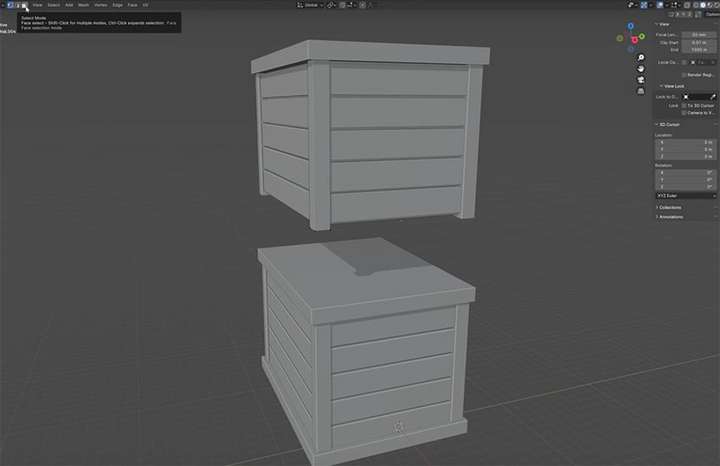
- 加建二楼 选择所有内容,然后按 Shift-D 复制它,并为我们的房子提供顶层。取下底部的地板,以便您可以将其整齐地放在顶部。
添加图片注释,不超过 140 字(可选)
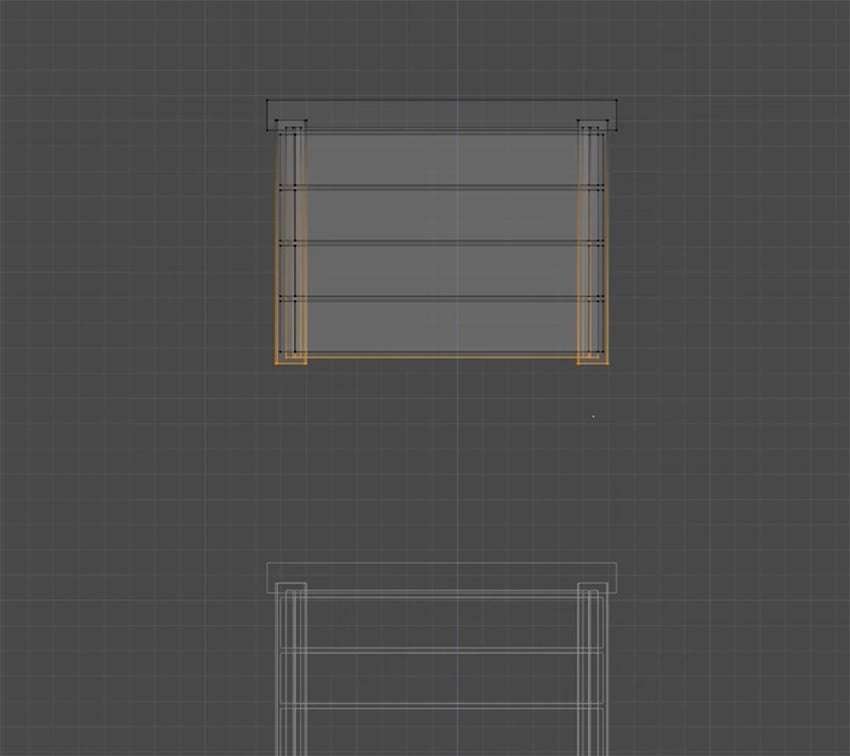
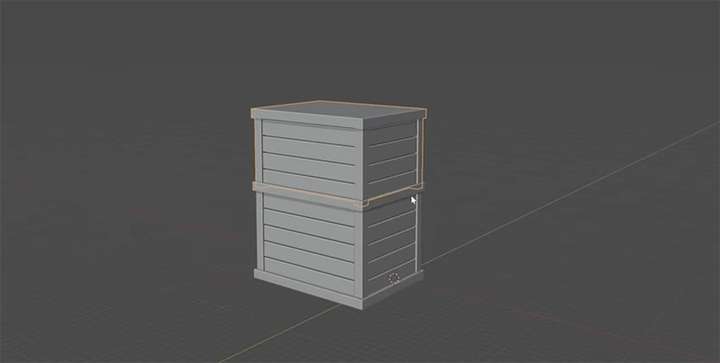
- 缩短顶层 顶楼对我们的房子来说有点太高了,所以让我们通过进入 Edit 模式,选择木板,然后按 Delete 键来删除一块木板。您需要对四面墙中的每一面都执行相同的作。使用 Wireframe 模式可以更轻松地查看您正在执行的作。
添加图片注释,不超过 140 字(可选)
- 将两个部分放在一起 现在我们可以回到 Object 模式,你可以看到我们的顶层短了一点。因此,让我们按 G 和 Z,然后将其移动到位。这是我们树屋的基本形状。
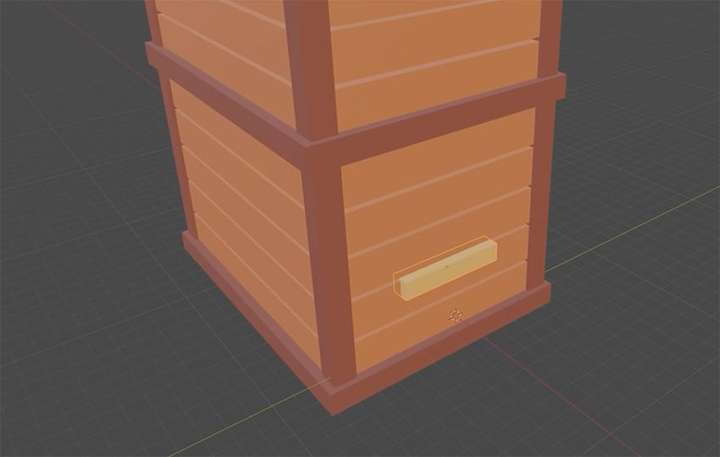
创建门窗 现在我们可以使用相同的技术,将基本的立方体转化为木板来为我们的树屋创建窗户和门。 首先,创建一个新的立方体,将其缩放到窗框的一个边的大小,并使其成为较浅的棕色。
添加图片注释,不超过 140 字(可选)
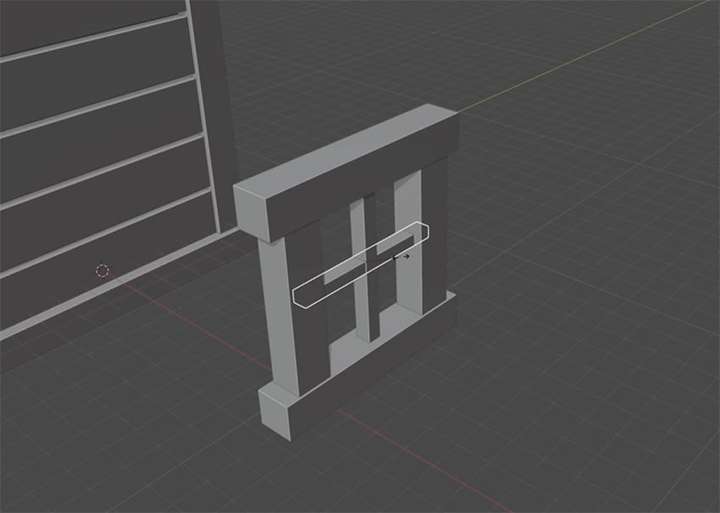
然后,我们可以使用我们已经介绍过的技术(复制、旋转和缩放)来创建窗框的其他部分。保持外框的所有四个边的宽度相同,但使内横杆更细。
添加图片注释,不超过 140 字(可选)
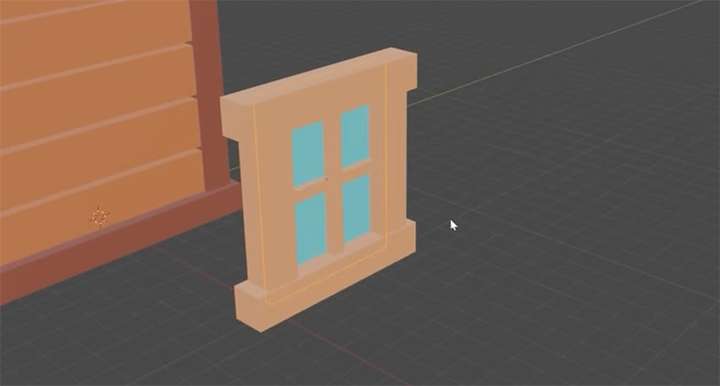
现在我们需要一个窗板。我们可以像创建墙壁的背面一样创建它------复制、缩放并将其放置在窗框后面。然后将颜色更改为浅蓝色以模拟玻璃。
添加图片注释,不超过 140 字(可选)
现在我们有一个完整的窗户,复制它并把副本放在房子周围的每面墙上,只在一面墙上为门留出空间。
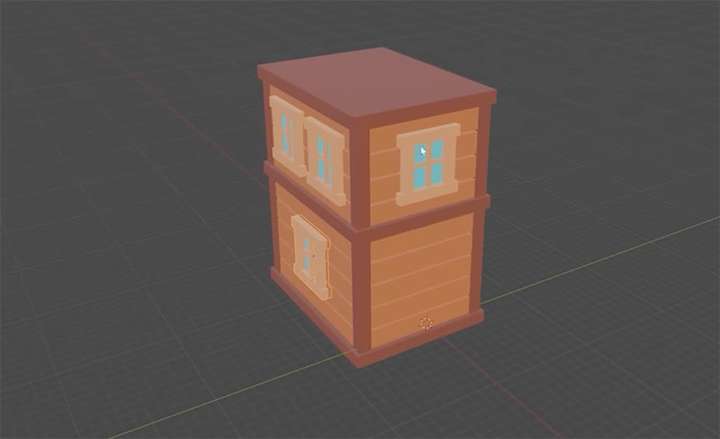
添加图片注释,不超过 140 字(可选)
现在,我们可以通过创建木板并旋转和缩放它们来使用相同的技术来制作门。给它们和窗框一样的浅棕色。为门把手创建一个小得多的形状,并将其设置为浅灰色。
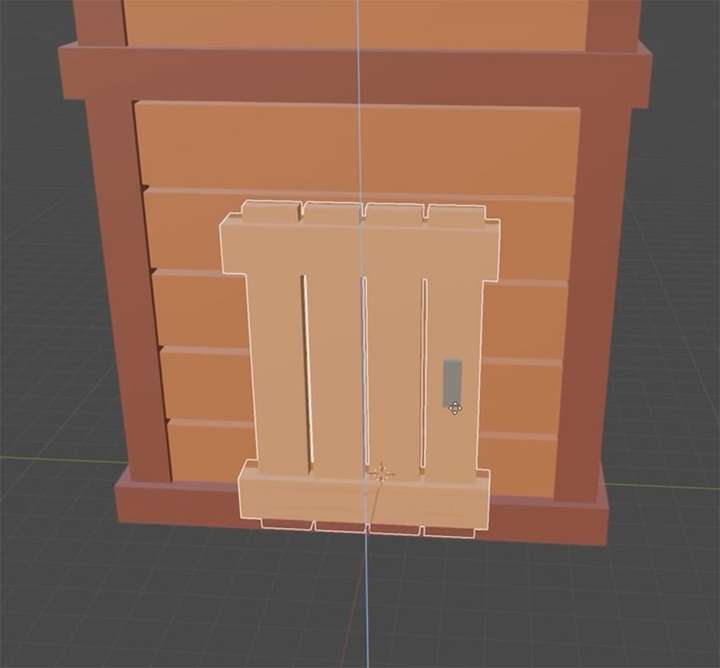
添加图片注释,不超过 140 字(可选)
你有它:树屋的窗户和门,都是用基本的木板制成的。您可以看到在创建 3D 结构时,基本对象转换有多么强大。
创建屋顶 我们的树屋开始使用我们的模块化部件成型。剩下的就是建造屋顶。 我们将使用相同的技术,从一块木板开始,然后复制、缩放和旋转以获得我们需要的形状。以下是步骤:
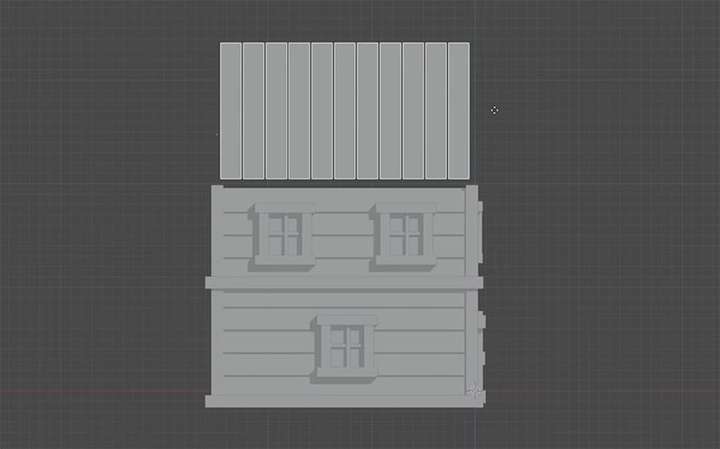
添加图片注释,不超过 140 字(可选)
- 创建屋顶板 使用您已经使用的相同技术为屋顶的其中一个长边创建木板。使它们与墙壁的颜色相同。
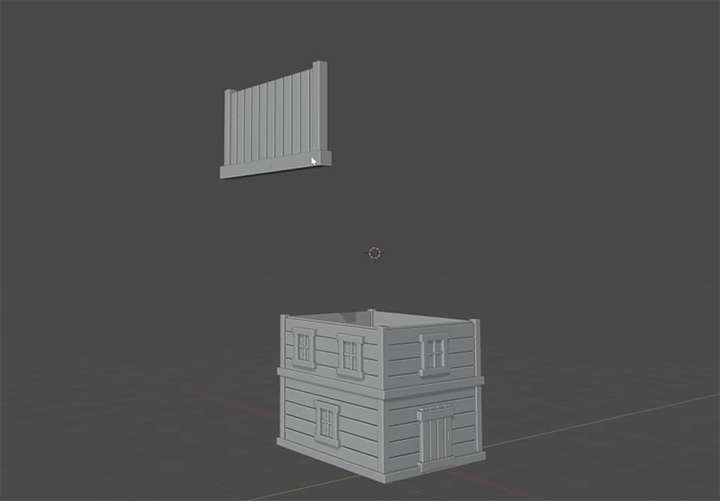
添加图片注释,不超过 140 字(可选)
- 添加屋顶横梁 我们需要在各个侧面都有结构支撑梁,因此请添加我们用于墙壁支撑梁的深棕色支撑梁。
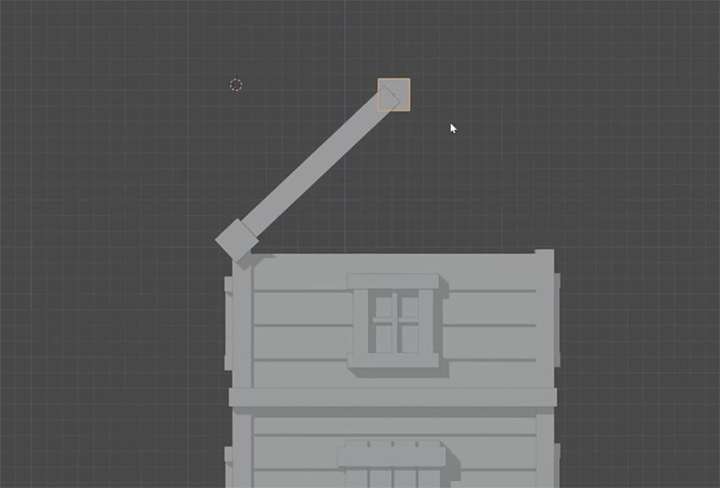
添加图片注释,不超过 140 字(可选)
- 旋转和定位屋顶 如图所示,旋转屋顶并将其放置在房屋上方。
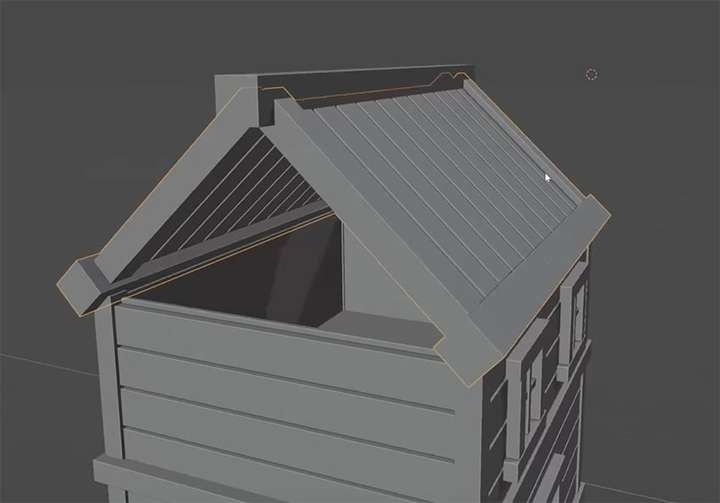
添加图片注释,不超过 140 字(可选)
- 对屋顶进行镜像 对屋顶的那一侧进行镜像,以创建另一侧,该侧应整齐地安装在墙壁顶部。
添加图片注释,不超过 140 字(可选)
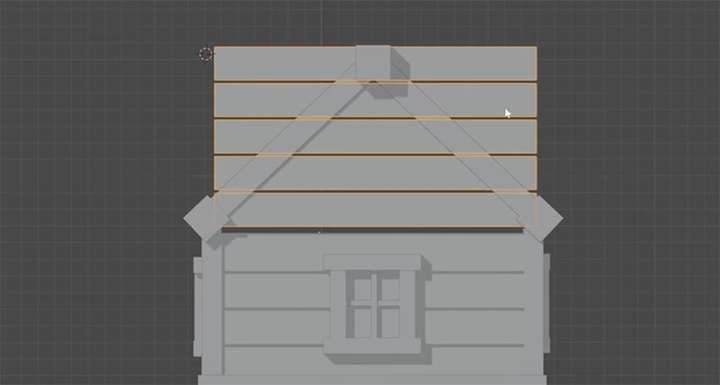
- 开始结束部分 我们将使用更多木板创建结束部分。将它们排列成这样 --- 别担心,我们会将它们剪下来以适应。
添加图片注释,不超过 140 字(可选)
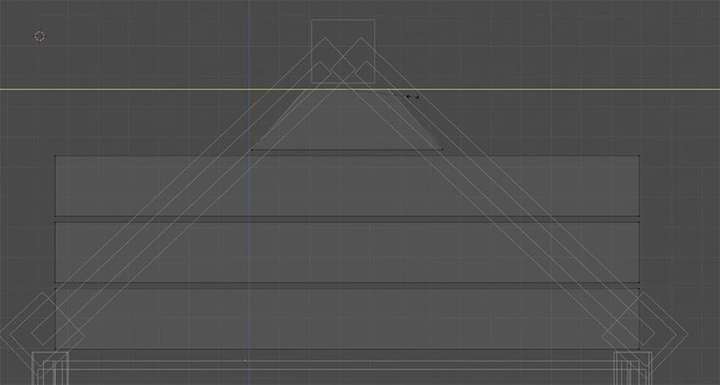
- 将它们剪下来以适应 进入 Edit (编辑) 模式,然后进入 Wireframe (线框) 模式,选择顶点,并缩放它们,使其适合屋顶末端截面的三角形。
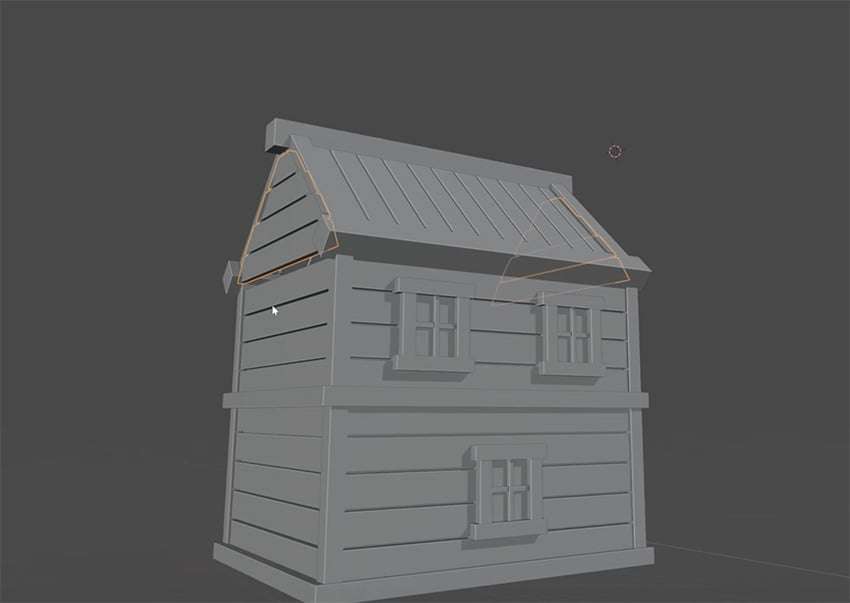
添加图片注释,不超过 140 字(可选)
- 复制结束部分 完成后,复制末端部分并将副本移动到屋顶的另一端。
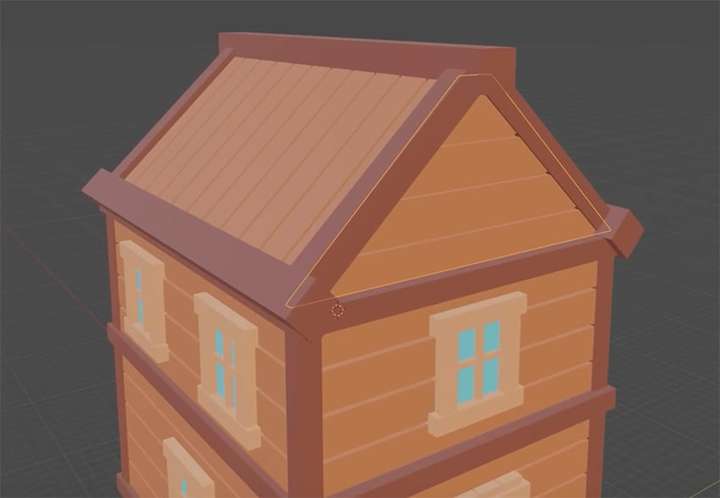
添加图片注释,不超过 140 字(可选)
- 填补空白 与墙壁一样,我们需要在屋顶的每个部分后面创建薄的形状,以确保没有光线穿过。看看你是否能弄清楚怎么做,如果你需要帮助,可以参考视频。 创建屋顶后,我们现在有一个完整的木制树屋,我们可以在 Blender 中用于 3D 插图。
创建木制平台 现在我们已经完成了木制树屋,我们可以使用刚刚创建的模块化部件进一步扩展建筑。 "创建这样的较小对象是在 3D 图像中创建比例感的好方法。" 在向场景添加木甲板和一些栅栏之前,让我们增加房屋的大小,使其更有趣一些。我们需要做的就是选择我们房子的上半部分,按 Shift-D 复制它,然后旋转它并将其移动到位。
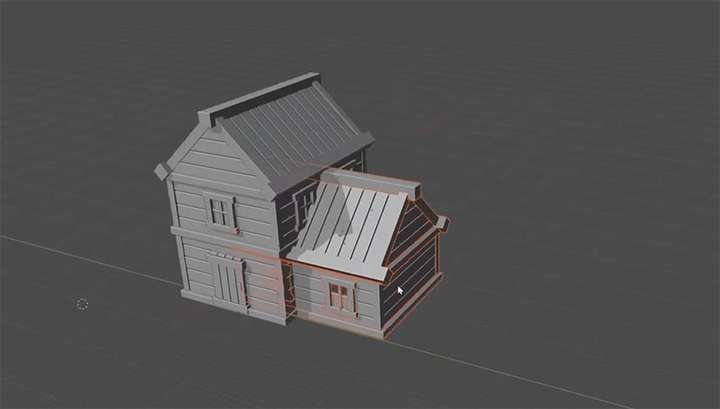
添加图片注释,不超过 140 字(可选)
现在我们需要做的就是删除被新部分截断的窗口,并在末尾添加一个新窗口。 好,现在让我们创建一个木制甲板和一些栅栏。同样,我们只需创建立方体,然后缩放和旋转它们以制作我们需要的所有形状。首先创建一块覆盖木制平台一侧的长木板。
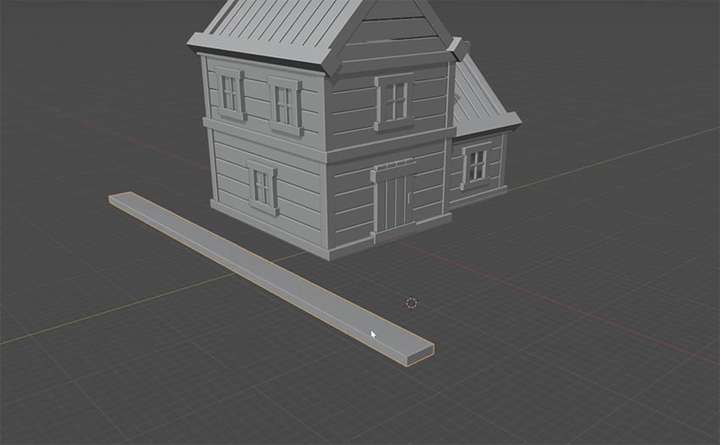
添加图片注释,不超过 140 字(可选)
接下来,我们需要做的就是复制那块木板,在房子周围创建一个完整的木制平台。最简单的方法是转到 Modifiers > Add Modifier > Generate > Array,并确保 X 因子为 0 且 Y 为 1.1。然后只需增加 Count 直到您对木制甲板的外观感到满意为止。让它的颜色比房子的颜色浅棕色。
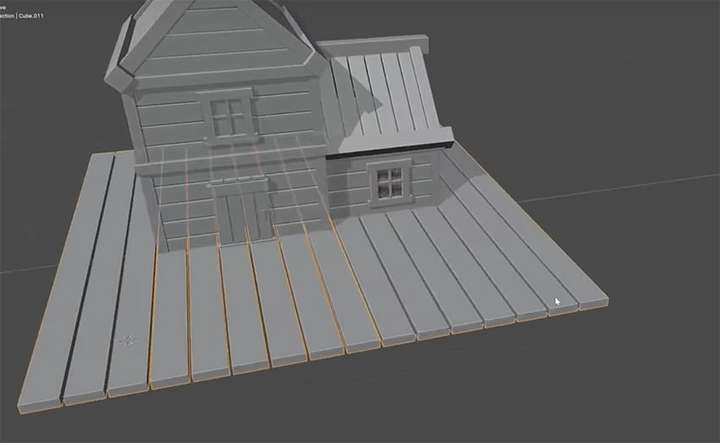
添加图片注释,不超过 140 字(可选)
现在,我们将在 Deck 的边缘添加一个栅栏。我们将使用相同的技术:添加一个立方体,将其放大以形成栅栏柱,复制它以使栅栏柱沿着甲板的边缘延伸,然后创建一个水平梁将所有柱子连接在一起。

添加图片注释,不超过 140 字(可选)
然后我们可以转到俯视图并复制并旋转此栅栏以创建另外两个侧面。保持一侧开放。
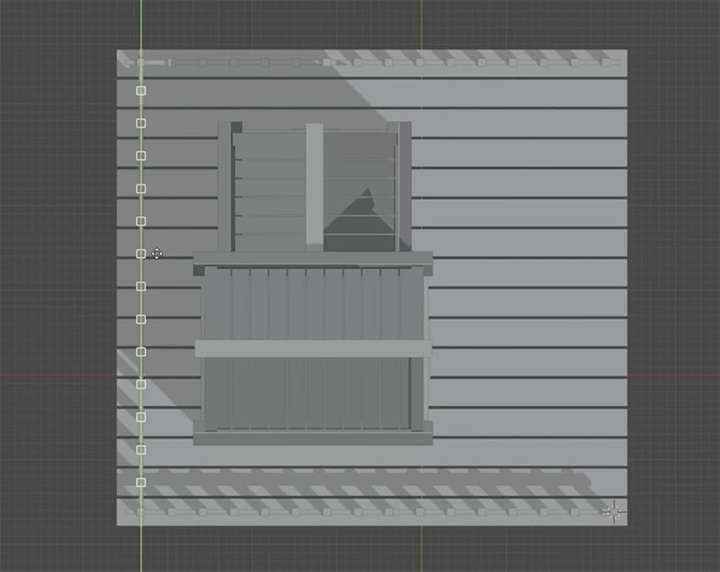
添加图片注释,不超过 140 字(可选)
创建楼梯和灯 在本节中,我们将通过创建一些楼梯和一个很酷的小灯对象来完成我们的树屋。让我们从灯开始。 如何在 Blender 中创建灯
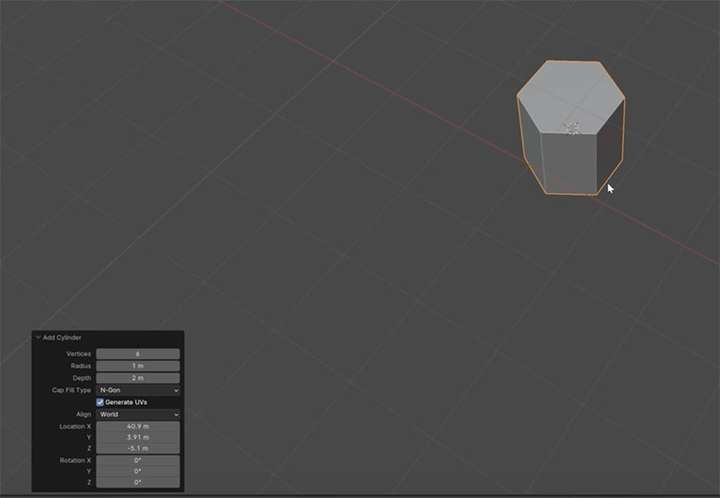
添加图片注释,不超过 140 字(可选)
首先,我们将按 Shift-A,这一次我们将创建的不是 Cube,而是 Cylinder。在左下角所示的面板中选择 6 个顶点。
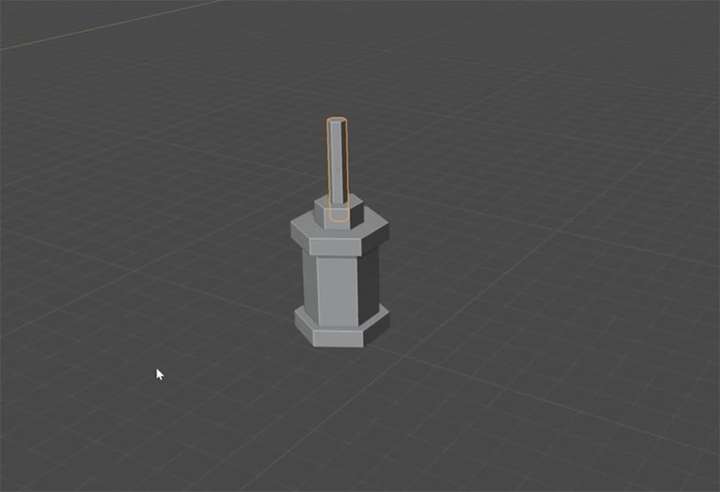
添加图片注释,不超过 140 字(可选)
现在,您可以通过复制圆柱体并缩放它来创建灯,以实现此处显示的基本形状。
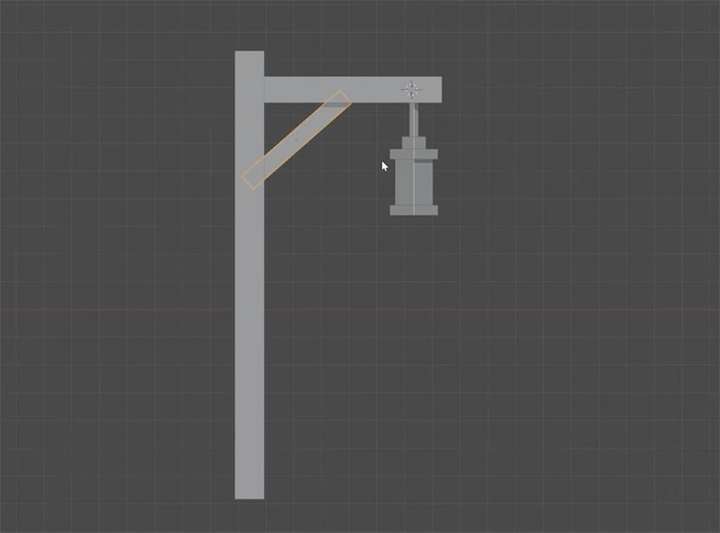
添加图片注释,不超过 140 字(可选)
我们还需要一个灯柱,所以通过缩放和旋转立方体来创建它,你现在应该很熟悉了。
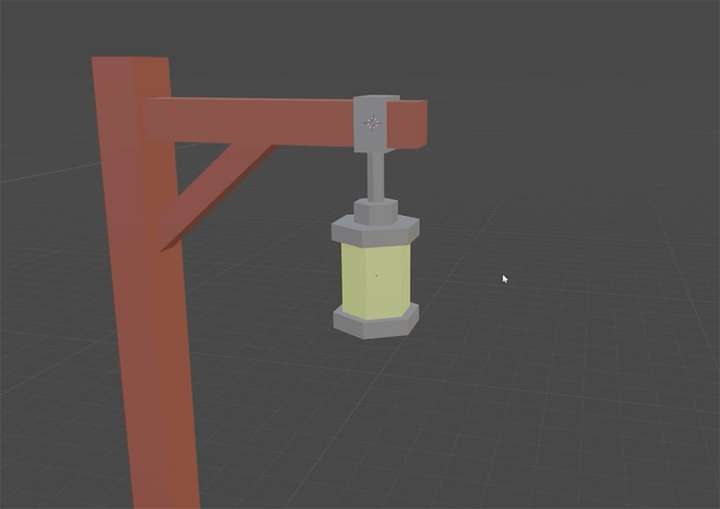
添加图片注释,不超过 140 字(可选)
使用"材料"选项卡为灯添加颜色,使用我们的深色木色作为柱子,使用门把手的灰色金属作为灯的外部,浅黄色用于发光部分。
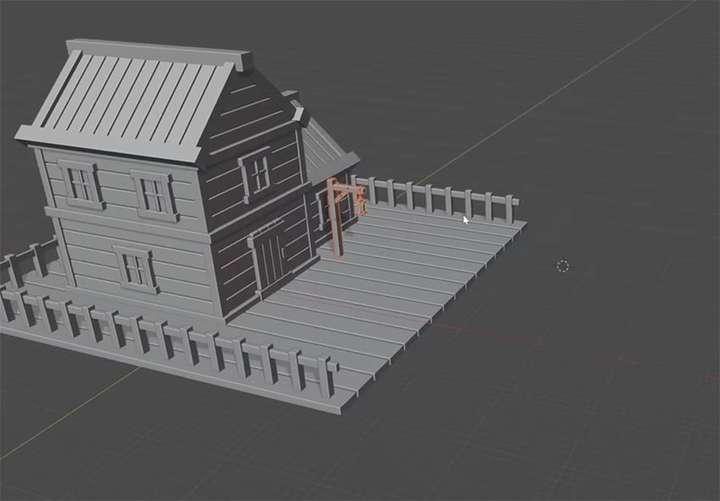
添加图片注释,不超过 140 字(可选)
最后,将灯放在房子前面。 如何在 Blender 中创建楼梯 接下来,我们需要一组从木制平台向下的楼梯。
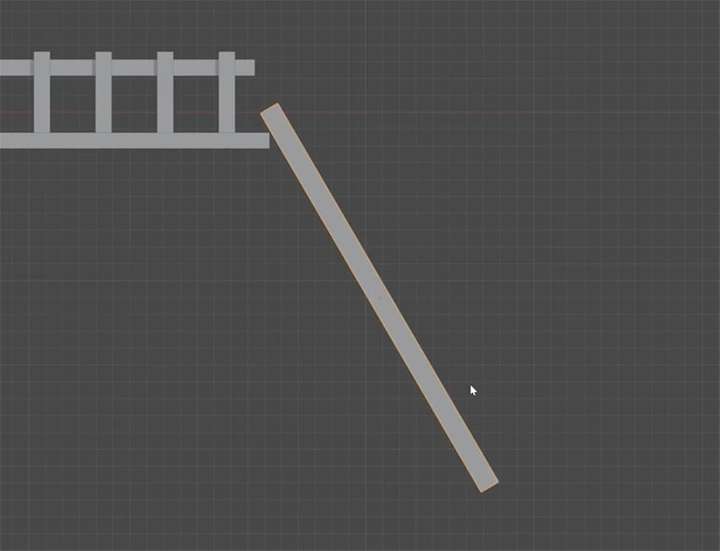
添加图片注释,不超过 140 字(可选)
首先,添加一块木板,该木板从甲板边缘以大致此处显示的角度向下倾斜。使其颜色与房屋的墙壁相同。
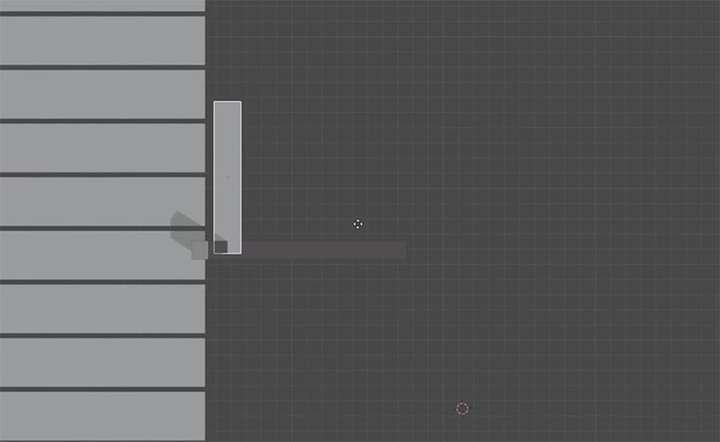
添加图片注释,不超过 140 字(可选)
接下来,添加相同颜色的水平木板。这将是我们阶梯的第一步。
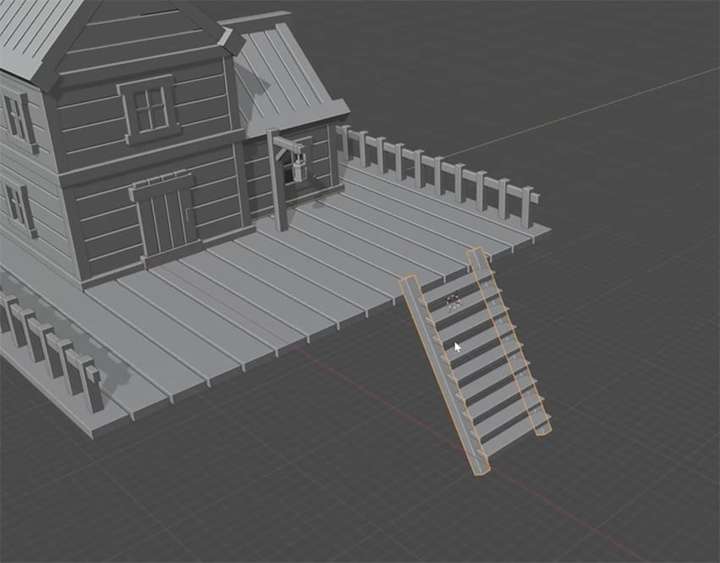
添加图片注释,不超过 140 字(可选)
最后,使用数组修改器创建更多楼梯,使用 Y 和 Z 值来获得楼梯的正确角度。然后将侧轨镜像到另一侧,您就有了一整套楼梯。 现在我们已经创建了这些元素,我们可以简单地复制它们并重新定位或调整它们的大小,以增加场景的深度和多样性。在这里,我添加了一个较小的木制平台、另一组楼梯和更多的灯。
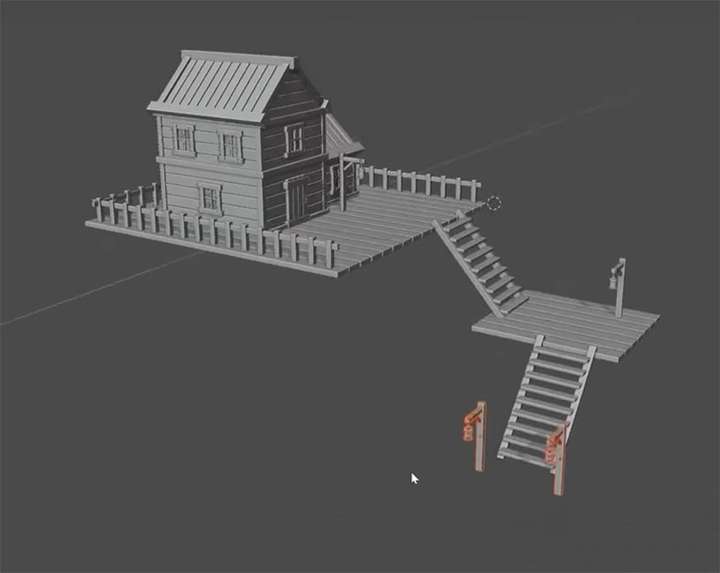
添加图片注释,不超过 140 字(可选)
添加真实纹理 接下来,让我们看看如何使用盒体投影为对象添加逼真的纹理。例如,假设我有一个木板对象,并希望为其提供木质纹理。 我们需要做的第一件事是转到 Shading 工作区。首先,您将看到以下内容。
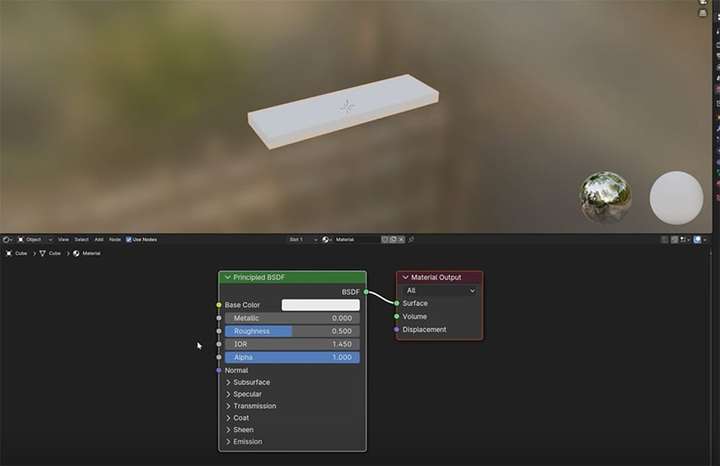
添加图片注释,不超过 140 字(可选)
要添加纹理,我们需要添加一个新节点。因此,我们将右键单击底部的空白黑色区域,然后选择 Add Texture > Image Texture。然后将颜色节点连接到基础颜色,然后单击 Open 图标以选择纹理图像。我正在使用从 Envato 下载的木制纹理。
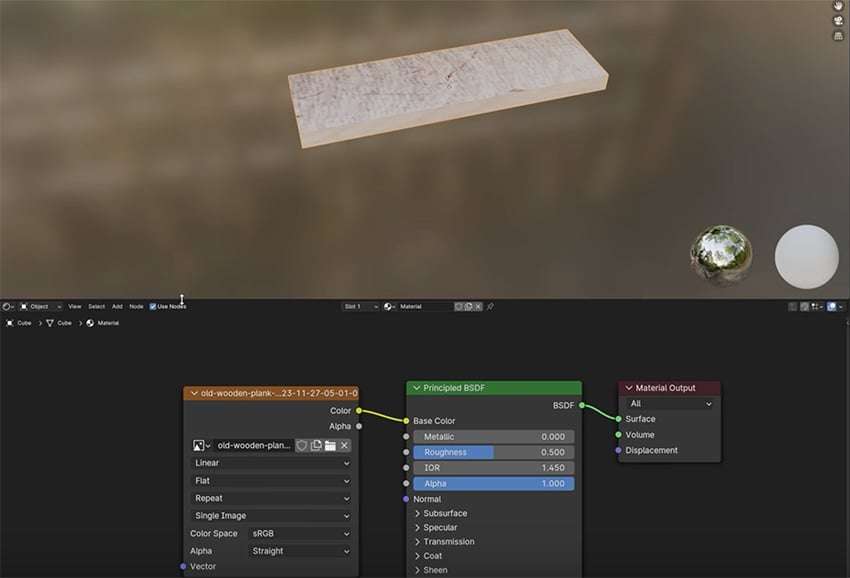
添加图片注释,不超过 140 字(可选)
您可以看到纹理已放置在我们的对象上,但要编辑和自定义它,需要添加更多节点。因此,再次右键单击,这次是 Add > Vector > Mapping。然后再次右键单击并添加>输入 > 纹理坐标。然后连接节点,如下所示。
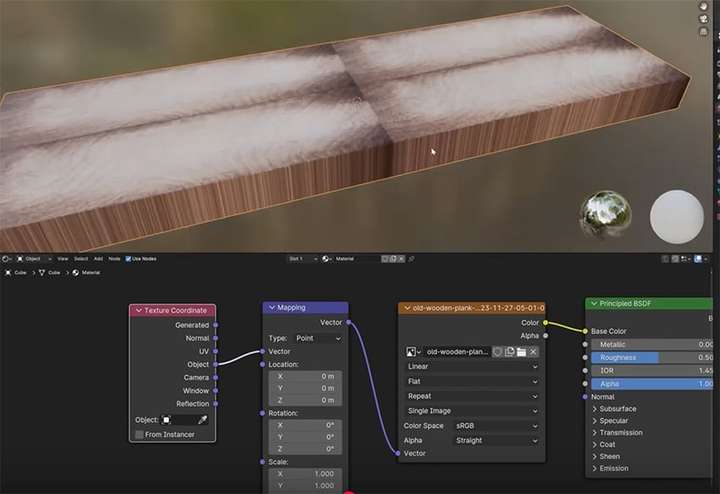
添加图片注释,不超过 140 字(可选)
您可以看到纹理看起来不对,但现在我们可以使用这些节点中的值来自定义它的外观。通过更改如下所示的几个值,我们可以为对象获得漂亮、干净、逼真的木质纹理。
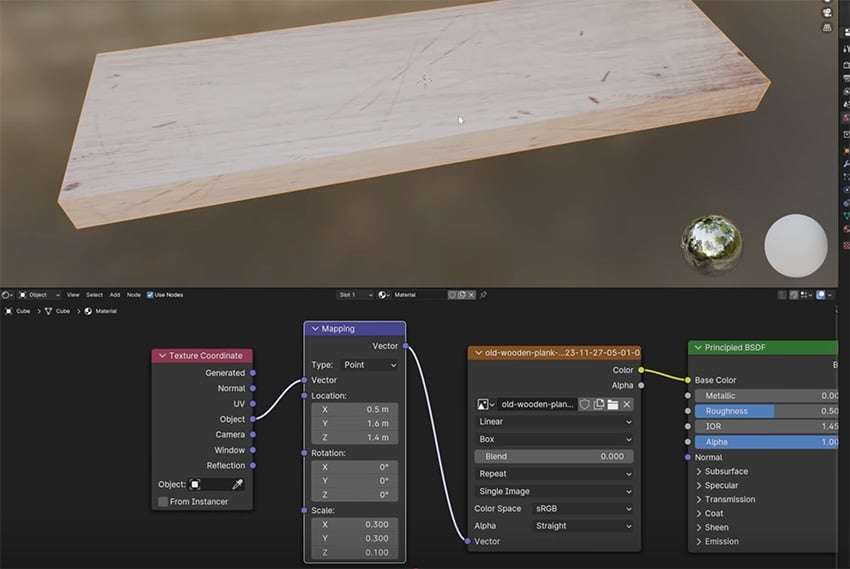
添加图片注释,不超过 140 字(可选)
现在,如果我们想使用不同的纹理,我们可以简单地选择一个不同的文件并进行我们想要的任何调整。
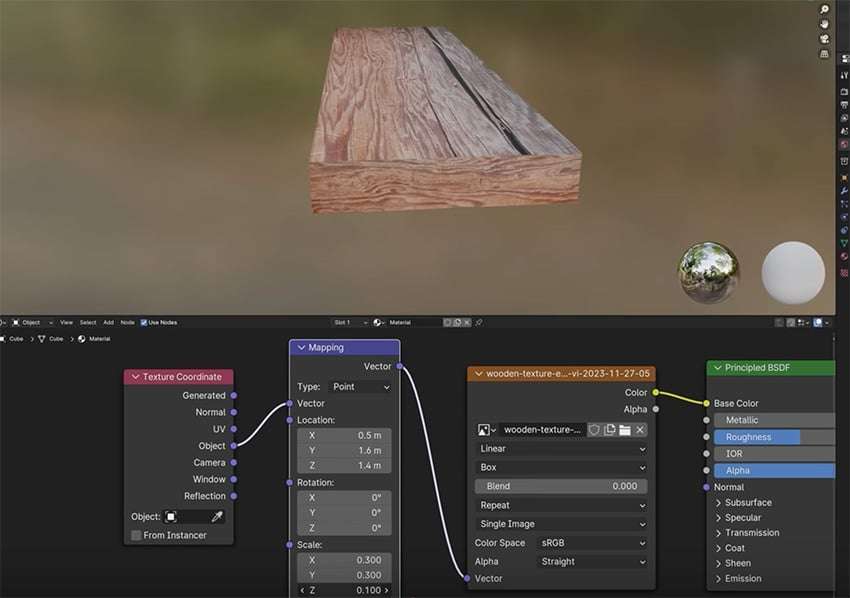
添加图片注释,不超过 140 字(可选)
创建场景 在下一节中,我们将学习如何创建低多边形场景。首先,我们将对树木、岩石和宁静的池塘等关键元素进行建模。