文章目录
- 一、使用系统自带的磁盘清理工具
- 二、使用第三方清理工具
-
- (一)CCleaner(极力推荐)
- [(二)Wise Disk Cleaner](#(二)Wise Disk Cleaner)
- 三、手动清理不必要的文件
- 四、优化系统设置
- 五、定期维护
- 总结
随着电脑的长期使用,C盘往往会积累大量的垃圾文件、临时文件和不再需要的程序,导致磁盘空间不足,系统运行缓慢。定期清理C盘不仅可以释放宝贵的磁盘空间,还能提升电脑的性能和响应速度。以下是一些实用的C盘清理技巧,帮助你优化电脑系统。
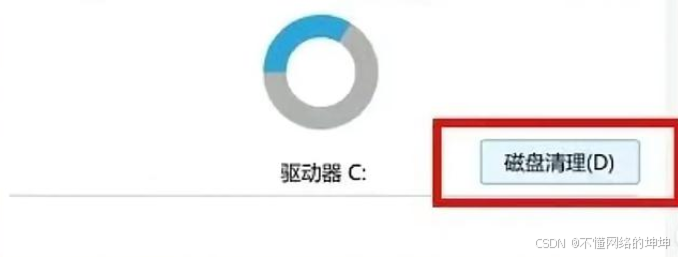
一、使用系统自带的磁盘清理工具
Windows系统自带的磁盘清理工具是一个简单且有效的清理方式,可以帮助你快速清理临时文件、回收站内容等。
(一)打开磁盘清理工具
• 使用快捷键:按下Win + S组合键,打开搜索栏。
• 输入命令:在搜索栏中输入磁盘清理,然后按Enter键。
• 选择磁盘:在弹出的磁盘清理窗口中,选择C盘,然后点击确定。
(二)清理临时文件
• 查看可清理文件:磁盘清理工具会扫描C盘,列出可以清理的文件类型,如临时文件、回收站内容、系统更新备份等。
• 选择文件类型:勾选你想要清理的文件类型,如临时文件、回收站等。
• 执行清理:点击确定按钮,磁盘清理工具将开始清理选定的文件。
(三)清理系统文件
• 高级选项:在磁盘清理窗口中,点击清理系统文件按钮。
• 选择更多文件类型:这将允许你清理更多类型的系统文件,如Windows更新备份文件、休眠文件等。
• 执行清理:选择需要清理的文件类型后,点击确定按钮,系统将开始清理这些文件。
二、使用第三方清理工具
虽然系统自带的磁盘清理工具已经很实用,但一些第三方清理工具提供了更强大的功能和更细致的清理选项。
(一)CCleaner(极力推荐)
CCleaner是一款非常流行的免费清理工具,能够清理浏览器缓存、临时文件、系统日志等,并且支持多种语言。
• 下载与安装:访问CCleaner官网,下载并安装CCleaner。
• 运行清理:打开CCleaner,选择清理选项卡,点击分析按钮,查看可以清理的文件。
• 选择清理内容:勾选你想要清理的文件类型,如临时文件、浏览器缓存等。
• 执行清理:点击运行清理按钮,CCleaner将开始清理选定的文件。
(二)Wise Disk Cleaner
Wise Disk Cleaner是一款功能强大的磁盘清理工具,支持深度扫描和清理,能够有效释放磁盘空间。
• 下载与安装:访问Wise Disk Cleaner官网,下载并安装Wise Disk Cleaner。
• 运行扫描:打开Wise Disk Cleaner,点击扫描按钮,工具将自动扫描C盘中的垃圾文件。
• 选择清理内容:扫描完成后,工具会列出可以清理的文件类型,勾选你想要清理的文件类型。
• 执行清理:点击清理按钮,Wise Disk Cleaner将开始清理选定的文件。
三、手动清理不必要的文件
除了使用工具自动清理,手动清理一些不必要的文件也能有效释放C盘空间。
(一)清理临时文件
• 打开运行窗口:按下Win + R组合键,打开运行窗口。
• 输入命令:在运行窗口中输入%temp%,然后按Enter键。
• 删除文件:在打开的临时文件夹中,按Ctrl + A全选所有文件,然后按Delete键删除。
(二)清理系统还原点
系统还原点会占用大量磁盘空间,定期清理可以释放空间。
• 打开系统属性:右键点击此电脑图标,选择属性。
• 打开系统保护:在系统属性窗口中,点击系统保护选项卡。
• 配置还原点:在系统保护窗口中,点击配置按钮。
• 清理还原点:在配置窗口中,点击删除按钮,删除不必要的还原点。
(三)卸载不必要的程序
一些不再使用的程序会占用大量磁盘空间,卸载这些程序可以释放空间。
• 打开控制面板:按下Win + S组合键,输入控制面板,然后按Enter键。
• 卸载程序:在控制面板中,选择程序和功能,找到不再需要的程序,右键点击并选择卸载。
(四)清理Windows更新缓存
Windows更新缓存会占用大量磁盘空间,清理这些缓存可以释放空间。
• 停止Windows更新服务:按下Win + R组合键,输入services.msc,然后按Enter键。
• 找到Windows更新服务:在服务管理窗口中,找到Windows Update服务,右键点击并选择停止。
• 删除缓存文件:打开C:\Windows\SoftwareDistribution\Download文件夹,删除其中的所有文件。
• 重新启动服务:回到服务管理窗口,右键点击Windows Update服务,选择启动。
四、优化系统设置
除了清理文件,优化系统设置也可以有效提升C盘的使用效率。
(一)更改默认临时文件夹位置
将临时文件夹的位置从C盘移动到其他磁盘,可以减少C盘的占用。
• 打开环境变量设置:按下Win + S组合键,输入环境变量,然后按Enter键。
• 编辑临时文件夹路径:在环境变量窗口中,找到TEMP和TMP变量,将它们的路径修改为其他磁盘的路径,如D:\Temp。
(二)更改虚拟内存位置
将虚拟内存的位置从C盘移动到其他磁盘,可以减少C盘的占用。
• 打开系统属性:右键点击此电脑图标,选择属性。
• 打开高级系统设置:在系统属性窗口中,点击高级系统设置。
• 更改虚拟内存设置:在高级系统设置窗口中,点击性能选项卡,然后点击设置按钮。
• 更改虚拟内存位置:在性能选项窗口中,点击高级选项卡,然后点击更改按钮。取消自动管理所有驱动器的分页文件大小,选择其他磁盘,设置分页文件大小。
(三)关闭休眠功能
休眠功能会占用大量磁盘空间,关闭休眠功能可以释放空间。
• 打开命令提示符:按下Win + R组合键,输入cmd,然后按Enter键。
• 关闭休眠功能:在命令提示符中输入powercfg -h off,然后按Enter键。
五、定期维护
定期清理C盘是保持电脑性能的关键。建议每周或每月进行一次C盘清理,确保系统运行顺畅。
(一)设置自动清理任务
• 打开任务计划程序:按下Win + S组合键,输入任务计划程序,然后按Enter键。
• 创建新任务:在任务计划程序窗口中,点击创建基本任务。
• 设置任务名称和描述:输入任务名称,如定期清理C盘,并添加描述。
• 设置触发器:选择触发器类型,如每周或每月,设置具体的时间。
• 设置操作:选择启动程序,在程序/script框中输入cleanmgr.exe,在添加参数框中输入/d C:,点击确定。
(二)定期检查磁盘空间
定期检查C盘的磁盘空间,确保有足够的空间供系统使用。
• 打开此电脑:双击此电脑图标。
• 查看磁盘空间:右键点击C盘,选择属性,查看磁盘空间使用情况。
总结
清理C盘不仅可以释放宝贵的磁盘空间,还能提升电脑的性能和响应速度。通过使用系统自带的磁盘清理工具、第三方清理工具、手动清理不必要的文件和优化系统设置,你可以有效地管理C盘空间。定期维护和检查磁盘空间是保持电脑性能的关键。希望这些技巧能帮助你更好地管理和优化你的电脑系统。