工控机安装lubuntu系统指南手册
1. 准备
1个8G左右的U盘
下载Rufus:
下载lubuntu系统镜像:
下载Ventoy工具:
Releases · ventoy/Ventoy · GitHub
下载后,解压,双击Ventoy2Disk.exe打开
1 制作U盘启动盘
采用Ventory方式制作启动盘。
2.1 Rufus制作系统盘(弃用)
此方式只能安装一种镜像,只适合第一次安装镜像,后续使用该方式制作备份镜像Live系统启动盘无法启动,会进入Grub命令行模式。
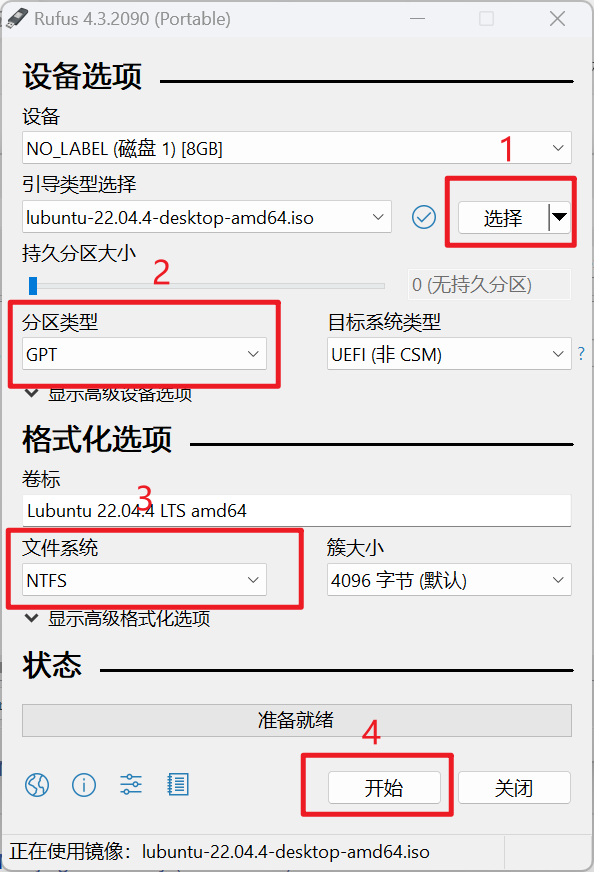
- 打开Rufus,设备选择插入电脑的U盘,一般Rufus会自动选中。
- 选择系统镜像iso
- 选择文件系统类型为NTFS。
- 开始制作,点击开始后,等待制作完成,制作完成后取下U盘插入工控机USB口
2.2 Ventoy制作系统盘
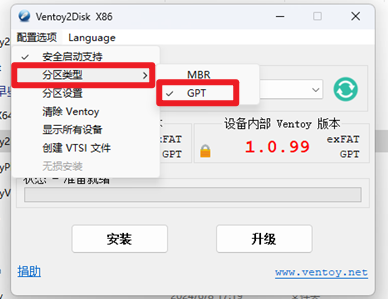
打开软件后自动找到U盘,如果没有点击<更新按钮>刷新查找U盘
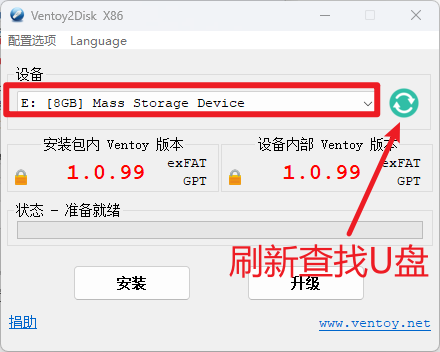
- 点击**<配置选项>,选择 <分区类型>,勾选**
- 点击**<安装>,等待安装完成,安装完成后U盘盘符名字会被命名为Ventoy**
- 拷贝安装镜像到U盘中,系统启动盘制作完成。
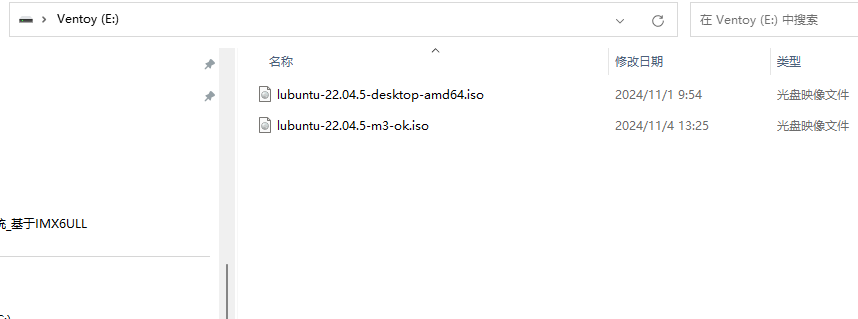
只要U盘空间足够,可以拷贝多个镜像进去Ventoy启动盘,待系统启动后可选择安装的系统镜像。
2 安装系统到工控机
3.1 选择启动方式
- 工控机 上电,不停按键盘上的Delete键,知道进入BIOS界面。
- 按键盘上下左右箭头控制移动,按右箭头移动到Boot选项卡,按下箭头移动炫动Boot Option #1,然后按回车,选择UEFI:xxxx,接着回车确认。
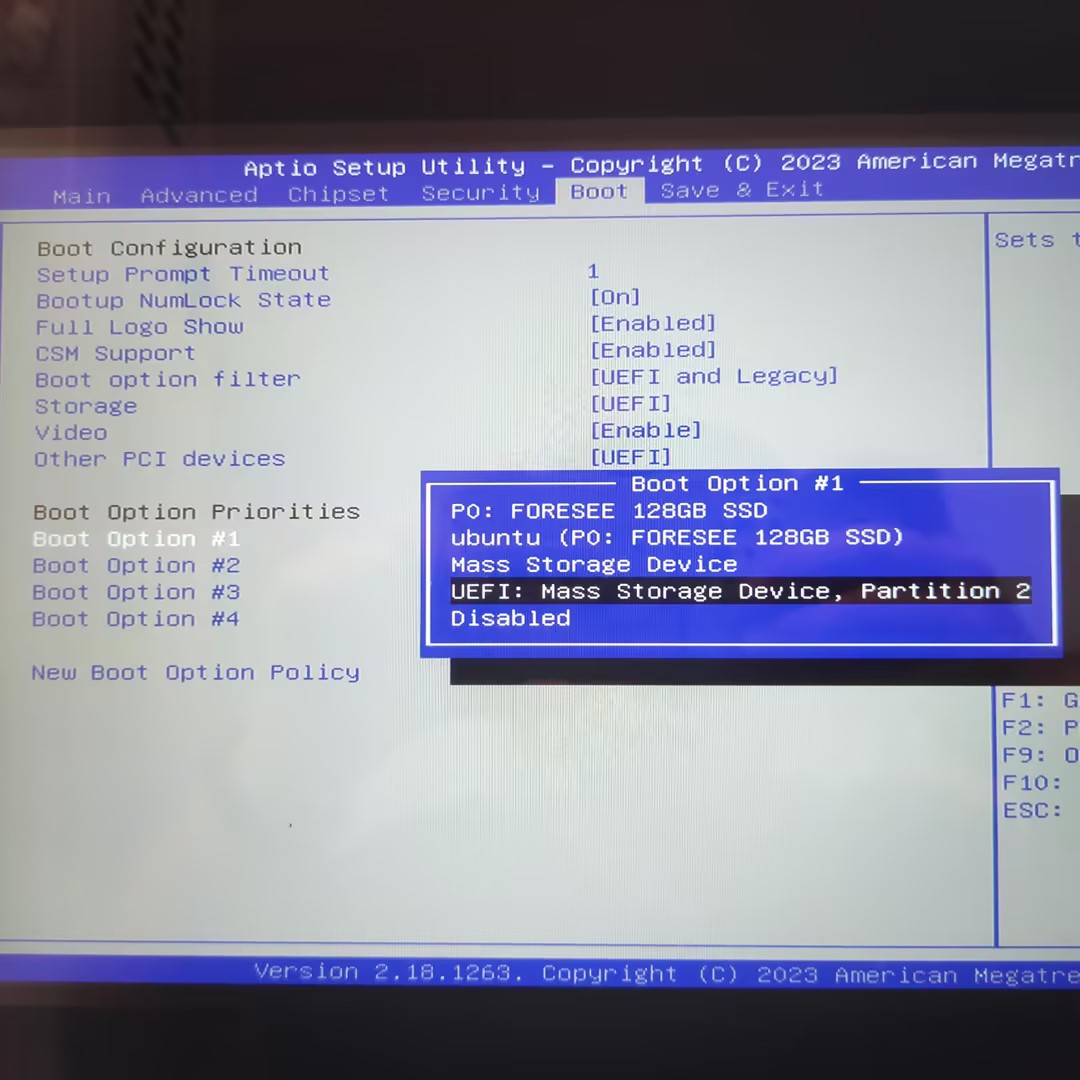
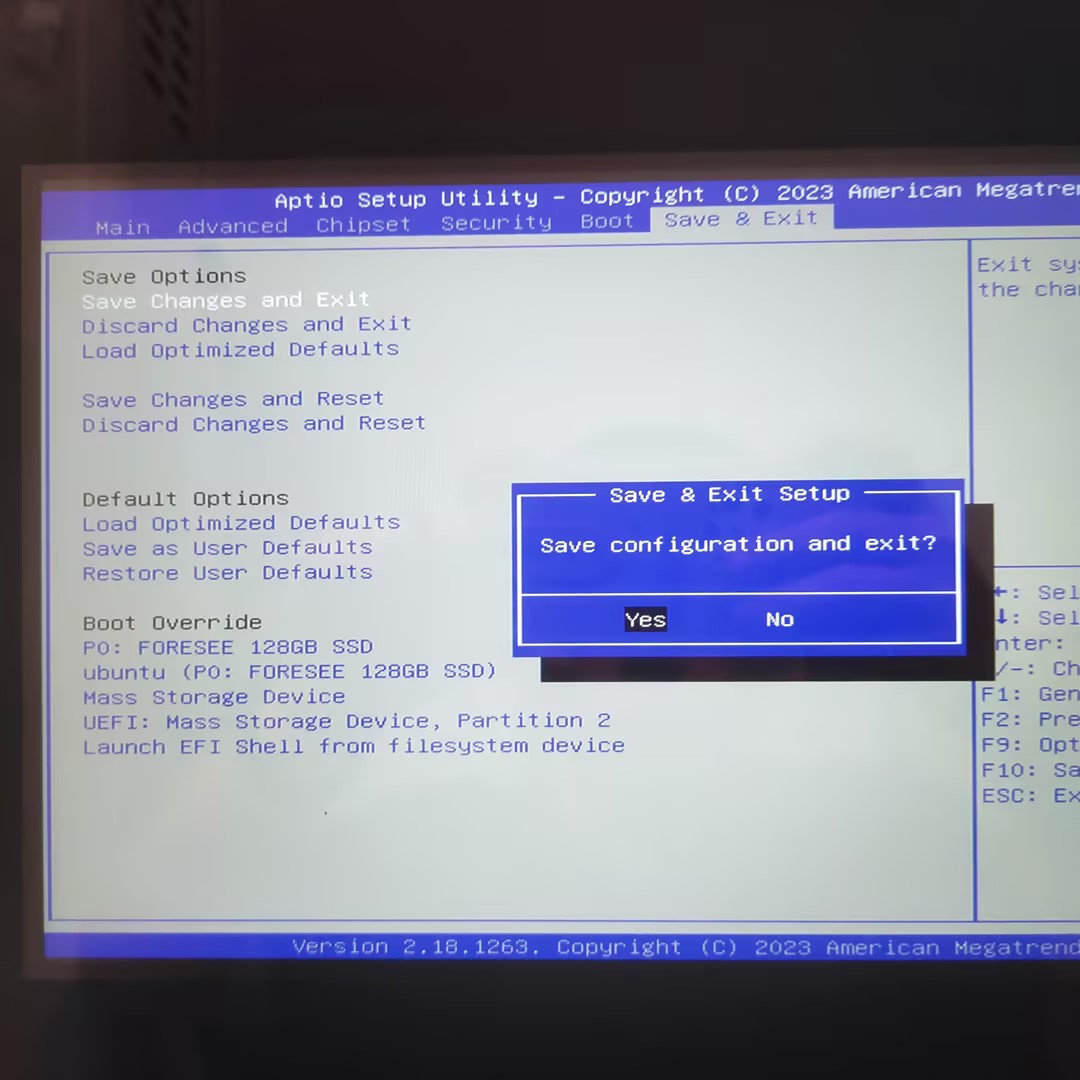
- 按右箭头移动选中Save & Exit选项卡,然后移动下箭头选中Save Changes and Exit,接着再弹出的选择框中选择Yes选项,回车,接着系统开始自动重启。等待一段时间后就进入Ventoy的安装桌面。
3.2 Ventoy安装系统
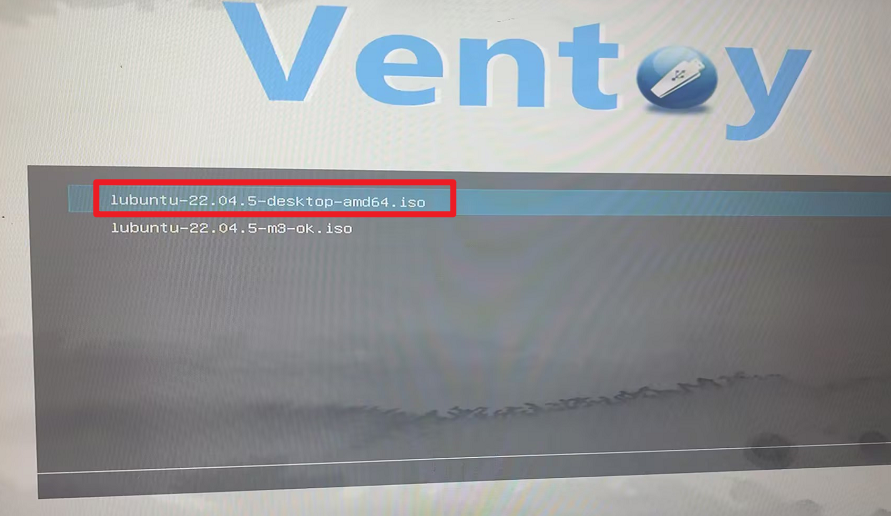
1、等待系统进入如下界面后,选择lubuntu-22.04.5-desktop-amd64.iso,然后回车
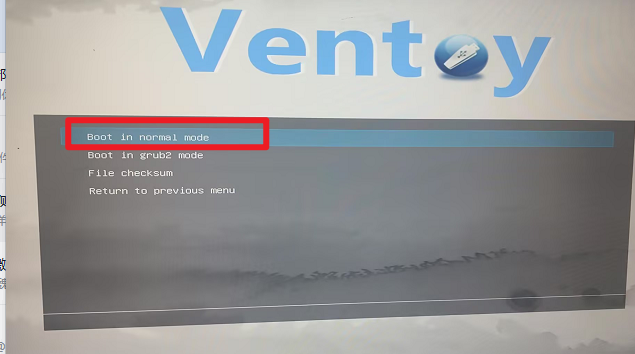
2、选择Boot in normal mode,回车
3、等待系统进入如下界面,选择<font style="color:#FF0000;">Try or Install Lubuntu</font>,直接回车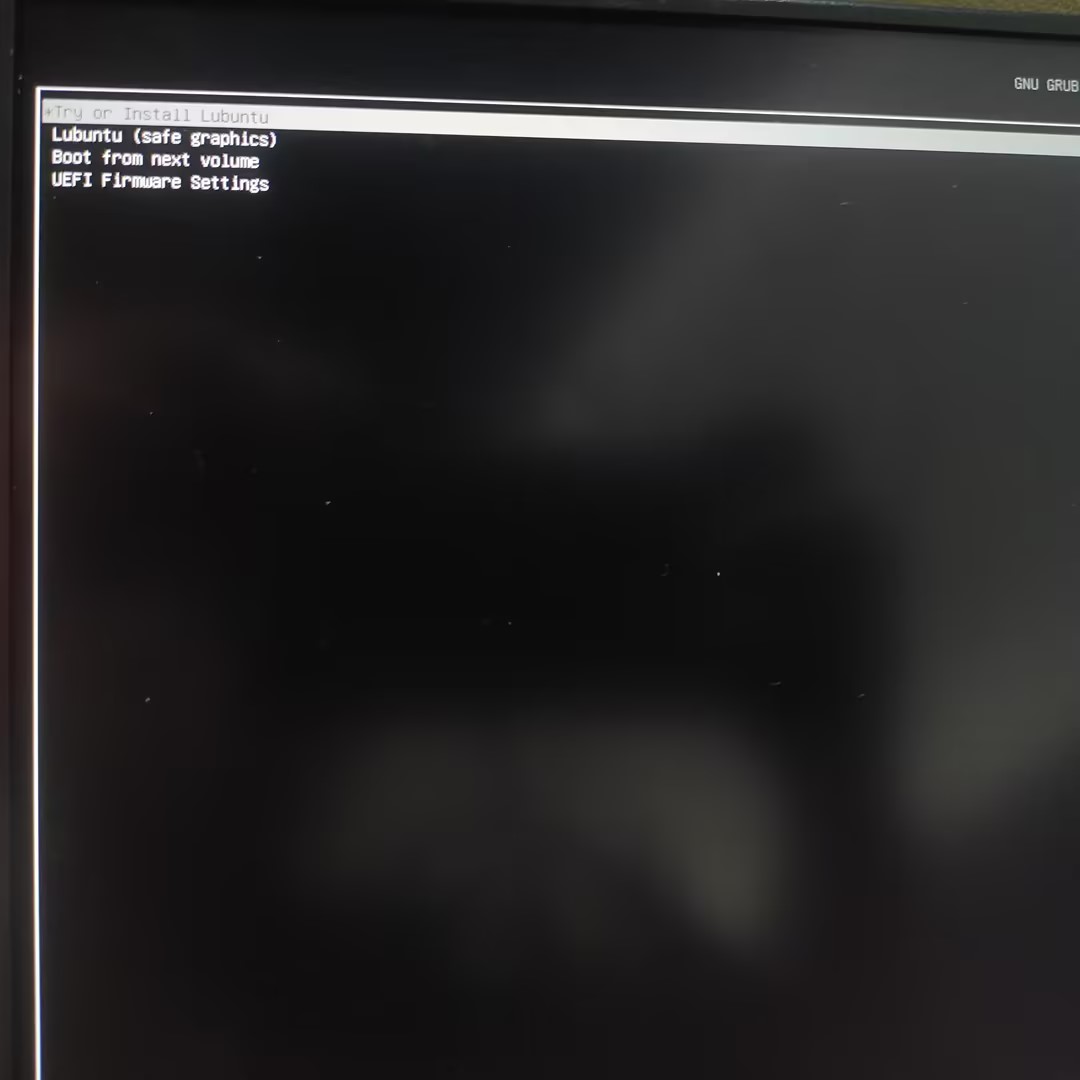
接着系统就会启动,等待系统进入桌面
进入桌面如下:
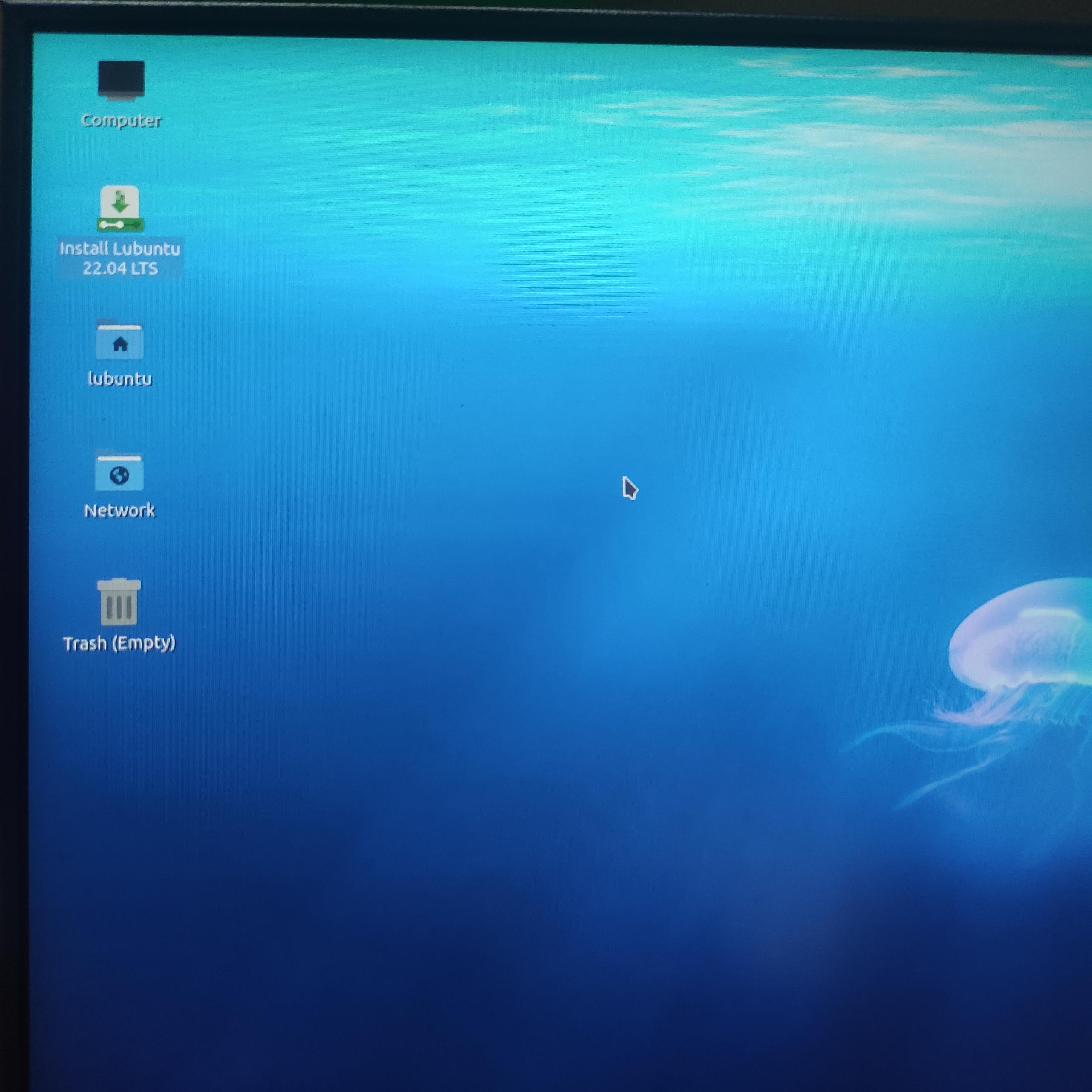
双击Install Lubuntu22.04 LTS(系统版本以实际为准)进行安装。接着进入安装
- 跟着安装引导一路下一步,到分区那一步后,选择擦除磁盘,再点击下一步。
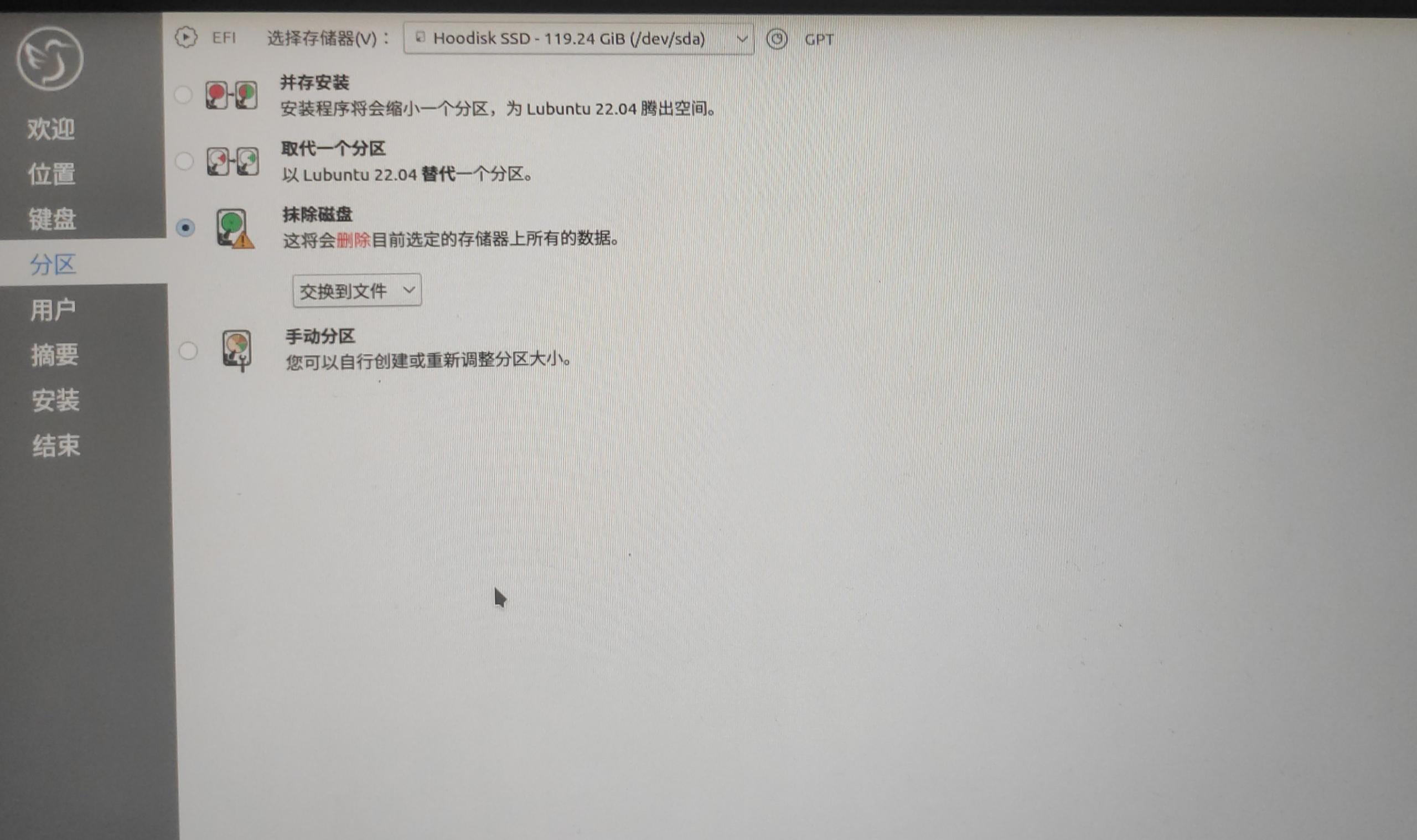
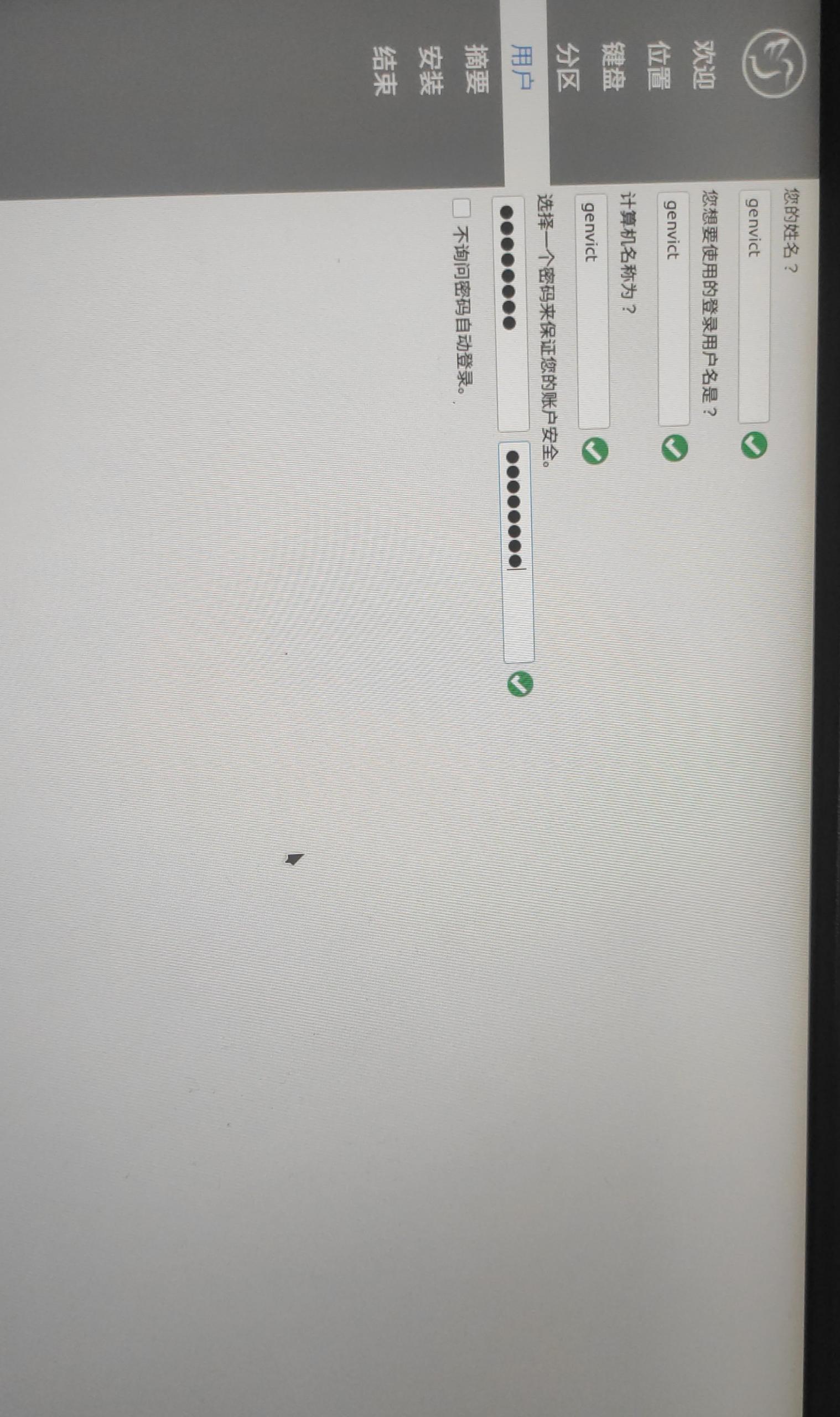
- 到用户这一步,设置姓名、用户名、计算机名及录密码 ,如果需要自动登录则勾选**不再询问密码自动登录**。然后点击右下角** 安装开始进行安装系统,在弹出的窗口选择现在安装**。等待安装完成。
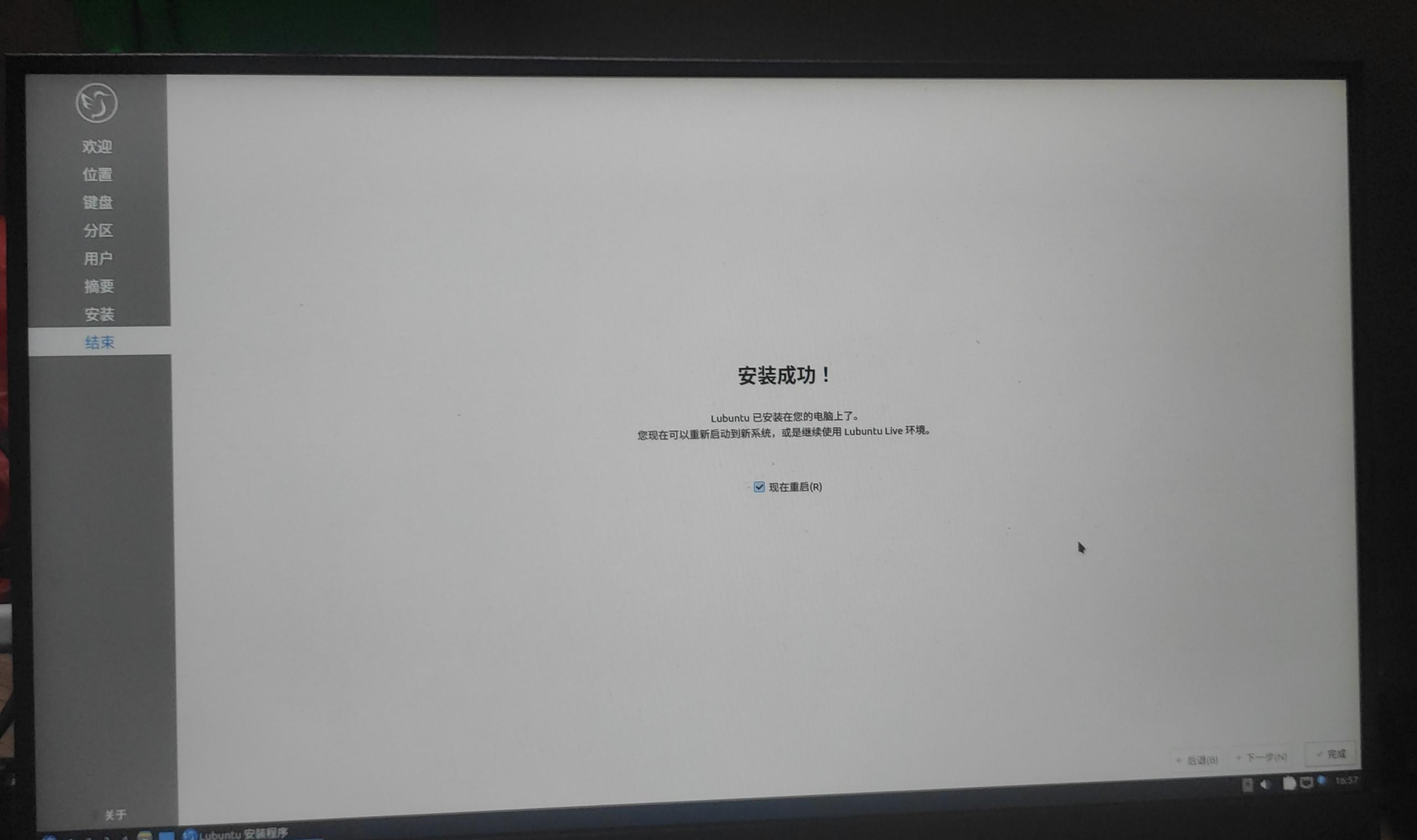
- 安装完成如下,点击右下角 完成 安装,然后系统开始重启进入安装好的系统。
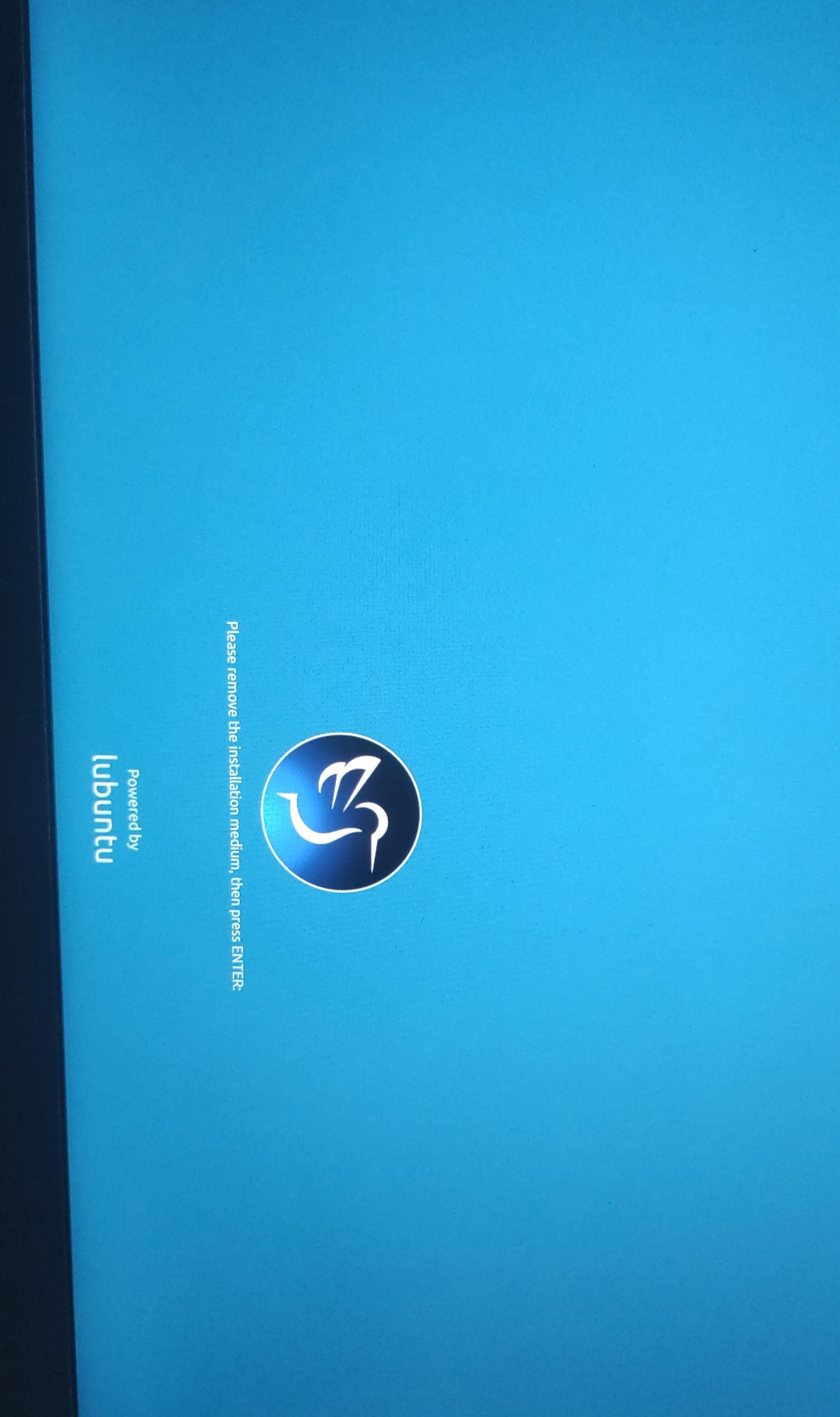
- 系统重启过程中会进入如下页面,拔出U盘启动盘,按回车继续运行。
3 安装一些系统软件
确保系统已经接入以太网联网。
在收费站无法联网时可用如下联网方案:
手机开热点,笔记本电脑WiFi连接手机热点,配置让笔记本WiFi共享以太网,此时电脑相当于一个路由器,设备通过网线接入笔记本网口就可以上网(需要设置DHCP,如果不是那就手动设置IP、网关或者改为DHCP)
4.1 软件安装
ctrl + alt +t打开系统 终端
执行如下命令:
如果出现**E:软件包 xxx 没有可安装候选**的问题,先更新软件资源,执行如下命令:
sudo apt update
4.2 vsftpd配置
1、执行如下命令修改vsftpd配置
sudo gedit /etc/vsftpd.conf
如果提示**sudo:gedit: command not found**,执行如下命令安装gedit编辑器:
sudo apt install gedit
2、启用如下选项:
write_enable=YES # 启用可以修改文件的 FTP 命令
utf8_filesystem=YES
找到上面2行配置项,去掉配置语句前的#号就启用这个配置项。
在/etc/vsftpd.conf最后添加下面语句:
userlist_deny=NO
userlist_enable=YES
userlist_file=/etc/vsftpd.allowed_users
- sudo gedit /etc/vsftpd.allowed_users
打开 /etc/vsftpd.allowed_users文件,输入用户名genvict,ctrl+s保存,关闭文件退出
5、最后重启vsftpd服务加载修改后的配置文件
sudo systemctl restart vsftpd.service
5 开机跳过密码、取消屏保、待机
5.1 设置自动登录(跳过密码)
执行sudo gedit /etc/sddm.conf 打开配置文件加入如下内容:
c
[Autologin]

User=genvict

Session=lxqt.desktop
或者
c
[Autologin]

User=genvict

Session=Lubuntu

genvict为用户名。如果前面安装系统时勾选了不再询问密码自动登录,这一步就可以不用配置。
5.2 取消屏保
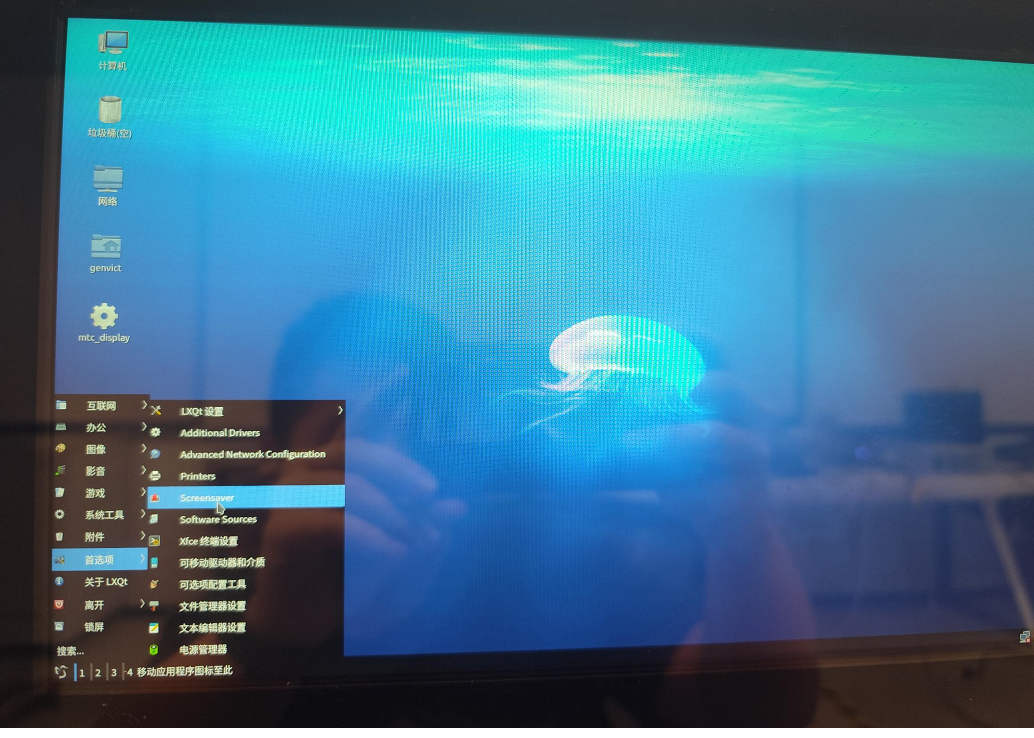
鼠标左键点击桌面左下角,<首选项> ---> , 然后选择<禁用屏幕保护程序>
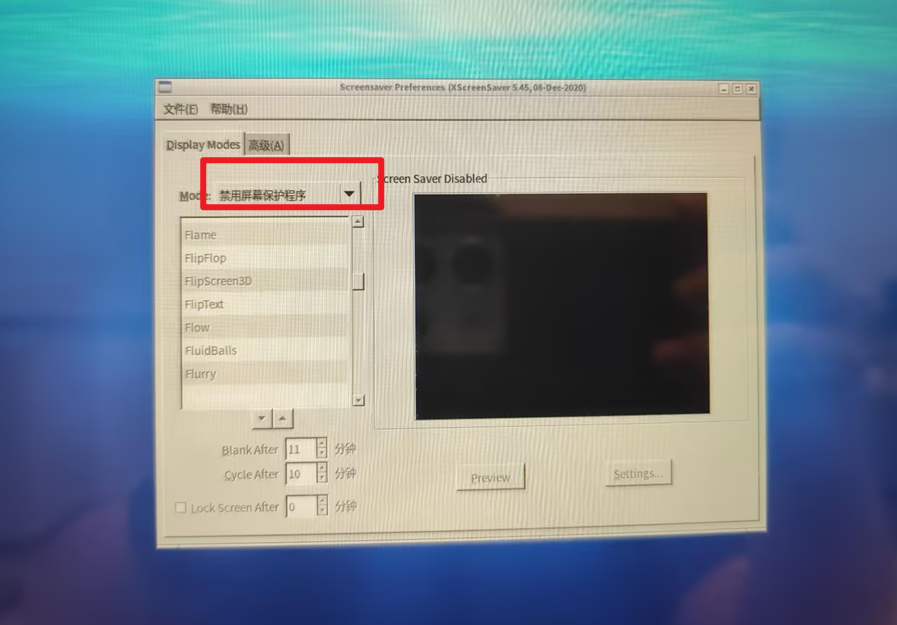
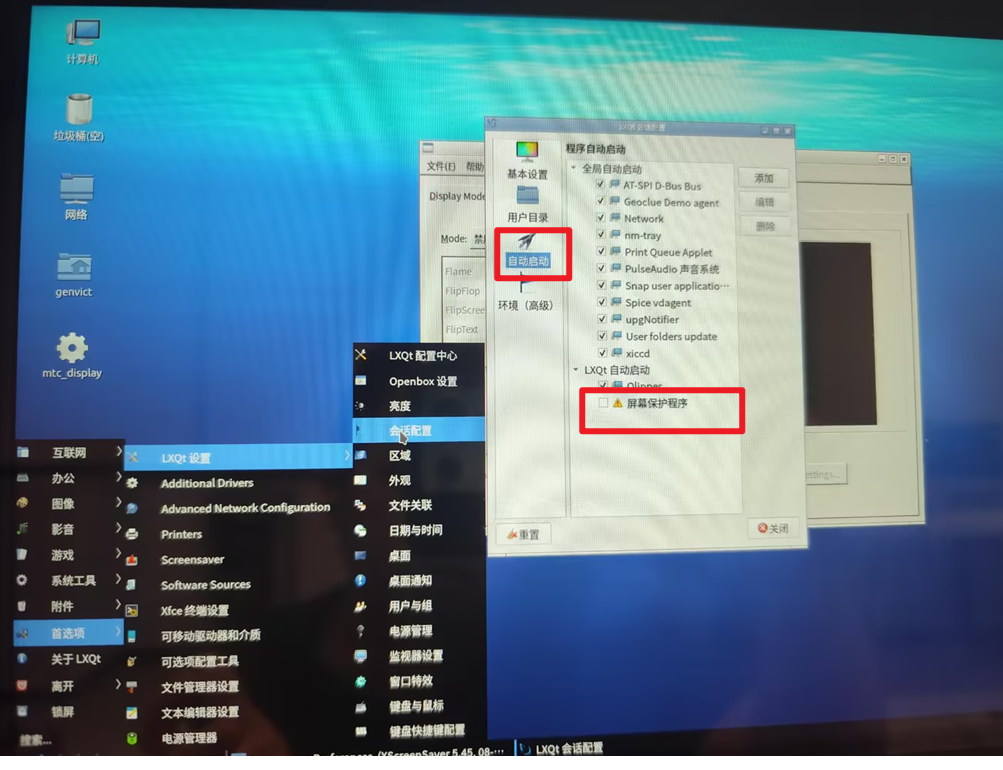
<首选项> ---> <LXQt设置> ---> <会话设置> ---> <自动启动>,取消勾选<LXQt自动启动>中的屏幕保护程序。
5.3 取消待机自动锁屏息屏
5.3.1 电源管理器配置
如果电源管理界面和如下界面不一致则使用命令行配置即可。
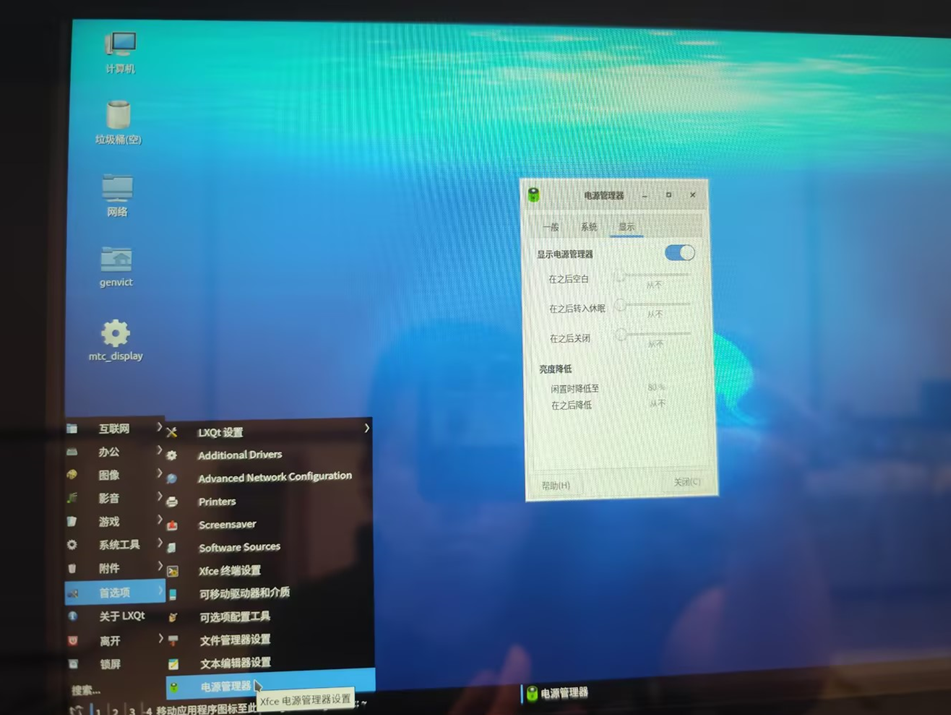
<首选项> ---><电源管理器> ---> <显示>选项卡
将显示电源管理器下方的3个滑动条全部往左拉改为 <从不>
5.3.2 命令行配置
- 打开配置,执行如下命令
sudo gedit /etc/profile
- 在该文件最末尾加入如下配置
xset s off
xset s noblank
xset -dpms
xset s off 表示 禁用屏幕保护
xset -dpms 表示 禁用DPMS(显示电源管理信号),关闭省电模式,禁止休眠熄屏
xset s noblank 表示 保持屏幕不空白
6 禁用更新弹窗
直接卸载弹窗功能:
sudo apt --purge remove lubuntu-update-notifier
7 一键安装软件及配置脚本
执行此脚本配置上述所有问题
将该脚本拷贝到系统中,给脚本增加可执行权限:
chmod +x m3_pc_config.sh
然后执行该脚本./m3_pc_config.sh
m3_pc_config.sh:
c
#!/bin/bash


sudo apt update


sudo apt install gedit


sudo apt install openssh-server

sudo apt install vsftpd

sudo apt install net-tools

sudo apt install ntp ntpdate
使用sed命令追加配置
c
sudo sed -i '/^write_enable=/d' /etc/vsftpd.conf

sudo sed -i '/^utf8_filesystem=/d' /etc/vsftpd.conf

sudo sed -i '/^userlist_deny=/d' /etc/vsftpd.conf

sudo sed -i '/^userlist_enable=/d' /etc/vsftpd.conf

sudo sed -i '/^userlist_file=/d' /etc/vsftpd.conf


sudo echo "write_enable=YES" | sudo tee -a /etc/vsftpd.conf

sudo echo "utf8_filesystem=YES" | sudo tee -a /etc/vsftpd.conf

sudo echo "userlist_deny=NO" | sudo tee -a /etc/vsftpd.conf

sudo echo "userlist_enable=YES" | sudo tee -a /etc/vsftpd.conf

sudo echo "userlist_file=/etc/vsftpd.allowed_users" | sudo tee -a /etc/vsftpd.conf


sudo sed -i '/^genvict/d' /etc/vsftpd.allowed_users
配置ftp用户
sudo echo "genvict" | sudo tee -a /etc/vsftpd.allowed_users
关闭屏保、修改待机等
c
# 删除 'xset s off' 配置项

sudo sed -i '/xset s off/d' /etc/profile

# 删除 'xset s noblank' 配置项

sudo sed -i '/xset s noblank/d' /etc/profile

# 删除 'xset -dpms' 配置项

sudo sed -i '/xset -dpms/d' /etc/profile
追加新的配置项
c
echo "xset s off" | sudo tee -a /etc/profile

echo "xset s noblank" | sudo tee -a /etc/profile

echo "xset -dpms" | sudo tee -a /etc/profile
c
sudo systemctl restart vsftpd.service


sudo apt --purge remove lubuntu-update-notifier  # 卸载更新弹窗
8 制作Live备份镜像
在安装好所有软件之后环境之后,可以通过备份镜像方式将所有软件和环境配置保存备份。
再使用该镜像制作系统盘安装系统就可以不同执行之前的操作安装软件和配置环境。
参考:
ubuntu.22.04.1系统利用systemback制作镜像_systemback ubuntu22.04-CSDN博客
使用systemback和ventoy制作ISO大于4GB的U盘启动盘_systemback制作启动盘-CSDN博客
- 打开systemback,输入密码,点击OK
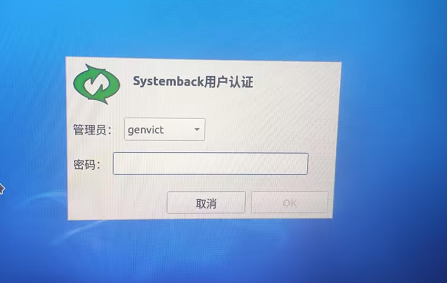
- 创建Live系统
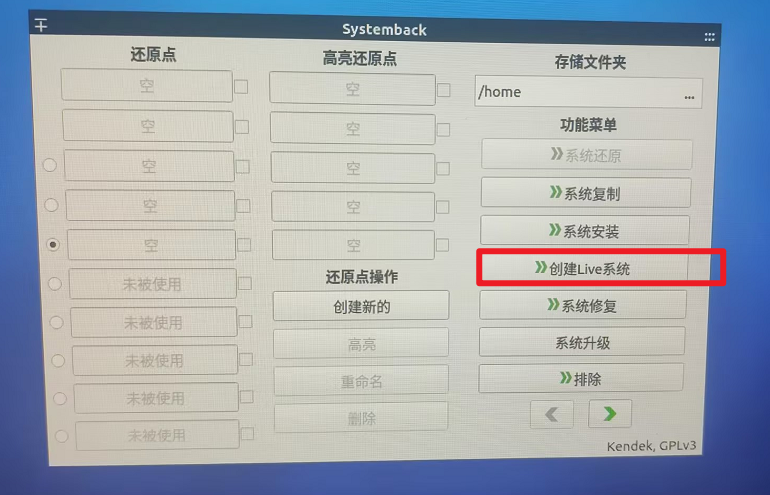
接着再在<工作目录>选择镜像存放的路径,直接默认/home下。在<Live模式系统名称>可以自定义生成的系统名称,本次填入lubuntu-22.04.5-m3-ok
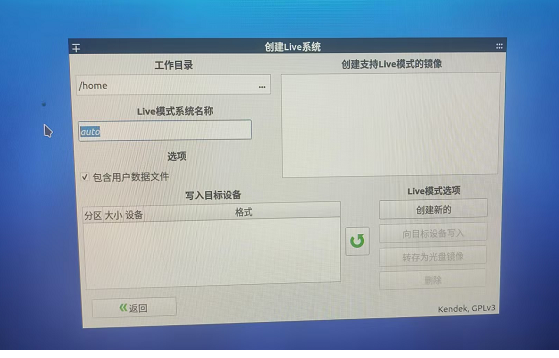
最后点击右边<创建新的>,等待创建完成。
最后将系统镜像lubuntu-22.04.5-m3-ok.iso拷贝到window下。
9 使用备份Live镜像复制/安装系统
1、制作启动盘,参见<2.2 Ventoy制作启动盘>
2、参考<3. 安装系统到工控机>进入BIOS选择U盘启动
3、进入如下界面,通过上下箭头按键移动选择镜像,然后回车确认
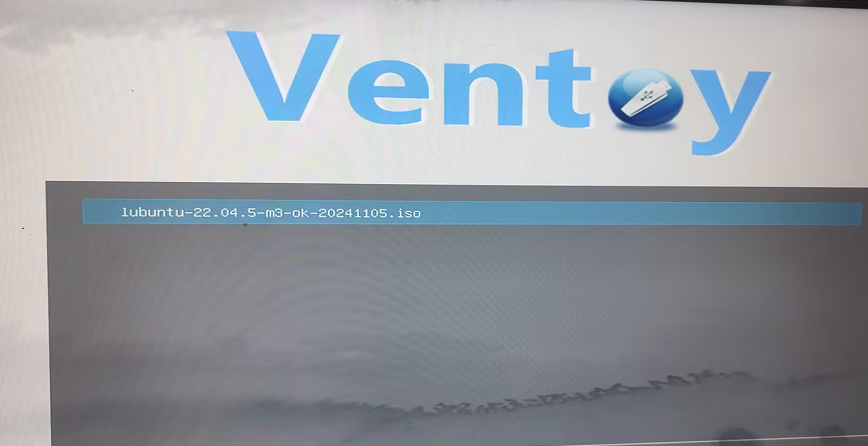
4、进入如下界面后,选择Boot in normal mode
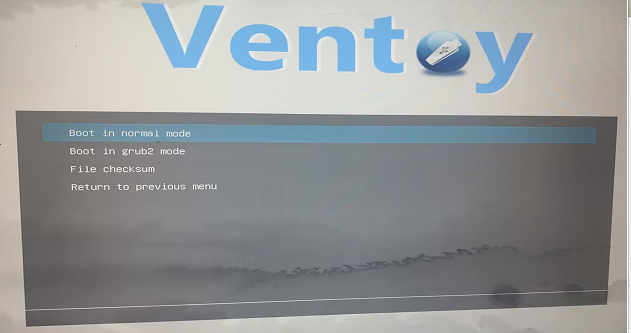
5、进入如下界面后会乱码,选择第1项即可,接着回车确认选择
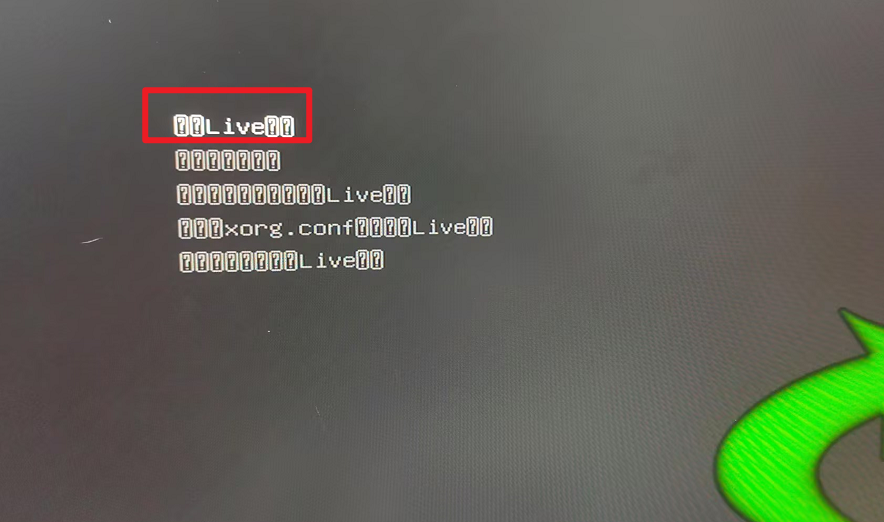
此处选择第1项进行系统复制,如果选择第2项则是系统安装,方法和系统复制基本一致。
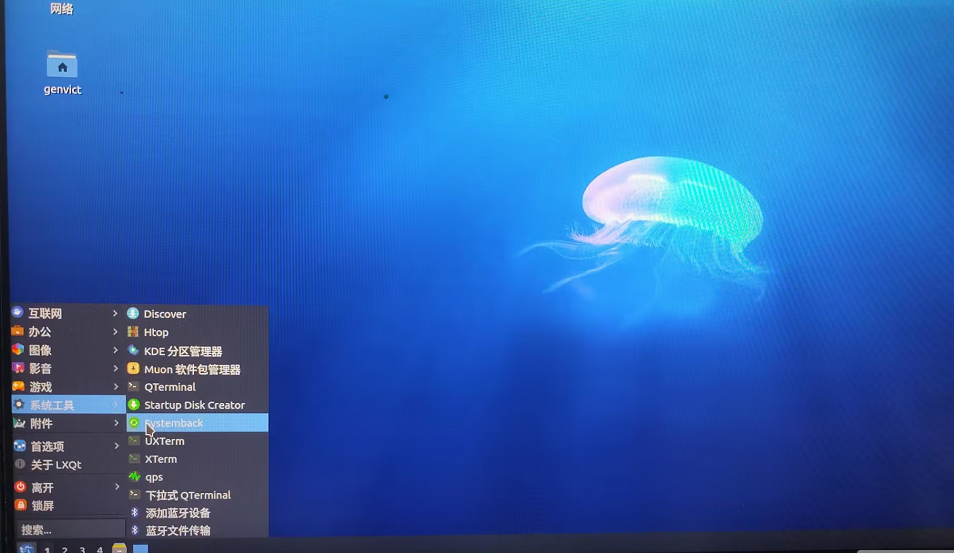
6、等待系统进入桌面,从**系统工具中找到并打开Systemback**
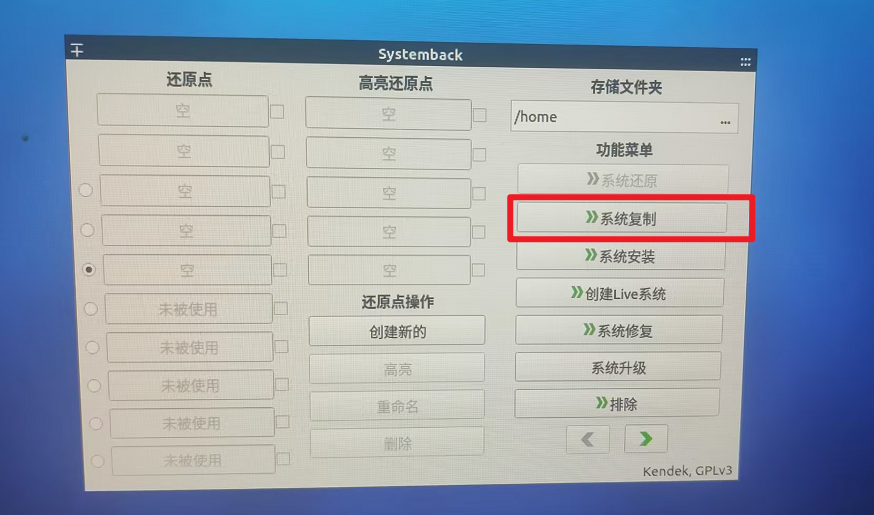
- 选择系统**系统复制**,然后设置分区挂载点
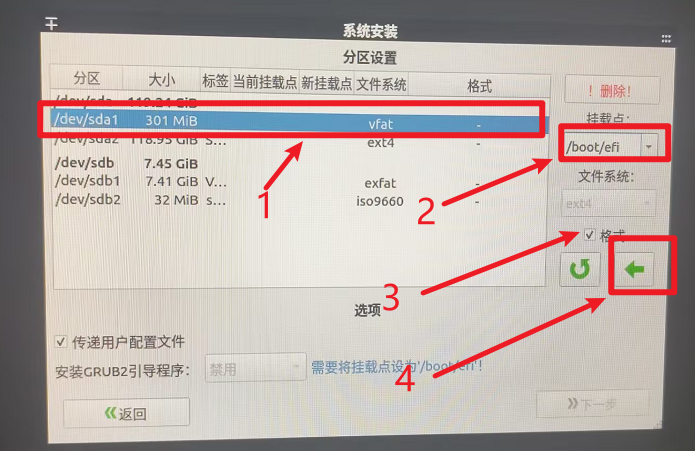
1)选择/dev/sda1
2)选择挂载点为/boot/efi
3)取消<格式>勾选
4)点击左箭头按钮设置
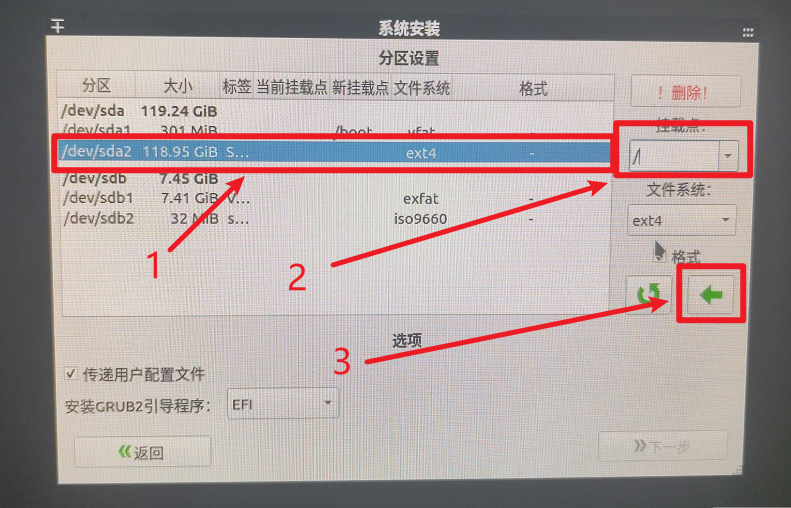
1)选择/dev/sda2
2)选择挂载点为/
3)点击左箭头按钮设置
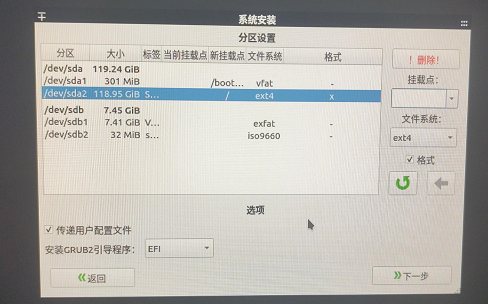
最终设置如下图所示,最后点击下一步。
8、点击**开始**进行复制,等待复制完成
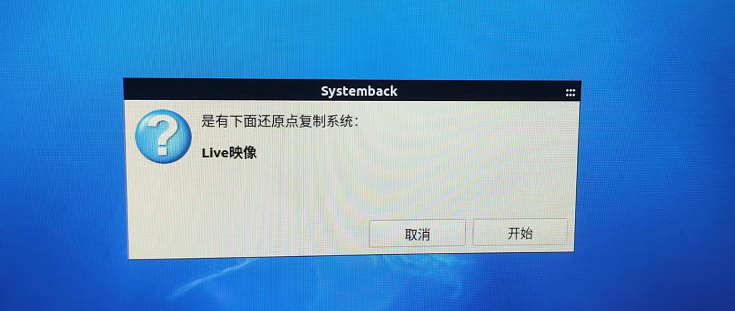
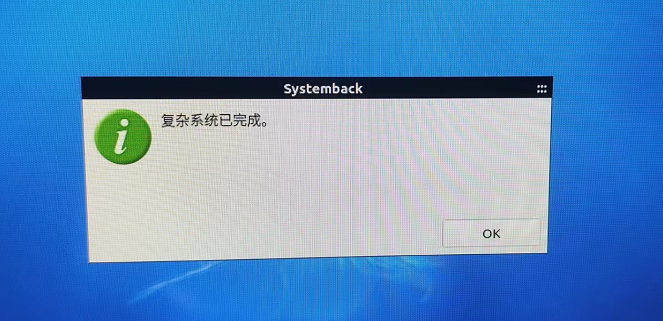
关机,拔出U盘,重新开机进入系统,系统复制结束。如果系统没有正常启动,则需要设置选择工控机硬盘启动,选择启动方式参见<3. 安装系统到工控机>,设置Boot Option # 1为 ubunt (P0: Hoodisk SSD)
10 注意问题
10.1 无法定位软件包
如出现E:无法定位软件包 xxx问题,如<E:无法定位软件包 lubuntu-update-notfier
检查是否输入正确,软件名正确拼写是lubuntu-update-notifier
10.2 sudo:xxx: command not found
出现sudo:xxx: command not found问题,安装该命令:
c
sudo apt install xxx例如:
c
sudo apt install gedit10.3 E:软件包 xxx 没有可安装候选
出现E:软件包 xxx 没有可安装候选问题,执行如下命令更新软件列表再进行软件安装:
c
sudo apt update