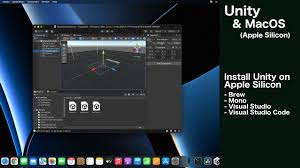
在 macOS 笔记本电脑上使用 Unity Editor 的场景视图 (Scene View) 旋转视角,主要依赖于触摸板手势和键盘修饰键的组合。由于没有物理中键,操作方式会与 Windows 鼠标略有不同。
以下是具体的旋转视角操作:
1. 基本旋转视角 (Orbit)
这是最常用的场景视图旋转方式,你将围绕当前选中的物体或场景的中心点进行旋转。
- 快捷键:
Option(⌥) 键 + 单指在触摸板上拖动 。- 操作: 按住键盘上的
Option(⌥) 键,然后用一根手指在触摸板上点击并拖动。 - 效果: 场景摄像机将围绕其焦点(通常是选定的游戏对象或场景的中心)进行轨道式旋转。
- 操作: 按住键盘上的
小贴士:
- 聚焦 (Frame Selected / Focus): 在旋转之前,最好先选中你想要聚焦的物体,然后按
F键 (macOS 和 Windows 相同)。这样,你的旋转就会围绕这个物体进行,更便于观察。
2. 飞越模式 (Flythrough Mode)
这种模式允许你像在游戏中一样,以第一人称视角在场景中"飞行"和旋转。
- 进入方式: 按住触摸板上的右键(即双指轻点触摸板) ,然后:
- 旋转视角: 保持双指轻点状态,然后移动你的鼠标指针(触摸板上的手势可以控制指针)。
- 移动: 同时使用键盘上的
W(向前)、S(向后)、A(向左)、D(向右) 键,以及Q(向上)、E(向下) 键。 - 加速移动: 在移动时按住
Shift键可以加快移动速度。
3. 使用场景辅助图标 (Scene Gizmo)
在场景视图的右上角有一个三轴立方体(Scene Gizmo)。
- 直接点击轴向: 点击
X、Y或Z轴的锥形臂,可以快速将场景视图对齐到该轴向(例如,点击Y轴可以切换到顶视图)。 - 拖动立方体: 你也可以直接用鼠标(或触摸板的单指点击并拖动)拖动这个立方体来自由旋转场景视图,这是一种比较直观的旋转方式,不需要按修饰键。
总结要点:
- 最常用:
Option(⌥) + 单指拖动 (模拟左键点击并拖动) 用于围绕焦点旋转。 - 飞越模式: 双指轻点 (模拟右键点击并按住) + 移动鼠标指针 + WASDQE 键盘控制移动。
- 快速对齐: 点击 Scene Gizmo 上的轴向。
- 自定义: 如果以上操作不顺手,你可以通过 Unity 的
Edit(在 macOS 上是Unity菜单) >Shortcuts来查看和自定义快捷键,或者考虑使用外部鼠标以获得更传统的三键操作体验。
适应触摸板在 Unity 中的操作需要一些练习,但一旦掌握,它也能提供相当灵活的导航体验。
在 Unity 中,macOS 和 Windows 之间的快捷键差异主要体现在修饰键上。Windows 上的 Ctrl 键通常对应 macOS 上的 Command (⌘) 键。少数情况下,Alt 键在 macOS 上对应 Option (⌥) 键,Shift 键则保持不变。
以下是一些 Unity 编辑器中常用的快捷键对照表:
| 功能/操作 | Windows 快捷键 | macOS 快捷键 | 备注 |
|---|---|---|---|
| 通用编辑 | |||
| 撤销 | Ctrl + Z |
Cmd + Z |
|
| 重做 | Ctrl + Y |
Cmd + Shift + Z |
这是最常见的不同之一 |
| 剪切 | Ctrl + X |
Cmd + X |
|
| 复制 | Ctrl + C |
Cmd + C |
|
| 粘贴 | Ctrl + V |
Cmd + V |
|
| 复制 (Duplicate) | Ctrl + D |
Cmd + D |
|
| 删除 | Shift + Del 或 Del |
Shift + Del 或 Del |
在 Mac 上有时也用 Fn + Backspace 来模拟 Del |
| 全选 | Ctrl + A |
Cmd + A |
|
| 查找 | Ctrl + F |
Cmd + F |
|
| 保存 | Ctrl + S |
Cmd + S |
|
| 新建场景 | Ctrl + N |
Cmd + N |
|
| 打开场景 | Ctrl + O |
Cmd + O |
|
| 场景视图工具 | |||
| 移动工具 (Move Tool) | W |
W |
|
| 旋转工具 (Rotate Tool) | E |
E |
|
| 缩放工具 (Scale Tool) | R |
R |
|
| 矩形工具 (Rect Tool) | T |
T |
|
| 手形工具 (Hand Tool) | Q |
Q |
|
| 切换轴心模式 | Z |
Z |
Pivot / Center |
| 切换坐标系 | X |
X |
Global / Local |
| 顶点吸附 | V |
V |
|
| 框架选择 (Frame Selected) | F |
F |
聚焦到选中的对象 |
| 将物体移到视图 | Ctrl + Alt + F |
Cmd + Option + F |
|
| 将视图与物体对齐 | Ctrl + Shift + F |
Cmd + Shift + F |
|
| 播放控制 | |||
| 播放 | Ctrl + P |
Cmd + P |
|
| 暂停 | Ctrl + Shift + P |
Cmd + Shift + P |
|
| 单步播放 | Ctrl + Alt + P |
Cmd + Option + P |
|
| 窗口快捷键 | |||
| 场景窗口 | Ctrl + 1 |
Cmd + 1 |
|
| 游戏窗口 | Ctrl + 2 |
Cmd + 2 |
|
| Inspector 窗口 | Ctrl + 3 |
Cmd + 3 |
|
| Hierarchy 窗口 | Ctrl + 4 |
Cmd + 4 |
|
| Project 窗口 | Ctrl + 5 |
Cmd + 5 |
|
| Animation 窗口 | Ctrl + 6 |
Cmd + 6 |
|
| Profiler 窗口 | Ctrl + 7 |
Cmd + 7 |
|
| Asset Store 窗口 | Ctrl + 9 |
Cmd + 9 |
|
| Console 窗口 | Ctrl + Shift + C |
Cmd + Shift + C |
|
| GameObject | |||
| 创建空 GameObject | Ctrl + Shift + N |
Cmd + Shift + N |
|
| 创建选中物体的空子物体 | Alt + Shift + N |
Option + Shift + N |
重要提示:
Ctrl(Windows) 大多数情况下对应Command(⌘) (macOS)。Alt(Windows) 大多数情况下对应Option(⌥) (macOS)。- Unity 的快捷键管理器: Unity 允许用户自定义快捷键。你可以通过
Edit(Windows) 或Unity(macOS) ->Shortcuts来打开快捷键管理器,查看和修改默认的快捷键设置,这在你从一个平台切换到另一个平台时非常有用,可以根据自己的习惯进行调整。 - 特定于系统行为的快捷键: 某些快捷键可能与操作系统本身的快捷键冲突,或者在特定操作系统下有额外的行为(例如 macOS 触控板手势)。
这份表格涵盖了大部分常用的 Unity 快捷键,希望能帮助你在 macOS 上更顺畅地进行 Unity 开发!
在 Windows 上,我们习惯了鼠标的左键、中键和右键。但在 macOS 笔记本电脑上,由于触摸板的设计哲学不同,并没有物理上的"左中右键"。所有的操作都是通过手势和点击来完成的。
以下是 Windows 鼠标左右中键在 macOS 触摸板上的对应操作方式:
1. 左键 (Left Click)
- Windows 鼠标操作: 单击鼠标左键。
- macOS 触摸板对应: 单指轻点 或 单指按下触摸板 。
- 轻点 (Tap to click): 这是 macOS 的默认设置,你只需用一根手指在触摸板上轻轻敲击一下即可。
- 按下 (Click): 如果你关闭了"轻点"功能,你需要用一根手指按压触摸板直到听到"咔哒"声。
2. 右键 (Right Click) / 上下文菜单 (Context Menu)
- Windows 鼠标操作: 单击鼠标右键。
- macOS 触摸板对应:
- 双指轻点 (Two-finger tap): 这是最常用和推荐的方式。用两根手指同时在触摸板上轻轻敲击一下。
- 按下触摸板并控制键 (Control-click): 按住键盘上的
Control(⌃) 键,然后用一根手指轻点或按下触摸板。这个组合键可以模拟右键点击。
3. 中键 (Middle Click) / 滚轮 (Scroll Wheel)
-
Windows 鼠标操作:
- 单击中键(通常用于打开新标签页、关闭标签页等)。
- 滚动中键(用于上下滚动页面)。
-
macOS 触摸板对应:
- 滚动 (Scrolling): 双指上下滑动。这是 macOS 触摸板最自然的滚动方式。当你需要像滚轮一样上下滚动页面时,只需用两根手指在触摸板上向上或向下滑动。
- 中键点击 (Middle Click) 的模拟: macOS 触摸板没有直接的中键点击手势 。如果你需要模拟中键点击的行为(例如在浏览器中在新标签页打开链接),你需要借助第三方工具,例如:
- BetterTouchTool: 这是一款非常强大的第三方工具,可以让你自定义几乎所有触摸板手势,包括设置一个三指点击或四指点击来模拟中键。
- MiddleClick: 这是一款更简单、免费的工具,专门用来模拟中键点击,通常通过三指点击来实现。
总结一下:
| Windows 鼠标操作 | macOS 触摸板操作 (默认设置) | 备注 |
|---|---|---|
| 左键单击 | 单指轻点 / 单指按下触摸板 | |
| 右键单击 | 双指轻点 / Control + 单指点击 |
双指轻点是更自然和常用的方式。 |
| 滚轮滚动 | 双指上下滑动 | 非常流畅和自然的滚动体验。 |
| 中键单击 | 无内置手势 | 需要借助 BetterTouchTool 或 MiddleClick 等第三方工具来模拟。 |
适应 macOS 触摸板需要一些时间,但一旦你习惯了它的手势,你会发现它比传统的鼠标更加直观和高效。尤其是在 Unity 场景视图中移动和旋转时,通过手势操作会更加灵活。