如果您准备以旧换新 iPhone,务必做好充分的准备工作,以保护您的个人数据并确保以旧换新过程顺利进行。本指南将逐步指导您如何准备 iPhone 以旧换新。此流程将确保您的个人数据被清除,配件已取消配对,并且您的手机已准备好交付,不会留下任何残留信息。
第 1 阶段:备份 iPhone 以备以旧换新
在进行任何其他操作之前,您需要备份您的 iPhone。这将保存您的所有照片、联系人、信息、视频、文档和其他数据,以便您将它们恢复到新设备。您可以将 iPhone 数据备份到 iCloud。如果您的帐户没有足够的云存储空间,您可以使用iReaShare iPhone Manager将 iPhone 数据备份到电脑或外部硬盘。
此备份软件允许您在开始备份之前预览iPhone数据,并帮助您将备份还原到另一台iOS设备,即使您在目标设备上完成设置。它还使您能够有选择地将iPhone数据保存到计算机。
下载 iReaShare iPhone Manager 来备份 iPhone 数据。
下载 Win 版下载 Mac 版
***提示:*使用此软件,您可以轻松地在计算机上访问备份的 iOS 数据。
第 2 阶段:取消配件与 iPhone 的配对
为了防止配件连接到您不再拥有的设备时出现任何问题,最好取消配对。
取消配对 Apple Watch
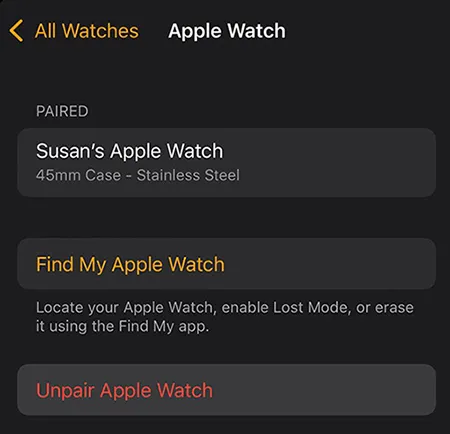
如果您有 Apple Watch,请使用Apple Watch 应用 将其与 iPhone 取消配对。打开应用,前往"我的手表 "标签页,轻点"所有手表 ",然后轻点手表旁边的信息按钮。最后,轻点"取消配对 Apple Watch "。
取消配对蓝牙设备
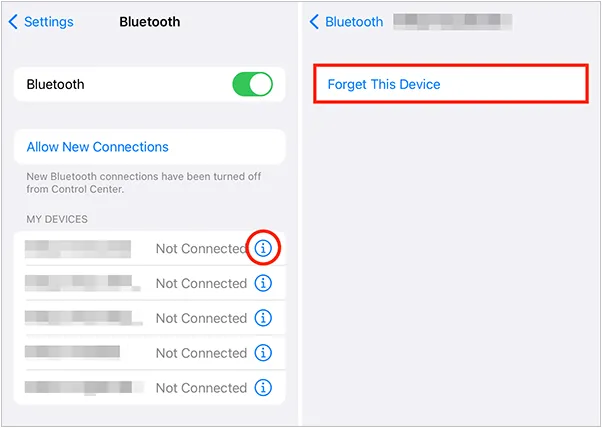
前往**"设置"** >"蓝牙 "。对于列出的每个配件,点击其名称旁边的信息按钮 ( i ),然后点击"忽略此设备"。
第 3 阶段:退出 iCloud、iTunes 和 App Store
在交易 iPhone 之前,务必退出您的 Apple ID。这将删除您的所有个人信息,并确保下一位所有者无法访问您的 iCloud 数据或购买历史记录。
退出 iCloud
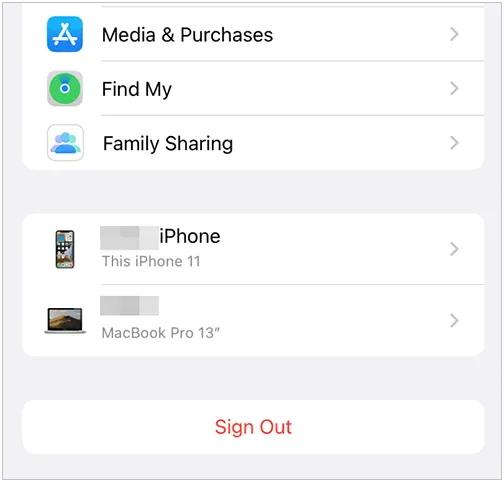
打开**"设置"** 应用,点击" 您的姓名 ",向下滚动并点击"退出"。您可能需要输入您的 Apple ID 密码来确认退出。
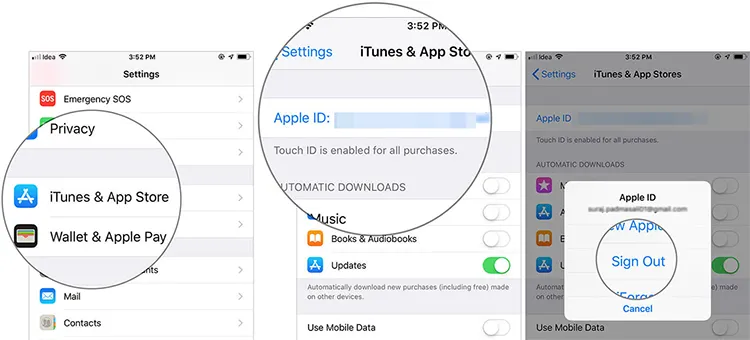
退出 iTunes 和 App Store
打开**"设置** ">" 您的姓名 ">"媒体和购买记录 ",然后点击"退出登录"。这样可以确保新用户无法访问您的 iCloud 数据,包括照片、联系人和备份。
阶段 4:从 iPhone 中移除 SIM 卡
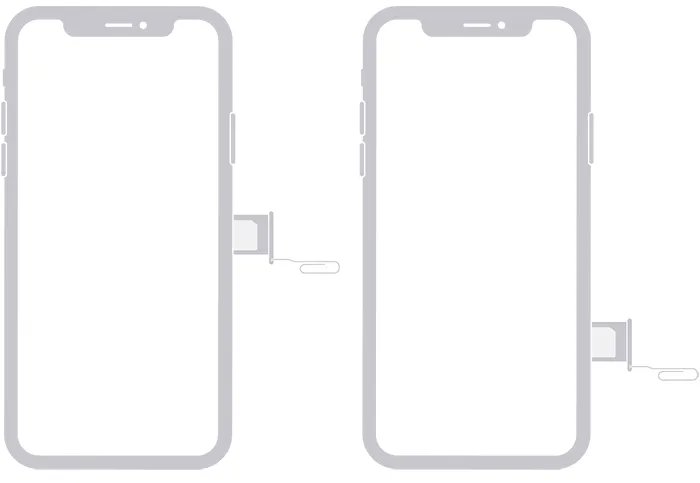
在折价换新设备之前,请务必取出 SIM 卡。这对于确保您的电话号码和运营商服务完好无损至关重要。您可以使用 SIM 卡弹出工具(或回形针)弹出 SIM 卡托。
**步骤 1:**找到 iPhone 侧面的 SIM 卡托(其位置因型号而异)。
**第 2 步:**使用 SIM 卡弹出工具(通常随 iPhone 提供)或拉直的回形针轻轻推入 SIM 卡托盘上的小孔。
**步骤3:**卡托将弹出。取出您的SIM卡,并将其放置在新手机的安全位置,或根据需要将其退回给运营商。
第五阶段:擦除 iPhone 以进行以旧换新
现在您已备份数据、取消配对配件、退出帐户并移除 SIM 卡,接下来需要抹掉 iPhone 上的所有内容和设置。这将恢复出厂设置,并确保不会残留任何个人数据。
使用内置功能重置iPhone数据
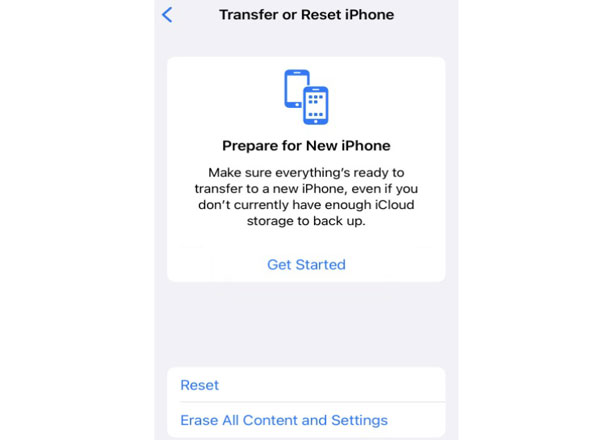
您可以前往 iPhone 上的"设置"应用,使用内置功能将 iPhone 恢复出厂设置:
步骤 1: 前往**"设置"** >"通用 ">"传输或重置 iPhone "。
第 2 步: 点击"抹掉所有内容和设置"。
**步骤3:**系统可能会提示您输入密码或Apple ID密码。输入它们进行确认。然后该过程将开始。
使用 iReaShare iPhone 数据擦除器擦除 iPhone
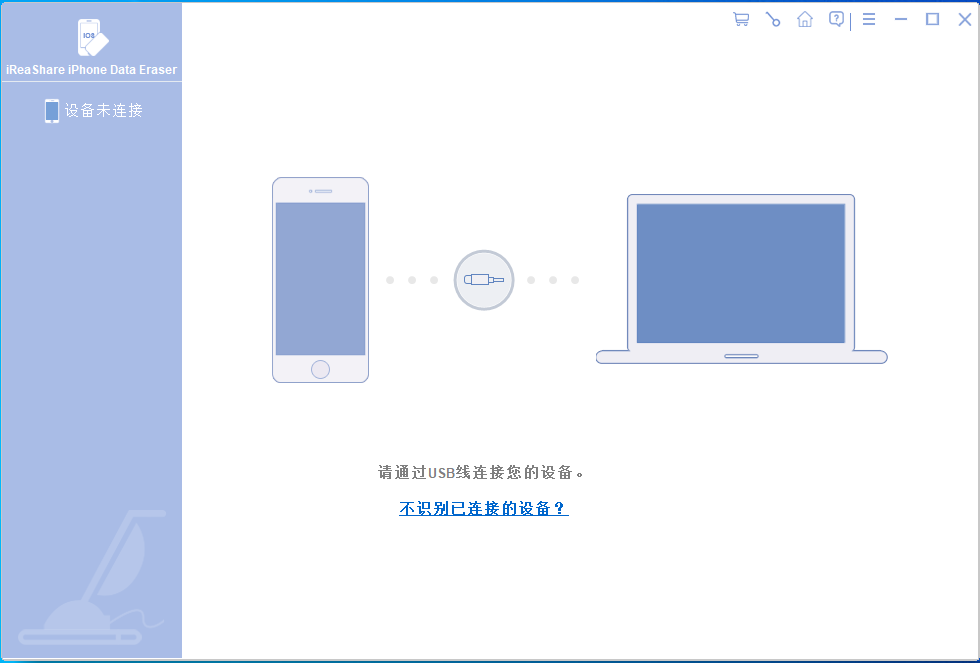
如果您想永久擦除 iPhone 数据并完全覆盖已删除的数据,您需要一款专用的数据擦除程序------iReaShare iPhone 数据擦除器。这款工具可以擦除您所有现有的数据,例如联系人、信息、帐户、密码、浏览历史记录、文档、照片、已安装的应用程序等,并用提供的无用数据覆盖设备上已删除的数据。因此,没有人能够从旧 iPhone 恢复您的数据。
以下是在以旧换新之前彻底清除 iPhone 数据的方法:
**步骤 1:**在您的 PC 上下载并安装 iPhone 数据橡皮擦,然后使用 USB 数据线将您的 iPhone 连接到计算机。
免费试用
步骤2: 启动程序,然后点击iPhone上的"信任 "。然后点击电脑上的"抹掉 "图标。
步骤3: 点击"中 "选择擦除级别。如果您想两次覆盖iPhone数据,请选择"高 "选项。然后在指定区域中输入" delete "。
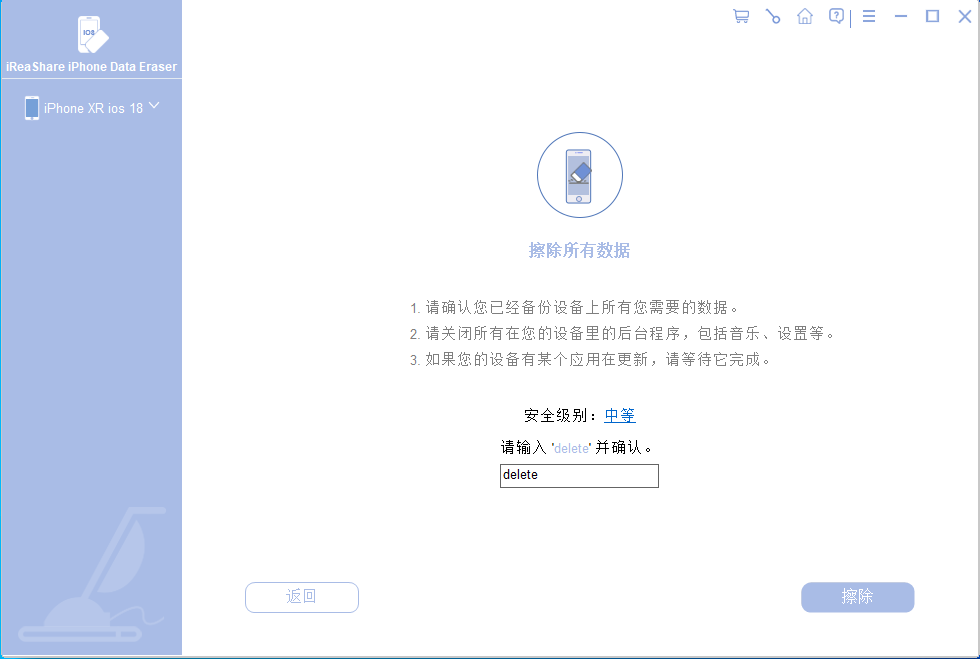
步骤4: 单击"确定 "确认您的操作,程序将开始擦除和覆盖您的iPhone数据。
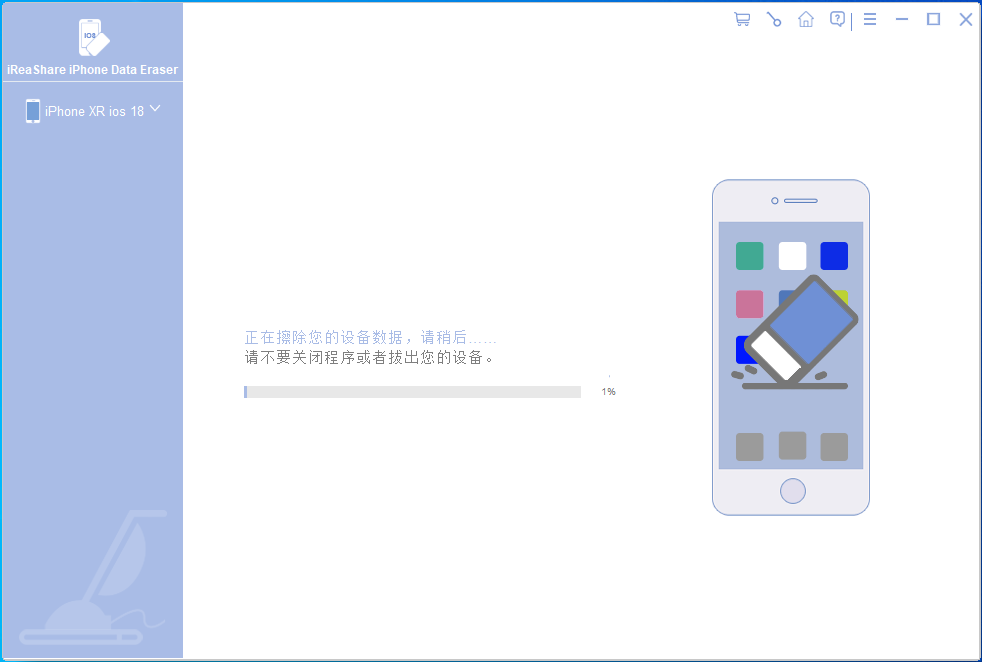
***提示:*如果您想为以旧换新做好准备,可以按照本指南彻底清除您的电脑。
第六阶段:仔细检查 iPhone
擦除 iPhone 后,最好快速再检查一下它是否已准备就绪。
- 当 iPhone 重新启动时,您应该会看到多种语言的"Hello"屏幕,这表明设备已成功擦除并准备好供新用户使用。
- 确保 SIM 卡已被取出。
- 最后用软布清洁一下 iPhone。
结论
通过上述步骤,您可以确保您的 iPhone 上的个人信息被彻底清除,并准备好安全成功地进行以旧换新。这项准备工作不仅可以保护您的数据,还能简化以旧换新流程。