
文章目录
-
- PC电脑做网站服务器的步骤
-
- 1.前言
- [2. 网站服务器系统的安装](#2. 网站服务器系统的安装)
- 3.内网实现外网访问配置:
PC电脑做网站服务器的步骤
1.前言
网站服务器其实就是一台大型的电脑主机,我们也可以将自己家的电脑主机去做成一台用于存放网站的网站小型服务器供别人访问。那么如何用自己的电脑去做网站服务器呢?由于我们公司目前是内网,由于外网访问的需求,公司又不想出钱买云服务器,我试着从网上看着学习了一下,而且成功了,中间走了不少坑,这个文章能帮大家少走弯路,希望能够帮助大家。
2. 网站服务器系统的安装
我的电脑是win7的,以win7为例如下:
2.1个人电脑安装IIS(Windows7系统安装IIS7.0)
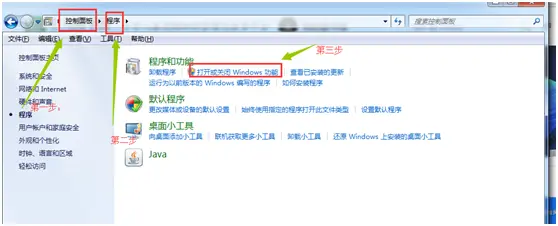
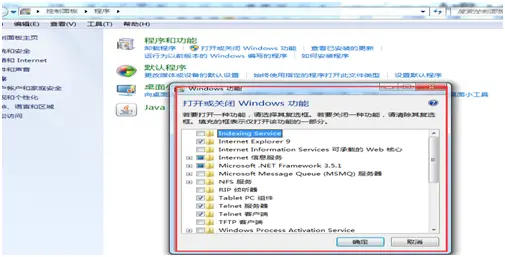
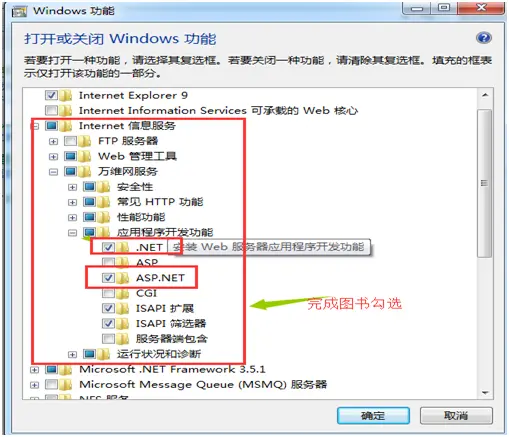
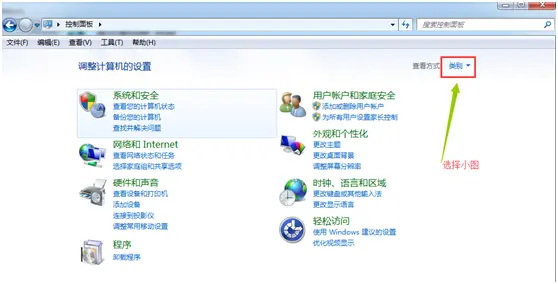
2.1.1:打开控制面板,给Windows安装插件
弹框如下图:
2.2网站配置:
2.2.1打开网站配置项:
控制面板--》管理工具--》internet信息服务
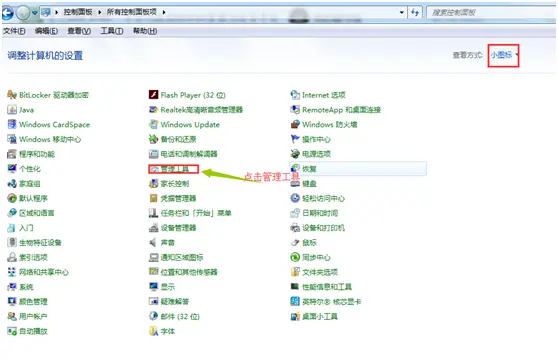
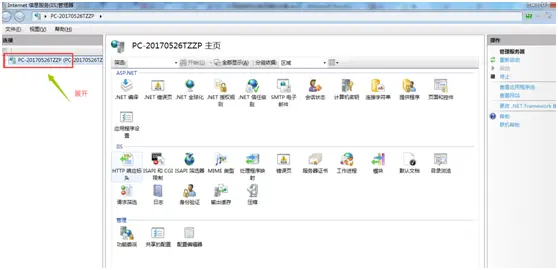
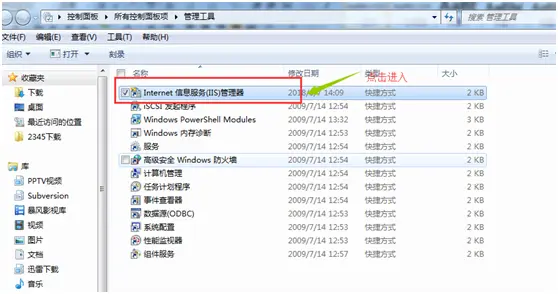
2.2.2开始配置:
2.2.2.1第一步:建立网址:
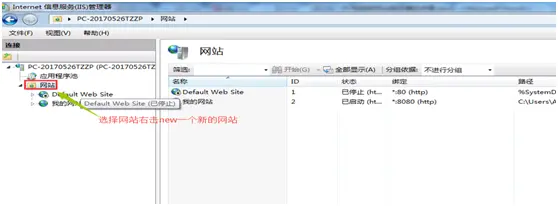
2.2.2.2第二步:完成网址的配置
弹框如下:
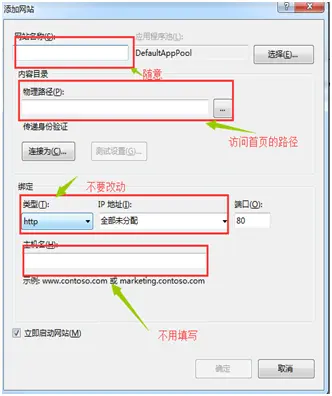
配置默认访问首页:
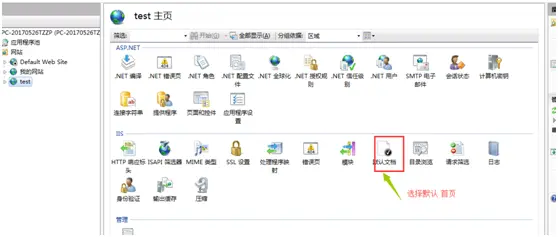
2.2.2.3第三步:访问
访问http://localhost/ 就可以看到你的网站首页。如果不能访问到你首页报错。
2.2.2.4第四步:遇到的问题:
2.2.2.4.1错误一: 500.19 - Internal Server Error的解决办法
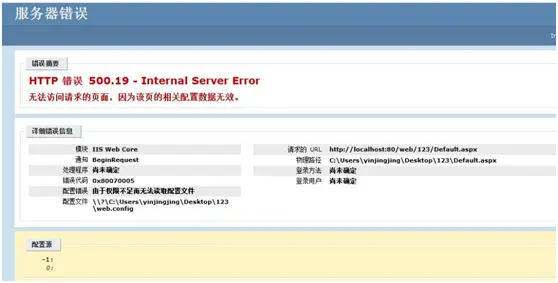
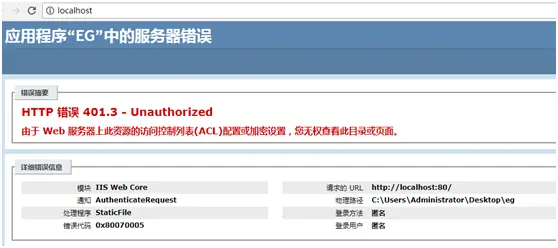
解释:错误代码 0x80070005 配置错误 由于权限不足而无法读取配置文件(这个是指的网址配置的物理路径,其实就是index.html的目录访问权限不足)
处理办法:
选择中存放index.html的原文件夹,右击选择它的属性,打开"安全"选项卡,看到"组或用户 名",单击"编辑"按钮添加一个新的用户名"Everyone",然后更改它的权限,将第二个权限"修改"设置为允许就可以了。
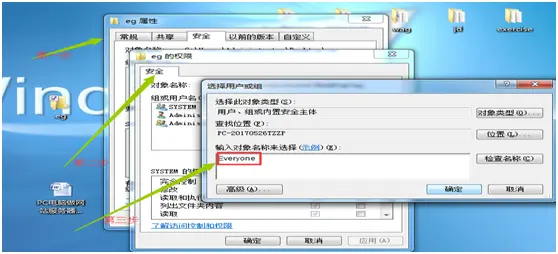
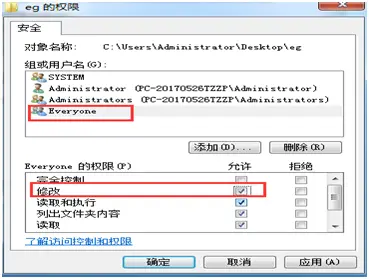
切记要点击应用。
错误二:# HTTP Error 400. The request hostname is invalid.
一般看到网站提示Bad Request(Invalid Hostname)错误我们都会说是iis,apache出问题了,iis出现这种问题解决办法大概是:IIS> 默认网站> > 属性> > 网站> > IP地址:(全部未分配)> > 高级,里面有个主机头值就可以了或直接重启iis就可以解决。
分析:
"Bad Request (Invalid Hostname)" 直译为"错误的请求(无效主机名)",是IIS6的一错误提示。也就是说域名已经解析,但是无法找到域名对应的主机。
所以可以确定这个问题与域名的绑定有关。
出现这提示以下几种情况及解决方法:
如果您是用的独立系统的服务器或VPS,那么一般正确的办法在IIS中绑定好域名后错误即可解决,如果在绑定域名后问题依旧,那么服务器可能有多个IP地址,域名对应的IP绑定错误,如果无法确认可以将域名绑定设置为"全部未分配"
具体步骤:IIS> 默认网站> > 属性> > 网站> > IP地址:(全部未分配)> > 高级,里面有个主机头值,检查是否绑定了此域名。并且检查此IIS站点是否正确开启了。
如果您是使用的虚拟主机,那么请登陆您的空间的控制面板,查看主机状态,看站点是否运行中,如果因为没有备案,或者超过资源访问造成站点停止都会出现此错误,包括域名的绑定设置里是否有该域名。2.2.3例子
如果还是不明白请下面的例子:
举例说明:
1> 建站:
index.html的准备
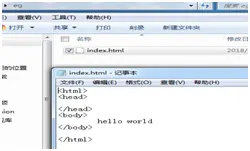
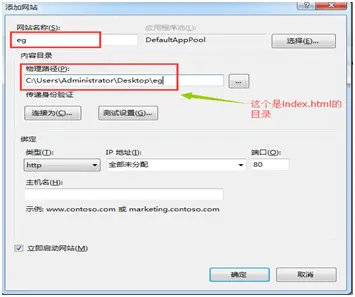
2> 访问失败:
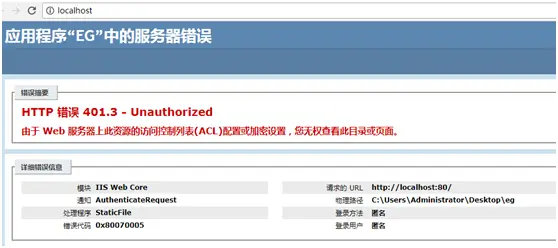
处理办法:2.2.4的第四步
3> 访问成功:
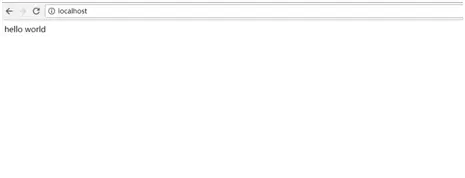
3.内网实现外网访问配置:
3.1、下载花生壳客户端
进入下载页面,即可以下载最新版本。(戳我下载)
3.2、安装登录
下载后,双击花生壳安装程序。

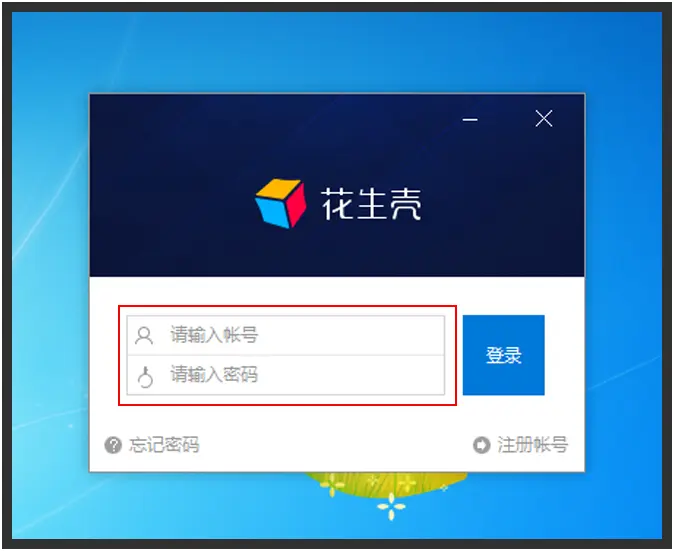
3.3、功能
登录成功后,可以发现,与之前的客户端相比,3版本客户端的UI设计非常简洁。 客户端界面有三大功能模块,分别是域名列表 、内网映射 和自诊断。
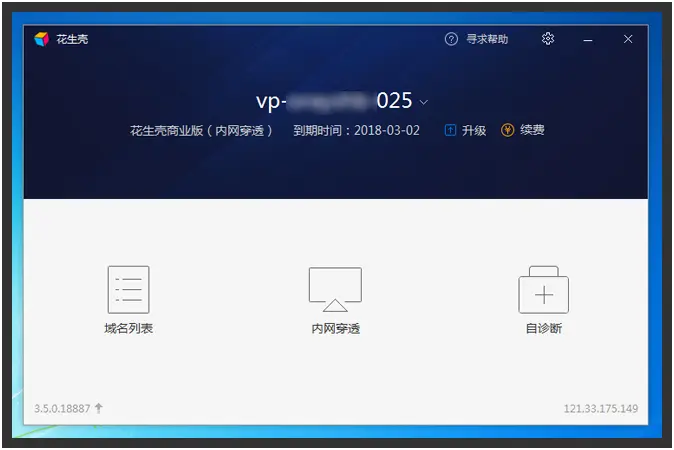
3.3.1.域名列表
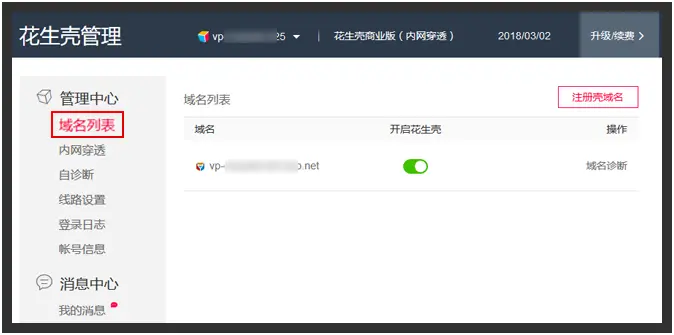
点击客户端域名列表,则跳转至花生壳管理域名列表页面, 可对帐号下的域名做开启或关闭花生壳服务以及域名诊断的操作。
注意:
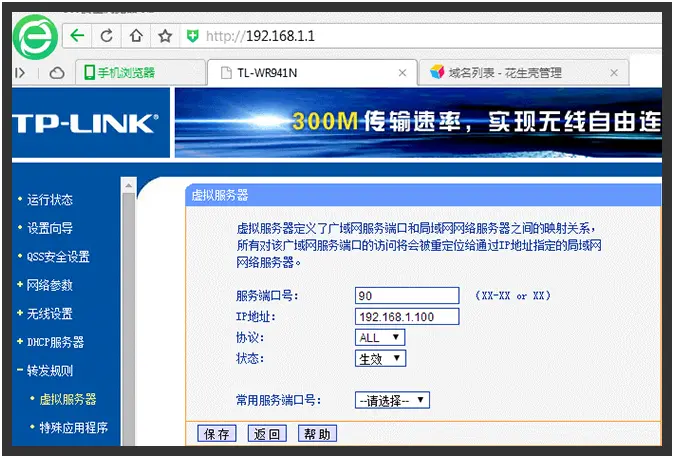
若服务器所接网络有分配真实动态公网IP地址,则花生壳设置到此结束。
用户可直接通过路由器设置端口映射,由花生壳域名绑定动态IP地址,实现外网通过域名访问局域网内搭建的服务。
3.3.2.内网穿透
注:若服务器所接网络分配的为虚假的私网IP地址,或无法登录路由器设置端口映射,则可以通过花生壳的内网穿透功能实现外网访问,需进行开通穿透认证详情戳我
点击客户端内网穿透**(**这个是要收费的我选择的是6元体验版的。),则跳转至花生壳管理的内网映射页面,
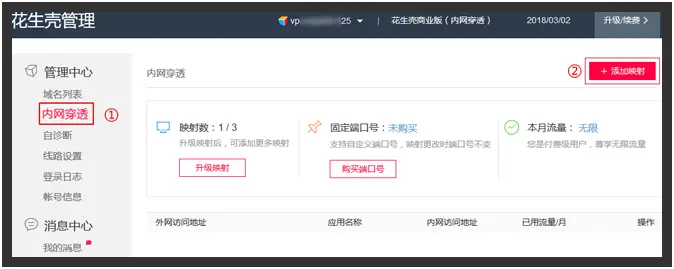
 可直接在网页中对域名进行添加映射,即使不在服务器现场,也可以远程管理。 下面介绍内网映射添加步骤:
①点击【内网穿透 】------【添加映射】
在添加映射页面,选择域名 ,填写好"应用名称 ","内网服务器IP ","内网服务端口 "以及选择"外网端口"形式,点击确定即可。
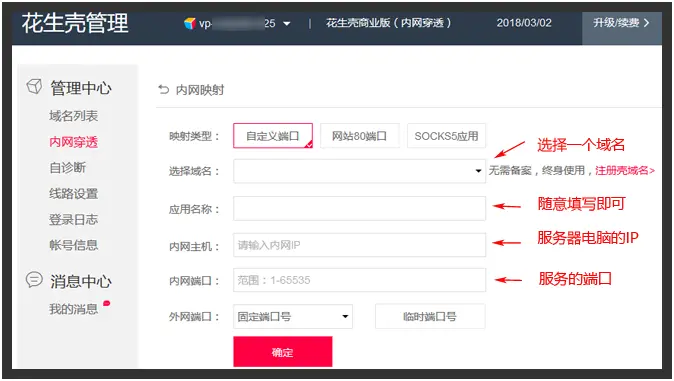 注:如需使用80端口,则在映射类型选择"网站80端口"做映射
②添加成功后,会生成一个外网访问地址。
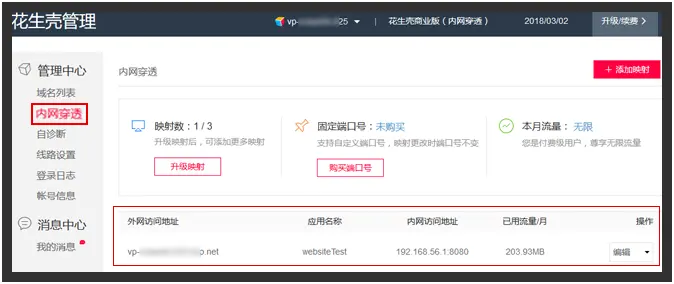
③在浏览器地址栏输入外网访问地址,测试访问,成功。