目录
1.简介
QtXlsx 是一个可以读取和写入 Excel 文件的库。它不需要 Microsoft Excel,可以在 Qt5 支持的任何平台上使用。 该库可用于
- 从头开始生成新的 .xlsx 文件
- 从现有 .xlsx 文件中提取数据
- 编辑现有 .xlsx 文件
2.下载
从github download 源码:
 https://github.com/dbzhang800/QtXlsxWriter/tree/master
3.编译与安装
- 下载完之后为一个压缩包:

- 解压压缩包后源码:

- 打开QtCreator,打开解压文件的 qtxlsx.pro 项目,如图所示:

- 按照自己需要构建项目:

- 等待编译完成后生成库文件 :
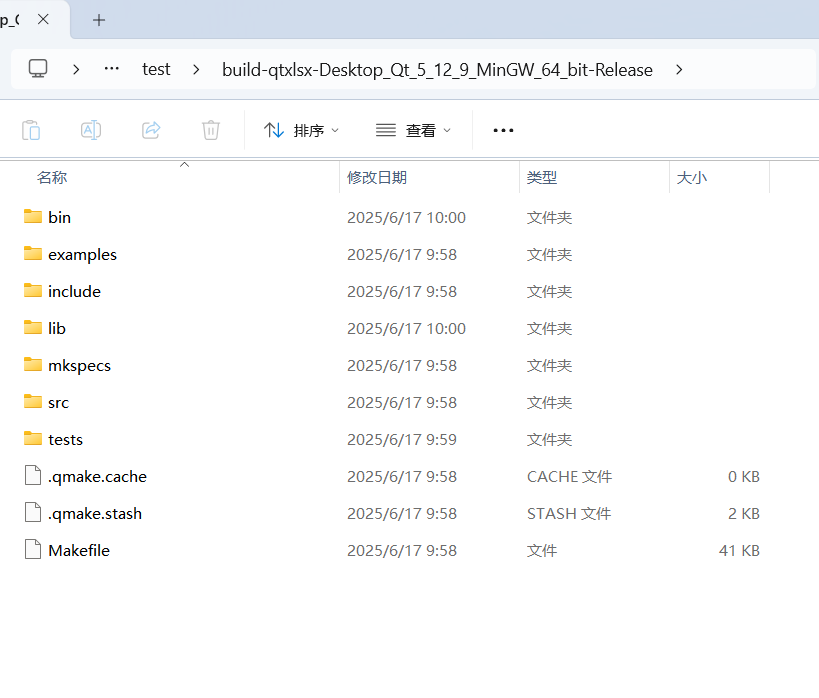
- 复制库文件和头文件等到qt的安装目录:

- 把以上选择的文件夹复制到相应安装目录(注意编译时选择的编译器,要把编译后的库文件安装到对应的编译器版本目录):

4.demo介绍
这里主要介绍 QtXlsxWriter-master\examples\xlsx\demo 目录下的demo代码,这个demo代码生成一个 Book1.xlsx 文件,这个文件示例包含经常使用的功能。

cpp
#include <QtCore>
#include "xlsxdocument.h"
#include "xlsxformat.h"
#include "xlsxcellrange.h"
#include "xlsxworksheet.h"

QTXLSX_USE_NAMESPACE

void writeHorizontalAlignCell(Document &xlsx, const QString &cell, const QString &text,
                              Format::HorizontalAlignment align)
{
    Format format;
    format.setHorizontalAlignment(align);
    format.setBorderStyle(Format::BorderThin);
    xlsx.write(cell, text, format);
}

void writeVerticalAlignCell(Document &xlsx, const QString &range, const QString &text,
                            Format::VerticalAlignment align)
{
    Format format;
    format.setVerticalAlignment(align);
    format.setBorderStyle(Format::BorderThin);
    CellRange r(range);
    xlsx.write(r.firstRow(), r.firstColumn(), text);
    xlsx.mergeCells(r, format);
}

void writeBorderStyleCell(Document &xlsx, const QString &cell, const QString &text,
                          Format::BorderStyle bs)
{
    Format format;
    format.setBorderStyle(bs);
    xlsx.write(cell, text, format);
}

void writeSolidFillCell(Document &xlsx, const QString &cell, const QColor &color)
{
    Format format;
    format.setPatternBackgroundColor(color);
    xlsx.write(cell, QVariant(), format);
}

void writePatternFillCell(Document &xlsx, const QString &cell, Format::FillPattern pattern,
                          const QColor &color)
{
    Format format;
    format.setPatternForegroundColor(color);
    format.setFillPattern(pattern);
    xlsx.write(cell, QVariant(), format);
}

void writeBorderAndFontColorCell(Document &xlsx, const QString &cell, const QString &text,
                                 const QColor &color)
{
    Format format;
    format.setBorderStyle(Format::BorderThin);
    format.setBorderColor(color);
    format.setFontColor(color);
    xlsx.write(cell, text, format);
}

void writeFontNameCell(Document &xlsx, const QString &cell, const QString &text)
{
    Format format;
    format.setFontName(text);
    format.setFontSize(16);
    xlsx.write(cell, text, format);
}

void writeFontSizeCell(Document &xlsx, const QString &cell, int size)
{
    Format format;
    format.setFontSize(size);
    xlsx.write(cell, "Qt Xlsx", format);
}

void writeInternalNumFormatsCell(Document &xlsx, int row, double value, int numFmt)
{
    Format format;
    format.setNumberFormatIndex(numFmt);
    xlsx.write(row, 1, value);
    xlsx.write(row, 2, QString("Builtin NumFmt %1").arg(numFmt));
    xlsx.write(row, 3, value, format);
}

void writeCustomNumFormatsCell(Document &xlsx, int row, double value, const QString &numFmt)
{
    Format format;
    format.setNumberFormat(numFmt);
    xlsx.write(row, 1, value);
    xlsx.write(row, 2, numFmt);
    xlsx.write(row, 3, value, format);
}

int main()
{
    Document xlsx;

    //---------------------------------------------------------------
    // Create the first sheet (Otherwise, default "Sheet1" will be created)
    xlsx.addSheet("Aligns & Borders");
    xlsx.setColumnWidth(2, 20); // Column B
    xlsx.setColumnWidth(8, 12); // Column H
    xlsx.currentWorksheet()->setGridLinesVisible(false);

    // Alignment
    writeHorizontalAlignCell(xlsx, "B3", "AlignLeft", Format::AlignLeft);
    writeHorizontalAlignCell(xlsx, "B5", "AlignHCenter", Format::AlignHCenter);
    writeHorizontalAlignCell(xlsx, "B7", "AlignRight", Format::AlignRight);
    writeVerticalAlignCell(xlsx, "D3:D7", "AlignTop", Format::AlignTop);
    writeVerticalAlignCell(xlsx, "F3:F7", "AlignVCenter", Format::AlignVCenter);
    writeVerticalAlignCell(xlsx, "H3:H7", "AlignBottom", Format::AlignBottom);

    // Border
    writeBorderStyleCell(xlsx, "B13", "BorderMedium", Format::BorderMedium);
    writeBorderStyleCell(xlsx, "B15", "BorderDashed", Format::BorderDashed);
    writeBorderStyleCell(xlsx, "B17", "BorderDotted", Format::BorderDotted);
    writeBorderStyleCell(xlsx, "B19", "BorderThick", Format::BorderThick);
    writeBorderStyleCell(xlsx, "B21", "BorderDouble", Format::BorderDouble);
    writeBorderStyleCell(xlsx, "B23", "BorderDashDot", Format::BorderDashDot);

    // Fill
    writeSolidFillCell(xlsx, "D13", Qt::red);
    writeSolidFillCell(xlsx, "D15", Qt::blue);
    writeSolidFillCell(xlsx, "D17", Qt::yellow);
    writeSolidFillCell(xlsx, "D19", Qt::magenta);
    writeSolidFillCell(xlsx, "D21", Qt::green);
    writeSolidFillCell(xlsx, "D23", Qt::gray);
    writePatternFillCell(xlsx, "F13", Format::PatternMediumGray, Qt::red);
    writePatternFillCell(xlsx, "F15", Format::PatternDarkHorizontal, Qt::blue);
    writePatternFillCell(xlsx, "F17", Format::PatternDarkVertical, Qt::yellow);
    writePatternFillCell(xlsx, "F19", Format::PatternDarkDown, Qt::magenta);
    writePatternFillCell(xlsx, "F21", Format::PatternLightVertical, Qt::green);
    writePatternFillCell(xlsx, "F23", Format::PatternLightTrellis, Qt::gray);

    writeBorderAndFontColorCell(xlsx, "H13", "Qt::red", Qt::red);
    writeBorderAndFontColorCell(xlsx, "H15", "Qt::blue", Qt::blue);
    writeBorderAndFontColorCell(xlsx, "H17", "Qt::yellow", Qt::yellow);
    writeBorderAndFontColorCell(xlsx, "H19", "Qt::magenta", Qt::magenta);
    writeBorderAndFontColorCell(xlsx, "H21", "Qt::green", Qt::green);
    writeBorderAndFontColorCell(xlsx, "H23", "Qt::gray", Qt::gray);

    //---------------------------------------------------------------
    // Create the second sheet.
    xlsx.addSheet("Fonts");

    xlsx.write("B3", "Normal");
    Format font_bold;
    font_bold.setFontBold(true);
    xlsx.write("B4", "Bold", font_bold);
    Format font_italic;
    font_italic.setFontItalic(true);
    xlsx.write("B5", "Italic", font_italic);
    Format font_underline;
    font_underline.setFontUnderline(Format::FontUnderlineSingle);
    xlsx.write("B6", "Underline", font_underline);
    Format font_strikeout;
    font_strikeout.setFontStrikeOut(true);
    xlsx.write("B7", "StrikeOut", font_strikeout);

    writeFontNameCell(xlsx, "D3", "Arial");
    writeFontNameCell(xlsx, "D4", "Arial Black");
    writeFontNameCell(xlsx, "D5", "Comic Sans MS");
    writeFontNameCell(xlsx, "D6", "Courier New");
    writeFontNameCell(xlsx, "D7", "Impact");
    writeFontNameCell(xlsx, "D8", "Times New Roman");
    writeFontNameCell(xlsx, "D9", "Verdana");

    writeFontSizeCell(xlsx, "G3", 10);
    writeFontSizeCell(xlsx, "G4", 12);
    writeFontSizeCell(xlsx, "G5", 14);
    writeFontSizeCell(xlsx, "G6", 16);
    writeFontSizeCell(xlsx, "G7", 18);
    writeFontSizeCell(xlsx, "G8", 20);
    writeFontSizeCell(xlsx, "G9", 25);

    Format font_vertical;
    font_vertical.setRotation(255);
    font_vertical.setFontSize(16);
    xlsx.write("J3", "vertical", font_vertical);
    xlsx.mergeCells("J3:J9");

    //---------------------------------------------------------------
    // Create the third sheet.
    xlsx.addSheet("Formulas");
    xlsx.setColumnWidth(1, 2, 40);
    Format rAlign;
    rAlign.setHorizontalAlignment(Format::AlignRight);
    Format lAlign;
    lAlign.setHorizontalAlignment(Format::AlignLeft);
    xlsx.write("B3", 40, lAlign);
    xlsx.write("B4", 30, lAlign);
    xlsx.write("B5", 50, lAlign);
    xlsx.write("A7", "SUM(B3:B5)=", rAlign);
    xlsx.write("B7", "=SUM(B3:B5)", lAlign);
    xlsx.write("A8", "AVERAGE(B3:B5)=", rAlign);
    xlsx.write("B8", "=AVERAGE(B3:B5)", lAlign);
    xlsx.write("A9", "MAX(B3:B5)=", rAlign);
    xlsx.write("B9", "=MAX(B3:B5)", lAlign);
    xlsx.write("A10", "MIN(B3:B5)=", rAlign);
    xlsx.write("B10", "=MIN(B3:B5)", lAlign);
    xlsx.write("A11", "COUNT(B3:B5)=", rAlign);
    xlsx.write("B11", "=COUNT(B3:B5)", lAlign);

    xlsx.write("A13", "IF(B7>100,\"large\",\"small\")=", rAlign);
    xlsx.write("B13", "=IF(B7>100,\"large\",\"small\")", lAlign);

    xlsx.write("A15", "SQRT(25)=", rAlign);
    xlsx.write("B15", "=SQRT(25)", lAlign);
    xlsx.write("A16", "RAND()=", rAlign);
    xlsx.write("B16", "=RAND()", lAlign);
    xlsx.write("A17", "2*PI()=", rAlign);
    xlsx.write("B17", "=2*PI()", lAlign);

    xlsx.write("A19", "UPPER(\"qtxlsx\")=", rAlign);
    xlsx.write("B19", "=UPPER(\"qtxlsx\")", lAlign);
    xlsx.write("A20", "LEFT(\"ubuntu\",3)=", rAlign);
    xlsx.write("B20", "=LEFT(\"ubuntu\",3)", lAlign);
    xlsx.write("A21", "LEN(\"Hello Qt!\")=", rAlign);
    xlsx.write("B21", "=LEN(\"Hello Qt!\")", lAlign);

    Format dateFormat;
    dateFormat.setHorizontalAlignment(Format::AlignLeft);
    dateFormat.setNumberFormat("yyyy-mm-dd");
    xlsx.write("A23", "DATE(2013,8,13)=", rAlign);
    xlsx.write("B23", "=DATE(2013,8,13)", dateFormat);
    xlsx.write("A24", "DAY(B23)=", rAlign);
    xlsx.write("B24", "=DAY(B23)", lAlign);
    xlsx.write("A25", "MONTH(B23)=", rAlign);
    xlsx.write("B25", "=MONTH(B23)", lAlign);
    xlsx.write("A26", "YEAR(B23)=", rAlign);
    xlsx.write("B26", "=YEAR(B23)", lAlign);
    xlsx.write("A27", "DAYS360(B23,TODAY())=", rAlign);
    xlsx.write("B27", "=DAYS360(B23,TODAY())", lAlign);

    xlsx.write("A29", "B3+100*(2-COS(0)))=", rAlign);
    xlsx.write("B29", "=B3+100*(2-COS(0))", lAlign);
    xlsx.write("A30", "ISNUMBER(B29)=", rAlign);
    xlsx.write("B30", "=ISNUMBER(B29)", lAlign);
    xlsx.write("A31", "AND(1,0)=", rAlign);
    xlsx.write("B31", "=AND(1,0)", lAlign);

    xlsx.write("A33", "HYPERLINK(\"http://qt-project.org\")=", rAlign);
    xlsx.write("B33", "=HYPERLINK(\"http://qt-project.org\")", lAlign);

    //---------------------------------------------------------------
    // Create the fourth sheet.
    xlsx.addSheet("NumFormats");
    xlsx.setColumnWidth(2, 40);
    writeInternalNumFormatsCell(xlsx, 4, 2.5681, 2);
    writeInternalNumFormatsCell(xlsx, 5, 2500000, 3);
    writeInternalNumFormatsCell(xlsx, 6, -500, 5);
    writeInternalNumFormatsCell(xlsx, 7, -0.25, 9);
    writeInternalNumFormatsCell(xlsx, 8, 890, 11);
    writeInternalNumFormatsCell(xlsx, 9, 0.75, 12);
    writeInternalNumFormatsCell(xlsx, 10, 41499, 14);
    writeInternalNumFormatsCell(xlsx, 11, 41499, 17);

    writeCustomNumFormatsCell(xlsx, 13, 20.5627, "#.###");
    writeCustomNumFormatsCell(xlsx, 14, 4.8, "#.00");
    writeCustomNumFormatsCell(xlsx, 15, 1.23, "0.00 \"RMB\"");
    writeCustomNumFormatsCell(xlsx, 16, 60, "[Red][<=100];[Green][>100]");

    //---------------------------------------------------------------
    // Create the fifth sheet.
    xlsx.addSheet("Merging");
    Format centerAlign;
    centerAlign.setHorizontalAlignment(Format::AlignHCenter);
    centerAlign.setVerticalAlignment(Format::AlignVCenter);
    xlsx.write("B4", "Hello Qt!");
    xlsx.mergeCells("B4:F6", centerAlign);
    xlsx.write("B8", 1);
    xlsx.mergeCells("B8:C21", centerAlign);
    xlsx.write("E8", 2);
    xlsx.mergeCells("E8:F21", centerAlign);

    //---------------------------------------------------------------
    // Create the fifth sheet.
    xlsx.addSheet("Grouping");
    qsrand(QDateTime::currentMSecsSinceEpoch());
    for (int row = 2; row < 31; ++row) {
        for (int col = 1; col <= 10; ++col)
            xlsx.write(row, col, qrand() % 100);
    }
    xlsx.groupRows(4, 7);
    xlsx.groupRows(11, 26, false);
    xlsx.groupRows(15, 17, false);
    xlsx.groupRows(20, 22, false);
    xlsx.setColumnWidth(1, 10, 10.0);
    xlsx.groupColumns(1, 2);
    xlsx.groupColumns(5, 8, false);

    xlsx.saveAs("Book1.xlsx");

    // Make sure that read/write works well.
    Document xlsx2("Book1.xlsx");
    xlsx2.saveAs("Book2.xlsx");

    return 0;
}- 对齐与边框设定

- 字体样式

- 公式运算

- 数字格式

- excel表格融合

- 表格数据分组
