python网络爬虫(第三章/共三章:驱动浏览器窗口界面,网页元素定位,模拟用户交互(输入操作、点击操作、文件上传),浏览器窗口切换,循环爬取存储)
学习python网络爬虫的完整路径:
(第一章)
 https://blog.csdn.net/2302_78022640/article/details/149428719?sharetype=blogdetail&sharerId=149428719&sharerefer=PC&sharesource=2302_78022640&spm=1011.2480.3001.8118
(第三章即此篇文章)
(额外加一个小项目)
网页元素定位 By
from selenium.webdriver.common.by import By
是 Selenium 自动化中用于元素定位策略的核心导入语句,其作用是提供一套标准化的方式来指定网页元素的定位方式,确保定位逻辑清晰、可维护。
具体作用解析:
-
统一元素定位策略
By类是一个枚举类,定义了 Selenium 支持的所有元素定位方式,开发者通过调用By.XXX来明确指定定位策略,避免直接使用字符串(如'id'、'class name')可能导致的拼写错误或歧义。 -
支持的定位方式
常用的定位策略包括:
By.ID:通过元素的id属性定位(精度最高,适用于唯一元素)。By.CLASS_NAME:通过元素的class属性定位(适用于同类元素批量提取)。By.TAG_NAME:通过 HTML 标签名定位(如input、a、title)。By.NAME:通过元素的name属性定位(常用于表单元素)。By.LINK_TEXT/By.PARTIAL_LINK_TEXT:通过链接的完整文本或部分文本定位。By.XPATH:通过 XPath 表达式定位(灵活,可定位复杂结构元素)。By.CSS_SELECTOR:通过 CSS 选择器定位(高效,适用于样式相关元素)。
-
与定位方法配合使用
需与
find_element()或find_elements()方法结合,例如:通过 ID 定位单个元素
element = driver.find_element(By.ID, "username")
通过类名定位多个元素
elements = driver.find_elements(By.CLASS_NAME, "book-item")
开始代码前的准备:
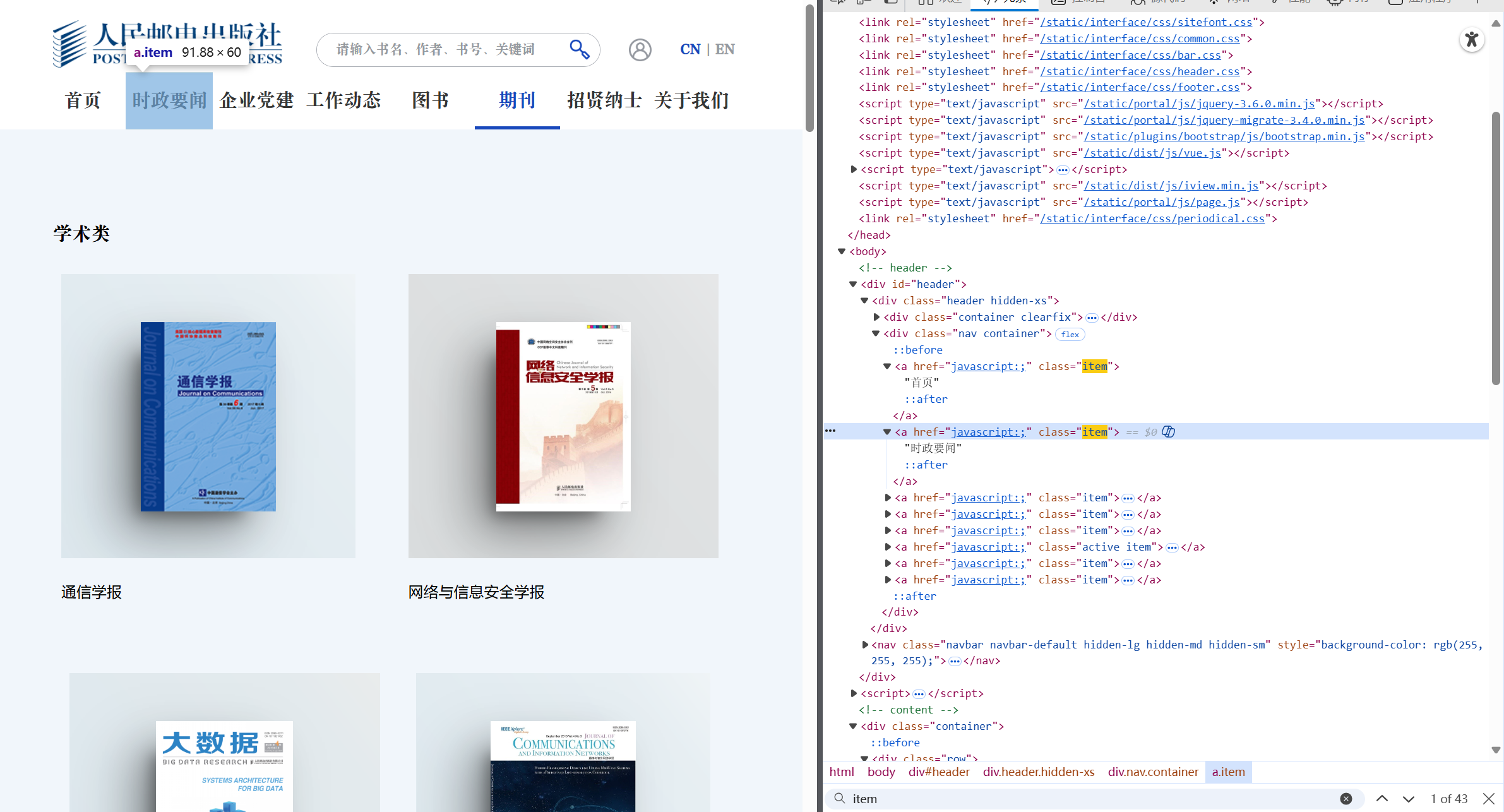
在 "检查" 界面按 "ctrl+f" 可以打开搜索(下面图片右侧底部),"1 of 43" 表示有43个匹配项,这是第一个
如果后面的代码不知道元素在哪里,可以搜索,然后点击后,原网页(左侧)会转到相应位置
驱动浏览器窗口界面,定位元素,获取
代码
from selenium import webdriver
from selenium.webdriver.edge.options import Options
from selenium.webdriver.common.by import By
edge_options = Options()
edge_options.binary_location = r"C:\Program Files (x86)\Microsoft\Edge\Application\msedge.exe"
driver = webdriver.Edge(options=edge_options)
driver.get('https://www.ptpress.com.cn/')
ele = driver.find_element(By.TAG_NAME,"title")
print(ele.tag_name,ele.text)
x=input('')
运行结果:启动 Edge 浏览器打开人民邮电出版社官网,打印页面标题标签(tag_name 为 "title")及其文本内容,等待用户输入后退出。
代码解析:通过By.TAG_NAME定位页面的<title>标签,获取标签名称(tag_name)和文本内容(text),实现对页面元素的基础定位与信息提取。
网页内搜索框输入内容
代码
from selenium import webdriver
from selenium.webdriver.edge.options import Options
from selenium.webdriver.common.by import By
edge_options = Options()
edge_options.binary_location = r"C:\Program Files (x86)\Microsoft\Edge\Application\msedge.exe"
driver = webdriver.Edge(options=edge_options)
driver.get('https://www.ptpress.com.cn/')
driver.find_element(By.TAG_NAME,"input").send_keys("Python")
input("")
运行结果:启动 Edge 浏览器打开人民邮电出版社官网,在页面的输入框中自动输入 "Python",等待用户输入后退出。
代码解析:通过By.TAG_NAME定位页面的<input>标签,使用send_keys方法向输入框中传入文本,模拟用户输入操作。
同上操作后回车跳转
代码
from selenium import webdriver
from selenium.webdriver.edge.options import Options
from selenium.webdriver.common.by import By
from selenium.webdriver.common.keys import Keys
edge_options = Options()
edge_options.binary_location = r"C:\Program Files (x86)\Microsoft\Edge\Application\msedge.exe"
driver = webdriver.Edge(options=edge_options)
driver.get('https://www.ptpress.com.cn/')
driver.find_element(By.TAG_NAME,"input").send_keys("Python"+ Keys.RETURN)
input("")
运行结果:启动 Edge 浏览器打开人民邮电出版社官网,在输入框中输入 "Python" 并自动按下回车键提交搜索,等待用户输入后退出。
代码解析:结合send_keys方法和Keys.RETURN(回车键),模拟用户输入关键词后提交搜索的完整操作。
网页内上传图片
代码
from selenium import webdriver
from selenium.webdriver.edge.options import Options
from selenium.webdriver.common.by import By
edge_options = Options()
edge_options.binary_location = r"C:\Program Files (x86)\Microsoft\Edge\Application\msedge.exe"
driver = webdriver.Edge(options=edge_options)
driver.get('https://graph.baidu.com/pcpage/index?tpl_from=pc')
a = driver.find_element(By.NAME,'file')
a.send_keys(r"D:\ALL_project\Python_project\learn\abc.jpg")
input("")
运行结果:启动 Edge 浏览器打开百度图片识别页面,自动定位到文件上传输入框并上传指定路径的图片 "abc.jpg",等待用户输入后退出。
代码解析:对于文件上传功能,通过By.NAME定位上传输入框,使用send_keys直接传入本地文件路径即可实现自动上传,无需模拟点击系统文件选择窗口。
网页内点击
代码
from selenium import webdriver
from selenium.webdriver.edge.options import Options
from selenium.webdriver.common.by import By
import time
edge_options = Options()
edge_options.binary_location = r"C:\Program Files (x86)\Microsoft\Edge\Application\msedge.exe"
driver = webdriver.Edge(options=edge_options)
driver.get('https://www.ptpress.com.cn/periodical')
elments = driver.find_elements(By.CLASS_NAME,"item")
i = 0
for elment in elments:
    print(i,'个',elment.text)
    i += 1
time.sleep(3)
elments[3].click()
input("")
运行结果:启动 Edge 浏览器打开人民邮电出版社期刊页面,获取所有 class 为 "item" 的元素并打印其索引和文本内容,3 秒后点击第 4 个元素(索引为 3),等待用户输入后退出。
代码解析:通过find_elements(复数形式)获取多个符合条件的元素,遍历打印信息后,使用click方法模拟点击第 4 个元素,实现交互操作。
操作网页
代码
from selenium import webdriver
from selenium.webdriver.edge.options import Options
from selenium.webdriver.common.by import By
import time
edge_options = Options()
edge_options.binary_location = r"C:\Program Files (x86)\Microsoft\Edge\Application\msedge.exe"
driver = webdriver.Edge(options=edge_options)
driver.get('https://www.ptpress.com.cn/')
elments = driver.find_elements(By.CLASS_NAME,"item")
time.sleep(5)
elments[3].click()      #点击"工作动态"
time.sleep(5)
driver.back()           #返回上一页
time.sleep(5)
driver.forward()        #前进一页
time.sleep(5)
driver.refresh()        #刷新网页
time.sleep(5)
driver.close()          #关闭当前窗口
time.sleep(5)
driver.quit()           #关闭浏览器
运行结果:启动 Edge 浏览器打开人民邮电出版社官网,5 秒后点击第 4 个 "item" 元素进入图书页面,之后依次执行后退、前进、刷新操作(各间隔 5 秒),最后关闭当前窗口并退出浏览器。
代码解析:演示浏览器的核心导航操作:back(后退)、forward(前进)、refresh(刷新),以及窗口控制:close(关闭当前窗口)、quit(退出浏览器),time.sleep用于等待页面加载。
启用无界面模式
代码
from selenium import webdriver
from selenium.webdriver.edge.options import Options
from selenium.webdriver.common.by import By
edge_options = Options()
edge_options.add_argument('--headless')
edge_options.binary_location = r"C:\Program Files (x86)\Microsoft\Edge\Application\msedge.exe"
driver = webdriver.Edge(options=edge_options)
driver.get('https://www.ptpress.com.cn/')
elements = driver.find_elements(By.TAG_NAME,"a")
for element in elements:
   print(element.text)
driver.quit()
运行结果:以无界面模式(不显示浏览器窗口)启动 Edge 浏览器,打开人民邮电出版社官网,获取所有<a>标签元素并打印其文本内容,完成后退出浏览器。
代码解析:通过add_argument('--headless')启用无界面模式,适用于后台运行脚本,减少资源占用;find_elements(By.TAG_NAME,"a")获取所有链接元素并打印文本。
会话Cookies
代码
from selenium import webdriver
from selenium.webdriver.edge.options import Options
from selenium.webdriver.common.by import By
edge_options = Options()
edge_options.binary_location = r"C:\Program Files (x86)\Microsoft\Edge\Application\msedge.exe"
driver = webdriver.Edge(options=edge_options)
driver.get('http://www.taobao.com')  #请求网页http://www.taobao.com
print(driver.get_cookies())
driver.add_cookie({'name': 'zhangsan', 'value' : '98'})
print(driver.get_cookies())
运行结果:启动 Edge 浏览器打开淘宝首页,先打印页面当前的所有 Cookie 信息,然后添加一条名为 "zhangsan"、值为 "98" 的 Cookie,最后再次打印包含新 Cookie 的完整 Cookie 列表。
代码解析:get_cookies方法用于获取当前页面的所有 Cookie,add_cookie方法用于添加自定义 Cookie,常用于模拟登录状态或传递特定信息。
小项目:网页内自动搜索跳转、翻页、循环获取每一页的所有书本内容
代码
from selenium import webdriver
from selenium.webdriver.edge.options import Options
from selenium.webdriver.common.by import By
from selenium.webdriver.common.keys import Keys
import time

def getbook(driver):
    time.sleep(5) #等待,防止窗口被关闭
    #每一页的书本信息读完都保存一次
    file = open('books.txt', 'a', encoding='utf-8')
    books = driver.find_elements(By.CLASS_NAME,'book_item')
    #循环获取写入此页的书本信息
    for book in books:
        book.click()   #打开第四个窗口,即书本信息的窗口
        handles = driver.window_handles
        driver.switch_to.window(handles[3])
        time.sleep(5)
        name = driver.find_element(By.CLASS_NAME,'book-name').text
        price = driver.find_element(By.CLASS_NAME,'price').text
        author = driver.find_element(By.CLASS_NAME,'book-author').text
        file.write(f'图书名:{name},价格:{price},作者名:{author}\n')
        driver.close()   #关闭第四个窗口
        #返回第三个窗口,进入下一次循环,继续点击下一本书
        handles = driver.window_handles
        driver.switch_to.window(handles[2])
    file.close() #关闭文件夹,保存内容

edge_options = Options()
edge_options.binary_location = r"C:\Program Files (x86)\Microsoft\Edge\Application\msedge.exe"
#隐藏窗口
# edge_options.add_argument('--headless')
driver = webdriver.Edge(options = edge_options)
driver.get('https://www.ptpress.com.cn/')
#搜索:excel,回车
driver.find_element(By.TAG_NAME,"input").send_keys("excel"+ Keys.RETURN)
#定位到第二个窗口,点击更多
handles = driver.window_handles
driver.switch_to.window(handles[1])
driver.find_element(By.ID,"booksMore").click()
#定位到第三个窗口,开始获取第一页内所有书本的信息
handles = driver.window_handles
driver.switch_to.window(handles[2])
getbook(driver)
#循环点击读取其他页的书本
while True:
   driver.find_element(By.CLASS_NAME,'ivu-page-next').click()
   getbook(driver)
运行结果:启动 Edge 浏览器打开人民邮电出版社官网,搜索 "excel" 后进入图书列表页面,点击 "更多" 加载完整列表,循环进入每本书的详情页 ,提取图书名、价格、作者信息 并写入 "books.txt" 文件 ,同时自动点击下一页 继续爬取(无限循环,需手动停止)。
代码解析:
- 定义
getbook函数:负责提取单页所有图书的信息,通过window_handles切换窗口,完成信息提取后关闭详情页并返回列表页。 - 主流程:模拟搜索操作,切换窗口进入完整列表页,调用
getbook提取第一页信息后,通过循环点击 "下一页" 按钮,实现多页数据爬取。 - 可通过取消注释
edge_options.add_argument('--headless')启用无界面模式运行。