1. Streamlit概述
Streamlit(/ˈstriːm.lɪt/,斯垂姆利特)是一个开源的Python库,专门为机器学习和数据科学团队设计,用于快速构建和共享美观、交互式的数据应用。自2019年发布以来,Streamlit因其简洁性、高效性和强大的功能集,迅速成为数据科学家和工程师创建数据驱动应用的首选工具之一。
1.1 核心设计理念
Streamlit的设计遵循几个关键原则:
- 纯Python开发:无需前端经验,仅用Python即可创建完整的Web应用
- 即时反馈:每次保存代码变更都会实时反映在应用中
- 极简API:提供直观的API,减少样板代码
- 无缝集成:与主流数据科学生态系统(Pandas, NumPy, Matplotlib等)完美兼容
1.2 技术架构
Streamlit采用独特的"脚本即应用"架构:
- 应用代码从上到下执行,每次交互都触发完整脚本重新运行
- 内置智能缓存机制优化性能
- 基于React的前端渲染,提供现代Web体验
- 使用WebSocket实现前后端实时通信
1.3 代码示例
本文中所有代码示例都是完整可运行的Streamlit应用,只需安装Streamlit库即可运行:
bash
pip install streamlit pandas numpy plotly scikit-learn运行示例
bash
streamlit run 示例文件名.py
完全可运行的示例
python
import streamlit as st
import pandas as pd
import numpy as np

# 最小化可运行示例
st.title("Streamlit 最小示例")
st.write("下面是一个简单的DataFrame展示:")

# 创建示例数据
data = pd.DataFrame({
    'A': np.random.randn(50),
    'B': np.random.randn(50)
})

st.dataframe(data)  # 交互式表格
st.line_chart(data)  # 折线图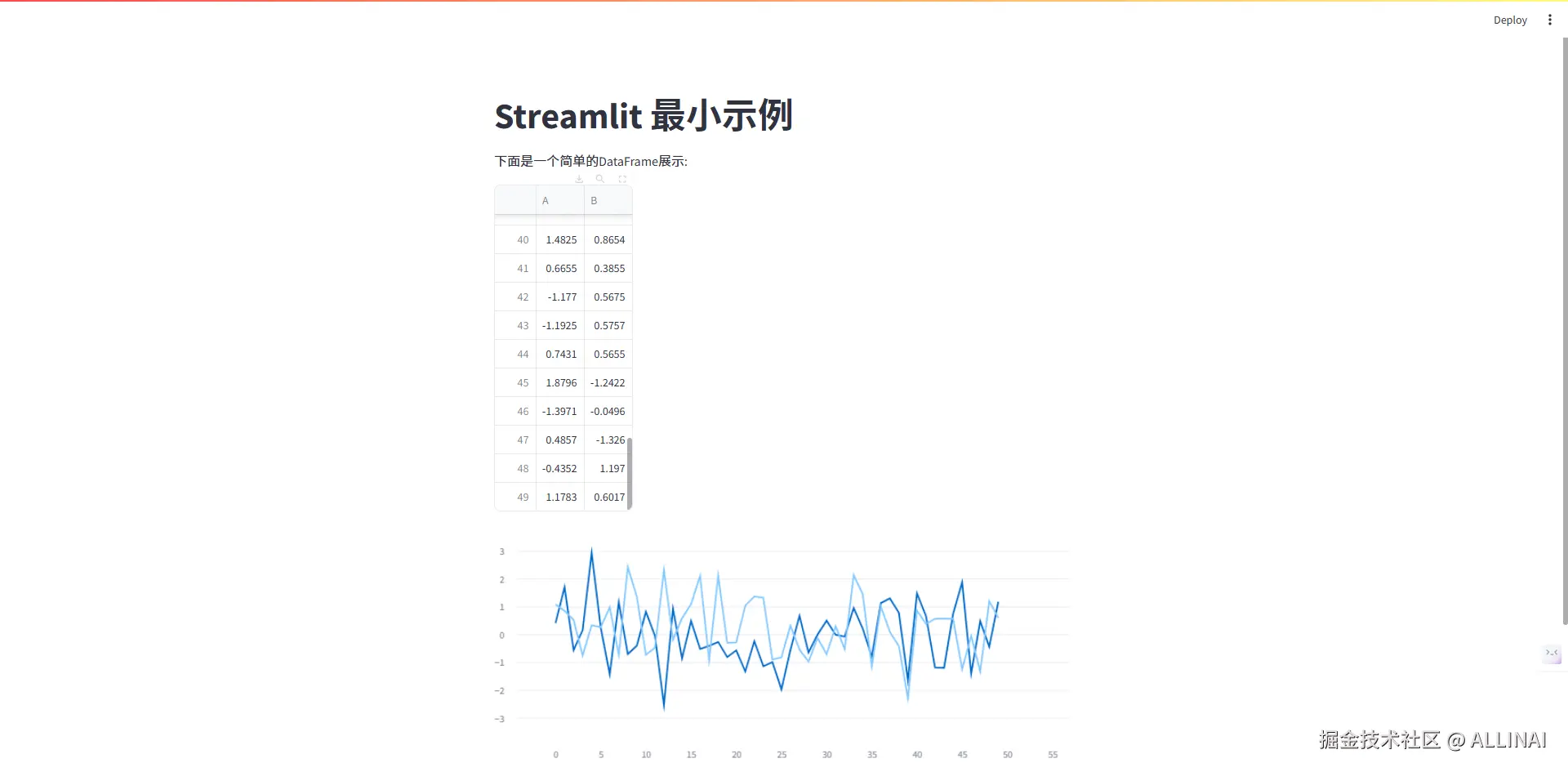
2. 核心功能与高级特性
2.1 基础组件
python
import streamlit as st
import pandas as pd
import numpy as np

# 文本显示
st.title("完整基础组件演示")
st.header("这是一个头部")
st.subheader("子头部")
st.text("固定宽度文本")
st.markdown("**Markdown** 支持 *格式化*")
st.latex(r"\sqrt{x^2 + y^2}")  # LaTeX公式

# 数据展示
df = pd.DataFrame({
    '日期': pd.date_range(start='2023-01-01', periods=10),
    '值': np.random.randn(10).cumsum()
})
st.dataframe(df.style.highlight_max(axis=0))  # 交互式DataFrame
st.table(df.head(3))  # 静态表格

# 指标显示
st.metric("温度", "25.6 °C", "1.2 °C")  # 当前值,变化值

# 图表
st.line_chart(df.set_index('日期'))  # 折线图
st.area_chart(df.set_index('日期'))  # 面积图
st.bar_chart(df.set_index('日期'))  # 柱状图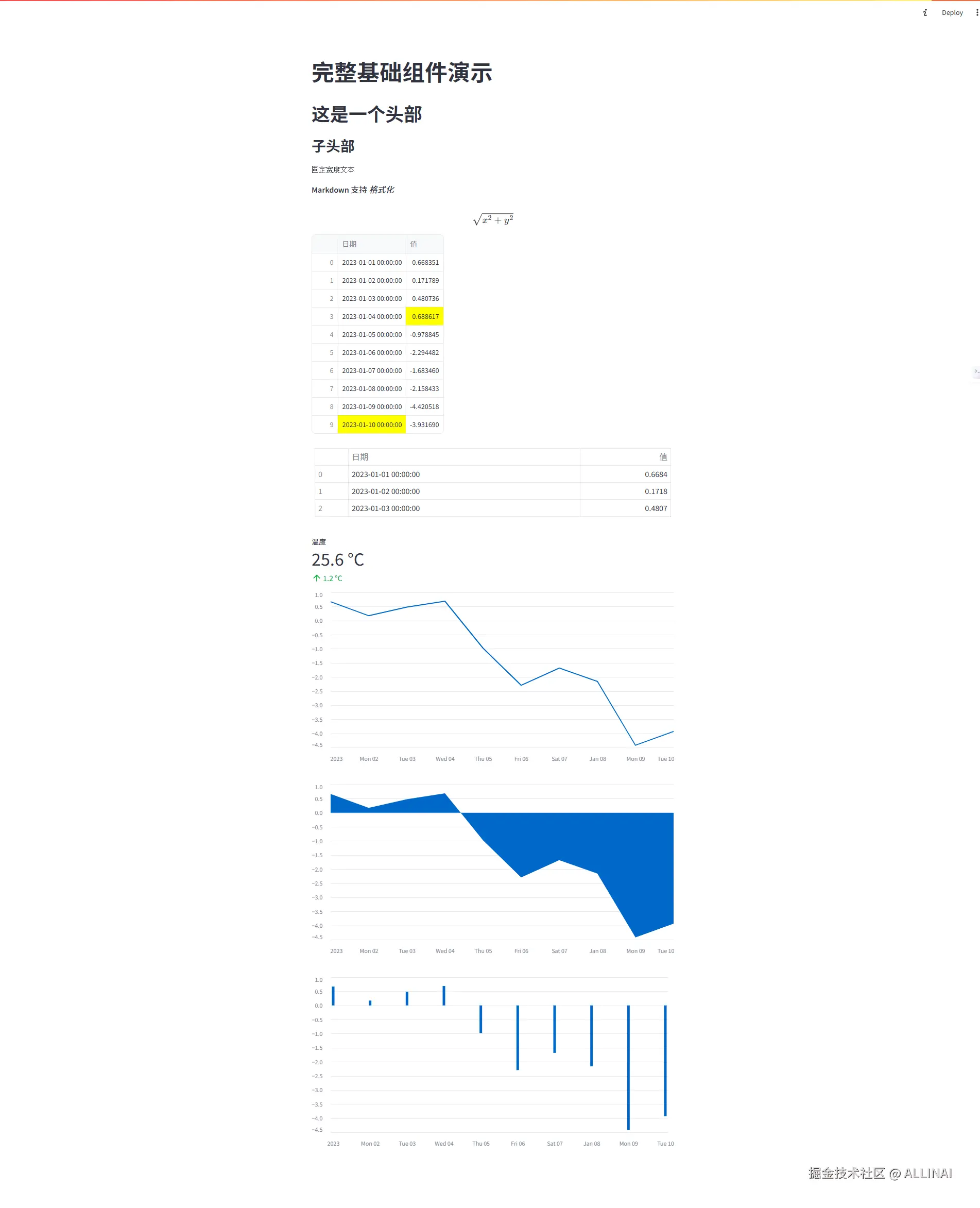
2.2 交互组件
python
import streamlit as st
import pandas as pd

st.title("交互组件演示")

# 用户输入
name = st.text_input("请输入您的姓名", "张三")
age = st.slider("选择年龄", 0, 100, 25)
options = st.multiselect(
    "选择兴趣",
    ["运动", "音乐", "阅读", "旅行", "美食"],
    ["音乐", "阅读"]
)

# 日期输入
appointment = st.date_input("预约日期")
time = st.time_input("预约时间")

# 颜色选择器
color = st.color_picker("选择颜色", "#00f900")

# 按钮与操作
if st.button("提交信息"):
    st.success(f"""
        已提交信息:
        姓名: {name}
        年龄: {age}
        兴趣: {', '.join(options)}
        预约时间: {appointment} {time}
        颜色: {color}
    """)

# 文件上传示例
uploaded_file = st.file_uploader("上传CSV文件", type=["csv"])
if uploaded_file is not None:
    df = pd.read_csv(uploaded_file)
    st.write("上传数据预览:")
    st.dataframe(df.head())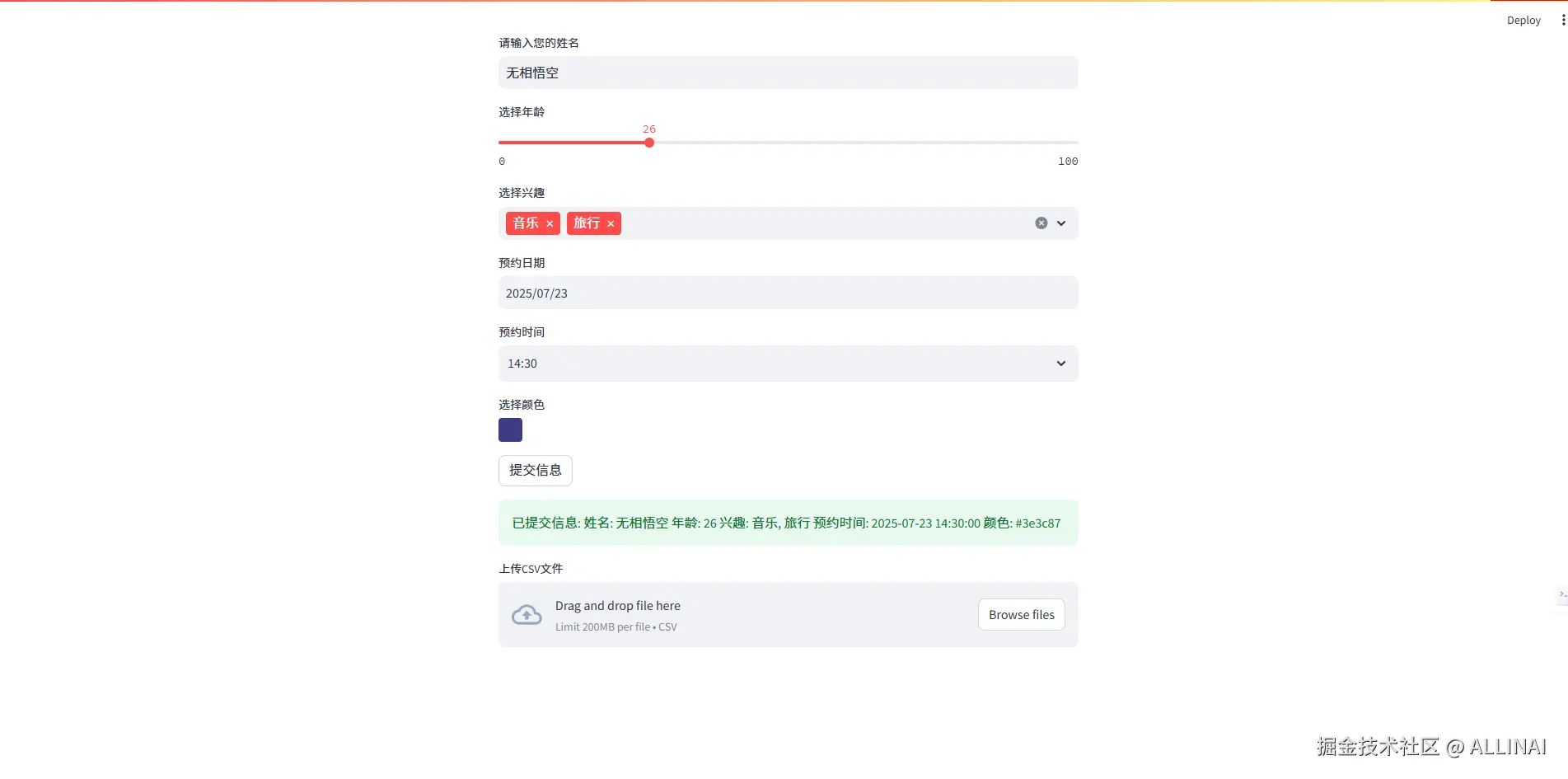
2.3 布局与样式
python
import streamlit as st
import pandas as pd
import numpy as np

st.title("布局与样式演示")

# 列布局
st.header("列布局示例")
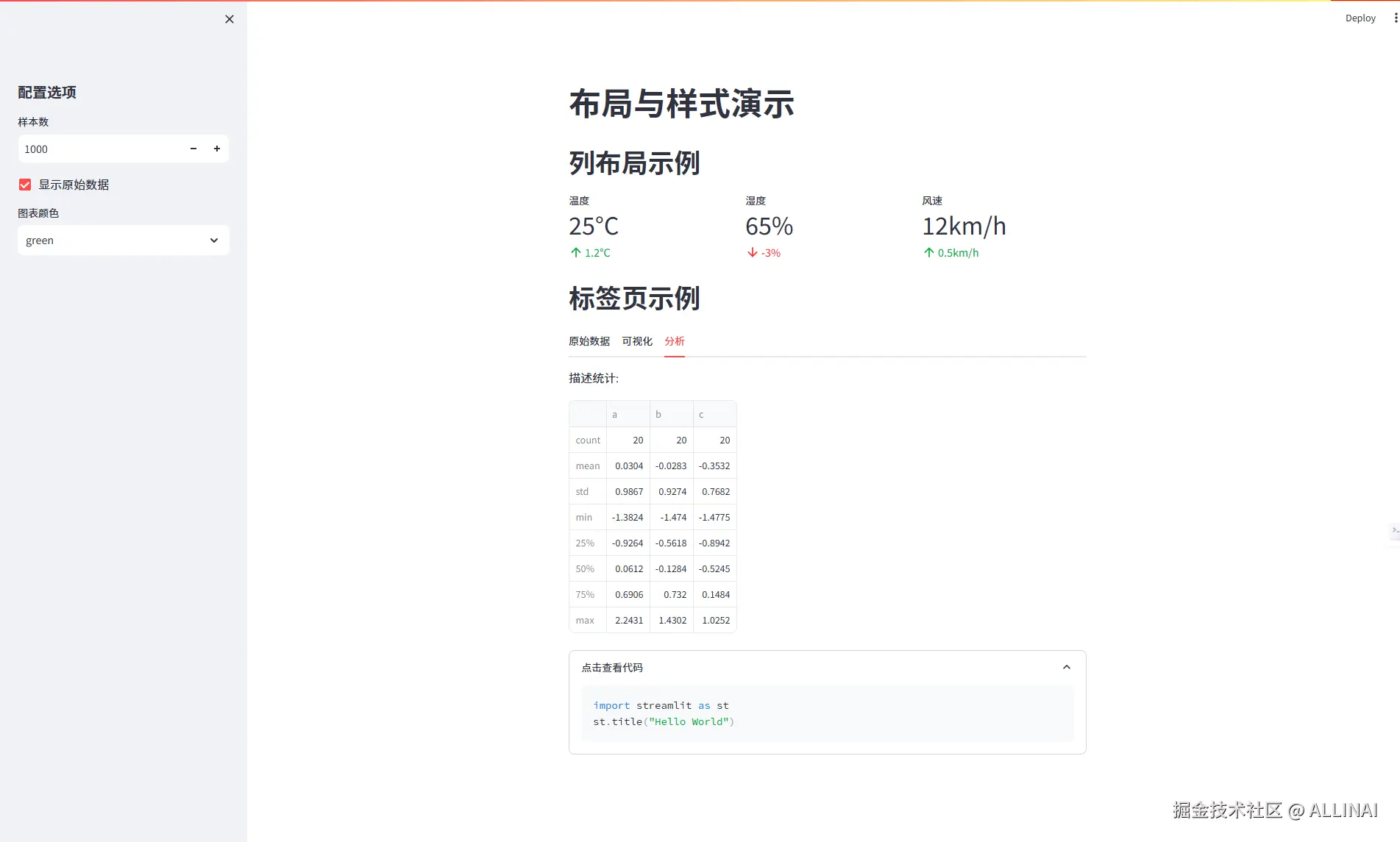
col1, col2, col3 = st.columns(3)
with col1:
    st.metric("温度", "25°C", "1.2°C")
with col2:
    st.metric("湿度", "65%", "-3%")
with col3:
    st.metric("风速", "12km/h", "0.5km/h")

# 标签页
st.header("标签页示例")
tab1, tab2, tab3 = st.tabs(["原始数据", "可视化", "分析"])
with tab1:
    df = pd.DataFrame(np.random.randn(20, 3), columns=['a', 'b', 'c'])
    st.dataframe(df)
with tab2:
    st.line_chart(df)
with tab3:
    st.write("描述统计:")
    st.write(df.describe())

# 侧边栏
st.sidebar.header("配置选项")
n_samples = st.sidebar.number_input("样本数", 100, 10000, 1000)
show_raw = st.sidebar.checkbox("显示原始数据", True)
color = st.sidebar.selectbox(
    "图表颜色",
    ["blue", "red", "green"]
)

# 扩展器
with st.expander("点击查看代码"):
    st.code("""
import streamlit as st
st.title("Hello World")
    """)
2.4 高级状态管理
2.4.1 复杂会话状态管理
python
import streamlit as st
import pandas as pd
import numpy as np

st.title("高级状态管理示例")

# 初始化复杂会话状态
if 'app_state' not in st.session_state:
    st.session_state.app_state = {
        'dataframe': pd.DataFrame(np.random.randn(5, 3), columns=['A', 'B', 'C']),
        'settings': {
            'color_theme': 'dark',
            'font_size': 12,
            'show_grid': True
        },
        'history': []
    }


# 状态修改函数
def update_dataframe():
    new_data = pd.DataFrame(np.random.randn(5, 3), columns=['A', 'B', 'C'])
    st.session_state.app_state['history'].append(st.session_state.app_state['dataframe'].copy())
    st.session_state.app_state['dataframe'] = new_data


def undo_last_action():
    if st.session_state.app_state['history']:
        st.session_state.app_state['dataframe'] = st.session_state.app_state['history'].pop()


# 界面布局
col1, col2 = st.columns(2)

with col1:
    st.subheader("当前数据")
    st.dataframe(st.session_state.app_state['dataframe'])

    if st.button("生成新数据", on_click=update_dataframe):
        st.success("数据已更新!")

    if st.button("撤销操作", on_click=undo_last_action):
        st.info("已撤销上一步操作")

with col2:
    st.subheader("应用设置")

    # 动态修改设置
    theme = st.selectbox(
        "颜色主题",
        ['dark', 'light', 'blue'],
        index=['dark', 'light', 'blue'].index(st.session_state.app_state['settings']['color_theme'])
    )

    font_size = st.slider(
        "字体大小",
        8, 24,
        st.session_state.app_state['settings']['font_size']
    )

    show_grid = st.checkbox(
        "显示网格线",
        st.session_state.app_state['settings']['show_grid']
    )

    if st.button("保存设置"):
        st.session_state.app_state['settings'].update({
            'color_theme': theme,
            'font_size': font_size,
            'show_grid': show_grid
        })
        st.success("设置已保存!")

    st.subheader("当前设置")
    st.json(st.session_state.app_state['settings'])

# 显示操作历史
st.subheader("操作历史记录")
history_df = pd.DataFrame({
    '操作时间': pd.date_range(end=pd.Timestamp.now(), periods=len(st.session_state.app_state['history'])),
    '数据形状': [f"{df.shape[0]}行×{df.shape[1]}列" for df in st.session_state.app_state['history']]
})
st.dataframe(history_df)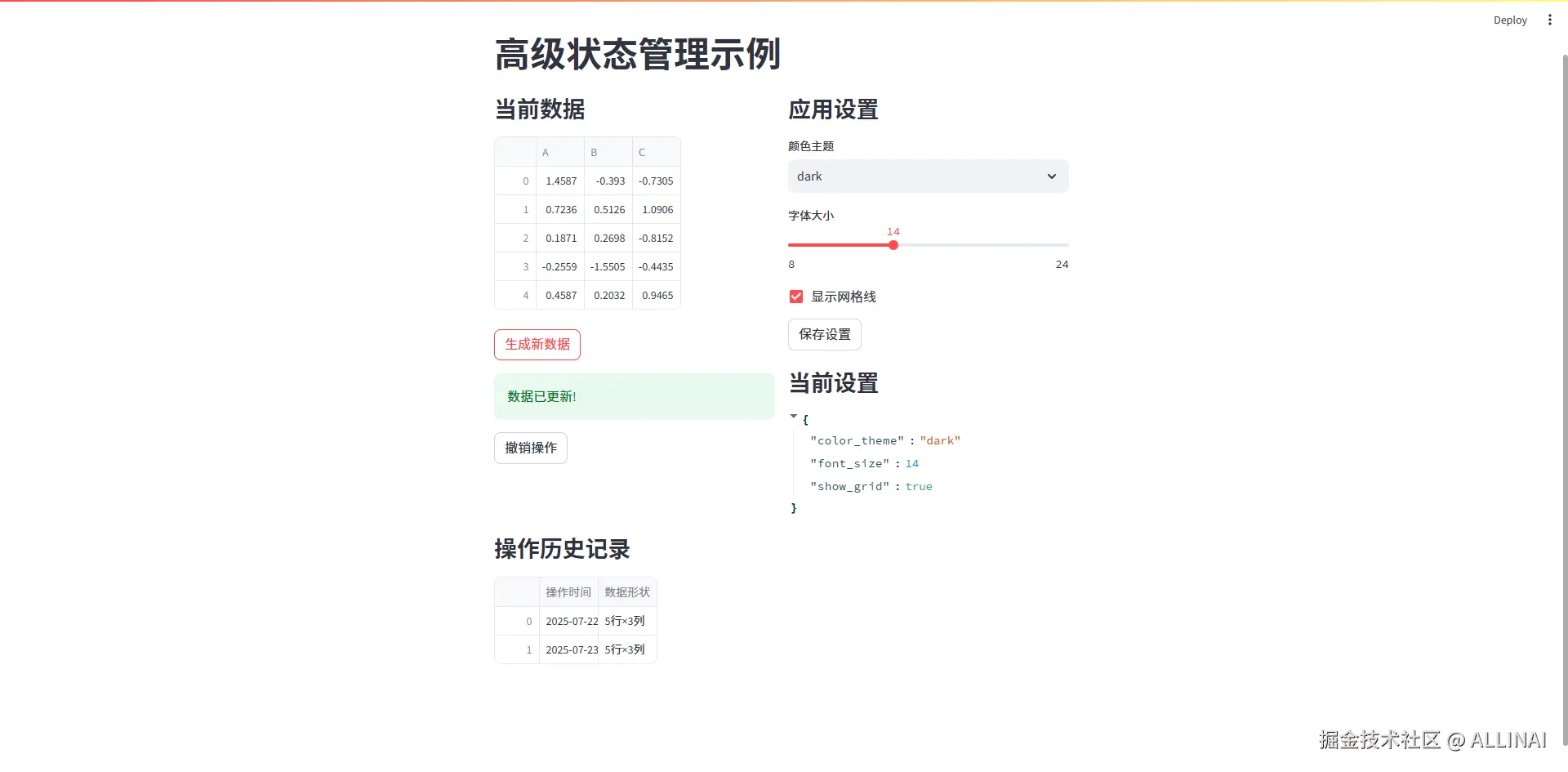
2.4.2 跨页面状态共享
创建两个文件演示跨页面状态:
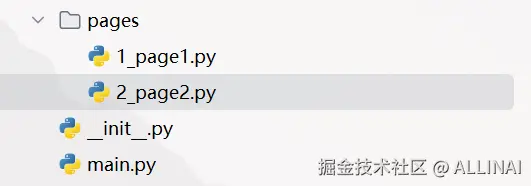
- 1_page1.py
python
import streamlit as st

st.title("页面1 - 跨页面状态共享")

# 初始化共享状态
if 'shared_state' not in st.session_state:
    st.session_state.shared_state = {
        'counter': 0,
        'messages': []
    }


# 修改共享状态
def increment_counter():
    st.session_state.shared_state['counter'] += 1
    st.session_state.shared_state['messages'].append(
        f"页面1增加计数器到{st.session_state.shared_state['counter']}"
    )


st.write("当前计数器:", st.session_state.shared_state['counter'])
st.button("增加计数器", on_click=increment_counter)

# 添加消息
message = st.text_input("添加共享消息")
if st.button("提交消息"):
    if message:
        st.session_state.shared_state['messages'].append(f"页面1: {message}")
        st.success("消息已添加!")

st.write("共享消息列表:")
st.write(st.session_state.shared_state['messages'])- 2_page2.py
python
import streamlit as st

st.title("页面2 - 跨页面状态共享")

# 访问共享状态
if 'shared_state' not in st.session_state:
    st.session_state.shared_state = {
        'counter': 0,
        'messages': []
    }


# 修改共享状态
def decrement_counter():
    st.session_state.shared_state['counter'] -= 1
    st.session_state.shared_state['messages'].append(
        f"页面2减少计数器到{st.session_state.shared_state['counter']}"
    )


st.write("当前计数器:", st.session_state.shared_state['counter'])
st.button("减少计数器", on_click=decrement_counter)

# 添加消息
message = st.text_input("添加共享消息")
if st.button("提交消息"):
    if message:
        st.session_state.shared_state['messages'].append(f"页面2: {message}")
        st.success("消息已添加!")

st.write("共享消息列表:")
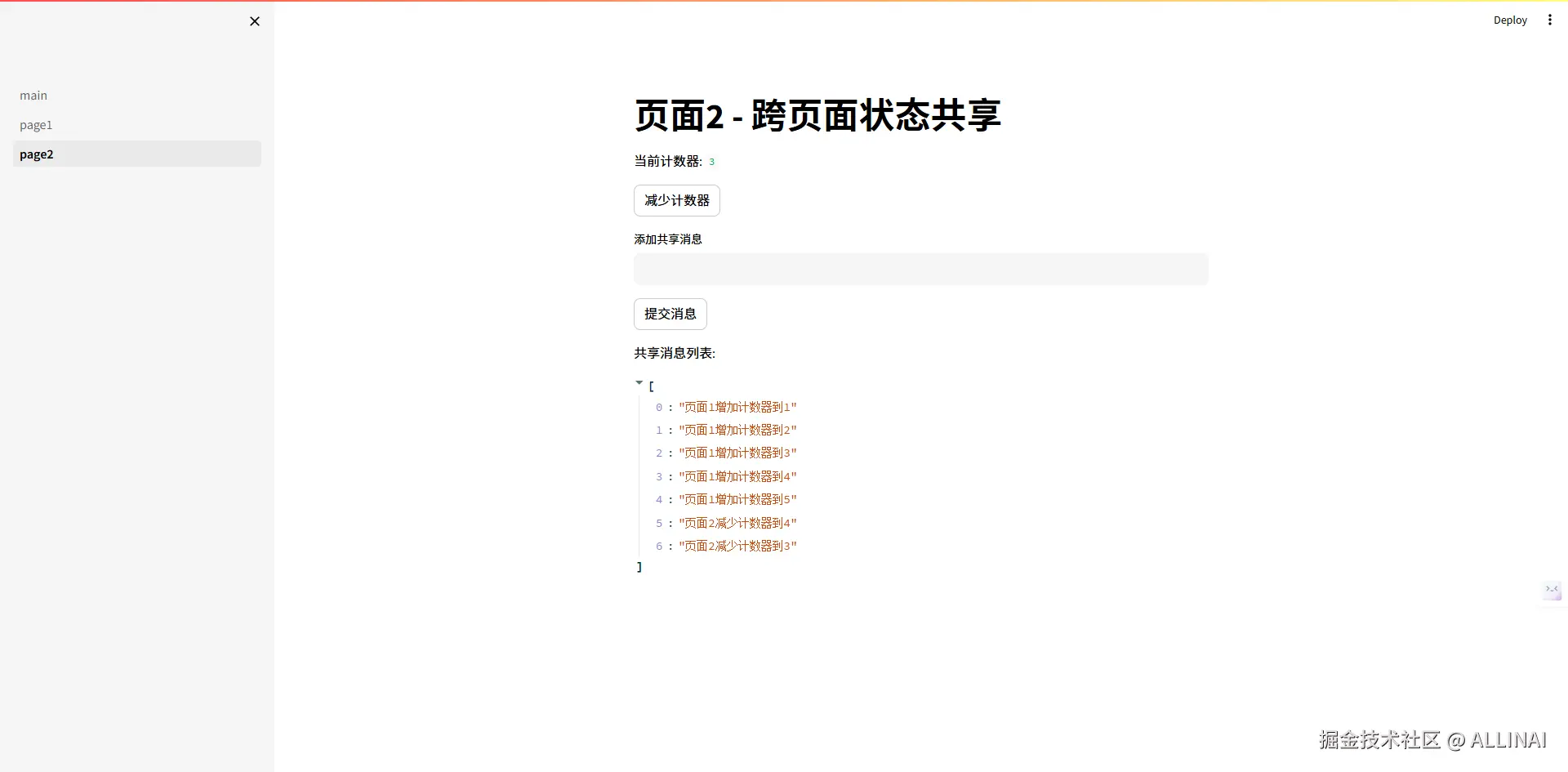
st.write(st.session_state.shared_state['messages'])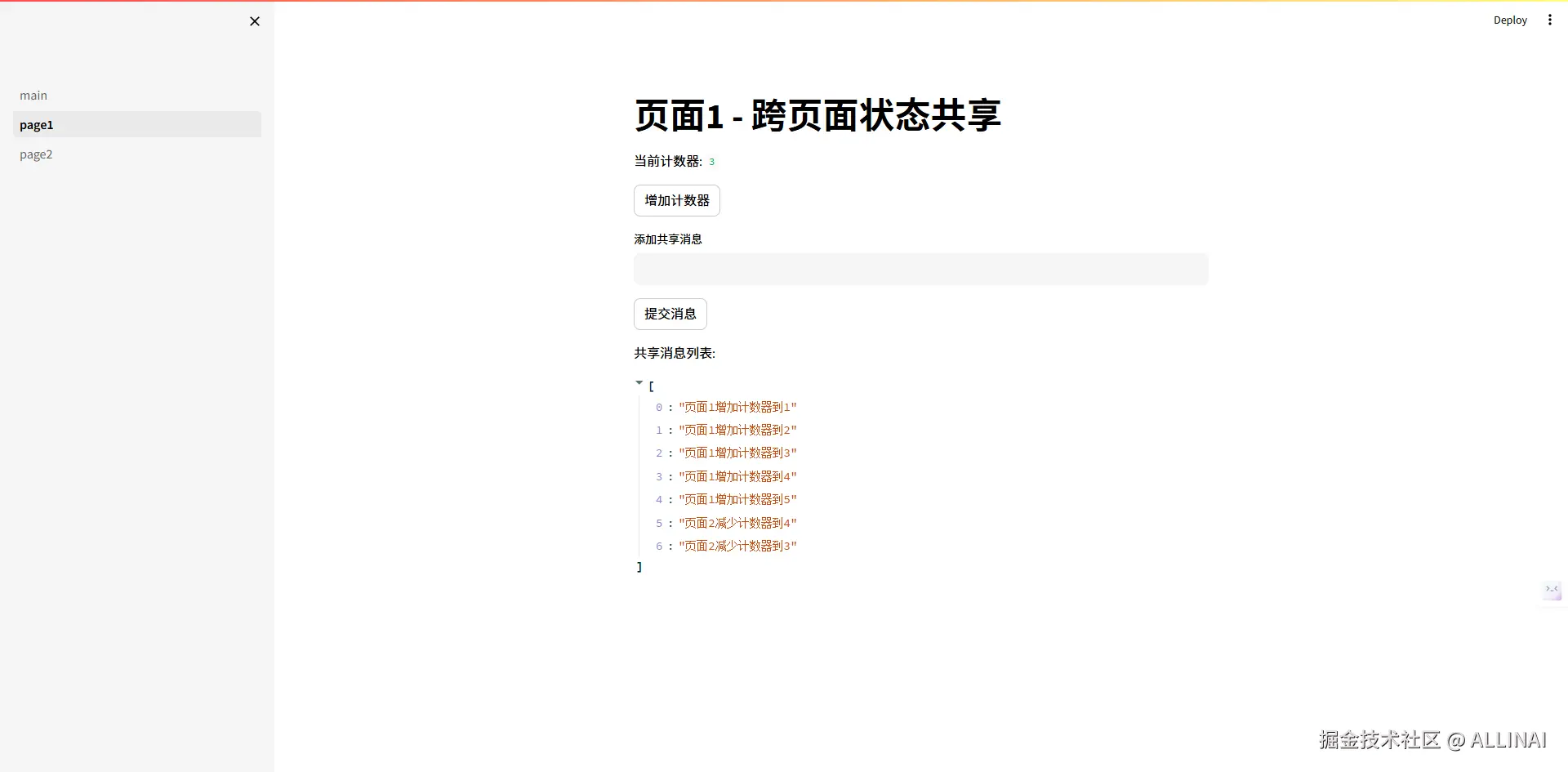
2.5 性能优化技术
2.5.1 智能缓存与计算优化
python
import streamlit as st
import pandas as pd
import numpy as np
import time

st.title("性能优化技术示例")


# 1. 数据缓存示例
@st.cache_data
def load_large_dataset(size):
    """模拟加载大型数据集"""
    st.write("正在生成数据... (这只会运行一次)")
    time.sleep(2)  # 模拟耗时操作
    data = pd.DataFrame({
        'id': range(size),
        'value': np.random.randn(size),
        'category': np.random.choice(['A', 'B', 'C', 'D'], size)
    })
    return data


# 2. 资源缓存示例
@st.cache_resource
def train_complex_model(data_size):
    """模拟训练复杂模型"""
    st.write("正在训练模型... (这只会运行一次)")
    time.sleep(3)  # 模拟耗时操作
    return {
        'model_type': 'RandomForest',
        'data_size': data_size,
        'accuracy': np.random.uniform(0.8, 0.95)
    }


# 3. 计算缓存示例
@st.cache_data
def expensive_computation(data, param):
    """模拟耗时计算"""
    st.write(f"执行计算... (参数: {param})")
    time.sleep(1)
    return {
        'mean': data['value'].mean(),
        'sum': data['value'].sum(),
        'param': param
    }


# 用户界面
st.header("1. 数据缓存演示")
dataset_size = st.slider("选择数据集大小", 1000, 100000, 10000, step=1000)
data = load_large_dataset(dataset_size)
st.write(f"已加载 {len(data)} 行数据")
st.dataframe(data.head())

st.header("2. 资源缓存演示")
if st.button("训练模型"):
    model = train_complex_model(dataset_size)
    st.success(f"模型训练完成! 准确率: {model['accuracy']:.2%}")

st.header("3. 计算缓存演示")
compute_param = st.slider("计算参数", 1, 10, 5)
result = expensive_computation(data, compute_param)
st.write("计算结果:", result)

# 4. 选择性渲染示例
st.header("4. 选择性渲染优化")
show_details = st.checkbox("显示详细分析")

if show_details:
    with st.spinner("正在执行详细分析..."):
        # 模拟耗时分析
        time.sleep(2)
        st.subheader("详细分析结果")

        # 使用容器避免重复计算
        with st.container():
            st.write("值分布:")
            st.bar_chart(data['value'].value_counts())

            st.write("按类别分组统计:")
            st.table(data.groupby('category').agg({
                'value': ['mean', 'std', 'count']
            }))
else:
    st.info("勾选上方复选框显示详细分析")

# 5. 渐进式加载示例
st.header("5. 渐进式加载技术")
if st.button("加载大数据集(渐进式)"):
    progress_bar = st.progress(0)
    status_text = st.empty()

    chunks = []
    for i in range(5):
        # 模拟分块加载
        status_text.text(f"正在加载第 {i + 1}/5 部分...")
        time.sleep(0.5)
        chunk = pd.DataFrame({
            'id': range(i * 2000, (i + 1) * 2000),
            'value': np.random.randn(2000)
        })
        chunks.append(chunk)
        progress_bar.progress((i + 1) / 5)

    full_data = pd.concat(chunks)
    st.session_state['big_data'] = full_data
    status_text.text("加载完成!")
    st.dataframe(full_data.head())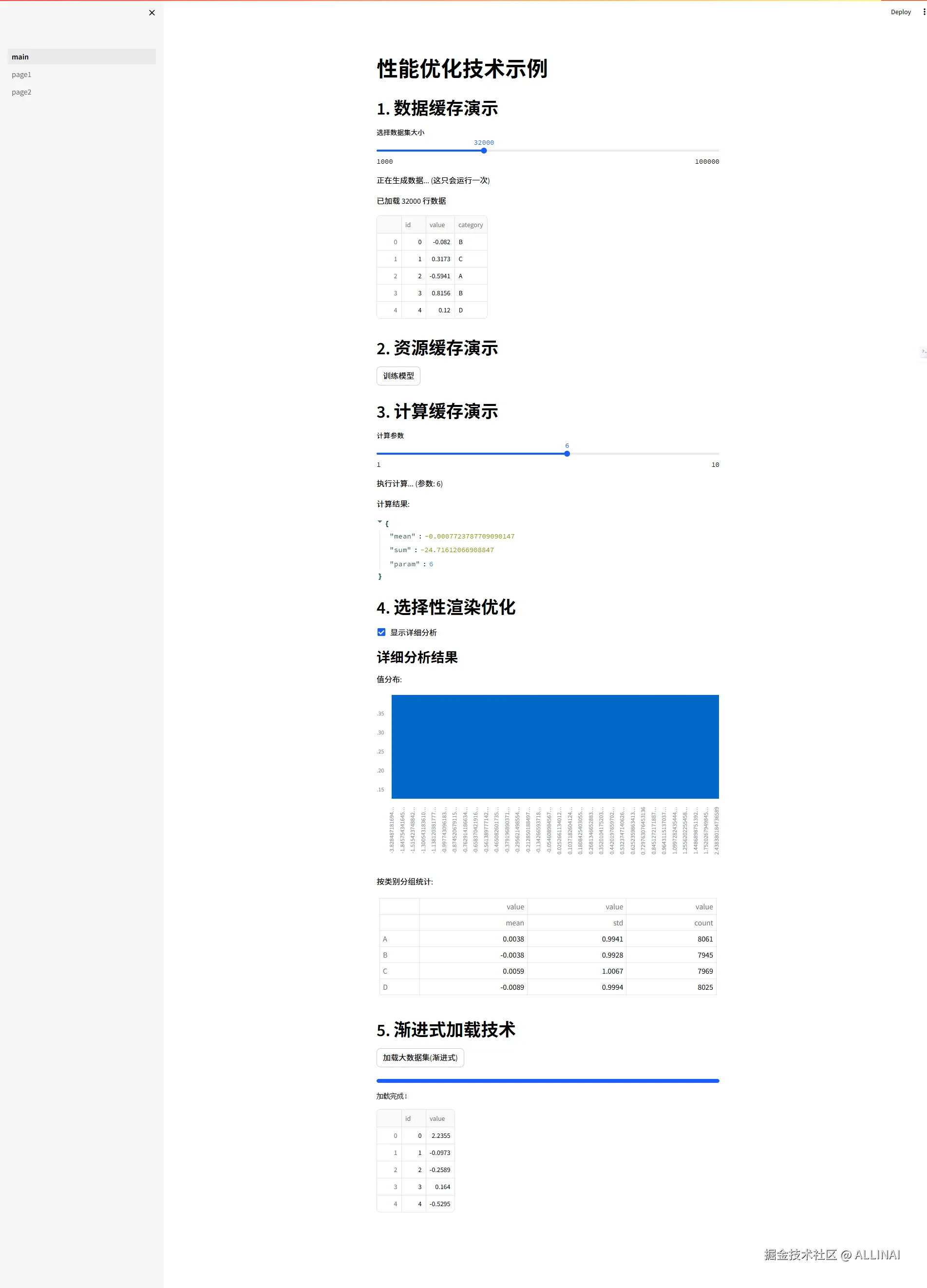
2.6 自定义组件与扩展
2.6.1 创建自定义可视化组件
python
import streamlit as st
import pandas as pd
import numpy as np
from streamlit.components.v1 import html
import json
import random

st.title("自定义组件开发示例")

# 1. 使用HTML/JS创建自定义组件
st.header("1. 自定义HTML/JS组件")


# 简单的D3.js条形图组件
def d3_bar_chart(data, width=600, height=400):
    """创建自定义D3.js条形图组件"""
    chart_id = f"chart-{random.randint(0, 10000)}"

    html_code = f"""
    <div id="{chart_id}"></div>
    <script src="https://d3js.org/d3.v7.min.js"></script>
    <script>
        // 数据
        const data = {json.dumps(data)};

        // 设置图表尺寸
        const width = {width};
        const height = {height};
        const margin = {{top: 20, right: 30, bottom: 40, left: 40}};

        // 创建SVG
        const svg = d3.select("#{chart_id}")
            .append("svg")
            .attr("width", width)
            .attr("height", height);

        // 创建比例尺
        const x = d3.scaleBand()
            .domain(data.map(d => d.category))
            .range([margin.left, width - margin.right])
            .padding(0.1);

        const y = d3.scaleLinear()
            .domain([0, d3.max(data, d => d.value)]).nice()
            .range([height - margin.bottom, margin.top]);

        // 添加条形
        svg.selectAll("rect")
            .data(data)
            .join("rect")
            .attr("x", d => x(d.category))
            .attr("y", d => y(d.value))
            .attr("width", x.bandwidth())
            .attr("height", d => y(0) - y(d.value))
            .attr("fill", "steelblue");

        // 添加X轴
        svg.append("g")
            .attr("transform", `translate(0,${{height - margin.bottom}})`)
            .call(d3.axisBottom(x));

        // 添加Y轴
        svg.append("g")
            .attr("transform", `translate(${{margin.left}},0)`)
            .call(d3.axisLeft(y));
    </script>
    """
    return html(html_code, width=width, height=height + 50)


# 使用自定义组件
sample_data = [
    {"category": "A", "value": 30},
    {"category": "B", "value": 45},
    {"category": "C", "value": 25},
    {"category": "D", "value": 60}
]

st.write("自定义D3.js条形图:")
d3_bar_chart(sample_data)

# 2. 使用第三方组件库
st.header("2. 集成第三方组件")

# 使用streamlit-aggrid高级表格
try:
    from st_aggrid import AgGrid, GridOptionsBuilder

    st.write("使用streamlit-aggrid创建高级表格:")

    df = pd.DataFrame(
        np.random.randn(20, 5),
        columns=['A', 'B', 'C', 'D', 'E']
    )

    gb = GridOptionsBuilder.from_dataframe(df)
    gb.configure_pagination(enabled=True)
    gb.configure_side_bar()
    gb.configure_default_column(
        editable=True,
        groupable=True,
        filterable=True
    )

    grid_options = gb.build()
    AgGrid(df, gridOptions=grid_options, height=400)
except ImportError:
    st.warning("请先安装st-aggrid: pip install streamlit-aggrid")

# 3. 自定义表单组件
st.header("3. 自定义表单组件")


def custom_slider(label, min_val, max_val, default_val):
    """创建自定义滑动条组件"""
    slider_id = f"slider-{random.randint(0, 10000)}"

    html_code = f"""
    <div style="margin: 20px 0;">
        <label for="{slider_id}" style="display: block; margin-bottom: 8px;">{label}</label>
        <input type="range" id="{slider_id}"
               min="{min_val}" max="{max_val}" value="{default_val}"
               style="width: 100%; height: 10px;"
               oninput="updateValue(this.value)">
        <div id="{slider_id}-value" style="text-align: center; margin-top: 5px;">
            {default_val}
        </div>
    </div>
    <script>
        function updateValue(val) {{
            document.getElementById("{slider_id}-value").innerText = val;
            // 将值发送回Streamlit
            parent.postMessage({{
                isStreamlitMessage: true,
                type: "slider_change",
                value: val,
                id: "{slider_id}"
            }}, "*");
        }}
    </script>
    """

    # 处理前端消息
    component_value = html(html_code, height=80)

    # 从前端获取值
    if st.session_state.get(f"{slider_id}_value"):
        return st.session_state[f"{slider_id}_value"]
    return default_val


# 使用自定义滑动条
st.write("自定义滑动条组件:")
custom_value = custom_slider("选择数值", 0, 100, 50)
st.write("当前值:", custom_value)

# 4. 嵌入外部应用
st.header("4. 嵌入外部应用")

# 嵌入Plotly编辑器
plotly_editor_html = """
<div>
    <iframe
        src="https://chart-studio.plotly.com/create/?fid=plotly_demo:1"
        width="100%"
        height="600"
        frameborder="0">
    </iframe>
</div>
"""
st.write("嵌入Plotly图表编辑器:")
html(plotly_editor_html, height=650)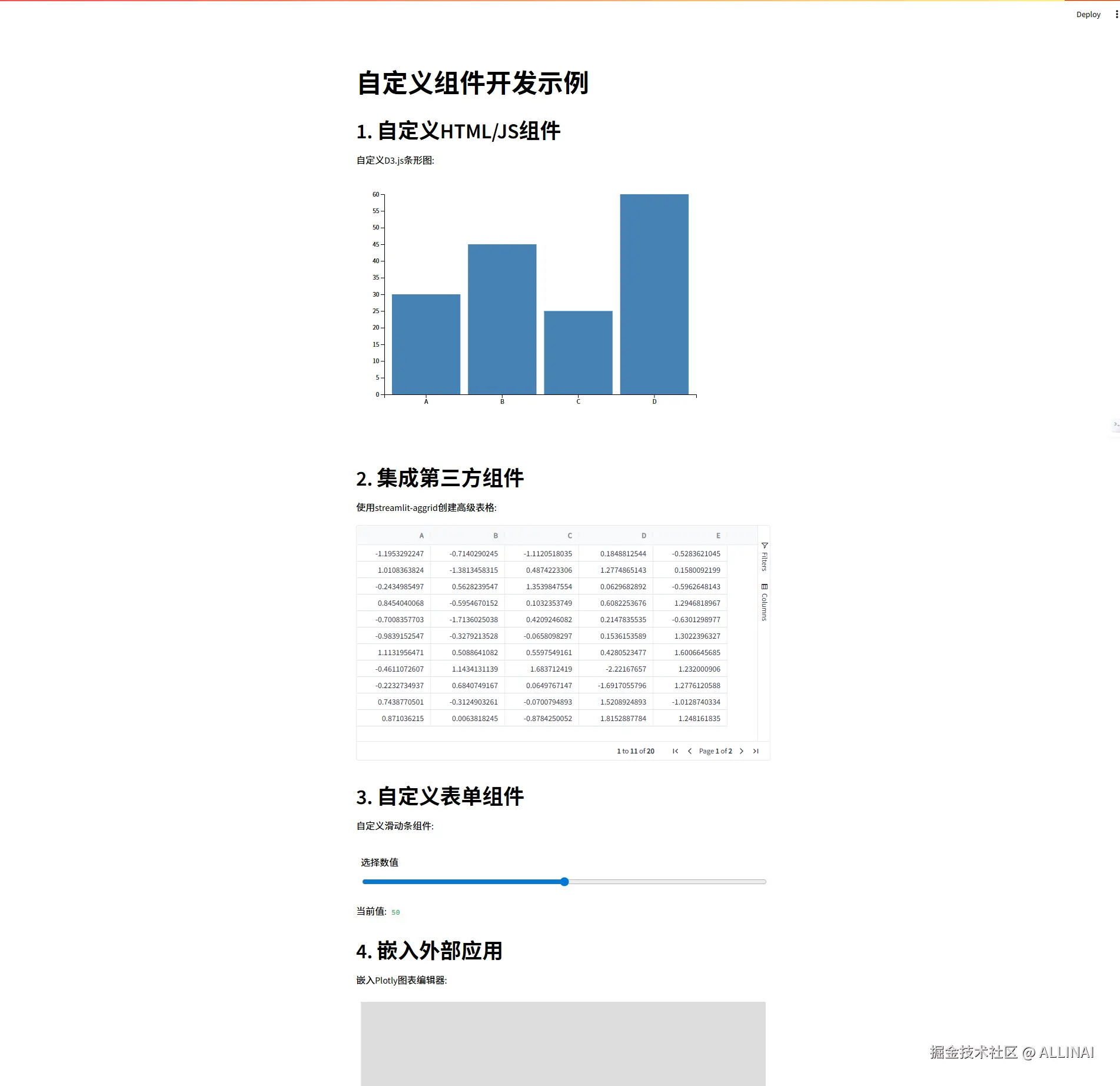
2.6.2 创建可复用组件
- custom_components.py
python
from streamlit.components.v1 import html


class CustomComponents:
    @staticmethod
    def metric_card(title, value, delta=None, delta_color="normal"):
        """自定义指标卡片组件"""
        color_map = {
            "normal": "#1f77b4",
            "positive": "#2ecc71",
            "negative": "#e74c3c"
        }
        color = color_map.get(delta_color, "#1f77b4")

        delta_html = f"""
        <div style="color: {color}; font-size: 14px; margin-top: 4px;">
            {delta}
        </div>
        """ if delta is not None else ""

        html_str = f"""
        <div style="
            border: 1px solid #ddd;
            border-radius: 8px;
            padding: 20px;
            margin: 10px 0;
            background: white;
            box-shadow: 0 2px 4px rgba(0,0,0,0.1);
        ">
            <div style="color: #666; font-size: 14px;">{title}</div>
            <div style="font-size: 28px; font-weight: bold; margin: 8px 0;">{value}</div>
            {delta_html}
        </div>
        """
        return html(html_str)

    @staticmethod
    def progress_circle(percentage, size=100, color="#4CAF50"):
        """圆形进度条组件"""
        html_str = f"""
        <div style="position: relative; width: {size}px; height: {size}px; margin: 20px auto;">
            <svg width="{size}" height="{size}">
                <circle
                    cx="{size // 2}"
                    cy="{size // 2}"
                    r="{size // 2 - 5}"
                    stroke="#eee"
                    stroke-width="10"
                    fill="none"
                />
                <circle
                    cx="{size // 2}"
                    cy="{size // 2}"
                    r="{size // 2 - 5}"
                    stroke="{color}"
                    stroke-width="10"
                    fill="none"
                    stroke-dasharray="{percentage / 100 * 2 * 3.1415 * (size // 2 - 5)} {2 * 3.1415 * (size // 2 - 5)}"
                    stroke-dashoffset="0"
                    transform="rotate(-90 {size // 2} {size // 2})"
                />
            </svg>
            <div style="
                position: absolute;
                top: 50%;
                left: 50%;
                transform: translate(-50%, -50%);
                font-size: 20px;
                font-weight: bold;
                color: {color};
            ">{percentage}%</div>
        </div>
        """
return html(html_str)- 使用自定义组件
python
import streamlit as st
from custom_components import CustomComponents

st.title("可复用自定义组件示例")

# 使用指标卡片组件
st.header("1. 指标卡片组件")
col1, col2, col3 = st.columns(3)
with col1:
    CustomComponents.metric_card("用户数", "1,234", "+12%", "positive")
with col2:
    CustomComponents.metric_card("留存率", "78%", "-3%", "negative")
with col3:
    CustomComponents.metric_card("平均时长", "2.5h")

# 使用圆形进度条
st.header("2. 圆形进度条组件")
progress = st.slider("选择进度", 0, 100, 75)
CustomComponents.progress_circle(progress, size=150, color="#3498db")

# 动态更新示例
if st.button("随机更新"):
    import random

    progress = random.randint(0, 100)
    st.experimental_rerun()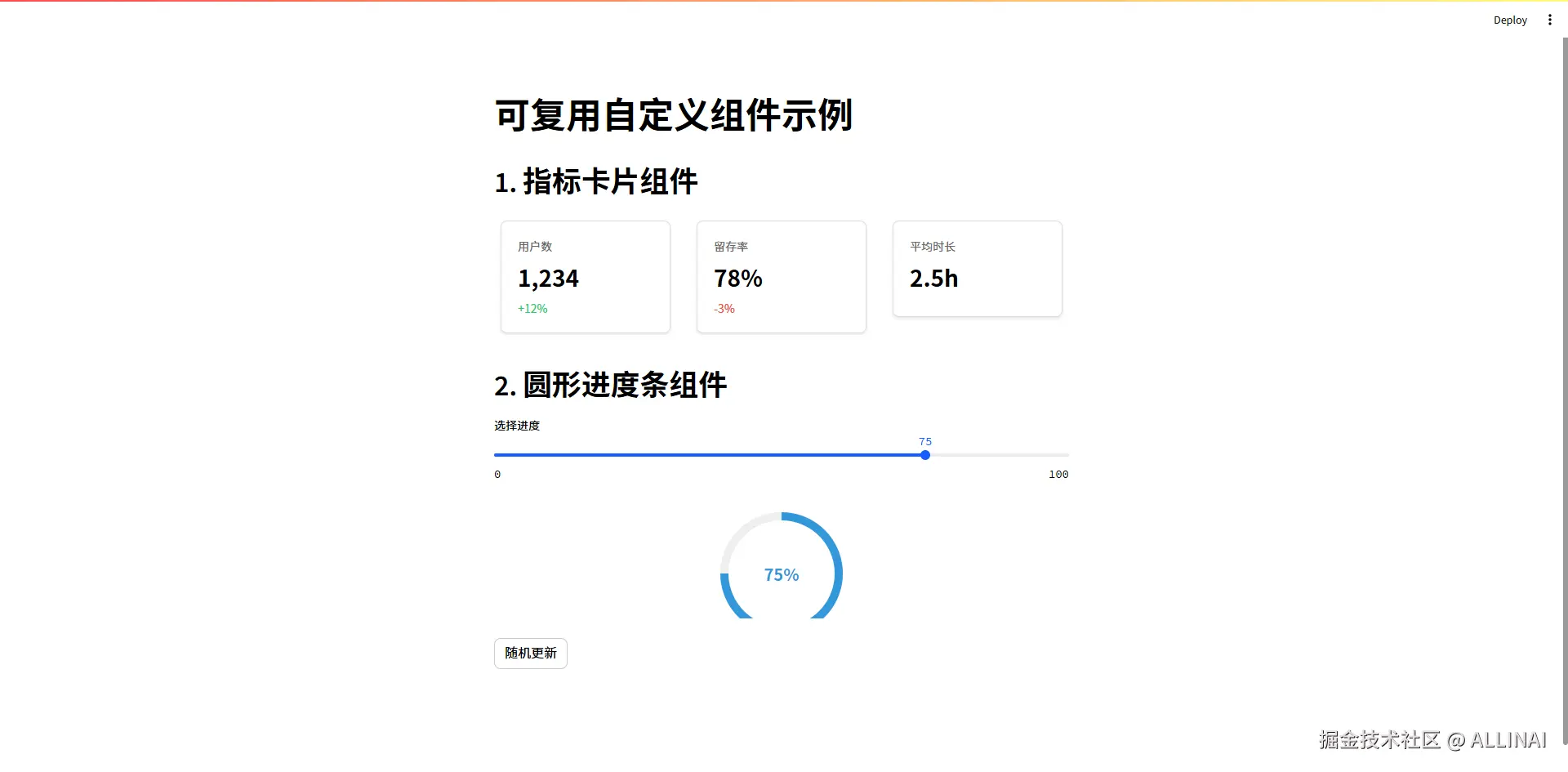
3. 专业应用场景
3.1 机器学习模型部署
python
import streamlit as st
import pandas as pd
import numpy as np
from sklearn.linear_model import LinearRegression

# 模拟训练数据
np.random.seed(42)
X = np.random.rand(100, 1) * 10
y = 2 * X.squeeze() + np.random.randn(100) * 2

# 训练简单模型
model = LinearRegression()
model.fit(X, y)

# 创建预测界面
st.title("简单线性回归预测器")

st.write("""
### 房价预测模型
使用简单的线性回归模型预测房价
""")

# 用户输入
sqft = st.slider("房屋面积(平方英尺)", 500, 5000, 1500)

# 预测
prediction = model.predict([[sqft]])

st.metric("预测房价", f"${prediction[0]:,.2f}")

# 显示模型信息
st.subheader("模型信息")
st.write(f"斜率(每平方英尺价格): ${model.coef_[0]:.2f}")
st.write(f"截距: ${model.intercept_:.2f}")

# 显示训练数据
st.scatter_chart(pd.DataFrame({'面积': X.squeeze(), '价格': y}))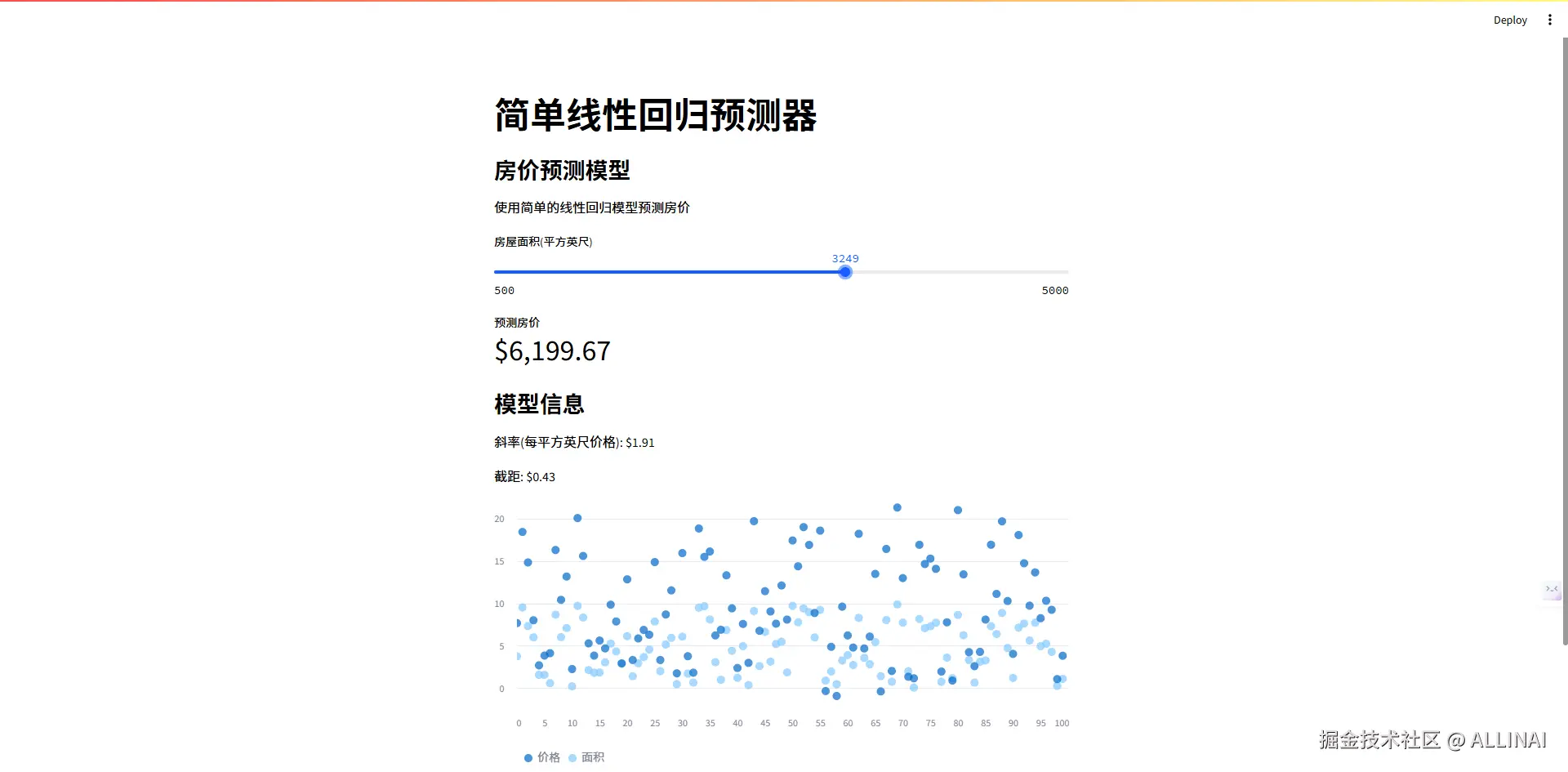
3.2 数据探索与分析
python
import streamlit as st
import pandas as pd
import numpy as np
import plotly.express as px

st.title("数据探索分析工具")

# 生成示例数据
@st.cache_data
def load_data():
    np.random.seed(42)
    data = pd.DataFrame({
        '日期': pd.date_range('2023-01-01', periods=100),
        '销售额': np.random.randn(100).cumsum() * 100 + 1000,
        '客户数': np.random.poisson(50, 100),
        '产品类别': np.random.choice(['A', 'B', 'C'], 100),
        '地区': np.random.choice(['东区', '西区', '南区', '北区'], 100)
    })
    return data

df = load_data()

# 交互式控件
st.sidebar.header("分析选项")
show_raw = st.sidebar.checkbox("显示原始数据", False)
columns = st.sidebar.multiselect(
    "选择分析列",
    df.select_dtypes(include=['number']).columns.tolist(),
    default=['销售额', '客户数']
)
group_by = st.sidebar.selectbox("分组依据", ['无', '产品类别', '地区'])

# 数据显示
if show_raw:
    st.subheader("原始数据")
    st.dataframe(df)

# 描述统计
st.subheader("描述统计")
st.write(df[columns].describe())

# 可视化
st.subheader("数据可视化")
if group_by != '无':
    fig = px.line(df, x='日期', y=columns, color=group_by)
else:
    fig = px.line(df, x='日期', y=columns)
st.plotly_chart(fig)

# 相关性分析
if len(columns) >= 2:
    st.subheader("相关性分析")
    st.write(df[columns].corr())
    fig = px.scatter_matrix(df, dimensions=columns)
    st.plotly_chart(fig)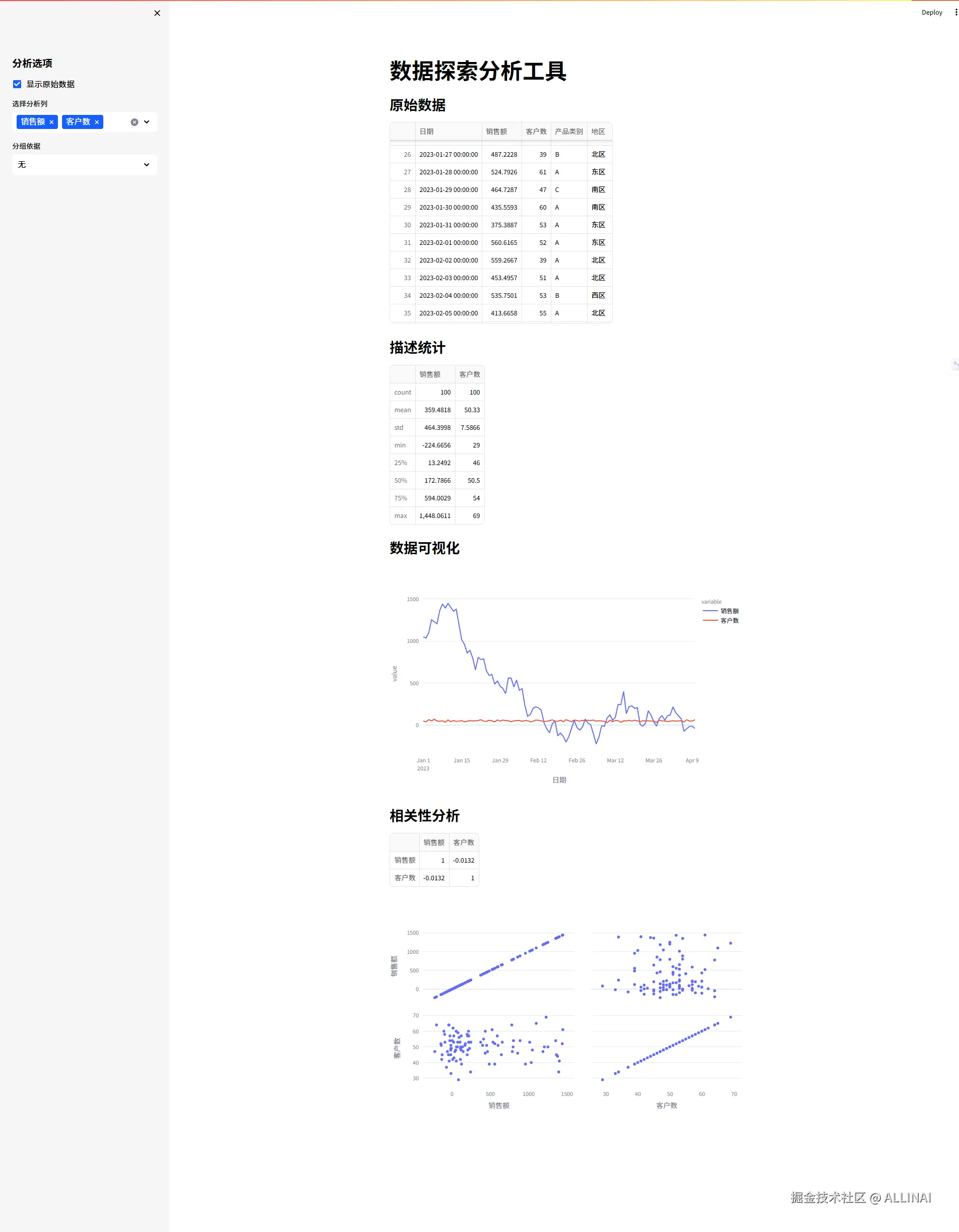
3.3 实验参数调优
python
import streamlit as st
import pandas as pd
from sklearn.ensemble import RandomForestClassifier
from sklearn.datasets import make_classification
from sklearn.model_selection import train_test_split

st.title("模型参数调优实验")


# 生成模拟数据
@st.cache_data
def generate_data():
    X, y = make_classification(
        n_samples=1000,
        n_features=20,
        n_informative=3,
        n_classes=2,
        random_state=42
    )
    return train_test_split(X, y, test_size=0.2, random_state=42)


X_train, X_test, y_train, y_test = generate_data()

# 参数配置
st.sidebar.header("模型参数")
n_estimators = st.sidebar.slider("树的数量", 10, 200, 100)
max_depth = st.sidebar.slider("最大深度", 2, 20, 5)
min_samples_split = st.sidebar.slider("最小分裂样本数", 2, 20, 2)
bootstrap = st.sidebar.checkbox("Bootstrap采样", True)

# 训练按钮
if st.sidebar.button("训练模型"):
    with st.spinner("模型训练中..."):
        model = RandomForestClassifier(
            n_estimators=n_estimators,
            max_depth=max_depth,
            min_samples_split=min_samples_split,
            bootstrap=bootstrap,
            random_state=42
        )
        model.fit(X_train, y_train)

        train_acc = model.score(X_train, y_train)
        test_acc = model.score(X_test, y_test)

        st.success("训练完成!")
        col1, col2 = st.columns(2)
        col1.metric("训练准确率", f"{train_acc:.2%}")
        col2.metric("测试准确率", f"{test_acc:.2%}",
                    f"{(test_acc - train_acc):.2%}")

# 特征重要性
if 'model' in locals():
    st.subheader("特征重要性")
    importance = pd.DataFrame({
        '特征': [f"特征 {i}" for i in range(X_train.shape[1])],
        '重要性': model.feature_importances_
    }).sort_values('重要性', ascending=False)

    st.bar_chart(importance.set_index('特征'))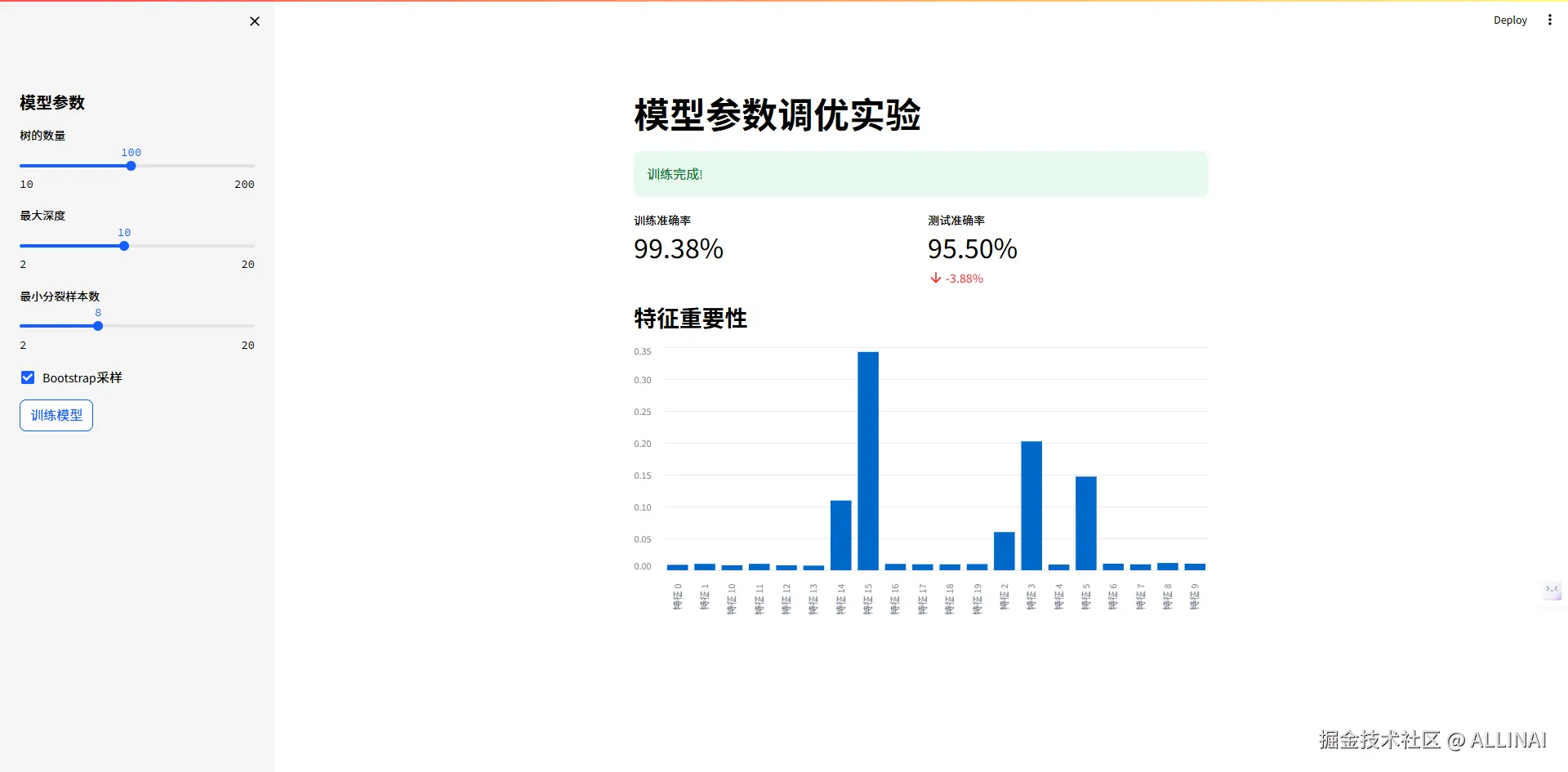
4. 完整可运行应用示例
python
import streamlit as st
import pandas as pd
import numpy as np
import plotly.express as px
from sklearn.datasets import load_iris
from sklearn.ensemble import RandomForestClassifier
from sklearn.model_selection import train_test_split

# 应用配置
st.set_page_config(
    page_title="完整数据科学应用",
    page_icon="🧊",
    layout="wide"
)

# 加载数据
@st.cache_data
def load_data():
    iris = load_iris()
    df = pd.DataFrame(
        data=np.c_[iris.data, iris.target],
        columns=iris.feature_names + ['target']
    )
    df['species'] = df['target'].map({
        0: iris.target_names[0],
        1: iris.target_names[1],
        2: iris.target_names[2]
    })
    return df

df = load_data()

# 侧边栏
st.sidebar.header("配置选项")
analysis_type = st.sidebar.radio(
    "选择分析类型",
    ["数据探索", "特征工程", "模型训练"]
)

# 主界面
st.title("鸢尾花数据分析应用")

if analysis_type == "数据探索":
    st.header("数据探索")

    # 数据显示选项
    show_options = st.expander("数据显示选项")
    with show_options:
        rows = st.slider("显示行数", 5, 50, 10)
        cols = st.multiselect(
            "选择列",
            df.columns.tolist(),
            default=df.columns.tolist()[:4]
        )

    st.dataframe(df[cols].head(rows))

    # 可视化
    st.header("数据可视化")
    chart_type = st.selectbox(
        "选择图表类型",
        ["散点图", "箱线图", "直方图"]
    )

    x_axis = st.selectbox("X轴", df.columns.tolist()[:4])
    y_axis = st.selectbox("Y轴", df.columns.tolist()[:4])
    color_by = st.selectbox("颜色依据", ['species', None])

    if chart_type == "散点图":
        fig = px.scatter(df, x=x_axis, y=y_axis, color=color_by)
    elif chart_type == "箱线图":
        fig = px.box(df, x=color_by, y=y_axis)
    else:
        fig = px.histogram(df, x=x_axis, color=color_by)

    st.plotly_chart(fig, use_container_width=True)

elif analysis_type == "特征工程":
    st.header("特征工程")

    st.write("特征相关性矩阵")
    numeric_cols = df.select_dtypes(include=['float64']).columns
    corr = df[numeric_cols].corr()
    st.dataframe(corr.style.background_gradient(cmap='coolwarm'))

    fig = px.imshow(corr, text_auto=True)
    st.plotly_chart(fig, use_container_width=True)

elif analysis_type == "模型训练":
    st.header("模型训练")

    # 模型参数
    st.sidebar.subheader("模型参数")
    n_estimators = st.sidebar.slider("树的数量", 10, 200, 100)
    max_depth = st.sidebar.selectbox("最大深度", [None, 5, 10, 20], index=1)

    # 训练测试分割
    X = df[df.columns[:4]]
    y = df['target']
    X_train, X_test, y_train, y_test = train_test_split(
        X, y, test_size=0.2, random_state=42
    )

    if st.button("训练模型"):
        with st.spinner("训练中..."):
            model = RandomForestClassifier(
                n_estimators=n_estimators,
                max_depth=max_depth,
                random_state=42
            )
            model.fit(X_train, y_train)

            train_acc = model.score(X_train, y_train)
            test_acc = model.score(X_test, y_test)

            st.success("训练完成!")
            col1, col2 = st.columns(2)
            col1.metric("训练准确率", f"{train_acc:.2%}")
            col2.metric("测试准确率", f"{test_acc:.2%}")

            # 特征重要性
            st.subheader("特征重要性")
            importance = pd.DataFrame({
                '特征': X.columns,
                '重要性': model.feature_importances_
            }).sort_values('重要性', ascending=False)

            st.bar_chart(importance.set_index('特征'))

            # 预测示例
            st.subheader("预测示例")
            sample = X_test.iloc[:5].copy()
            sample['预测类别'] = model.predict(X_test.iloc[:5])
            sample['真实类别'] = y_test.iloc[:5].values
            st.dataframe(sample)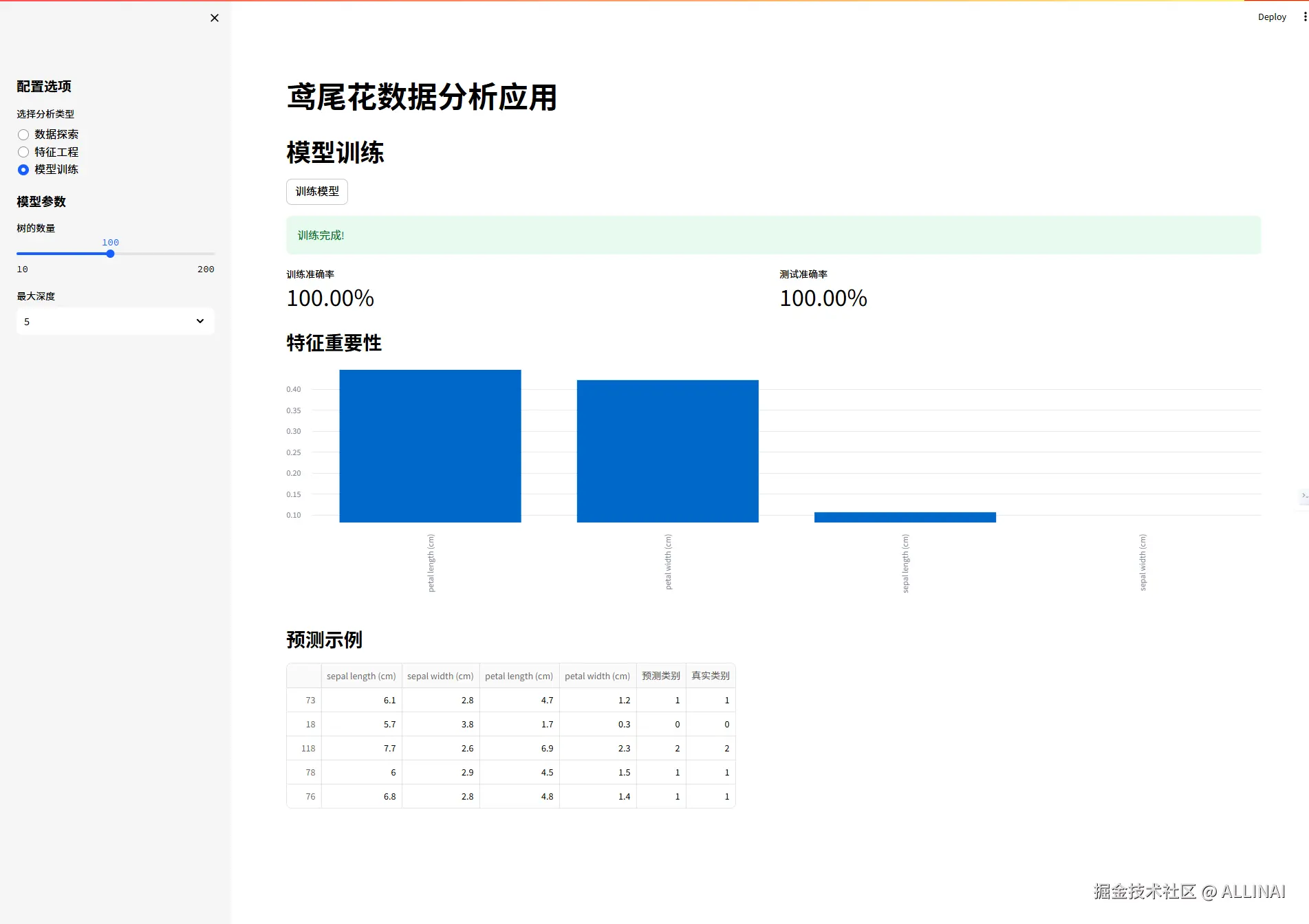
总结
Streamlit通过其独特的"脚本即应用"哲学,彻底改变了数据科学应用的开发范式。对于专业人士而言,掌握Streamlit意味着能够将分析结果、机器学习模型和数据处理流程快速转化为可交互、可共享的应用,极大提升了工作效率和成果影响力。虽然它在复杂应用场景下存在一定限制,但其简洁性、Python原生支持和活跃的社区使其成为数据科学工作流中不可或缺的工具。