引言:
还在为你的Intel芯片MacBook(i5, i7, i9等)找不到合适的安卓虚拟机而发愁吗?随着Apple Silicon
(M1/M2/M3) 芯片的普及,大量优秀的安卓模拟器(如Android
Studio自带的模拟器、网易MuMu等)纷纷转向为ARM架构优化,对咱们这些"老当益壮"的Intel X86
Mac用户的支持日渐式微,甚至直接停止更新。想在Mac上流畅运行安卓App进行开发测试、玩游戏、体验系统?难道真的没有出路了?
别担心!救星来了:Genymotion!
经过我多方尝试和踩坑,Genymotion 是目前在 Intel芯片 (X86架构)
的Mac电脑上,唯一能流畅、稳定运行且持续更新的专业级安卓虚拟机解决方案!
它完美兼容macOS,利用VirtualBox作为底层引擎,提供了丰富的安卓版本和设备预设,性能出色,功能强大。
为什么Genymotion是Intel Mac用户的唯一选择?
- 原生支持X86架构: Genymotion的核心就是基于X86架构的安卓系统镜像,与你的Intel Mac处理器完美匹配,无需任何复杂的转译层,运行效率极高。
- 持续更新维护: 虽然Genymotion也支持ARM主机(包括Apple Silicon),但它从未放弃对X86平台的支持和更新,这是它与许多"弃坑"的模拟器最大的区别。
- 专业且成熟: 作为老牌的安卓模拟方案,Genymotion以稳定性和丰富的功能(如传感器模拟、网络调节、ADB集成、多开等)著称,尤其受开发者喜爱。
- macOS兼容性好: 官方提供专为macOS设计的.dmg安装包,安装过程顺畅。
痛点终结:告别找不到X86安卓模拟器的烦恼!
如果你还在搜索"Mac Intel 安卓模拟器"、"X86 Mac Android Emulator",并且对搜索结果中大量失效的链接或仅支持M芯片的方案感到失望,那么Genymotion就是你要找的最终答案。
资源准备 (关键!):
Genymotion官网提供了安装程序下载,但其免费的个人版功能有限,且需要注册账号。为了方便国内用户快速获取并安装,我特别提供了官方最新兼容的.dmg安装包下载! 避免了官网下载可能遇到的网络问题。
【重要!网盘资源下载】 👇
- 网盘链接:genymotion-3.9.0.dmg(百度)
- 夸克链接:genymotion-3.9.0.dmg(夸克)
- 文件说明: 包含适用于macOS (Intel) 的Genymotion官方.dmg安装包。请放心下载使用。
在Intel Mac上安装Genymotion详细步骤:
-
下载安装包: 点击上方提供的百度网盘链接,下载Genymotion的.dmg文件。
-
挂载镜像: 双击下载好的 .dmg 文件,将其挂载为磁盘映像。
-
安装应用: 将出现的 Genymotion.app 图标拖拽到右侧的 Applications 文件夹图标上,完成复制安装。
-
首次运行(切换底层为 VirtualBox) :
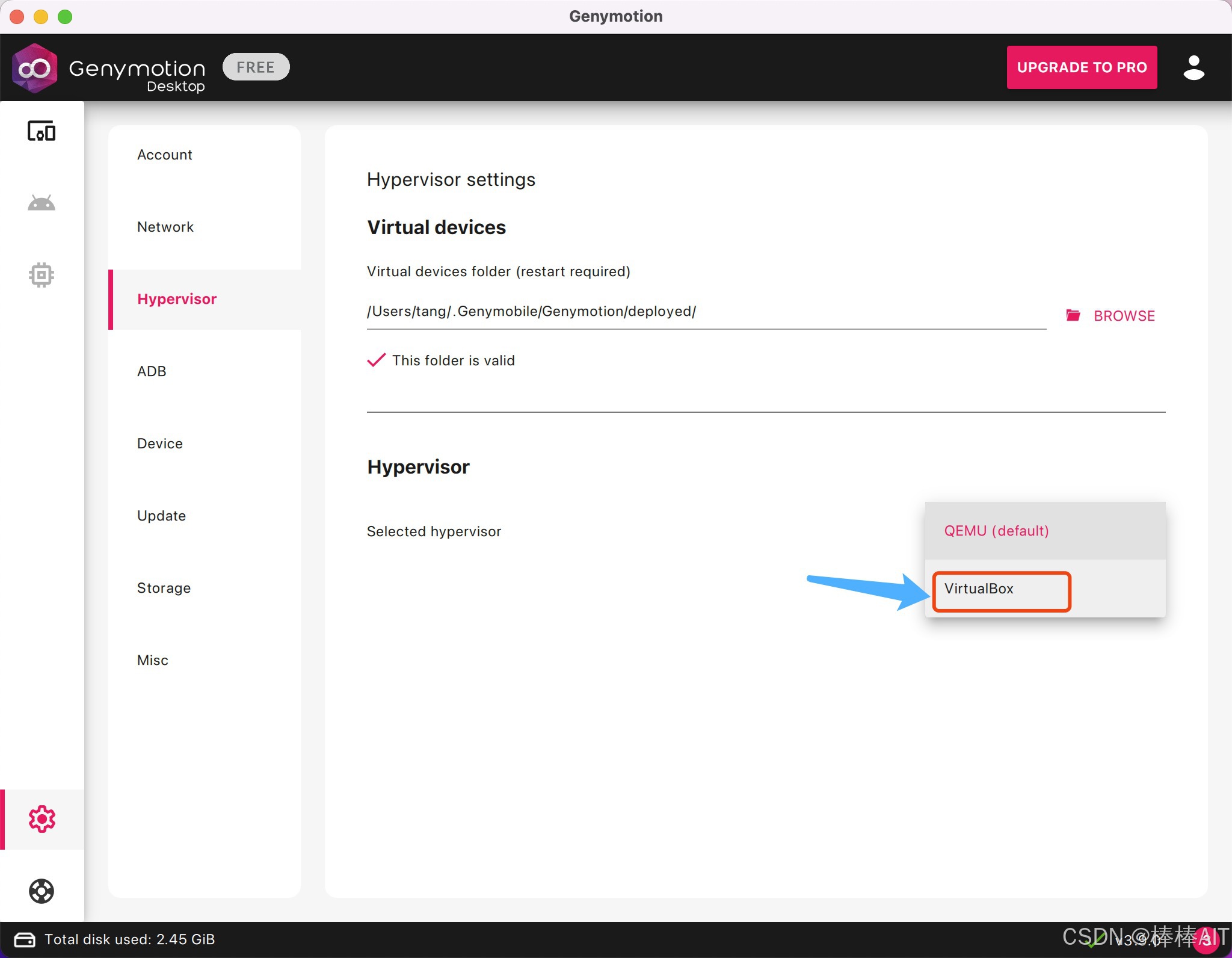
点击重启虚拟机
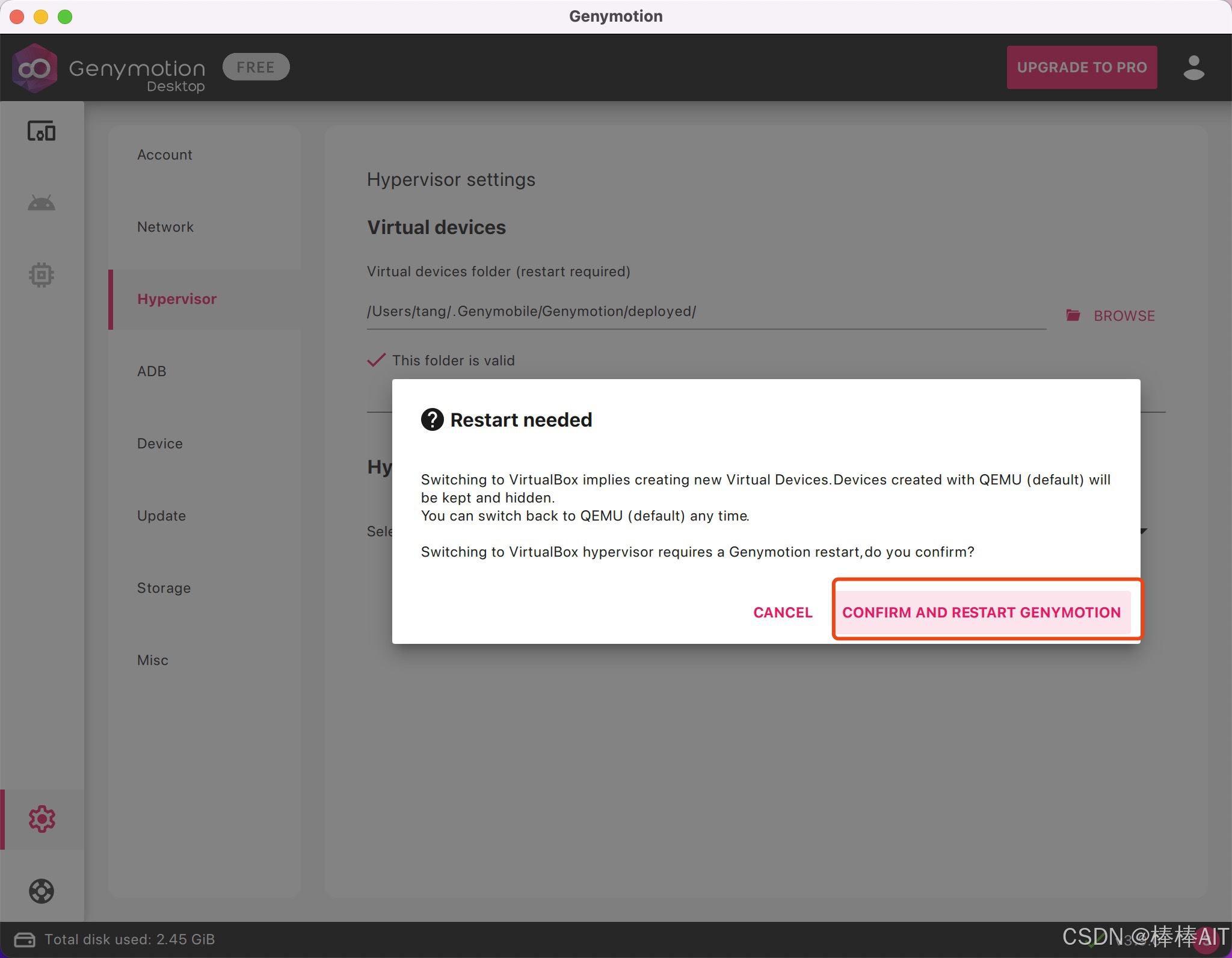
- 如果遇到 VirtualBox 无法选择,则说明依赖安装失败,请先执行第五步 安装 VirtualBox关键依赖,否则启动无法成功
- 打开 Launchpad 或 应用程序 文件夹,找到并启动 Genymotion。
- 系统可能会提示"无法打开,因为来自身份不明的开发者"。 别慌!这是macOS的安全设置。
- 前往 系统设置 > 隐私与安全性 > 安全性。在"允许从以下位置下载的App"下方,你应该能看到关于Genymotion的提示,点击 仍要打开。如果没看到提示,在启动Genymotion时按住 Control 键,然后点击打开,也会出现允许选项。
- 同意用户协议。
- 安装VirtualBox (关键依赖):
- Genymotion首次运行会检测VirtualBox。如果系统尚未安装,它会自动引导你下载并安装最新兼容的VirtualBox。请务必允许并完成VirtualBox的安装过程(同样可能需要去隐私与安全性中允许)。VirtualBox是Genymotion运行安卓虚拟机的引擎。
- (注意:有时自动安装可能不成功,如果遇到问题,我已经准备好了VirtualBox的 dmg包,支持macOS Intel版本安装)
【重要!VirtualBox 网盘资源下载】 👇
- 网盘链接:VirtualBox-7.1.12-169651-OSX(百度)
- 夸克链接:VirtualBox-7.1.12-169651-OSX(夸克)
- 文件说明: 包含适用于macOS (Intel) 的VirtualBox 官方.dmg安装包。请放心下载使用。
- 登录/注册账号 (可选但推荐):
- 启动Genymotion后,它会提示你登录或创建一个免费的个人账户。注册一个账户可以解锁基本功能(如创建虚拟机),是完全免费的。按照界面指引操作即可。
- 下载并启动安卓虚拟机:
-
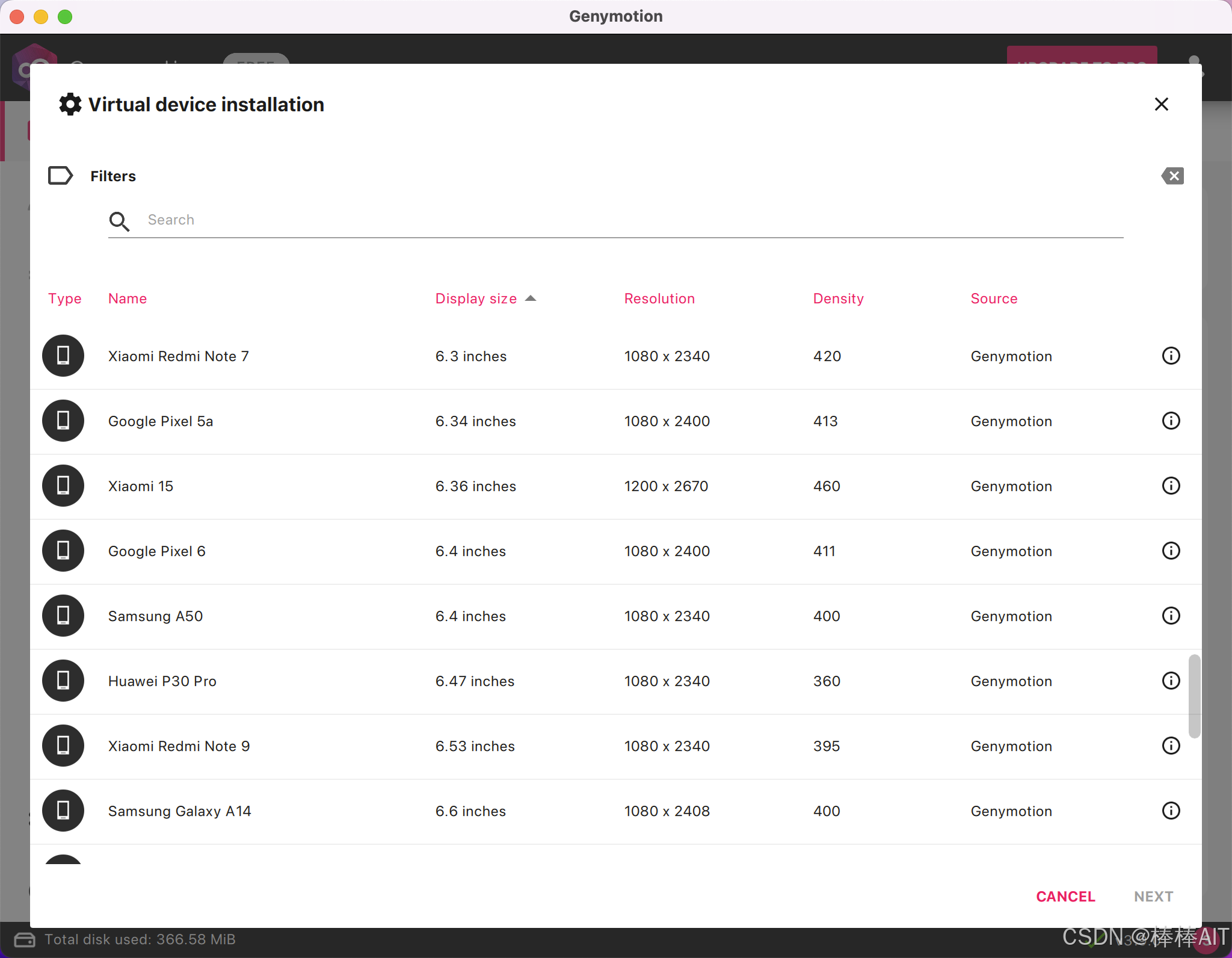
登录成功后,点击界面上的 + Add 或 添加设备 按钮。
-
-
在设备列表中选择你需要的 安卓版本 (从4.4到最新的13、14都有) 和 设备型号 (如Google Pixel系列、Samsung Galaxy系列等)。选择时注意看右侧信息,确保是 x86 或 x86_64 架构的镜像。
-
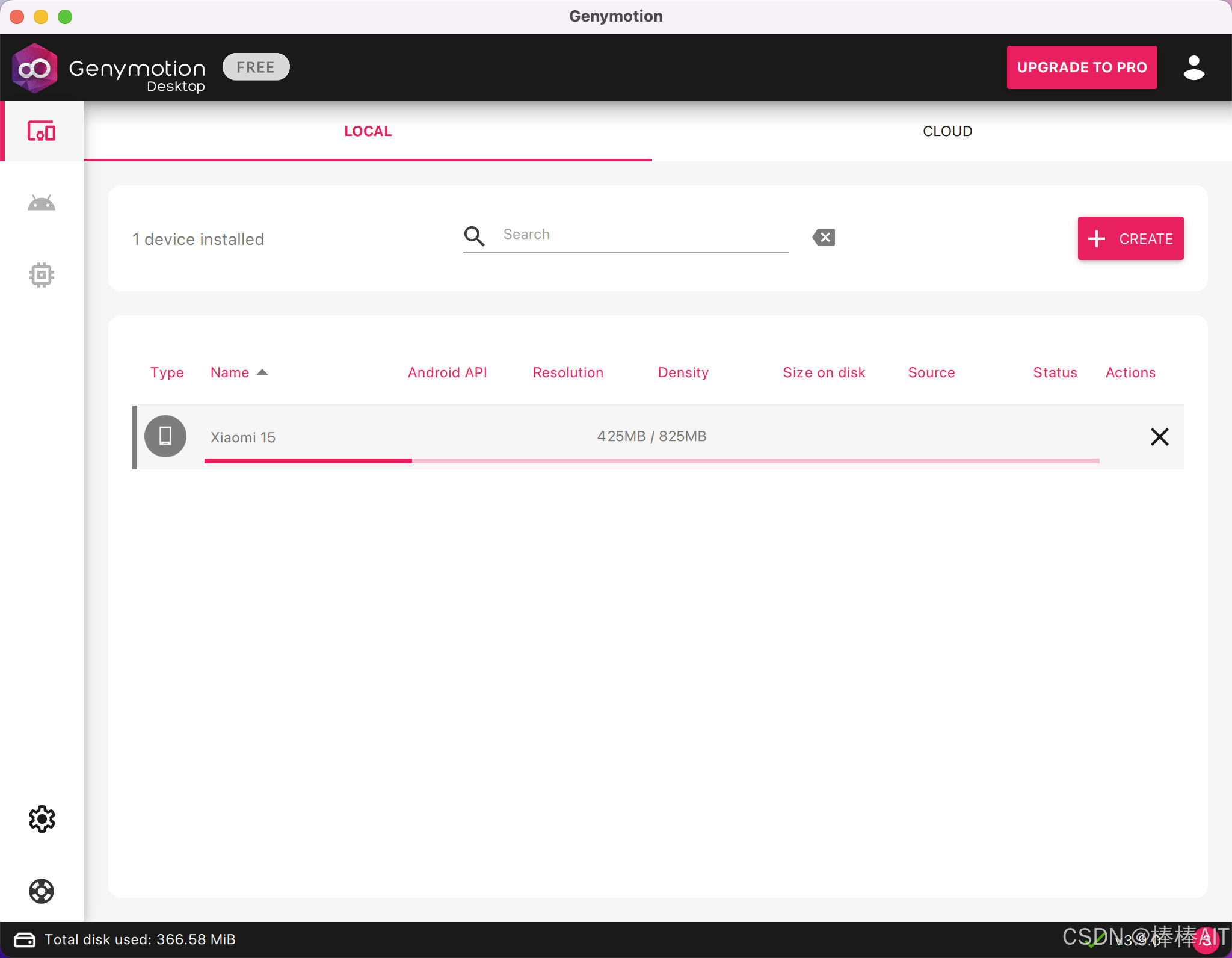
点击 Next,然后 Install。Genymotion会下载所选系统的镜像文件。
-
-
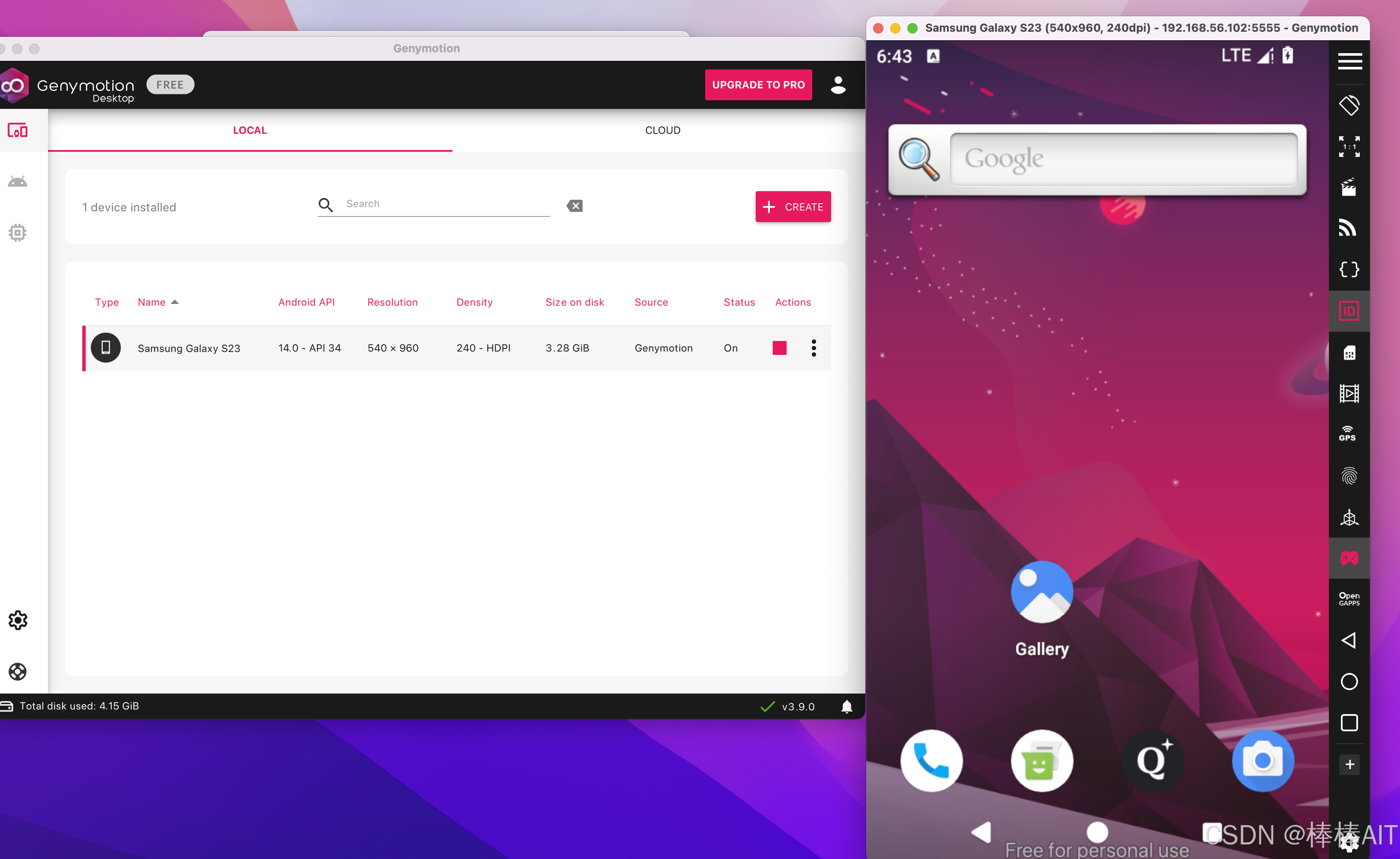
下载完成后,在设备列表中双击你刚添加的设备,等待虚拟机启动。首次启动可能稍慢。
- 大功告成!
现在你可以在你的Intel Mac上尽情使用安卓系统了!像操作普通安卓手机一样操作它,安装APK(直接拖拽APK文件到窗口内即可安装),进行测试或娱乐。
使用小贴士:
- 性能优化: 在Genymotion的虚拟机设置中(启动前点击齿轮图标),可以根据你的Mac配置适当增加CPU核心数和内存大小(建议至少2核,4096MB内存),提升流畅度。
- 共享文件夹: 方便地在Mac和虚拟机之间传输文件。在虚拟机运行时,顶部菜单栏 Device > Shared Folders > Shared Folders Settings... 中添加你的Mac目录。
- ADB调试: 开发者可以通过 adb connect 192.168.x.x:5555 (IP地址在虚拟机窗口标题栏或设置中查看)连接设备进行调试。
- 摄像头/位置模拟: 在设置中可以启用虚拟摄像头和模拟GPS位置。
结语:
对于坚守在Intel芯片Mac阵营的开发者或用户来说,寻找一个能用的安卓虚拟机确实曾是个难题。Genymotion凭借其对X86架构的坚定支持和优秀的性能表现,成为了这个平台下无可争议的最佳甚至唯一选择。希望这篇详细的安装指南和我提供的独家下载资源,能帮你省去大量搜索和试错的时间,顺利在你的Mac上搭建起安卓环境!
如果你在安装或使用过程中遇到任何问题,欢迎在评论区留言讨论!觉得这个资源对你有帮助,也别忘了点赞、收藏、分享给更多有需要的Intel Mac战友们!