电脑突然没了声音,是不是让你感到束手无策?无论是看电影、听音乐还是视频会议,没有声音都让人抓狂。别担心,这通常不是什么大问题,我们为您整理了几种简单有效的恢复方法,帮助您快速找回电脑的"声音"!

一、检查基本音频设置与连接
很多时候,电脑没有声音仅仅是因为一些最基本的设置被忽略了。在深入排查之前,我们应该先从这些最简单的方面入手,确保不是小问题导致的"静音"。
- 检查任务栏右下角的音量图标,确保它没有被静音,并且音量条处于合适的水平。
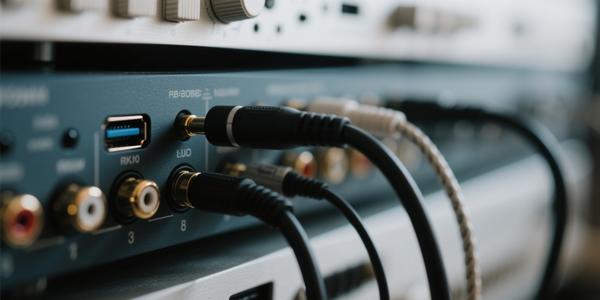
- 如果您使用的是外接音箱或耳机,请检查它们是否正确连接到电脑的音频输出端口。尝试拔下并重新插入连接线,确保连接牢固。
- 检查音箱或耳机本身的音量调节旋钮,确保它们没有被调到最低或静音。
- 如果您有多个音频输出设备(例如显示器内置音箱、耳机、独立音箱),请尝试切换默认播放设备。
二、重启您的电脑
听起来可能过于简单,但重启电脑是解决许多临时性系统故障的"万能药"。它能刷新系统状态,关闭并重新启动所有程序和驱动,有时就能奇迹般地解决声音问题。
- 保存您正在进行的所有工作,关闭所有应用程序。
- 点击"开始"菜单,选择"电源"选项,然后点击"重新启动"。
- 等待电脑完全关闭并重新启动,然后检查声音是否恢复正常。
三、检查默认播放设备设置
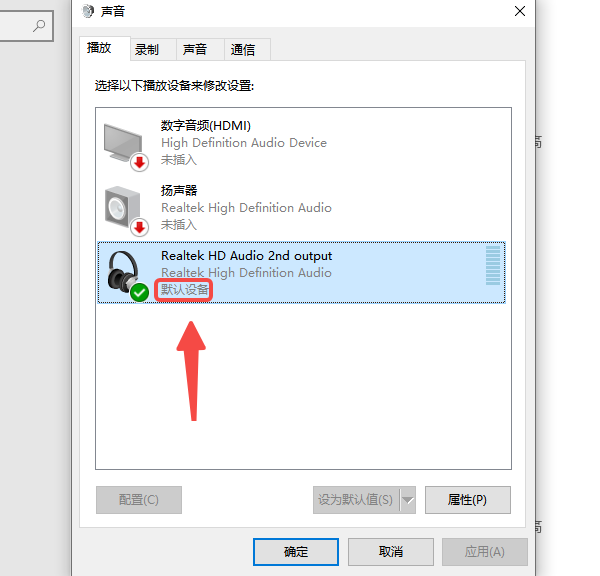
电脑可能连接了多个音频输出设备,系统有时会自动切换默认设备,导致您听不到声音。确保您想要使用的设备被设置为默认播放设备至关重要。
- 右键点击任务栏右下角的音量图标,选择"声音设置"或"声音"。
- 在打开的"声音"窗口中,切换到"播放"选项卡。
- 找到您正在使用的扬声器或耳机设备,右键点击它,选择"设置为默认设备"。
- 确保该设备的状态为"已启用",如果显示"已禁用",请右键点击并选择"启用"。
四、更新或重新安装声卡驱动程序
声卡驱动程序是电脑硬件与操作系统之间沟通的桥梁。如果驱动程序过时、损坏或与系统不兼容,就可能导致声音功能异常。推荐您使用专业的驱动管理软件,例如驱动人生,它能自动检测您电脑上的驱动问题,包括声卡驱动。
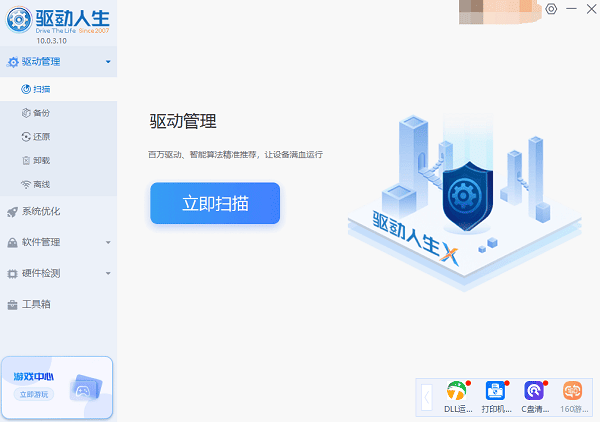
- 点击上方下载按钮安装并打开"驱动人生"切换到-驱动管理栏目,点击"立即扫描"选项,扫描当前所有设备驱动状态。
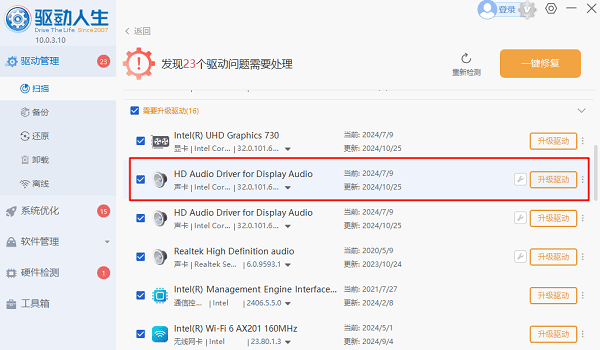
- 待系统扫描完成后,若发现声卡驱动异常,点击"一键修复"或"升级驱动"即可。
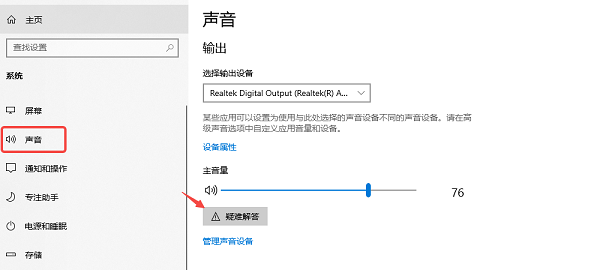
五、运行系统自带的疑难解答
操作系统通常内置了音频疑难解答工具,可以自动检测并尝试修复常见的声音问题。虽然它不一定能解决所有问题,但作为一种快速诊断方法,值得一试。
- 右键点击任务栏右下角的音量图标,选择"声音问题疑难解答"。
- 系统会自动启动音频疑难解答向导,按照屏幕上的指示进行操作。
- 疑难解答可能会提示您发现的问题以及建议的解决方案,您可以选择应用修复。
- 完成后,再次检查电脑是否有声音。
通过以上这些方法,您应该能够解决大部分电脑没有声音的问题。如果问题依然存在,很可能是声卡硬件故障,建议寻求专业维修帮助。但对于驱动问题,使用驱动人生这样的专业工具,能够一键检测并修复,省去了您手动查找和安装的烦恼,让电脑快速恢复正常,是您解决此类问题的得力助手。