I. 引言
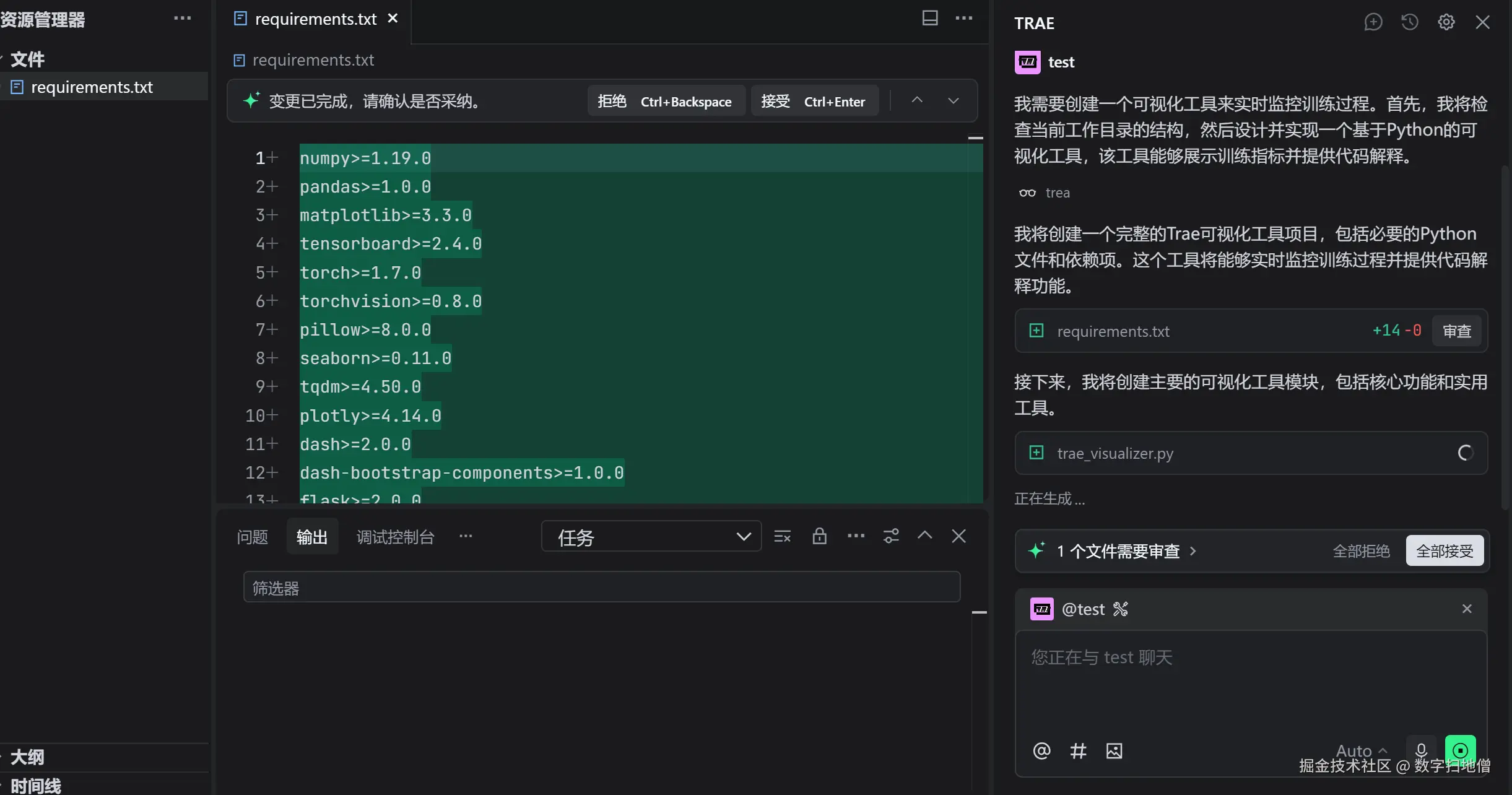 在深度学习模型的训练过程中,实时监控训练状态对于理解模型行为、调试问题以及优化性能至关重要。 Trae 提供了一系列强大的可视化工具,使开发者能够直观地跟踪训练进度、分析模型性能,并快速识别潜在问题。本文将深入探讨如何利用 Trae 的可视化功能实现高效的训练监控,并通过实际案例展示其应用。
II. Trae可视化工具概览
Trae 的可视化工具集包括多个组件,旨在满足不同场景下的监控需求。
2.1 核心组件
| 组件 | 描述 |
|---|---|
| TensorBoard | 业界标准的可视化工具, Trae 提供无缝集成支持。 |
| Trae Dashboard | 集成式可视化面板,支持实时指标监控、模型结构可视化和数据流分析。 |
| Keras Callbacks | 通过回调机制在训练过程中记录和可视化关键指标。 |
| 自定义日志系统 | 支持将自定义指标和元数据记录到可视化后端。 |
2.2 可视化的主要目标
- 实时监控训练指标:如损失函数值、准确率、学习率变化等。
- 模型结构与计算图可视化:直观展示模型架构和数据流动。
- 梯度分析与调试:监控梯度分布,识别梯度爆炸或消失问题。
- 性能调优:通过硬件资源使用情况(如 GPU 利用率、内存占用)识别瓶颈。
- 结果分析:可视化预测结果与真实标签对比,辅助模型评估。
2.3 可视化工具概览总结(mermaid)
III. 快速上手:基本可视化功能
对于初学者而言,快速开始使用 Trae 的可视化功能是关键。以下是最基本的用法示例。
3.1 使用 TensorBoard 进行可视化
3.1.1 启动 TensorBoard
在训练过程中,TensorBoard 可以记录和可视化各种指标。
python
import trae

# 定义模型和训练参数
model = trae.keras.Sequential([
    layers.Dense(64, activation='relu', input_shape=(20,)),
    layers.Dense(32, activation='relu'),
    layers.Dense(1, activation='sigmoid')
])

model.compile(optimizer='adam', loss='binary_crossentropy', metrics=['accuracy'])

# 创建 TensorBoard 回调
tensorboard_callback = trae.keras.callbacks.TensorBoard(log_dir='./logs', histogram_freq=1)

# 准备数据(示例数据)
import numpy as np
from sklearn.datasets import make_classification
from sklearn.model_selection import train_test_split

X, y = make_classification(n_samples=1000, n_features=20, n_classes=2, random_state=42)
X_train, X_test, y_train, y_test = train_test_split(X, y, test_size=0.2, random_state=42)

# 开始训练并记录日志
model.fit(X_train, y_train, epochs=10, validation_data=(X_test, y_test), callbacks=[tensorboard_callback])
运行 TensorBoard:
bash
tensorboard --logdir=./logs访问 http://localhost:6006 即可查看可视化结果。
3.1.2 TensorBoard 的主要功能
| 功能 | 描述 |
|---|---|
| 标量(Scalars) | 查看损失函数和指标随时间的变化趋势。 |
| 图像(Images) | 可视化图像数据或模型生成的图像(如激活映射)。 |
| 分布(Distributions) | 显示张量分布的变化,适用于监控权重和梯度分布。 |
| 直方图(Histograms) | 提供张量值的直方图视图,辅助分析参数变化。 |
| 图(Graphs) | 可视化模型的计算图结构。 |
3.2 使用 Keras 回调进行基本监控
除了 TensorBoard,Keras 内置的回调机制也支持基本的可视化功能。
python
# 使用 Keras 回调记录训练历史
history = model.fit(X_train, y_train, epochs=10, validation_data=(X_test, y_test))

# 绘制训练历史
import matplotlib.pyplot as plt

plt.figure(figsize=(10, 4))

# 绘制损失曲线
plt.subplot(1, 2, 1)
plt.plot(history.history['loss'], label='Train Loss')
plt.plot(history.history['val_loss'], label='Validation Loss')
plt.xlabel('Epoch')
plt.ylabel('Loss')
plt.legend()

# 绘制准确率曲线
plt.subplot(1, 2, 2)
plt.plot(history.history['accuracy'], label='Train Accuracy')
plt.plot(history.history['val_accuracy'], label='Validation Accuracy')
plt.xlabel('Epoch')
plt.ylabel('Accuracy')
plt.legend()

plt.tight_layout()
plt.show()输出结果:
训练和验证的损失及准确率曲线将显示在图表中,帮助直观评估模型的训练效果。
3.3 快速上手总结(mermaid)
IV. 高级可视化技术
掌握基本功能后,可以进一步探索 Trae 提供的高级可视化技术。
4.1 可视化嵌入层(Embedding Layer)
嵌入层可视化有助于理解高维数据在低维空间中的分布。
4.1.1 构建包含嵌入层的模型
python
# 构建文本分类模型,包含嵌入层
vocab_size = 10000
embedding_dim = 16
max_length = 100

model = trae.keras.Sequential([
    layers.Embedding(vocab_size, embedding_dim, input_length=max_length),
    layers.Flatten(),
    layers.Dense(1, activation='sigmoid')
])

model.compile(optimizer='adam', loss='binary_crossentropy', metrics=['accuracy'])
4.1.2 可视化嵌入层
python
# 使用 TensorBoard 可视化嵌入层
tensorboard_callback = trae.keras.callbacks.TensorBoard(log_dir='./logs')

# 准备虚拟数据(示例数据)
import numpy as np
X_embed = np.random.randint(0, vocab_size, size=(1000, max_length))
y_embed = np.random.randint(0, 2, size=(1000,))

# 训练模型并记录嵌入层数据
model.fit(X_embed, y_embed, epochs=10, callbacks=[tensorboard_callback])

# 在 TensorBoard 中查看嵌入层投影
# 启动 TensorBoard 后,转到 "嵌入" 面板查看可视化结果
4.2 自定义日志记录与可视化
除了默认的日志记录机制, Trae 支持自定义日志记录,以满足特定的监控需求。
4.2.1 创建自定义回调
python
# 定义自定义回调
class CustomLoggingCallback(trae.keras.callbacks.Callback):
    def __init__(self, log_dir):
        super().__init__()
        self.log_dir = log_dir
        self.writer = trae.summary.create_file_writer(log_dir)

    def on_epoch_end(self, epoch, logs=None):
        with self.writer.as_default():
            # 记录自定义指标
            trae.summary.scalar('custom_metric', logs['custom_metric'], step=epoch)
            # 可以记录更多自定义内容,如直方图、图像等
        self.writer.flush()

# 使用自定义回调
custom_callback = CustomLoggingCallback(log_dir='./custom_logs')
4.2.2 在训练中使用自定义回调
python
# 在训练循环中记录自定义指标
for epoch in range(epochs):
    # 前向传播和梯度更新逻辑...

    # 记录自定义指标
    logs = {'custom_metric': custom_value}
    custom_callback.on_epoch_end(epoch, logs)
4.3 高级可视化技术总结(mermaid)
V. Trae Dashboard 高级功能
Trae Dashboard 是一款集成式可视化工具,提供了更全面的监控能力。
5.1 启动 Dashboard
python
# 启动 Trae Dashboard
from trae.dashboard import Dashboard

dashboard = Dashboard()
dashboard.start(log_dir='./logs')
访问 http://localhost:6007 查看 Dashboard 界面。
5.2 Dashboard 主要功能
5.2.1 实时指标监控
Dashboard 支持实时显示训练指标,并提供交互式图表。
| 指标 | 描述 |
|---|---|
| 损失与准确率 | 实时显示训练和验证的损失及准确率曲线。 |
| 学习率 | 显示当前的学习率值(适用于动态学习率策略)。 |
| 硬件指标 | 显示 GPU 利用率、内存占用等硬件相关指标。 |
5.2.2 模型结构可视化
通过直观的图形化界面展示模型的层次结构和连接关系。
python
# 在 Dashboard 中可视化模型结构
dashboard.visualize_model(model, input_shape=(None, 20))
5.2.3 数据流分析
分析数据在模型各层之间的流动情况,辅助调试数据处理逻辑。
python
# 开启数据流分析
dashboard.start_dataflow_profiling()

# 运行一个批次的数据
test_batch = X_test[:32]
model(test_batch)

# 查看数据流分析结果
dashboard.show_dataflow_results()
5.3 Dashboard 高级功能总结(mermaid)
VI. 分布式训练可视化
在分布式训练场景中,可视化工具需要能够聚合和展示多设备的训练状态。
6.1 分布式训练环境配置
6.1.1 配置多 GPU 或多机器训练
python
# 配置多 GPU 策略
strategy = trae.distribute.MirroredStrategy(devices=["/gpu:0", "/gpu:1"])

with strategy.scope():
    model = build_model()  # 自定义模型构建函数
    model.compile(optimizer='adam', loss='binary_crossentropy', metrics=['accuracy'])
6.1.2 启动分布式 TensorBoard
使用参数启动 TensorBoard 以支持分布式日志聚合:
bash
tensorboard --logdir=./logs --bind_all6.2 可视化分布式训练指标
在分布式训练中,记录来自不同设备的指标并进行聚合可视化。
python
# 在多 GPU 训练中使用 TensorBoard
tensorboard_callback = trae.keras.callbacks.TensorBoard(log_dir='./logs')

# 训练模型
model.fit(X_train, y_train, epochs=10, validation_data=(X_test, y_test), callbacks=[tensorboard_callback])
在 TensorBoard 中,将显示聚合后的训练指标,反映整个分布式系统的训练状态。
6.3 分布式训练可视化总结(mermaid)
VII. 可视化驱动的模型调试与优化
通过可视化工具,可以更高效地调试模型并优化训练过程。
7.1 调试模型训练问题
7.1.1 识别过拟合
通过对比训练集和验证集的损失曲线,判断是否存在过拟合现象。
python
# 绘制训练和验证损失曲线
plt.plot(history.history['loss'], label='Training Loss')
plt.plot(history.history['val_loss'], label='Validation Loss')
plt.xlabel('Epoch')
plt.ylabel('Loss')
plt.legend()
plt.show()过拟合特征:训练损失持续下降,但验证损失在某个点后开始上升。
解决方案:
| 方法 | 描述 |
|---|---|
| 添加正则化 | 在模型中加入 L1/L2 正则化或 dropout 层。 |
| 数据增强 | 增加训练数据的多样性,减少模型对特定数据的过拟合。 |
| 早停法 | 当验证集性能不再提升时,自动停止训练。 |
7.1.2 监控梯度分布
使用 TensorBoard 监控梯度分布,识别梯度爆炸或消失问题。
python
# 配置 TensorBoard 回调以记录梯度直方图
tensorboard_callback = trae.keras.callbacks.TensorBoard(log_dir='./logs', histogram_freq=1)

# 在训练中记录梯度
model.fit(X_train, y_train, epochs=10, validation_data=(X_test, y_test), callbacks=[tensorboard_callback])
在 TensorBoard 的 "分布" 或 "直方图" 面板中查看梯度分布。如果梯度值过大(爆炸)或过小(消失),需要调整模型或优化器参数。
7.2 优化训练过程
7.2.1 学习率调度可视化
可视化学习率变化,确保学习率调度策略符合预期。
python
# 定义学习率调度器
initial_learning_rate = 0.01
lr_schedule = trae.keras.optimizers.schedules.ExponentialDecay(
    initial_learning_rate,
    decay_steps=10000,
    decay_rate=0.96,
    staircase=True)

optimizer = trae.keras.optimizers.Adam(learning_rate=lr_schedule)

# 记录学习率变化
class LearningRateLogger(trae.keras.callbacks.Callback):
    def on_epoch_end(self, epoch, logs=None):
        lr = self.model.optimizer.lr(self.model.optimizer.iterations)
        trae.summary.scalar('learning_rate', lr, step=epoch)

# 使用回调记录学习率
lr_logger = LearningRateLogger()

model.fit(X_train, y_train, epochs=10, callbacks=[lr_logger])
在 TensorBoard 中查看学习率随训练进程的变化曲线,验证学习率调度是否按预期执行。
7.2.2 性能瓶颈识别与优化
通过可视化硬件使用率和数据管道性能,识别并解决训练瓶颈。
python
# 启用性能分析器
trae.profiler.start('./profiler_log')

# 运行若干训练步骤
model.fit(X_train, y_train, epochs=1, steps_per_epoch=100)

# 停止性能分析
trae.profiler.stop()
使用 TensorBoard 的性能分析工具查看结果,识别是否为 GPU 计算瓶颈、数据加载瓶颈或其他问题,并采取相应优化措施。
7.3 可视化驱动的调试与优化总结(mermaid)
VIII. 实战演练:构建可视化驱动的训练流程
通过一个完整的图像分类项目,展示如何利用 Trae 的可视化工具优化训练过程。
8.1 项目背景
使用 CIFAR-10 数据集训练卷积神经网络(CNN),并使用可视化工具监控和优化训练过程。
8.2 环境准备
8.2.1 安装 Trae 及相关依赖
bash
pip install trae tensorflow-datasets matplotlib8.2.2 导入所需模块
python
import trae
import tensorflow_datasets as tfds
import matplotlib.pyplot as plt
8.3 数据加载与预处理
8.3.1 加载 CIFAR-10 数据集
python
# 加载 CIFAR-10 数据集
(train_ds, test_ds), ds_info = tfds.load(
    'cifar10',
    split=['train', 'test'],
    with_info=True,
    as_supervised=True,
)

# 数据集基本信息
num_classes = ds_info.features['label'].num_classes
image_shape = ds_info.features['image'].shape
8.3.2 数据预处理
python
# 数据预处理函数
def preprocess(image, label):
    image = trae.image.convert_image_dtype(image, trae.float32)
    image = trae.image.resize(image, [24, 24])
    image = trae.image.random_flip_left_right(image)
    image = trae.image.per_image_standardization(image)
    return image, label

# 应用预处理并优化数据管道
batch_size = 128

train_ds = train_ds.map(preprocess, num_parallel_calls=trae.data.AUTOTUNE)
train_ds = train_ds.shuffle(10000).batch(batch_size).prefetch(trae.data.AUTOTUNE)

test_ds = test_ds.map(preprocess, num_parallel_calls=trae.data.AUTOTUNE)
test_ds = test_ds.batch(batch_size).prefetch(trae.data.AUTOTUNE)
8.4 模型构建与可视化
8.4.1 构建 CNN 模型
python
# 构建卷积神经网络
model = trae.keras.Sequential([
    layers.Conv2D(32, (3, 3), activation='relu', input_shape=(24, 24, 3)),
    layers.MaxPooling2D((2, 2)),
    layers.Conv2D(64, (3, 3), activation='relu'),
    layers.MaxPooling2D((2, 2)),
    layers.Conv2D(64, (3, 3), activation='relu'),
    layers.Flatten(),
    layers.Dense(64, activation='relu'),
    layers.Dense(num_classes)
])

model.compile(
    optimizer='adam',
    loss=trae.keras.losses.SparseCategoricalCrossentropy(from_logits=True),
    metrics=['accuracy']
)
8.4.2 可视化模型结构
python
# 使用 Trae Dashboard 可视化模型结构
from trae.dashboard import Dashboard

dashboard = Dashboard()
dashboard.start(log_dir='./dashboard_logs')
dashboard.visualize_model(model, input_shape=(None, 24, 24, 3))
8.5 训练与实时监控
8.5.1 配置可视化回调
python
# 配置 TensorBoard 和 Dashboard 回调
tensorboard_callback = trae.keras.callbacks.TensorBoard(log_dir='./logs', histogram_freq=1)
dashboard_callback = DashboardCallback(log_dir='./dashboard_logs')  # 假设的 Dashboard 回调类

# 开始训练
epochs = 20
history = model.fit(
    train_ds,
    epochs=epochs,
    validation_data=test_ds,
    callbacks=[tensorboard_callback, dashboard_callback]
)
8.5.2 实时监控训练过程
启动 TensorBoard 和 Dashboard:
bash
# 启动 TensorBoard
tensorboard --logdir=./logs

# 访问 Dashboard
# 假设 Dashboard 已在代码中启动,访问 http://localhost:6007
在训练过程中,通过 TensorBoard 和 Dashboard 实时查看训练指标、模型性能和硬件使用情况。
8.6 模型评估与结果分析
8.6.1 评估模型性能
python
# 评估模型
test_loss, test_acc = model.evaluate(test_ds)
print(f'Test accuracy: {test_acc}')
8.6.2 可视化预测结果
python
# 可视化预测结果与真实标签对比
import matplotlib.pyplot as plt
import numpy as np

# 获取一批测试数据
for images, labels in test_ds.take(1):
    break

# 获取模型预测
predictions = model(images)
predicted_labels = trae.argmax(predictions, axis=1)

# 绘制图像和预测结果
class_names = ['Airplane', 'Automobile', 'Bird', 'Cat', 'Deer', 'Dog', 'Frog', 'Horse', 'Ship', 'Truck']

plt.figure(figsize=(12, 8))
for i in range(16):
    plt.subplot(4, 4, i + 1)
    plt.imshow(images[i].numpy().astype(np.uint8))
    plt.title(f"Pred: {class_names[predicted_labels[i]]}\nTrue: {class_names[labels[i]]}")
    plt.axis('off')

plt.tight_layout()
plt.show()
8.7 性能分析与优化
8.7.1 启用性能分析器
python
# 启用性能分析
trae.profiler.start('./profiler_logs')

# 运行若干训练步骤
model.fit(train_ds, epochs=1, steps_per_epoch=100)

# 停止性能分析
trae.profiler.stop()
8.7.2 分析性能瓶颈
使用 TensorBoard 的性能分析工具查看结果,识别是否存在 GPU 计算瓶颈或数据加载瓶颈,并采取优化措施。
8.8 实战演练总结(mermaid)
IX. 最佳实践与建议
为了充分利用 Trae 的可视化工具,以下是一些最佳实践和建议。
9.1 组织和管理可视化日志
9.1.1 日志目录结构
采用清晰的目录结构组织日志文件,便于后续分析和比较。
csharp
experiments/
├── experiment_1/
│   ├── logs/
│   ├── dashboard_logs/
│   ├── model/
│   └── params.json
├── experiment_2/
│   ├── logs/
│   ├── dashboard_logs/
│   ├── model/
│   └── params.json
└── ...
9.1.2 版本控制
将关键实验的配置文件、代码和日志目录纳入版本控制,确保实验可复现。
9.2 自动化实验比较
开发脚本自动化比较不同实验的性能指标,快速评估改进效果。
python
# 示例:比较多个实验的验证准确率
import os
import numpy as np
import matplotlib.pyplot as plt

def load_experiment_metrics(experiment_dir):
    log_dir = os.path.join(experiment_dir, 'logs')
    # 使用 TensorBoard API 或其他工具加载指标数据
    # 这里简化为随机数据示例
    val_acc = np.random.randn(10) * 0.02 + 0.85
    return val_acc

# 比较三个实验
experiment_dirs = ['experiments/experiment_1', 'experiments/experiment_2', 'experiments/experiment_3']
labels = ['Baseline', 'With Data Aug', 'With Regularization']

plt.figure(figsize=(10, 6))
for dir, label in zip(experiment_dirs, labels):
    metrics = load_experiment_metrics(dir)
    plt.plot(metrics, label=label)

plt.xlabel('Epoch')
plt.ylabel('Validation Accuracy')
plt.title('Experiment Comparison')
plt.legend()
plt.show()
9.3 集成可视化到 CI/CD 流程
在持续集成/持续部署(CI/CD)流程中集成可视化步骤,确保每次代码提交或模型更新都进行自动化的性能评估和可视化。
yaml
# 示例 CI/CD 配置(GitHub Actions)
name: Model Training and Visualization

on:
  push:
    branches: [main]

jobs:
  train_and_visualize:
    runs-on: ubuntu-latest
    steps:
    - name: Checkout code
      uses: actions/checkout@v2

    - name: Setup Python
      uses: actions/setup-python@v2
      with:
        python-version: '3.8'

    - name: Install dependencies
      run: |
        pip install trae tensorflow-datasets matplotlib

    - name: Train model and generate visualization
      run: |
        python train.py --log_dir=./logs --dashboard_log_dir=./dashboard_logs

    - name: Upload TensorBoard logs
      uses: tensorboard/tb-github-action@v1.4.0
      with:
        upload-dir: ./logs