1. 简介
Visual Studio Code (VS Code) 集成终端是一个功能完备的命令行界面,直接内置于编辑器中,让开发者无需离开 VS Code 即可执行命令、管理文件和运行程序。它支持多种 shell(如 Bash、PowerShell、Zsh),并提供丰富的自定义选项和高级功能,极大提升了开发效率。
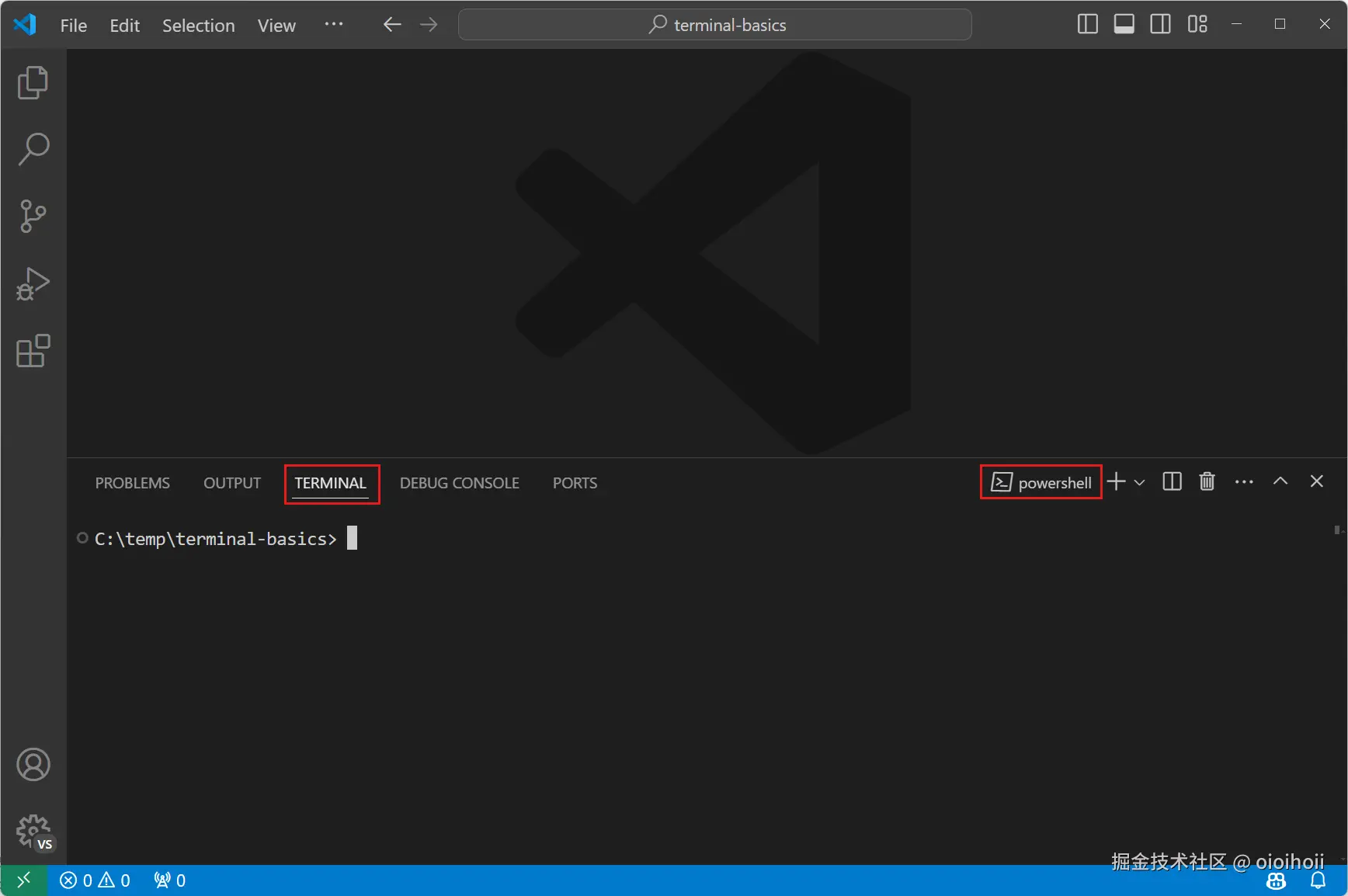
2. 快速入门
打开终端
有多种方式可以打开 VS Code 终端:
- 菜单:Terminal > New Terminal 或 View > Terminal
- 快捷键:`Ctrl+`` (反引号)
- 命令面板 :
Ctrl+Shift+P输入View: Toggle Terminal - 资源管理器 :右键文件夹选择 Open in Integrated Terminal
基本操作
打开终端后,你可以立即执行常见的 shell 命令:
bash
# 列出当前目录文件
ls

# 创建新目录
mkdir my-project

# 切换目录
cd my-project

# 创建文件
touch index.js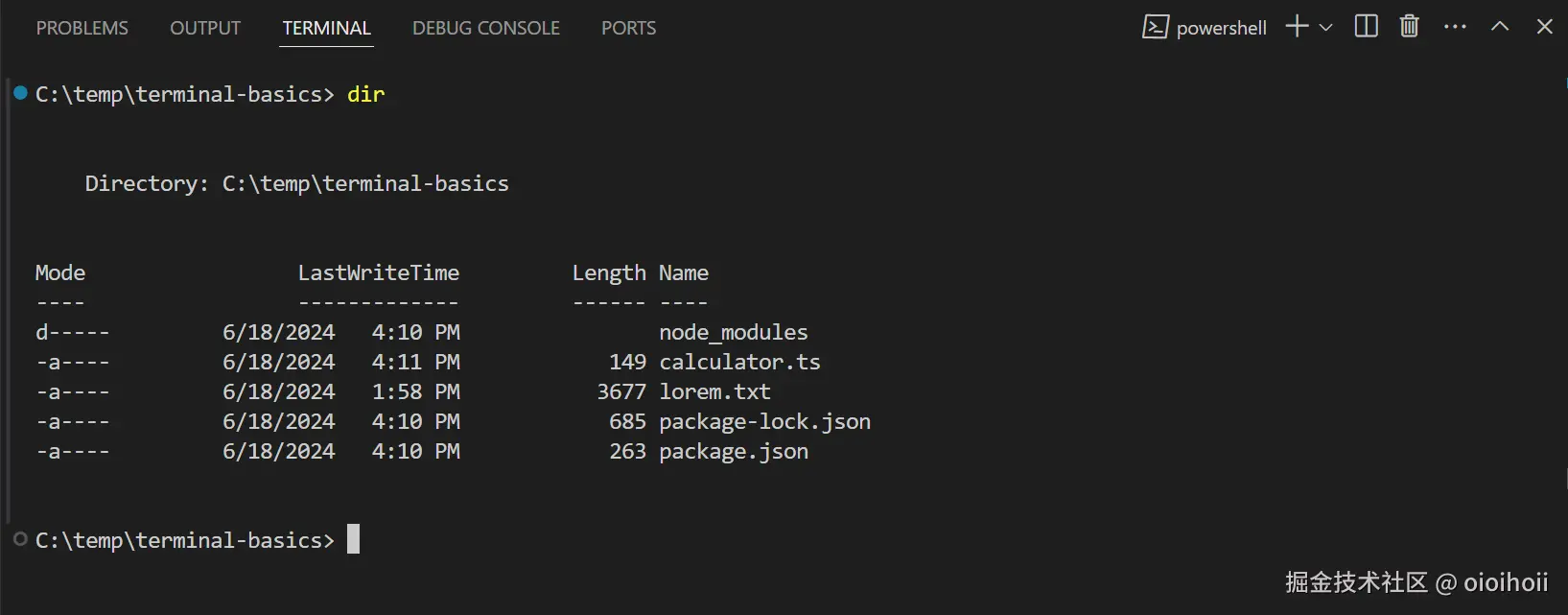
交互输出
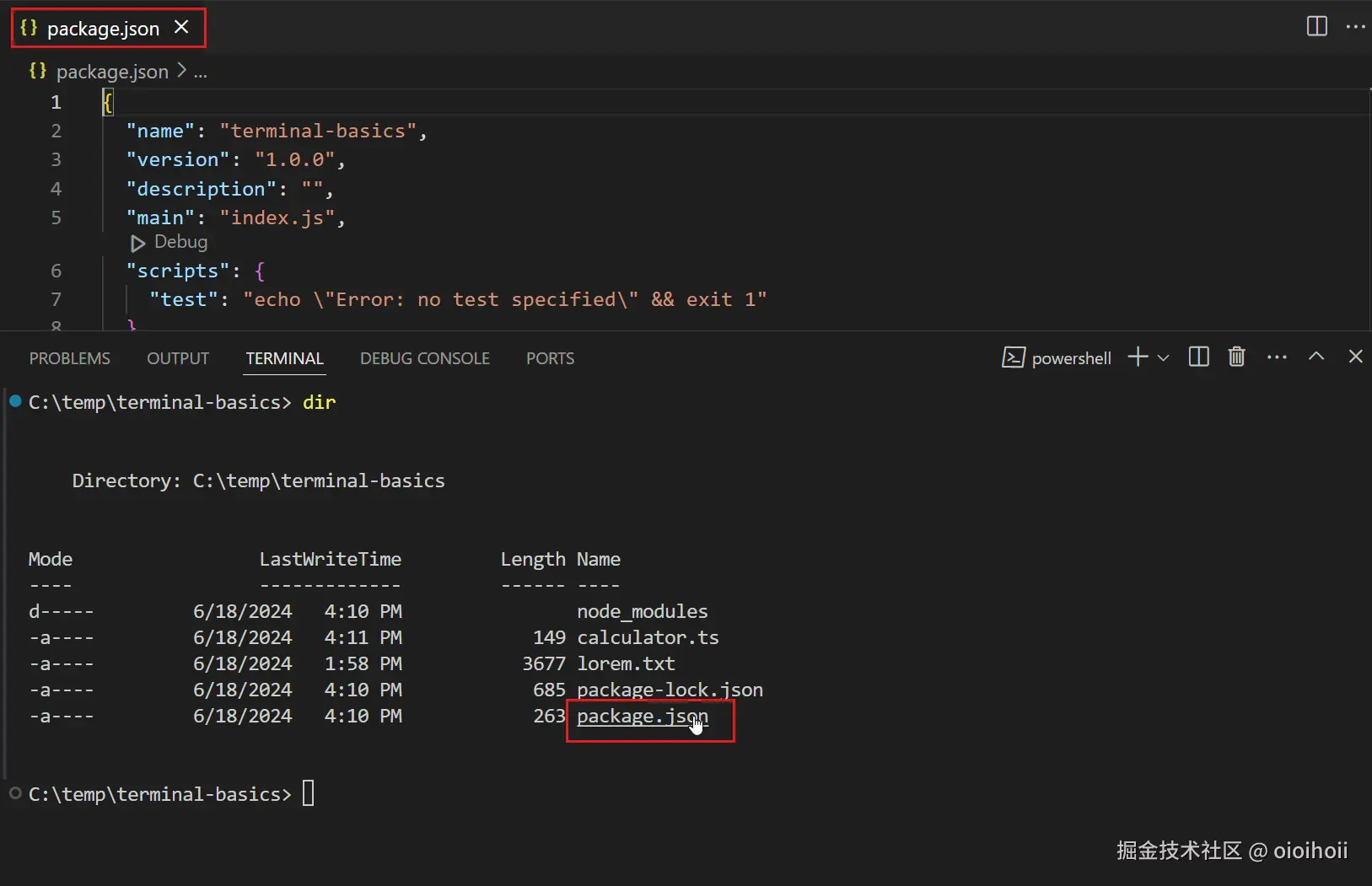
VS Code 终端提供智能链接检测功能:
- 文件路径 :按住
Ctrl/Cmd点击文件路径可直接在编辑器中打开 - URL:点击网址会在浏览器中打开
- 行号信息 :如
app.js:15会直接跳转到文件的对应行
3. 终端管理
多终端与标签
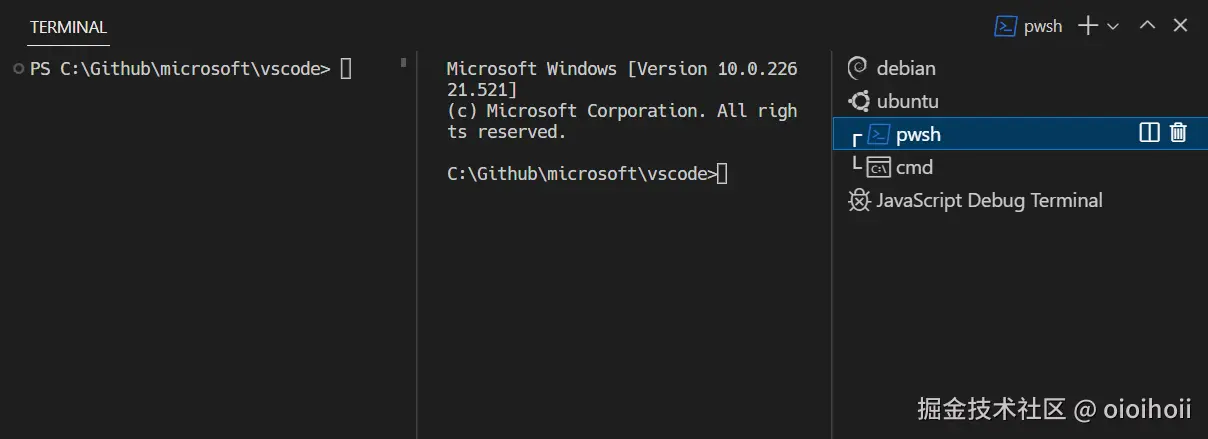
VS Code 支持同时打开多个终端,并通过标签进行管理:
- 新建终端 :
Ctrl+Shift+`` 或点击终端面板中的+` 图标 - 重命名终端:右键标签选择 "重命名"
- 切换终端 :点击标签或使用
Ctrl+PageUp/PageDown
分屏与分组
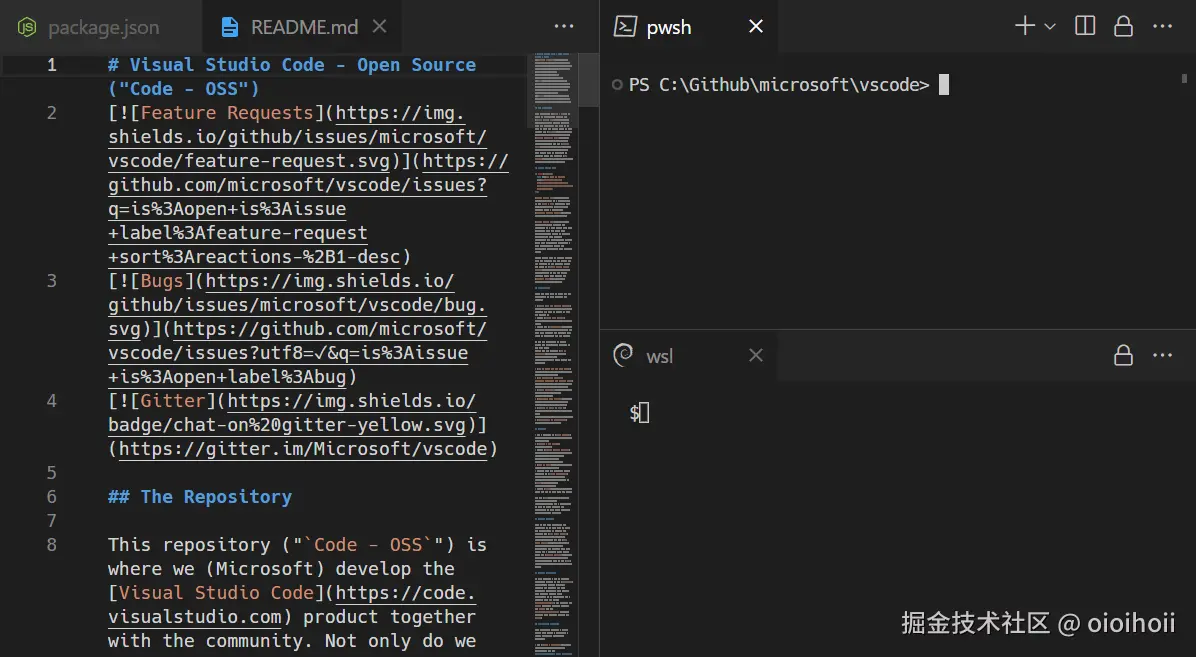
你可以将终端拆分为多个窗格,实现多任务并行:
- 拆分终端 :右键标签选择 "拆分" 或使用
Ctrl+\ - 切换窗格 :
- macOS:
Alt+Cmd+Left/Right - Windows/Linux:
Alt+Ctrl+Left/Right
- macOS:
- 调整大小:拖动窗格分隔线调整比例
终端位置
终端可以灵活调整位置:
- 面板模式:默认在编辑器底部
- 编辑器标签:拖动终端标签到编辑器区域,成为独立标签
- 浮动窗口:将终端拖出 VS Code 窗口,成为独立窗口
4. 配置文件 (Profiles)
终端配置文件允许你自定义不同的 shell 环境,适用于不同项目或任务需求。
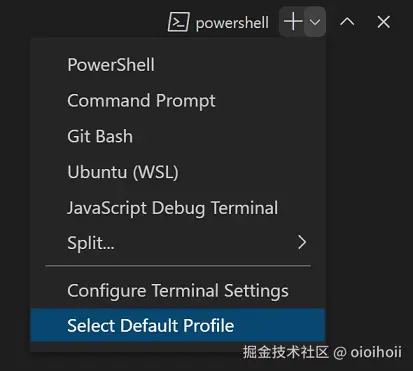
访问配置文件
- 打开终端下拉菜单(终端面板右上角的 ▼ 图标)
- 选择 Select Default Profile
- 点击对应 shell 右侧的设置图标进行配置
自定义配置文件
在 settings.json 中可以手动配置终端 profiles:
json
{
  "terminal.integrated.profiles.windows": {
    "PowerShell - NoProfile": {
      "source": "PowerShell",
      "args": ["-NoProfile"]
    },
    "Custom Bash": {
      "path": "C:\\Program Files\\Git\\bin\\bash.exe",
      "args": ["--login"]
    }
  },
  "terminal.integrated.defaultProfile.windows": "Custom Bash"
}
环境变量
可以为特定 profile 设置环境变量:
json
{
  "terminal.integrated.profiles.windows": {
    "Dev Environment": {
      "path": "cmd.exe",
      "env": {
        "NODE_ENV": "development",
        "PATH": "${env:PATH};${workspaceFolder}\\node_modules\\.bin"
      }
    }
  }
}
5. Shell 集成
VS Code 终端与 shell 深度集成,提供增强功能:
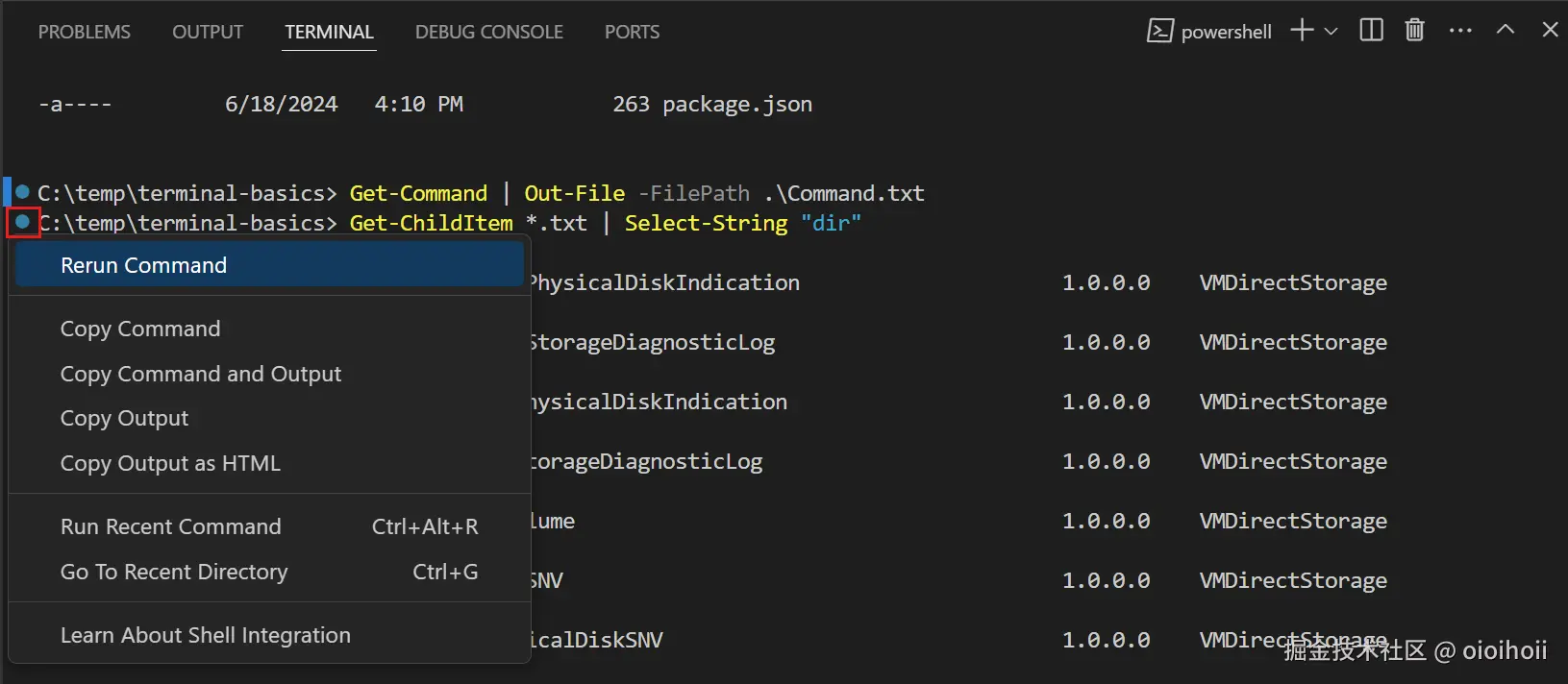
命令检测与导航
- 命令历史 :使用
Ctrl+Up/Down在命令历史中导航 - 命令重运行:点击命令左侧的圆形图标可重新运行该命令
- 输出分组:每个命令的输出被清晰分组,便于查看
特殊序列支持
VS Code 支持 Final Term 和 OSC 633 序列,实现高级功能:
- 命令开始 / 结束标记
- 工作目录跟踪
- 命令状态指示
这些功能通常自动启用,无需额外配置。
6. 外观自定义
字体与颜色
自定义终端的视觉样式:
json
{
  "terminal.integrated.fontFamily": "'Fira Code', 'Hack NF', monospace",
  "terminal.integrated.fontSize": 14,
  "terminal.integrated.lineHeight": 1.2,
  "terminal.integrated.cursorStyle": "line",
  "terminal.integrated.cursorWidth": 2,
  "terminal.integrated.cursorBlinking": true
}
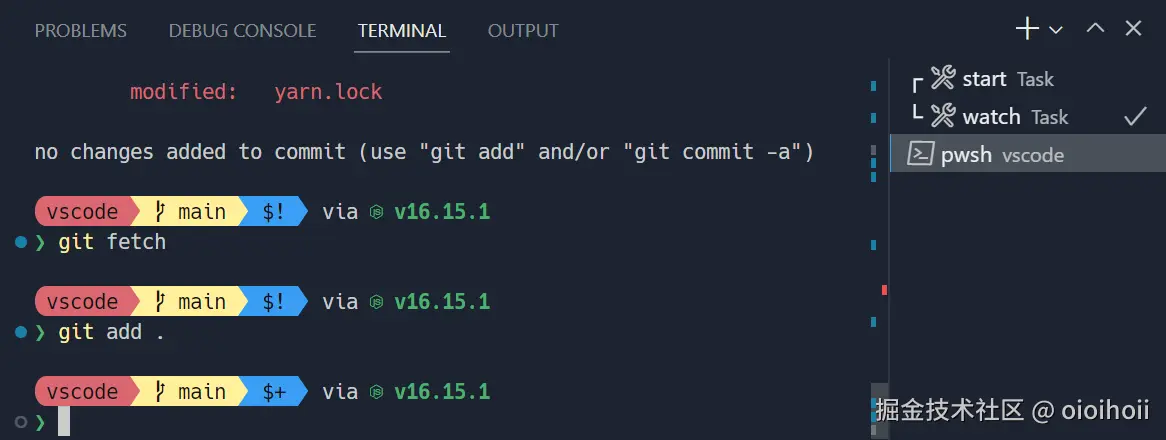
主题与颜色方案
通过工作区颜色自定义修改终端颜色:
json
{
  "workbench.colorCustomizations": {
    "terminal.background": "#1a1a1a",
    "terminal.foreground": "#e0e0e0",
    "terminalCursor.foreground": "#ffcc00"
  }
}
高级视觉设置
-
字体连字 :启用后可将
=>显示为箭头符号json"terminal.integrated.fontLigatures": true -
GPU 加速 :默认启用,提升渲染性能
json"terminal.integrated.gpuAcceleration": "auto"
7. 高级功能
键盘快捷键配置
自定义终端快捷键,提升操作效率:
jsonc
// keybindings.json
[
  {
    "key": "ctrl+shift+t",
    "command": "workbench.action.terminal.newWithProfile",
    "args": { "profileName": "Python" }
  },
  {
    "key": "ctrl+k",
    "command": "workbench.action.terminal.clear",
    "when": "terminalFocus"
  }
]
持久会话
终端会话可以在 VS Code 重启后保留:
json
{
  "terminal.integrated.enablePersistentSessions": true,
  "terminal.integrated.persistentSessionReviveProcess": true
}
远程开发支持
在远程开发场景中,终端会自动连接到远程环境:
-
本地终端 :在远程窗口中,使用
Terminal: Create New Integrated Terminal (Local)打开本地终端 -
输入延迟优化 :启用本地回显减少远程连接延迟
json"terminal.integrated.localEchoEnabled": true
8. 常见问题与解决方案
| 问题 | 解决方案 |
|---|---|
| 终端中文显示乱码 | 确保系统 locale 设置正确,并在 VS Code 中配置: "terminal.integrated.detectLocale": "on" |
| 无法使用某些快捷键 | 调整快捷键跳过 shell 的设置: "terminal.integrated.commandsToSkipShell": ["-workbench.action.quickOpen"] |
| 终端启动缓慢 | 优化 shell 配置文件,或创建无启动脚本的 profile: "terminal.integrated.profiles.windows": { "Fast Bash": { "path": "bash.exe", "args": ["--noprofile", "--norc"] } } |
| 粘贴多行文本警告 | 禁用多行粘贴警告: "terminal.integrated.enableMultiLinePasteWarning": false |
总结
VS Code 集成终端不仅仅是一个命令行工具,更是一个功能丰富的开发环境中心。通过灵活的配置和强大的功能,它可以适应各种开发 workflow,显著提升开发效率。无论是前端、后端还是 DevOps 工作流,掌握 VS Code 终端的使用技巧都将使你的开发体验更加流畅。
希望本指南能帮助你充分利用 VS Code 终端的全部功能!如有其他问题,欢迎查阅 VS Code 官方文档。