声明:本篇笔记部分摘自《Web前端技术 - 航空工业出版社》,遵循CC BY 4.0协议。 存在由AI生成的小部分内容,仅供参考,请仔细甄别可能存在的错误。 点击查看我的博客原文
一、HTML概述
HTML (HyperText Markup Language,超文本标记语言)是用于创建和设计网页的标准标记语言。它通过一系列 标签(Tags) 定义网页的结构和内容,浏览器会解析这些标签并渲染成用户看到的页面。
二、常用HTML标签
1.基本结构
html
<!DOCTYPE html>    <!-- 文档类型声明 -->
<html>     <!-- HTML部分 -->
	<head>    <!-- 网页头部 -->
		<meta charset="utf-8">    <!-- 元数据,声明字符集 -->
		<title> </title>    <!-- 网页标题 -->
		<link rel="shortcut icon" href="img/favicon.png">    <!-- 链接网页图标 -->
	</head>
	<body>     <!-- 网页主体部分 -->
		<!-- 网页可见部分 -->
	</body>
</html>
使用规范专用、结构清晰的标签,可以方便搜索引擎整理网页内容,有利于信息检索。
2.常用标签
① 文档标签
<!DOCTYPE>:文档声明,<!DOCTYPE html>表明此文档使用H5标准。<html>:又称根标签,>表明这是一个H5文档。<head>:标记文档头部,存储网页基本信息。<meta>:元信息标签,用于设置描述和关键词,以便搜索引擎检索。- 字符集:
<meta charset="utf-8">定义网页使用utf-8字符集。 - 网页视口:
<meta name="viewport">设置视口高度、缩放比等,常用于在响应式设计中使网页适配移动端。
- 字符集:
<title>:标记网页标题,显示在浏览器标签上。<link>:链接外部资源,规定了当前文档与某个外部资源的关系。- 链接图标:
<link rel="shortcut icon" href="img/favicon.png"> - 链接CSS样式:
<link rel="stylesheet" type="text/css" href="index.css">
- 链接图标:
<body>:标记文档主体,用于设置展示给用户的内容。
② 结构标签
<header>:页眉标签,通常包含网站Logo、网页主导航和搜索框等。<nav>:导航标签,标记页面导航的链接组,如主菜单、侧边栏导航或者页内导航等。<article>:文章块标签,用于标记一块完整独立的内容,如文章、博客条目,用户评论。<section>:区块标签,用于标记文档中的节,从而对内容进行分区,如章节、页眉页脚。<aside>:附栏标签,用于标记引用内容、广告等与内容无关的部分。<footer>:页脚标签,用于标记文档或节的页脚,如友链、版权等信息。<div>:块级无语义容器,用于模块化布局。<span>:行内无语义标签,常用标记于文章标题下的作者、时间、地点等附属信息。
★ 使用示例
html
<!DOCTYPE html>
<html lang="zh-CN">
<head>
<meta charset="utf-8">
<meta name="viewport" content="width=device-width, initial-scale=1.0">
<title>简单网页示例</title>
</head>
<body>
<!-- 页眉部分 -->
<header>
<h1>我的网站</h1>
<nav>
<ul>
<li><a href="#">首页</a></li>
<li><a href="#">关于我们</a></li>
<li><a href="#">联系我们</a></li>
</ul>
</nav>
</header>
<!-- 主体内容 -->
<main>
<!-- 文章部分 -->
<article>
<h2>欢迎来到我的博客</h2>
<section>
<h3>第一章:HTML 简介</h3>
<p>HTML 是用于构建网页的标准标记语言。</p>
</section>
<section>
<h3>第二章:CSS 简介</h3>
<p>CSS 用于控制网页的样式和布局。</p>
</section>
<footer>
<p>发布时间:<span>2023年10月10日</span> | 作者:<span>张三</span></p>
</footer>
</article>
<!-- 附栏部分 -->
<aside>
<h3>相关链接</h3>
<ul>
<li><a href="#">HTML 教程</a></li>
<li><a href="#">CSS 教程</a></li>
</ul>
</aside>
</main>
<!-- 页脚部分 -->
<footer>
<p>© 2023 我的网站. 版权所有.</p>
<nav>
<ul>
<li><a href="#">隐私政策</a></li>
<li><a href="#">使用条款</a></li>
</ul>
</nav>
</footer>
</body>
</html>③ 文本标签
<h1> ~ <h6>:1级标题 ~ 6级标题,默认使文字加粗,字号依次减小。<p>(paragraph):段落标签,用于标记段落文本,默认使用系统的字体字号。<strong>:强调标签,呈现粗体效果,语气较重。<b>:只有加粗效果,无强调作用。
<em>(emphasis):强调标签,呈现斜体 效果,语气较轻。<i>:只有斜体效果,无强调作用。
<sup>:标记上标,如 x2、RegisterR◯。<sub>:标记下标,如 x1、CaCO3。<ins>(insert):表示插入的文本,默认添加下划线样式。<del>(delete):表示删除的文本,默认添加删除线样式。<abbr>(abbreviation):标记简称或缩写词,鼠标悬停时使用气泡显示全称。- 如:。
<br />:实现文本换行,不建议大量使用。<hr />:标记水平线。- align属性:设置对齐方式,center 居中 | left 左对齐 | right 右对齐
- size属性:设置粗细,以像素(px)为单位,默认2px。
- width属性:设置宽度,单位为px或%,默认100%。
- color属性:设置颜色,可用颜色名、#RGB十六进制、(r, g, b)设置。
<dfn>:用于标记专用术语,默认添加斜体效果。<pre>:表示预定义格式文本,即保利原有的空格和换行。<code>:用于标记代码或文件名,一般包裹在<pre>标签中以保留原有的格式。
④ 特殊字符转义
| 字符 | 含义 | 代码 | 解释 |
|---|---|---|---|
| 空格 | |
Non-Breaking Space | |
| < | 小于号 | < |
less than |
| 大于号 | > |
great than | |
| & | 逻辑与符号 | & |
ampersand |
| ¥ | 人民币符号 | ¥ |
类似拼音 |
| © | 版权符号 | © |
copyright |
| ® | 注册商标符号 | ® |
register |
| ° | 度符号 | ° |
degree |
| ± | 正负号 | ± |
plus-minus |
| × | 乘号 | × |
|
| ÷ | 除号 | ÷ |
⑤ 多媒体
-
★ 路径表示法
- 图片在同级目录下:
example.png - 图片在下级目录下:
dic/example.png - 图片在上级目录下:
../dic/example.png
- 图片在同级目录下:
-
图片标签:
<img src="路径" alt="提示文本" />- src支持链接 JPEG 、 GIF 和
PNG三种格式的图片
- src支持链接 JPEG 、 GIF 和
-
音频标签:
<audio src="路径" controls="controls">提示文本</audio>- controls属性:显示音频控件
-
视频标签:
<video src="路径" controls="controls">提示文本</video>- controls属性:显示视频控件
-
流标签:
<figure></figure>- 表示页面中的一块独立的内容,表现为具有左右缩进的内容快。
<figcaption>:嵌套在<figure中标记流的标题,可以省略。
★ 使用示例
html
<figure>
	<figcaption>流标题</figcaption>
	<img src="img/p1.jpg" alt="示例图片" />
	<p>流内容</p>
</figure>
⑥ 列表
-
无序列表:
- 各级列表项前,默认分别显示实心圆、空心圆、实心方块图标。
- 也可通过
type= "disc" "circle" "square"强制指定序号样式。
-
有序列表:
<ol></ol>,具有以下属性:reversed="reversed":降序排列(仅颠倒编号,各列表项内容不颠倒)。start="1":指定序号的起始值。type="1" "A" "a" "I" "i":指定序号的样式。
-
自定义列表:
<dl></dl>- 使用
<dt></dt>标记列表标题 - 使用
<dd></dd>标记列表内容
- 使用
-
列表项:
<li></li>,与<ol>相似,具有以下属性:value="1":指定当前项的序号,并使之后的列表项重新编号。type="1" "A" "a" "I" "i":指定序号的样式。
★ 使用示例
html
<ul type="disc">
	<li>无序列表第一项</li>
	<li>无序列表第二项</li>
	<ol reversed="reversed">
		<li value="1" type="A">有序列表第一项</li>
		<li>有序列表第二项</li>
	</ol>
</ul>
<dl>   <!-- 自定义列表中可以有多个标题,列表项没有项目符号,也不强调次序 -->
	<dt> 自定义列表标题</dt>
	<dd>自定义列表第一项</dd>
	<dd>自定义列表第二项</dd>
	<dt>自定义列表标题</dt>
	<dd>自定义列表项目<dd>
</dl>
⑦ 超链接
<a href="目标地址"> 载体 </a>- href属性:必须设置,若暂时未确定地址,用href="#"将链接置空。
- target属性:self 当前窗口打开 | blank 新窗口打开
- download属性:指定资源的文件名,并且强制浏览器执行下载操作(仅Chrome和FIreFox支持)。
- 锚点链接:设置某个标签的id属性,将链接的href属性设置为
href="#id名称",可以创建一个锚点。用户点击链接时会自动跳转到指定id所在的标签处。 - 电子邮件链接:
href = "mainto:电子邮件地址?subject=邮件主题" - 图像热点链接:在一张图片上根据坐标分别设置不同区域的超链接。步骤如下:
- 在图片标签
<img />下添加一个<map>标签,其name属性为图片的id,表示添加图像热点链接的作用区域 - 在
<map>标签中添加几个标签,使用下列属性设置热点链接:- shape:circle 圆形 | rect 矩形 | poly 多边形
- coords:关键点的坐标,参数如下:
- circle形状:coords = "圆心x, 圆心y,半径"
- rect形状:coords = "左上顶点x, 左上顶点y, 右下顶点x, 右下顶点y"
- poly形状:coords = "顶点1x, 顶点1y, 顶点2x, 顶点2y, ..."
- 在图片标签
★ 使用示例
html
<a href="img/p1.png" target="_blank" id=pic_dog>  <!-- 简单的超链接示例 -->
	<img src="img/p1.png" alt="小狗" />
	<p>点击预览</p>
</a>

<a href="#pic_dog">  <!-- 锚点示例:点击跳转到小狗图片 -->
	<p>查看图片</p>
</a>

<img src="img/main.png" alt="动物大全"  usermap="#map"/>  <!-- 图像热点链接 -->
<map name="map">  <!-- 属性值应与usermap的值相同 -->
	<area shape="circle" coords="88, 77, 63" href="img/dogs.png" alt="小狗">
	<area shape="rect" coords="26, 190, 151, 357" href="img/cats.png" alt="小猫">
</map>
⑧ 表格
- 基本结构
<table>:标记表格。<caption>:标记表格的标题。<tr>:标记表格中的一行。<th>:包含在<tr>中,标记表头内容,默认加粗居中。<td>:包含在<tr>中,标记普通内容,默认不加粗左对齐。
- 表格分组
- 按行分组:
<thead>:标记表头部分(<th>标记的是表头的一格)。<tbody>:标记表体部分。<tfoot>:标记表尾部分。
- 按列分组:
<col>:包含在<table>中,通过span属性设置每组的列数。
- 按行分组:
- 常用属性
- 整体边框
- 设置
<table>的border属性,单位为px。
- 设置
- 单元格的内外边距
- 内边距(内容 - 边框):设置
<table>的cellpadding属性,单位为px。 - 外边距(边框 - 边框):设置
<table>的cellspacing属性,单位为px。 - 图示:
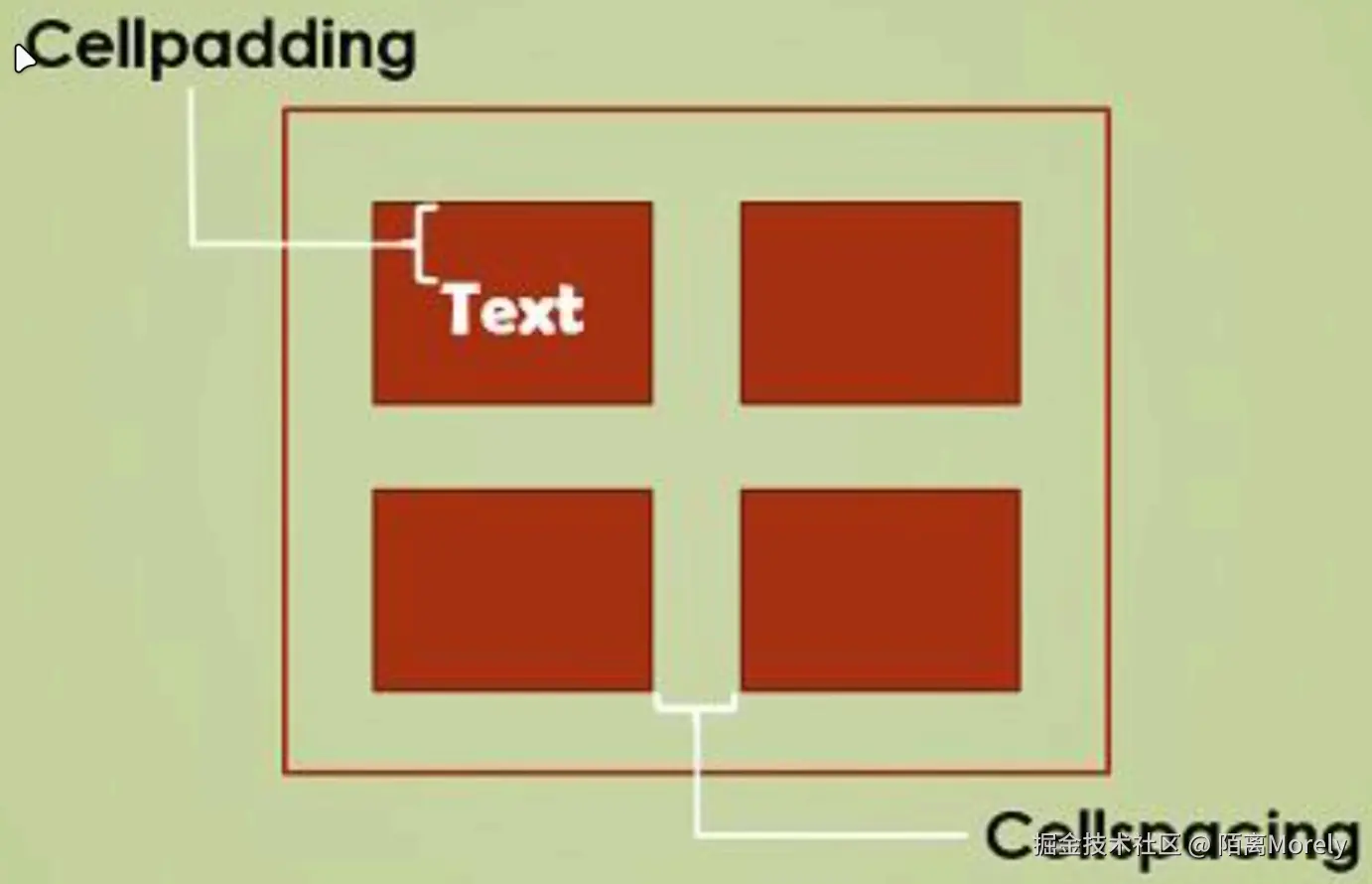
- 这两个属性不常在HTML中使用(已过时),而是使用CSS中的
border-spacing属性。
- 这两个属性不常在HTML中使用(已过时),而是使用CSS中的
- 内边距(内容 - 边框):设置
- 表格内外边距(外遵框架frame,内守规矩rulles)
- 表格内边框:设置
<table>的rules属性(已废弃) ,取值如下:- none:不显示内边框
- all:显示所有边框
- groups:只显示分组的边框
- rows:显示行之间的边框
- cols:显示列之间的边框
- 表格外边框:设置
<table>的frame属性(已废弃) ,取值如下:- void:不显示外边框
- box、boder:显示所有外边框
- above:显示上边框
- below:显示下边框
- lhs:显示左外边框
- rhs:显示有外边框
- hsides:(horizon sides)显示上下边框
- vsides:(vertical sides)显示左右边框
- 表格内边框:设置
- 单元格跨行、跨列
- 跨行:设置
<th>或<td>的rowspan属性,值为跨行数。 - 跨列:设置
<th>或<td>的colspan属性,值为跨列数。
- 跨行:设置
- 整体边框
★ 使用示例
html
<table border="1" rules="all">      <!-- 以1px显示所有外边框 -->
	<caption>表格标题</caption>
	<col class="c1" span="1" />     <!-- 垂直分组:第一组占一列 -->
	<col class="c2" span="3" />     <!-- 垂直分组:第二组占三列 -->
	<!-- 水平分组:表头部分 -->
	<thead>
		<tr><th>表头第一格</th><th>表头第二格</th><th>表头第三格</th><th>表头第四格</th></tr>
	</thead>
	<!-- 水平分组:表体部分 -->
	<tbody>
		<tr>
			<!--跨行内容-->
			<th rowspan="2">内容(1,1)<br/>(占两行)</th>
			<td>内容(1,2)</td><td>内容(1,3)</td><td>内容(1,4)</td>
		</tr>
		<tr>
			<td>内容(2,2)</td><td>内容(2,3)</td><td>内容(2,4)</td>
		</tr>
		<tr>
			<th>内容(3,1)</th>
			<td>内容(3,2)</td><td>内容(3,3)</td><td>内容(3,4)</td>
		</tr>
	</tbody>
	<!-- 水平分组:表尾部分 -->
	<tfoot>
		<tr>
			<th>表尾第一格</th>
			<!--跨列内容-->
			<th colspan="3">表尾第二格(占三列)</th></tr>
	</tfoot>
</table>
★ 表格效果:
| 表头第一格 | 表头第二格 | 表头第三格 | 表头第四格 |
| 内容(1,1) (占两行) | 内容(1,2) | 内容(1,3) | 内容(1,4) |
| 内容(1,1) (占两行) |
|---------------|---------|---------|---------|
| 内容(2,2) | 内容(2,3) | 内容(2,4) |
[表格标题]
⑨ 表单
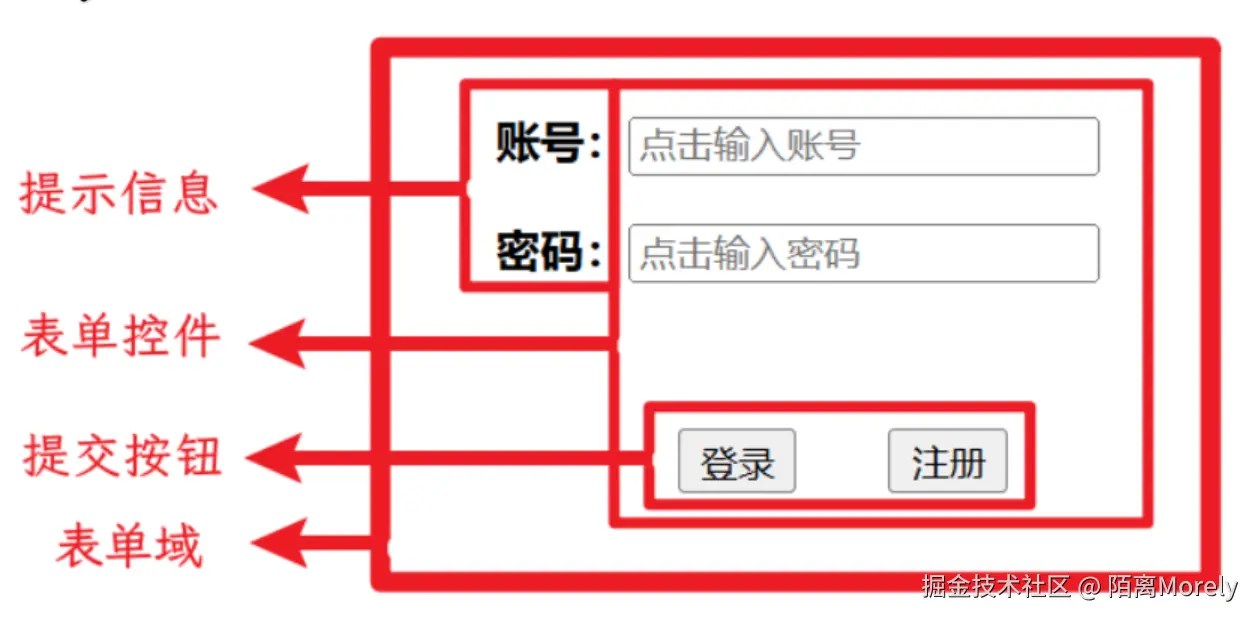
- 基本组成:表单域、表单控件、提交按钮、提示信息。
-
- 表单域:网页中放置表单控件与提示信息的区域,用于采集用户输入信息并传输到服务器。
<form action="提交地址" method="提交方式"></form>(form标签不可互相嵌套。)- action属性:表示数据提交的地址,一般是一个URL,开发初期可使用#占位置空。
- method属性:提交表单数据的方式,默认为get,一般使用post。
- name属性:表单的名称。
- autocomplete属性:自动记录并弹出历史记录。取值: on | off
- novalidate属性:值为novalidate,若设置则不会对输入的内容进行检查。
- enctype属性:设置数据发送到服务器时的编码类型,取值:
- application/x-www-form-urlencoded:表示对所有字符编码再传输,会导致大文件传输效率降低。
- mutipart/formdata:表示传输的数据为二进制类型。
- text/plain:表示传输纯文本,不编码特殊字符,但是空格转换为加号"+"。
- target属性:表示表单数据提交地址的打开方式,取值:self 当前窗口打开 | blank 新窗口打开
- 提交按钮:用于用户确定信息填写完毕后将其传输至服务器。
- 提示信息:提示用户输入信息的内容和类型。
- 常用表单控件:提供表单功能,如文本框、按钮、单/复选框、搜索框等。
<input type="text" />:单行文本框,用于输入简短的文本,如账号密码。<input type="password" />:密码文本框,会隐藏输入的内容,显示黑色圆点。<input type="radio" />:单选框,用于单项选择,如性别、年级等。<input type="checkbox" />:复选框,用于多项选择(也可以单选),如兴趣爱好爱好。<input type="button" />:普通按钮,用于标记可单机的按钮,通过value属性可设置按钮内容。- 作用同
<button>标签,后者可嵌入文本、图像等内容,同时拥有更丰富的样式。
- 作用同
<input type="submit" />:提交按钮,用于提交用户输入的数据,默认内容为"提交"。<input type="reset" />:重置按钮,用于清空表单中的数据,默认内容为"重置"。<input type="image" />:图像形式的提交按钮,使用图像代替普通提交按钮样。<input type="file" />:文件域,包含一个"选择文件"的按钮和表示选中文件的文本,用户单机按钮可选择文件上传。<input type="email" />:邮箱地址文本框,支持验证邮箱格式正确性,并提示错误信息。<input type="url" />:地址文本框,支持验证URL格式正确性,并提示错误信息。<input type="tel" />:电话号码文本框,通过pattern属性设置正则表达式限制输入格式。<input type="search" />:搜索框,能够记录输入的字符,作为网站搜索的关键词。<input type="number" />:数值文本框,只能输入数字,支持设置max,min,step,value属性限制输入内容的边界、间隔和默认值。<input type="range" />:数值范围滑块,将数值文本框显示为滑动条控件。<input type="date" />:日期时间文本框,可通过设置type来控制时间的精度:date(天) | week(周) | month(月) | time(分钟)
- 其他表单控件:
<textarea clos="列数" rows="行数" palcehoder="提示信息">:文本区域(支持输入多行文本,类似于留言板)<select size="选项个数" mutiple="mutiple"><option>选项一</option><option>选项二</option><option>选项三</option></select>:选择框(下拉列表)- 若为select设置mutiple属性,则选项会按多行显示,且支持按Ctrl多选
- 若为option设置selected属性,默认选中此选项
- 若选项较多,可使用
<optgroup label="组名"></optgroup>包含多个<option>标签,进行选项分组
- 数据列表:支持用户输入关键词匹配选项,同时也支持用户直接选择列表中的选项,格式如下:
- 表单域:网页中放置表单控件与提示信息的区域,用于采集用户输入信息并传输到服务器。
HTML
<input type="类型" list="列表名称">
<datalist id="列表名称">
	<option label="说明内容1">选项1</option> <!-- 说明内容不会被填入输入框 --->
	<option label="说明内容2">选项2</option>
	...
</datalist>- 常用表单属性
| 属性 | 属性值 | 说明 |
|---|---|---|
| name | 自定义 | 表单控件的名称 |
| value | 自定义 | 表单控件的默认值 |
| readonly | readonly | 表单控件不可编辑修改 |
| disabled | disabled | 禁用该表单控件(显示为灰色) |
| checked | checked | 该项默认选中(单选钮或复选框) |
| autocomplete | on/off | 自动完成功能 |
| autofocus | autofocus | 自动获取焦点 |
| form | <form>的id属性值 |
指定控件所属表单 |
| placeholder | 字符串 | 显示在输入型文本框中的输入提示 |
| required | required | 该表单控件不可为空 |
| pattern | 字符串(正则表达式) | 验证输入内容的模式 |
- 提示信息:
<label for="目标控件id">提示信息</label>- 用于单选/复选框选择钮后的文字说明,或按钮中的文字(如:○ 18岁以下)
- 点击提示信息也能够激活对应的控件,有利于优化用户体验
- 表单对象分组:
<fieldset>- 格式:
HTML
    <fieldset>
        <legend>登录</legend>
        <p>账号:<input type="text" /></p>
        <p>密码:<input type="password" /></p>
    </fieldset>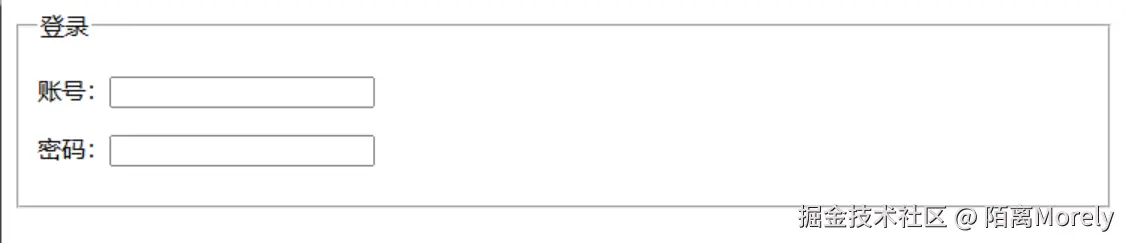
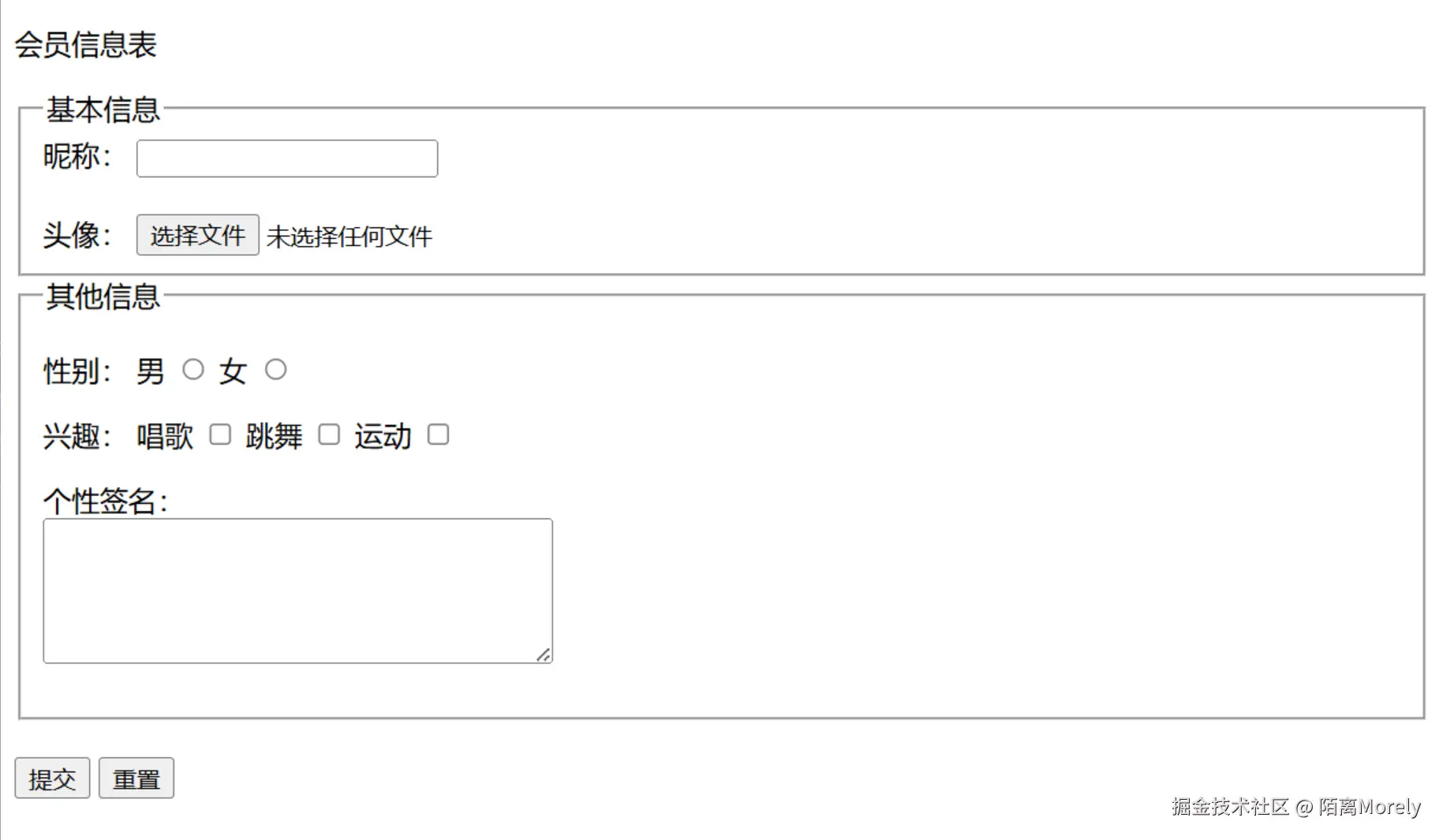
★ 常用表单标签使用示例
html
<form action="#" method="post">
            <p>会员信息表</p>
            <fieldset>
                <legend>基本信息</legend>
                <label for="name">昵称:</label>
                <input id="name" type="text" /><br /><br />
                <label for="idc">头像:</label>
                <input id="idc" type="file" />
            </fieldset>
            <fieldset>
                <legend>其他信息</legend>
                <p>性别:
                    <label for="nan">男</label>
                    <input id="nan" type="radio" name="rad" />
                    <label for="nv">女</label>
                    <input id="nv" type="radio"  name="rad" />
                </p>
                <p>兴趣:
                    <label for="chang">唱歌</label>
                    <input id="chang" type="checkbox" name="chb" />
                    <label for="tiao">跳舞</label>
                    <input id="tiao" type="checkbox" name="chb" />
                    <label for="dong">运动</label>
                    <input id="dong" type="checkbox" name="chb" />
                </p>
                <p>
                    <label for="gq">个性签名:</label><br />
                    <textarea id="gq" cols="40" rows="5"></textarea>
                </p>
            </fieldset><br />
            <input type="submit" />
            <input type="reset" />
        </form>
★显示效果