当你从旧的华为设备升级到新的OPPO手机时,最常见的问题是如何顺利地转移数据,而不丢失任何重要信息 。在这篇文章中,我们将介绍5种最智能、最可靠的方法来将数据从华为转移到OPPO,引导你完成每一步,使你的数据迁移无缝且无压力。
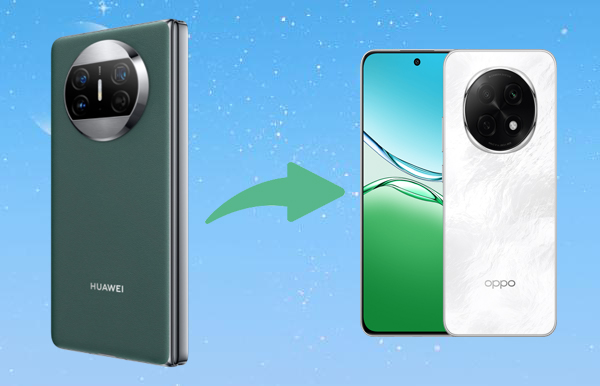
方法1:如何一键将数据从华为转移到OPPO
将华为手机的数据转移到OPPO手机可能会有些棘手,但iReaShare Phone Transfer(Win/Mac)简化了这个过程。这个工具支持几乎所有智能手机之间的无缝传输,包括iOS设备,确保安全高效的结果。它可以轻松地传输联系人、短信、通话记录、视频、音乐、图片、应用程序等。
iReaShare Phone Transfer的核心亮点:
- 轻松安全地将数据从华为转移到OPPO。
- 无论操作系统如何,都可以在手机之间复制文件。
- 适用于媒体和非媒体文件。
- 快速传输并保留双方数据。
- 适用于几乎所有智能手机,包括华为Pura/P60/P50/P40/P30 Pro、Nova、Mate,OPPO R27/R25/R23/R21/R19/R17/R15/R13、Find、Reno 11/10/Reno 9/Reno 8/Reno 7等。
- 超过680,000用户已经使用。
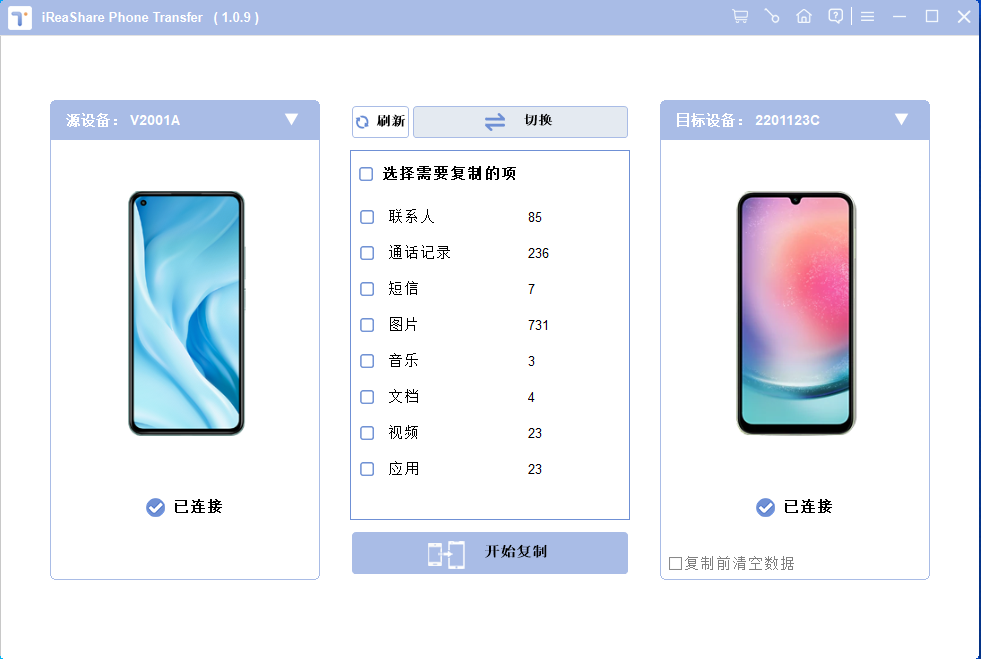
操作指南:
- 安装完成后,在桌面计算机上打开程序。主界面将显示如下图所示。
- 同时使用两条USB线将你的华为(源设备)和OPPO(目标设备)连接到计算机。
- 确认设备在界面中正确显示其位置。
- 如果设备显示颠倒,使用"翻转"功能来纠正它们的方向。
- 在中间面板中,仔细选择你想要传输的具体数据类别。
- 点击"开始复制"按钮,开始将数据从华为转移到OPPO。
方法2:如何通过文件浏览器将数据从华为转移到OPPO手机
文件浏览器是Windows内置的文件管理应用程序,允许用户浏览、组织和管理计算机上的文件和文件夹。它提供了图形界面,可以访问本地存储、外部驱动器、网络位置等。
操作指南:
- 使用两条USB线将你的手机连接到计算机。
- 当提示时,将传输模式设置为文件传输或MTP。
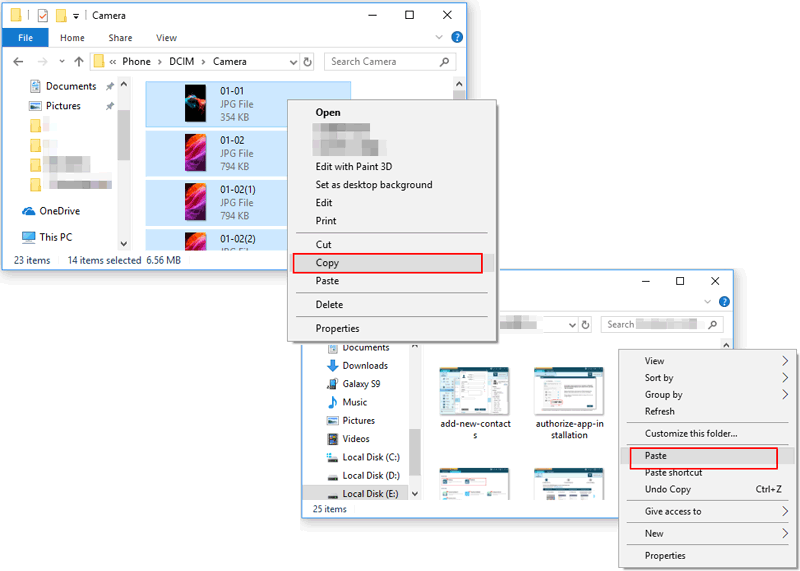
- 在桌面上,访问"此电脑",并找到包含你想要从华为手机传输的数据的文件夹。
- 选择你打算从原始设备传输的数据。
- 最后,在你的OPPO手机上,将数据粘贴到所需的存储文件夹中。
方法3:如何通过克隆手机将文件从华为转移到OPPO
开始之前:
- 确保两部手机都已充电(或插上电源)。
- 将两部设备连接到同一个Wi-Fi网络(或使用热点模式)。
- OPPO克隆手机应用已预装在OPPO设备上(无需下载)。
- 在你的华为手机上,你需要安装"克隆手机"(OPPO版本)。

操作指南:
- 通过进入设置 > 高级设置 > 克隆手机,访问克隆手机应用程序。选择"这是新设备"选项。
- 选择"其他安卓",因为华为设备不被归类为OPPO手机。
- 继续从OPPO官方网站或可靠的APK来源(如APKMirror)下载并安装"克隆手机"应用程序。
- 启动应用程序并选择"这是旧设备"。
- OPPO设备将显示一个二维码或Wi-Fi热点的名称/密码。
- 在华为设备上,扫描二维码或手动连接到热点。
- 建立连接后,选择你想要传输的文件。
- 按下"开始克隆",等待传输完成。
- 在传输完成后,验证你的OPPO设备上所有文件是否已准确复制。
如何在将文件从华为转移到OPPO时修复克隆手机的问题?
-
确保Wi-Fi稳定或使用USB线进行传输。
-
确保两部手机都有足够的电量。
-
重启两部手机以修复故障。
-
确保两部手机都有最新版本的应用程序。
-
在设置 > 应用程序 > 克隆手机 > 存储中清除应用缓存。
-
在两部手机上关闭电池优化。
方法4:如何使用谷歌账号将数据从华为复制到OPPO
你的谷歌账号是一个强大的服务,用于在安卓设备之间同步和传输数据。它允许你在设备之间复制重要数据,如联系人、日历事件、照片和应用程序,例如从你的华为到OPPO。
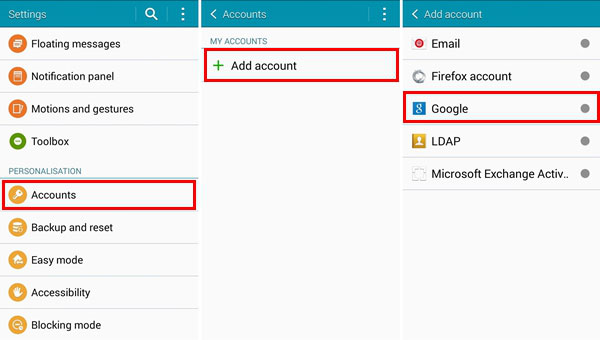
操作指南:
- 准备华为设备:确保谷歌账号已同步(设置 > 账号 > 谷歌 > 同步联系人、日历等),并确保谷歌照片正在备份。(谷歌照片没有备份?)
- 设置OPPO设备:在设置过程中,选择"复制你的数据"并登录你的谷歌账号。
- 选择要传输的数据:选择要传输的内容(联系人、日历、照片、应用程序)。
- 完成传输:等待传输完成,然后检查你的OPPO设备上的联系人、照片和应用程序。
方法5:如何通过蓝牙将数据从旧华为转移到新OPPO
蓝牙是一种无线技术,允许设备在短距离内通信和传输数据。这是一种简单有效的方法,用于在设备之间传输文件,如你的旧华为和新OPPO手机。通过在两部设备上启用蓝牙,你可以轻松地发送照片、文档、音乐等文件。
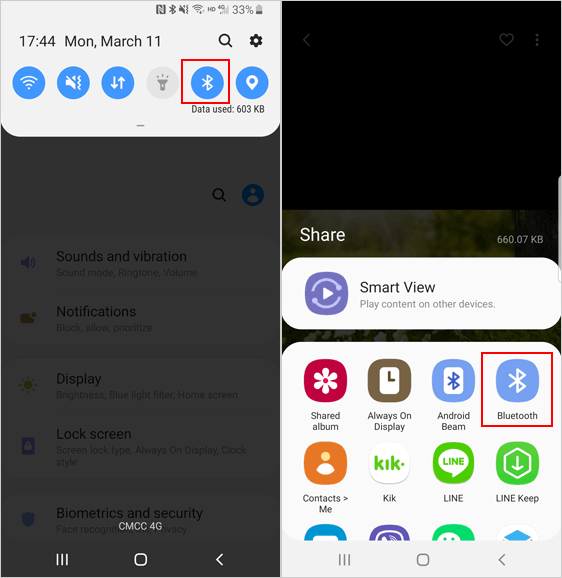
操作指南:
- 在两部手机上打开设置并打开蓝牙。
- 在两部设备上点击蓝牙图标,并将激活开关滑动到打开状态。
- 将你的OPPO手机设置为"可被发现",并通过蓝牙设置将两部设备配对。
- 在华为手机上打开文件管理器,导航到手机存储,并找到你想要传输的文件。
- 长按文件并从选项中选择分享。
- 选择蓝牙图标,等待你的OPPO出现。
- 当提示时,在OPPO上按接受以完成传输。
注意:蓝牙不适合传输大文件或应用程序。与其他方法(如Wi-Fi Direct或USB线)相比,它的速度较慢。如果蓝牙无法工作,请尝试以下步骤:1. 确保两部手机都在范围内。2. 重启两部设备。3. 确保两部手机都可见且正确配对。4. 检查蓝牙是否已启用,且未被省电设置限制。
总结
正如你从上面看到的,在各种可用的方法中,iReaShare Phone Transfer可能是将数据从华为转移到OPPO最值得信赖的工具。这个程序提供了一种简单、高效且安全的方式,无需费力即可传输所有联系人、照片、消息、应用程序等,确保在转换过程中数据保持完整。最后,有任何疑问吗?请在下方告诉我们。