1. 定位
1.1 相对定位
position: relative
- 改变位置的参照物:自己原来的位置
- 不脱标,占位
- 标签显示模式特点:不改变,即:块级还是块级
html
img{
    position: relative;
    top: 100px;
    left:200px;
}
1.2 绝对定位
子绝父相:子组件绝对定位,父组件相对定位
- 脱标,不占为
- 参照物:找到最近的已经定位的祖先元素,如果祖先元素没有定位,参照物浏览器可视区该位置
- 显示模式改变,宽高生效具备了行内块的特点
html
div{
            position: relative;
            width: 500px;
            height: 500px;
            background-color: pink;
            margin: 0  auto;
        }
        img{
            position: absolute;
            top: 0px;
            right:0px;
        }
1.3 居中定位
浏览器的居中直接设置绝对定位:absolute
html
img{
            position: absolute;
            top: 50%;
            left:50%;
            /*自己宽高的一半*/
            transform: translate(-50%,-50%);
        }
1.4 固定定位
即:元素的位置在网页滚时不会发生改变,fixed
- 脱标,不占位
- 参照物:浏览器
- 显示模式特点,具备行内块特点
html
img{
            position: fixed;
            top: 20px;
            right: 0px;
        }
1.5 堆叠顺序
遵循:后来者居上
可以使用
z-index:取值是整数,默认是0,取值越大显示顺序越靠上
html
div{
            width: 200px;
            height: 200px;
        position: absolute;
        }
        .pink{
            background-color: pink;
            z-index: 1;
        }
        .blue{
            background-color: blue;
            top: 50px;
            left: 50px;
        }
2. css精灵
- 也叫CSS Cprites 是网页图片应用处理方式,把网页一些背景图片整合到一张图片文件中,再background-position的精确定位出背景图片的位置
- 可以减少服务器被请求数量,减轻服务器压力,提高页面加载速度
3. 字体图标
展示的图标 本质是字体
在网页添加简单的、颜色单子的小图标
特点
- 灵活性:灵活的修改样式,尺寸、颜色等
- 轻量级:体积小、渲染快、降低服务器请求次数
- 兼容性:几乎兼容所有主流浏览器
- 使用方便:先下载再使用
使用:素材库 -> 官方图标库 -> 选择素材库加入到购物车 - > 打开购物车新建项目-> 下载到本地
将下载的文件放入到项目中进行引用
icon-yanziwancheng点击下载的html文件找到相关icon名称
html
<!DOCTYPE html>
<html lang="en">
<head>
    <meta charset="UTF-8">
    <title>字体图标</title>
    <link rel="stylesheet" href="./iconfont/iconfont.css">
    <style>
        .iconfont{
            font-size: 100px;
            color: pink;
        }
    </style>
</head>
<body>
    <div class="iconfont icon-yanziwancheng">

    </div>
</body>
</html>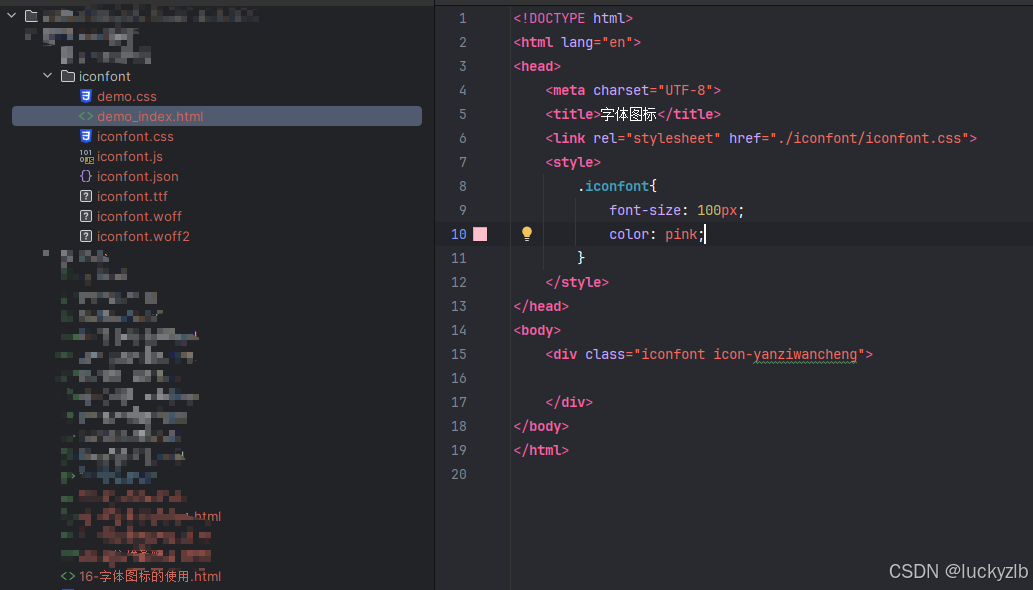
4. 垂直对齐方式
vertical-align:谁占的位置高属性放在谁的身上
| 属性值 | 效果 |
|---|---|
| baseline | 基线对齐(默认) |
| top | 顶部对齐 |
| middle | 居中对齐 |
| bottom | 底部对齐 |
html
<head>
    <meta charset="UTF-8">
    <title>字体图标</title>
    <style>
        img{
            vertical-align: middle;
        }
    </style>
</head>
<body>
    <div >
        <img src="imgs/藏獒.png">
        <span>123143212341234</span>
    </div>
</body>
5. 过度transition
作用:可以作为一个元素再不同状态之间切换的时候添加的过渡效果,比如按钮hover属性名:transition
属性值:过渡属性 花费时间(s)
提示
- 过渡的属性可以是具体的css属性
- 也可以是all(两个状态属性值不同的所有属性都产生过渡效果)
- transition 设置给元素本身
html
<head>
    <meta charset="UTF-8">
    <title>transition</title>
    <style>
        div{
            border: 1px solid pink;
        }
        img{
            width: 200px;
            height: auto;
            transition: all 1s;
        }
        img:hover{
            width: 400px;
            height: auto;
        }
    </style>
</head>
<body>
    <div >
        <img src="imgs/藏獒.png">
    </div>
</body>
6. 透明度opacity
作用:设置整个元素的透明度(包含整个背景和内容)
属性名:opacity
属性值:0-1
- 0:完全透明
- 1:不透明
0-1之间小数:半透明
html
button{
            width: 100px;
            height: 25px;
            opacity: 0.3;
            transition: all 0.5s;
        }
        button:hover{
            width: 150px;
            height: 50px;
            font-size: 32px;
            opacity: 1;
            border-radius: 20px;
        }
7. 光标类型cursor
作用:鼠标悬停在元素上时指针显示样式
属性名:cursor
属性值
| 属性名 | 效果 |
|---|---|
| default | 默认值,通常是箭头 |
| pointer | 小手效果,提示用户可以点击 |
| text | 工字形,提示用户可以选择文字 |
| move | 十字光标,提示用户可以移动 |
html
div{
            border: 1px solid pink;
            cursor: text;
        }
        img{
            width: 200px;
            height: auto;
            transition: all 1s;
            cursor: move;
        }
        img:hover{
            width: 400px;
            height: auto;
        }
        button{
            width: 100px;
            height: 25px;
            opacity: 0.3;
            transition: all 0.5s;
            cursor: pointer;
        }
        button:hover{
            width: 150px;
            height: 50px;
            font-size: 32px;
            opacity: 1;
            border-radius: 20px;
        }
小经验
1.1 input框
html
.header .search input{
    /*浏览器优先生效默认宽,这里重置css属性*/
    flex: 1;
    width: 0;
    border: none;        /* 去掉边框 */
    outline: none;       /* 去掉焦点时的蓝色外框 */
    background: transparent; /* 如果不需要背景 */
}

/*选中提示框的样式*/
.header .search input::placeholder{
    font-size: 16px;
    color: #cccccc;
}