(以下内容全部来自上述课程及课件)
Ajax
(此章节纯粹演示,因服务器端url链接失效,所以无法实战)
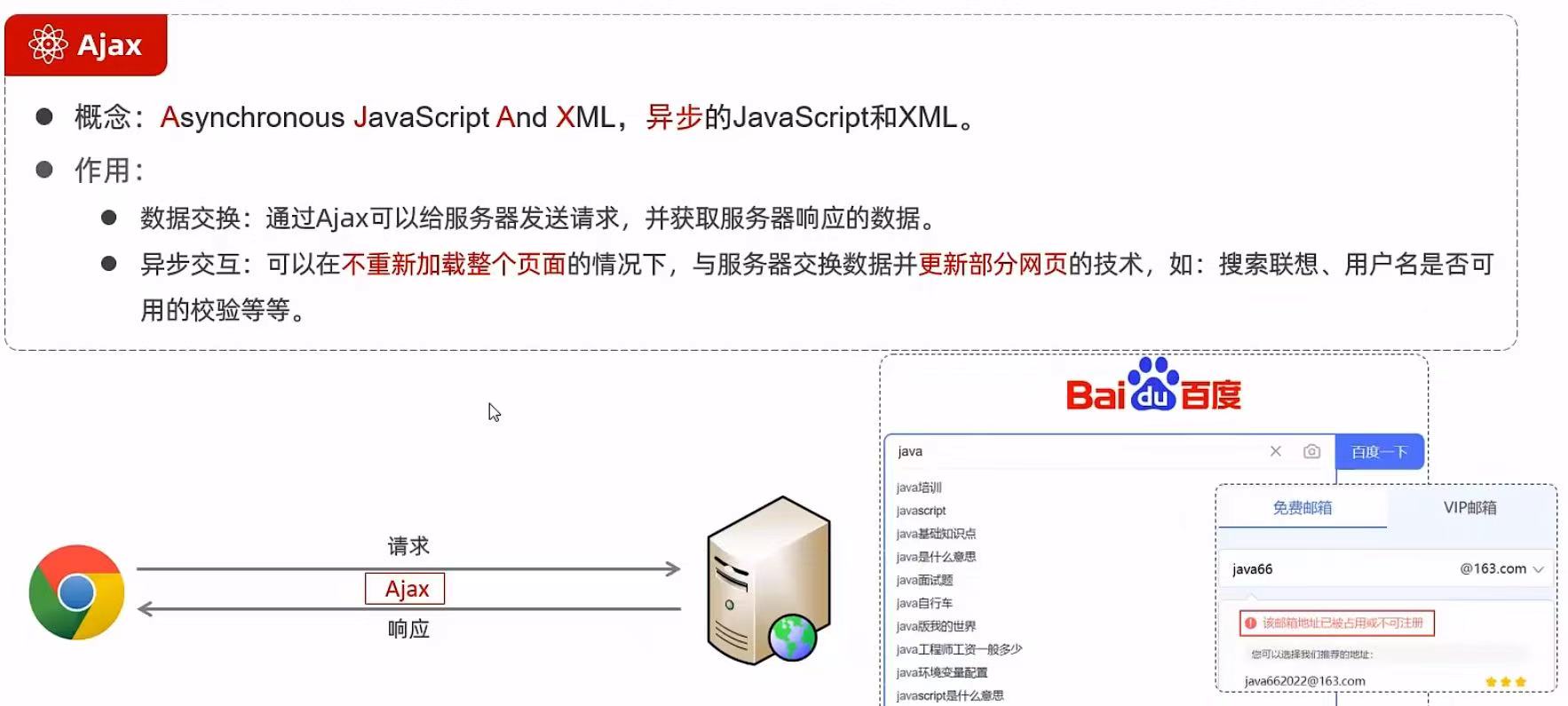
1. 同步与异步
-
同步:

浏览器页面在发送请求给服务器,在服务器处理请求的过程中,浏览器页面不能做其他的操作。
只能等到服务器响应结束后才能,浏览器页面才能继续做其他的操作。
-
异步:

浏览器页面发送请求给服务器,在服务器处理请求的过程中,浏览器页面还可以做其他的操作。
2. 原生Ajax(客户端请求)
- 首先我们再VS Code中创建AJAX的文件夹,并且创建名为01. Ajax-原生方式.html
- 的文件,提供如下代码,主要是按钮绑定单击事件,我们希望点击按钮,来发送ajax请求
html
<!DOCTYPE html>
 <html lang="en">
 <head>
    <meta charset="UTF-8">
    <meta http-equiv="X-UA-Compatible" content="IE=edge">
    <meta name="viewport" content="width=device-width, initial-scale=1.0">
    <title>原生Ajax</title>
 </head>
 <body>

    <input type="button" value="获取数据" onclick="getData()">
    <div id="div1"></div>

</body>
 <script>
    function getData(){

    }
 </script>
</html>- 创建XMLHttpRequest对象,用于和服务器交换数据,也是原生Ajax请求的核心对象,
提供了各种方法。代码如下:
html
//1. 创建XMLHttpRequest
var xmlHttpRequest = new XMLHttpRequest();- 调用对象的open()方法设置请求的参数信息,例如请求地址,请求方式。然后调用
send()方法向服务器发送请求,代码如下:
html
 //2. 发送异步请求
xmlHttpRequest.open('GET','http://yapi.smart-
xwork.cn/mock/169327/emp/list');
xmlHttpRequest.send();//发送请求- 我们通过绑定事件的方式,来获取服务器响应的数据。
html
 //3. 获取服务响应数据
xmlHttpRequest.onreadystatechange = function(){
 //此处判断 4表示浏览器已经完全接受到Ajax请求得到的响应, 200表示这是
一个正确的Http请求,没有错误
	 if(xmlHttpRequest.readyState == 4 && xmlHttpRequest.status ==
 200{
		document.getElementById('div1').innerHTML =
	xmlHttpRequest.responseText;
	}
}
最后我们通过浏览器打开页面,请求点击按钮,发送Ajax请求,最终显示结果如下图所示:
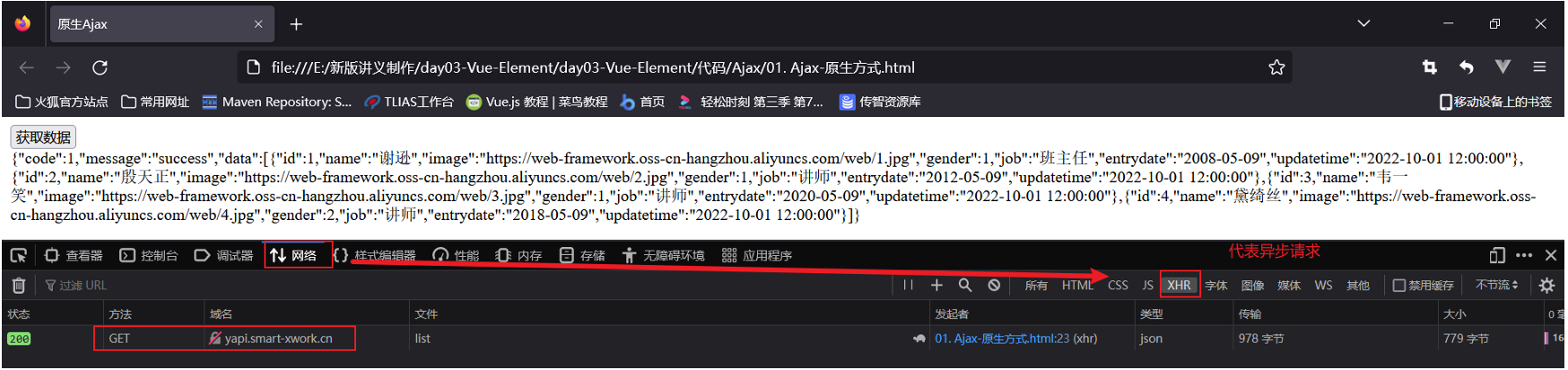
XHR:xmlHttpRequest,表示异步请求
3. Axios
上述原生的Ajax请求的代码编写起来还是比较繁琐的,所以接下来我们学习一门更加简单的发送Ajax
请求的技术Axios 。Axios是对原生的AJAX进行封装,简化书写。Axios官网是:
https://www.axios-http.cn
3.1 基本使用
- 引入Axios文件
html
<script src="js/axios-0.18.0.js"></script>- 使用Axios发送请求,并获取响应结果,官方提供的api很多,此处给出2种,如下
html
 axios({
	 method:"get",
	 url:"http://localhost:8080/ajax-demo1/aJAXDemo1?
 username=zhangsan"
 }).then(function (resp){
 	alert(resp.data);
 })
html
axios({
	 method:"post",
	 url:"http://localhost:8080/ajax-demo1/aJAXDemo1",
	 data:"username=zhangsan"
 }).then(function (resp){
 	alert(resp.data);
 });
axios()是用来发送异步请求的,小括号中使用 js的JSON对象传递请求相关的参数:
- method属性:用来设置请求方式的。取值为 get 或者 post。
- url属性:用来书写请求的资源路径。如果是 get 请求,需要将请求参数拼接到路径的后
面,格式为: url?参数名=参数值&参数名2=参数值2。 - data属性:作为请求体被发送的数据。也就是说如果是 post 请求的话,数据需要作为
data 属性的值。
then() 需要传递一个匿名函数。我们将 then()中传递的匿名函数称为 回调函数 ,意思是该匿
名函数在发送请求时不会被调用,而是在成功响应后调用的函数。而该回调函数中的 resp 参数
是对响应的数据进行封装的对象,通过 resp.data 可以获取到响应的数据。
3.2 快速入门(前端实现)
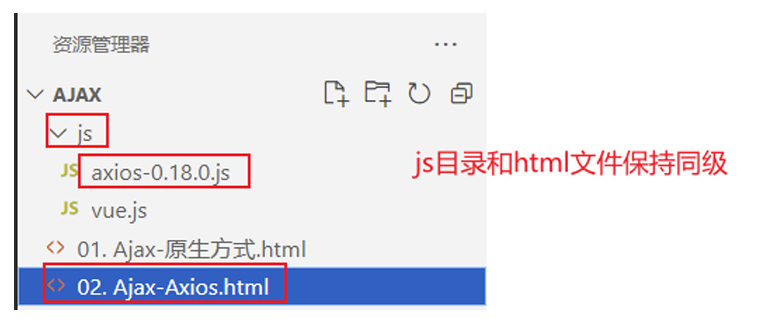
- 首先在VS Code中创建js文件夹,与html同级,然后将资料/axios-0.18.0.js 文件拷贝到
js目录下,然后创建名为02. Ajax-Axios.html的文件,工程结果如图所示:
- 然后在html中引入axios所依赖的js文件,并且提供2个按钮,绑定单击事件,分别用于点击时发
送ajax请求,完整代码如下:
html
<!DOCTYPE html>
 <html lang="en">
 <head>
    <meta charset="UTF-8">
    <meta http-equiv="X-UA-Compatible" content="IE=edge">
    <meta name="viewport" content="width=device-width, initial
scale=1.0">
    <title>Ajax-Axios</title>
    <script src="js/axios-0.18.0.js"></script>
 </head>
 <body>

    <input type="button" value="获取数据GET" onclick="get()">
    <input type="button" value="删除数据POST" onclick="post()">
 </body>
 <script>
    function get(){
        //通过axios发送异步请求-get
    }
    function post(){
        //通过axios发送异步请求-post
    }
</script>
</html>- 然后分别使用Axios的方法,完整get请求和post请求的发送
get请求代码如下:
html
 //通过axios发送异步请求-get
 axios({
     method: "get",
     url: "http://yapi.smart-xwork.cn/mock/169327/emp/list"
 }).then(result => {
     console.log(result.data);
 })
post请求代码如下:
html
//通过axios发送异步请求-post
 axios({
     method: "post",
     url: "http://yapi.smart-xwork.cn/mock/169327/emp/deleteById",
     data: "id=1"
 }).then(result => {
     console.log(result.data);
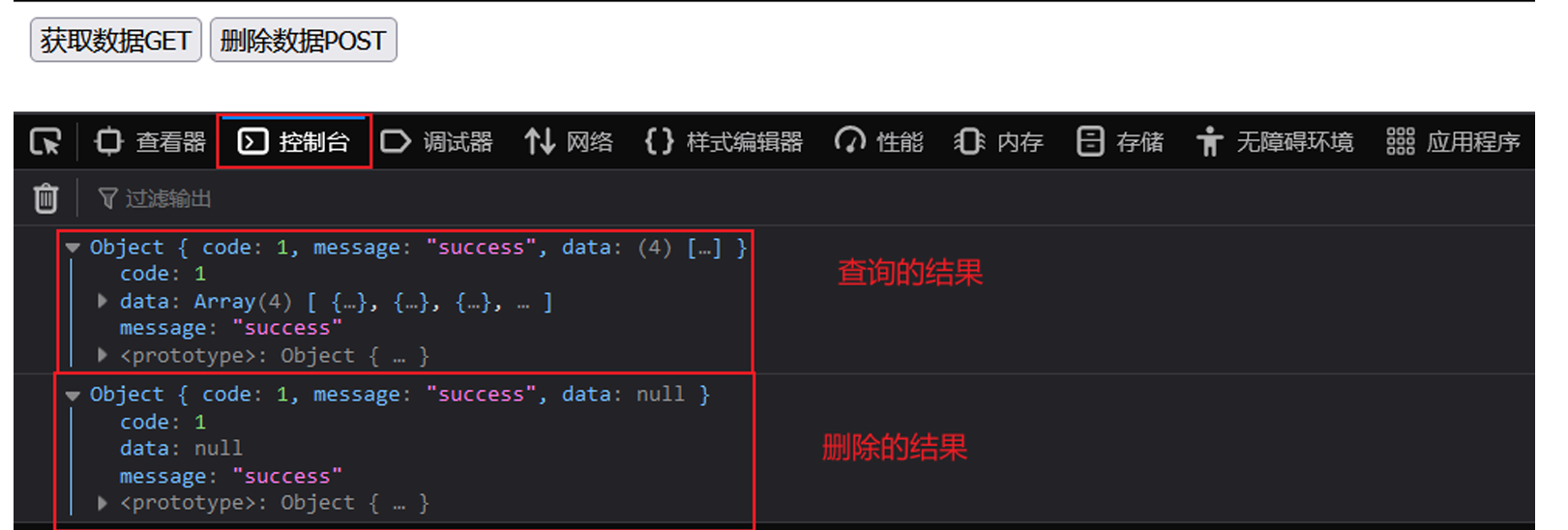
})- 浏览器打开,f12抓包,然后分别点击2个按钮,查看控制台效果如下:
3.3 请求方法的别名
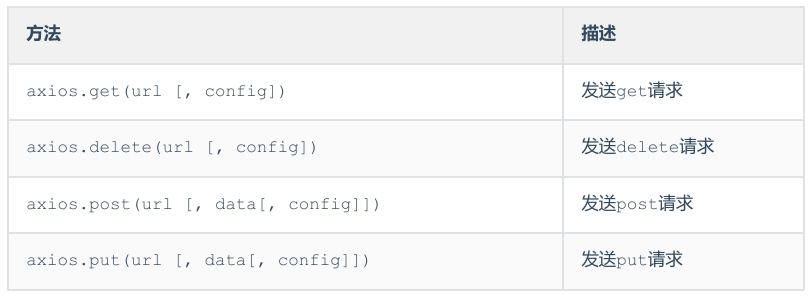
get:
html
 axios.get("http://yapi.smart-
 xwork.cn/mock/169327/emp/list").then(result => {
 	console.log(result.data);
 })
post:
html
 axios.post("http://yapi.smart-
 xwork.cn/mock/169327/emp/deleteById","id=1").then(result => {
 	console.log(result.data);
 })
前后台分离开发
1. 介绍
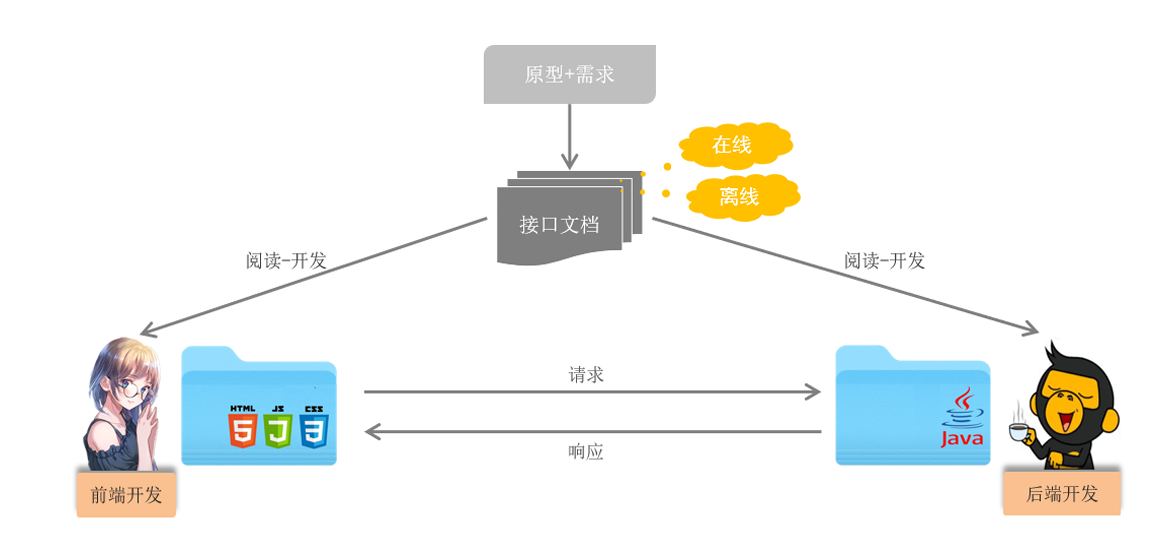
我们将原先的工程分为前端工程和后端工程这2个工程,然后前端工程交给专业的前端人员开发,后端工
程交给专业的后端人员开发。前端页面需要数据,可以通过发送异步请求,从后台工程获取。但是,我
们前后台是分开来开发的,那么前端人员怎么知道后台返回数据的格式呢?后端人员开发,怎么知道前
端人员需要的数据格式呢?所以针对这个问题,我们前后台统一指定一套规范!我们前后台开发人员都
需要遵循这套规范开发,这就是我们的接口文档 。
那么基于前后台分离开发的模式下,我们后台开发者开发一个功能的具体流程如何呢?如下图所示:

- 需求分析:首先我们需要阅读需求文档,分析需求,理解需求。
- 接口定义:查询接口文档中关于需求的接口的定义,包括地址,参数,响应数据类型等等
- 前后台并行开发:各自按照接口文档进行开发,实现需求
- 测试:前后台开发完了,各自按照接口文档进行测试
- 前后段联调测试:前段工程请求后端工程,测试功能
2. YAPI
(亲测网站缺少维护,直接pass)
2.1 介绍
YApi 是高效、易用、功能强大的 api 管理平台,旨在为开发、产品、测试人员提供更优雅的接口管理服务。其官网地址:http://yapi.pro/
YApi主要提供了2个功能:
- API接口管理:根据需求撰写接口,包括接口的地址,参数,响应等等信息。
- Mock服务:模拟真实接口,生成接口的模拟测试数据,用于前端的测试。
2.2 接口文档管理
-
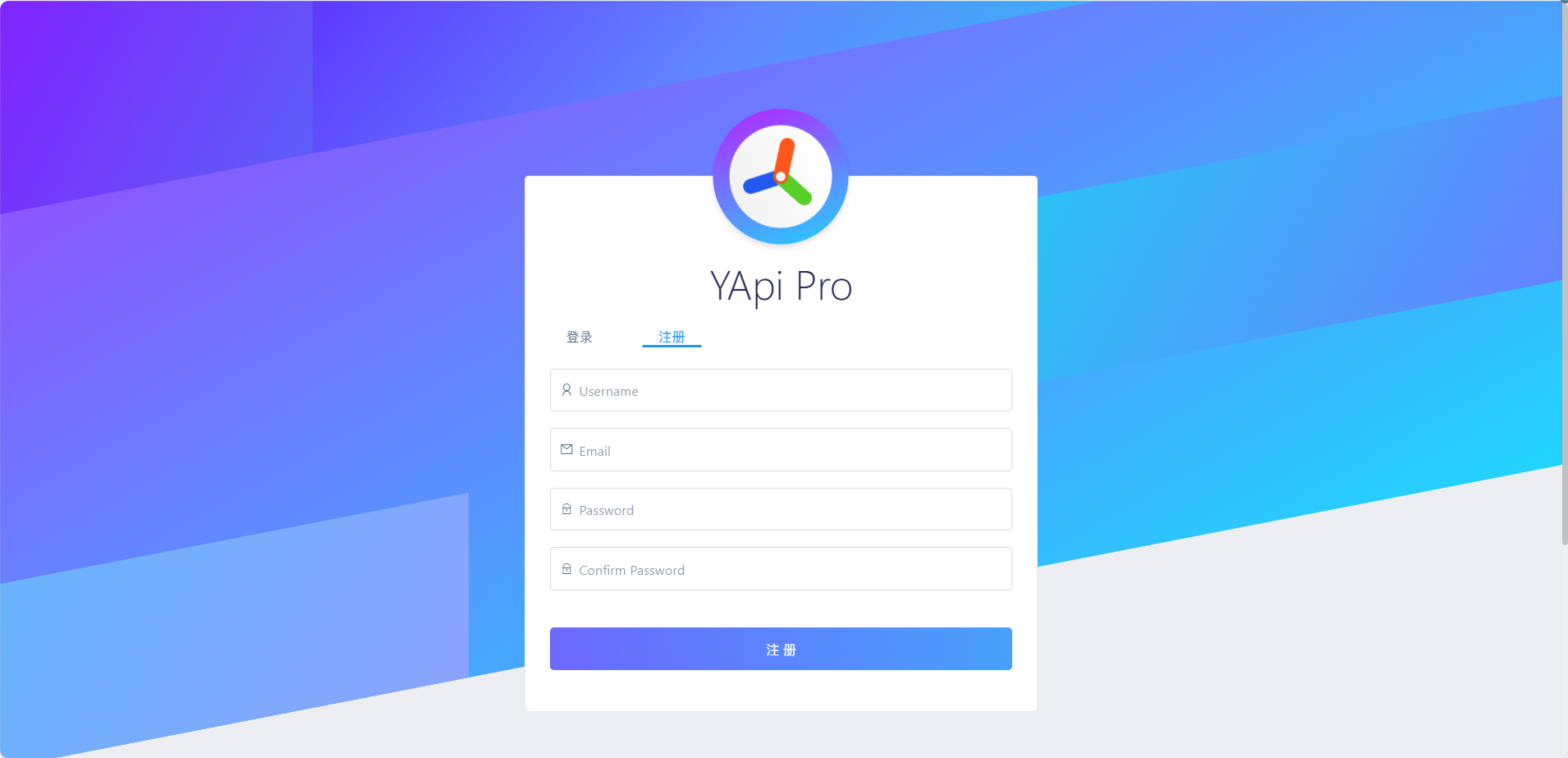
注册
-
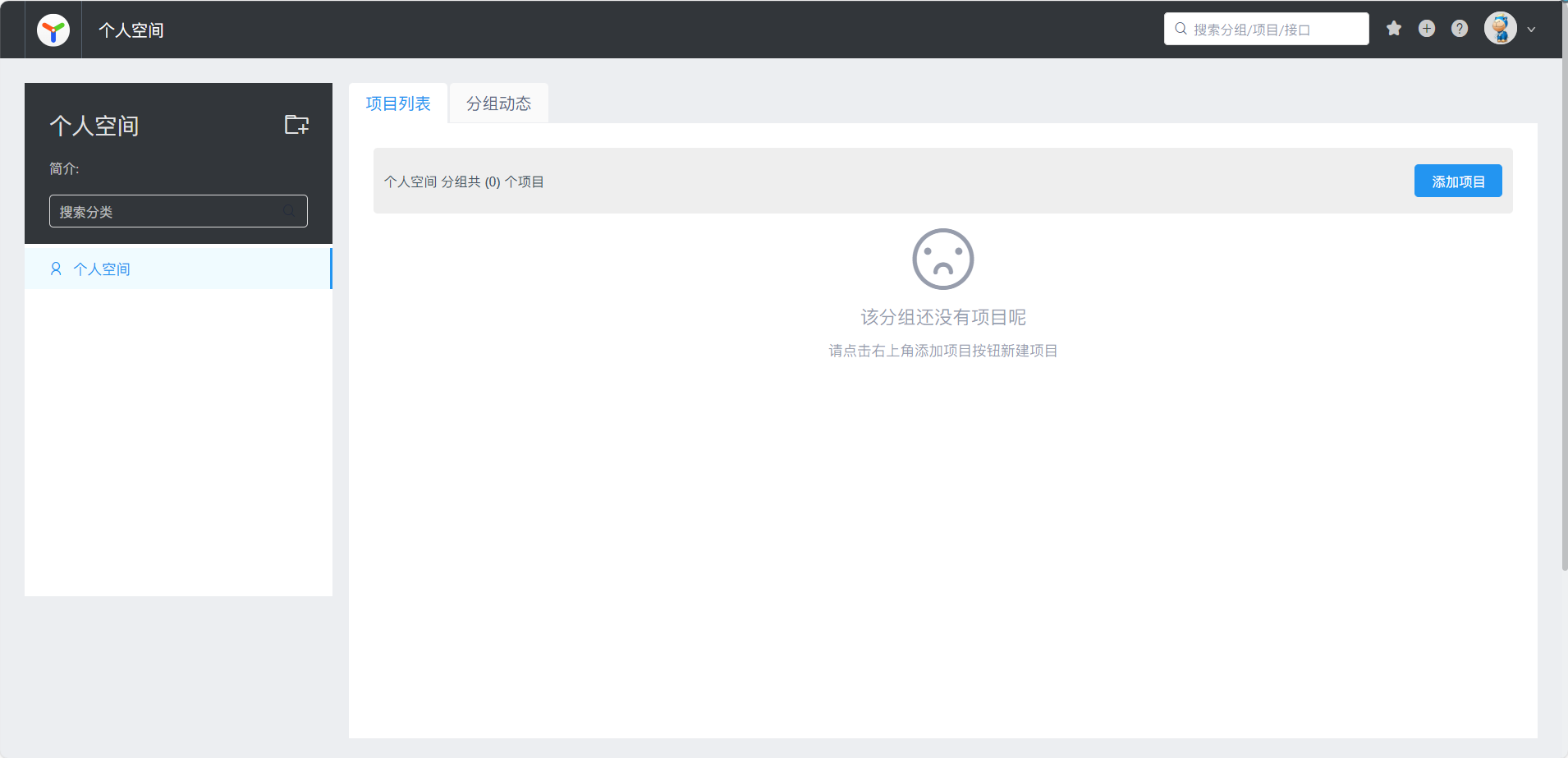
添加项目
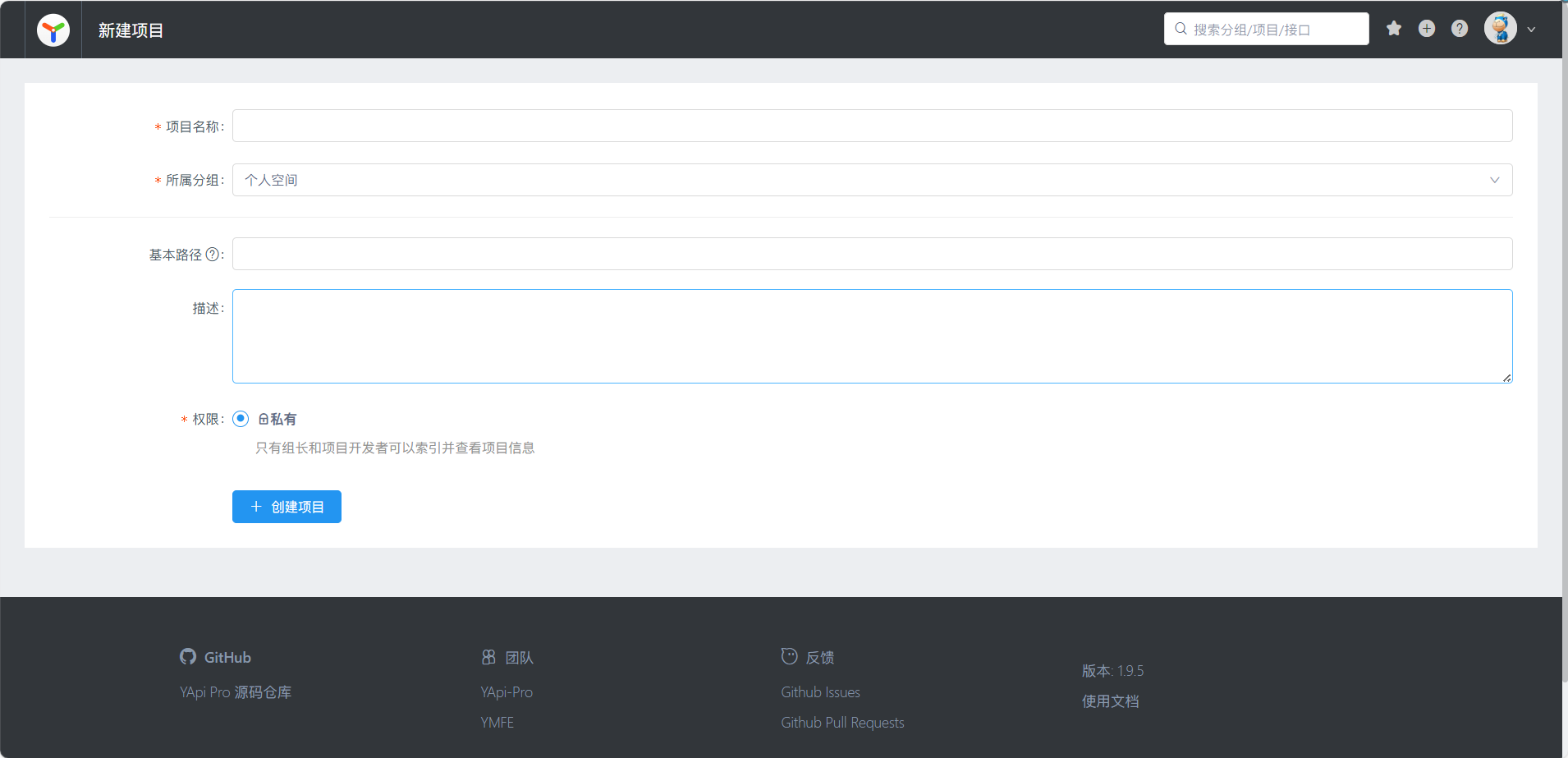
-
添加分类
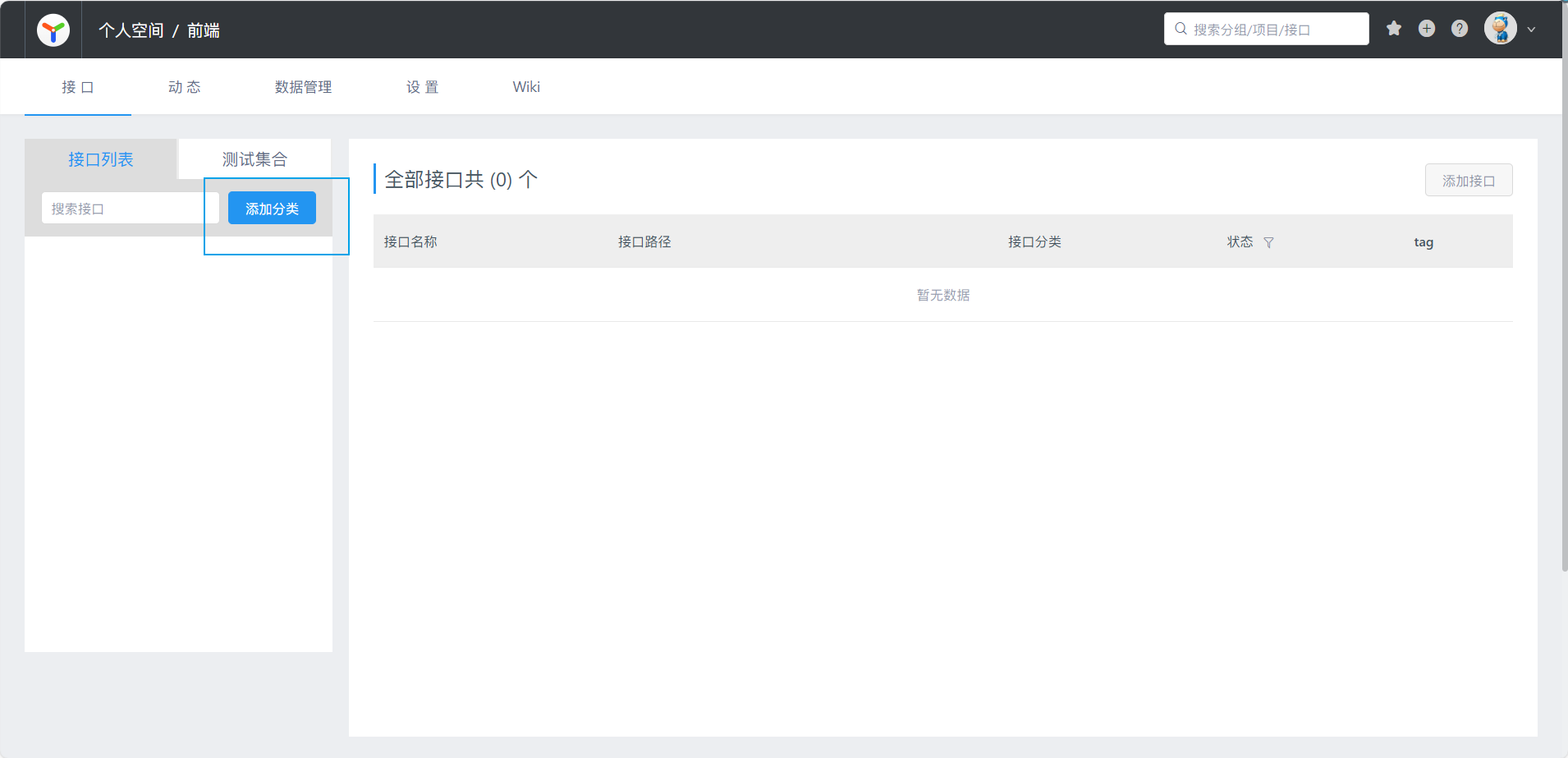
-
添加接口
从分类开始就一直添加失败,直接pass。
前端工程化
1. 介绍
我们目前的前端开发中,当我们需要使用一些资源时,例如:vue.js,和axios.js文件,都是直接再
工程中导入的,如下图所示:
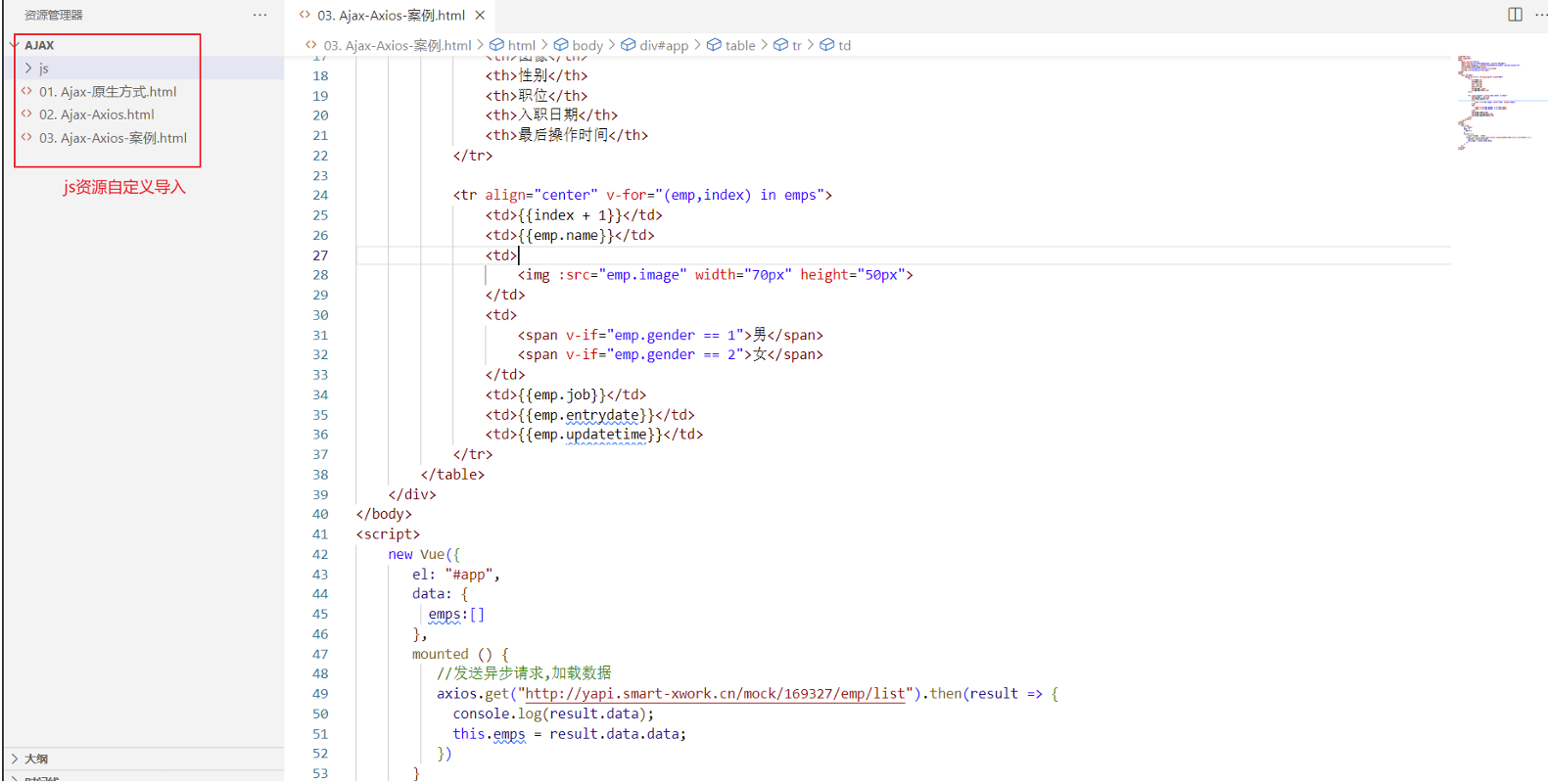
但是上述开发模式存在如下问题:
- 每次开发都是从零开始,比较麻烦
- 多个页面中的组件共用性不好
- js、图片等资源没有规范化的存储目录,没有统一的标准,不方便维护
所以现在企业开发中更加讲究前端工程化方式的开发,主要包括如下4个特点
- 模块化:将js和css等,做成一个个可复用模块
- 组件化:我们将UI组件,css样式,js行为封装成一个个的组件,便于管理
- 规范化:我们提供一套标准的规范的目录接口和编码规范,所有开发人员遵循这套规范
- 自动化:项目的构建,测试,部署全部都是自动完成
2. 入门
2.1 环境准备
我们的前端工程化是通过vue官方提供的脚手架Vue-cli来完成的,用于快速的生成一个Vue的项目模
板。Vue-cli主要提供了如下功能:
- 统一的目录结构
- 本地调试
- 热部署
- 单元测试
- 集成打包上线
我们需要运行Vue-cli,需要依赖NodeJS,NodeJS是前端工程化依赖的环境。所以我们需要先安装
NodeJS,然后才能安装Vue-cli
- NodeJS安装:https://nodejs.cn/download/
(一路next即可)
验证是否安装成功
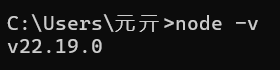
配置npm的全局安装路径:
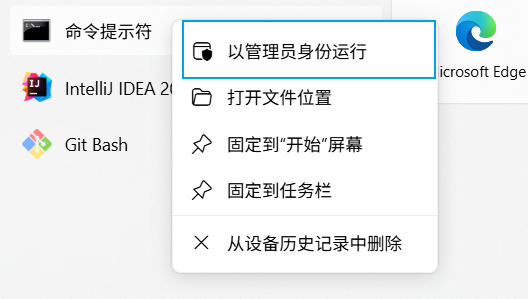
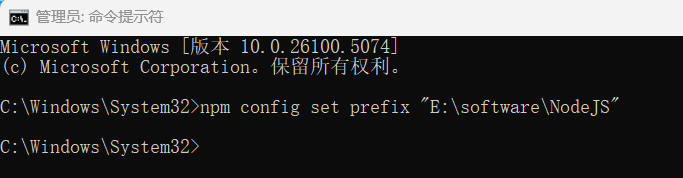
路径为安装nodejs文件夹的路径
- 安装vue-cli
powershell
npm install -g @vue/cli检查是否安装成功:
powershell
vue --version2.2 Vue项目简介
- 命令行:直接通过命令行方式创建vue项目
powershell
vue create vue-project01- 图形化界面:通过命令先进入到图形化界面,然后再进行vue工程的创建
powershell
vue ui图形化界面如下:
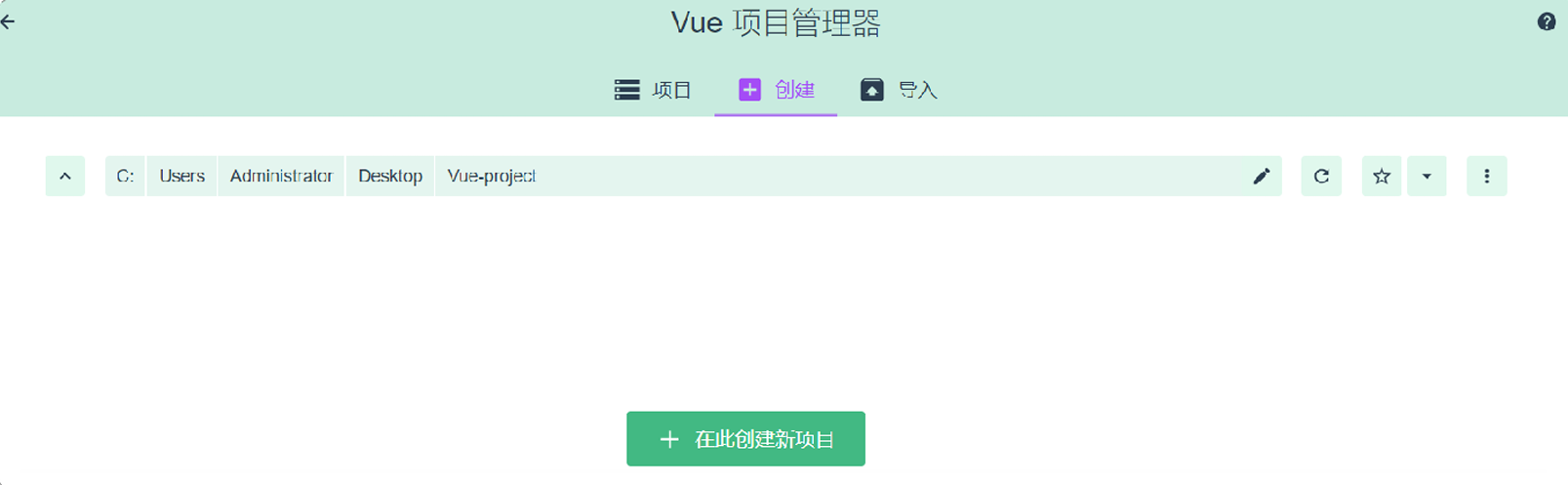
2.3 创建vue项目
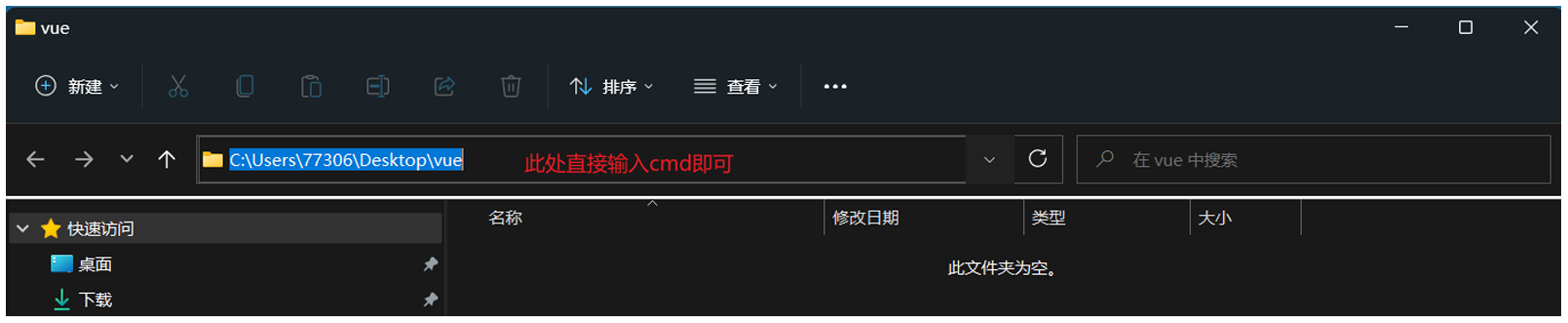
首先,我们再桌面创建vue文件夹,然后双击进入文件夹,来到地址目录,输入cmd,然后进入到vue文
件夹的cmd窗口界面,如下图所示:
然后进入如下界面:
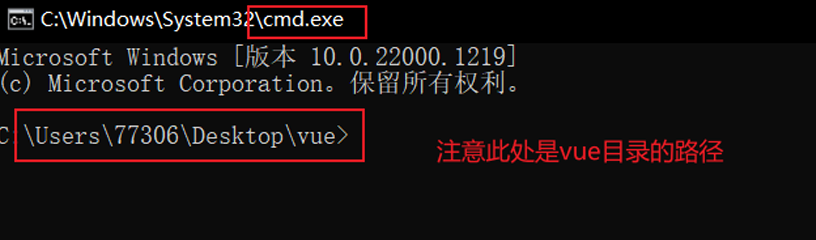
然后再当前目录下,直接输入命令vue ui 进入到vue的图形化界面,如下图所示:
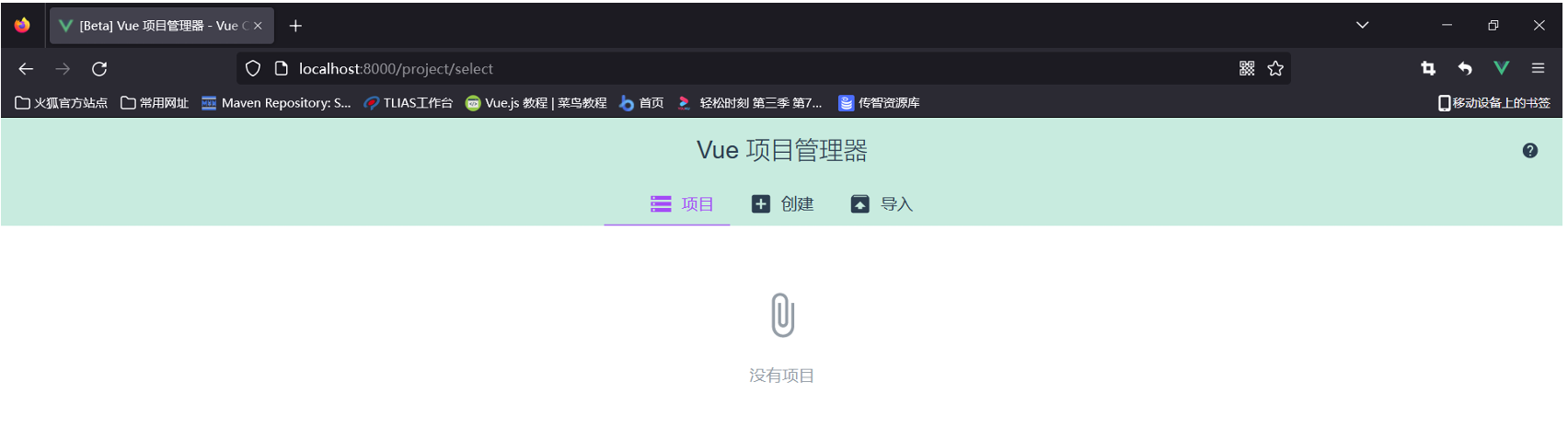
然后选择创建按钮,在vue文件夹下创建项目,如下图所示:
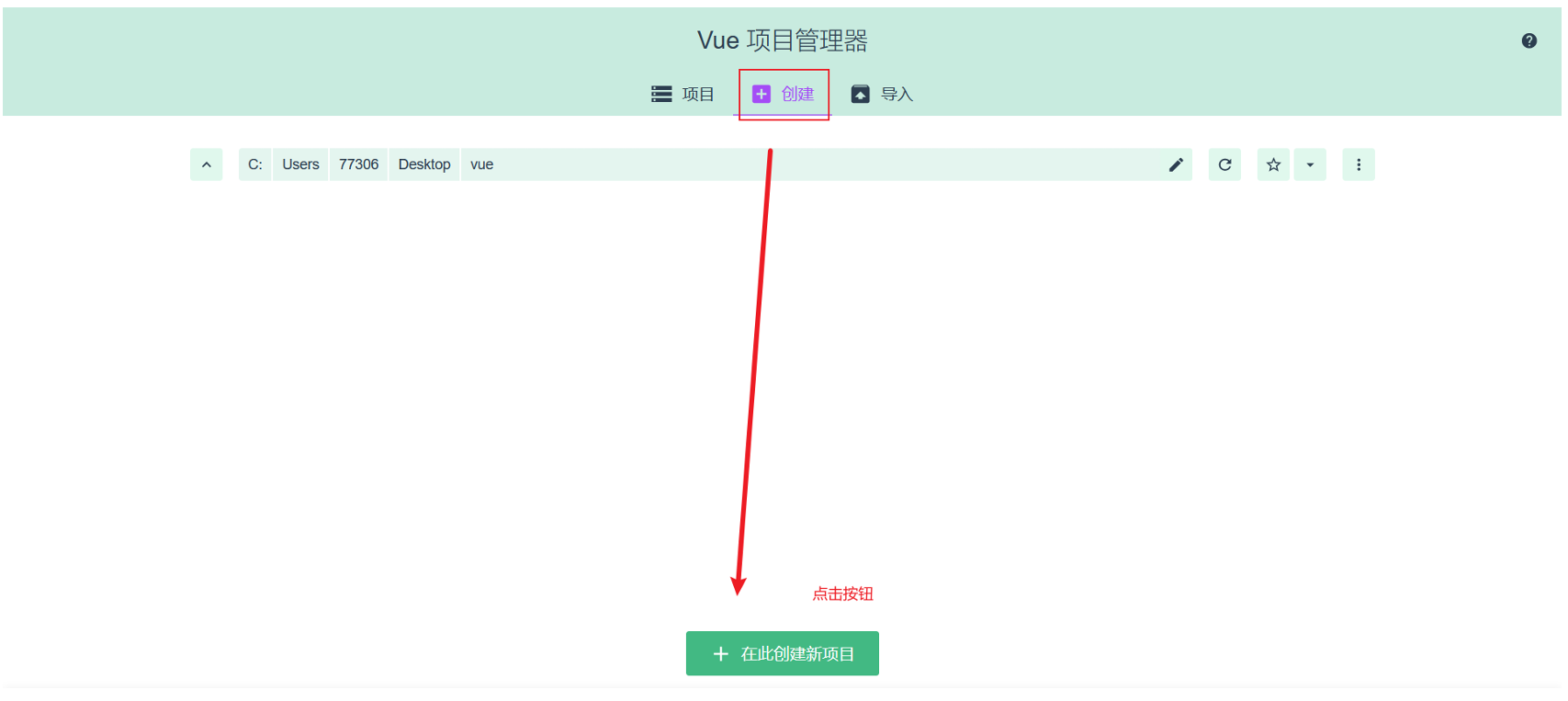
然后来到如下界面,进行vue项目的创建
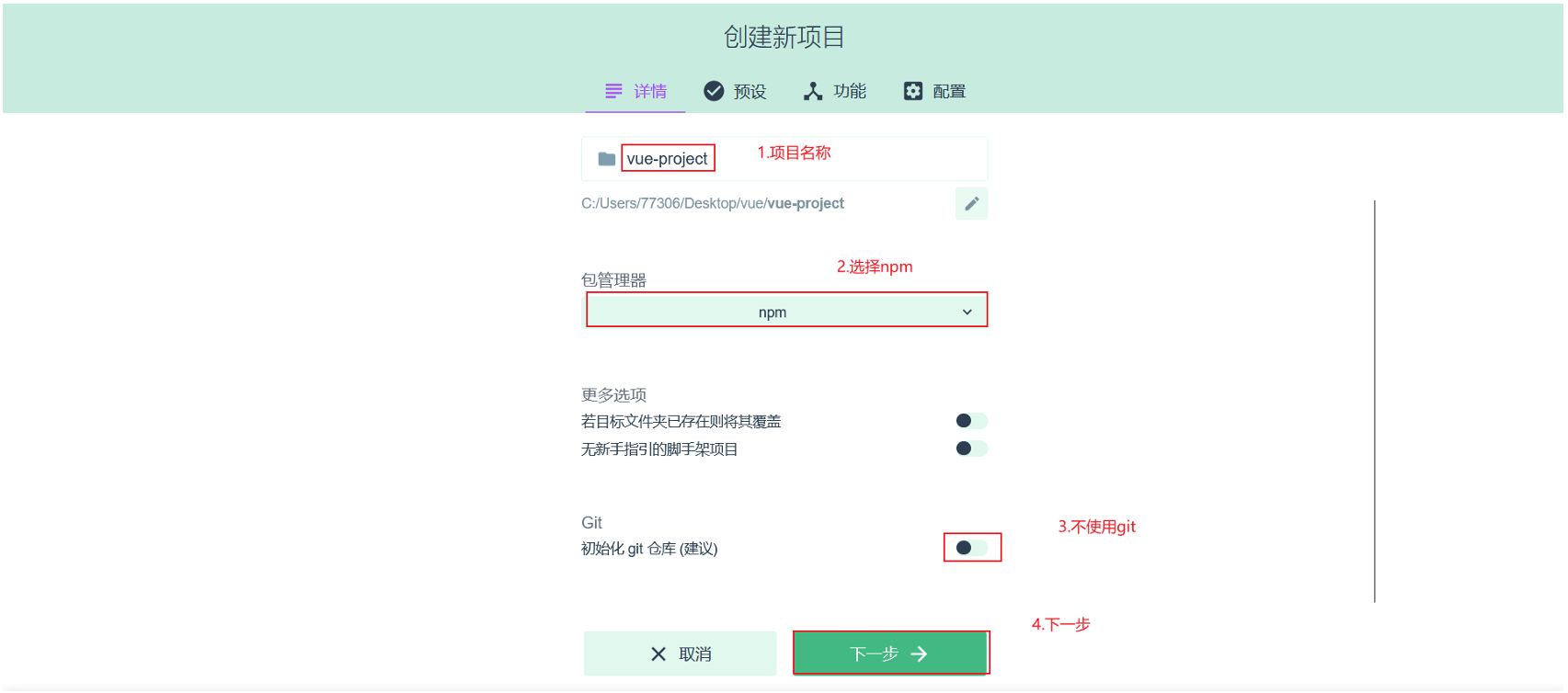
然后预设模板选择手动,如下图所示:
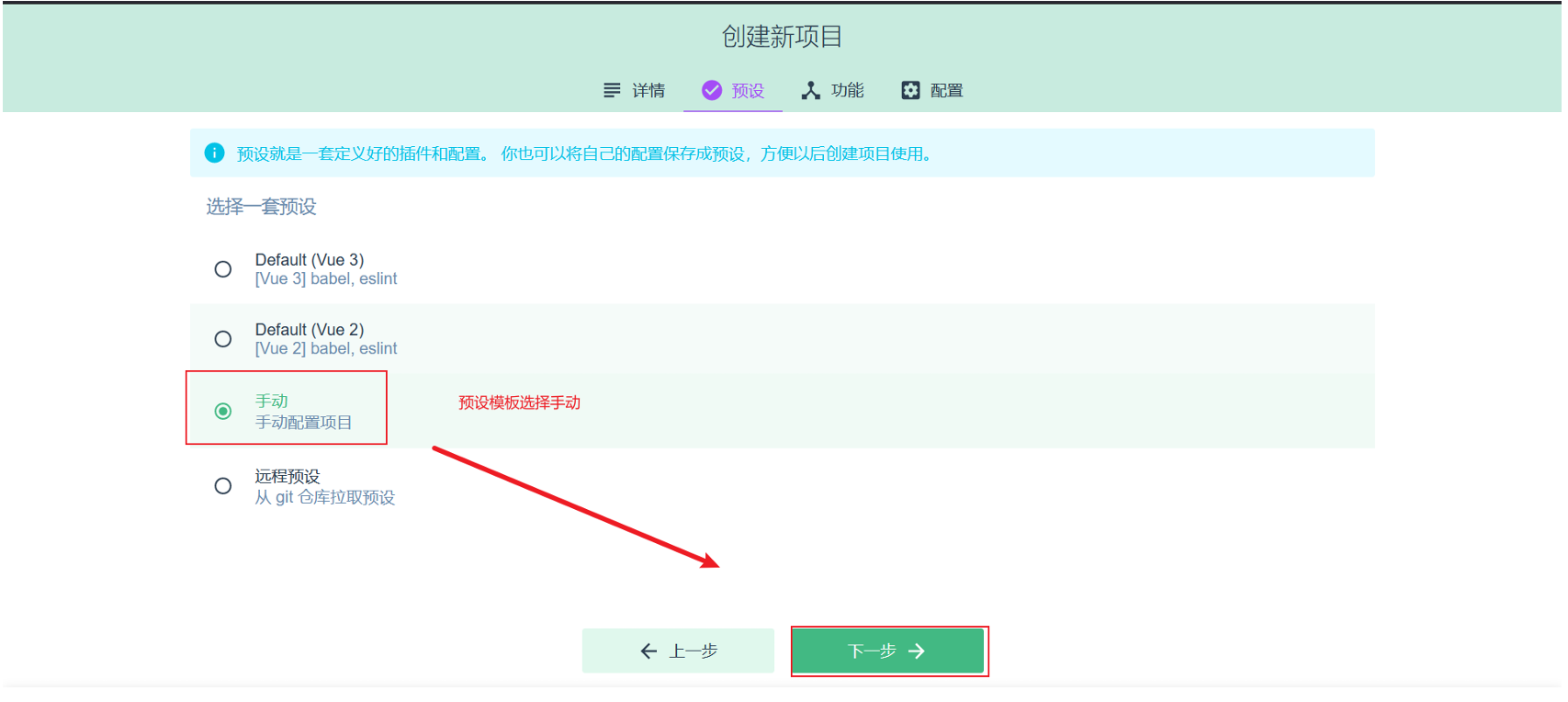
然后再功能页面开启路由功能,如下图所示:
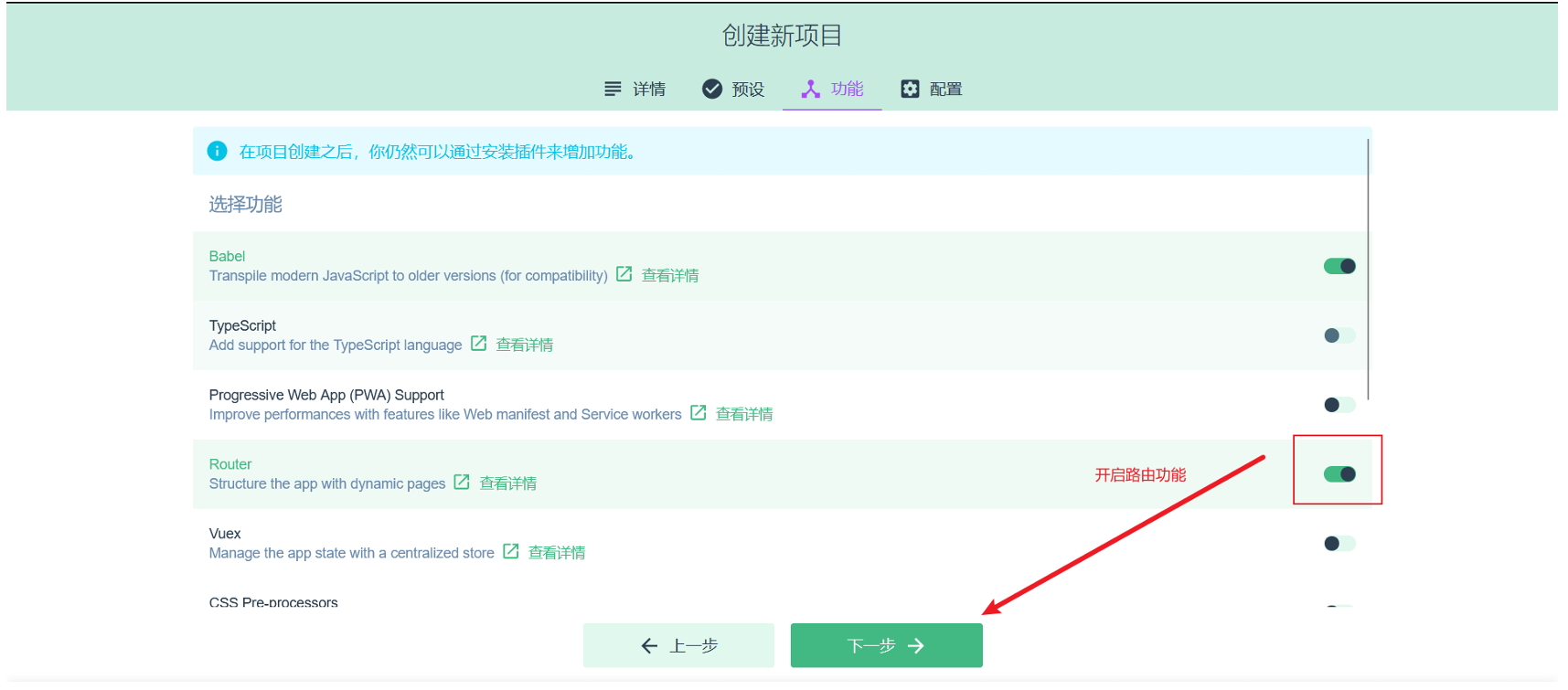
然后再配置页面选择语言版本和语法检查规范,如下图所示:
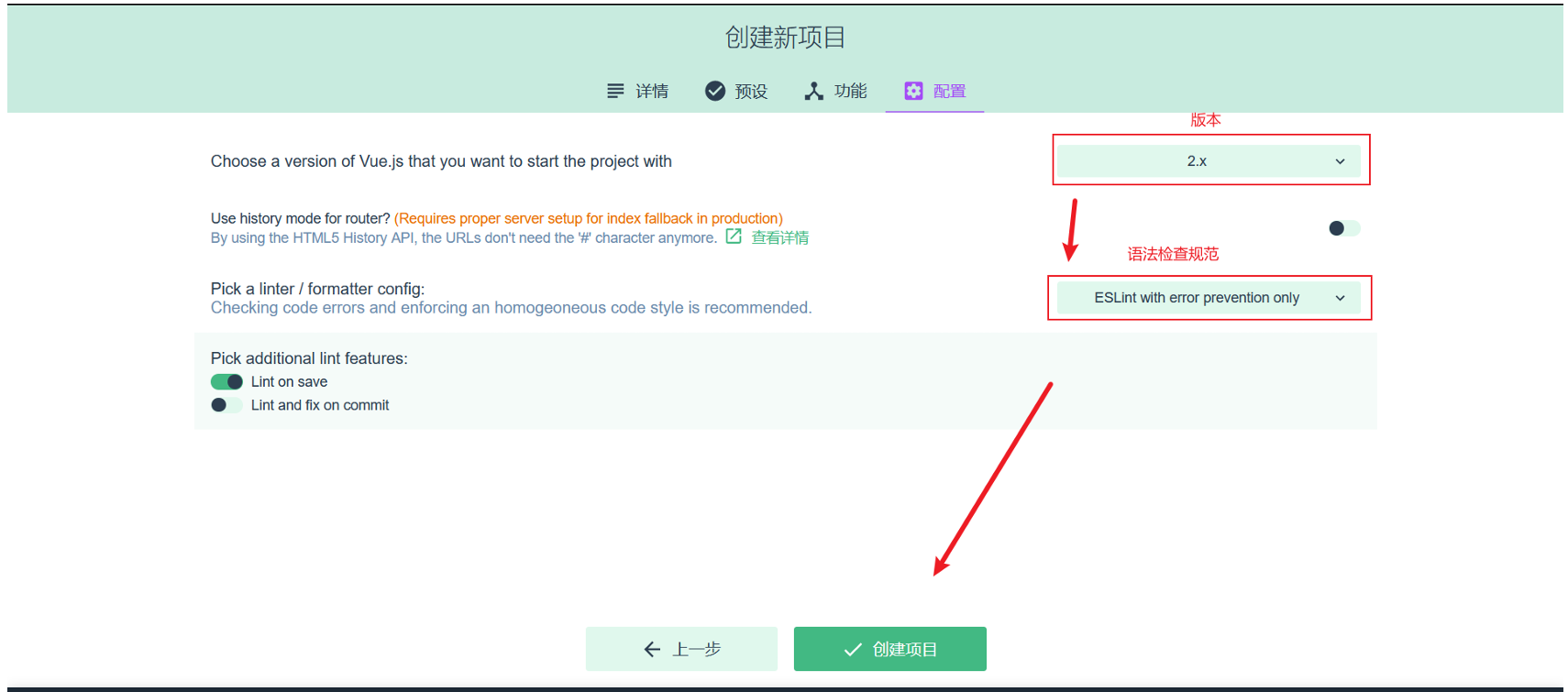
然后创建项目,进入如下界面:
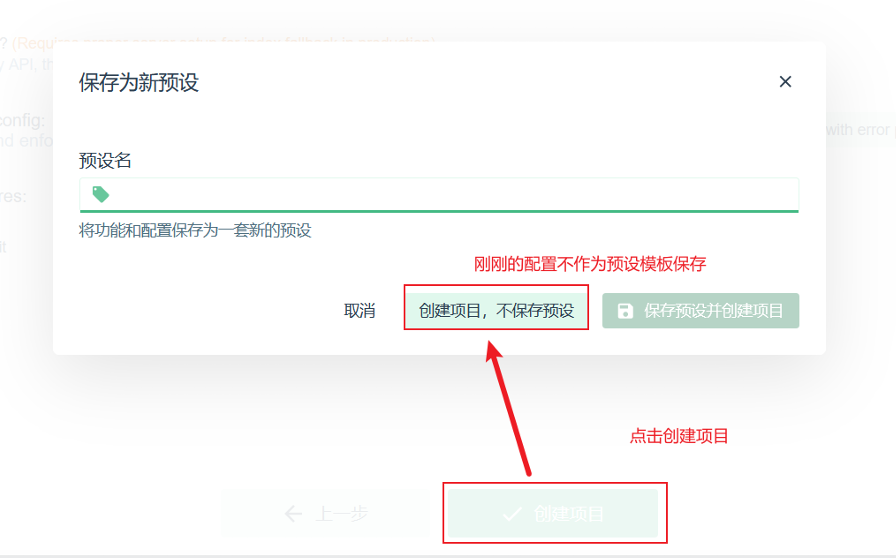
最后我们只需要等待片刻,即可进入到创建创建成功的界面,如下图所示:
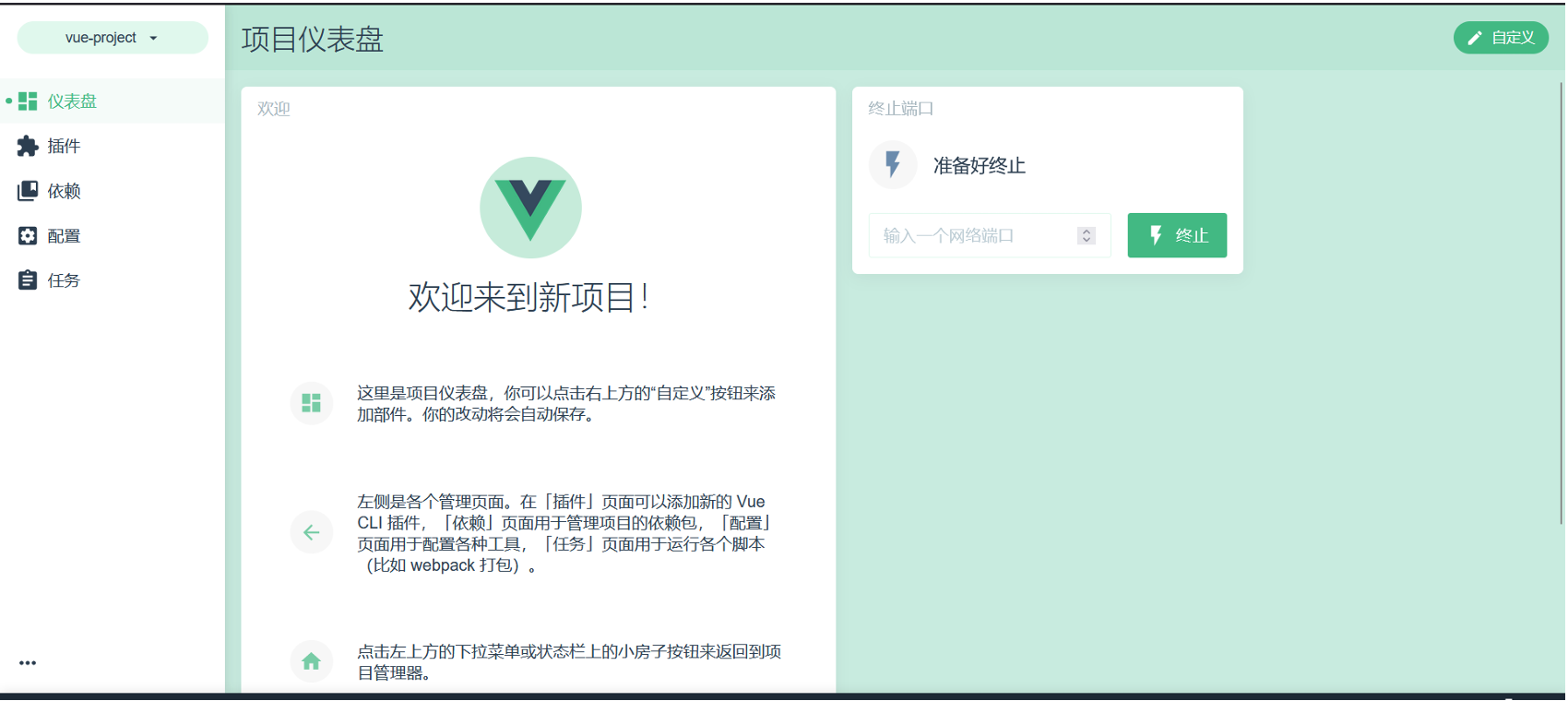
到此,vue项目创建结束
2.4 vue项目目录结构介绍
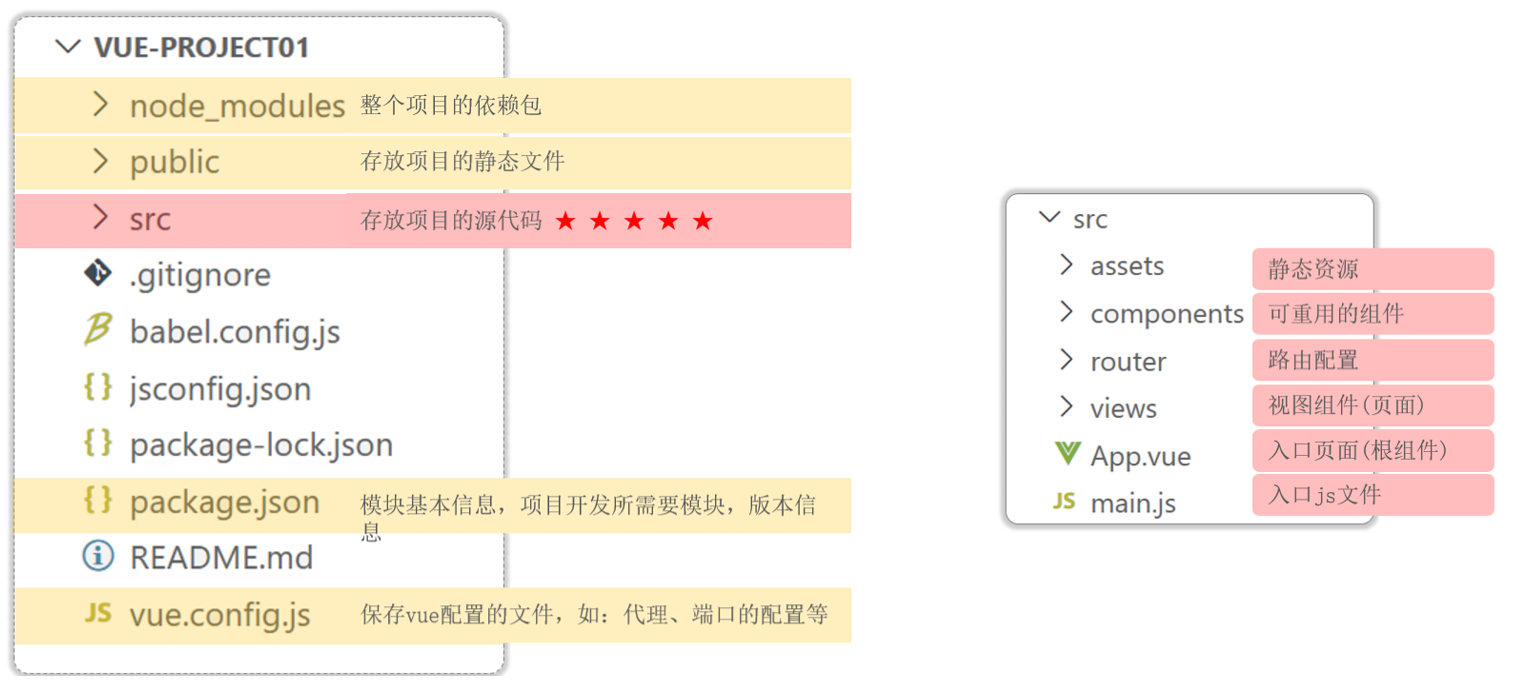
其中我们平时开发代码就是在src目录下
2.5 运行vue项目
- 第一种方式:通过VS Code提供的图形化界面 ,如下图所示:(注意:NPM脚本窗口默认不显
示,可以参考本节的最后调试出来)
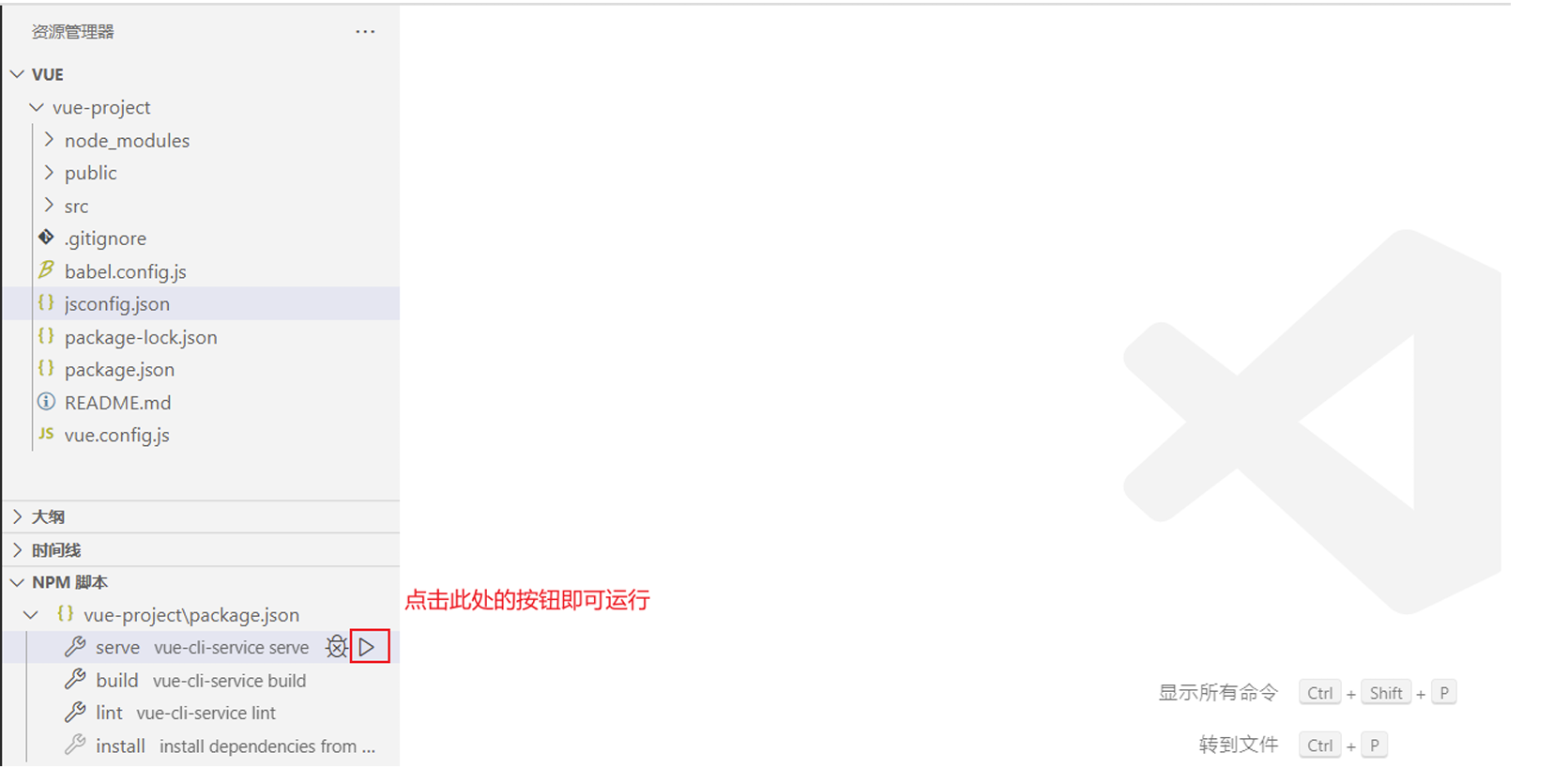
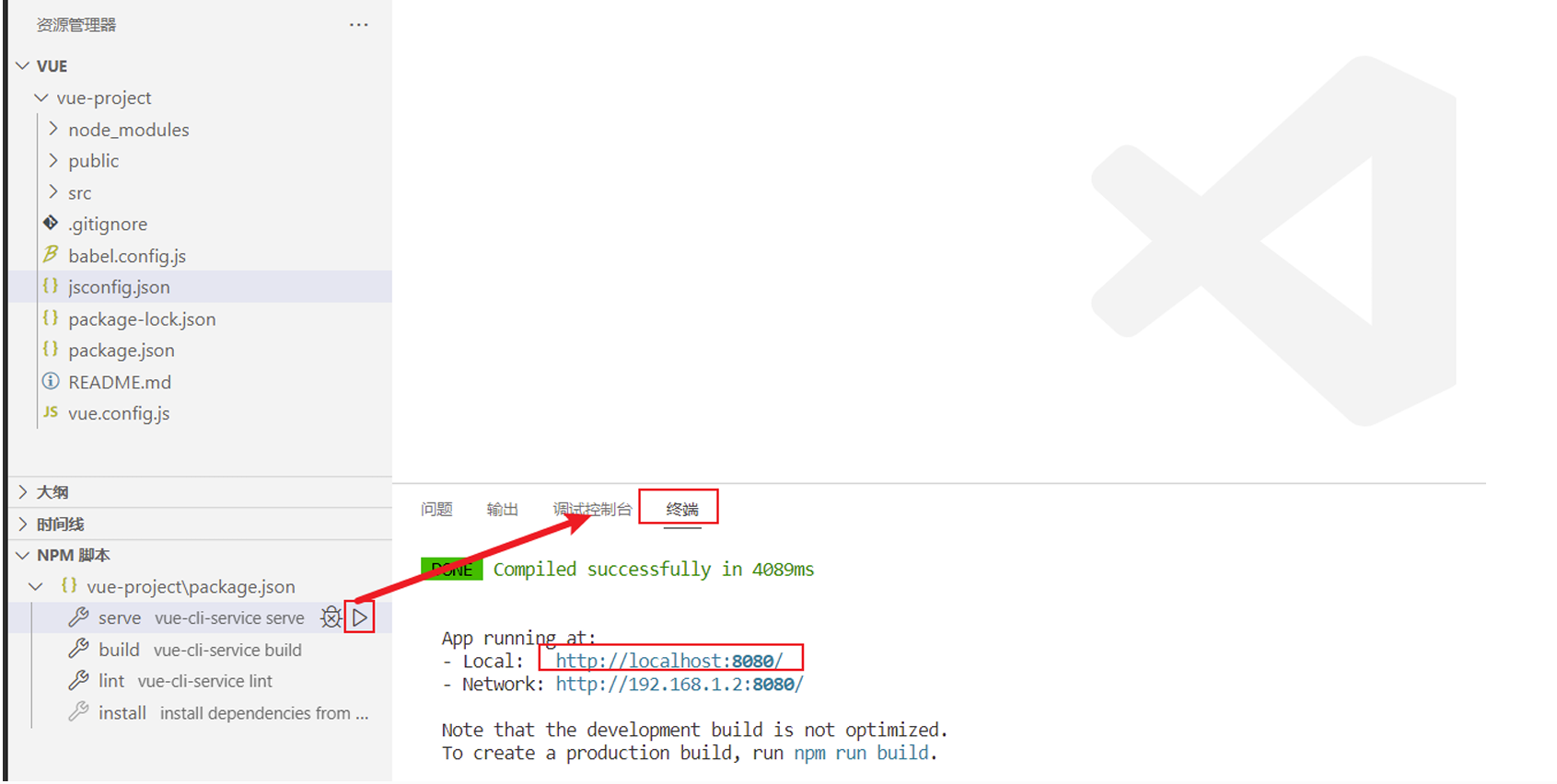
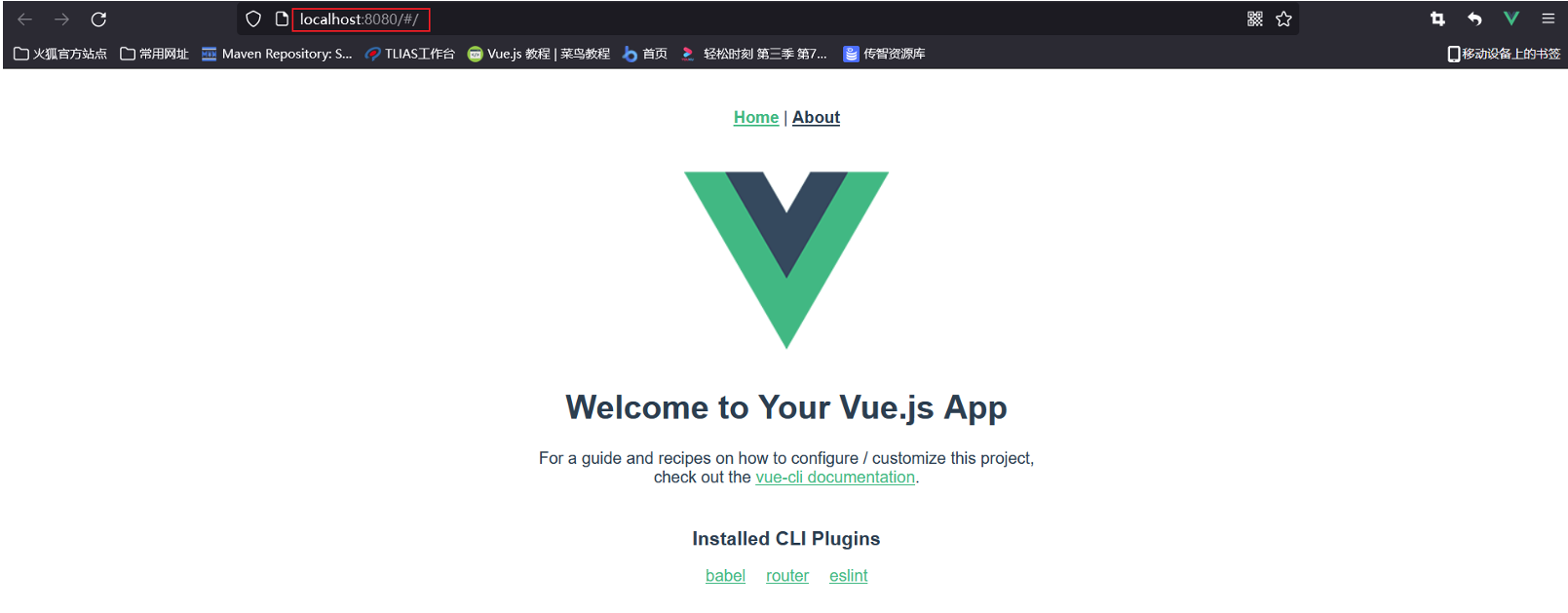
点击之后,我们等待片刻,即可运行,在终端界面中,我们发现项目是运行在本地服务的8080端
口,我们直接通过浏览器打开地址
最终浏览器打开后,呈现如下界面,表示项目运行成功
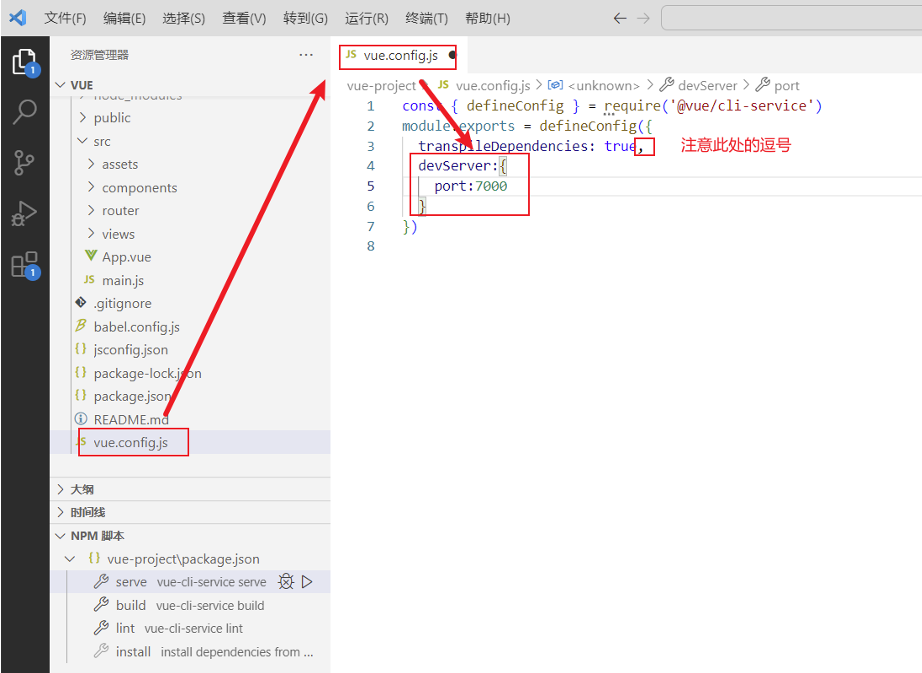
对于8080端口,经常被占用,所以我们可以去修改默认的8080端口。我们修改vue.config.js
文件的内容,添加如下代码:
html
 devServer:{
 	port:7000
 }
如下图所示,然后我们关闭服务器,并且重新启动,
重新启动如下图所示:
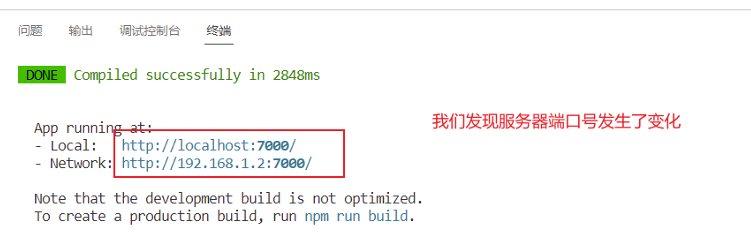
端口更改成功,可以通过浏览器访问7000端口来访问我们之前的项目
- 第二种方式:命令行方式
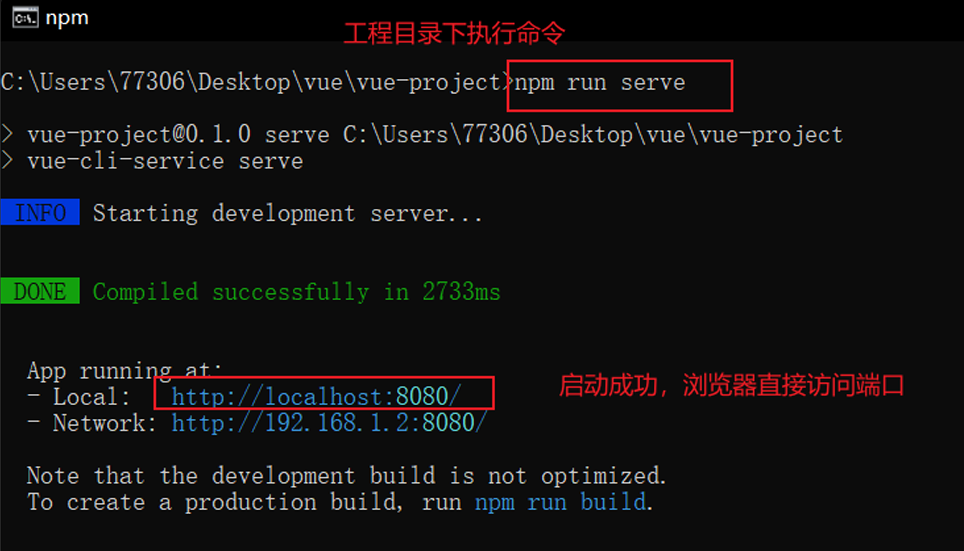
直接基于cmd命令窗口,在vue目录下,执行输入命令npm run serve 即可,如下图所示:
- 补充:NPM脚本窗口调试出来
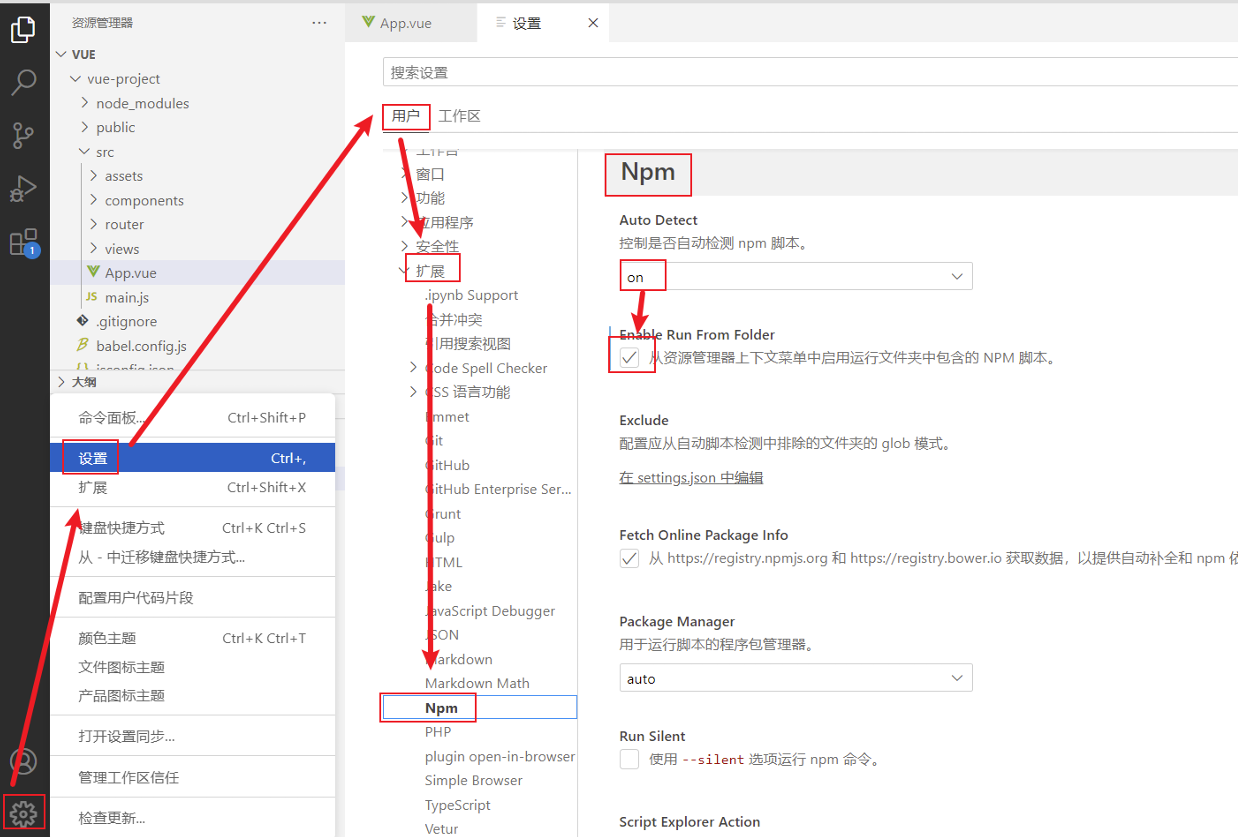
第一步:通过设置/用户设置/扩展/MPM更改NPM默认配置,如下图所示
然后重启VS Code,并且双击打开package.json文件,然后点击资源管理器处的3个小点,勾选npm
脚本选项,如图所示
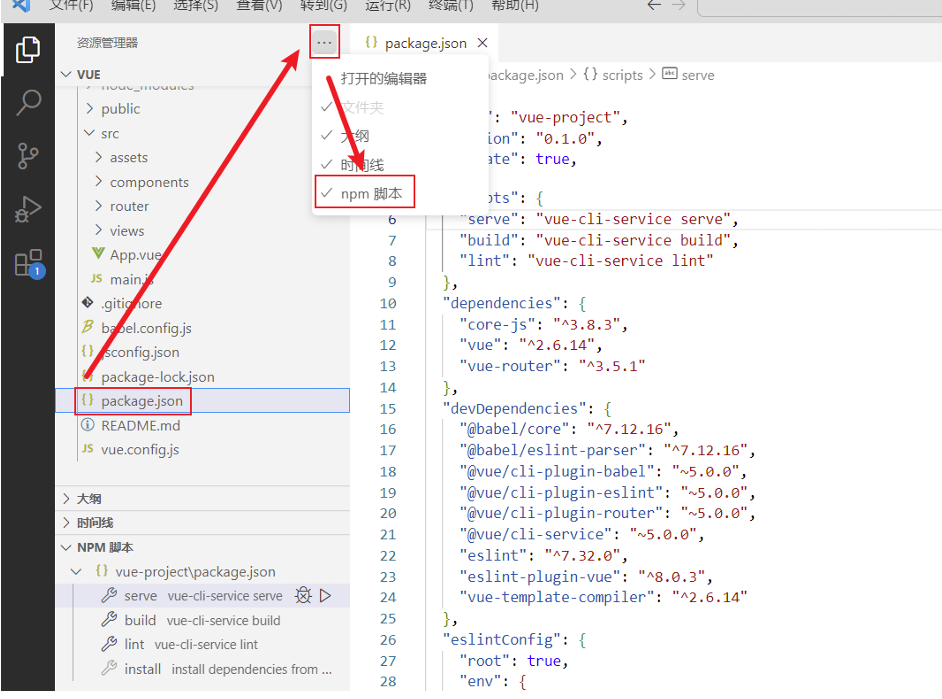
然后就能都显示NPM脚本小窗口了。
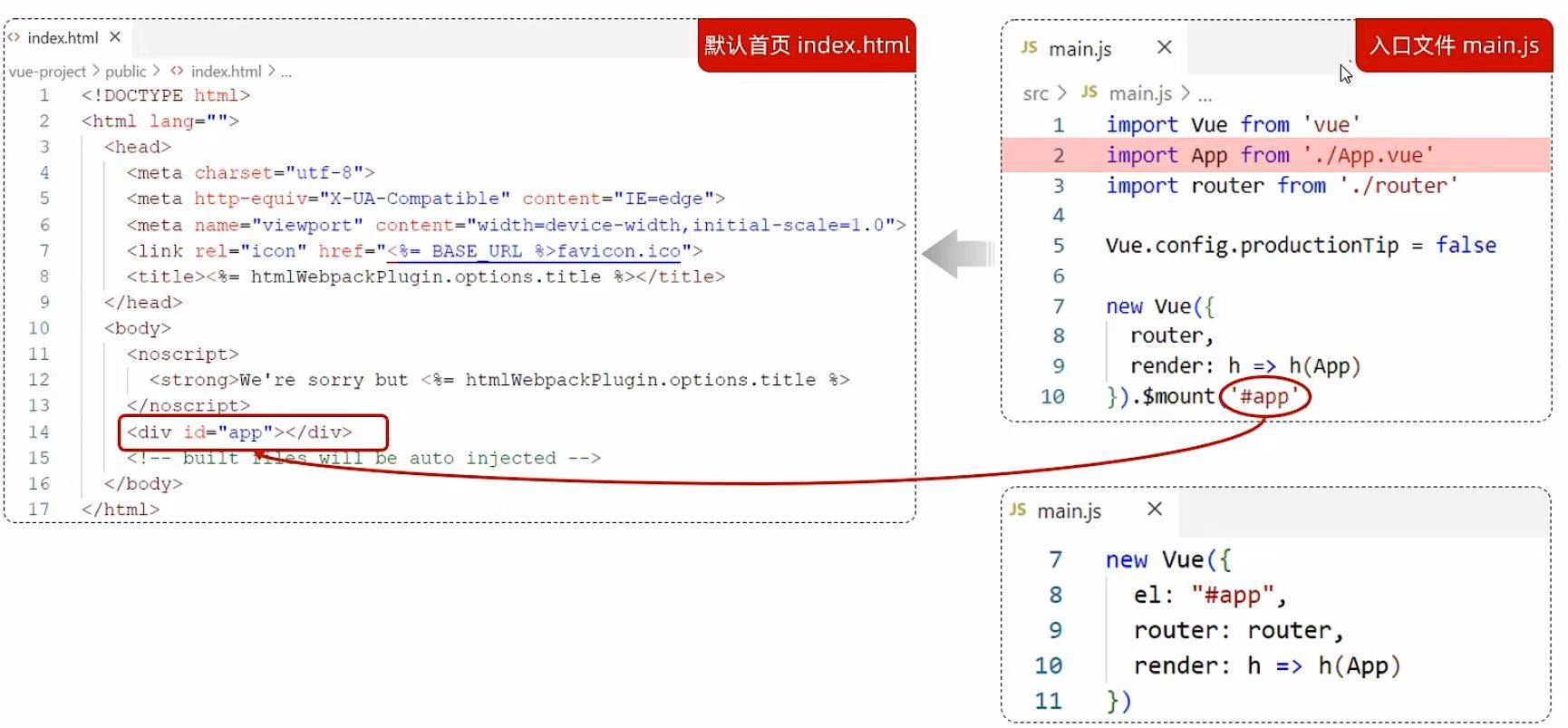
对于vue项目,index.html文件默认是引入了入口函数main.js文件,所以index.html的代码很简洁,但是浏览器所呈现的index.html内容却很丰富
- import: 导入指定文件,并且重新起名。例如上述代码import App from './App.vue' 导入当前目录下得App.vue并且起名为App
- new Vue(): 创建vue对象
- $mount('#app');将vue对象创建的dom对象挂在到id=app的这个标签区域中,作用和之前学习的vue对象的le属性一致。
- router: 路由,详细在后面的小节讲解
- render: 主要使用视图的渲染的。
此时我们知道了vue创建的dom对象挂在到id=app的标签区域,但是我们还是没有解决最开始的问题:
首页内容如何呈现的?这就涉及到render中的App了,如下图所示:
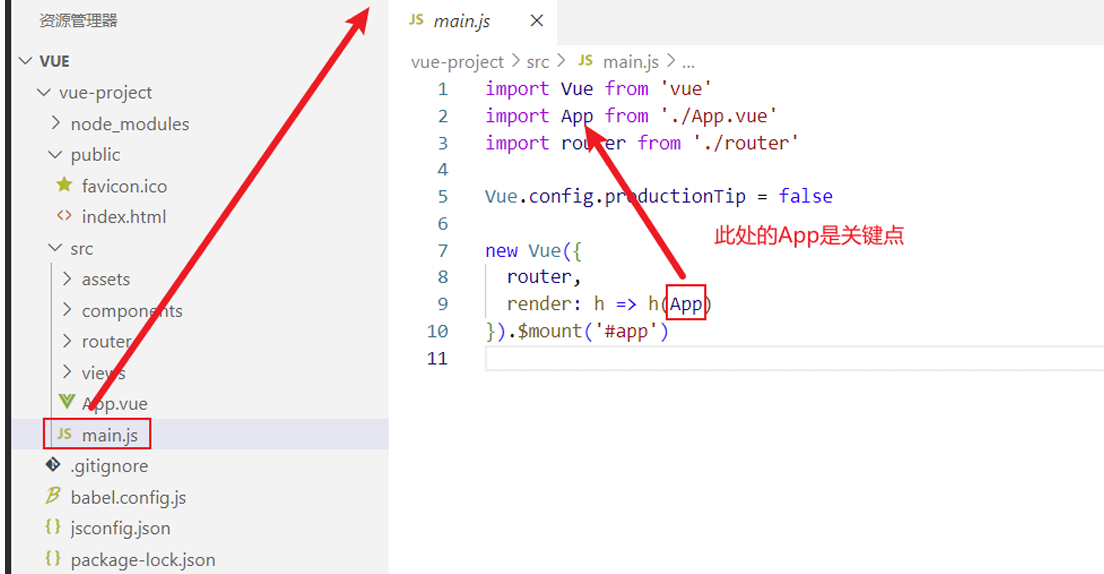

这部分讲的大概就是基本不动main.js,都是将其他页面(如上述的App)引入(import)到main中
首先看见的是页面(html),它需要进入主入口(main)才能显示出来。主入口中需要包含页面的格式样式(css)和操作之后的前后演示(JS,不过用Vue体现)。
与此同时,Vue中又可以包含上述三个组件(html,css和js的类似功能)。
所以实际操作只着手于index.html和Vue。
Vue组件库Element
- Element:是饿了么公司前端开发团队提供的一套基于 Vue 的网站组件库,用于快速构建网页。
- 组件:组成网页的部件。例如 超链接、按钮、图片、表格等等。
- 官网:https://element.eleme.cn/#/zh-CN
对比图:
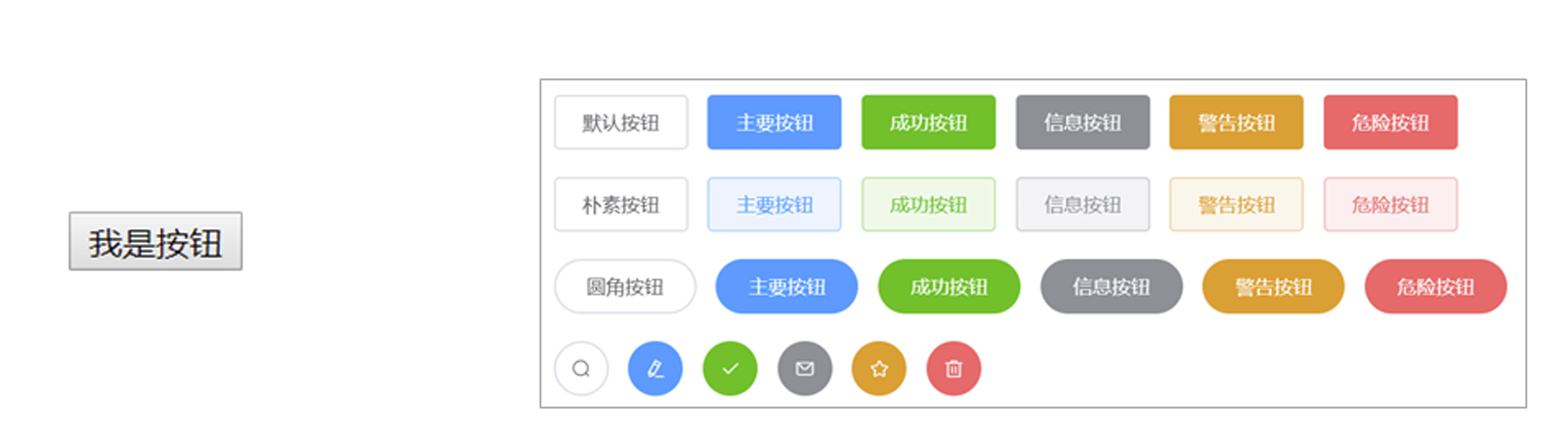
1. 快速入门
- 安装ElementUI的组件库,打开VS Code,停止之前的项目,然后在命令行输入如下命令:
powershell
npm install element-ui@2.15.3 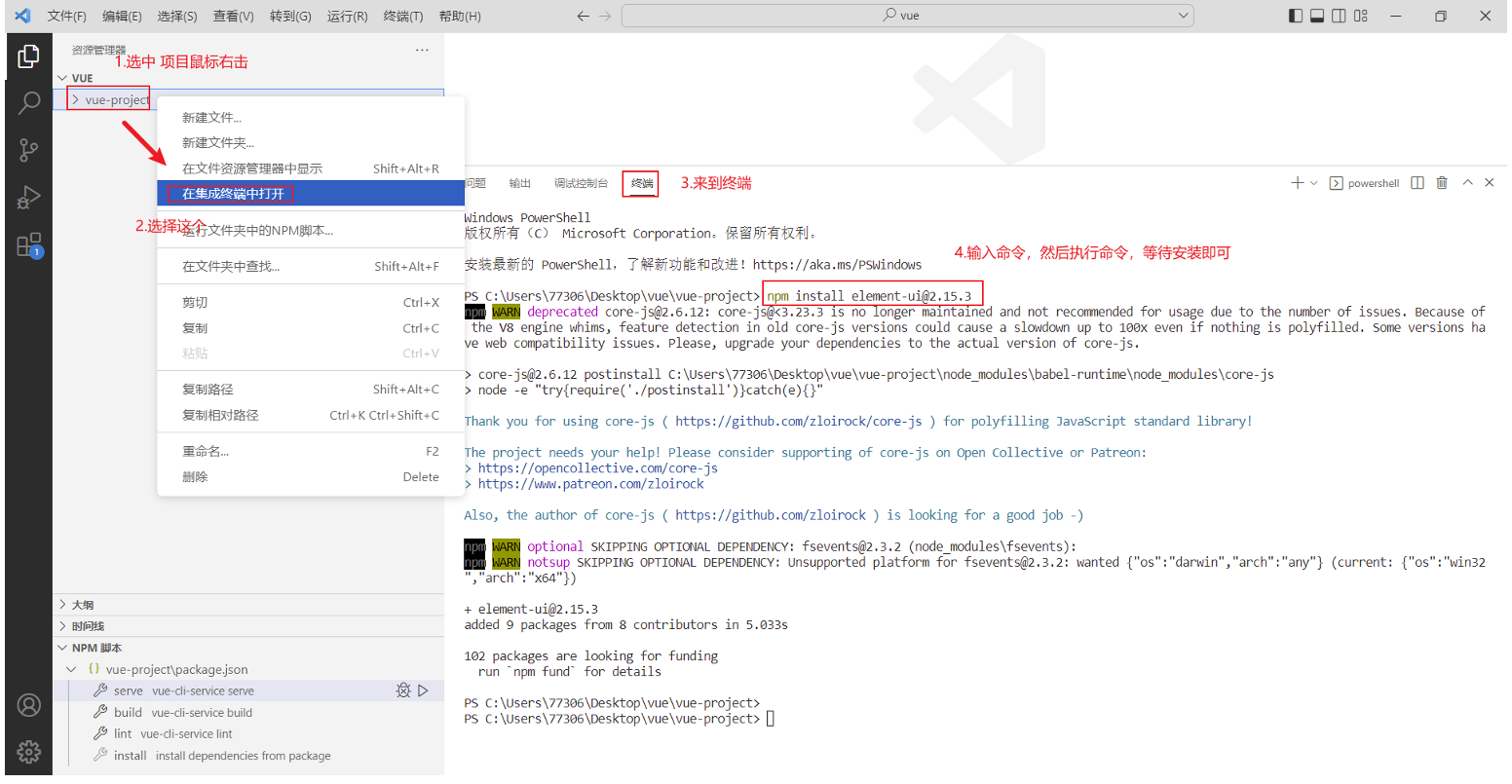
- 在main.js这个入口js文件中引入ElementUI的组件库
html
 import ElementUI from 'element-ui';
 import 'element-ui/lib/theme-chalk/index.css';
 Vue.use(ElementUI);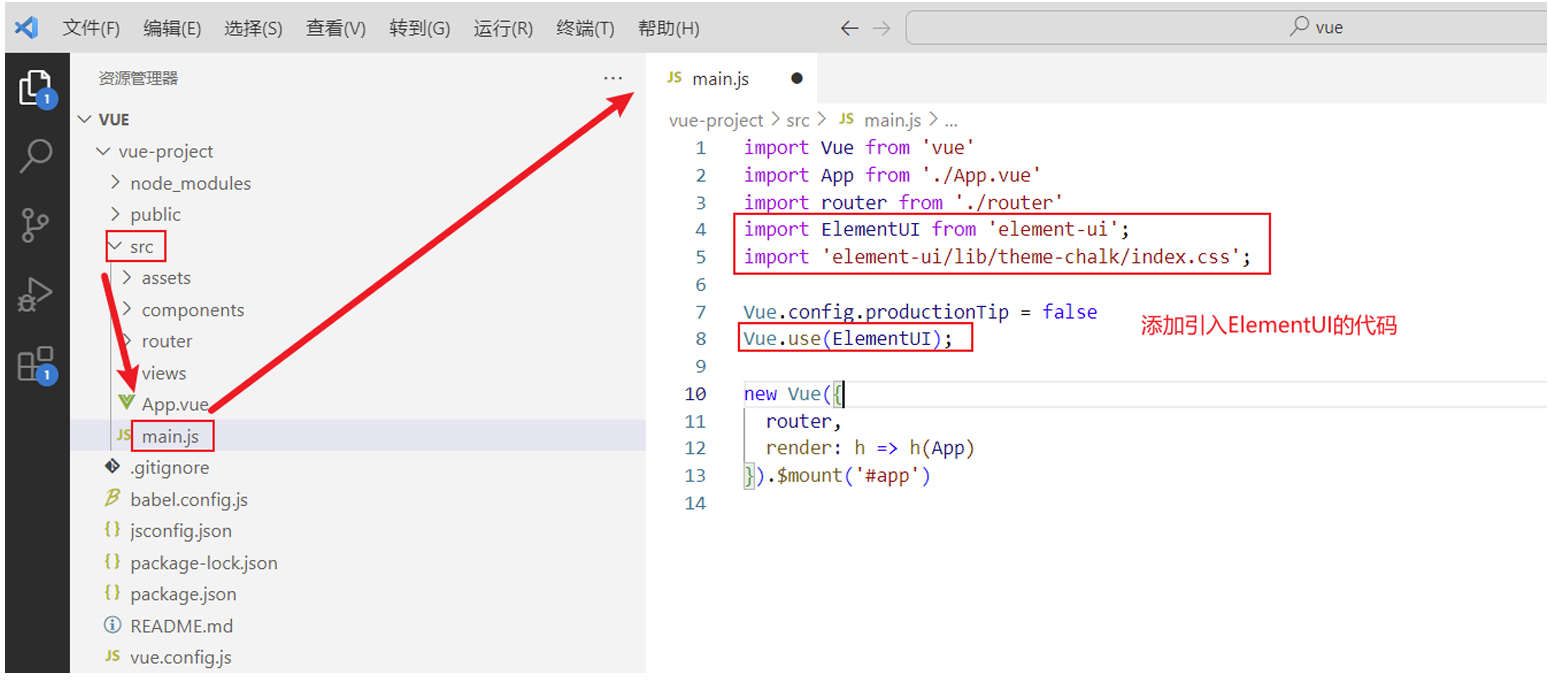
- 按照vue项目的开发规范,在src/views目录下创建一个vue组件文件,注意组件名称后缀是.vue,并且在组件文件中编写之前介绍过的基本组件语法,代码如下:
html
<template>
 </template>
 <script>
 export default {
 }
 </script>
 <style>
 </style>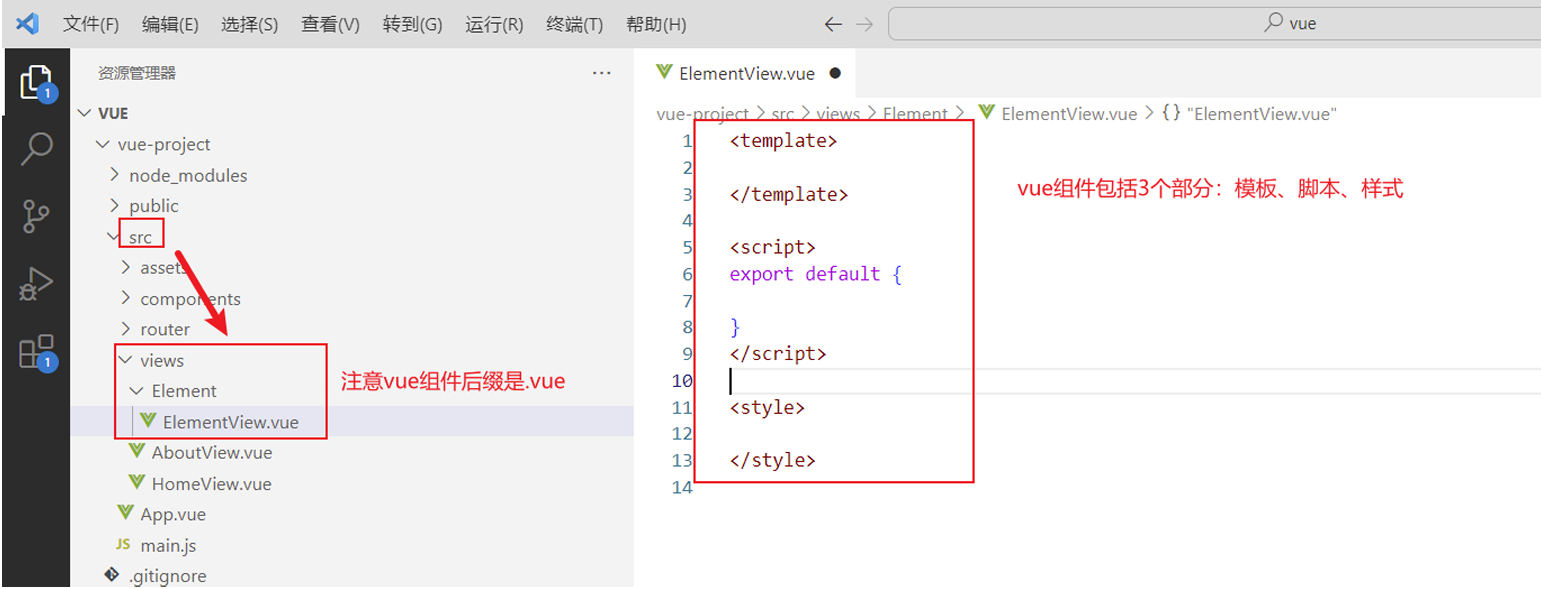
-
去ElementUI的官网,找到组件库,然后找到按钮组件,抄写代码即可,具体操作如下图所示:
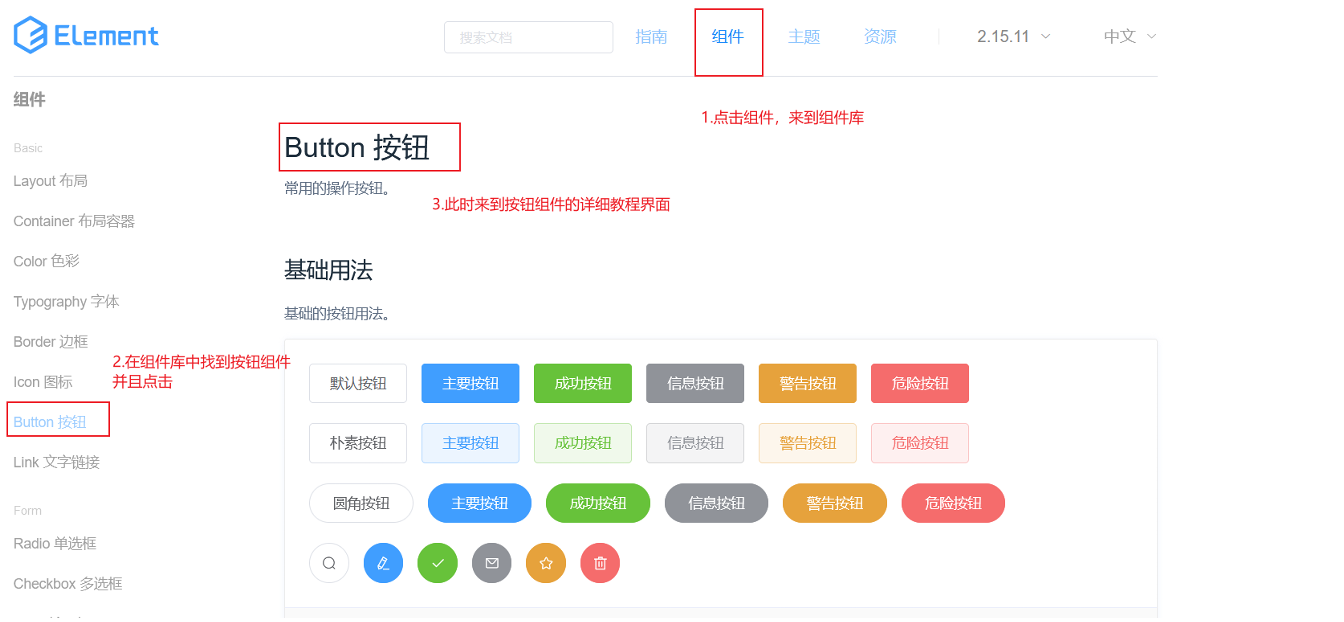
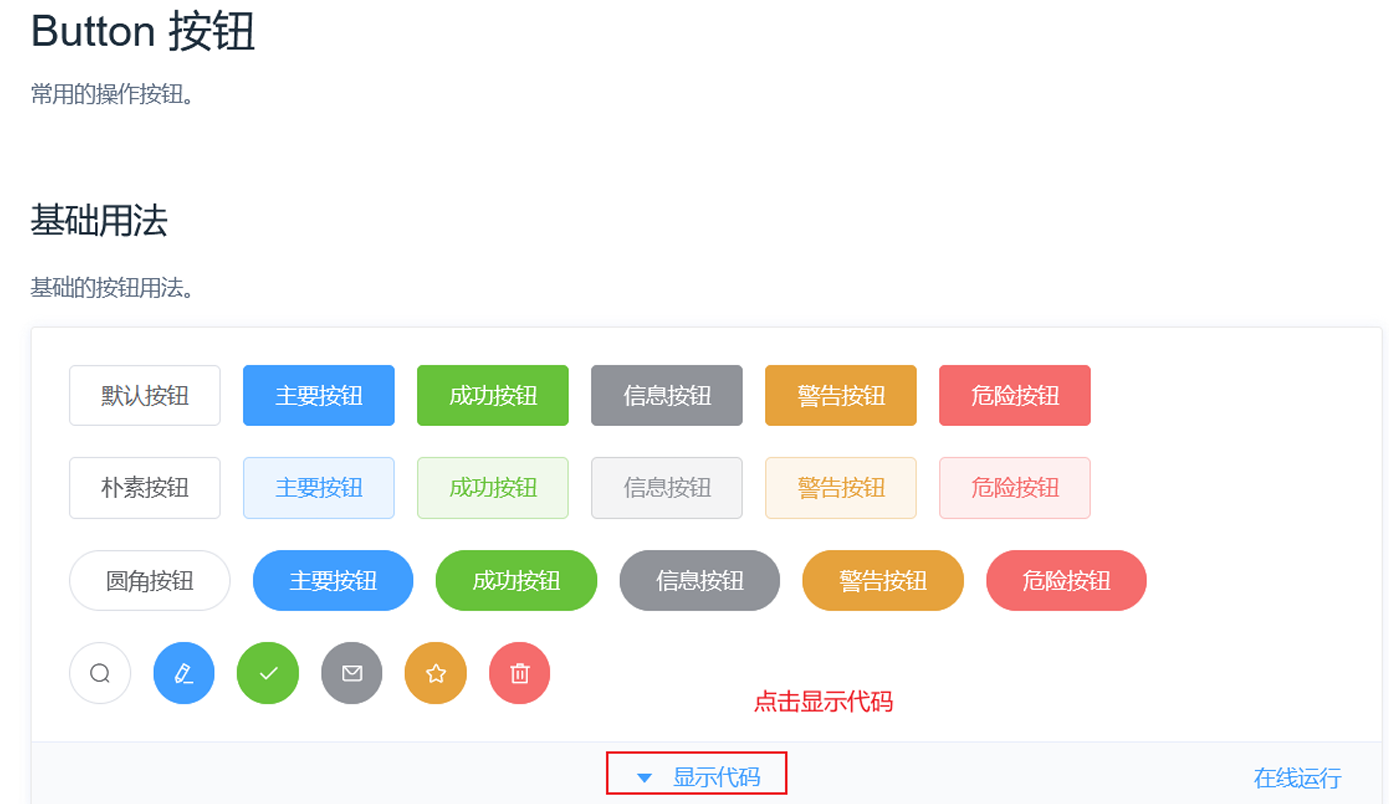
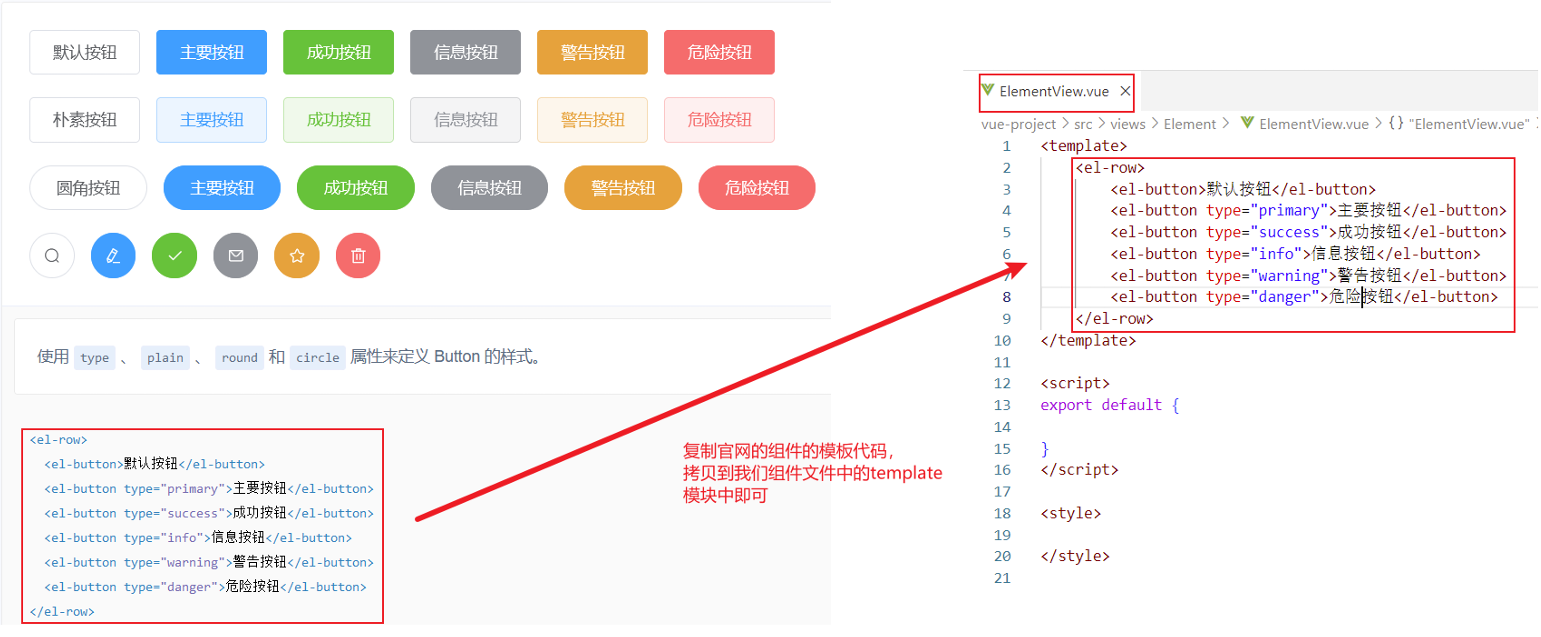
-
需要在默认访问的根组件src/App.vue中引入我们自定义的组件,具体操作步骤如下:
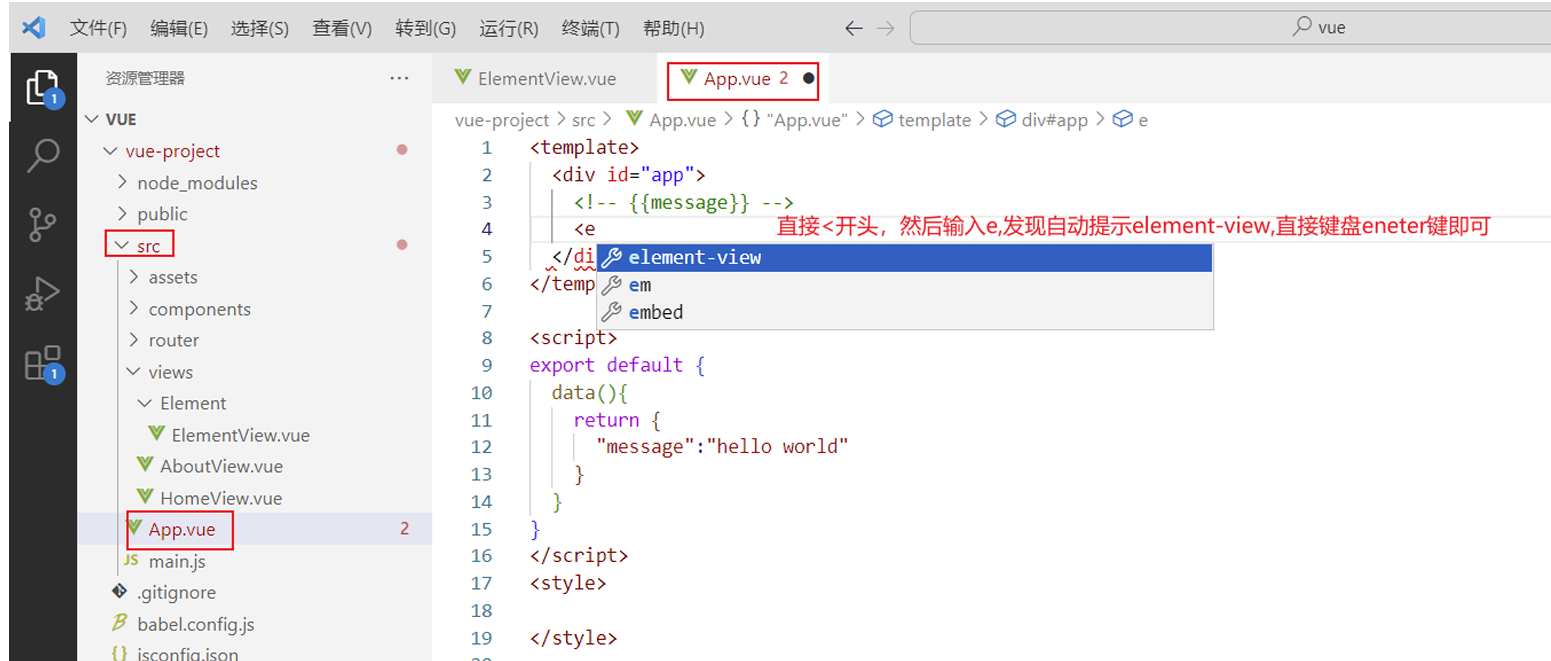
html
<template>
 <div id="app">
    <!-- {{message}} -->
    <element-view></element-view>
  </div>
 </template>
 <script>
 import ElementView from './views/Element/ElementView.vue'
 export default {
  components: { ElementView },
  data(){
    return {
      "message":"hello world"
    }
  }
 }
 </script>
 <style>
</style>- 运行我们的vue项目,浏览器直接访问之前的7000端口,展示效果如下图所示:

到此,我们ElementUI的入门程序编写成功
2. Element组件
2.1 Table表格
Table 表格:用于展示多条结构类似的数据,可对数据进行排序、筛选、对比或其他自定义操作。
- 首先我们需要来到ElementUI的组件库中,找到表格组件,如下图所示:
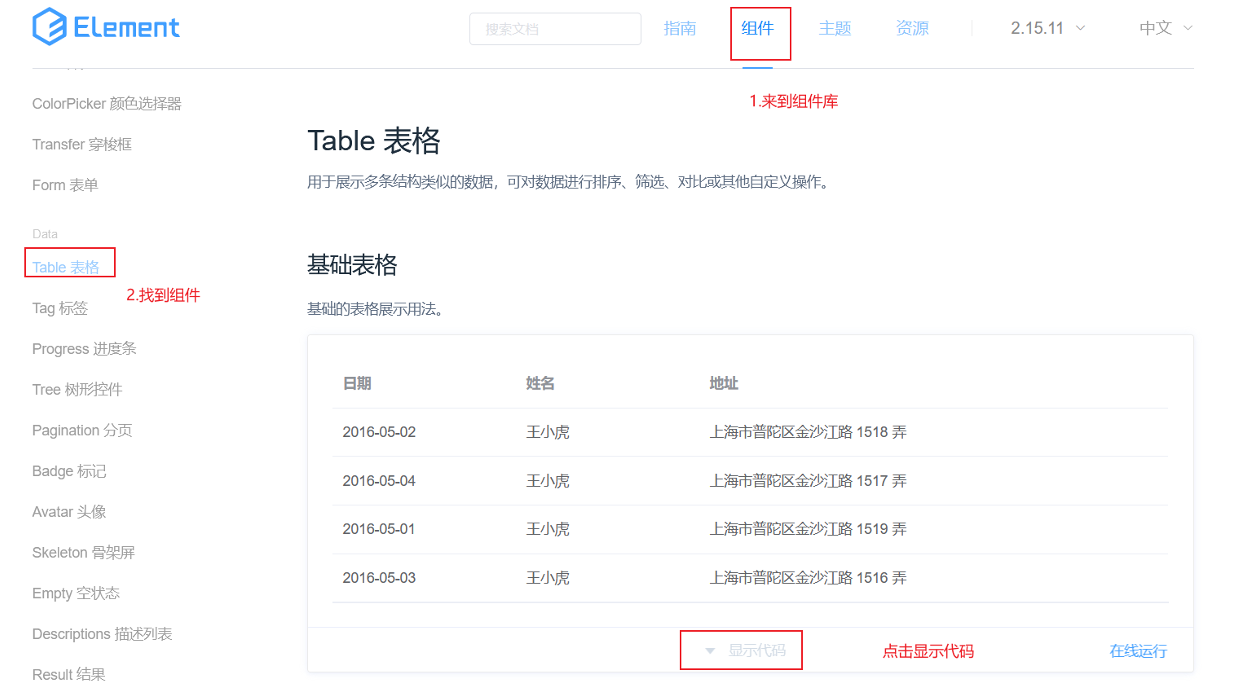
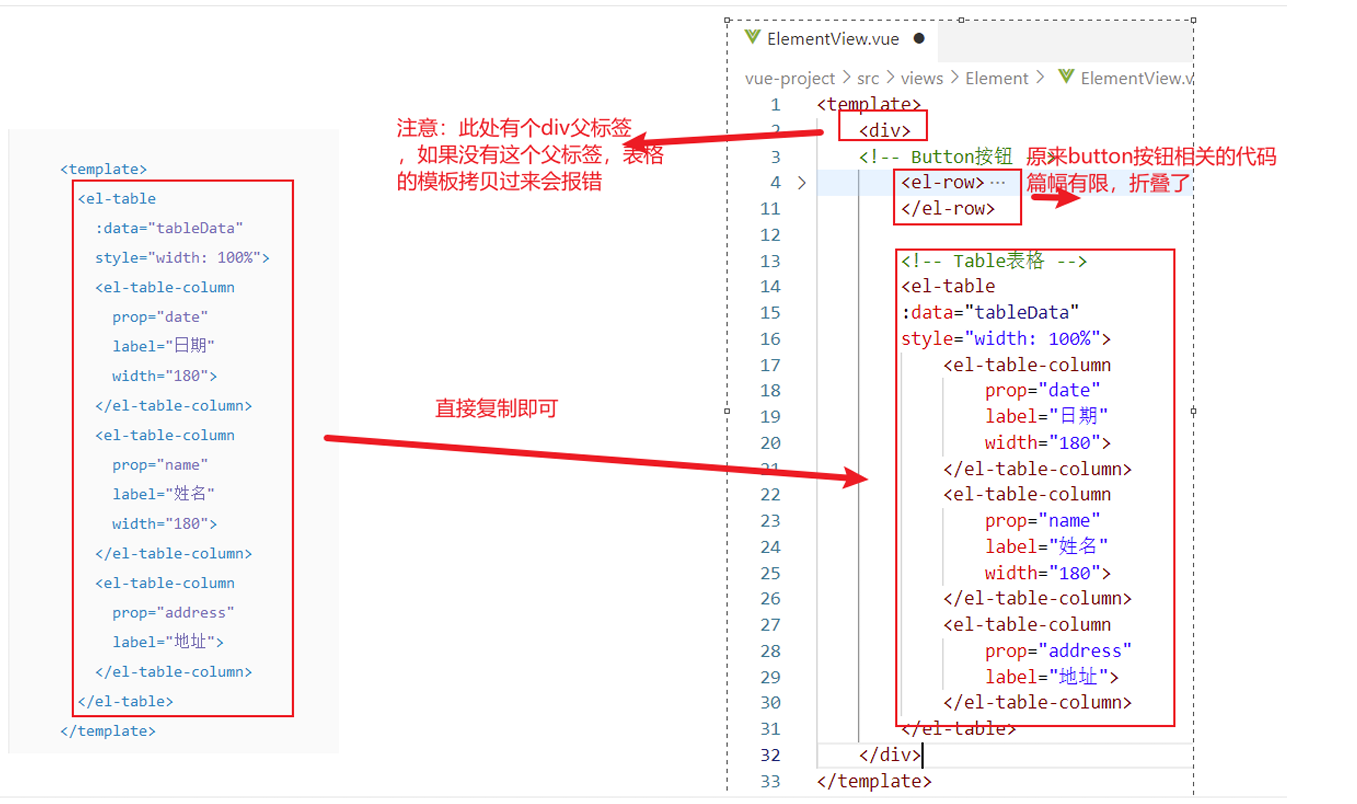
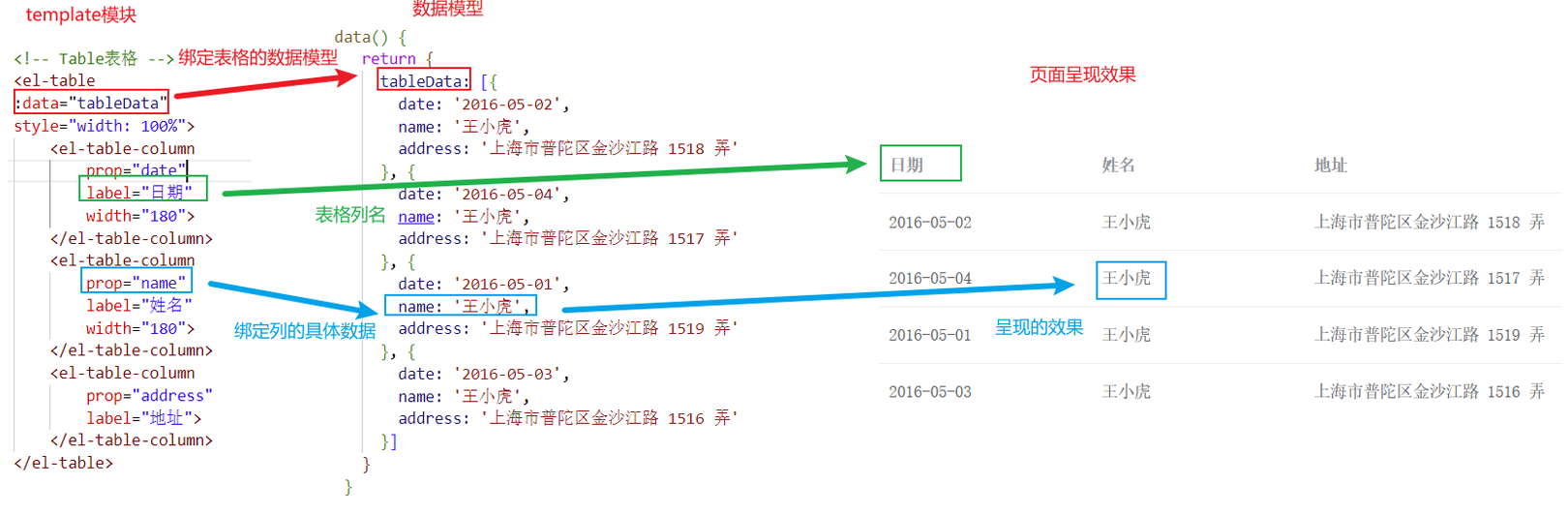
- 复制代码到我们之前的ElementVue.vue组件中,需要注意的是,我们组件包括了3个部分,如果官方有除了template部分之外的style和script都需要复制。具体操作如下图所示:
template模板部分:
script脚本部分:
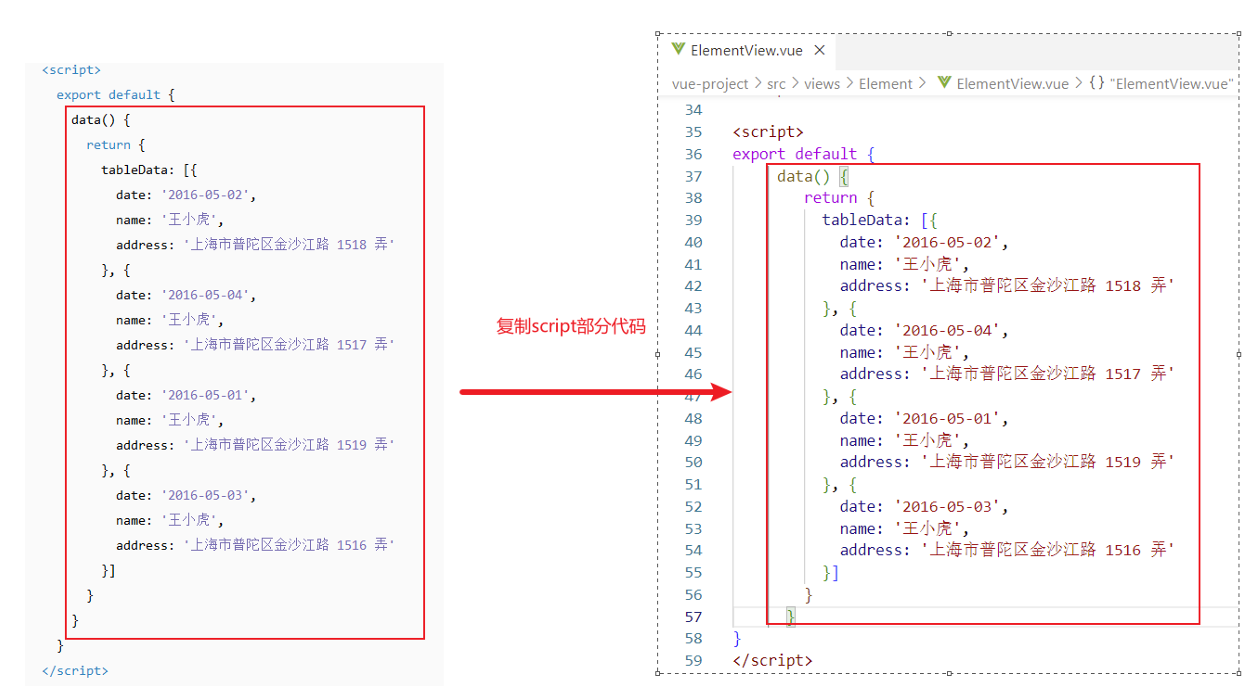
- 回到浏览器,我们页面呈现如下效果:
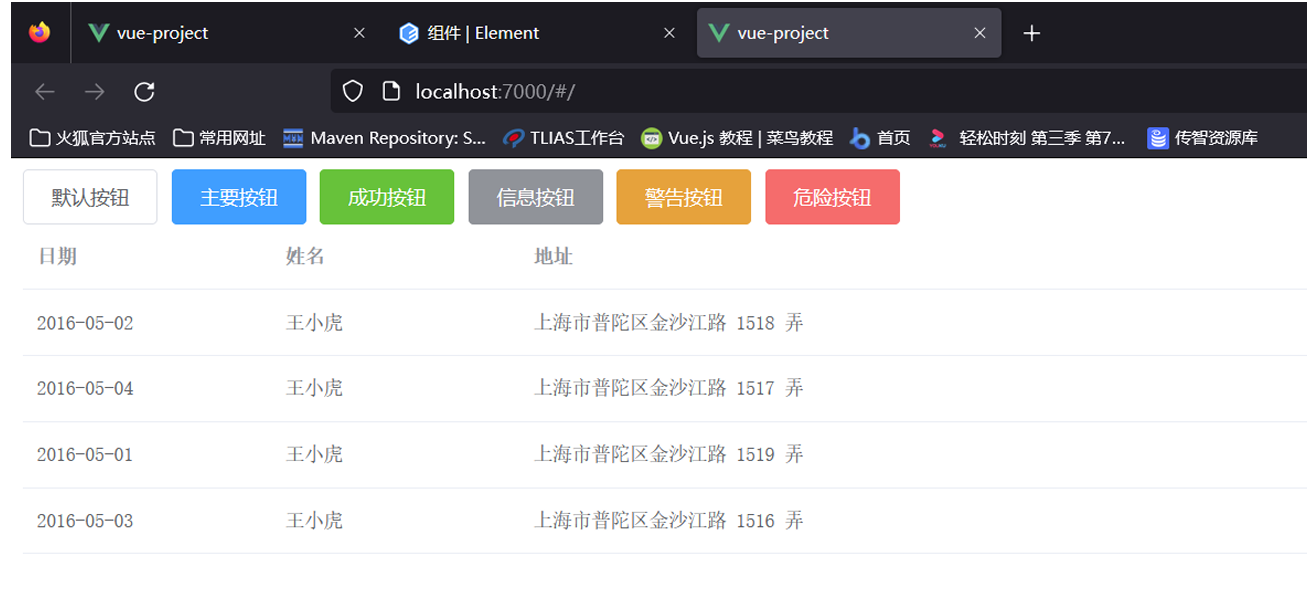
组件属性详解
- data: 主要定义table组件的数据模型
- prop: 定义列的数据应该绑定data中定义的具体的数据模型
- label: 定义列的标题
- width: 定义列的宽度
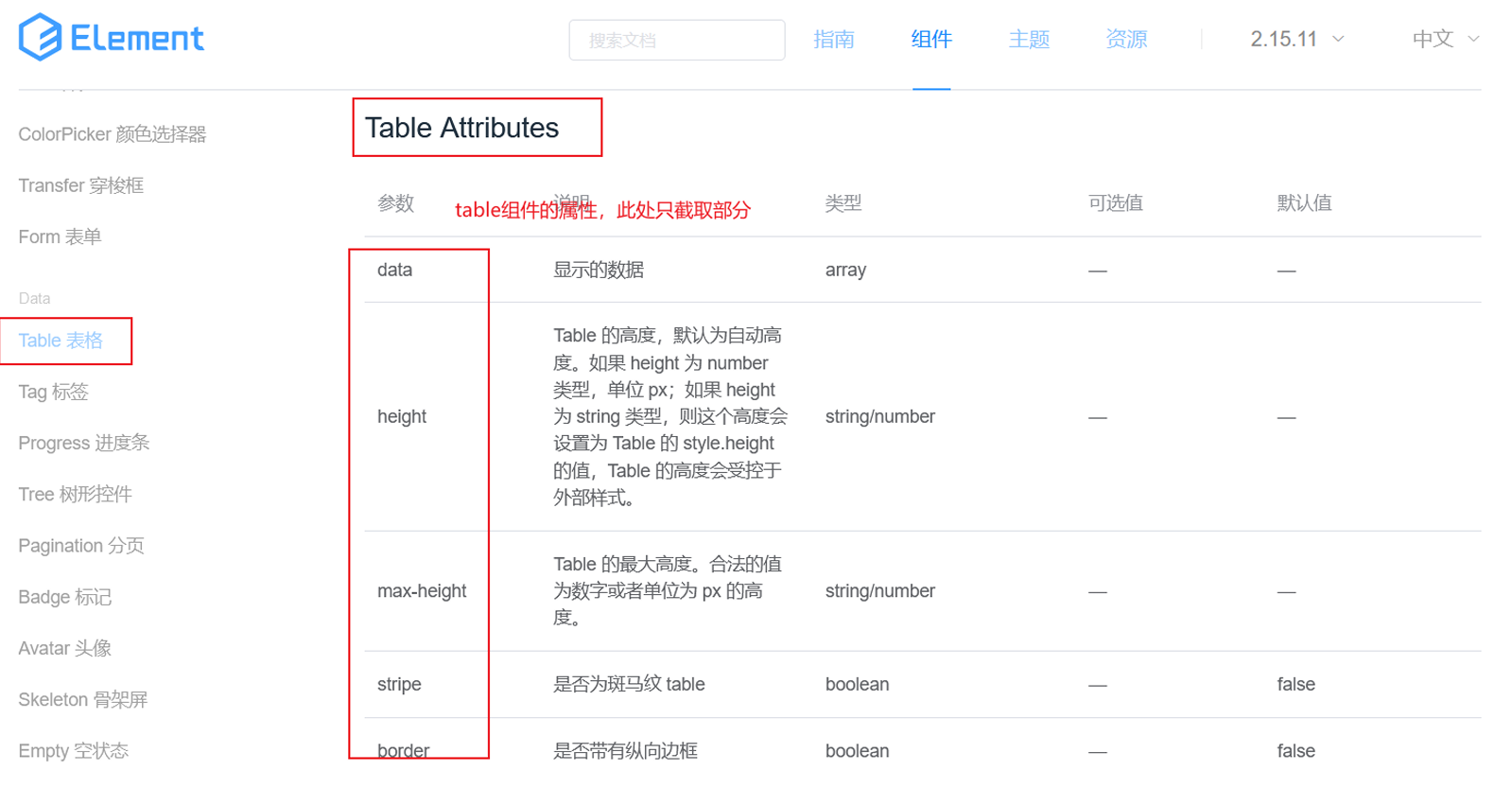
PS:Element组件的所有属性都可以在组件页面的最下方找到,如下图所示:
2.2 Pagination分页
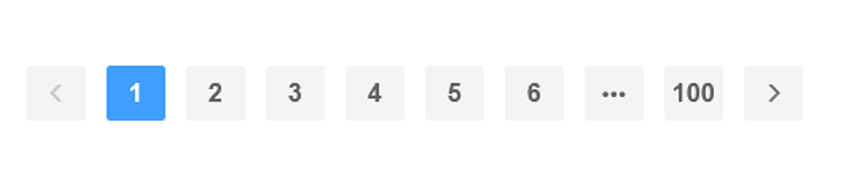
Pagination: 分页组件,主要提供分页工具条相关功能。其展示效果图下图所示:
- 在官网找到分页组件,我们选择带背景色分页组件,如下图所示:
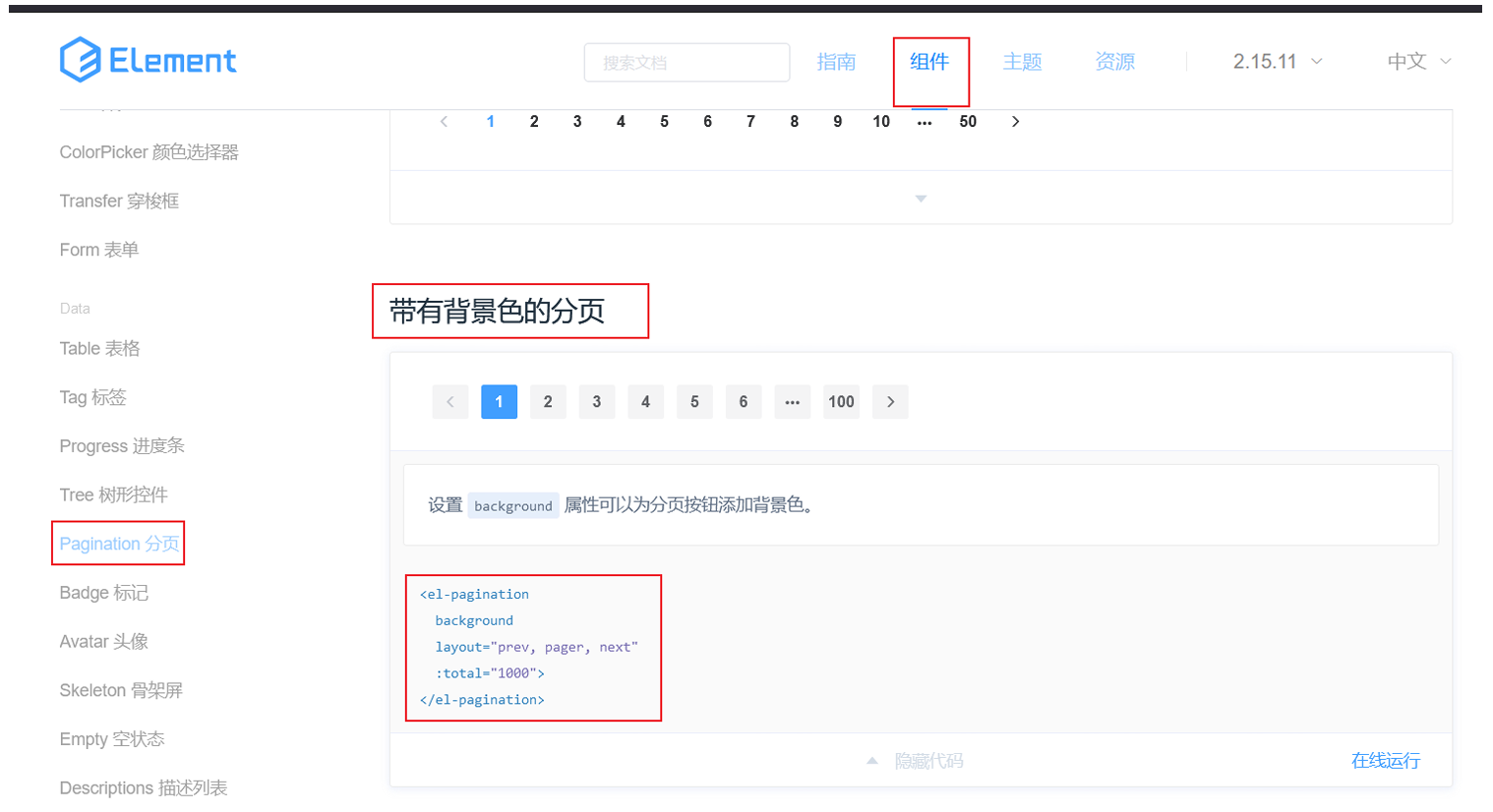
- 复制代码到我们的ElementView.vue组件文件的template中,拷贝如下代码:
html
<el-pagination
 background
 layout="prev, pager, next"
 :total="1000">
 </el-pagination>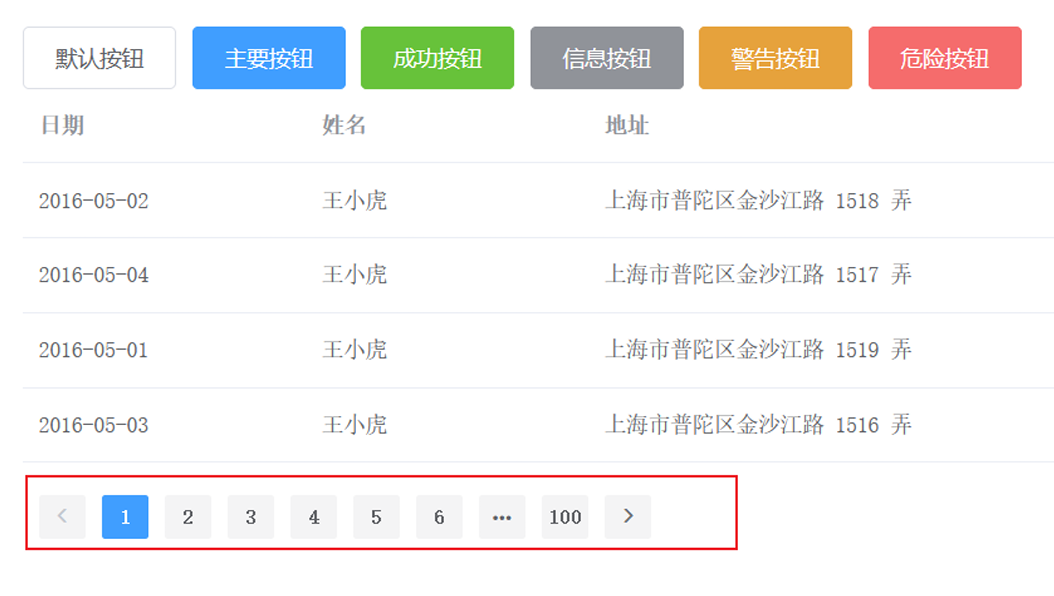
组件属性详解
- background: 添加北京颜色,也就是上图蓝色背景色效果。
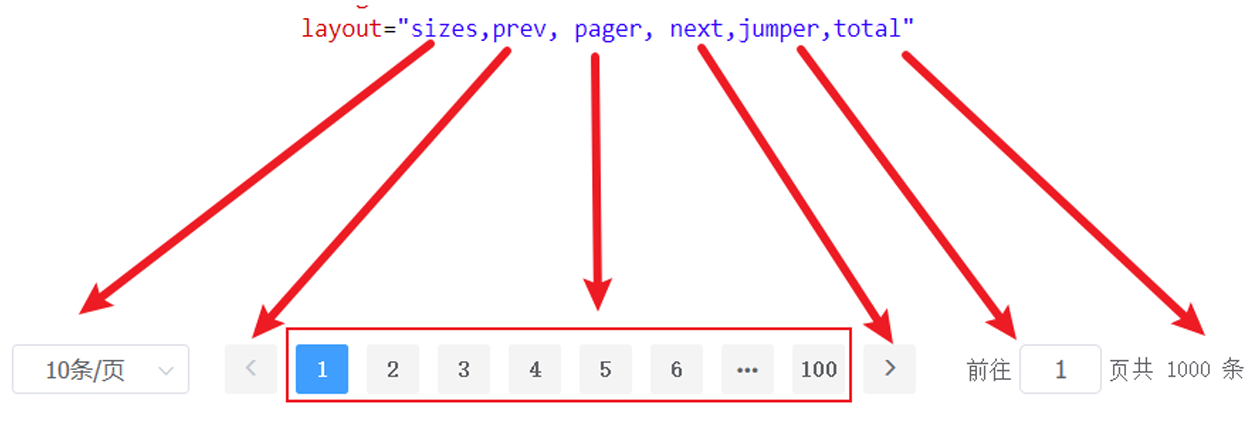
- layout: 分页工具条的布局,其具体值包含sizes , prev , pager , next , jumper , -> , total , slot 这些值
- total: 数据的总数量

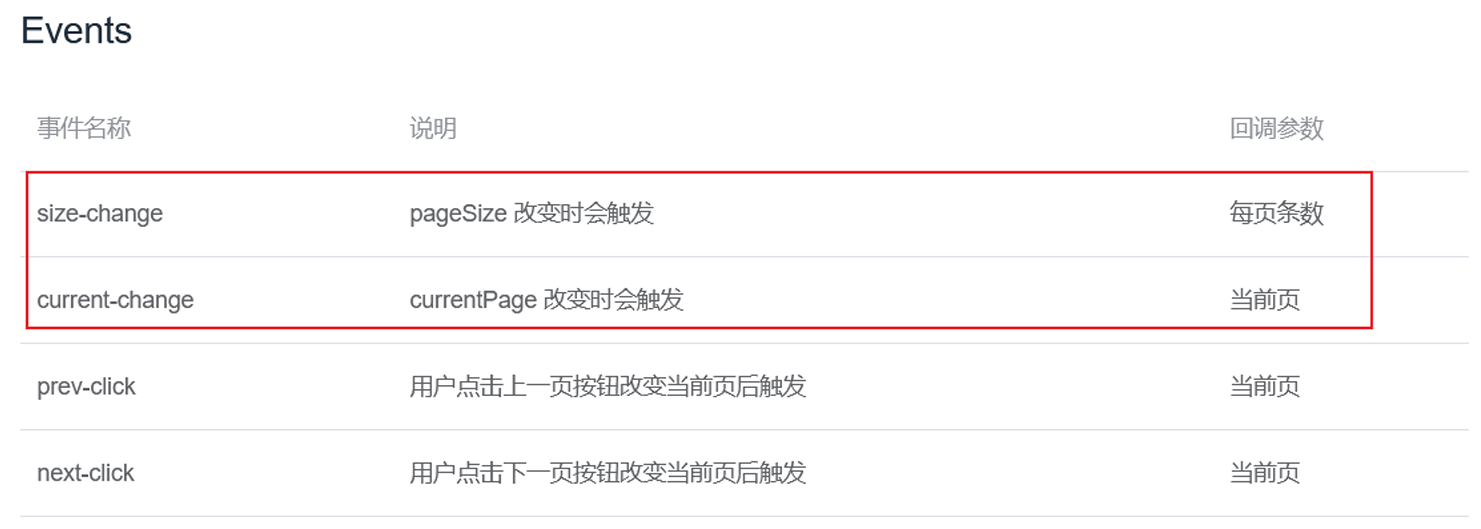
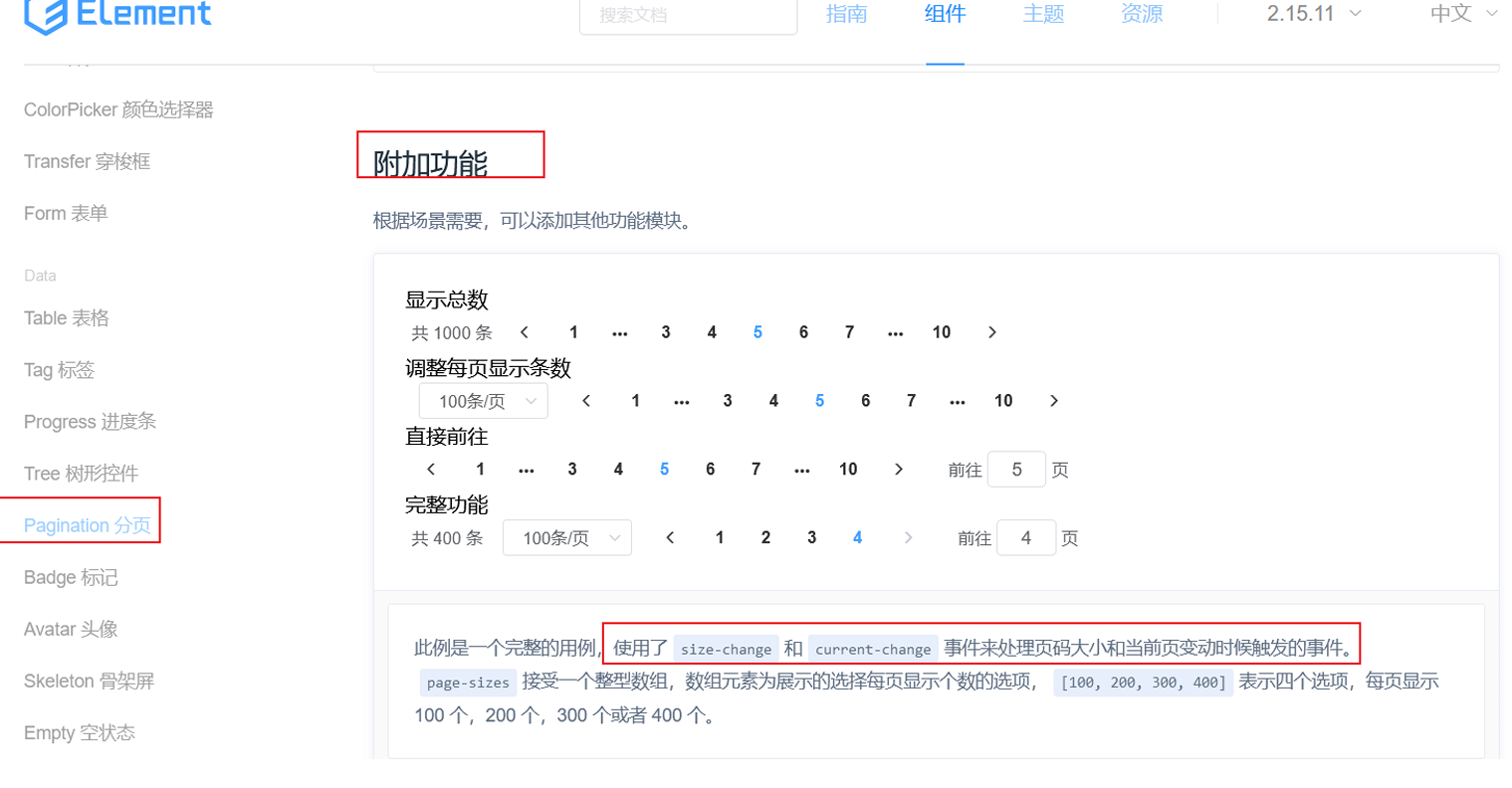
组件事件详解
- size-change : pageSize 改变时会触发
- current-change :currentPage 改变时会触发
2.3 Dialog对话框
Dialog: 在保留当前页面状态的情况下,告知用户并承载相关操作。
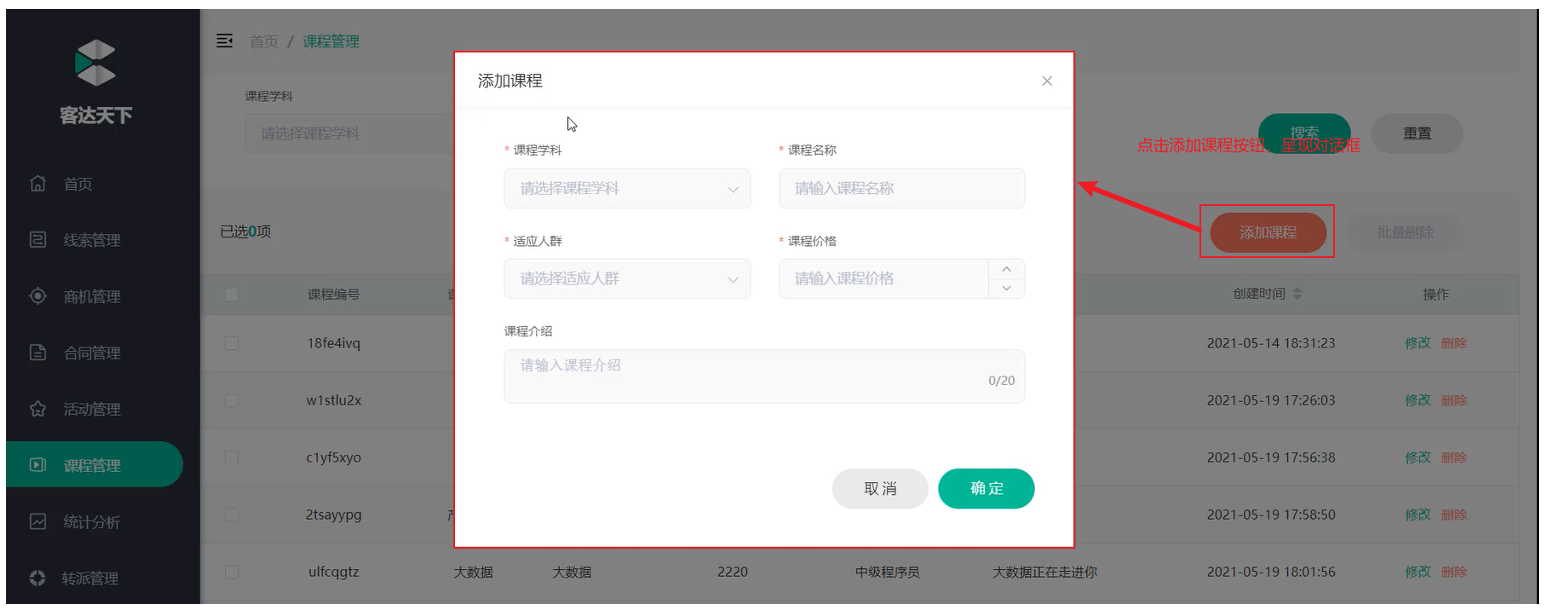
- 需要在ElementUI官方找到Dialog组件,如下图所示:
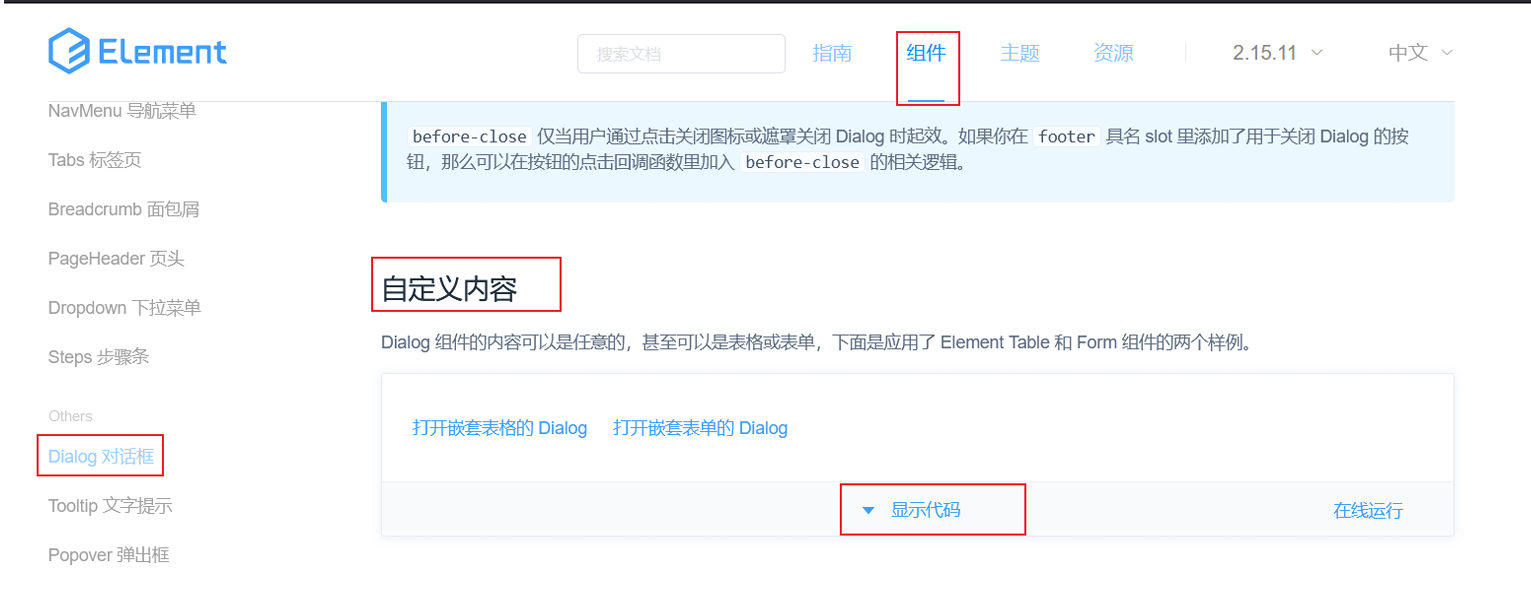
- 复制如下代码到我们的组件文件的template模块中
html
 <br><br>
 <!--Dialog 对话框 -->
 <!-- Table -->
 <el-button type="text" @click="dialogTableVisible = true">打开嵌套表格
的 Dialog</el-button>

 <el-dialog title="收货地址" :visible.sync="dialogTableVisible">
 	<el-table :data="gridData">
 		<el-table-column property="date" label="日期" width="150">
 </el-table-column>
 		<el-table-column property="name" label="姓名" width="200">
 </el-table-column>
 		<el-table-column property="address" label="地址"></el-table-column>
 	</el-table>
</el-dialog>- 复制数据模型script模块中:
html
 gridData: [{
          date: '2016-05-02',
          name: '王小虎',
          address: '上海市普陀区金沙江路 1518 弄'
        }, {
          date: '2016-05-04',
          name: '王小虎',
          address: '上海市普陀区金沙江路 1518 弄'
        }, {
          date: '2016-05-01',
          name: '王小虎',
          address: '上海市普陀区金沙江路 1518 弄'
        }, {
          date: '2016-05-03',
          name: '王小虎',
          address: '上海市普陀区金沙江路 1518 弄'
        }],
        dialogTableVisible: false,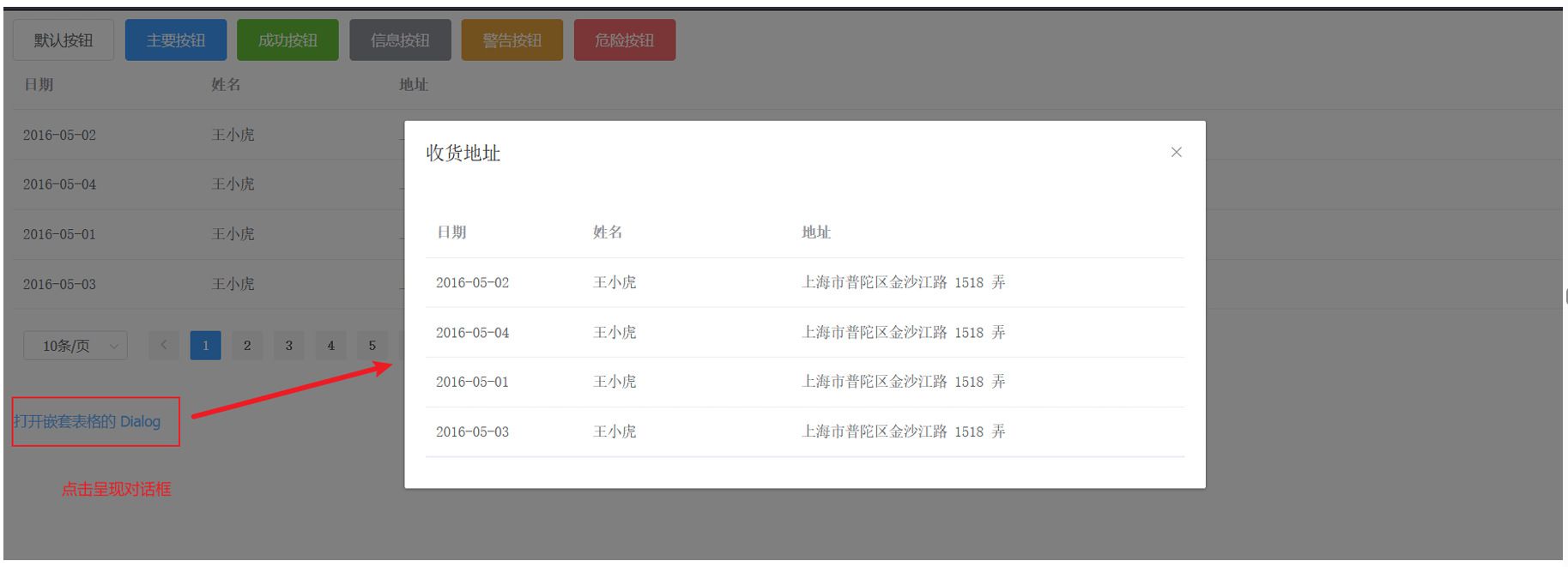
组件属性详解
- visible.sync :是否显示 Dialog
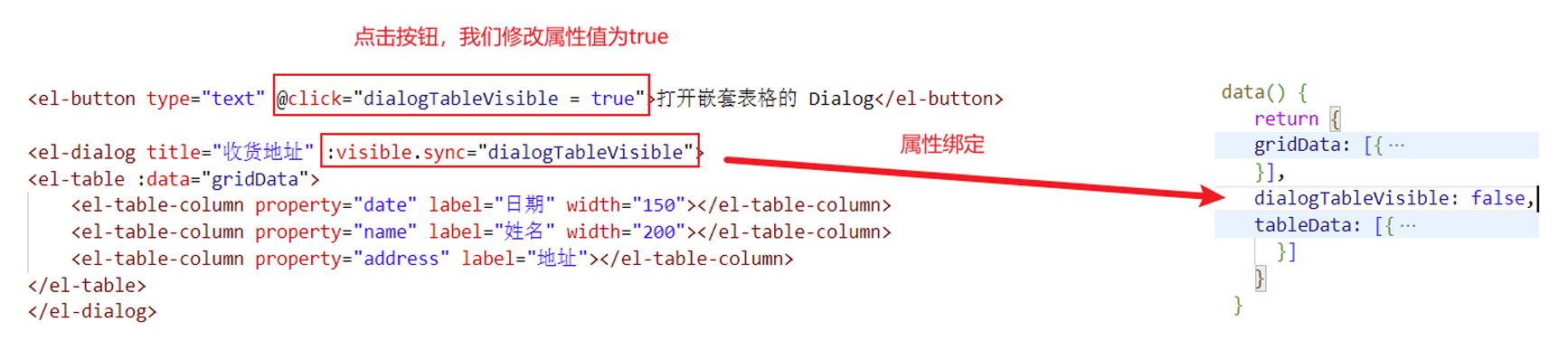
visible属性绑定的dialogTableVisble属性一开始默认是false,所以对话框隐藏;然后我们点击按钮,触发事件,修改属性值为true,
然后对话框visible属性值为true,所以对话框呈现出来。
2.4 Form表单
Form 表单:由输入框、选择器、单选框、多选框等控件组成,用以收集、校验、提交数据。
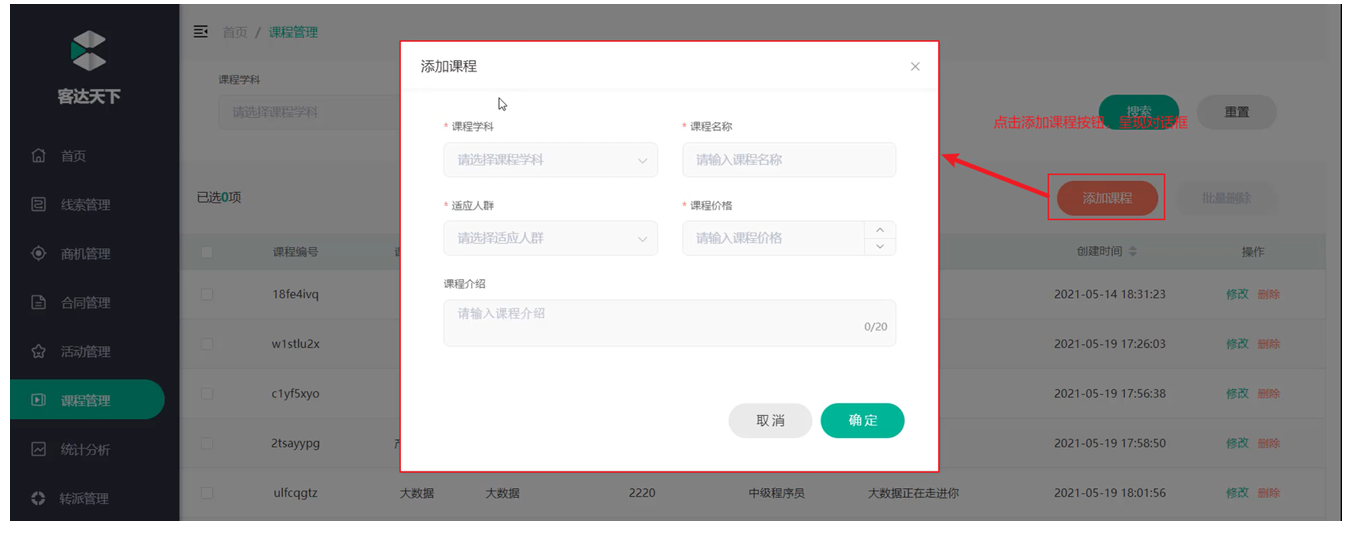
- 需要在ElementUI的官方找到对应的组件示例:
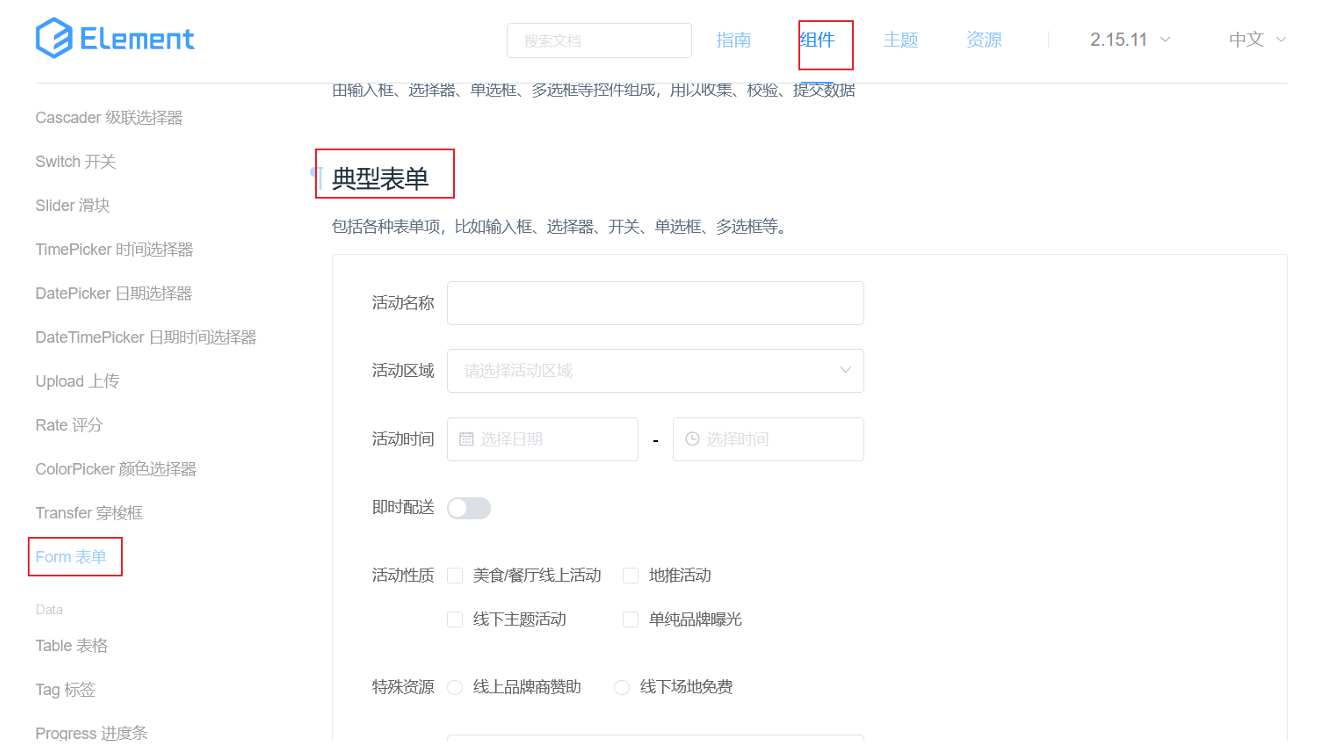
- 制作一个新的对话框
html
 <br><br>
 <!-- Dialog对话框-Form表单 -->
 <el-button type="text" @click="dialogFormVisible = true">打开嵌套Form的
 Dialog</el-button>

 <el-dialog title="Form表单" :visible.sync="dialogFormVisible">

 </el-dialog>
,针对这个新的对话框,我们需要在data中声明新的变量dialogFormVisible来控制
对话框的隐藏与显示,代码如下:
html
dialogFormVisible: false,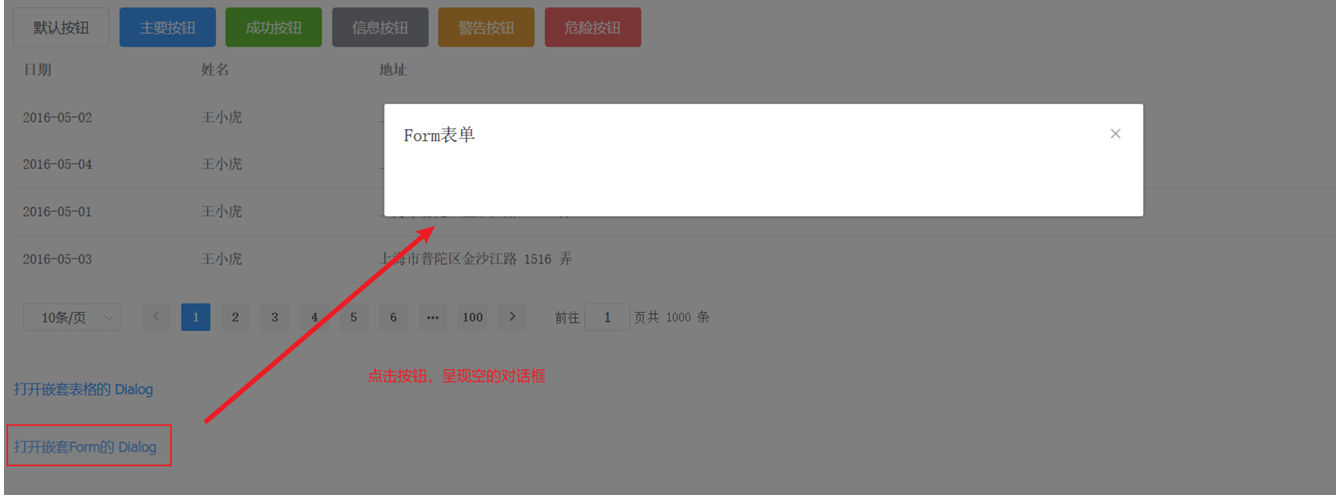
- 复制官网提供的template部分代码到我们的vue组件文件的Dialog组件中
html
 <el-dialog title="Form表单" :visible.sync="dialogFormVisible">
  <el-form ref="form" :model="form" label-width="80px">
                <el-form-item label="活动名称">
                    <el-input v-model="form.name"></el-input>
                </el-form-item>
                <el-form-item label="活动区域">
                    <el-select v-model="form.region" placeholder="请选择活动区域">
                    <el-option label="区域一" value="shanghai"></el-option>
                    <el-option label="区域二" value="beijing"></el-option>
                    </el-select>
                </el-form-item>
                <el-form-item label="活动时间">
                    <el-col :span="11">
                    <el-date-picker type="date" placeholder="选择日期" v-model="form.date1" style="width: 100%;"></el-date-picker>
                    </el-col>
                    <el-col class="line" :span="2">-</el-col>
                    <el-col :span="11">
                    <el-time-picker placeholder="选择时间" vmodel="form.date2" style="width: 100%;"></el-time-picker>
                    </el-col>
                </el-form-item>

                <el-form-item>
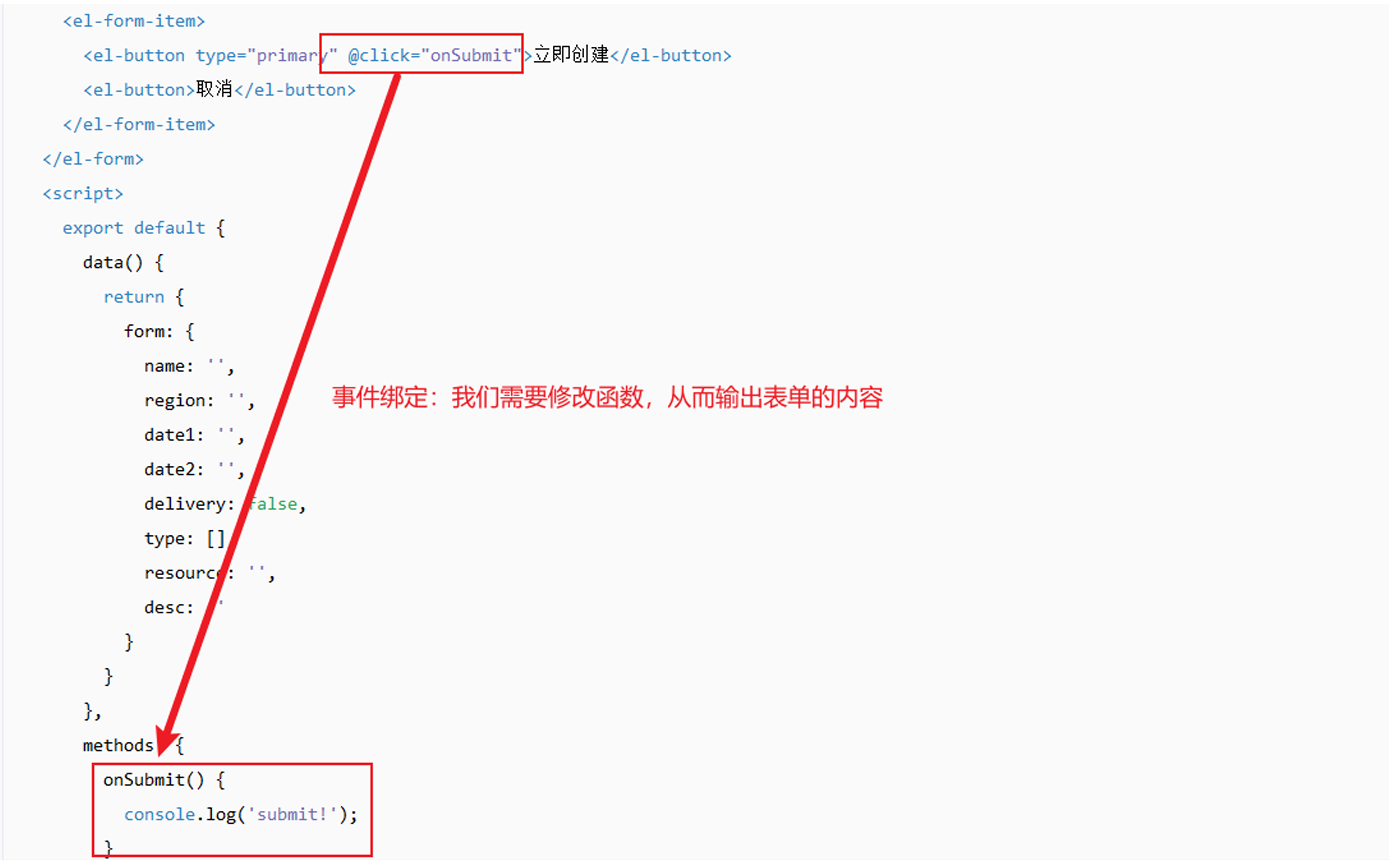
                    <el-button type="primary" @click="onSubmit">立即创建</el-button>
                    <el-button>取消</el-button>
                </el-form-item>
            </el-form>
</el-dialog>- 表单项标签使用了v-model双向绑定,所以我们需要在vue的数据模型中
声明变量,同样可以从官方提供的代码中复制粘贴,但是我们需要去掉我们不需要的属性,通过观察上述代码,我们发现双向绑定的属性有4个,分别是form.name,form.region,form.date1,form.date2,所以最终数据模型如下:
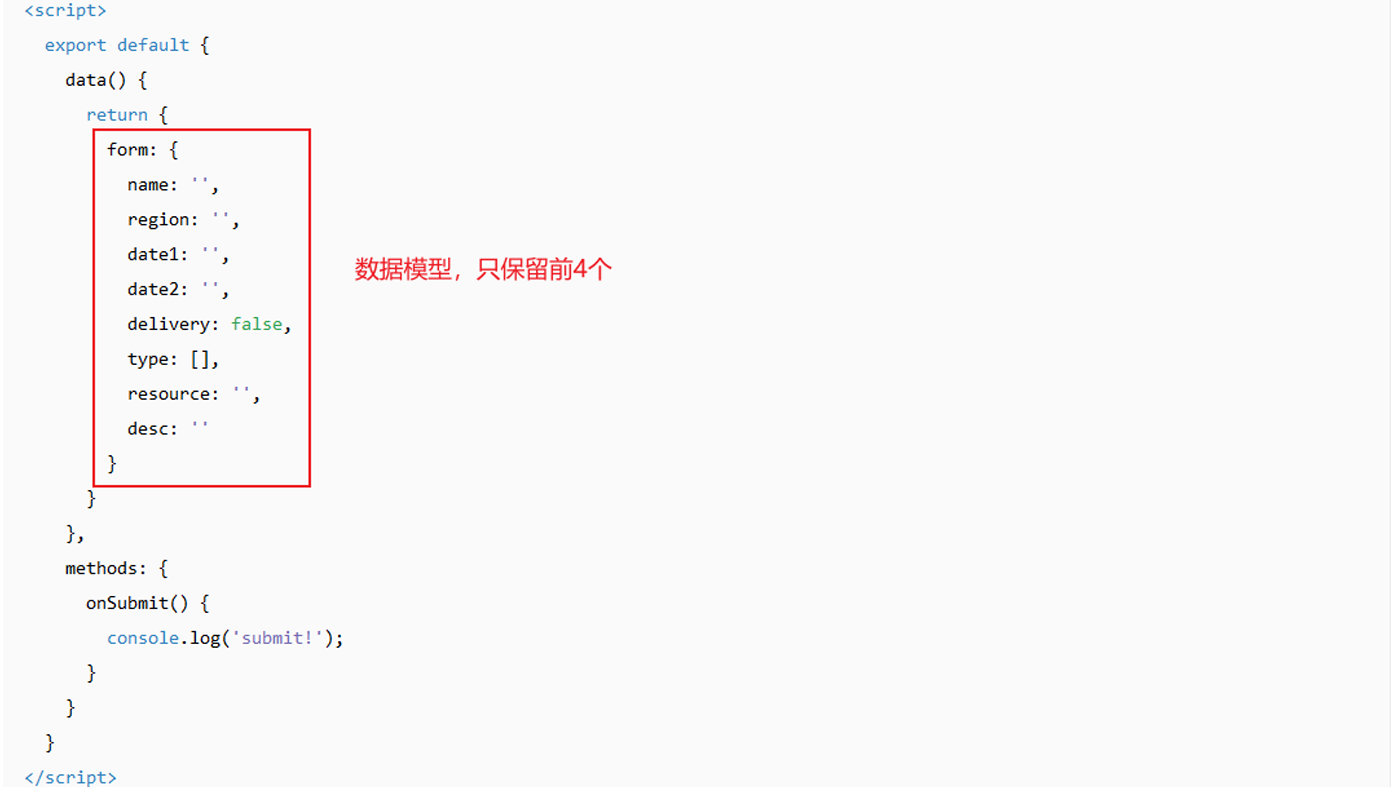
html
 form: {
  name: '',
  region: '',
  date1: '',
  date2:''
},- 同样,官方的代码中,在script部分中,还提供了onSubmit函数,表单的立即创建按钮绑定了此函数,我们可以输入表单的内容,而表单的内容是双向绑定到form对象的,所以我们修改官方的onSubmit函数如下即可,而且我们还需要关闭对话框,最终函数代码如下:
html
onSubmit() {
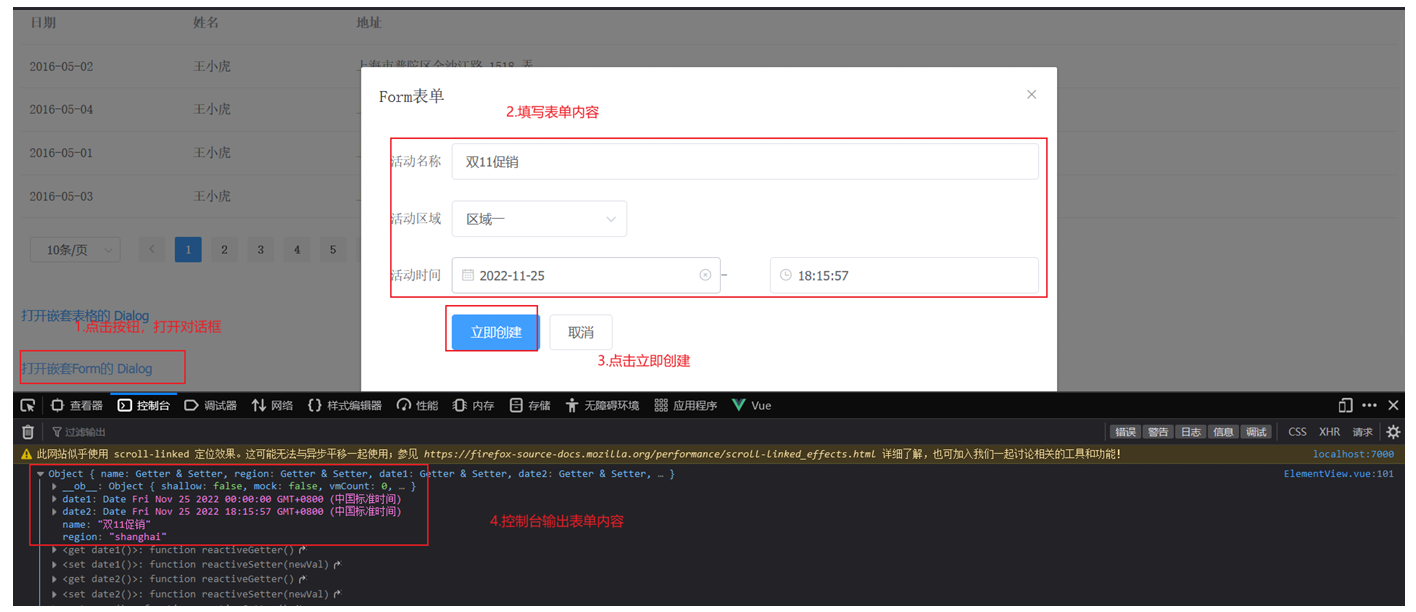
       console.log(this.form); //输出表单内容到控制台
        this.dialogFormVisible=false; //关闭表案例的对话框
}- 打开浏览器,我们打开对话框,并且输入表单内容,点击立即创建按钮,呈现如下效果:
案例
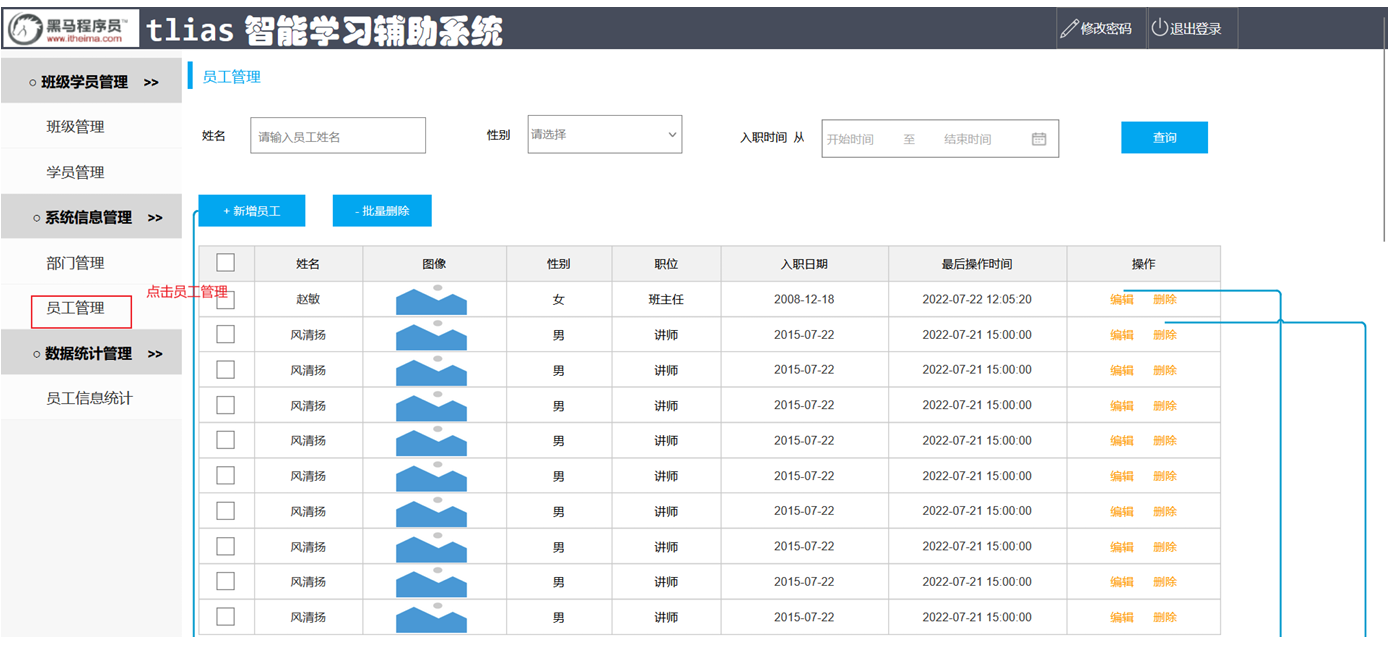
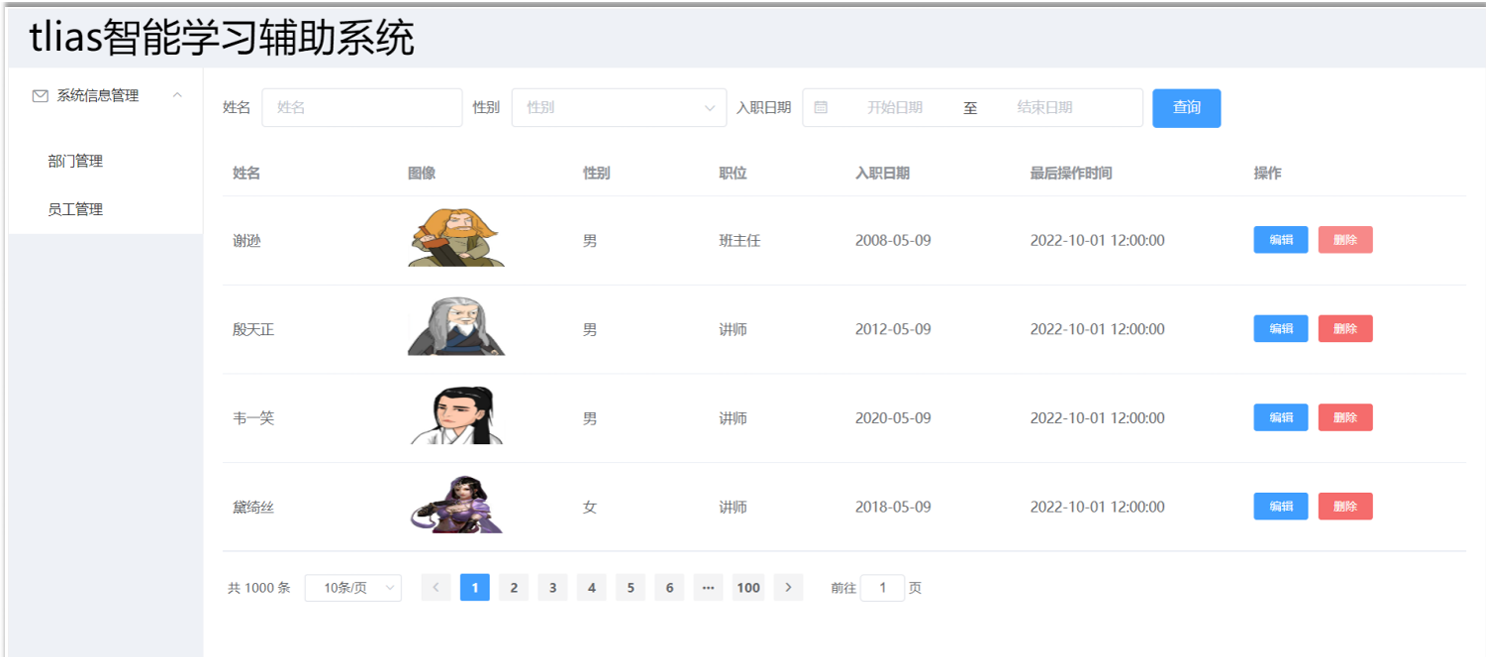
- 制作类似格式的页面
即上面是标题,左侧栏是导航,右侧是数据展示区域 - 右侧需要展示搜索表单
- 右侧表格数据是动态展示的,数据来自于后台
- 实际示例效果如下图所示:
- 使用Element中的Container布局容器
- 具体填充顶部标题、左侧导航栏和右侧核心内容(表单+表单+分页条)
- 异步数据加载:axios+性别内容修复+图片内容修复
完整代码:
html
 <template>
 	<div>

 		<!-- 布局组件 container-->
 		<!-- 设置最外层容器高度为700px,在加上一个很细的边框 -->
 		<el-container style="height: 700px; border: 1px solid #eee">
 		<!-- 顶部标题 -->
 		<el-header style="font-size:40px;background-color: rgb(238, 241, 246)">
		tlias 智能学习辅助系统
		</el-header>
            <el-container>

				<!-- 左侧导航栏 menu-->
                <el-aside width="230px"  style="border: 1px solid #eee">
                     <el-menu :default-openeds="['1', '3']">
                        <el-submenu index="1">
                            <template slot="title"><i class="el-icon-message">
                            </i>系统信息管理
                            </template>

                            <el-menu-item index="1-1">部门管理</el-menu-item>
                            <el-menu-item index="1-2">员工管理</el-menu-item>

                        </el-submenu>
                     </el-menu>
                </el-aside>


                <!-- 右侧核心内容 -->
                <el-main>
                    <!-- 表单 form -->
                    <el-form :inline="true" :model="searchForm" class="demo-form-inline">
                        <el-form-item label="姓名">
                            <el-input v-model="searchForm.name" placeholder="姓名"></el-input>
                        </el-form-item>
                        <el-form-item label="性别">
                            <el-select v-model="searchForm.gender" placeholder="性别">
                            <el-option label="男" value="1"></el-option>
                            <el-option label="女" value="2"></el-option>
                            </el-select>
                        </el-form-item>
                          <el-form-item label="入职日期">
                             <el-date-picker
                                v-model="searchForm.entrydate"
                                type="daterange"
                                range-separator="至"
                                start-placeholder="开始日期"
                                end-placeholder="结束日期">
                            </el-date-picker>
                             </el-form-item>
                        <el-form-item>
                            <el-button type="primary" @click="onSubmit">查询</el-button>
                        </el-form-item>
                    </el-form>

                    <!-- 表格 -->
                    <el-table :data="tableData">
                        <el-table-column prop="name"      label="姓名" width="180">
                        </el-table-column>

                        <!-- 图片内容修复-->
                        <el-table-column prop="image"     label="图像" width="180">
                            <template slot-scope="scope">
                                <img :src="scope.row.image" width="100px" height="70px">
                            </template>
                        </el-table-column>

                        <!-- 性别内容修复 -->
                        <el-table-column prop="gender"    label="性别" width="140">
                            <template slot-scope="scope">
                                {{scope.row.gender==1?"男":"女"}}
                            </template>
                        </el-table-column>

                        <el-table-column prop="job"       label="职位" width="140">
                        </el-table-column>
                        <el-table-column prop="entrydate" label="入职日期" width="180">
                        </el-table-column>
                        <el-table-column prop="updatetime" label="最后操作时间" width="230">
                        </el-table-column>
                        <el-table-column label="操作" >
                            <el-button type="primary" size="mini">编辑</el-button>
                            <el-button type="danger" size="mini">删除</el-button>
                        </el-table-column>
                    </el-table>

                    <!-- Pagination分页 -->
                    <el-pagination
                        @size-change="handleSizeChange"
                        @current-change="handleCurrentChange"
                        background
                        layout="sizes,prev, pager, next,jumper,total"
						 :total="1000">
                    </el-pagination>
                </el-main>
            </el-container>
        </el-container>
    </div>
 </template>

 <script>

 <!-- 异步数据加载 -->
 import axios  'axios'
 export default {
     data() {
     <!-- 声明 -->
      return {
        tableData: [

        ],
        searchForm:{
            name:'',
            gender:'',
            entrydate:[]
        }
      }
    },

    <!-- 方法 -->
    methods:{
        onSubmit:function(){
            console.log(this.searchForm);
        },
        handleSizeChange(val) {
            console.log(`每页 ${val} 条`);
        },
        handleCurrentChange(val) {
            console.log(`当前页: ${val}`);
        }
    },

    <!-- 异步加载 -->
    mounted(){
        axios.get("http://yapi.smartxwork.cn/mock/169327/emp/list")
        .then(resp=>{
            this.tableData=resp.data.data;
        });
    }
 }
 </script>

 <style>
 </style>
Vue路由
简单来说,就是当前页面搭好后想点击页面导航(左侧导航栏)中的其他页面需要的操作。
前端路由:URL中的hash(#号之后的内容)与组件之间的对应关系,如下图所示:
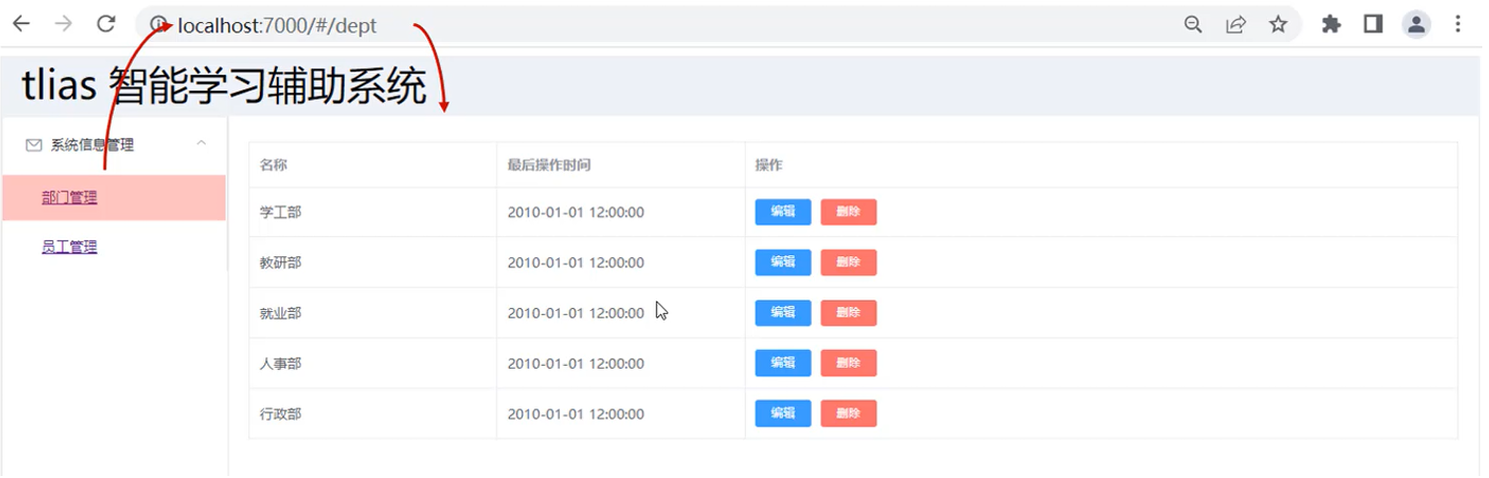
当我们点击左侧导航栏时,浏览器的地址栏会发生变化,路由自动更新显示与url所对应的vue组件。
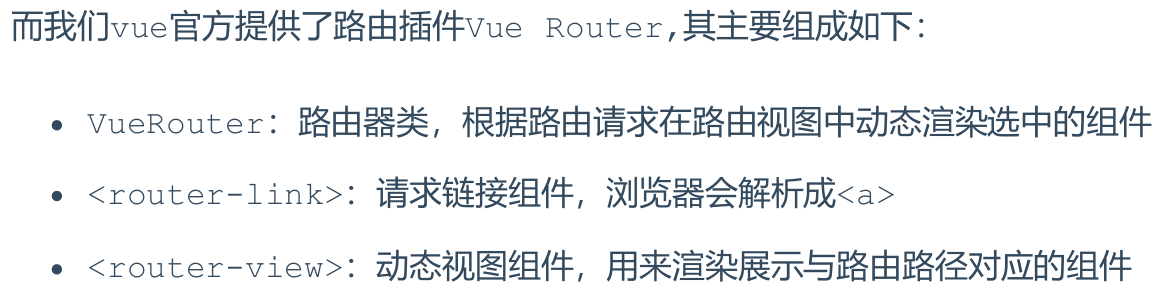
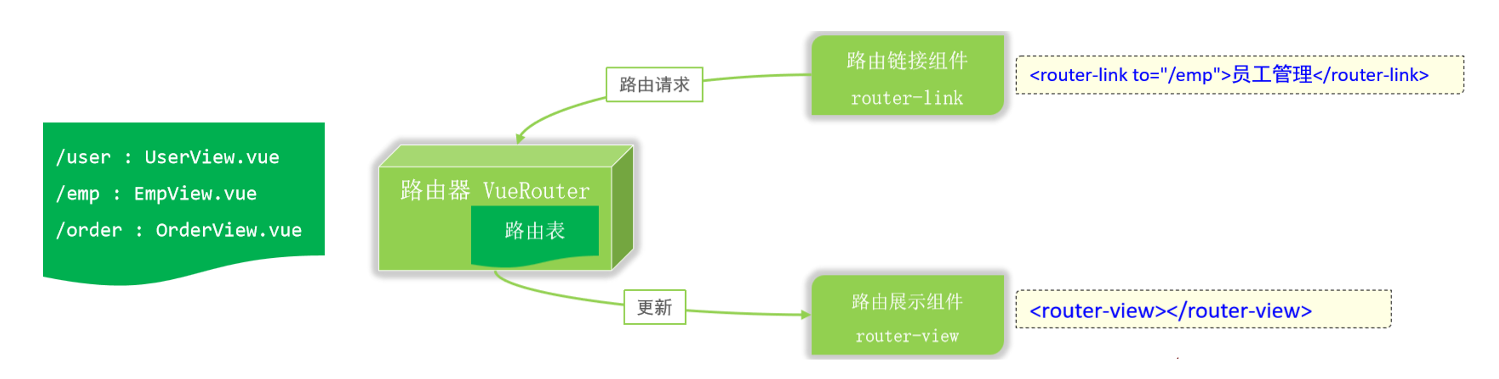
1. 入门
- 先安装vue-router插件,可以通过如下命令
powershell
npm install vue-router@3.5.1但是我们不需要安装,因为当初我们再创建项目时,已经勾选了路由功能,已经安装好了。
- 在src/router/index.js文件中定义路由表,根据其提供的模板代码进行修改,最终代码如下:
html
 import Vue  'vue'
 import VueRouter  'vue-router'

 Vue.use(VueRouter)

 const routes = [
  {
    path: '/emp',  //地址hash
    name: 'emp',
    component:  () => import('../views/tlias/EmpView.vue')  //对应的vue组件
  },
  {
    path: '/dept',
    name: 'dept',
    component: () => import('../views/tlias/DeptView.vue')
  }
 ]
 const router = new VueRouter({
  routes
 })

 export default router
注意需要去掉没有引用的import模块。
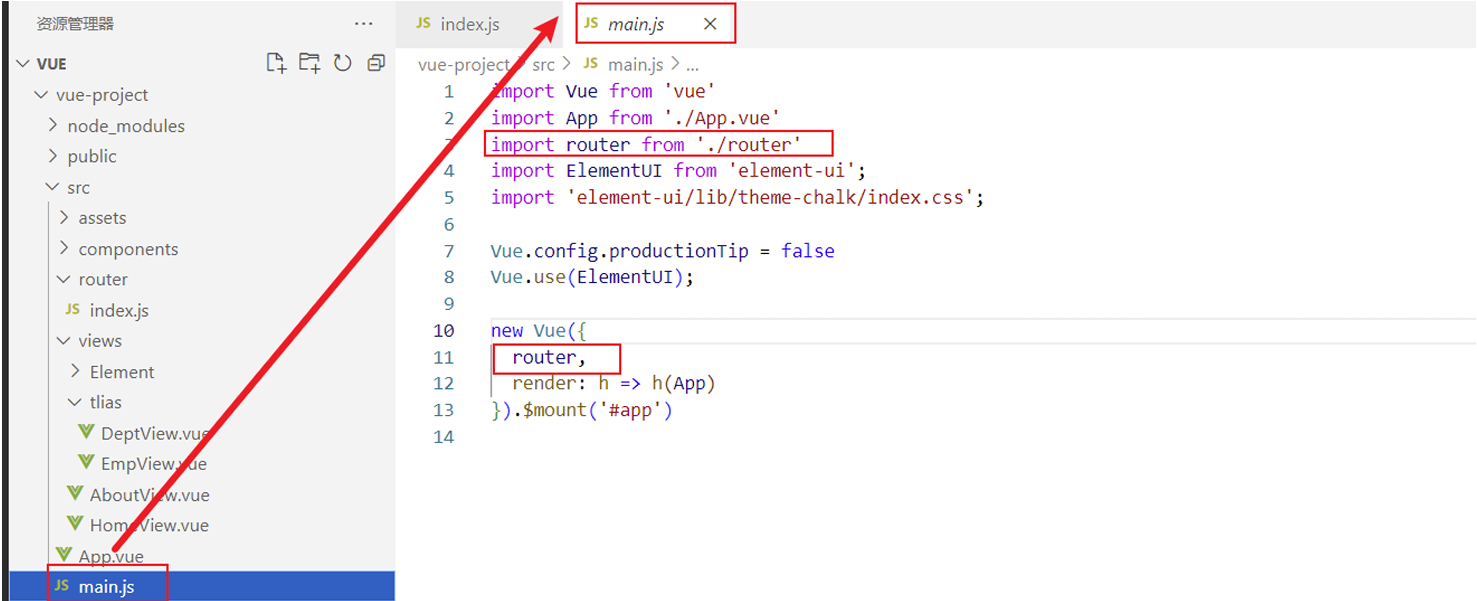
在main.js中,我们已经引入了router功能,如下图所示:
- 需要修改2个页面(EmpView.vue和DeptView.vue)我们左侧栏的2个按钮为router-link,其代码如下:
html
<el-menu-item index="1-1">
    <router-link to="/dept">部门管理</router-link>
 </el-menu-item>
 <el-menu-item index="1-2">
    <router-link to="/emp">员工管理</router-link>
</el-menu-item>- 需要在内容展示区域即App.vue中定义route-view,作为组件的切换,其App.vue的完整代码如下:
html
<template>
  <div id="app">
    <!-- {{message}} -->
    <!-- <element-view></element-view> -->
    <!-- <emp-view></emp-view> -->
    <router-view></router-view>
  </div>
 </template>

 <script>
 // import EmpView  './views/tlias/EmpView.vue'
 // import ElementView  './views/Element/ElementView.vue'
 export default {
  components: { },
  data(){
    return {
      "message":"hello world"
     }
  }
 }
 </script>
 <style>
</style> - 但是我们浏览器打开地址: http://localhost:7000/ ,发现一片空白,因为我们默认的路由路径是/,但是路由配置中没有对应的关系,所以我们需要在路由配置中/对应的路由组件,代码如下:
html
 const routes = [
  {
    path: '/emp',
    name: 'emp',
    component:  () => import('../views/tlias/EmpView.vue')
  },
  {
    path: '/dept',
    name: 'dept',
    component: () => import('../views/tlias/DeptView.vue')
  },
  {
    path: '/',
    redirect:'/emp' //表示重定向到/emp即可
  },
 ]
打包部署
- 前端工程打包
- 通过nginx服务器发布前端工程
1. 前端工程打包
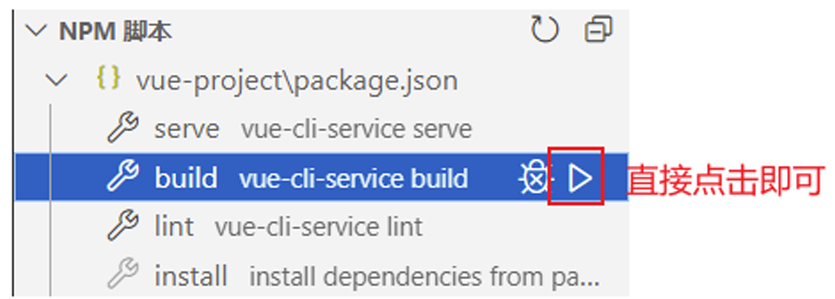
直接通过VS Code的NPM脚本中提供的build按钮来完整,如下图所示,直接点击即可:
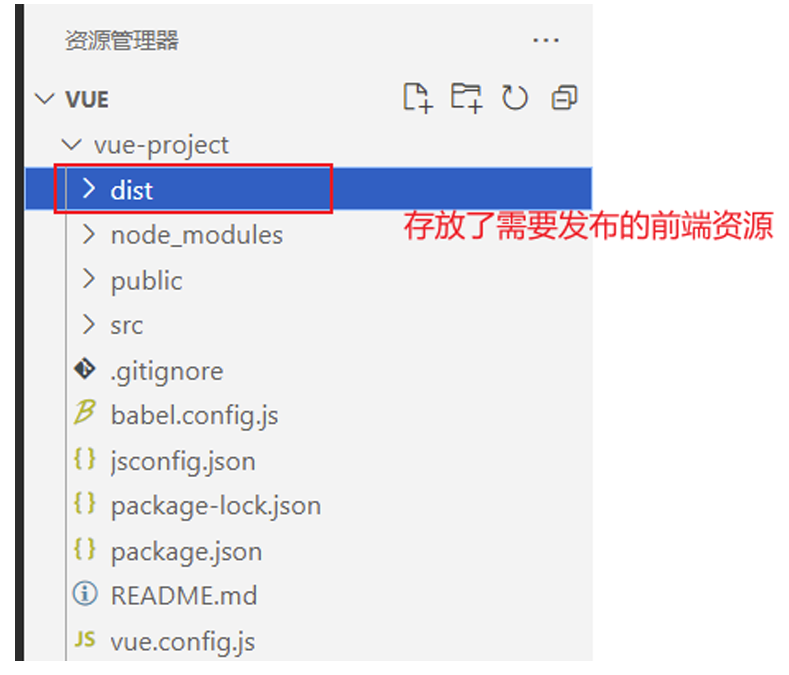
然后会在工程目录下生成一个dist目录,用于存放需要发布的前端资源,如下图所示:
2. 部署前端工程
2.1 Nginx
nginx: Nginx是一款轻量级的Web服务器/反向代理服务器及电子邮件(IMAP/POP3)代理服务器。
其特点是占有内存少,并发能力强,在各大型互联网公司都有非常广泛的使用。
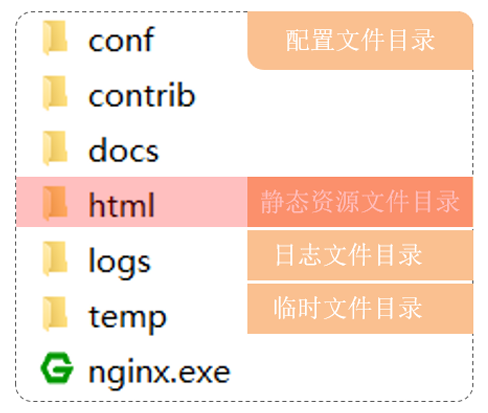
直接将资源放入到html目录中:
2.2 部署
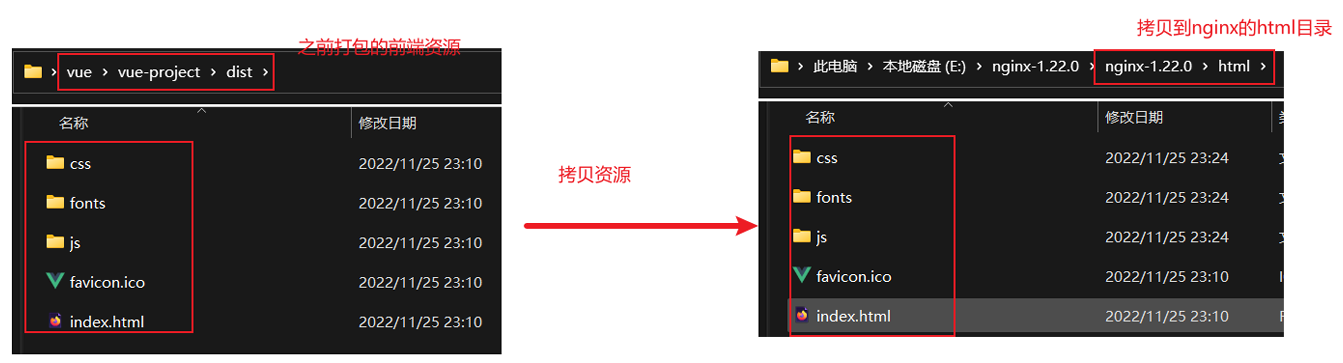
将我们之前打包的前端工程dist目录下得内容拷贝到nginx的html目录下,如下图所示:
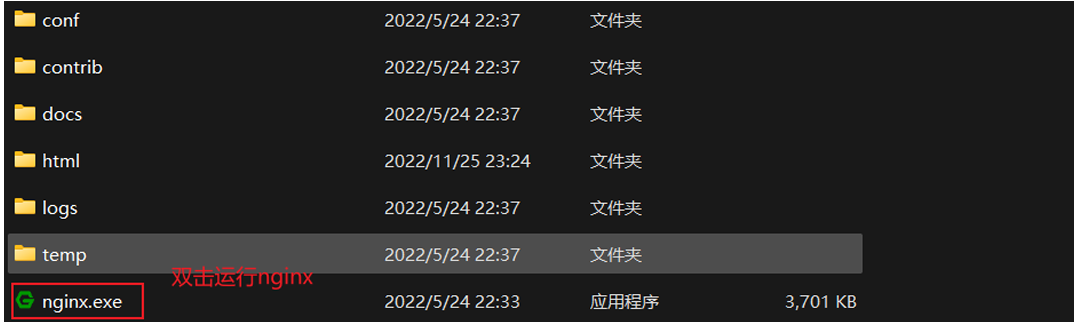
然后我们通过双击nginx下得nginx.exe文件来启动nginx,如下图所示:
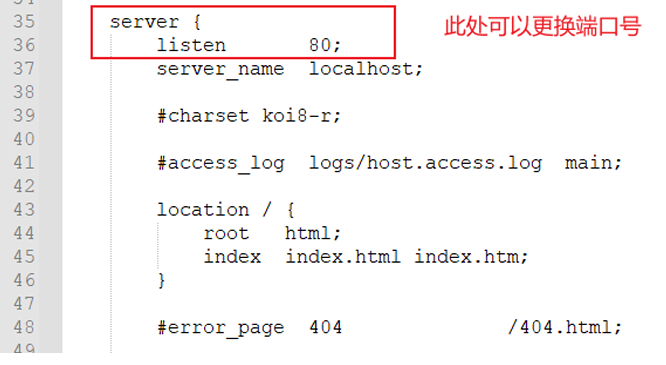
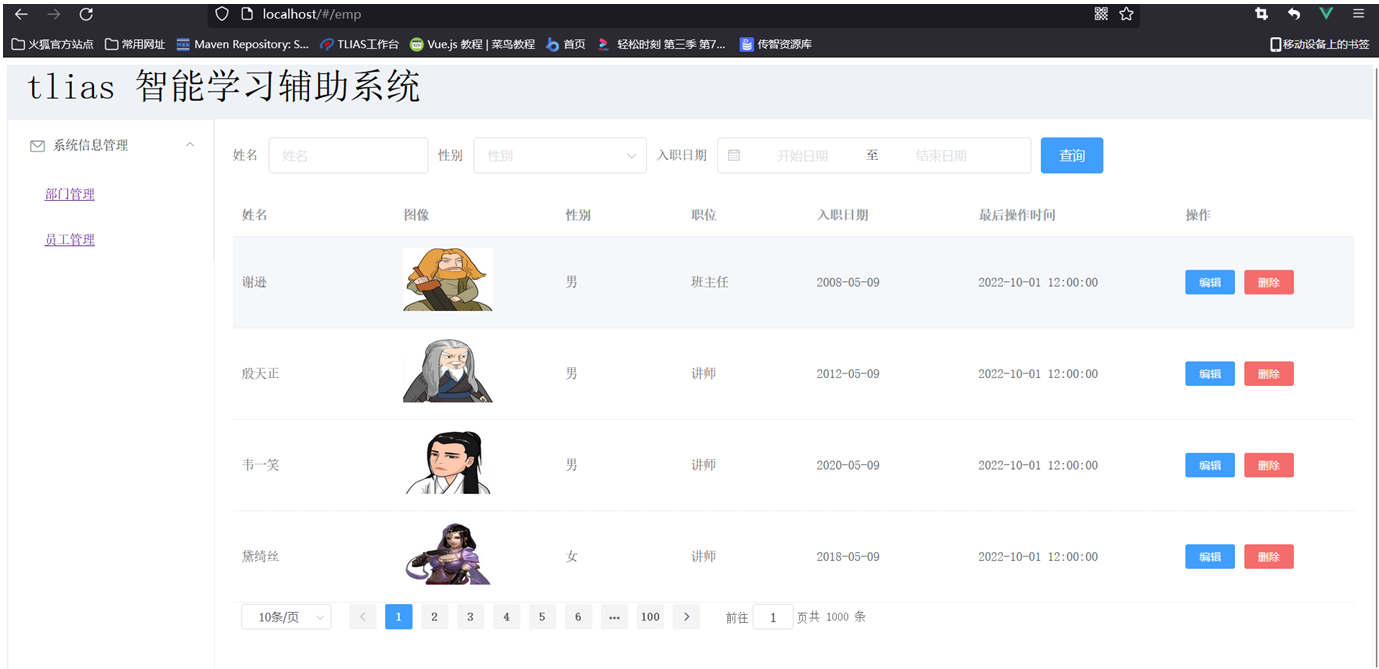
nginx服务器的端口号是80,所以启动成功之后,我们浏览器直接访问http://localhost:80 即可,其中80端口可以省略,其浏览器展示效果如图所示:
PS: 如果80端口被占用,我们需要通过conf/nginx.conf配置文件来修改端口号。如下图所示: