
软件名称:Halo建站工具
操作系统支持
- 硬件平台:Windows/Linux/macOS(一键安装包,连"终端命令"都不用打)
- 客户端兼容性:浏览器访问+手机预览双通道,"躺着建站"的快乐谁懂啊!
软件介绍
Halo 是Java程序员的"博客搭积木",界面简洁得像苹果商店,插件丰富到能玩出WordPress的70%功能------但学习成本只有对方的1/5!而cpolar就是那个"开外网后门"的帮手:本地开发时用它把Halo站点暴露给全世界,再也不怕同学问你:"博主,你的文章链接打不开!"

你的个人博客"一键美颜师":"连Markdown都不懂?Halo教你写文章像发朋友圈"
- 傻瓜式编辑器:拖拽排版、代码高亮、多主题切换,小白秒变设计总监。
- 插件生态"开挂":SEO优化、评论系统、广告位一键加载,功能比想象中更全能!
- cpolar的"外网通行证":本地调试直接生成可分享链接,妈妈再也不用担心你代码写得快但不会分享!
谁说建站必须是学霸的专利?
场景1:学生党"宿舍里的博客狂欢"
- 痛点:"在宿舍用Halo搭建个人作品集,但外网访问提示'该网页无法显示'!"
- 爽点:cpolar开个隧道,教授手机扫二维码就能看到你的毕设成果,答辩前的紧急修改?远程一键搞定!
场景2:团队协作"跨城预览"
- 痛点:"设计师和程序员异地合作Halo主题开发,每次修改都要传文件?"
- 爽点:cpolar为本地站点生成公网地址,实时分享链接,改版进度条直接拉满!

让你的博客在局域网里飞起来,像开冰箱门一样简单!
- 零代码配置:不用学Nginx、不装SSH,点击几下生成外链。
- 安全加密通道:数据传输全程加密,"黑客想黑我的小博客?别逗了!"
- 多端口支持:同时穿透Halo后台和数据库,本地开发环境秒变"云服务器"体验!
小白建站的黄金组合
Halo用极简设计降低了个人网站搭建门槛,而CPolar则解决了本地测试时的公网访问难题。两者联袂,让技术萌新能专注内容创作,把时间浪费在"如何写一篇10万+博客"上,而不是"为什么我的80端口被防火墙吃了"。

黄金组合最佳拍档的安装教程如下,省钱、省时又省力的效率工具还不快去安装😊
本篇文章介绍如何在CentOS下使用Docker部署开源建站工具Halo,并结合cpolar内网穿透工具实现个人博客的公网访问。

1. Docker部署Halo
1.1 检查Docker版本
-
本地环境操作系统: CentOS 7 安装Docker
如果未安装Docker可参考:
安装软件包(提供实用程序)并设置存储库
ruby$ sudo yum install -y yum-utils $ sudo yum-config-manager --add-repo https://download.docker.com/linux/centos/docker-ce.repo安装Docker引擎
luasudo yum install docker-ce docker-ce-cli containerd.io docker-buildx-plugin docker-compose-plugin启动Docker
sqlsudo systemctl start docker通过运行映像来验证 Docker 引擎安装是否成功
arduinosudo docker run hello-world
已安装Docker步骤:
- 启动Docker:
sql
systemctl start docker-
检查docker版本
docker -v
-
检查docker compose版本: 确保2.0以上版本
docker compose version
-
下载Halo镜像: 在docker hub下载Halo-V2.10版本镜像
bash
docker pull halohub/halo:2.101.2 在Docker中部署Halo
- 创建挂载目录
bash
mkdir -p /data/halo && cd /data/halo
- 创建Halo容器:
Halo 2与1.x 版本不兼容;
此命令默认使用自带的 H2 Database 数据库,另外可以额外单独使用Mysql数据库进行连接。
bash
docker run -it -d --name halo -p 8090:8090 -v /data/halo/.halo2:/root/.halo2 halohub/halo:2.10
-
查看halo容器状态:检查halo容器状态,确保halo容器正常启动
docker ps

-
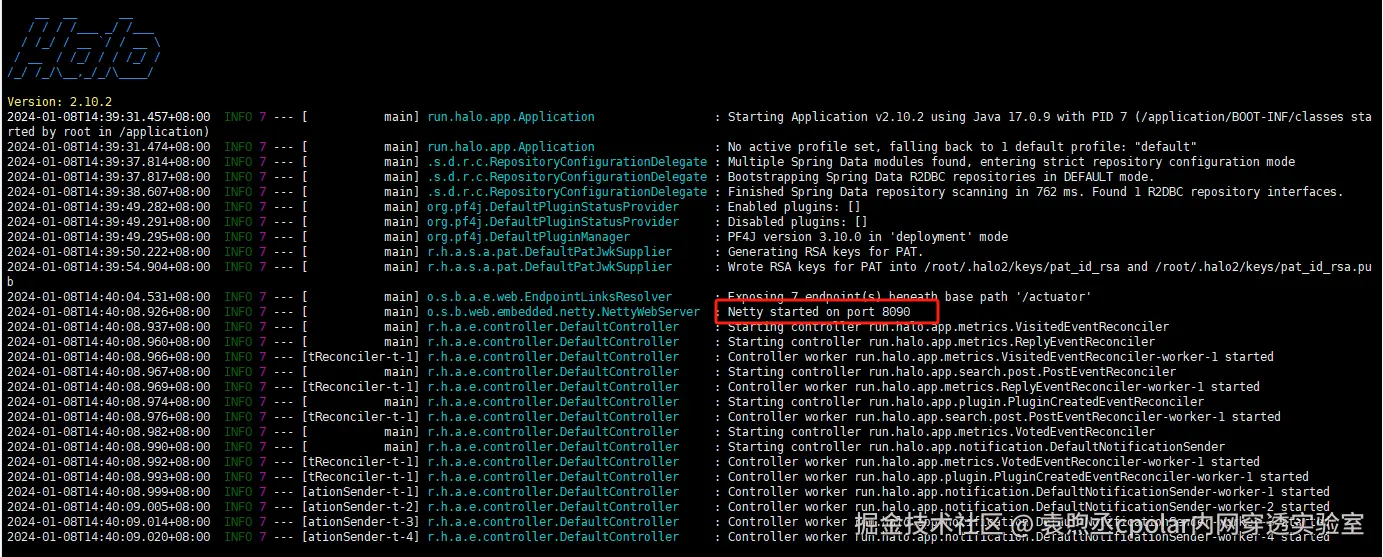
检查halo容器日志: 检查halo容器运行日志,确保halo服务正常启动。
docker logs halo
-
查看本地IP地址
ifconfig
-
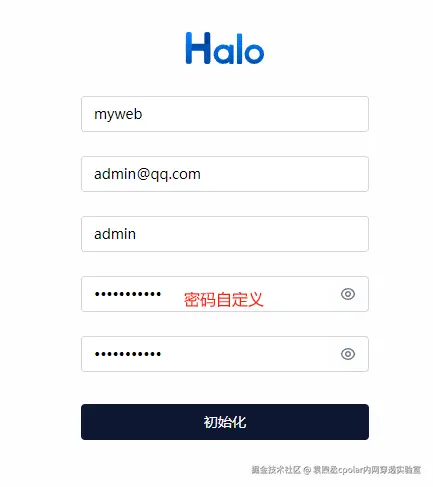
进入Halo初始化页面
访问地址:http://192.168.149.142:8090/console/setup,将IP替换为自己服务器IP地址。
站点名称: myweb 邮箱: admin@qq.com 用户名: admin 密码: 自定义 点击初始化即可
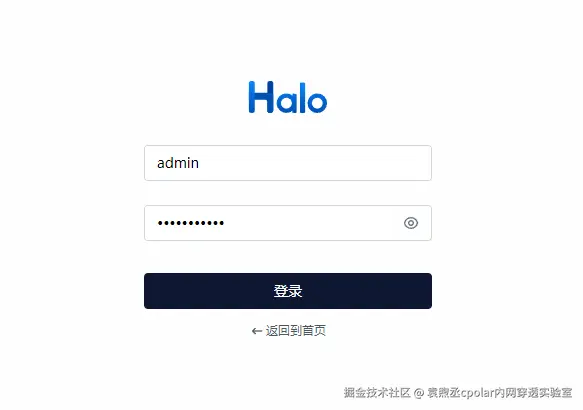
- 登录Halo: 输入账号和密码,登录halo,进入到仪表盘界面
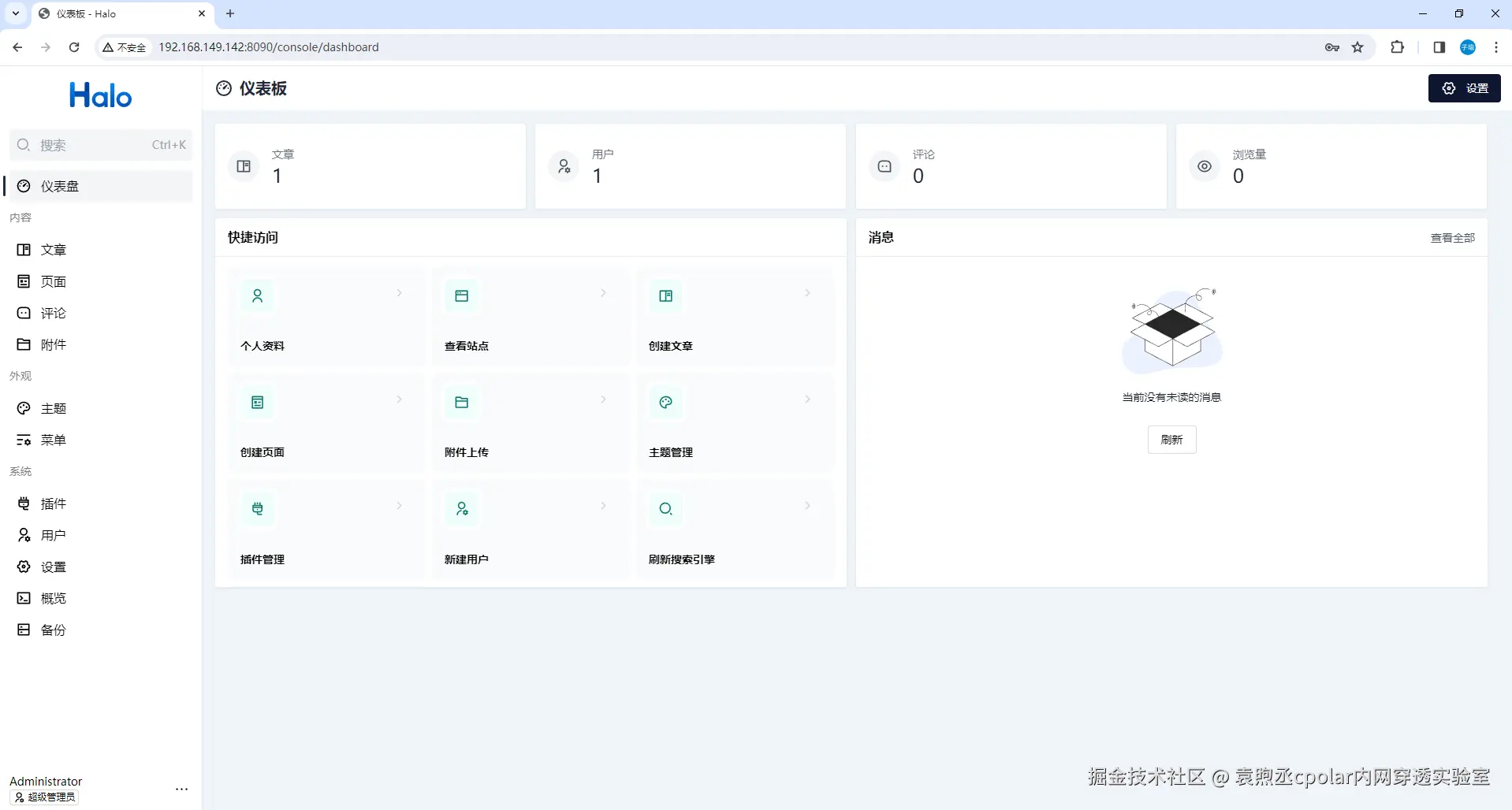
接下来举个例子我们创作一篇文章,在Halo后台管理页面,文章模块,点击"新建"
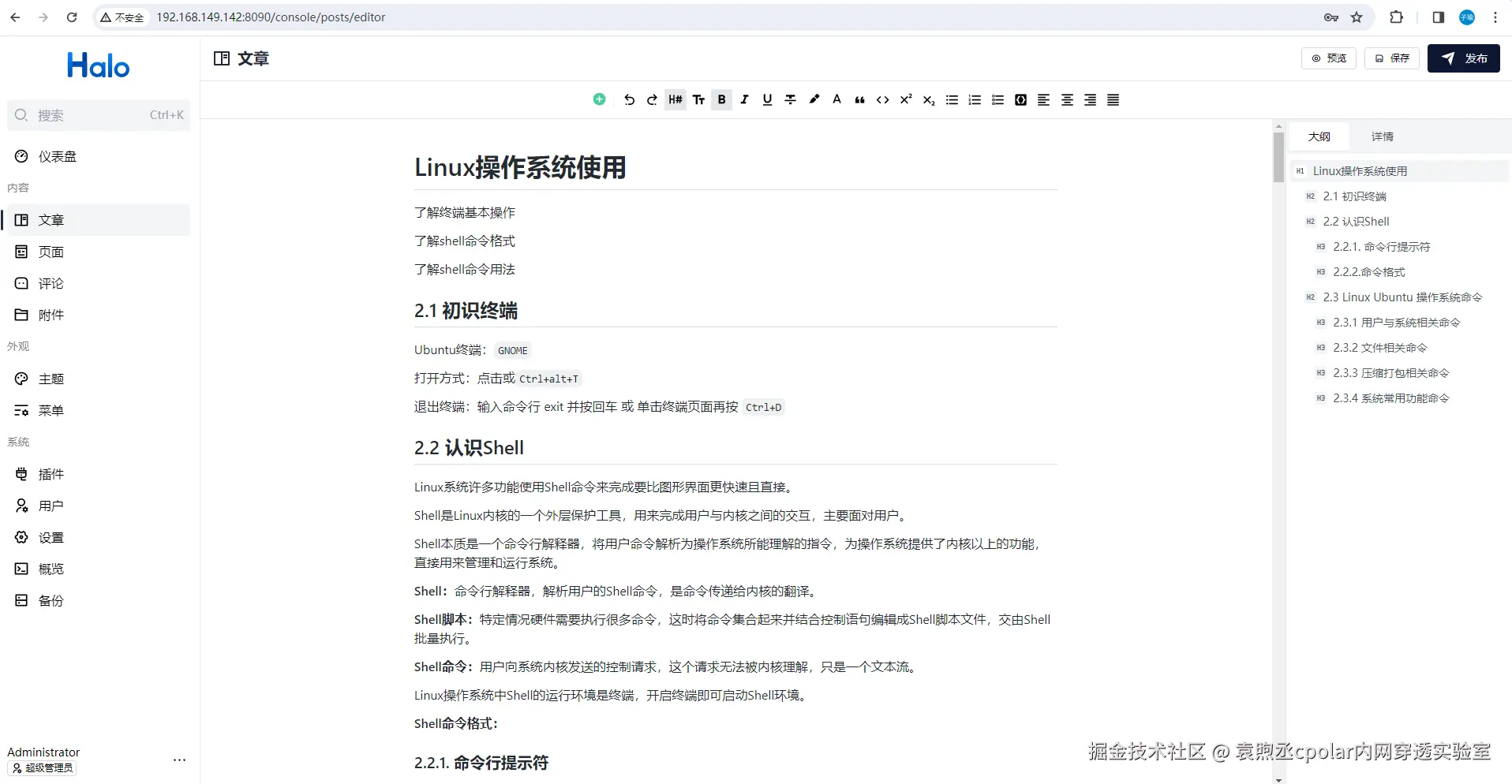
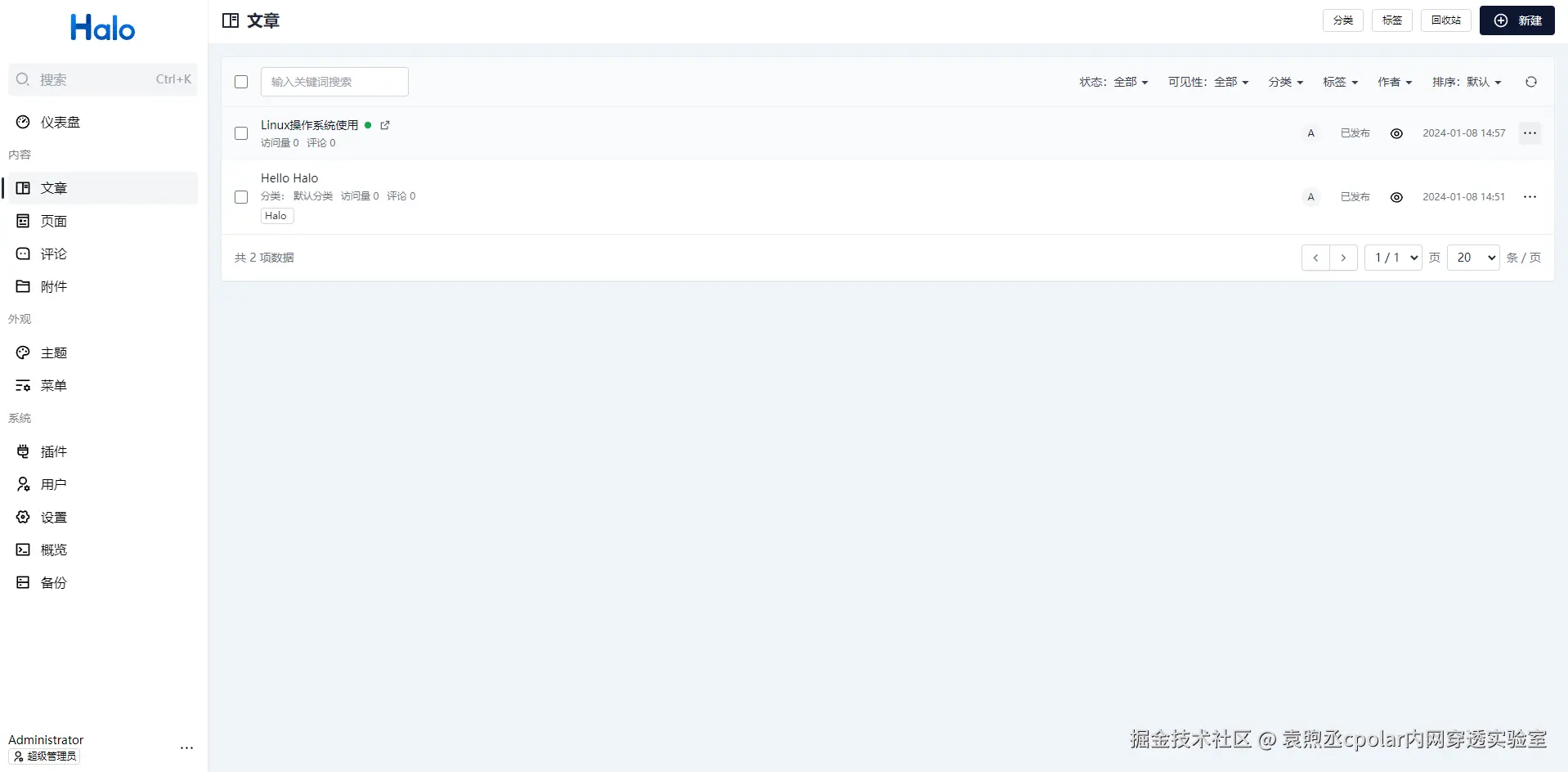
编辑完文章后,点击发布,将文章进行发布,在文章列表中即可看到发布过的文章
接下来本地浏览器访问http://192.168.149.142:8090/,本地服务器IP:8089,看到halo前台首页已经成功显示发布文章
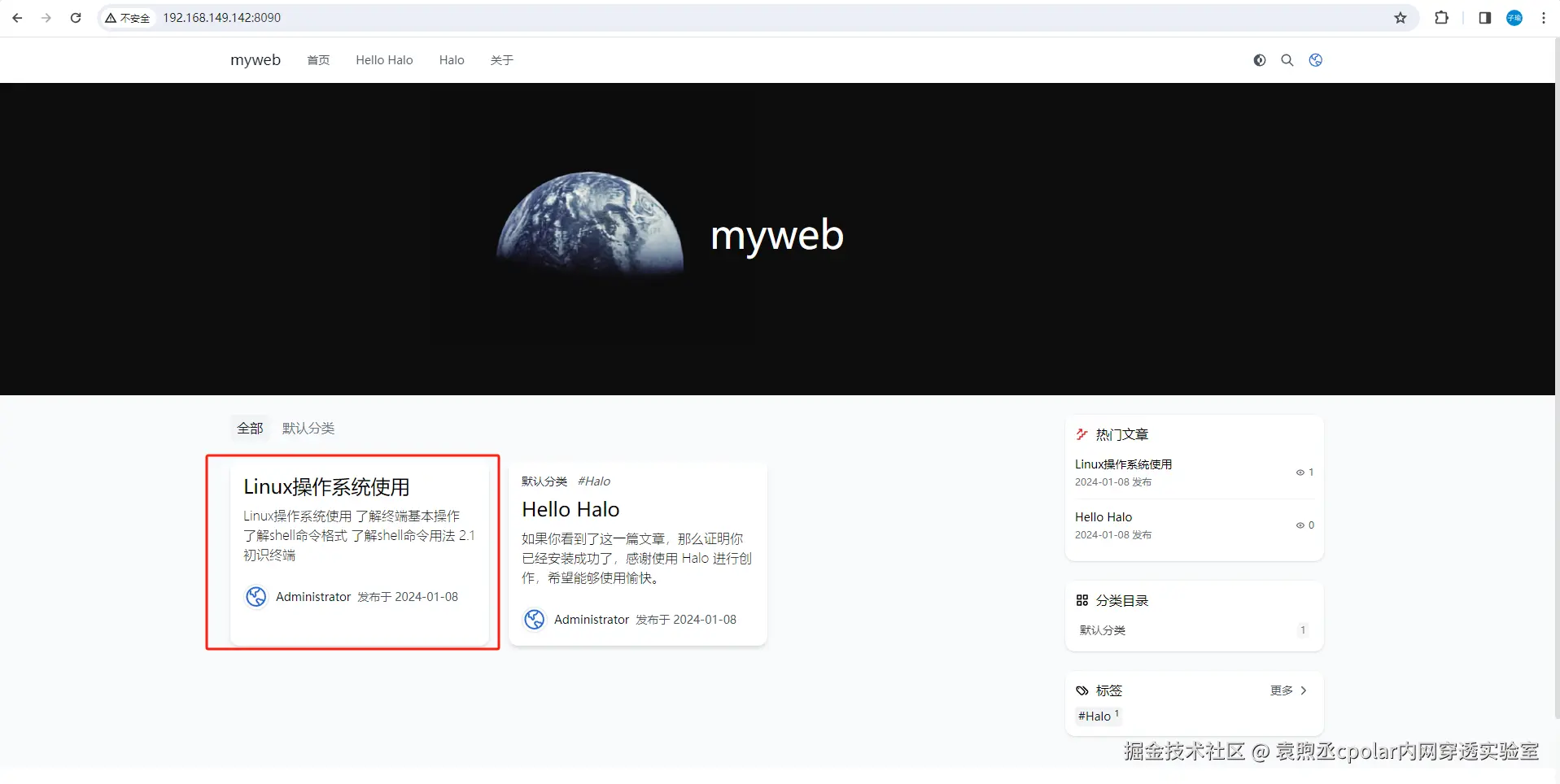
我们成功在本地部署了Halo,通过访问挂载的8089端口即可看到Halo首页界面,并创作了第一篇文章,如果我们想把创作好的个人博客发布至公网分享给身边人点击查看,那么就需要借助cpolar内网穿透工具了,接下来我们安装cpolar内网穿透工具,实现无公网环境远程访问!
2. Linux安装Cpolar
2.1 打开服务器防火墙
启动防火墙
sql
systemctl start firewalld查看防火墙状态
lua
systemctl status firewalldcentos7 防火墙添加端口:【单个】
css
firewall-cmd --zone=public --add-port=9200/tcp --permanent重新载入
css
firewall-cmd --reload查看
css
firewall-cmd --zone=public --list-ports2.2 安装cpolar内网穿透
上面在本地Docker中成功部署了Halo,并局域网访问成功,下面我们在Linux安装Cpolar内网穿透工具,通过Cpolar 转发本地端口映射的http公网地址,我们可以很容易实现远程访问,而无需自己注册域名购买云服务器.下面是安装cpolar步骤
cpolar官网地址: www.cpolar.com
- 使用一键脚本安装命令
ruby
curl -L https://www.cpolar.com/static/downloads/install-release-cpolar.sh | sudo bash- 向系统添加服务
bash
sudo systemctl enable cpolar- 启动cpolar服务
sql
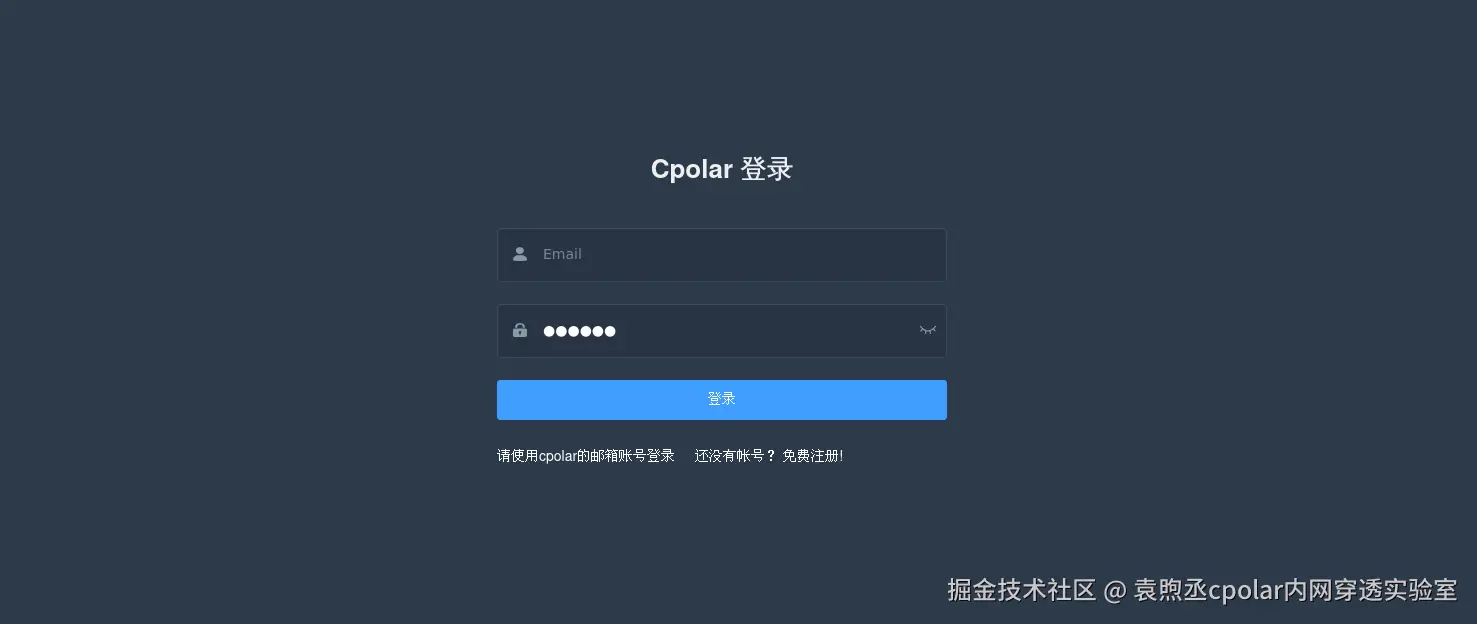
sudo systemctl start cpolarcpolar安装成功后,在外部浏览器上访问Linux 的9200端口 即:【http://局域网ip:9200】,使用cpolar账号登录(如没有账号,可以点击下面免费注册),登录后即可看到cpolar web 配置界面,结下来在web 管理界面配置即可
3. 配置Halo个人博客公网地址
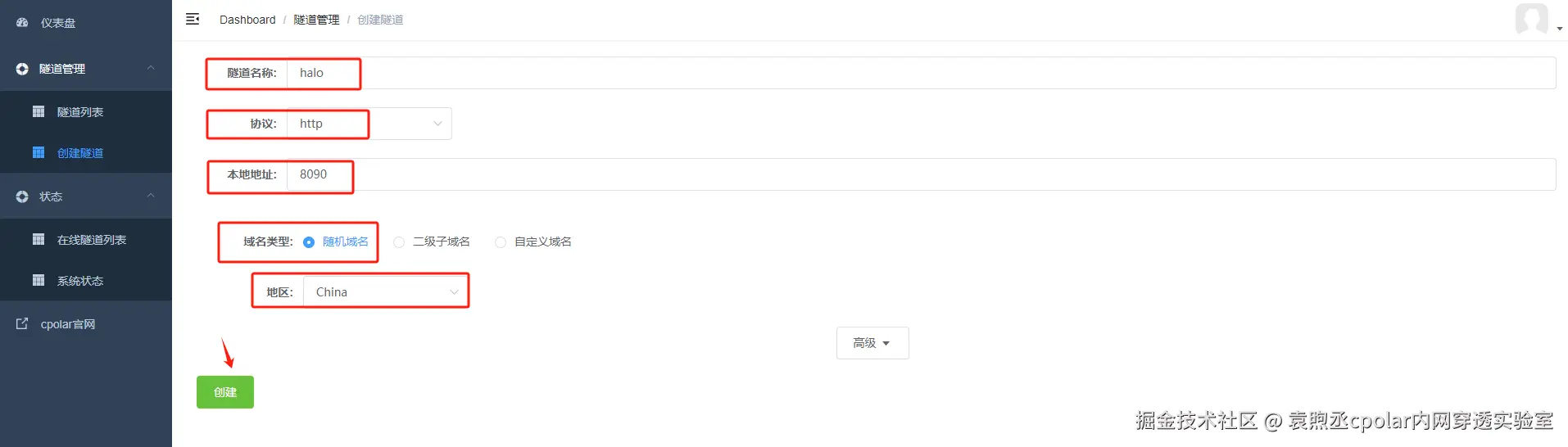
点击左侧仪表盘的隧道管理------创建隧道,创建一个Halo的公网http地址隧道!
- 隧道名称:可自定义命名,注意不要与已有的隧道名称重复
- 协议:选择http
- 本地地址:8090 (本地访问的地址)
- 域名类型:免费选择随机域名
- 地区:选择China
点击创建
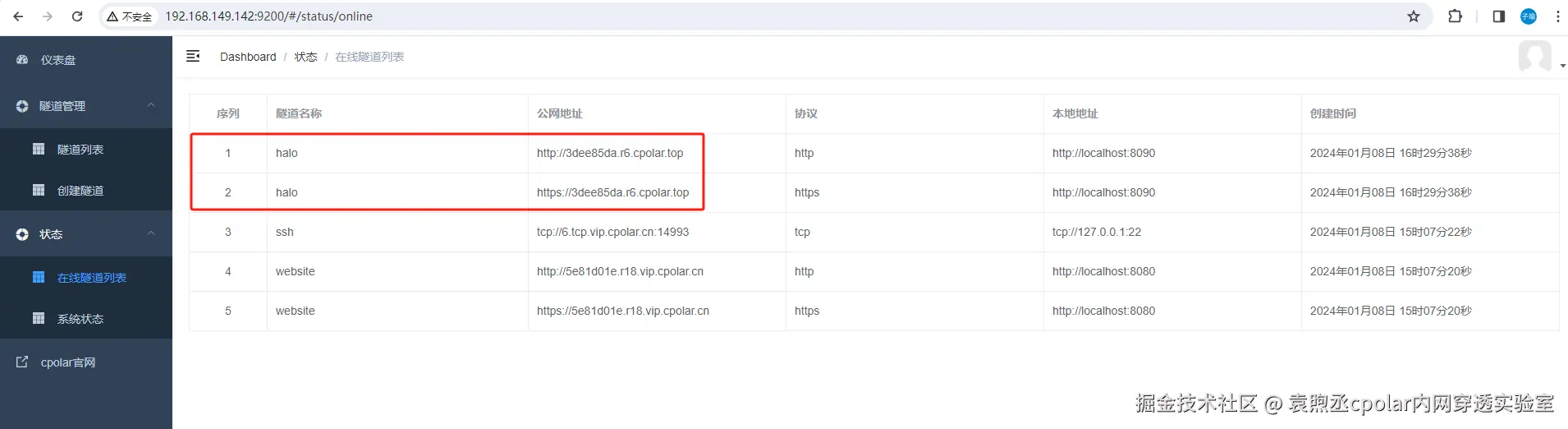
隧道创建成功后,点击左侧的状态------在线隧道列表,查看所生成的公网访问地址,有两种访问方式,一种是http 和https
使用上面的Cpolar https公网地址,在任意设备的浏览器进行访问,即可成功看到Halo首页界面,这样一个公网地址且可以远程访问就创建好了,使用了cpolar的公网域名,无需自己购买云服务器,即可发布到公网进行远程访问!

小结
如果我们需要把自己的个人博客长期发布至公网,分享给别人查看,由于刚才创建的是随机的地址,24小时会发生变化。另外它的网址是由随机字符生成,不容易记忆。如果想把域名变成固定的二级子域名,并且不想每次都重新创建隧道,可以选择创建一个固定的http地址来解决这个问题。
4. 固定Halo公网地址
我们接下来为其配置固定的HTTP端口地址,该地址不会变化,方便分享给别人长期查看你的博客,而无需每天重复修改服务器地址。
配置固定http端口地址需要将cpolar升级到专业版套餐或以上。
登录cpolar官网,点击左侧的预留,选择保留二级子域名,设置一个二级子域名名称,点击保留,保留成功后复制保留的二级子域名名称
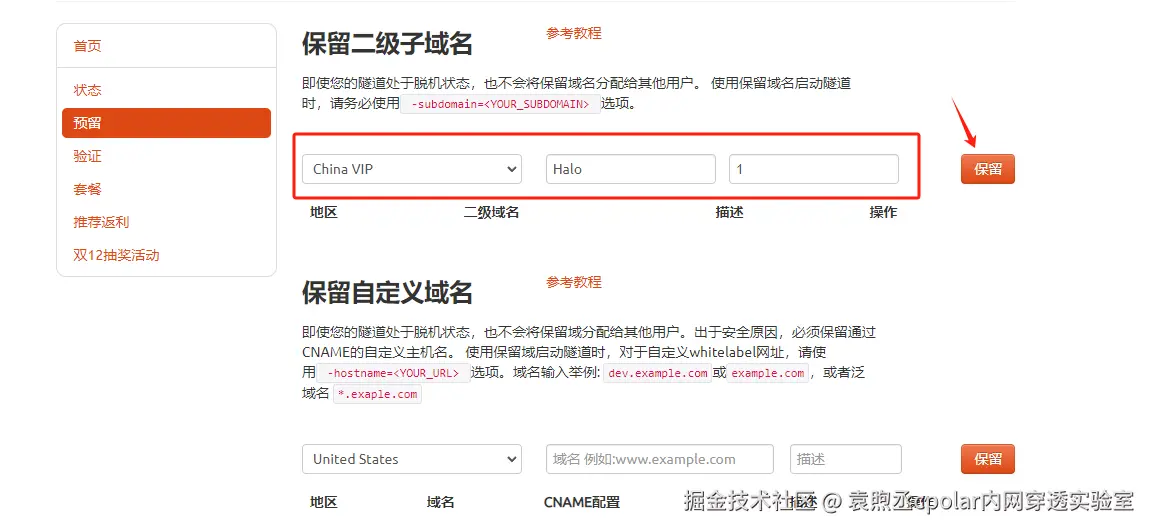
保留成功后复制保留成功的二级子域名的名称

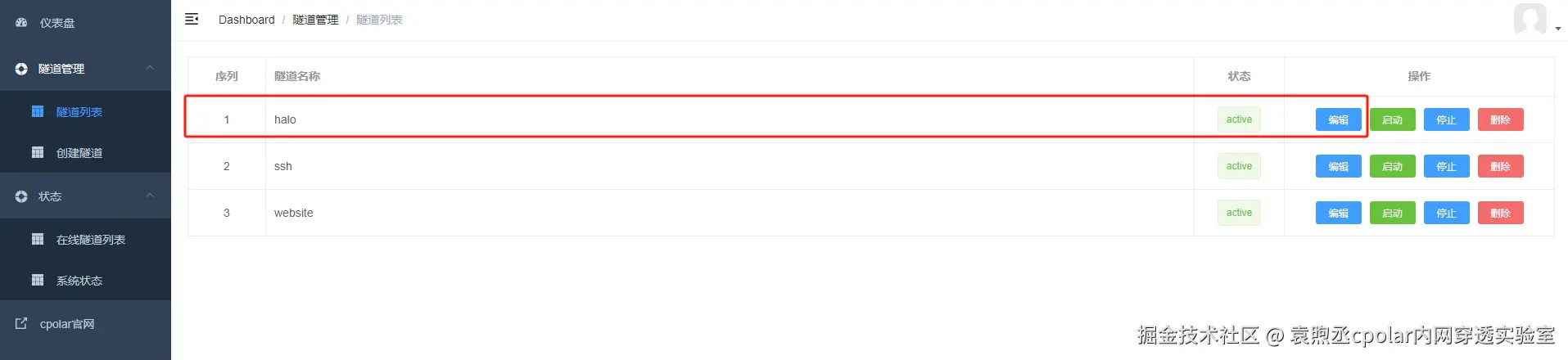
返回登录Cpolar web UI管理界面,点击左侧仪表盘的隧道管理------隧道列表,找到所要配置的隧道,点击右侧的编辑
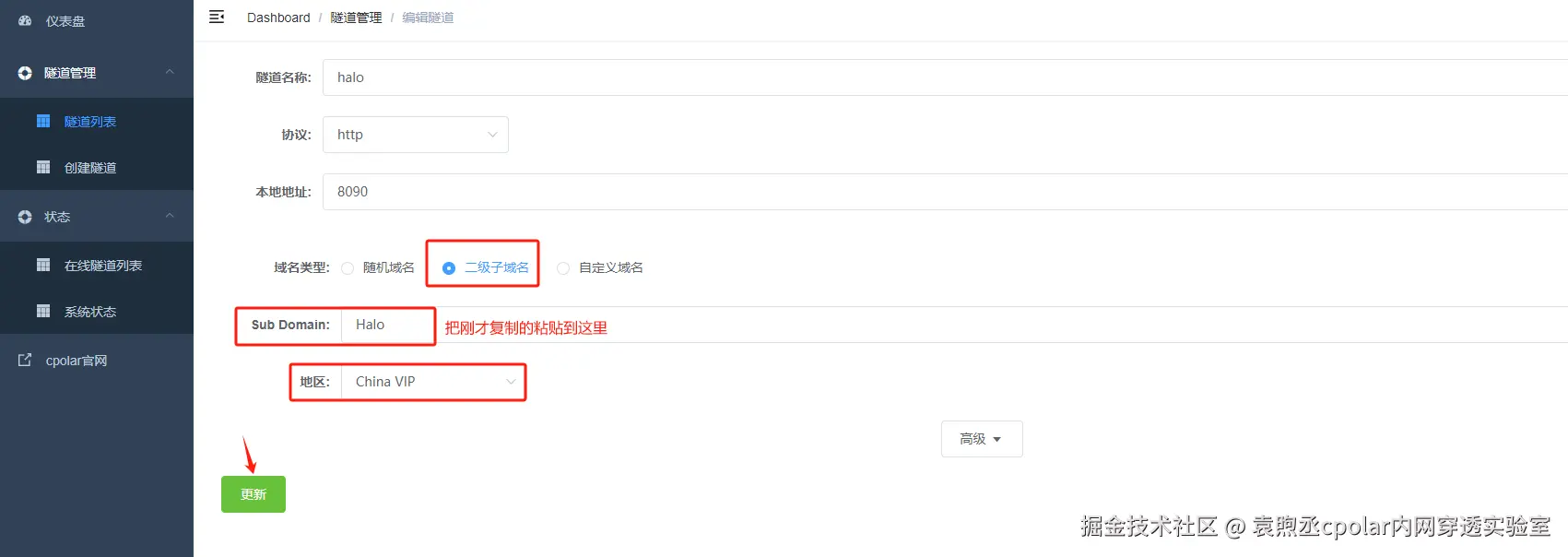
修改隧道信息,将保留成功的二级子域名配置到隧道中
- 域名类型:选择二级子域名
- Sub Domain:填写保留成功的二级子域名
点击更新(注意,点击一次更新即可,不需要重复提交)
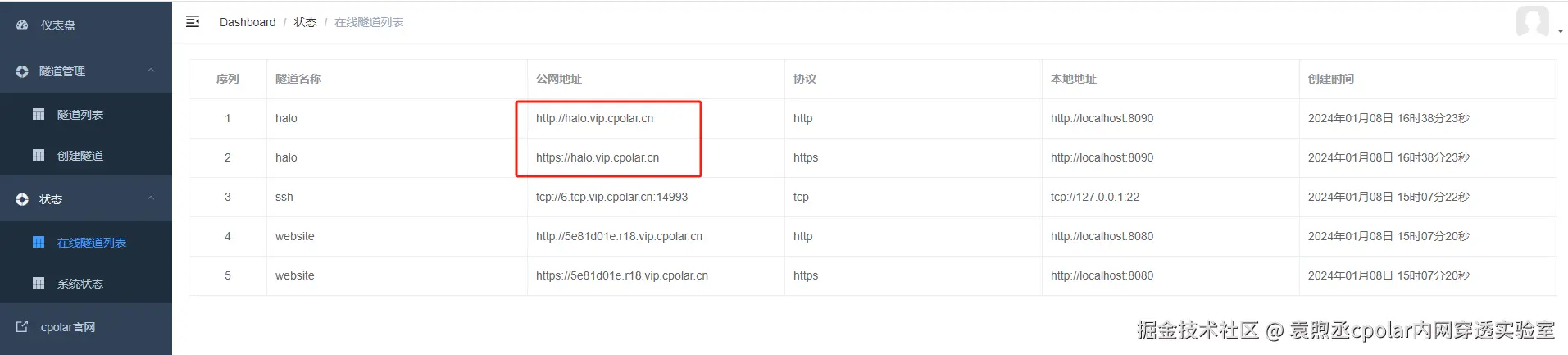
更新完成后,打开在线隧道列表,此时可以看到公网地址已经发生变化,地址名称也变成了固定的二级子域名名称的域名
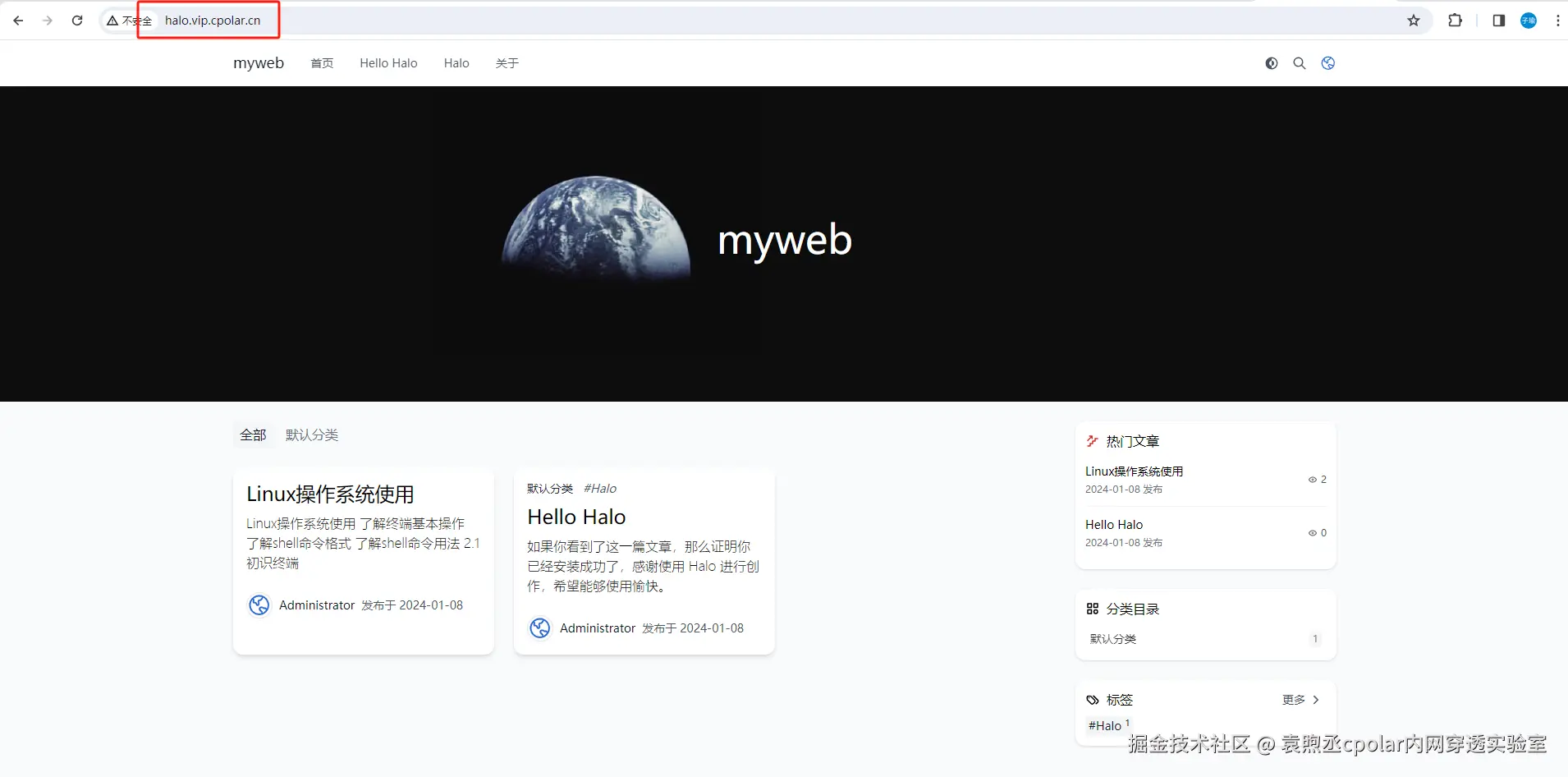
最后,我们使用固定的公网https地址访问,可以看到访问成功,这样一个固定且永久不变的公网地址就设置好了,随时随地都可以把个人博客分享给其他人了!
Halo与cpolar技术组合的价值远不止于解决建站难题,它更像是一把打开数字世界大门的钥匙。对于初次尝试内容创作的新手来说,这种无需深究底层原理就能完成专业级展示的技术方案,真正践行了"让工具服务于人"的设计理念------无论是构建个人知识库、记录技术成长历程还是搭建团队协作空间,它们共同构成了一套从建站到分享的完整闭环。在强调效率与易用性的数字时代,这样的组合或许正是内容创作者实现价值跃迁的第一步。
本篇文章知识点来源cpolar官网
- cpolar博客:配置二级子域名: www.cpolar.com/blog/config...
- cpolar博客:配置自定义域名: www.cpolar.com/blog/config...
- cpolar博客:配置固定TCP端口地址: www.cpolar.com/blog/config...
- cpolar博客:配置固定FTP地址: www.cpolar.com/blog/config...