【 技术开源共建 】开源日历组件ossimplecalendarview快速集成
一、前言
在鸿蒙应用开发中,日历组件是很多场景的 "刚需"------ 从日程管理系统到预约类 App,再到个人待办工具,都需要一个灵活、易用的日历视图支持。最近接触到一款开源的鸿蒙日历组件库 ossimplecalendarview,用下来发现它覆盖了 "年 / 月 / 周 / 日" 四种核心模式,且集成成本低、扩展性强,很适合中小项目快速复用。今天就从架构设计、核心功能到实际用法,带大家完整拆解这个组件库。

二、ossimplecalendarview
先明确组件库的核心定位:这是一个基于 HarmonyOS ArkUI 框架、用 ArkTS 编写的轻量级日历组件库,主打"开箱即用"和"多模式覆盖"。不像一些复杂组件库那样包含过多冗余功能,它只聚焦日历的核心需求------日期展示、模式切换、日期选中,同时预留了扩展接口,平衡了"易用性"和"灵活性"。
适用场景也很明确: 1、企业管理类App(如考勤统计、项目排期模块) 2、个人工具类应用(待办清单、日程提醒) 3、服务预约类场景(如外卖预约送达、线下门店预约)
技术上完全贴合鸿蒙生态,没有依赖第三方库,直接基于 ArkUI 的状态管理V1,(@State/@Link)和布局系统(Column/Row/Grid)实现,集成时无需额外处理依赖问题。
非常适合初学者学习的开源项目,整体逻辑不是很复杂,并且使用的技术也不前沿,适合练手和学习掌握鸿蒙的布局与状态管理。
二、组件库架构
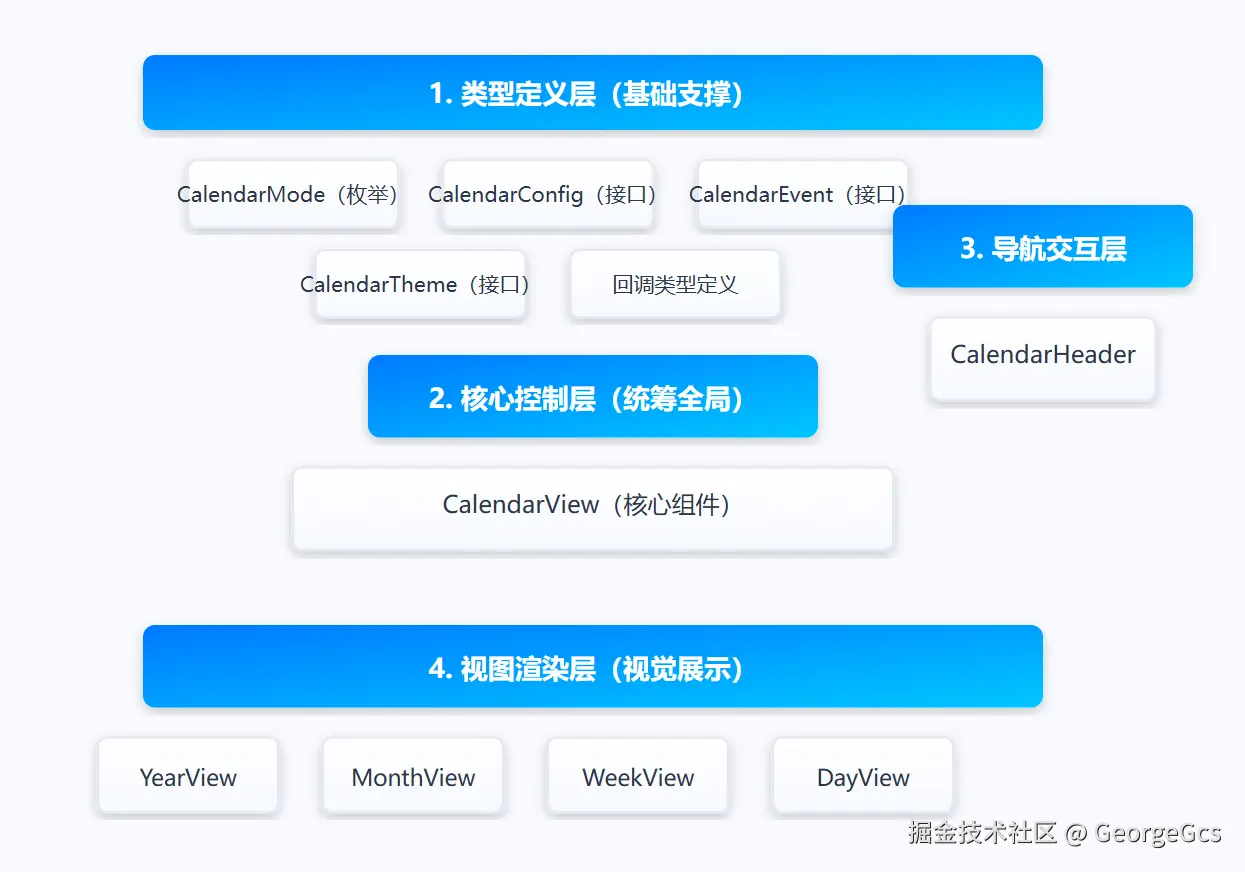
拿到组件库源码时,最先注意到的是它的模块化拆分------每个组件职责单一,既方便理解,也便于后续修改或扩展。 整体架构可以分为四层,层层递进、依赖清晰:
1、核心控制层:CalendarView 组件
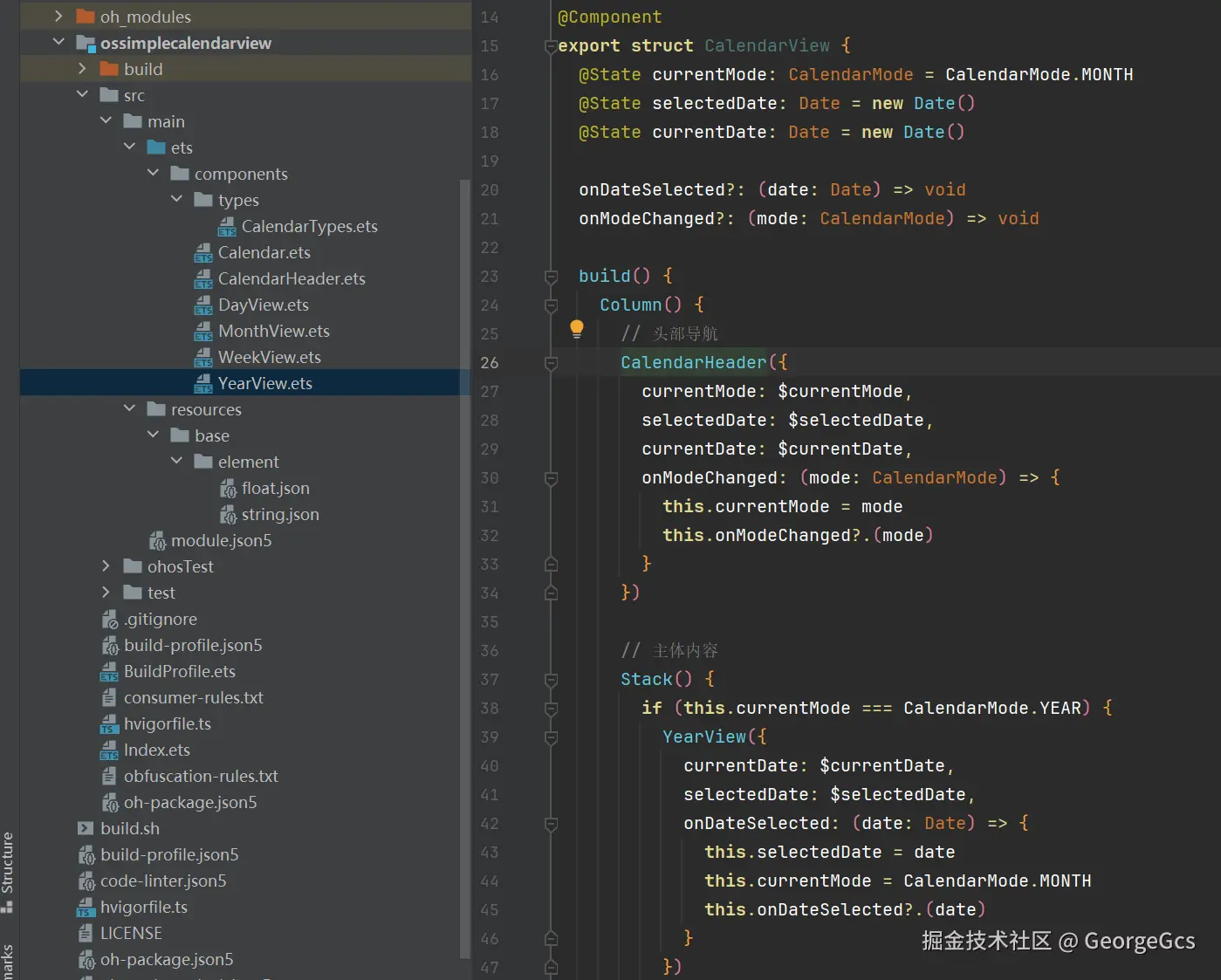
如果把组件库比作"一台机器",CalendarView 就是"控制面板"。它不负责具体的UI渲染,而是统筹全局:
(1)维护三个核心状态: currentMode(当前视图模式,默认月视图) selectedDate(用户选中的日期) currentDate(当前视图的基准日期,比如月视图显示的"2024年10月")
(2)动态渲染视图: 通过 Stack 容器+条件判断,根据 currentMode 切换显示 YearView/MonthView/WeekView/DayView
(3) 对外暴露回调: 提供 onDateSelected(日期选中时触发)和 onModeChanged(模式切换时触发),方便业务层监听事件。
简单说,我们在项目中用这个组件库时,只需要引入 CalendarView,就能直接用所有模式,这就是"开箱即用"的关键。
2、导航交互层:CalendarHeader 组件
CalendarHeader 是日历的"顶部工具栏",所有和"控制"相关的操作都在这里:
(1)模式切换按钮:"年/月/周/日"四个按钮,点击时会更新 currentMode,且按钮样式会随选中状态变化(选中态是蓝色背景+白色文字,未选中是透明背景+灰色文字,视觉反馈很清晰)
(2)日期导航:左右箭头按钮,能根据当前模式切换时间段(比如年模式切"上一年/下一年",日模式切"前一天/后一天")
(3) "今天"按钮:一键回到当前系统日期,避免用户手动切换多次 (4)动态标题:根据当前模式显示对应的日期文本(比如周模式显示"10月第4周 2024",日模式显示"10月5日 2023")
这个组件的设计很贴心,把用户常用的控制操作都集中在顶部,符合日常使用习惯。
3、视图渲染层:4种模式的实现
这一层是日历的"视觉主体",四个组件分别对应四种视图模式,各有侧重但设计风格统一: 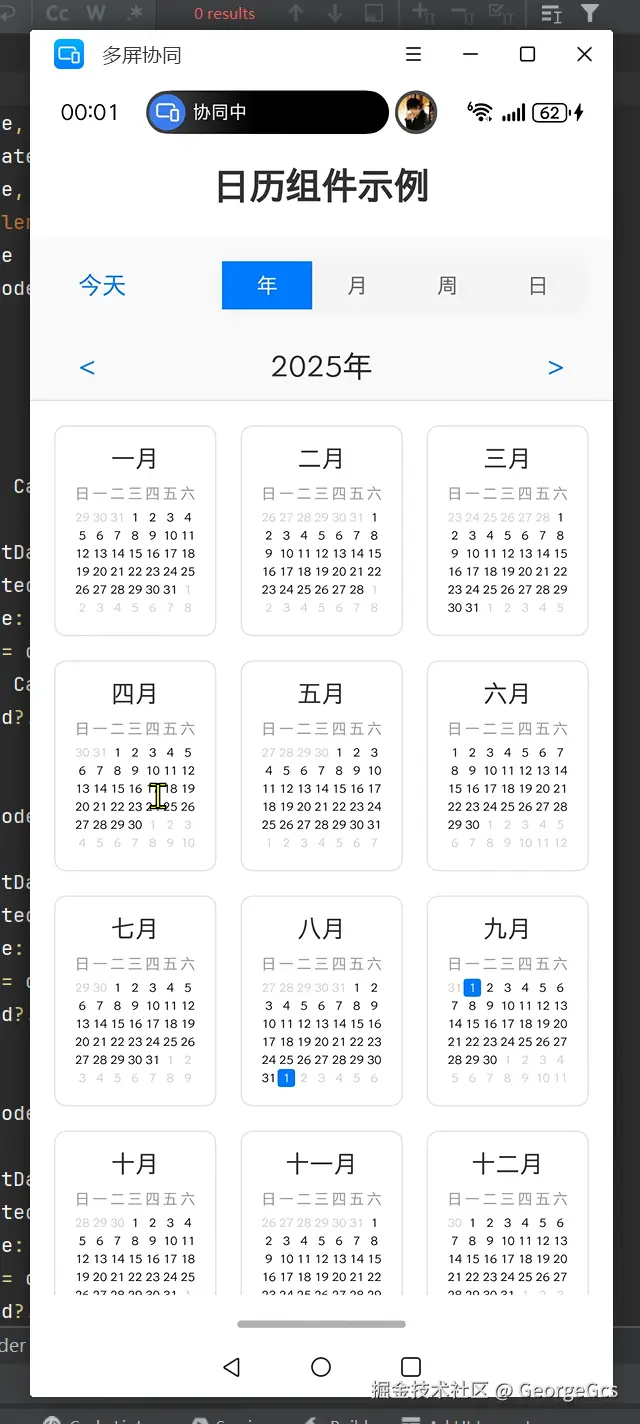
(1)YearView:年视图
以"3列4行"的网格展示一整年12个月份,每个月份是一张独立卡片,卡片内包含"月份名称"和"迷你日历"(显示该月日期,非当前月日期用灰色淡化)。点击任意月份卡片,会自动切换到该月的月视图,同时选中该月1日------这个交互很适合"跨月快速跳转"场景。
(2)MonthView:月视图(最常用)
经典的"星期标题+日期网格"布局,6行7列覆盖当月所有日期(含前后月填充日)。视觉上做了清晰的区分:
选中日期: 蓝色背景+白色文字
今天: 白色背景+蓝色边框
非当前月日期: 灰色文字淡化
点击任意日期会更新 selectedDate,同时触发 onDateSelected 回调,业务层可以据此做后续处理(比如显示该日期的日程)。
(3)WeekView:周视图
上半部分是"星期标题+日期卡片"(7个日期卡片横向排列,每个卡片显示"日期+月份"),下半部分是24小时时间轴(目前是占位状态,预留了事件显示位置)。适合需要"按周查看"的场景,比如周报统计、周计划管理。
(4)DayView:日视图
聚焦单天的精细化展示: 顶部: 大字号显示"星期+日期+年月",信息清晰
中间:24小时滚动时间轴,当前小时段用浅蓝色背景高亮,方便用户快速定位当前时间
底部:"添加事件"和"今天"两个按钮,前者预留了事件添加入口,后者一键回到当天。
这个视图很适合"日程密集"的场景,比如个人日程管理App。
4、类型定义层:CalendarTypes
这一层是组件库的"骨架",用枚举和接口规范了所有输入输出,避免了类型混乱: CalendarMode 枚举:限定"YEAR/MONTH/WEEK/DAY"四种模式,防止非法值
CalendarEvent 接口:定义了日程事件的结构(id/title/date/startTime等),虽然当前未完全实现事件显示,但预留了扩展空间
CalendarConfig 接口:包含显示配置(是否显示周数)、语言配置(一周第一天是周日还是周一)、样式配置(主色调)等,支持自定义
预定义主题:提供 LightTheme 和 DarkTheme 两种主题,适配不同App的设计风格。
有了完整的类型定义,后续维护或扩展时,能大幅降低"传错参数"的概率,对团队协作也很友好。
三、核心交互逻辑:状态流转如何实现?
组件库能"无缝切换模式、同步状态",关键在于 ArkUI 的 @State/@Link 双向绑定机制。这里举两个核心交互场景,理解状态是如何流转的:
1、模式切换流程
比如从"月视图"切换到"周视图": 用户点击 CalendarHeader 的"周"按钮
currentMode 从 MONTH 更新为 WEEK(通过 @Link 双向绑定,CalendarView 能实时感知)
CalendarView 中的条件判断生效,销毁 MonthView 并渲染 WeekView
触发 onModeChanged 回调,业务层可以根据新模式做额外处理(比如隐藏月视图特有的功能按钮)
2、日期选中流程
比如在月视图中选中"2024年10月5日":
用户点击 MonthView 中的"5日"文本
selectedDate 更新为"2024-10-05"(所有关联组件通过 @Link 同步更新)
CalendarHeader 的标题、DayView 的日期显示会同步变为"2024年10月5日"
触发 onDateSelected 回调,业务层可以加载该日期的日程数据并显示
DEMO集成示例
了解完架构和功能,最关心的还是"怎么用"。其实集成成本很低,以在鸿蒙 Page 中使用为例:
- 首先引入组件库的核心组件和类型:
typescript
import { CalendarView, CalendarMode } from 'ossimplecalendarview';- 在 build 方法中直接使用
CalendarView,并监听回调:
typescript
@Entry
@Component
struct CalendarDemo {
  build() {
    Column() {
      Text('我的日程日历')
        .fontSize(20)
        .fontWeight(FontWeight.Bold)
        .margin({ bottom: 16 })

      // 引入日历组件
      CalendarView({
        onDateSelected: (date) => {
          // 处理日期选中事件,比如加载该日期的日程
          console.log(`选中日期:${date.toLocaleDateString()}`);
        },
        onModeChanged: (mode) => {
          // 处理模式切换事件,比如更新页面标题
          console.log(`当前模式:${mode}`);
        }
      })
      .layoutWeight(1)
    }
    .width('100%')
    .height('100%')
    .padding(16)
  }
}
就这样,几行代码就能拥有一个支持"年/月/周/日"四种模式的日历,后续如果需要自定义样式(比如修改主色调),还可以通过 CalendarConfig 配置:
typescript
CalendarView({
  config: {
    primaryColor: '#FF6700', // 自定义主色调为橙色
    highlightWeekend: true // 高亮周末
  },
  // 回调函数...
})
ossimplecalendarview 多维度精简对比表
| 对比维度 | ossimplecalendarview | 原生自定义开发 | 其他鸿蒙重型日历库 |
|---|---|---|---|
| 开发效率 | 高(10行内集成,开箱即用) | 低(1-2周开发周期) | 中(需学习配置,依赖复杂) |
| 扩展能力 | 中(基础样式/事件可扩,深度需改源码) | 高(全自定义无限制) | 高(多功能支持,但灵活度受限) |
| 使用成本 | 低(无依赖,学习成本低) | 高(需掌握底层知识) | 中(依赖多,维护需跟进版本) |
| 功能覆盖 | 全(年/月/周/日基础视图) | 按需实现(完整性靠投入) | 全(含拖拽/节假日等进阶功能) |
| 性能表现 | 优(轻量渲染,内存<10MB) | 看实现(易冗余卡顿) | 中(首次渲染慢,内存10-20MB) |
| 适配场景 | 中小鸿蒙应用(工具/轻管理类) | 特殊需求(低版本/嵌入式) | 大型应用(复杂日程/多端适配) |