TabFlow:打造智能化的Chrome标签页管理扩展
前言
在日常的Web开发和浏览过程中,我们经常会同时打开大量的标签页。当标签页数量超过10个时,浏览器的标签栏就会变得拥挤不堪,找到特定的页面变得困难。为了解决这个痛点,我开发了TabFlow------一个智能的Chrome标签页分组管理扩展。
项目概述
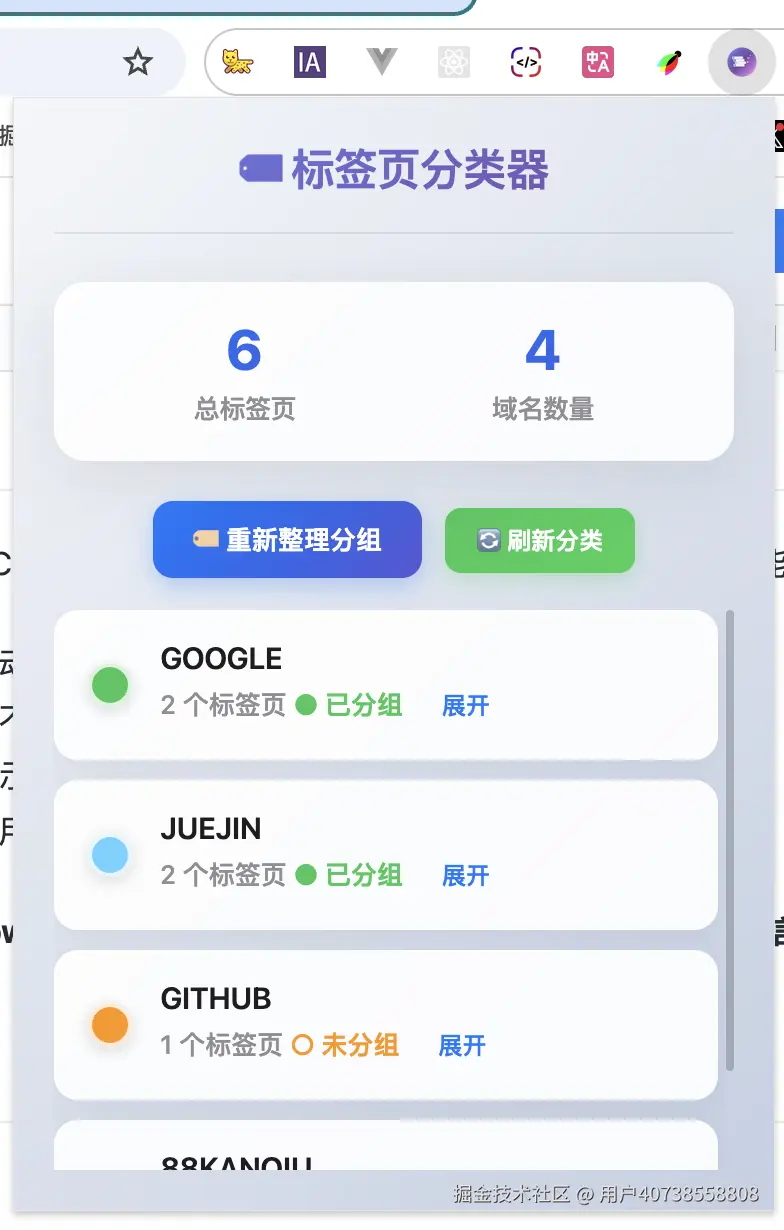
TabFlow是一个基于Chrome Extension Manifest V3的标签页管理工具,它能够:
- 🏷️ 智能分组:自动按域名对标签页进行分组
- 🎨 视觉区分:为不同域名分配独特的颜色标识
- 📊 实时统计:显示标签页数量和域名统计
- ⚡ 性能优化:采用防抖、缓存等技术确保流畅体验
技术架构
1. 项目结构
bash
TabFlow/
├── manifest.json          # 扩展配置文件
├── background.js          # 后台服务脚本
├── popup.html            # 弹窗界面
├── popup.js              # 弹窗逻辑
└── icons/                # 图标资源
    ├── icon16.png
    ├── icon48.png
    └── icon128.png
2. 核心技术栈
- Chrome Extensions API:标签页和分组管理
- Manifest V3:最新的扩展开发标准
- Service Worker:后台处理逻辑
- Modern CSS:毛玻璃效果和渐变设计
核心功能实现
1. 智能域名解析
首先,我们需要从URL中提取有意义的域名信息:
javascript
function parseUrl(url) {
  if (domainCache.has(url)) {
    return domainCache.get(url);
  }

  try {
    const urlObj = new URL(url);
    let hostname = urlObj.hostname;

    // 移除www前缀
    if (hostname.startsWith('www.')) {
      hostname = hostname.substring(4);
    }

    // 提取主域名
    const parts = hostname.split('.');
    let mainDomain = hostname;

    if (parts.length >= 2) {
      const commonTLDs = ['com', 'org', 'net', 'edu', 'gov', 'cn', 'jp', 'uk'];
      const lastPart = parts[parts.length - 1];

      if (commonTLDs.includes(lastPart)) {
        mainDomain = parts.slice(-2).join('.');
      } else {
        mainDomain = parts.slice(-3).join('.');
      }
    }

    const displayName = mainDomain.split('.')[0].toUpperCase();
    const result = { mainDomain, displayName };

    // 缓存结果,限制缓存大小
    if (domainCache.size > 100) {
      const firstKey = domainCache.keys().next().value;
      domainCache.delete(firstKey);
    }
    domainCache.set(url, result);

    return result;
  } catch (e) {
    return null;
  }
}技术亮点:
- 使用Map缓存解析结果,避免重复计算
- 智能处理各种TLD(顶级域名)
- 限制缓存大小防止内存泄漏
2. 自动分组机制
当检测到同域名的多个标签页时,自动创建或更新分组:
javascript
async function autoGroupTabsByDomain(mainDomain, displayName, tabs, color) {
  try {
    // 使用缓存的分组信息
    let existingGroups;
    if (groupCache.has('groups')) {
      existingGroups = groupCache.get('groups');
    } else {
      existingGroups = await chrome.tabGroups.query({});
      groupCache.set('groups', existingGroups);
      setTimeout(() => groupCache.delete('groups'), 5000);
    }

    const targetGroup = existingGroups.find(group =>
      group.title.includes(displayName)
    );

    if (targetGroup) {
      // 添加到现有分组
      const ungroupedTabs = tabs.filter(tab => tab.groupId === -1);
      if (ungroupedTabs.length > 0) {
        const tabIds = ungroupedTabs.map(tab => tab.id);
        await chrome.tabs.group({ tabIds, groupId: targetGroup.id });

        // 获取分组中的实际标签页数量
        const groupTabs = await chrome.tabs.query({ groupId: targetGroup.id });
        await chrome.tabGroups.update(targetGroup.id, {
          title: `${displayName} (${groupTabs.length})`
        });
      }
    } else if (tabs.length > 1) {
      // 创建新分组
      const tabIds = tabs.map(tab => tab.id);
      const groupId = await chrome.tabs.group({ tabIds });

      await chrome.tabGroups.update(groupId, {
        title: `${displayName} (${tabs.length})`,
        color: GROUP_COLORS[color] || 'grey',
        collapsed: false
      });
    }

    groupCache.delete('groups');
  } catch (e) {
    console.log('分组失败:', e);
  }
}
3. 实时数量更新
这是项目中的一个技术难点。Chrome的标签页分组API在标签页数量变化时不会自动更新分组标题,需要我们主动监听和更新:
javascript
// 监听标签页移除,更新分组标题
chrome.tabs.onRemoved.addListener(async (tabId, removeInfo) => {
  try {
    const groups = await chrome.tabGroups.query({});

    for (const group of groups) {
      const groupTabs = await chrome.tabs.query({ groupId: group.id });
      if (groupTabs.length > 0) {
        const titleMatch = group.title.match(/^(.+?)\s*\(/);
        if (titleMatch) {
          const displayName = titleMatch[1];
          await chrome.tabGroups.update(group.id, {
            title: `${displayName} (${groupTabs.length})`
          });
        }
      }
    }
  } catch (e) {
    console.log('更新分组标题失败:', e);
  }
});

// 定期更新分组标题(每5秒检查一次)
async function updateAllGroupTitles() {
  try {
    const groups = await chrome.tabGroups.query({});

    for (const group of groups) {
      const groupTabs = await chrome.tabs.query({ groupId: group.id });

      const titleMatch = group.title.match(/^(.+?)\s*\(/);
      if (titleMatch && groupTabs.length > 0) {
        const displayName = titleMatch[1];
        const currentTitle = `${displayName} (${groupTabs.length})`;

        if (group.title !== currentTitle) {
          await chrome.tabGroups.update(group.id, {
            title: currentTitle
          });
        }
      }
    }
  } catch (e) {
    console.log('更新分组标题失败:', e);
  }
}

setInterval(updateAllGroupTitles, 5000);技术亮点:
- 多重监听机制确保数量实时更新
- 正则表达式解析分组标题
- 定时器作为兜底方案
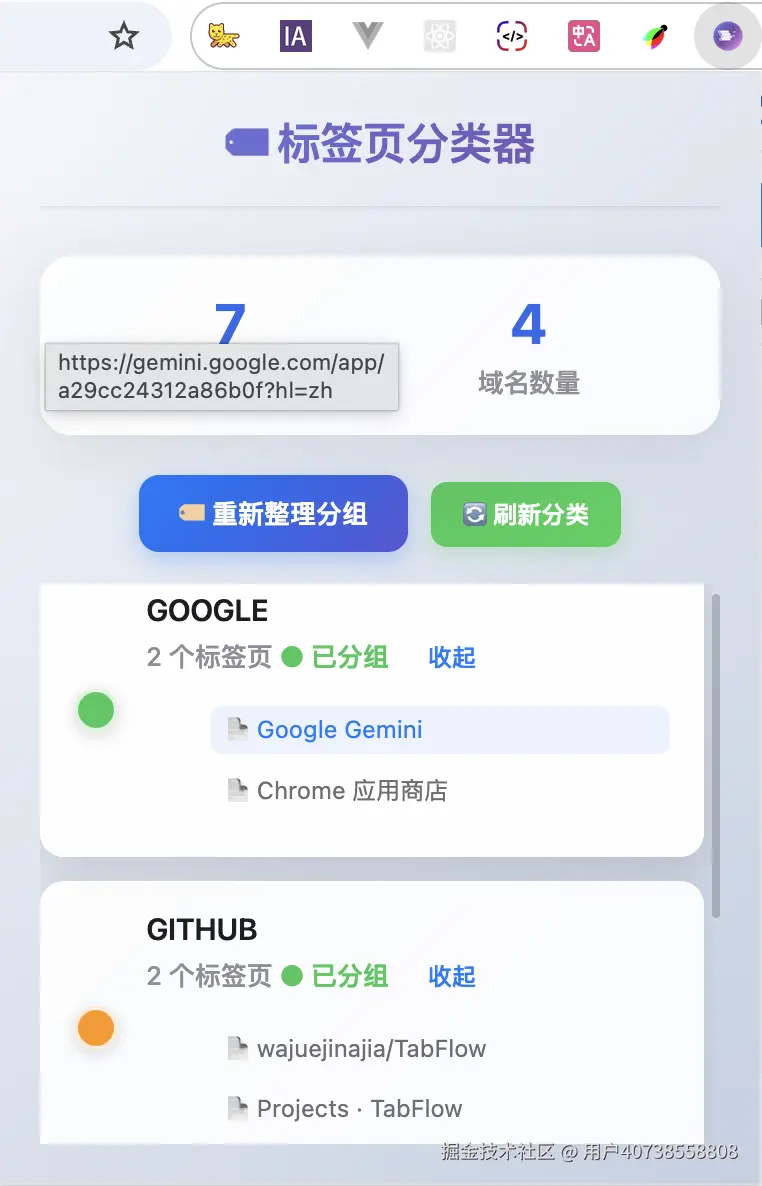
4. 现代化UI设计
采用了Apple设计语言,实现了毛玻璃效果和流畅的动画:
css
.container {
  padding: 20px;
  backdrop-filter: blur(20px);
  -webkit-backdrop-filter: blur(20px);
}

.stats {
  display: flex;
  justify-content: space-between;
  margin-bottom: 20px;
  padding: 16px 20px;
  background: rgba(255, 255, 255, 0.85);
  backdrop-filter: blur(20px);
  border-radius: 16px;
  border: 1px solid rgba(255, 255, 255, 0.2);
  box-shadow: 0 8px 32px rgba(0, 0, 0, 0.08);
}

.domain-item {
  display: flex;
  align-items: center;
  padding: 14px 16px;
  margin-bottom: 10px;
  background: rgba(255, 255, 255, 0.9);
  backdrop-filter: blur(20px);
  border-radius: 12px;
  transition: all 0.3s cubic-bezier(0.25, 0.46, 0.45, 0.94);
}

.domain-item:hover {
  transform: translateY(-2px);
  box-shadow: 0 8px 25px rgba(0, 0, 0, 0.12);
}
性能优化策略
1. 缓存机制
javascript
let domainCache = new Map();     // 缓存域名解析结果
let groupCache = new Map();      // 缓存分组信息
let pendingUpdates = new Set();  // 防止重复处理
2. 防抖处理
javascript
let updateTimeout;
function debounceTabUpdate(callback, delay = 500) {
  clearTimeout(updateTimeout);
  updateTimeout = setTimeout(callback, delay);
}
3. 批量操作
javascript
// 并行处理分组
const groupPromises = Object.entries(domainGroups)
  .filter(([, domainTabs]) => domainTabs.length > 1)
  .map(async ([mainDomain, domainTabs]) => {
    const urlInfo = parseUrl(domainTabs[0].url);
    if (urlInfo) {
      const color = assignColorToDomain(mainDomain);
      return autoGroupTabsByDomain(mainDomain, urlInfo.displayName, domainTabs, color);
    }
  });

await Promise.all(groupPromises);
图标设计
为了让扩展更具视觉吸引力,我设计了一套现代化的图标:

图标采用了:
- 蓝紫色到粉色的渐变背景
- 多层标签页卡片效果
- 流动箭头指示分组功能
- 现代化的扁平设计风格
开发过程中的挑战与解决方案
1. Manifest V3迁移
Chrome Extensions从V2迁移到V3带来了一些挑战:
问题 :Background Scripts改为Service Worker 解决:重构代码结构,使用事件驱动模式
javascript
// Manifest V3配置
{
  "manifest_version": 3,
  "background": {
    "service_worker": "background.js",
    "type": "module"
  },
  "permissions": [
    "tabs",
    "storage",
    "tabGroups"
  ]
}
2. 分组标题实时更新
问题 :Chrome API不会自动更新分组标题中的数量 解决:实现多重监听机制 + 定时同步
3. 性能优化
问题 :频繁的API调用导致性能问题 解决:引入缓存、防抖、批量处理等优化策略
安装TabFlow后,用户可以:
- 自动按域名分组标签页
- 通过颜色快速识别不同网站
- 实时查看每个分组的标签页数量
- 一键整理所有标签页
技术总结
通过开发TabFlow,我深入学习了:
- Chrome Extensions API:掌握了标签页、分组、存储等核心API
- 性能优化:学会了缓存、防抖、批量处理等优化技术
- 现代CSS:实践了毛玻璃效果、渐变、动画等现代设计
- 用户体验:理解了如何设计直观易用的界面
项目地址
- GitHub仓库 :github.com/wajuejinaji...
- Chrome商店:(待上架)
未来规划
- 智能分组算法:基于用户习惯的智能分组
- 标签页搜索:快速搜索和定位标签页
- 数据同步:跨设备同步分组配置
- 快捷键支持:键盘快捷键操作
结语
TabFlow不仅解决了我个人的标签页管理痛点,也是一次完整的Chrome扩展开发实践。从需求分析到技术实现,从性能优化到用户体验,每一个环节都充满了学习和挑战。
希望这个项目能够帮助更多开发者提高浏览效率,也欢迎大家提出建议和贡献代码!
如果你觉得这篇文章对你有帮助,欢迎点赞和分享。如果你有任何问题或建议,也欢迎在评论区讨论!