Node.js 是一个基于 Chrome V8 引擎的 JavaScript 运行时,让开发者能够使用 JavaScript 编写服务器端和跨平台应用程序。本指南将详细介绍如何在 Windows 系统上安装、配置和使用 Node.js,包括版本管理、核心命令和常见问题排查。
1. Node.js 基础知识
1.1 什么是 Node.js
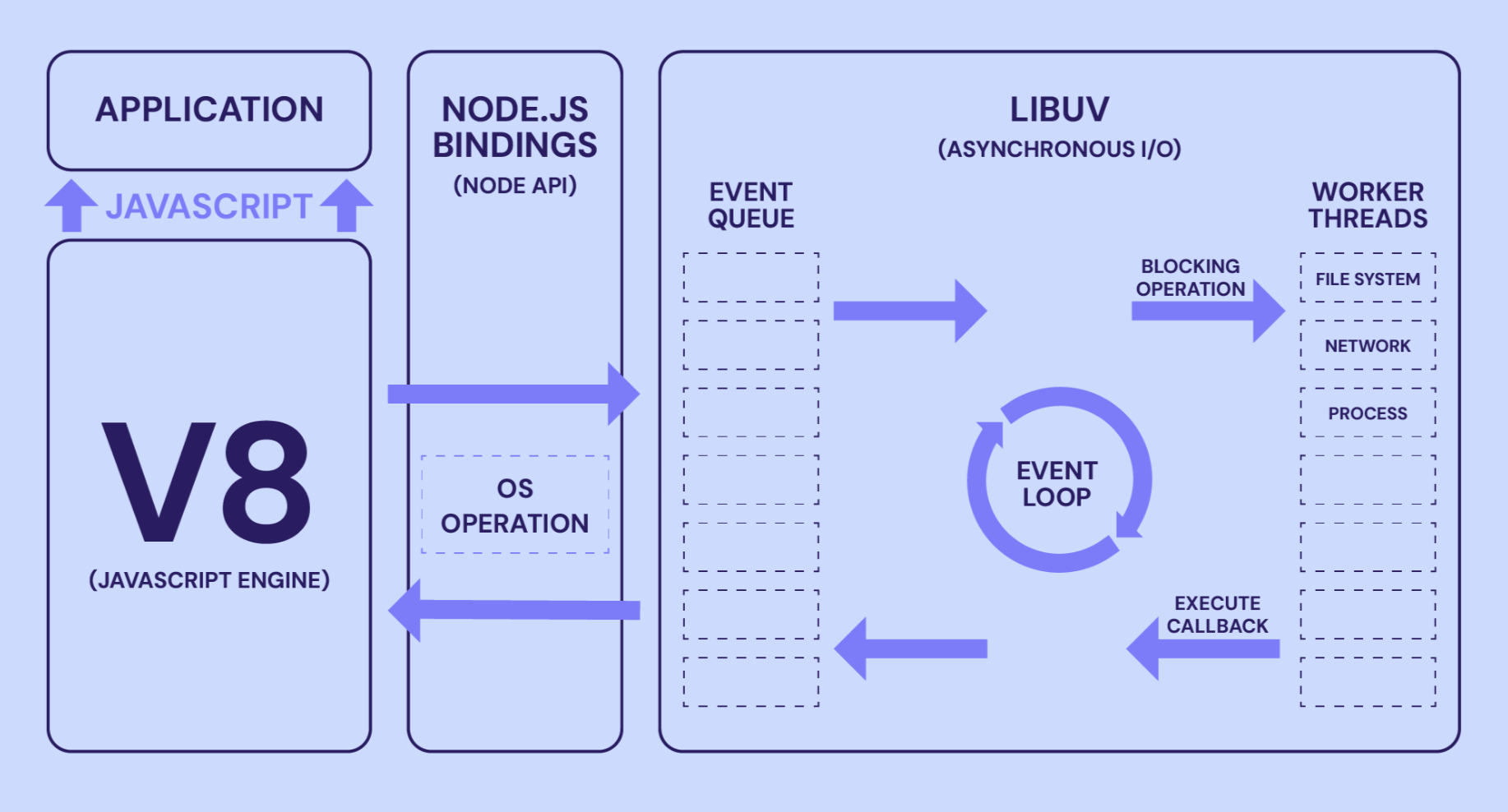
Node.js 是一个开源的基于事件驱动的 JavaScript 运行时,适用于构建可扩展的网络应用程序。它使开发者能够在服务器端和跨平台环境中使用 JavaScript 语言。
1.2 Node.js 主要特点
- 基于 V8 引擎:使用 Chrome V8 引擎执行 JavaScript,提供高性能
- 单线程事件驱动:采用单线程、事件驱动、非阻塞I/O模型,适合高并发应用
- 包生态系统:通过 NPM(Node Package Manager)提供丰富的第三方包
- 跨平台:支持 Windows、macOS、Linux 等多个平台
1.3 Node.js 适用场景
- Web 应用程序后端
- 实时应用(如聊天系统)
- API 服务开发
- 命令行工具
- 跨平台桌面应用开发
2. 安装方式比较
2.1 Windows 安装 Node.js 的主要方式
| 安装方式 | 优点 | 缺点 | 适用场景 |
|---|---|---|---|
| 官方 MSI 安装包 | 图形界面,简单直观 | 难以管理多个版本 | 简单使用,不需要版本切换 |
| Node.js Windows 包管理器 (nvm-windows) | 可安装多个版本,切换方便 | 需要额外配置环境变量 | 需要使用不同版本 Node.js 的开发场景 |
| 预编译二进制文件 | 直接下载解压即可使用 | 需手动配置环境变量 | 临时使用或特定场景 |
| Windows 包管理器 (winget) | 集成系统包管理 | 可能有版本限制 | 现代 Windows 系统,喜欢使用包管理器 |
"在Windows上,nvm-windows是一个常用的Node.js版本管理工具,它允许你安装和管理多个Node.js版本。"
3. 使用 nvm-windows 管理 Node.js 版本
nvm-windows 是 Windows 平台下管理多个 Node.js 版本的最佳工具,类似于 Unix 系统上的 nvm。以下是详细的安装和使用指南。
3.1 nvm-windows 安装
-
下载 nvm-windows 安装包
- 访问 GitHub 项目页面:github.com/coreybutler/nvm-windows
- 下载最新版本的 nvm-setup.zip
-
安装 nvm-windows
# 解压下载的文件
# 运行安装程序
nvm-setup.exe
安装向导会引导你完成路径设置等配置 。
3.2 nvm-windows 核心命令
| 命令 | 描述 | 示例 |
|---|---|---|
nvm list available |
查看可安装的 Node.js 版本 | nvm list available |
nvm install <版本号> |
安装指定版本 Node.js | nvm install 18.17.0 |
nvm use <版本号> |
切换到指定版本 Node.js | nvm use 18.17.0 |
nvm list |
查看已安装的 Node.js 版本 | nvm list |
nvm uninstall <版本号> |
卸载指定版本 Node.js | nvm uninstall 16.15.1 |
nvm root |
查看或设置 Node.js 安装根目录 | nvm root |
"nvm-windows 是一个在Windows下管理多个Node.js版本的工具,通过它可以安装和切换不同版本的Node.js"
3.3 通过 nvm-windows 安装和管理 Node.js
-
查看可安装的版本
nvm list available -
安装 LTS 版本
nvm install lts/* # 安装最新的 LTS 版本或指定版本:
nvm install 18.17.0 -
切换 Node.js 版本
nvm use 18.17.0切换后,当前命令行窗口及其子进程将使用指定版本的 Node.js。
-
设置默认版本
nvm use --delete-on-fail 18.17.0或通过创建符号链接设置默认版本:
nvm alias default 18.17.0
"首先查询当前的 LTS 版本号码:
nvm list available,然后安装最新的稳定 LTS 版本 Node.js"
4. 官方 MSI 安装包安装 Node.js
官方 MSI 安装包是 Node.js 官方为 Windows 系统提供的图形化安装程序,适合不需要频繁切换版本的用户。
4.1 下载并安装
- 访问 Node.js 官方下载页面:nodejs.org/en/download
- 根据你的系统架构(x86 或 x64)选择并下载相应的 MSI 安装包
- 双击运行下载的 MSI 文件,按照安装向导提示完成安装
4.2 验证安装
打开命令提示符或 PowerShell,输入以下命令:
node -v
npm -v
如果显示了版本号,表示安装成功。
"Node.js 官方针对不同系统已经给出了非常详细的安装命令,你可以根据不同平台系统选择你需要的 Node.js 安装命令脚本。"
5. 使用预编译二进制文件安装
预编译二进制文件是官方提供的直接可用的 Node.js 可执行文件,适合临时使用或特定场景。
5.1 下载并使用
- 访问 Node.js 官方下载页面
- 选择 "Prebuilt Binaries" 部分
- 根据系统架构下载相应的 Node.exe 文件
- 将 Node.exe 复制到系统路径或项目目录中使用
"Windows 二进制文件 (.exe) 安装:点击 'Prebuilt Binaries' 选项下载二进制文件,双击 Node.exe 运行"
6. 使用 Windows 包管理器 (winget) 安装
Windows 10/11 的现代包管理器 winget 也提供了安装 Node.js 的方式。
6.1 通过 winget 安装
winget install -e --id=Node.js基金会.Node.js-LTS这将安装 Node.js 的长期支持版本。
"使用操作系统的包管理器(如 npm、apt、yum、brew 等)来安装 Node.js"
7. Node.js 核心命令与基本使用
7.1 版本管理命令
| 命令 | 功能 |
|---|---|
node -v |
查看当前 Node.js 版本 |
npm -v |
查看当前 npm 版本 |
node --version |
查看 Node.js 版本的详细信息 |
npm view npm version |
查看最新版本的 npm |
7.2 项目初始化与包管理
-
初始化新项目
npm init该命令会创建一个
package.json文件,用于管理项目的依赖和配置。 -
安装包
npm install <package_name>全局安装包:
npm install -g <package_name> -
更新包
npm update <package_name>全局更新包:
npm update -g <package_name> -
卸载包
npm uninstall <package_name>全局卸载包:
npm uninstall -g <package_name>
7.3 脚本运行
在 package.json 中定义脚本后,可以使用以下命令运行:
npm run <script_name>7.4 其他常用命令
| 命令 | 功能 |
|---|---|
node |
启动 Node.js REPL 交互式解释器 |
node app.js |
运行名为 app.js 的 Node.js 应用 |
npm config list |
查看 npm 配置 |
npm cache clean --force |
强制清理 npm 缓存 |
npx <command> |
临时使用 npm 包中的命令 |
"50 个必备的 Node.js 命令大全" 涵盖了更多高级命令和用法
8. 配置与优化
8.1 配置 npm 源
为了加速 npm 包的下载,可以配置国内镜像源:
npm config set registry https://registry.npmmirror.com8.2 环境变量配置
如果安装后无法使用 Node.js 命令,可能需要手动配置环境变量:
- 打开「控制面板」->「系统」->「高级系统设置」
- 点击「环境变量」
- 在系统变量中找到「Path」,点击编辑
- 添加 Node.js 安装路径(如
C:\Program Files\nodejs) - 重新打开命令行工具验证
"如果你获得以上输出结果,说明你已经成功安装了 Node.js"
9. 常见问题排查
9.1 安装相关问题
| 问题 | 解决方案 |
|---|---|
| 安装后命令行无法使用 Node.js | 检查环境变量是否正确配置,重启命令行工具 |
| nvm 安装 Node.js 失败 | 尝试使用短路径安装,如 C:\nvm |
| npm 包安装失败 | 检查网络连接,配置镜像源,清理缓存并重试 |
9.2 版本兼容性问题
当遇到特定包安装失败时:
# 查看当前节点版本
node -v

# 使用 nvm 切换到不同版本
nvm use <version>

# 重新安装依赖
npm install
"node-sass 安装错误。使用 cnpm 进行安装,可以解决常见的 node-sass 遇到错误问题"
9.3 npm 无法使用的问题
如果安装后 npm 无法使用:
# 检查 npm 是否安装
where npm

# 修复 npm 路径
node -e "process.stdout.write(require('npm').npmcli.bin)"

# 重新配置环境变量
"Node.js 安装后 npm 无法使用的全面排查与解决方案" 需要检查版本兼容性、环境变量配置、权限等问题
10. Node.js 开发实践
10.1 创建基本应用
创建一个简单的 Node.js HTTP 服务器:
// app.js
const http = require('http');

const server = http.createServer((req, res) => {
  res.statusCode = 200;
  res.setHeader('Content-Type', 'text/plain');
  res.end('Hello, Node.js!\n');
});

server.listen(3000, () => {
  console.log('Server is running on port 3000');
});
运行应用:
node app.js然后在浏览器访问 http://localhost:3000 查看结果。
10.2 使用 ES6+ 语法
Node.js 支持大部分 ES6+ 语法,但可以使用以下方法启用更多功能:
node --harmony script.js或在 package.json 中配置:
{
  "name": "my-app",
  "version": "1.0.0",
  "engines": {
    "node": ">=18.0.0"
  }
}
10.3 模块化开发
Node.js 支持多种模块系统:
-
CommonJS(默认)
// 导出模块
module.exports = {
sayHello: () => {
console.log('Hello!');
}
};// 引用模块
const myModule = require('./my-module');
myModule.sayHello(); -
ES 模块
// 导出模块
export function sayHello() {
console.log('Hello!');
}// 引用模块
import { sayHello } from './my-module';
sayHello();
注意:使用 ES 模块时需要指定 .mjs 文件扩展名或在 package.json 中添加 "type": "module"。
11. 命令行工具开发
Node.js 是开发命令行工具的理想选择。以下是创建简单 CLI 工具的示例:
// cli-tool.js
#!/usr/bin/env node

console.log('This is my CLI tool!');

const args = process.argv.slice(2);

if (args.length === 0) {
  console.log('No arguments provided');
  process.exit(1);
}

console.log('Arguments:', args.join(', '));
添加可执行权限并使用:
chmod +x cli-tool.js
./cli-tool.js arg1 arg2
在 Windows 上不需要添加可执行权限,可直接运行:
node cli-tool.js arg1 arg2"Node.js 作为目前最热门的开发工具之一,怎样使用它开发命令行程序,是 Web 开发者应该掌握的技能"
12. 总结
本文详细介绍了在 Windows 系统上安装和使用 Node.js 的多种方式,重点介绍了 nvm-windows 这一版本管理工具的使用方法。通过遵循本文提供的步骤和命令,你可以:
- 选择适合的 Node.js 安装方式
- 使用 nvm-windows 管理多个 Node.js 版本
- 掌握 Node.js 核心命令和基本使用方法
- 解决常见的安装和配置问题
- 开始开发基于 Node.js 的应用
通过这些知识,你可以在 Windows 环境中高效地使用 Node.js 进行开发,并灵活应对不同项目的需求。