RabbitMQ 在 Windows 环境下启动失败的完整解决方案
RabbitMQ 作为一款流行的消息队列中间件,在 Windows 环境下的安装配置过程中经常会遇到各种问题。本文总结了安装 RabbitMQ 时常见的启动失败问题及详细解决方案,希望能帮助大家避开这些 "坑"。
一、版本兼容性:首要注意事项
安装 RabbitMQ 时,最容易被忽视也最关键的问题就是Erlang 与 RabbitMQ 的版本兼容性。
官方版本对照地址:https://www.rabbitmq.com/which-erlang.html
本人亲测有效的组合:
- Erlang:otp_win64_23.2.exe(下载地址:http://erlang.org/download/)
- RabbitMQ:rabbitmq-server-3.8.2.exe(下载地址:https://dl.bintray.com/rabbitmq/all/rabbitmq-server/)
二、常见启动问题及解决方案
问题一:版本不匹配导致的启动配置错误
当 Erlang 和 RabbitMQ 版本不匹配时,即使 Erlang 环境看起来正常,执行以下命令时也可能出现问题:
rabbitmq-plugins enable rabbitmq_management可能出现的情况:
- 直接报错,显示一堆编译错误(如 = ERROR REPORT 等)
- 提示插件配置正常,但实际并未启动(因为 RabbitMQ 服务根本没启动)
解决方案:严格按照官方文档要求,安装匹配的 Erlang 和 RabbitMQ 版本。
问题二:服务启动后自动停止(错误 1067)
这是最常见也最令人头疼的问题:RabbitMQ 服务启动后几秒内自动停止,查看系统日志可能会看到错误 1067(进程意外终止)。
网上很多解决方案千篇一律(如路径含中文、空格问题等),但实际情况可能更复杂。
有效解决方案:
++强烈建议使用第三方软件(如geek)卸载RabbitMQ服务,然后重启电脑,重新安装RabbitMQ服务,再操作!++
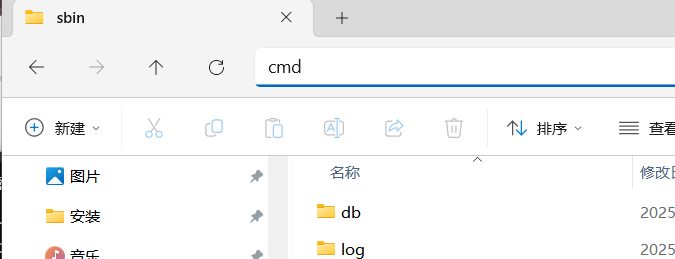
要快速在特定目录下启动命令提示符,请遵循以下步骤:
首先,在文件资源管理器中导航至目标目录(例如 D:\Nacos\...\sbin)。
随后,单击窗口地址栏将其激活,或直接按下键盘上的 F4 键。
在地址栏中输入 cmd 命令。
最后,按下 Enter 键,系统将在此目录位置打开一个新的命令提示符窗口。
-
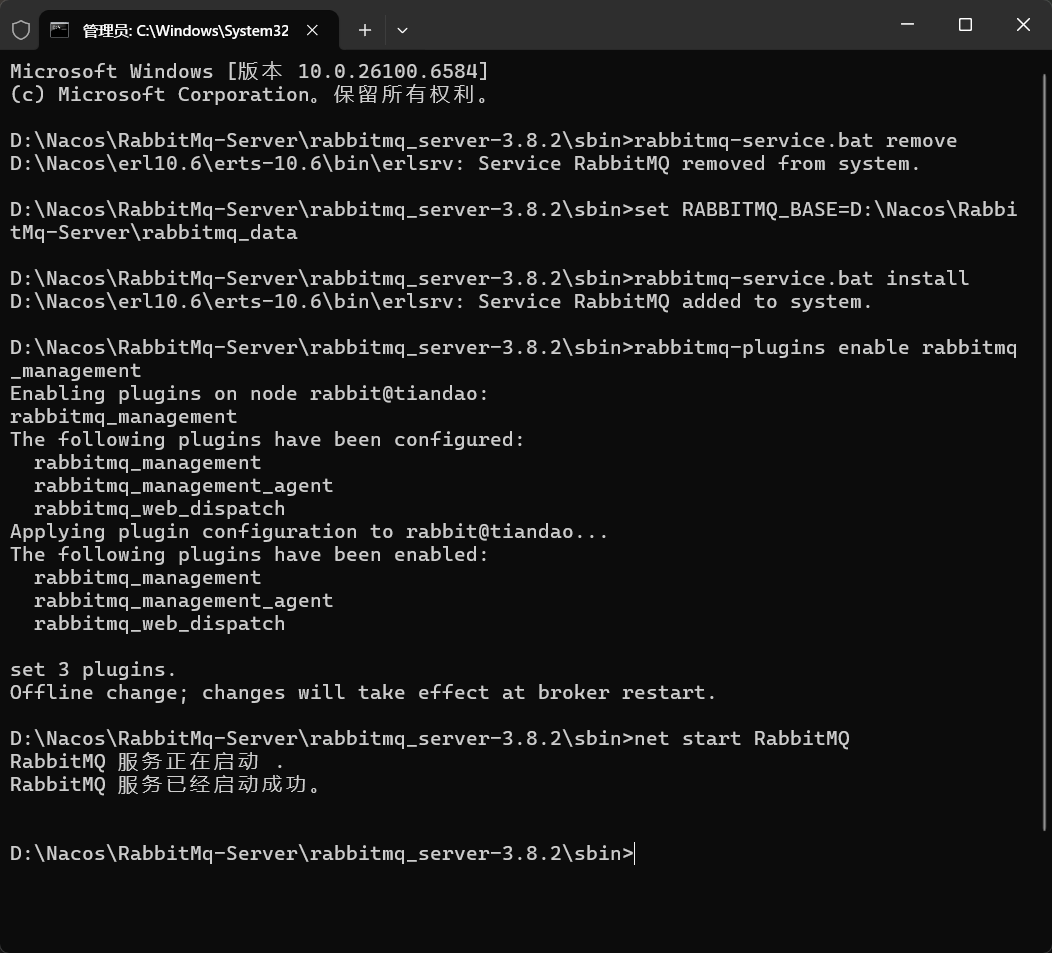
打开命令提示符(以管理员身份运行),进入 RabbitMQ 的 sbin 目录:
cd D:\Nacos\RabbitMq-Server\rabbitmq_server-3.8.2\sbin -
移除现有服务:
rabbitmq-service.bat remove-
正确设置 RABBITMQ_BASE 环境变量(指向数据目录,而非 sbin 目录):
set RABBITMQ_BASE=D:\Nacos\RabbitMq-Server\rabbitmq_data注意:RABBITMQ_BASE 应指向用于存储数据、日志的目录,而非程序安装目录。如果不设置,默认会使用 % APPDATA%\RabbitMQ
-
重新安装服务:
rabbitmq-service.bat install -
启用管理插件:
rabbitmq-plugins enable rabbitmq_management -
启动服务:
net start RabbitMQ -
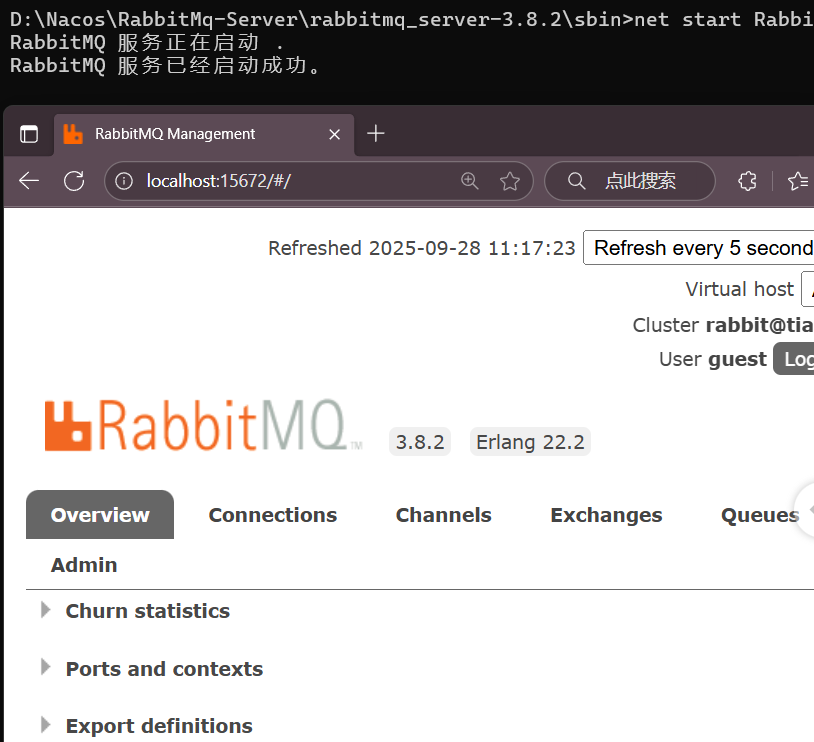
检查服务状态,确保服务已启动,然后访问管理界面:
http://localhost:15672/默认用户名和密码都是
guest
本人在重启电脑+使用geek卸载原服务再重新安装服务和配置环境边框后,运行这些命令运行成功结果如下,仅供参考:
访问指定地址成功后的界面:
三、进一步排查步骤
如果上述方法仍无法解决问题,可以尝试以下排查步骤:
1. 检查环境变量配置
确保 ERLANG_HOME 环境变量已正确设置:
# 检查ERLANG_HOME
echo %ERLANG_HOME%

# 如未设置,执行以下命令(路径根据实际安装位置调整)
setx ERLANG_HOME "C:\Program Files\Erlang OTP" /M
setx PATH "%PATH%;%ERLANG_HOME%\bin" /M
2. 以控制台模式启动查看错误
控制台模式可以显示更详细的错误信息:
# 进入sbin目录
cd D:\Nacos\RabbitMq-Server\rabbitmq_server-3.8.2\sbin

# 以控制台模式启动
rabbitmq-server.bat
3. 检查端口占用情况
RabbitMQ 默认使用 5672(AMQP)和 15672(管理界面)端口,确保这些端口未被占用:
# 检查5672端口
netstat -ano | findstr :5672

# 检查15672端口
netstat -ano | findstr :15672
4. 查看日志文件
日志文件通常位于以下目录:
# 查看RabbitMQ日志
type D:\Nacos\RabbitMq-Server\rabbitmq_server-3.8.2\var\log\rabbitmq\rabbit@tiandao.log

# 查看启动日志
type D:\Nacos\RabbitMq-Server\rabbitmq_server-3.8.2\var\log\rabbitmq\rabbit@tiandao-sasl.log
5. 手动指定 Erlang 路径
在 RabbitMQ 的 sbin 目录创建rabbitmq-env.conf文件,内容如下:
# 根据你的Erlang安装路径修改
set ERLANG_HOME=C:\Program Files\Erlang OTP
四、完整重装流程
如果所有方法都失败,建议执行完整的重装流程:
-
停止并移除现有服务:
rabbitmq-service.bat stop rabbitmq-service.bat remove -
清理环境变量:
set RABBITMQ_BASE=(也可以通过系统环境变量设置界面手动删除)
-
重新安装服务:
rabbitmq-service.bat install -
启动服务:
net start RabbitMQ -
启用管理插件:
rabbitmq-plugins enable rabbitmq_management -
验证安装:
# 检查服务状态
rabbitmqctl.bat status
五、总结
RabbitMQ 在 Windows 环境下的启动问题,大多与版本兼容性、环境变量配置或服务安装不当有关。解决问题的关键在于:
- 确保 Erlang 与 RabbitMQ 版本匹配
- 正确配置环境变量
- 掌握服务的安装、移除、重启等基本操作
- 学会通过日志和控制台输出排查问题
希望本文能帮助大家顺利解决 RabbitMQ 的启动问题,如有其他问题欢迎留言讨论。