VMware安装虚拟机并且部署 CentOS 7 指南
- 一:环境准备
-
- [1)CentOS 系统镜像下载](#1)CentOS 系统镜像下载)
- [2)VMware 虚拟化软件安装](#2)VMware 虚拟化软件安装)
-
- [1. 官网下载](#1. 官网下载)
- [2. 双击下载的安装执行文件](#2. 双击下载的安装执行文件)
- [3. 修改安装路径](#3. 修改安装路径)
- [4. 用户体验设置](#4. 用户体验设置)
- [5. 重启机器](#5. 重启机器)
- [6. 查看网卡](#6. 查看网卡)
- 二:创建空白虚拟机
-
- [1. 创建空白虚拟机](#1. 创建空白虚拟机)
- [2. 配置类型](#2. 配置类型)
- [3. 选择虚拟机硬件兼容性](#3. 选择虚拟机硬件兼容性)
- [4. 安装客户机操作系统](#4. 安装客户机操作系统)
- [5. 选择客户机操作系统](#5. 选择客户机操作系统)
- [6. 命令虚拟机](#6. 命令虚拟机)
- [7. 处理器配置](#7. 处理器配置)
- [8. 选择虚拟机内存](#8. 选择虚拟机内存)
- [9. 选择网络类型](#9. 选择网络类型)
- [10. 选择 I/O 控制器类型](#10. 选择 I/O 控制器类型)
- [11. 选择磁盘类型](#11. 选择磁盘类型)
- [12. 选择磁盘](#12. 选择磁盘)
- [13. 指定磁盘容量](#13. 指定磁盘容量)
- [14. 指定磁盘文件](#14. 指定磁盘文件)
- [15. 完成](#15. 完成)
- [三:安装 CentOS 7 操作系统](#三:安装 CentOS 7 操作系统)
-
- [1. 添加镜像](#1. 添加镜像)
- [2. 开始安装](#2. 开始安装)
- [3. 选择系统语言](#3. 选择系统语言)
- [4. 配置 LOCALIZATION](#4. 配置 LOCALIZATION)
- [5. 配置 SOFTWARE](#5. 配置 SOFTWARE)
- [6. 配置 SYSTEM](#6. 配置 SYSTEM)
- [7. 点击 Begin Installation](#7. 点击 Begin Installation)
- [8. 配置 CONFIGURATION](#8. 配置 CONFIGURATION)
- [9. 安装完成之后,点击Reboot](#9. 安装完成之后,点击Reboot)
- [10. 启动](#10. 启动)
- 总结
本文将详细介绍如何在
VMware中安装CentOS 7操作系统,包含完整的环境准备、虚拟机配置和系统安装步骤。
一:环境准备
1)CentOS 系统镜像下载
推荐使用阿里云镜像站下载 CentOS 7 镜像文件:
bash
http://mirrors.aliyun.com/centos/2)VMware 虚拟化软件安装
1. 官网下载
https://www.vmware.com/worldwide.html
2. 双击下载的安装执行文件
3. 修改安装路径
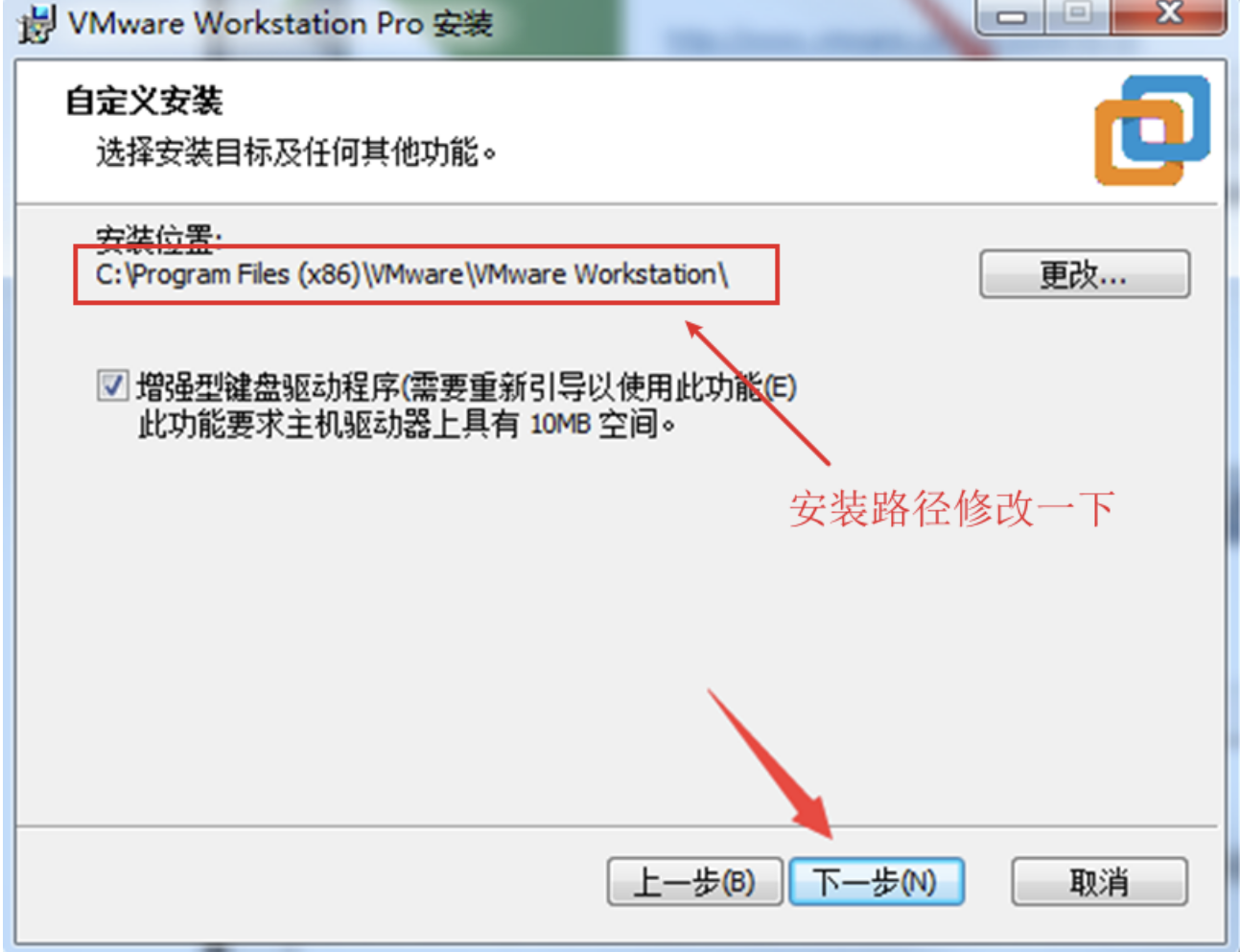
4. 用户体验设置
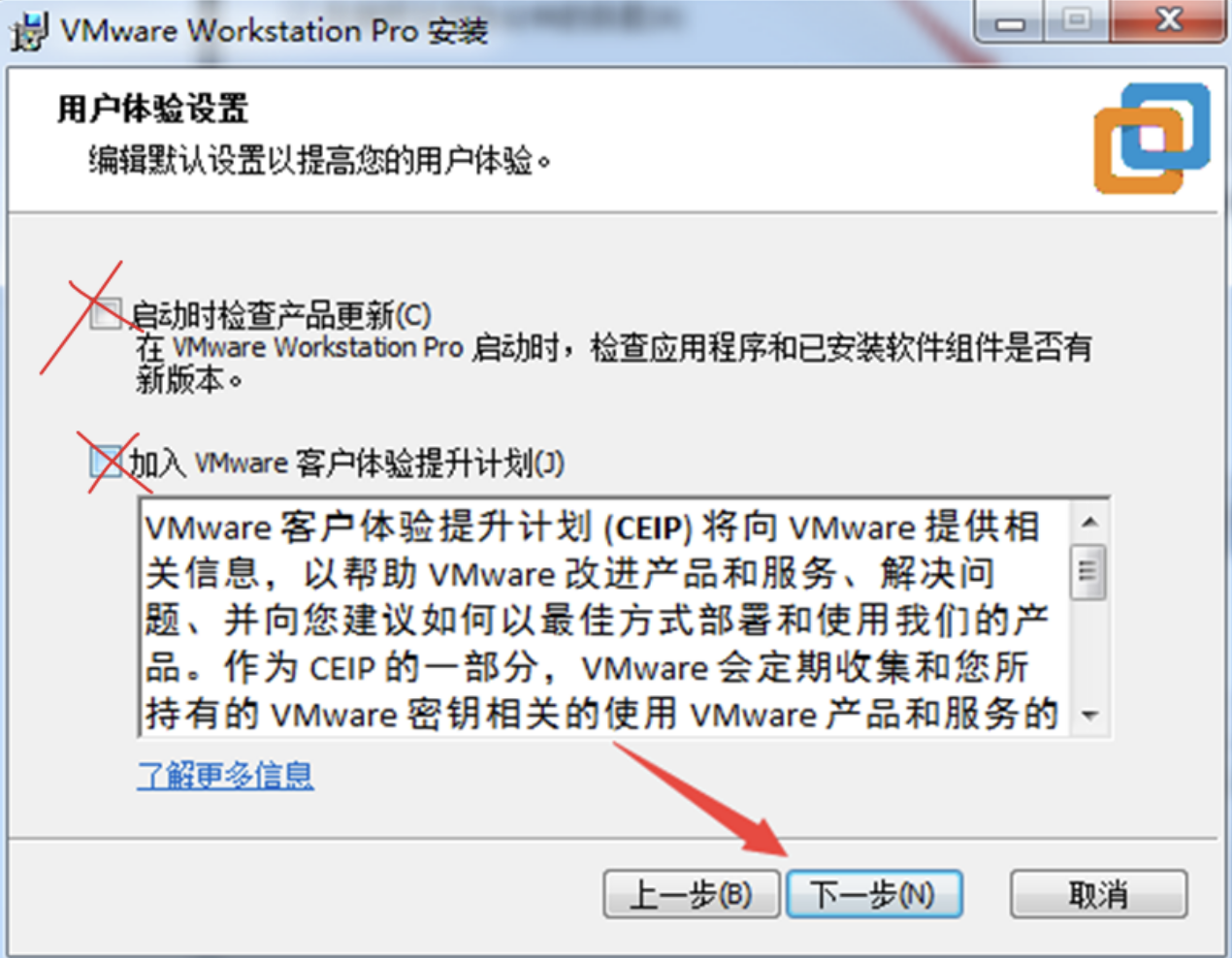
5. 重启机器
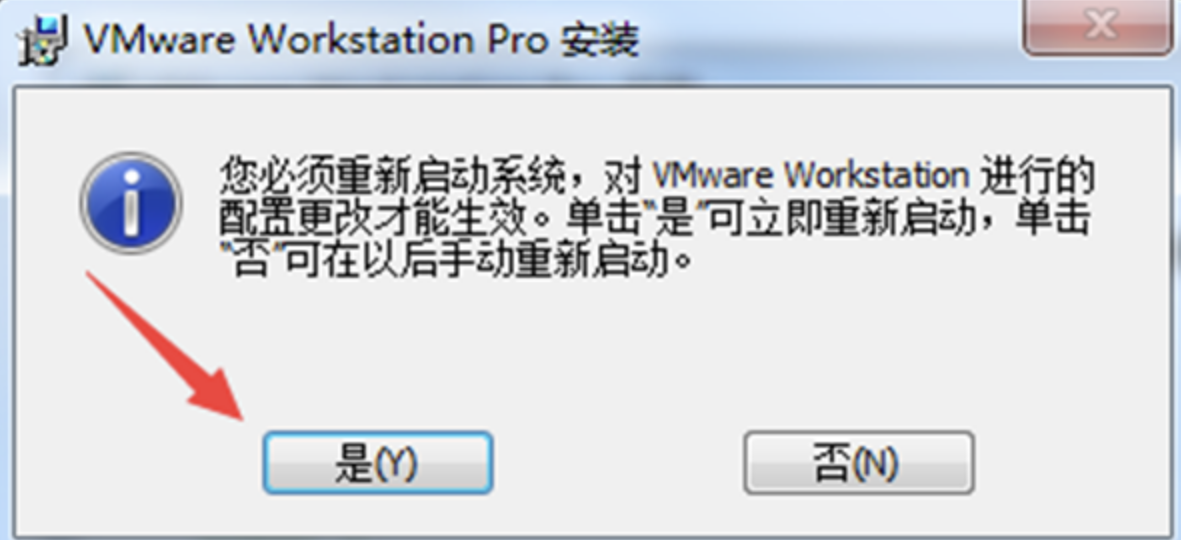
6. 查看网卡
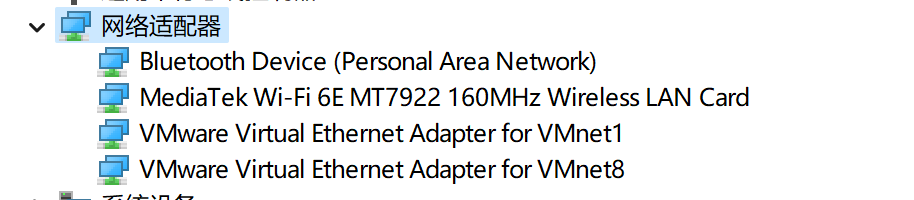
二:创建空白虚拟机
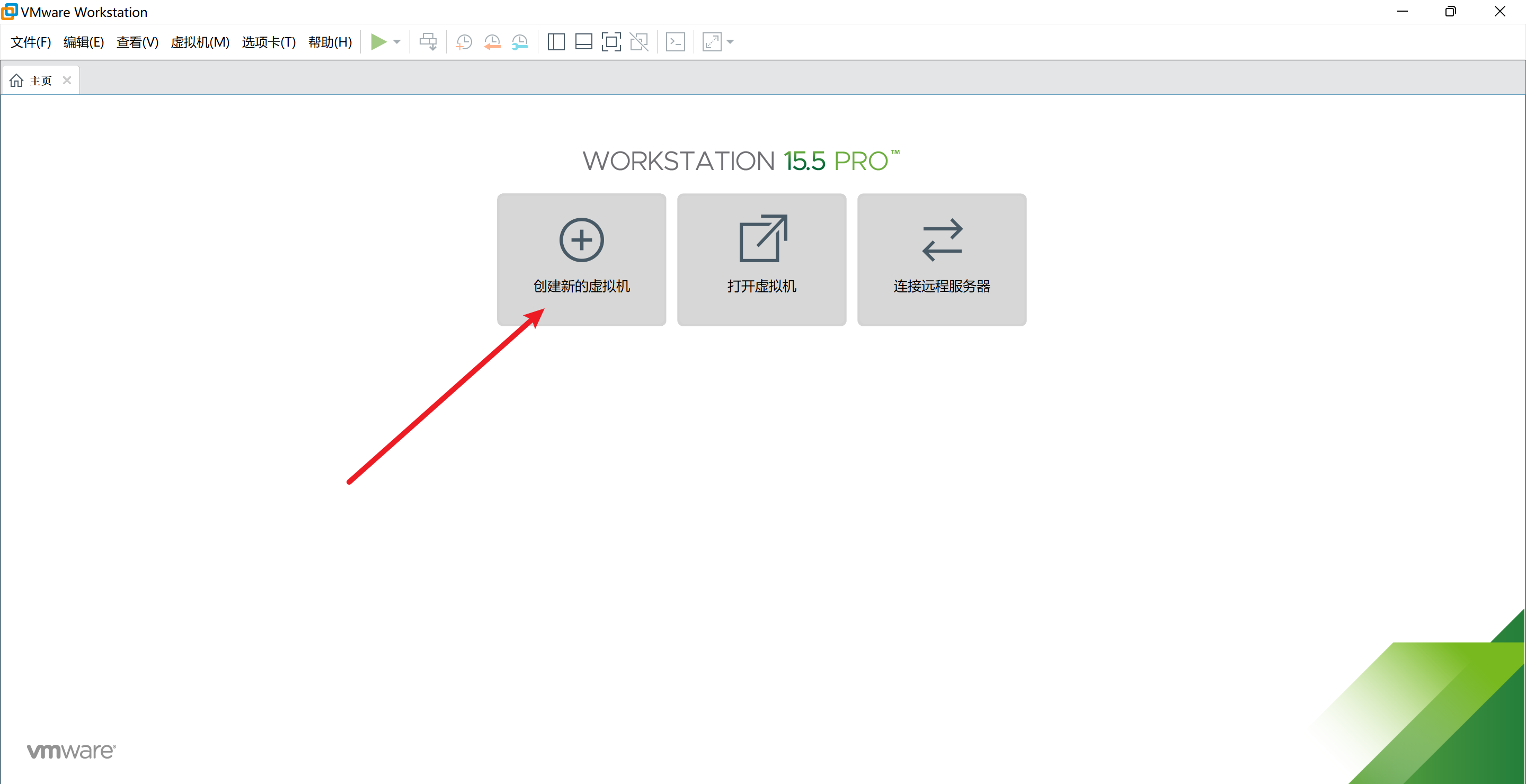
1. 创建空白虚拟机
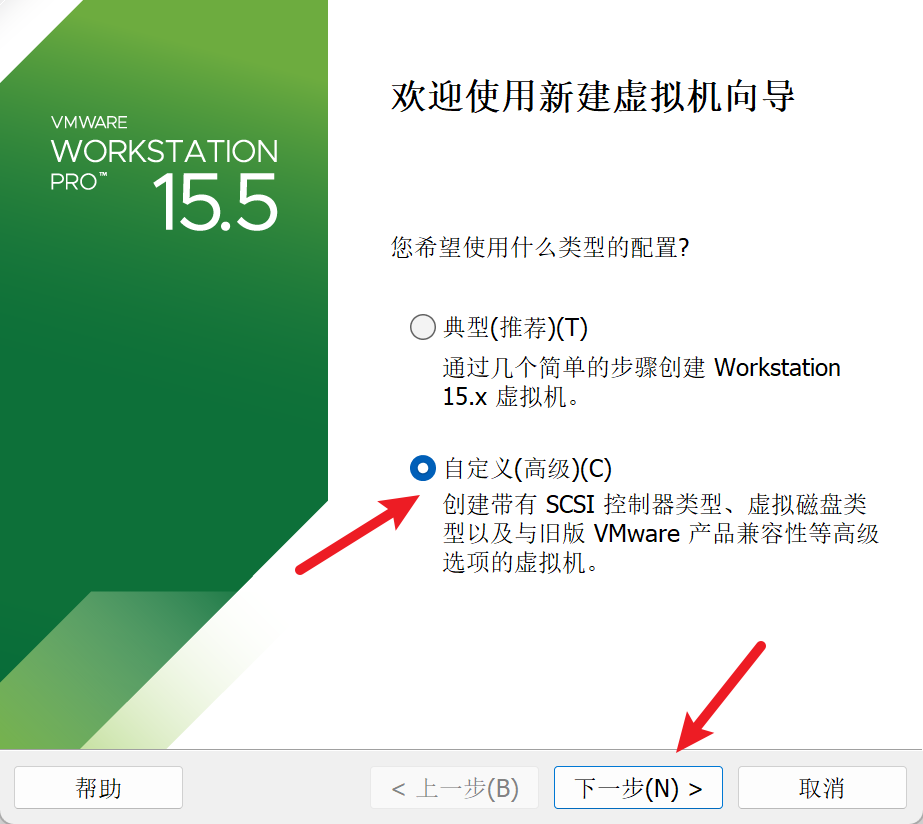
2. 配置类型
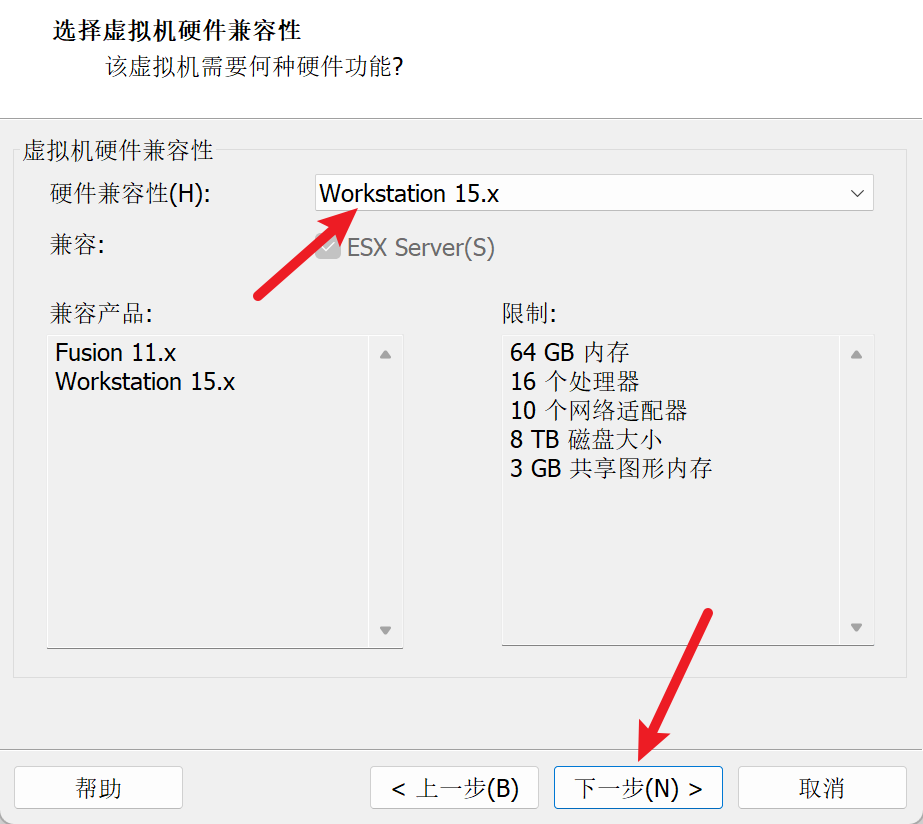
3. 选择虚拟机硬件兼容性
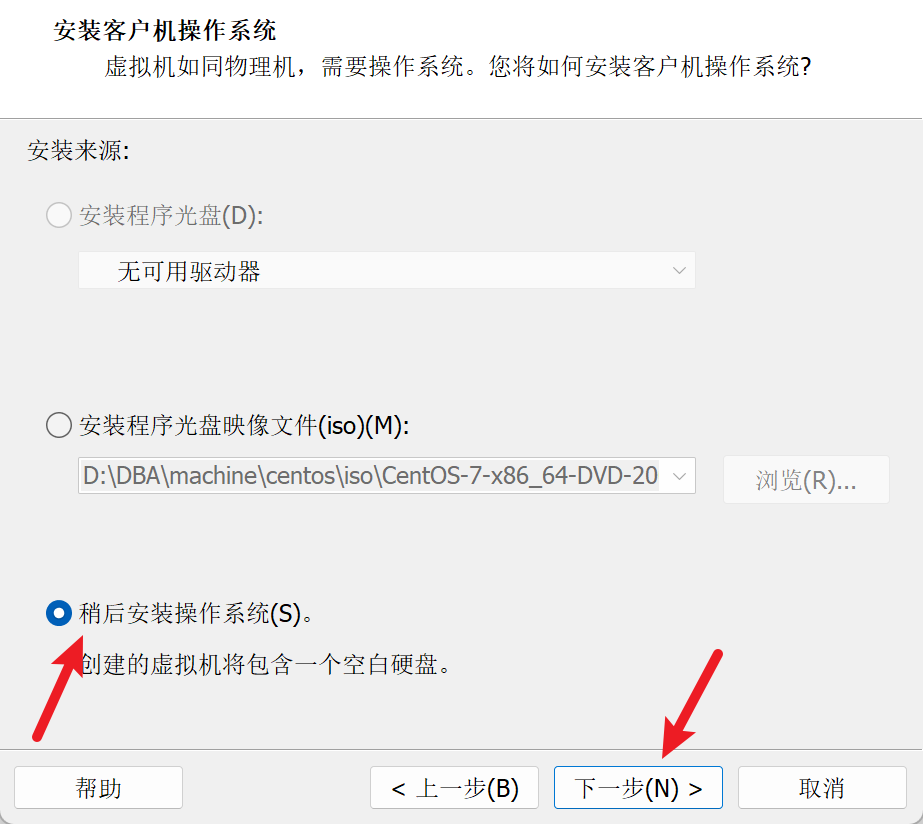
4. 安装客户机操作系统
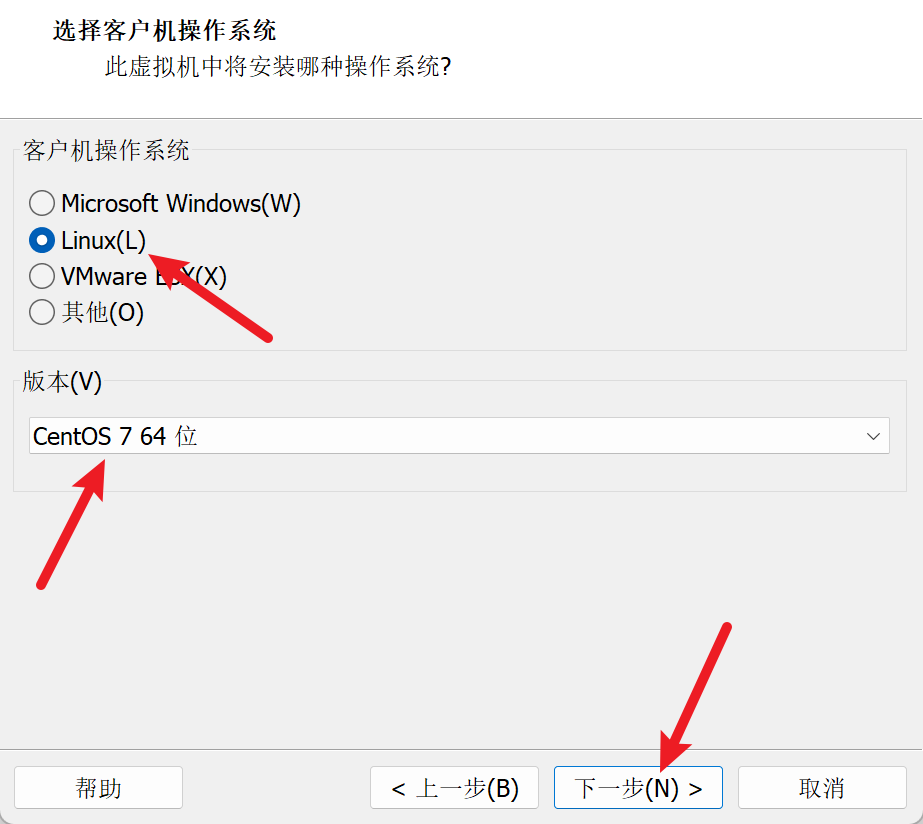
5. 选择客户机操作系统
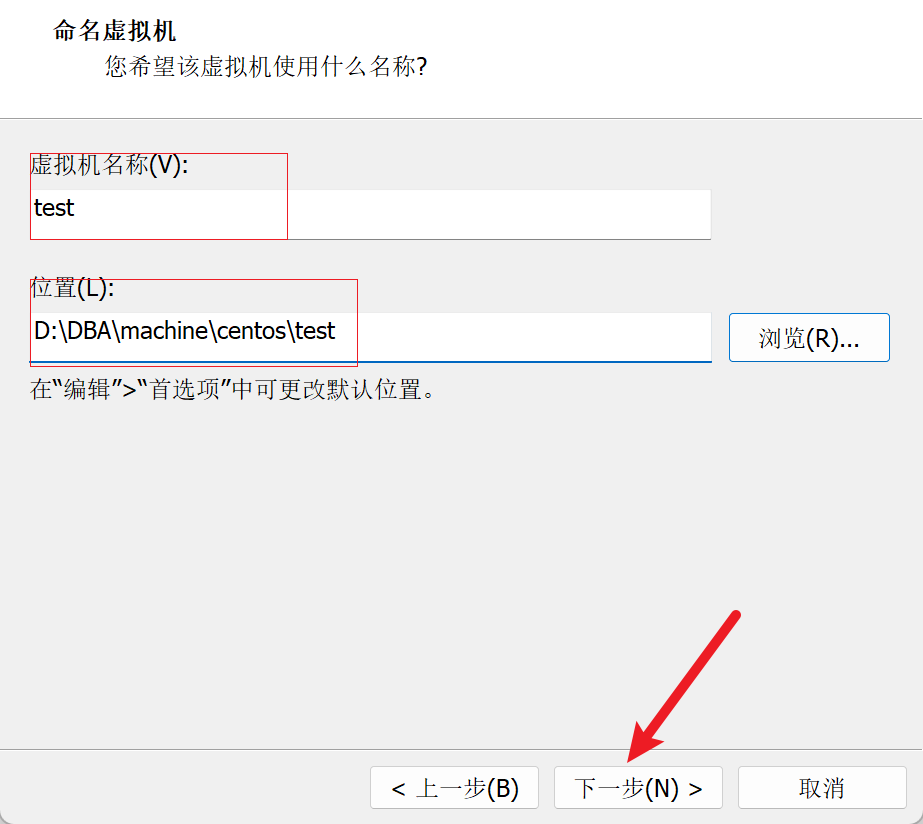
6. 命令虚拟机
注意:
- 安装路径不要有中文
- 安装路径不要有特殊符号
- 安装路径不要有空格
- 安装路径尽量小写
- 安装路径路径要简短且要有意义
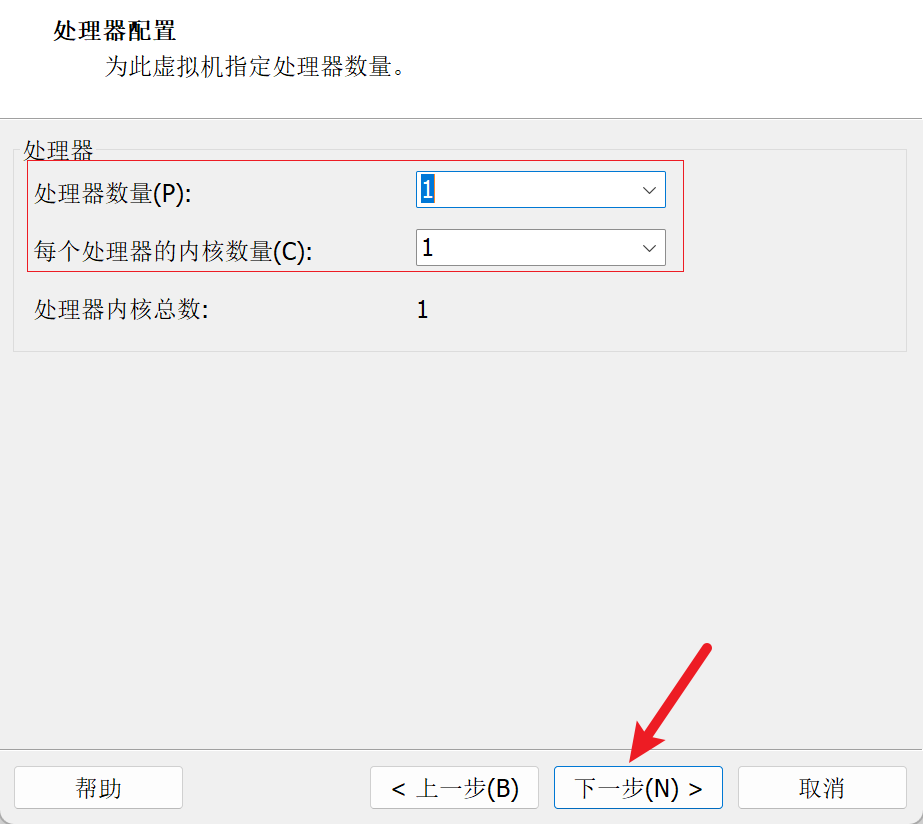
7. 处理器配置
注意:根据自身主机电脑配置灵活改变
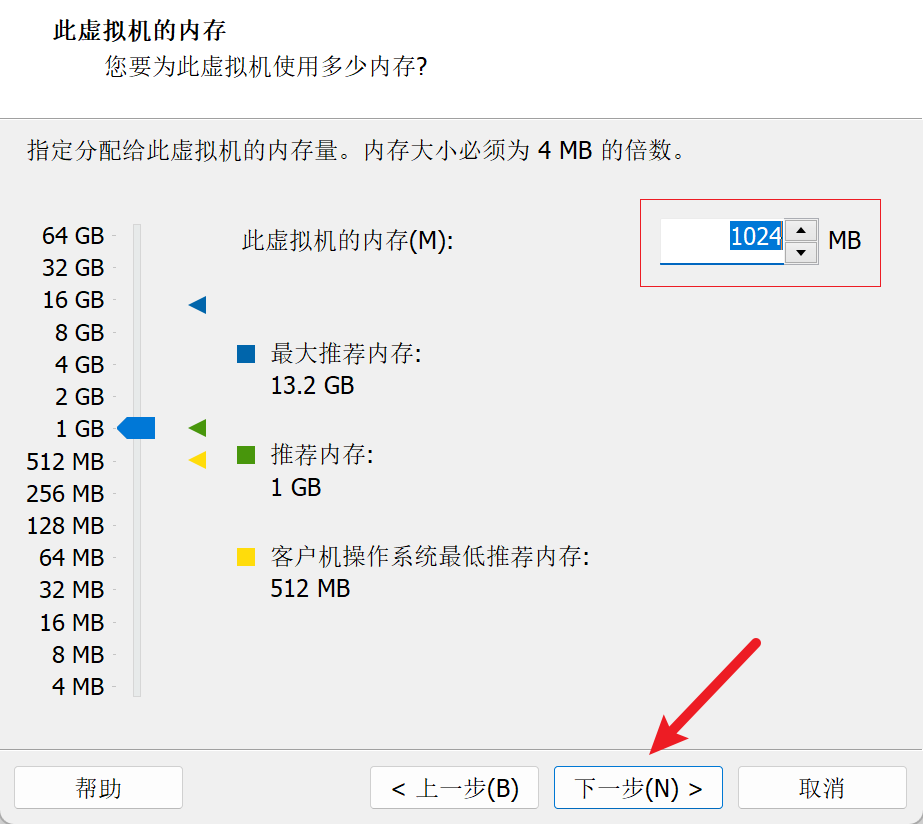
8. 选择虚拟机内存
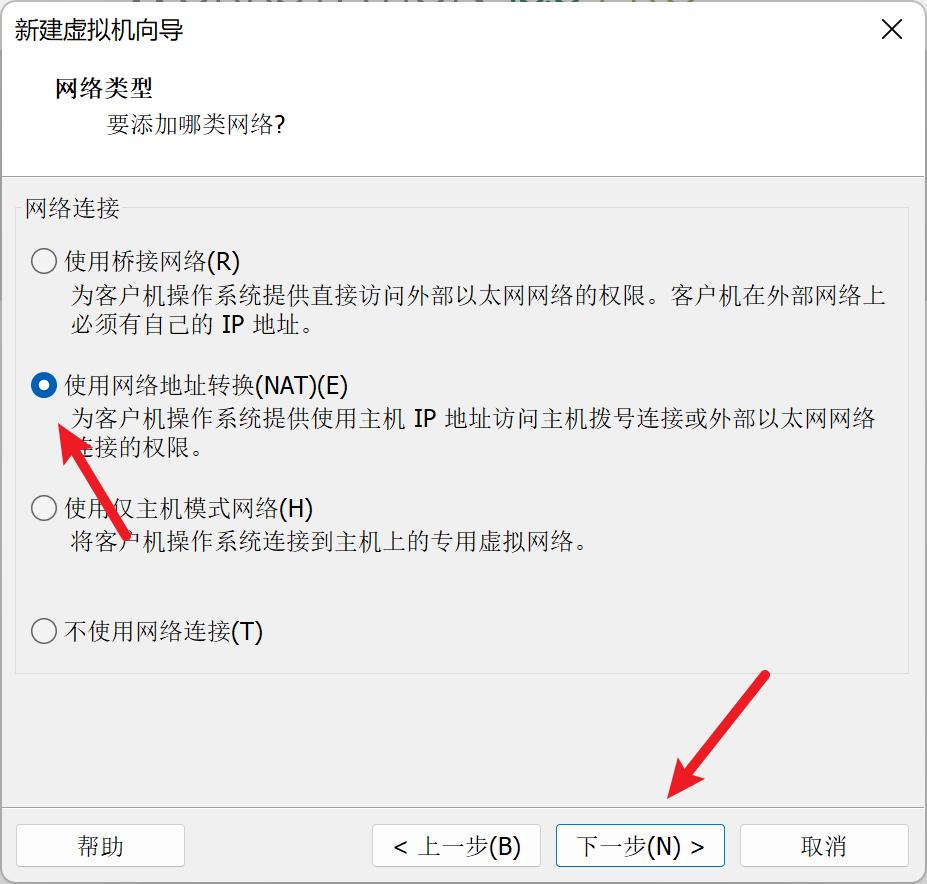
9. 选择网络类型
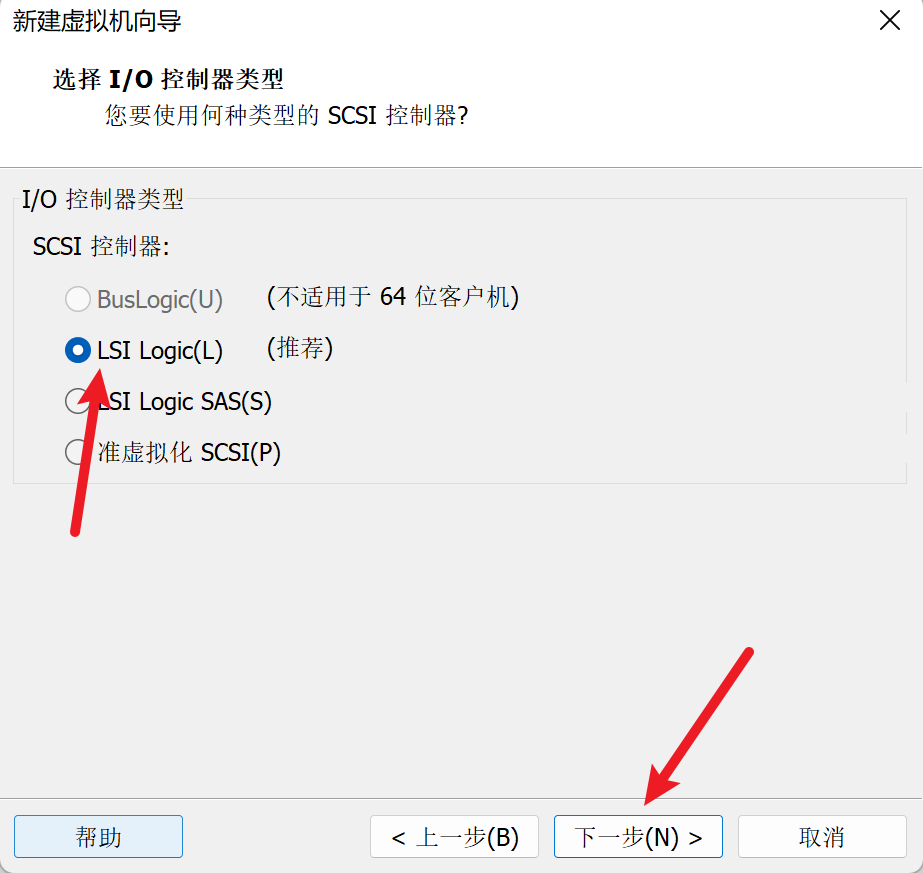
10. 选择 I/O 控制器类型
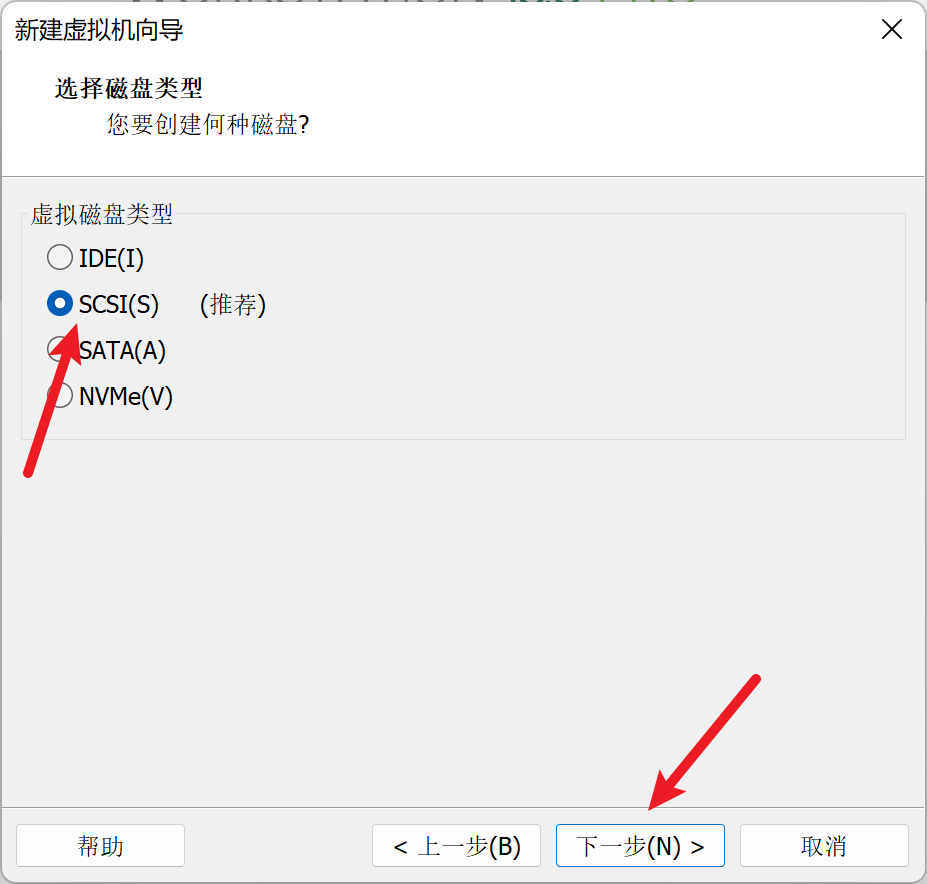
11. 选择磁盘类型
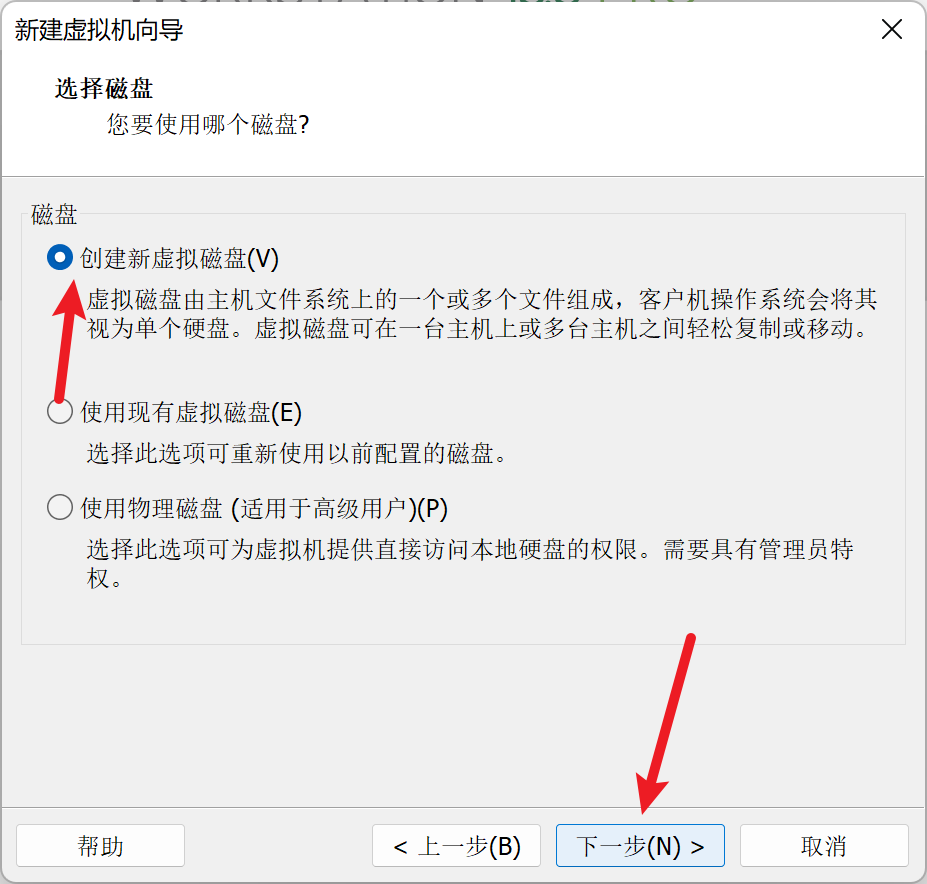
12. 选择磁盘
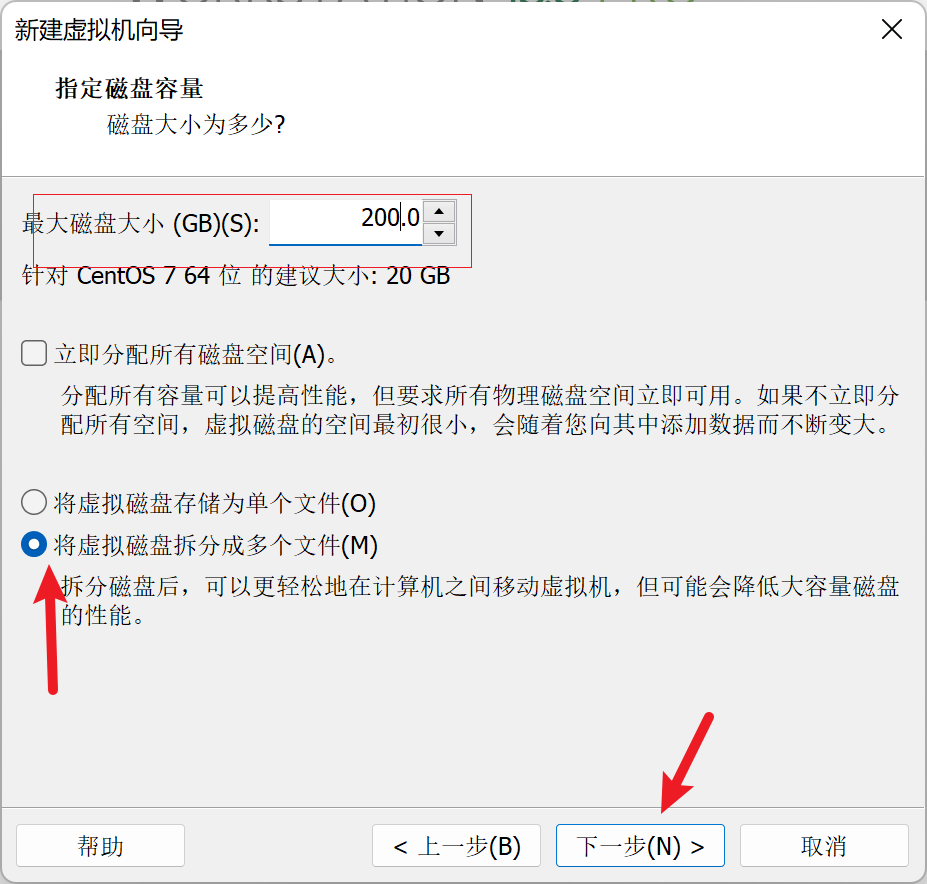
13. 指定磁盘容量
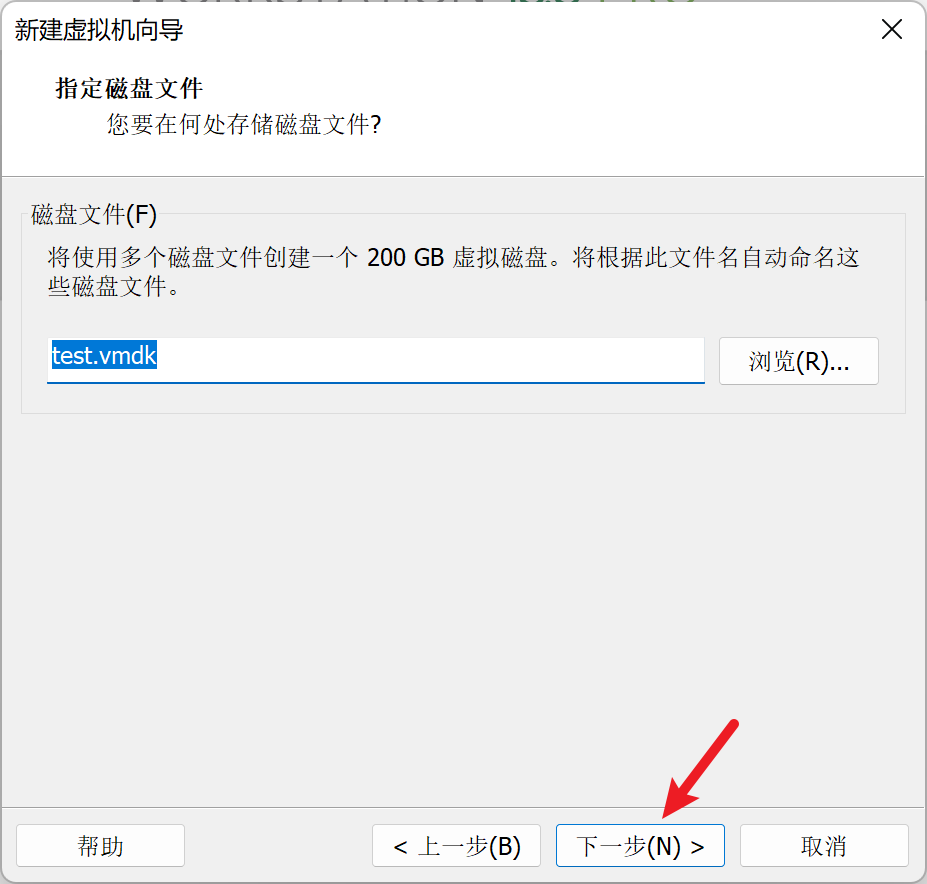
14. 指定磁盘文件
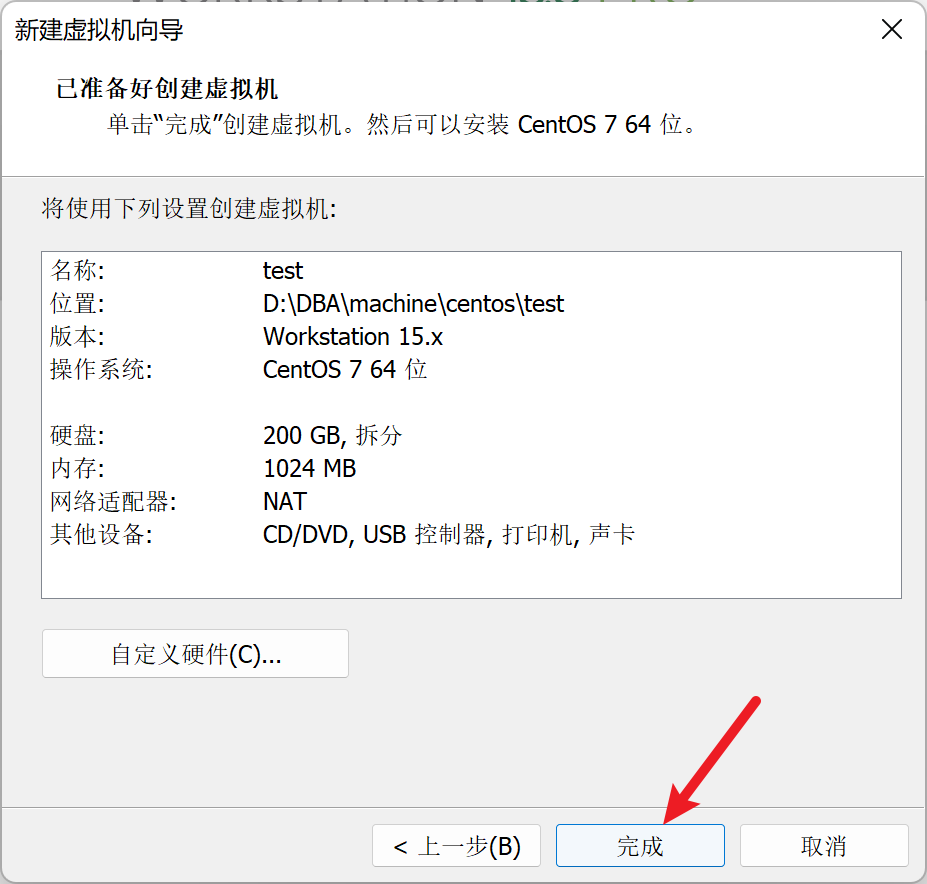
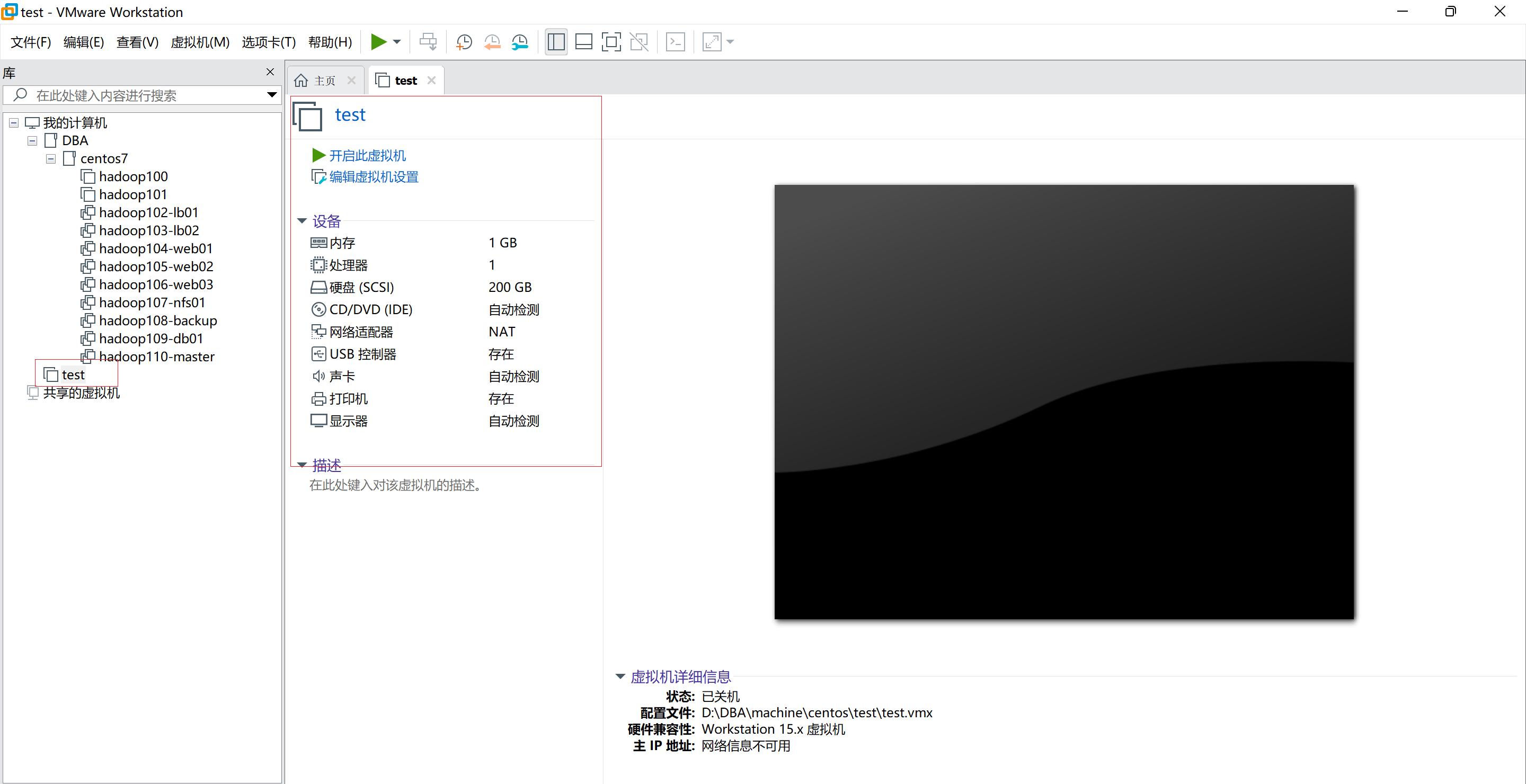
15. 完成
三:安装 CentOS 7 操作系统
1. 添加镜像
选择安装的
CentOS 7镜像位置
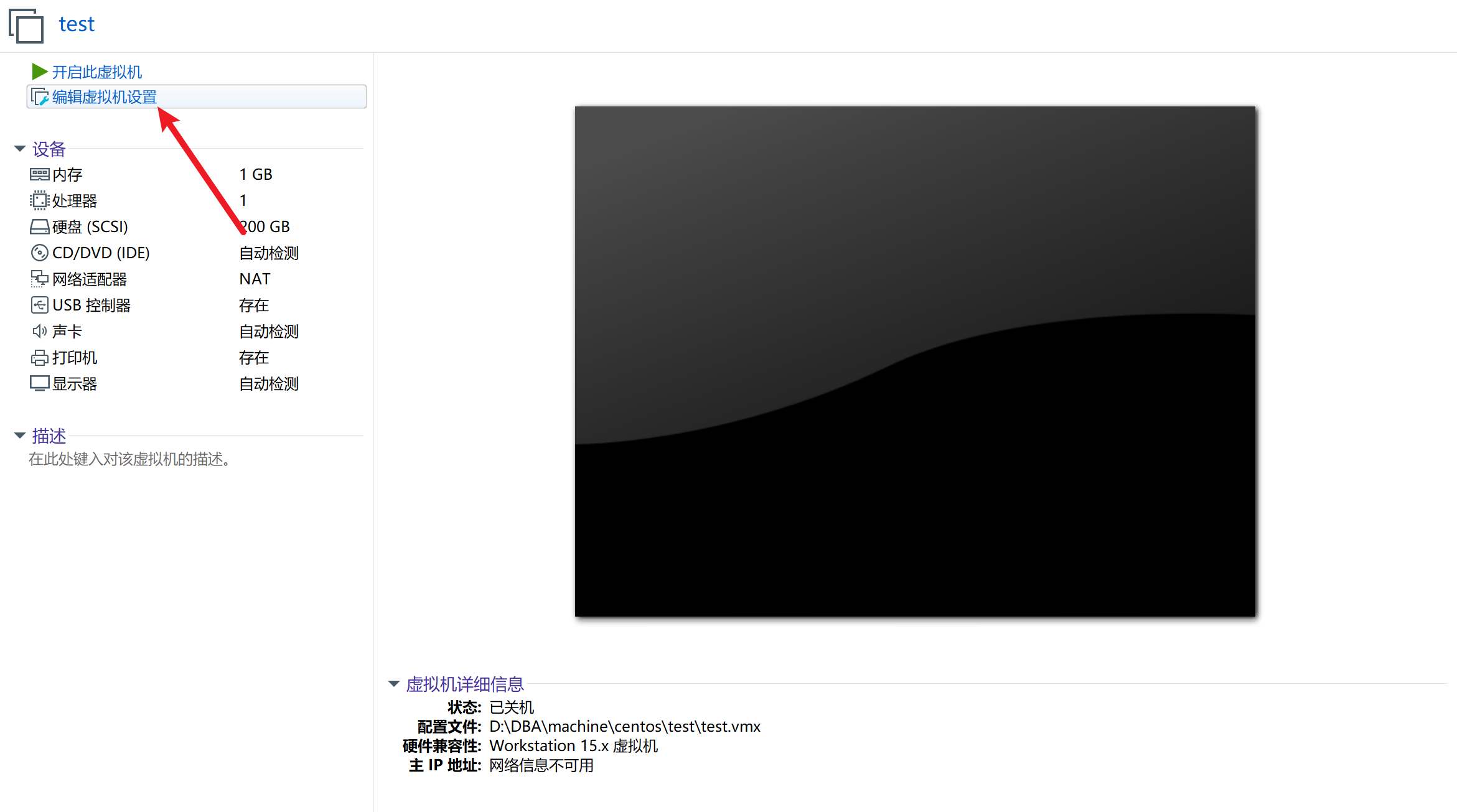
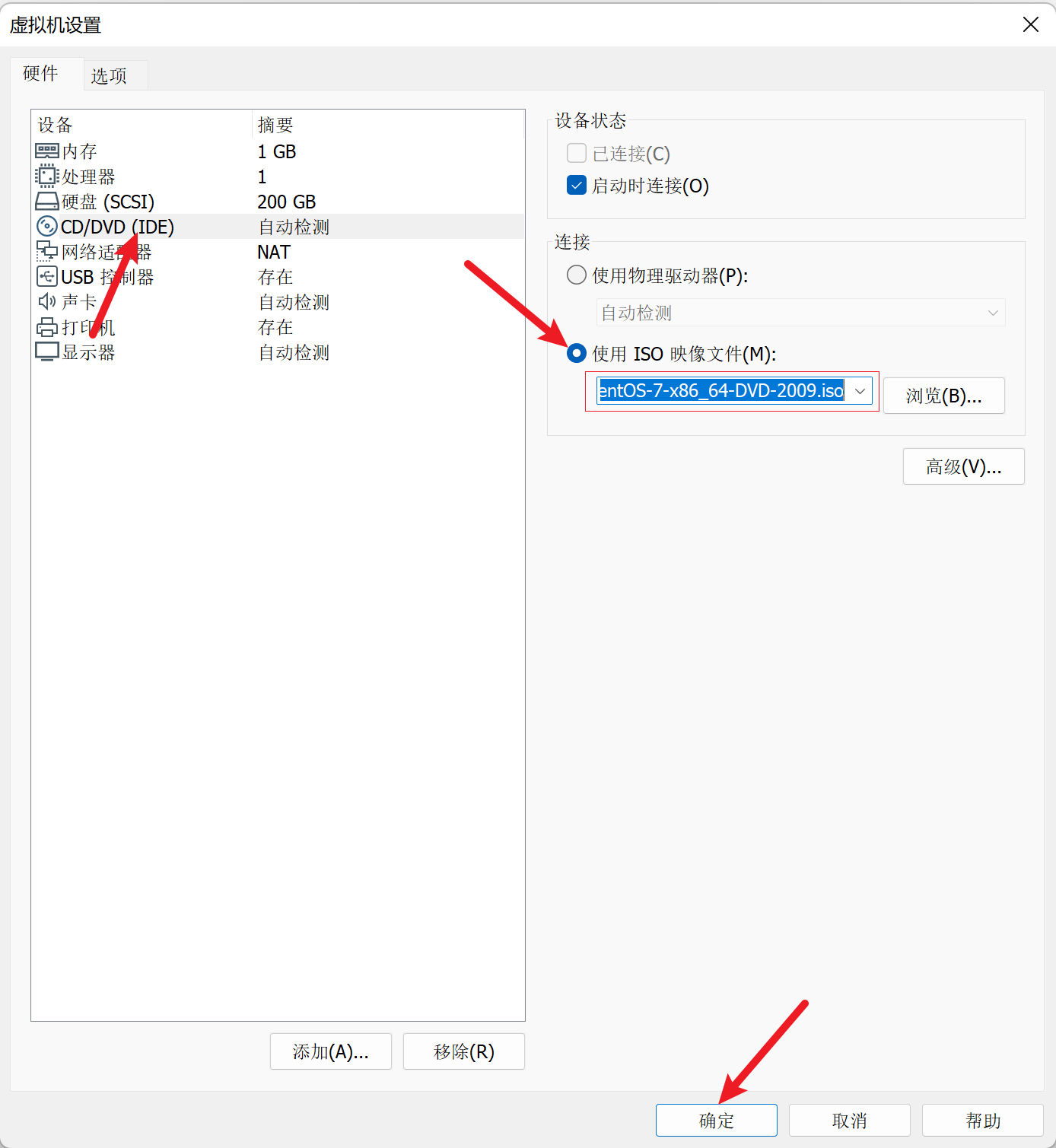
2. 开始安装
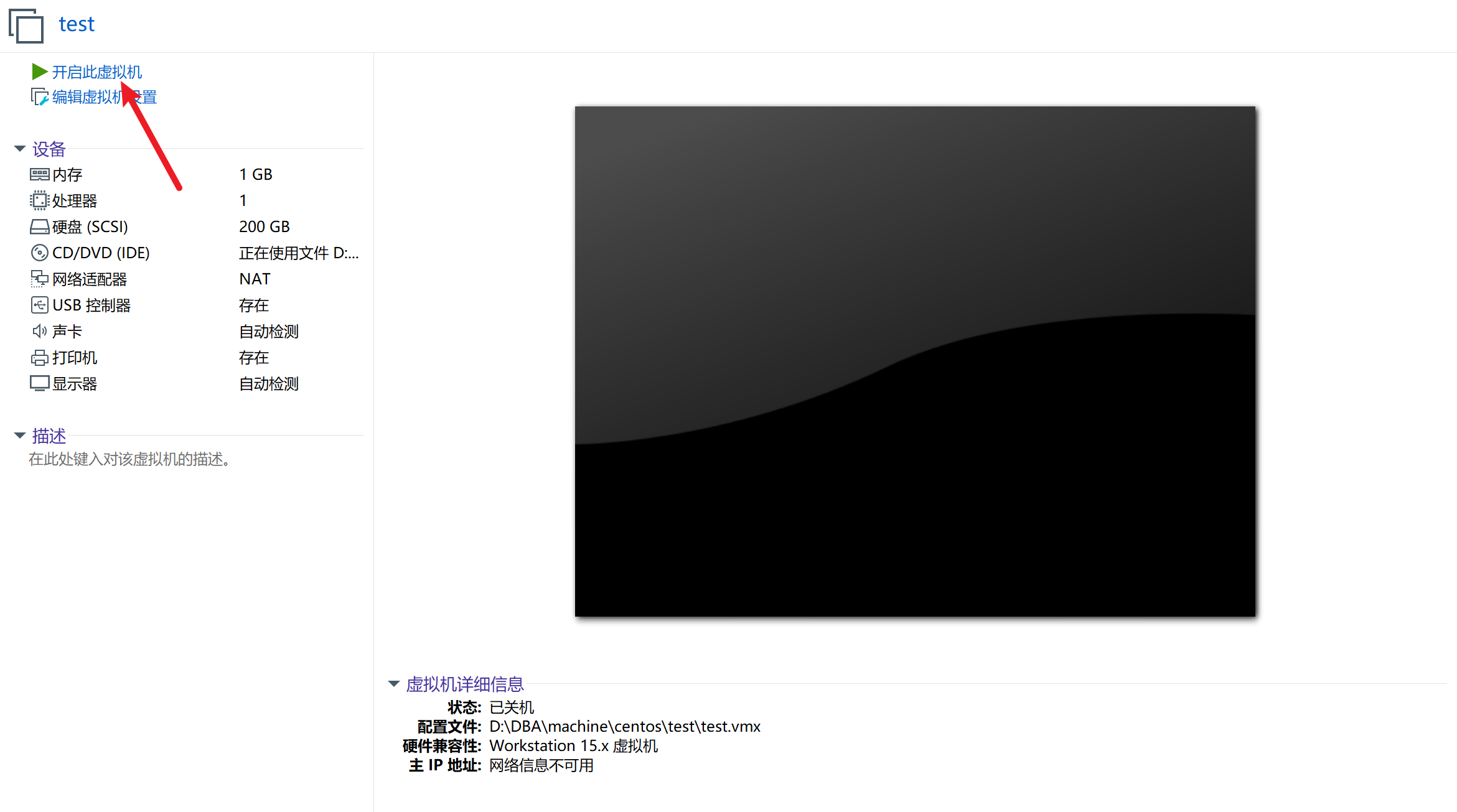
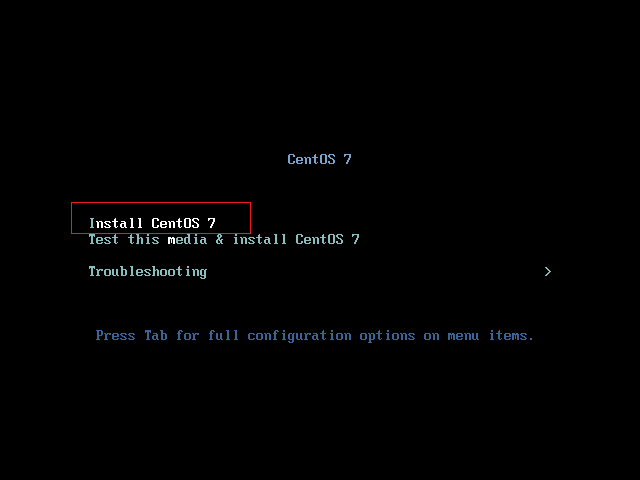
通过键盘上下键移动选择
Install CentOS 7,然后回车确定
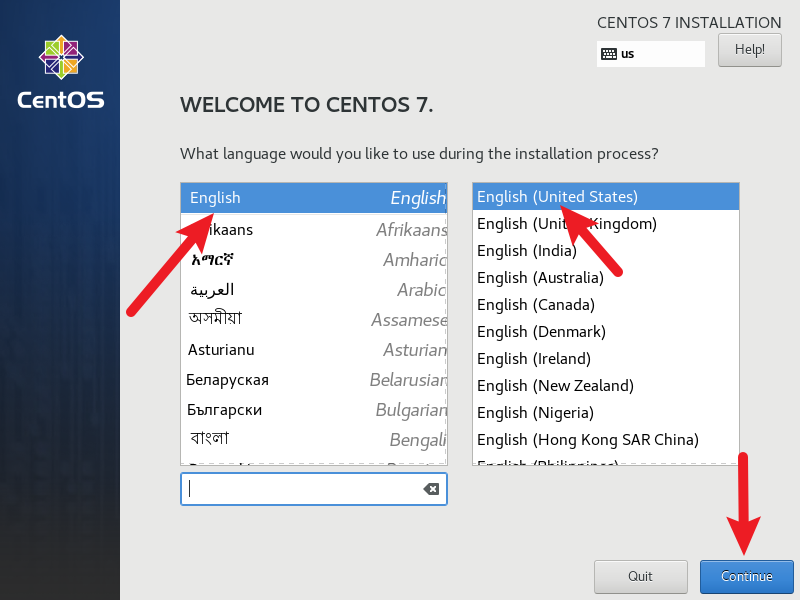
3. 选择系统语言
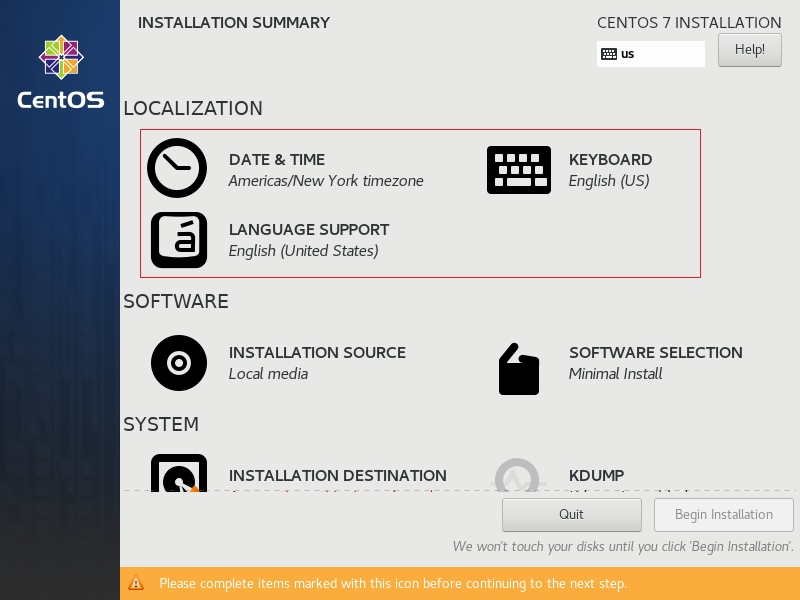
4. 配置 LOCALIZATION
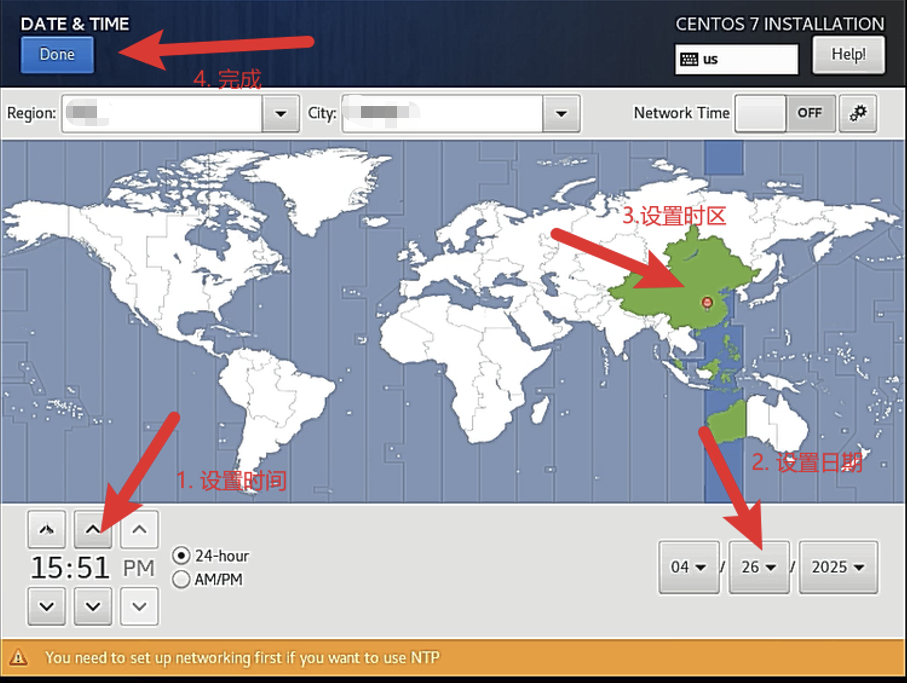
-
DATE & TIME
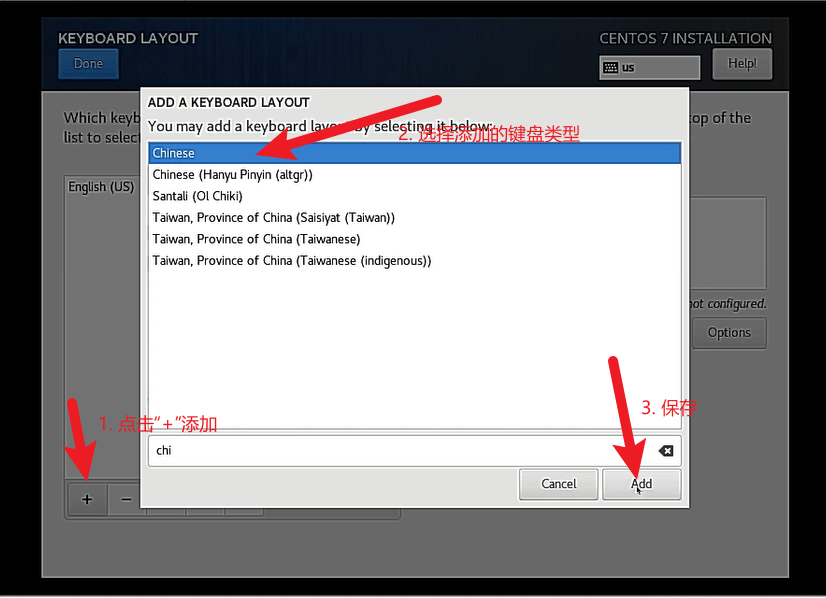
-
KEYBOARD LAYOUT
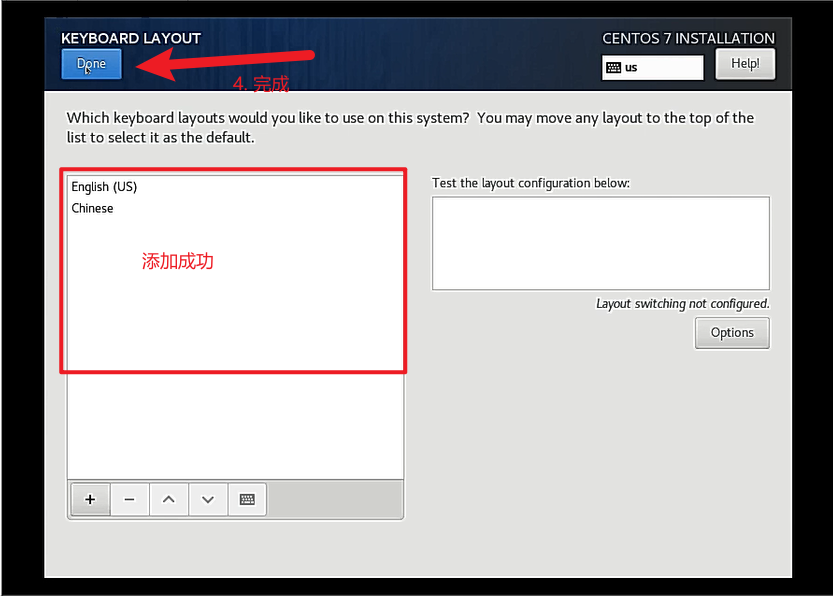
-
LANGUAGE SUPPORT
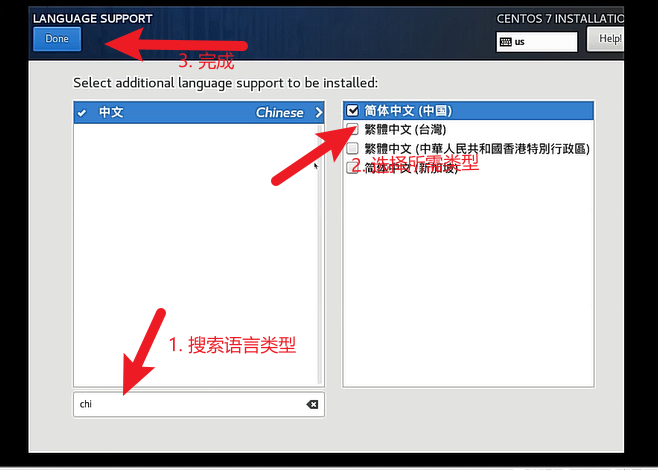
5. 配置 SOFTWARE
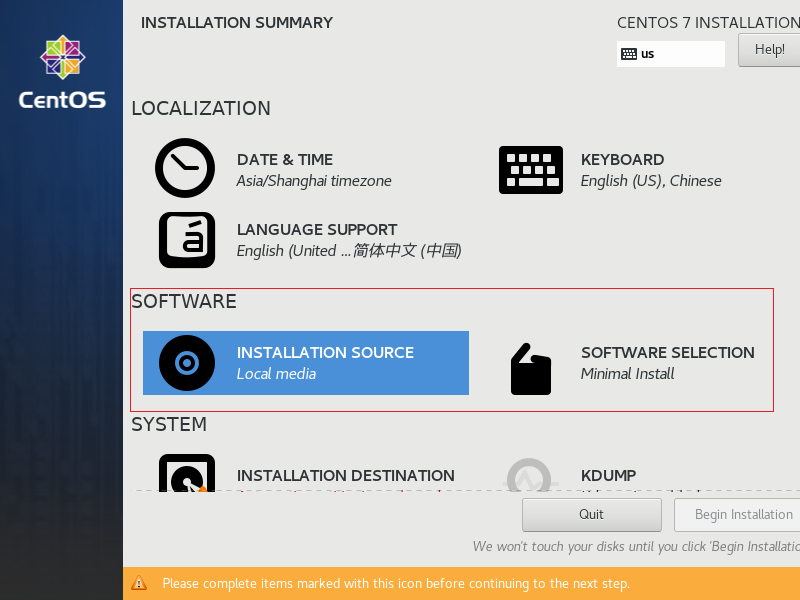
-
SOFTWARE SELECTION
注意:企业里面通常是
Minimal Install,可能有一台为Desktop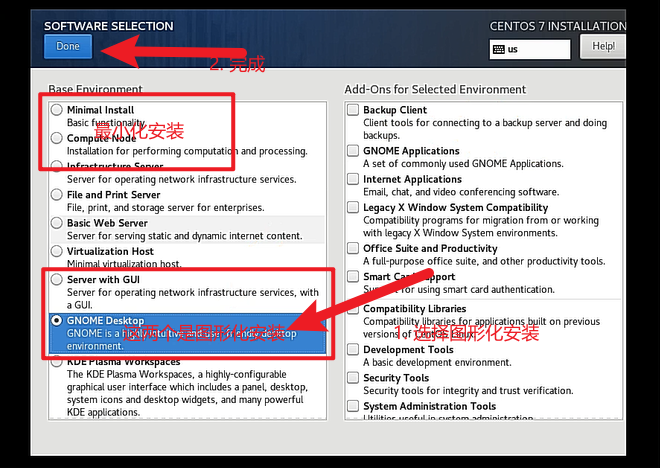
6. 配置 SYSTEM
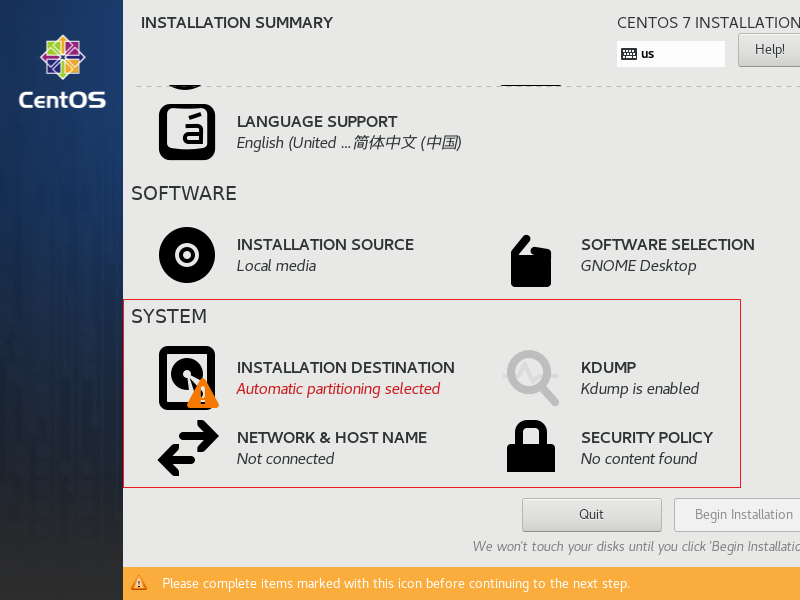
-
KDUMP
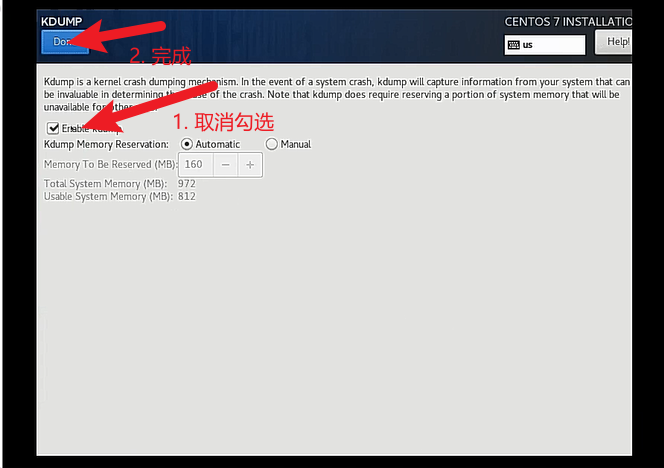
-
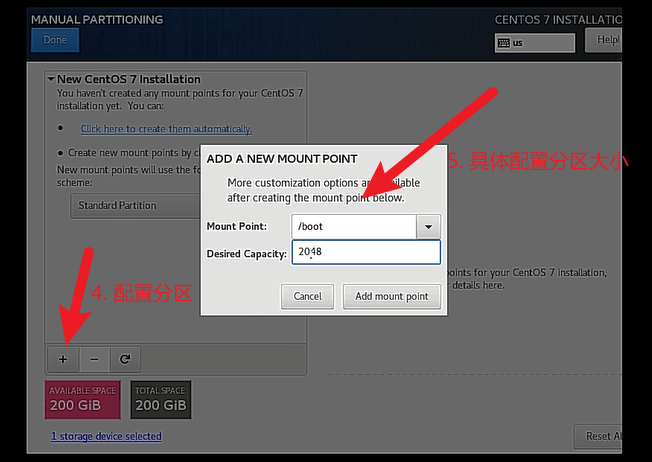
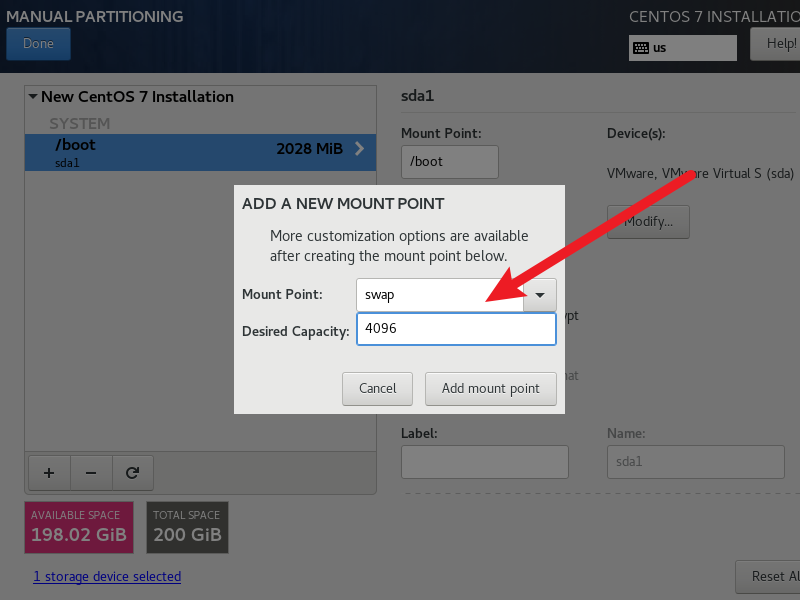
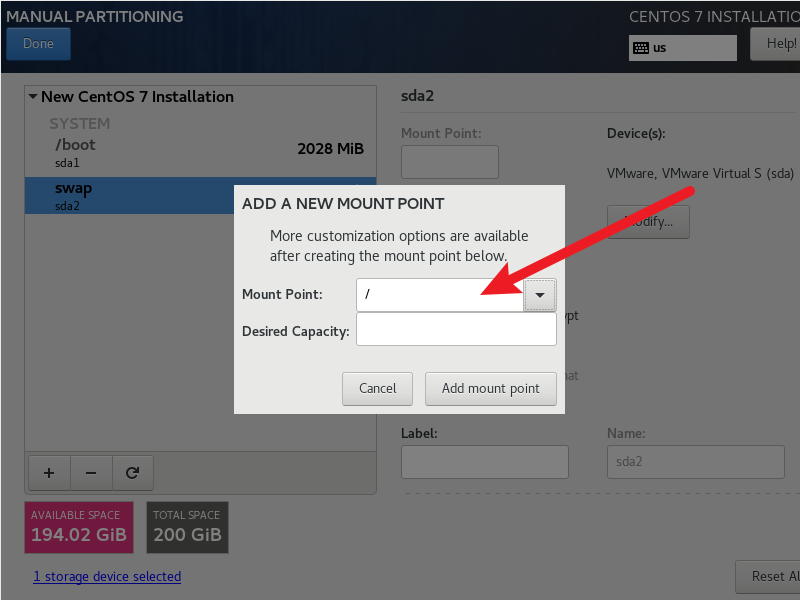
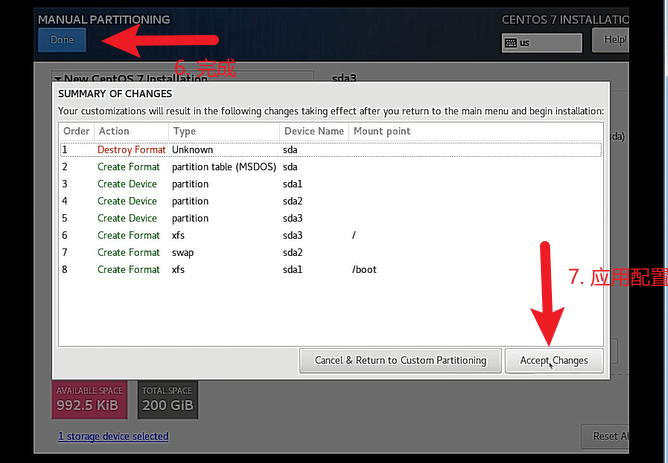
INSTALLTION DESTINATION
注意
- 选择
Mount Point的时候不要键盘输入,直接下拉框选择 - 输入
Desired Capacity的时候用主键盘的数字输入,不要使用右侧的小键盘
挂载点 大小 说明 /boot 2048MB 启动分区 /swap 4096MB 交换分区 / 剩余所有空间 根分区 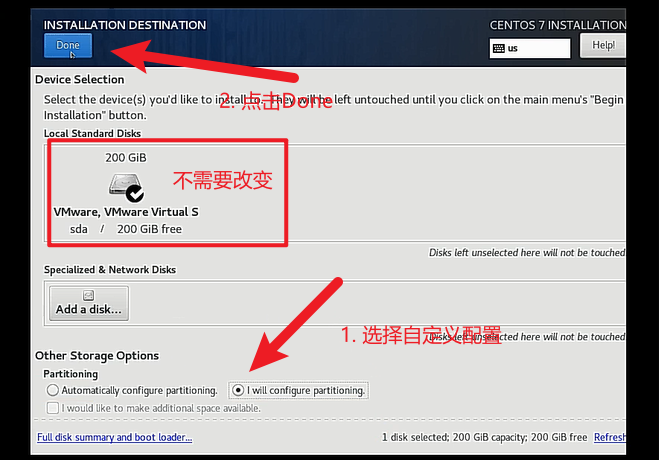
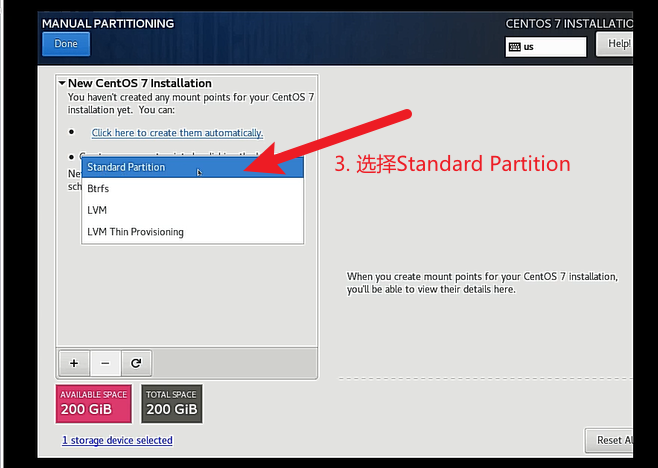
- 选择
7. 点击 Begin Installation
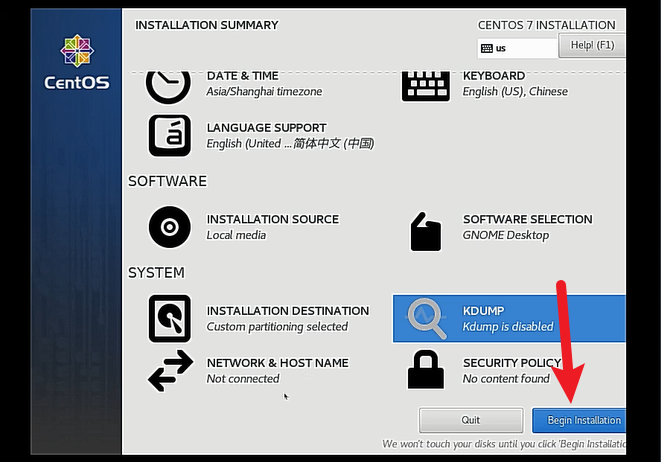
8. 配置 CONFIGURATION
注意:
- 要在安装进度条完成之前配置好
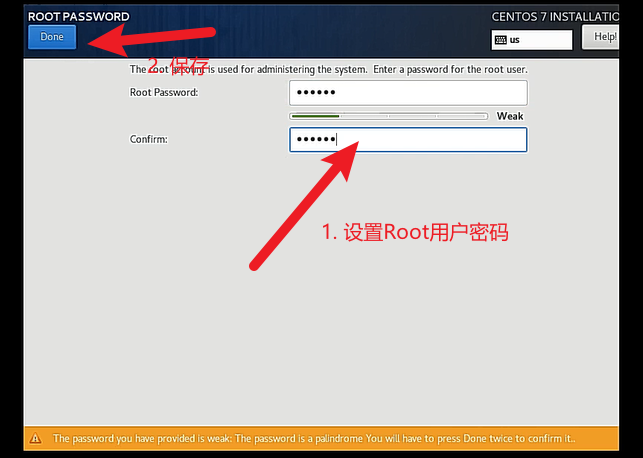
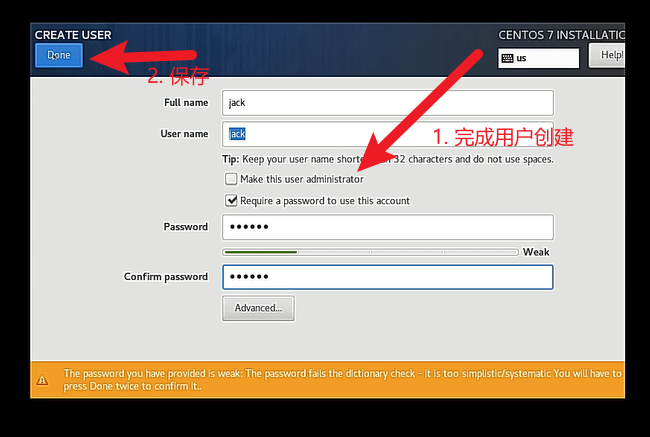
- 如果密码太简单了会有警告,但是可以连续点两次
Done强制设置
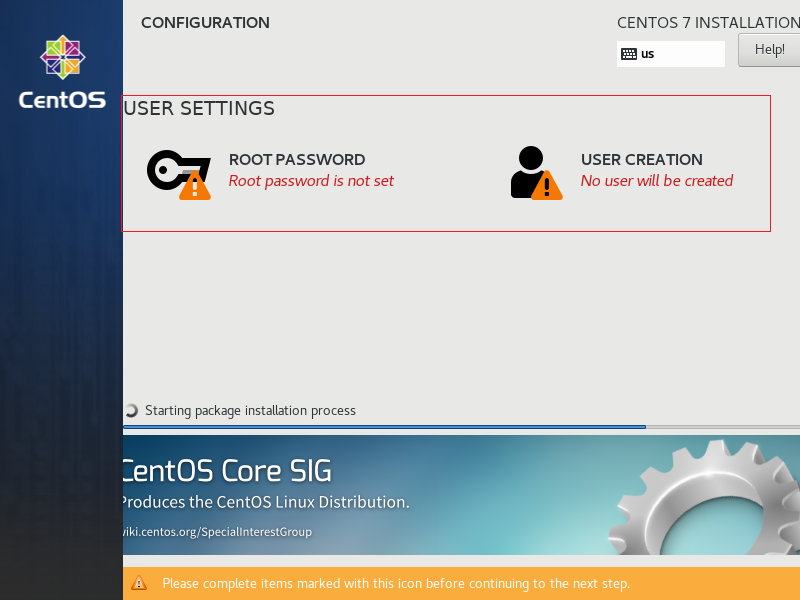
- ROOTPASSWORD
- USER CREATION
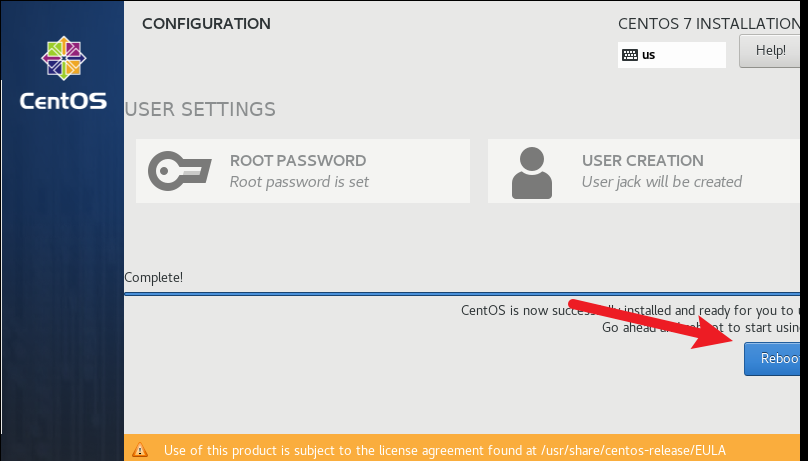
9. 安装完成之后,点击Reboot
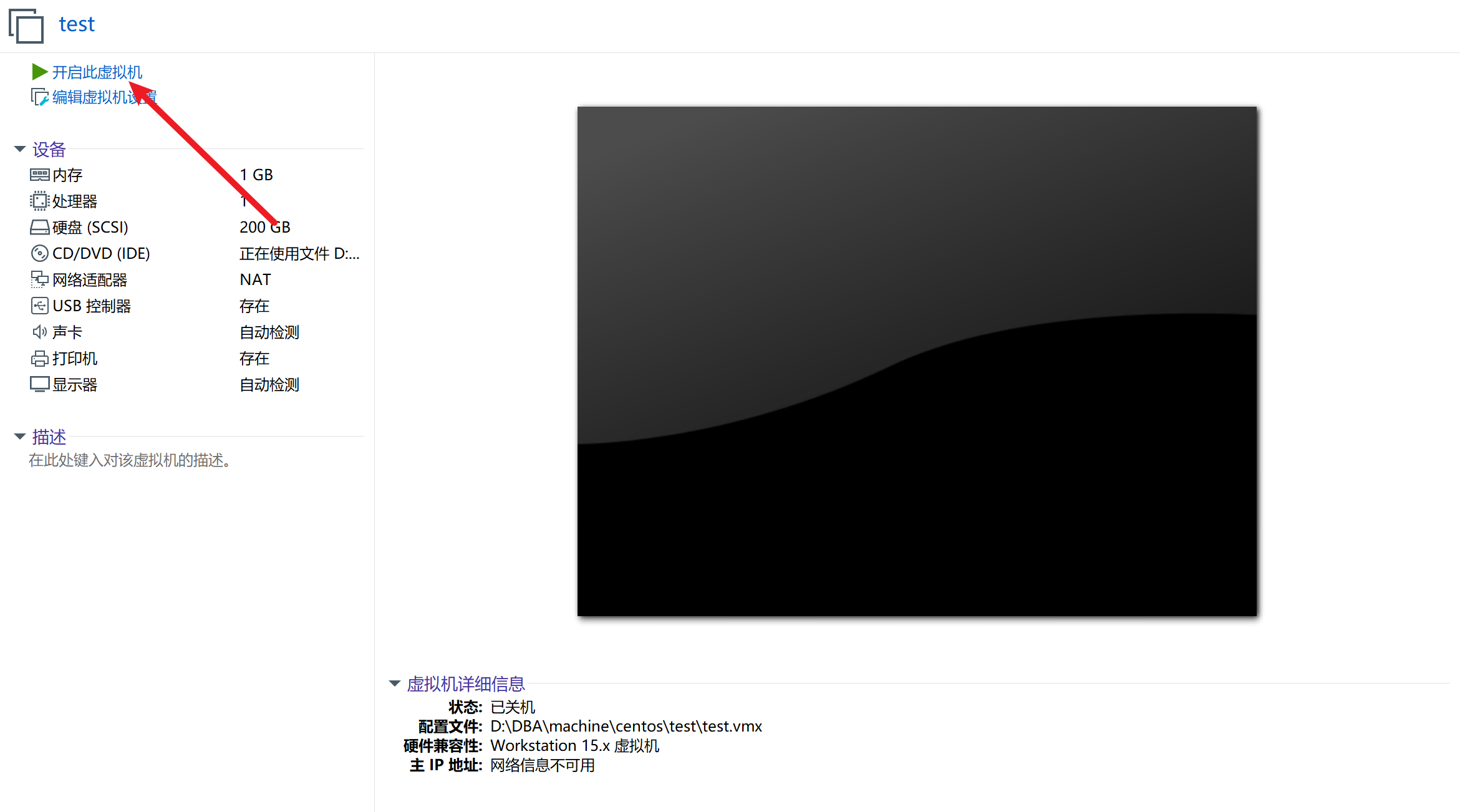
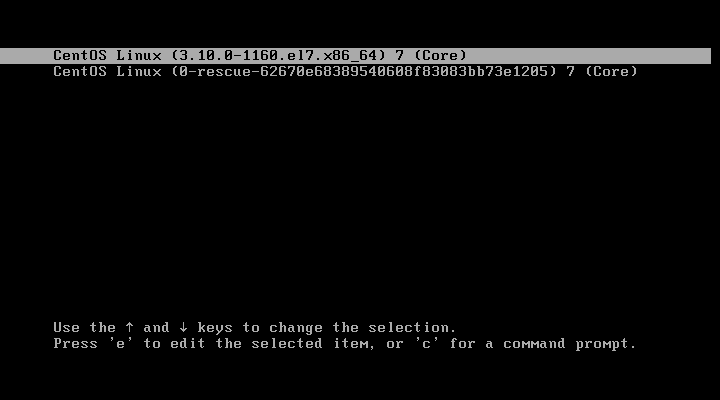
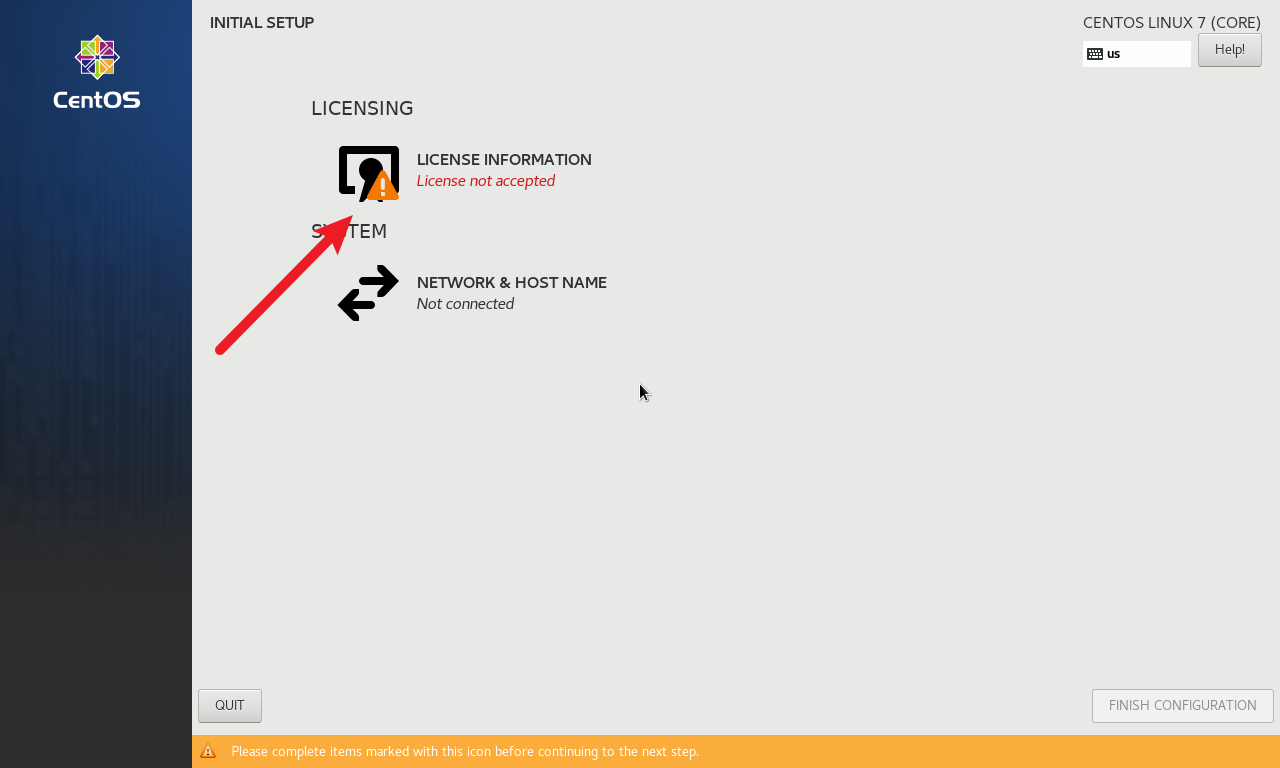
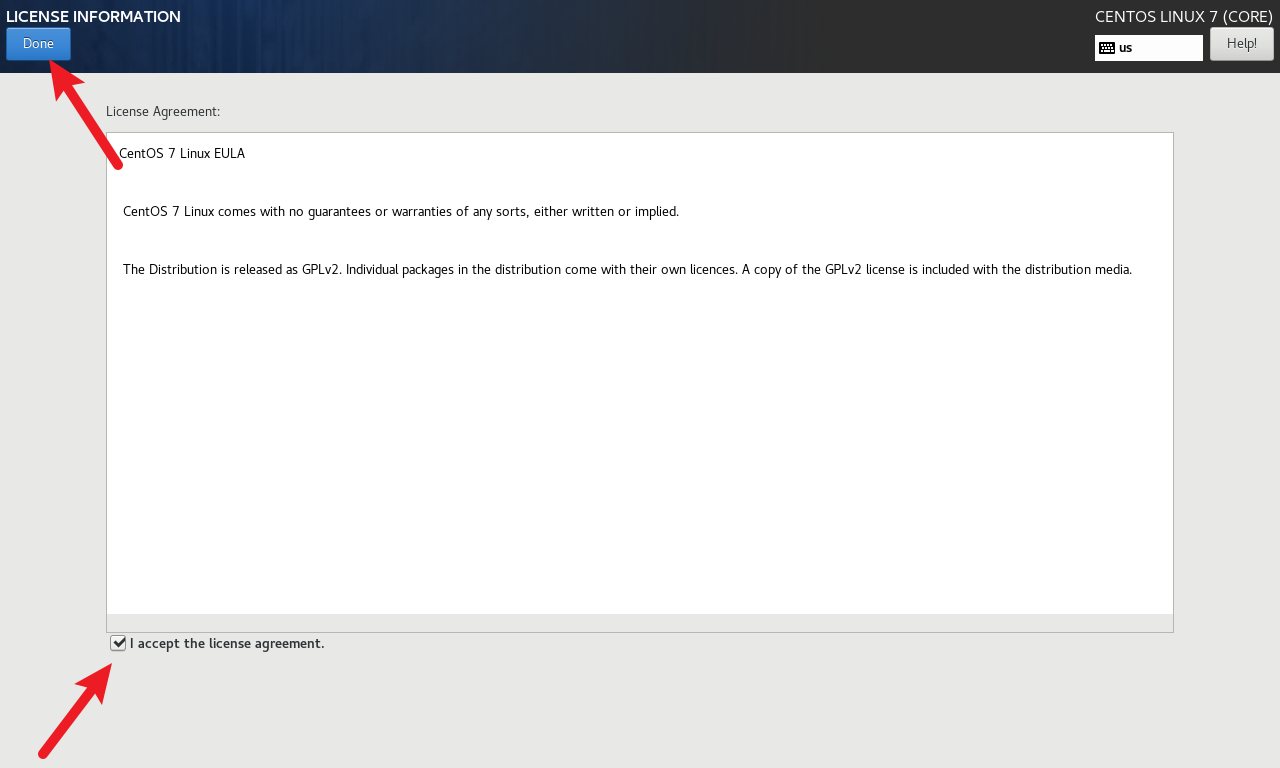
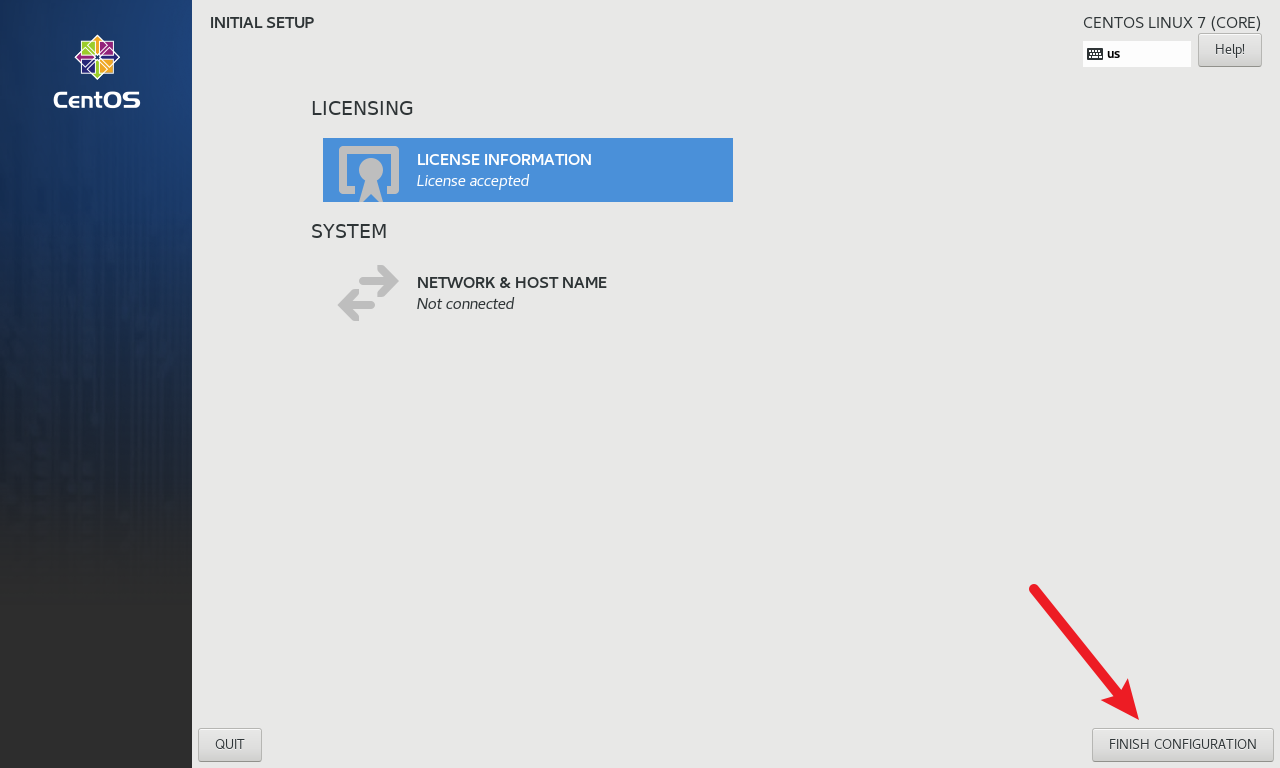
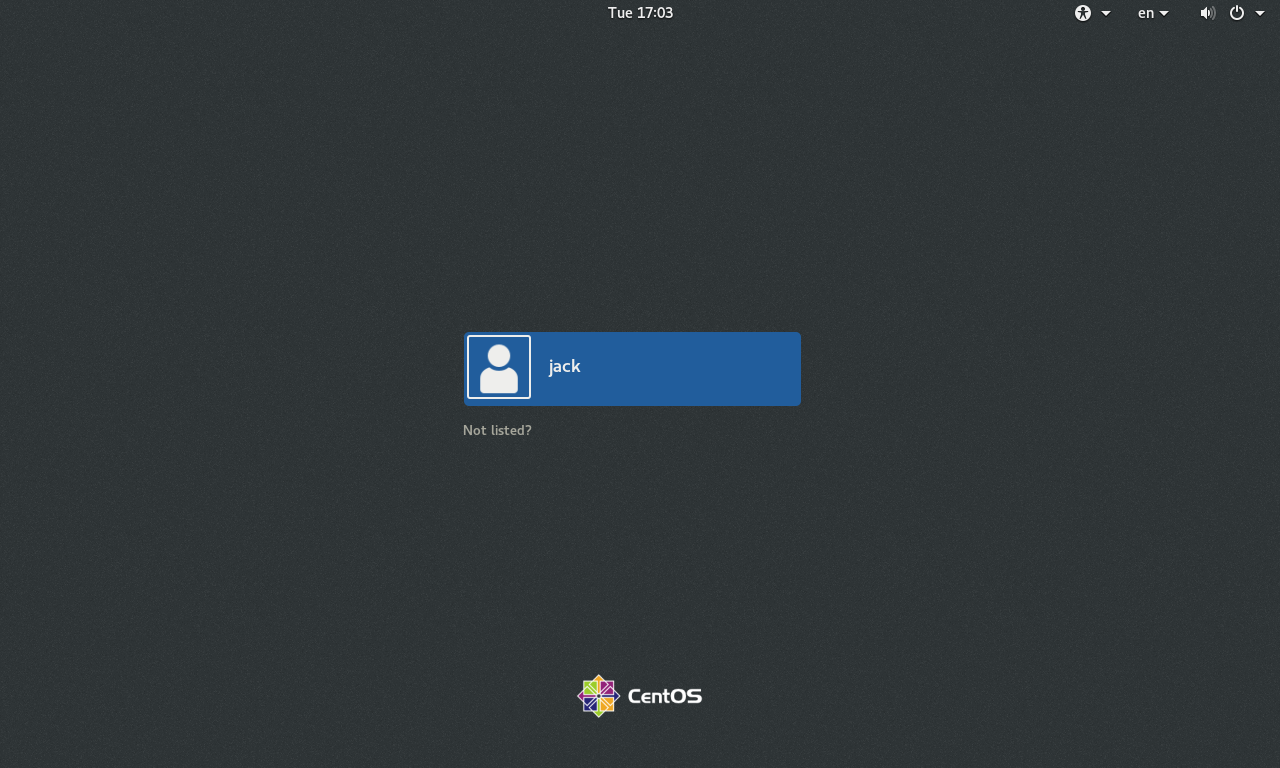
10. 启动
总结
通过以上步骤,您已经成功完成了:
-
✅ VMware 虚拟化环境的搭建
-
✅ 虚拟机的正确配置
-
✅ CentOS 7 系统的完整安装
-
✅ 合理的磁盘分区方案
-
✅ 系统基础配置
现在您可以开始使用 CentOS 7 系统进行后续的学习和开发工作了!