Windows 10 使用 VMware Workstation 搭建 Ubuntu 虚拟机
使用软件:
VMware Workstation Pro (For Windows) 17.6.2
Ubuntu Desktop 24.04.3 LTS
一、安装 VMware Workstation
若已完成VMware Workstation 的安装,直接跳到[二、Ubuntu 24.04.3虚拟机搭建](#二、Ubuntu 24.04.3虚拟机搭建)。
1.下载
(1) 官网下载地址:https://www.vmware.com/products/desktop-hypervisor/workstation-and-fusion
选择版本:VMware Workstation Pro (For Windows) 17.6.2
PS:官网下载需要注册账号,此处可以选择从百度网盘下载!
(2) 百度网盘下载地址:
链接: https://pan.baidu.com/s/1TsO-0onf8h4Yb0hyGCT0sA
提取码: vhjv
2. 安装
安装下载好的VMware Workstation 。
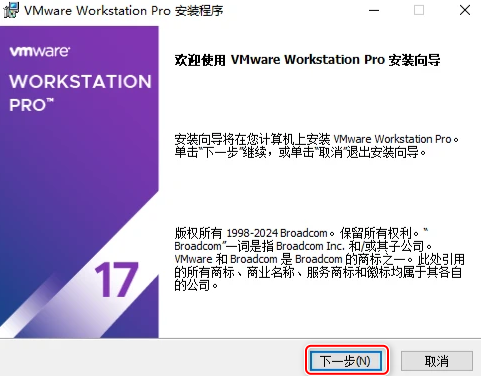
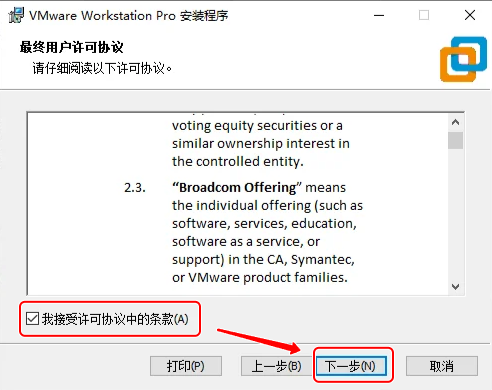
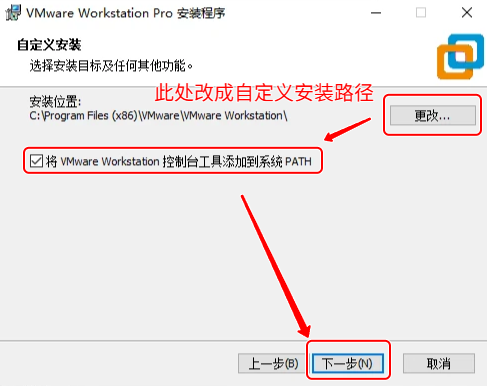
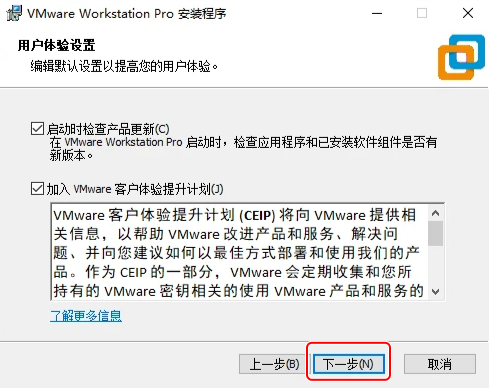
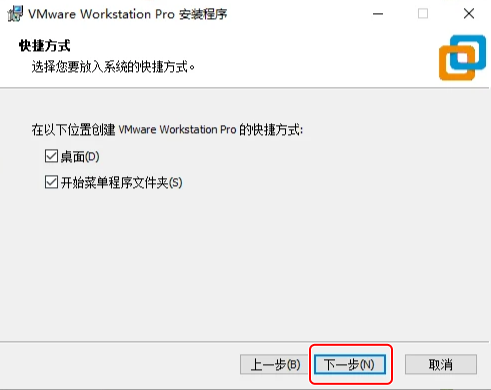
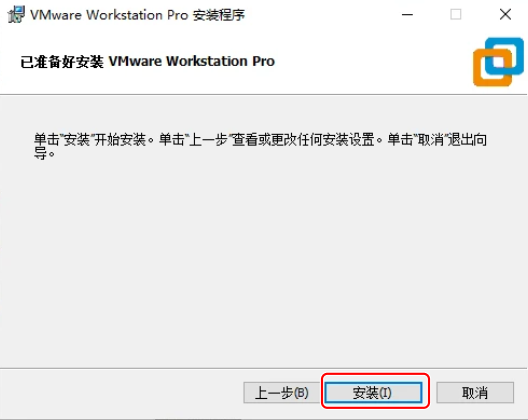
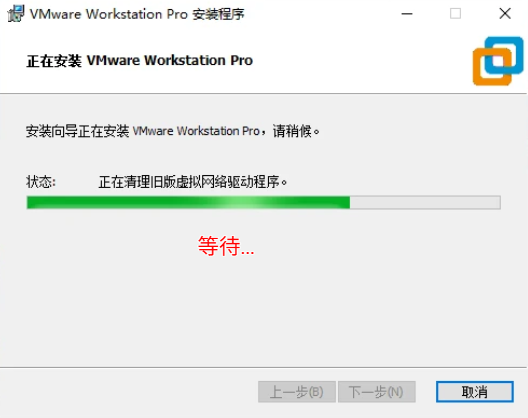
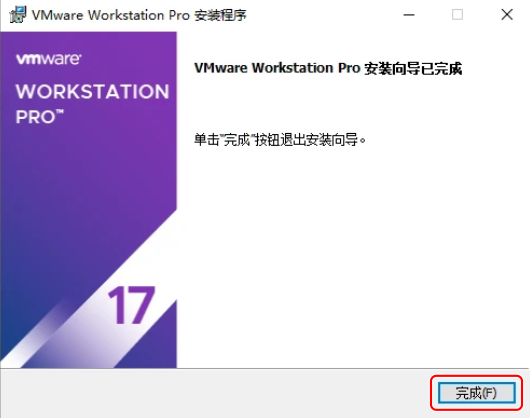
安装完成!
二、Ubuntu 24.04.3虚拟机搭建
1.下载
(1) 官网下载地址:https://ubuntu.com/download/desktop
选择版本:Ubuntu Desktop 24.04.3 LTS
PS:官网下载速度较慢,可以选择国内镜像下载!
(2) 国内镜像下载地址:
网易:https://mirrors.163.com/ubuntu-releases/
中科大:https://mirrors.ustc.edu.cn/ubuntu-releases/
阿里云:https://mirrors.aliyun.com/ubuntu-releases/
(3) 百度网盘下载地址:
链接: https://pan.baidu.com/s/1wcPr-VFLomCHvdLScye0vw?pwd=9th9
提取码: 9th9
2.虚拟机搭建
2.1 创建虚拟机
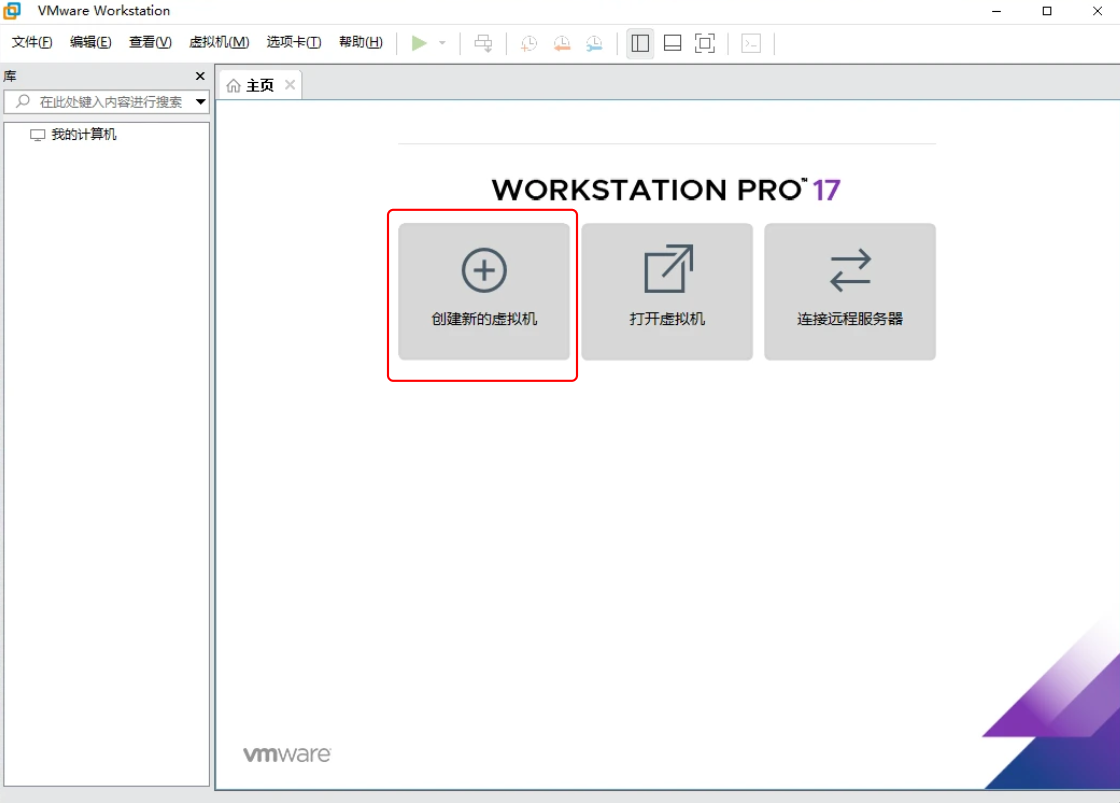
启动VMware Workstation,点击"创建新的虚拟机"。
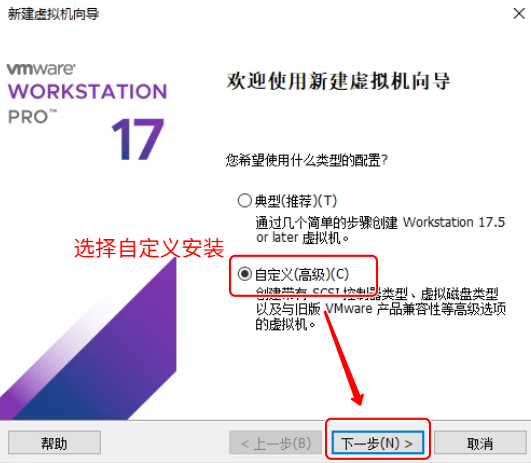
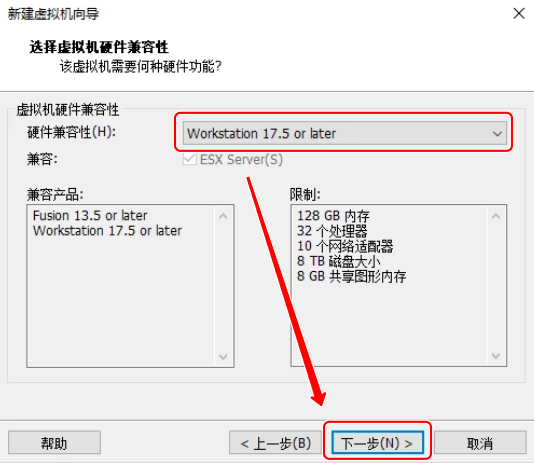
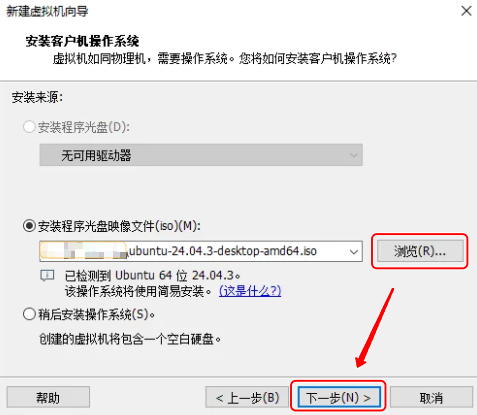
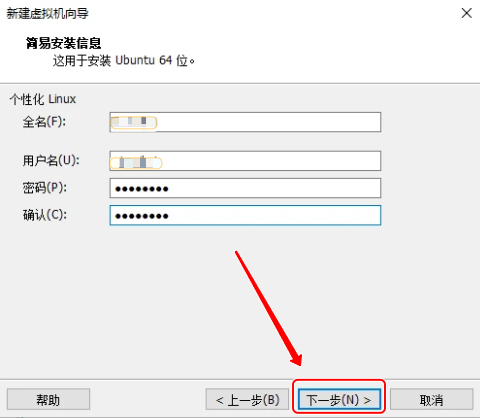
- 个性化Linux 全名:虚拟机的个性化名称,不是虚拟机内部Linux系统的名称,没有任何作用。
- 用户名:虚拟机内部Linux系统的名称。
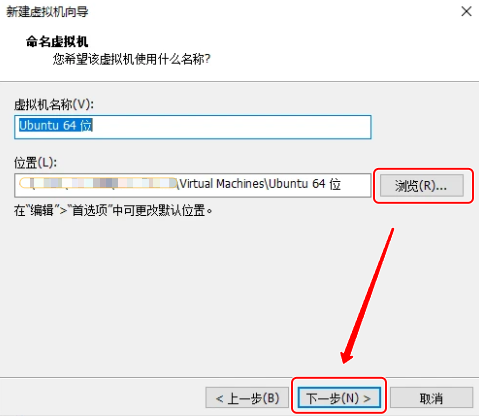
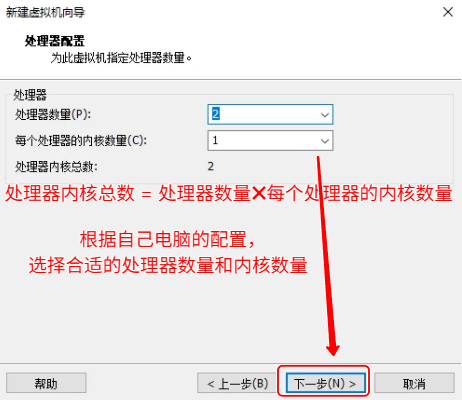
查看自己电脑的CPU参数:在任务栏右键选择打开"任务管理器",选择"性能",然后点击"CPU",就可以看到自己CPU的相关信息。
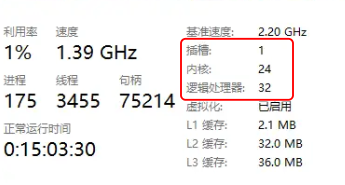
- 插槽:处理器(CPU)数量。
- 内核:一个CPU可以有多个内核,一个内核一般对应于一个线程。
- 逻辑处理器:通过超线程技术,一个内核可以对应于两个线程,即可以并行处理两个任务。
虚拟机处理器配置:原则上需要虚拟机处理器内核总数 < 逻辑处理器的数量,一般虚拟机处理器内核总数设置为自己电脑逻辑处理器的数量的三分之二左右。
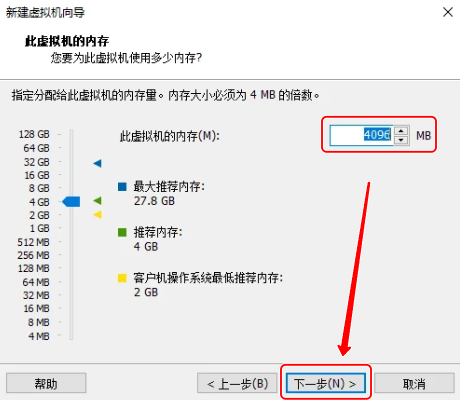
查看自己电脑的内存参数(查看方式参考CPU参数查看方式),设置合适的虚拟机内存。
虚拟机内存配置:原则上需要虚拟机内存 < 宿主机内存,一般虚拟机内存设置不超过宿主机内存的二分之一。
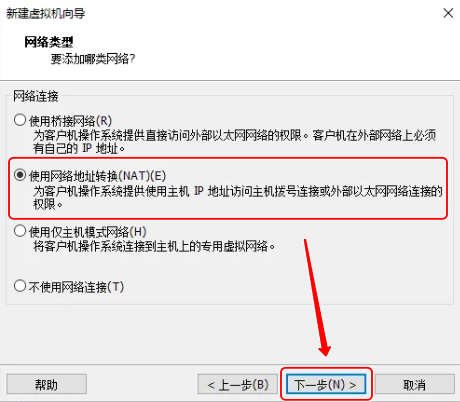
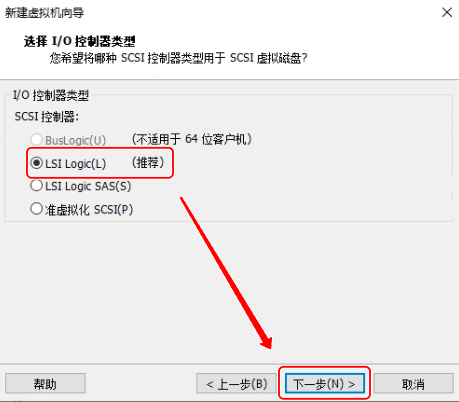
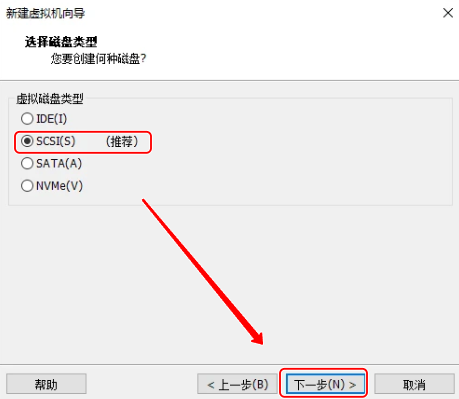
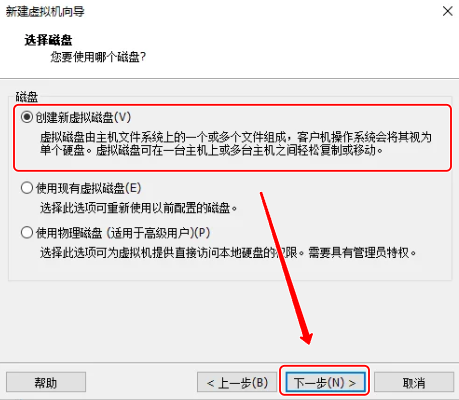
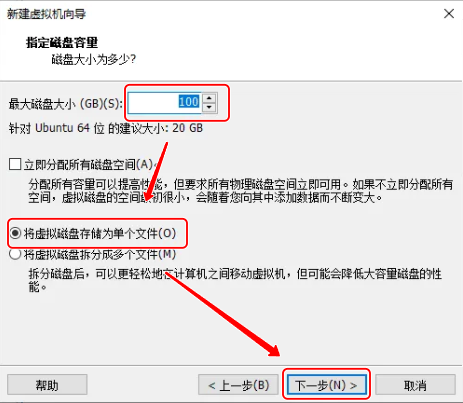
根据自己电脑的磁盘空间设置虚拟机磁盘,推荐设置为100G,足够新手使用,后续也可扩容。本文设置为200G。
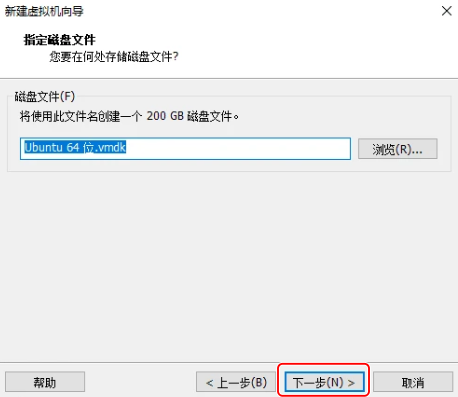
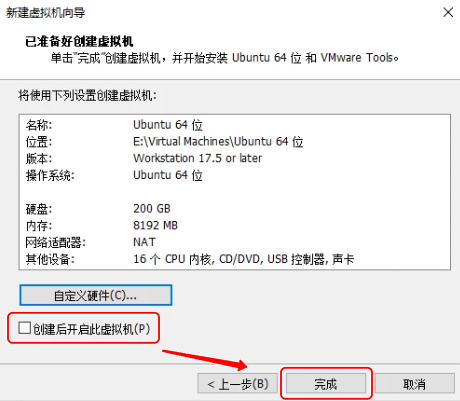
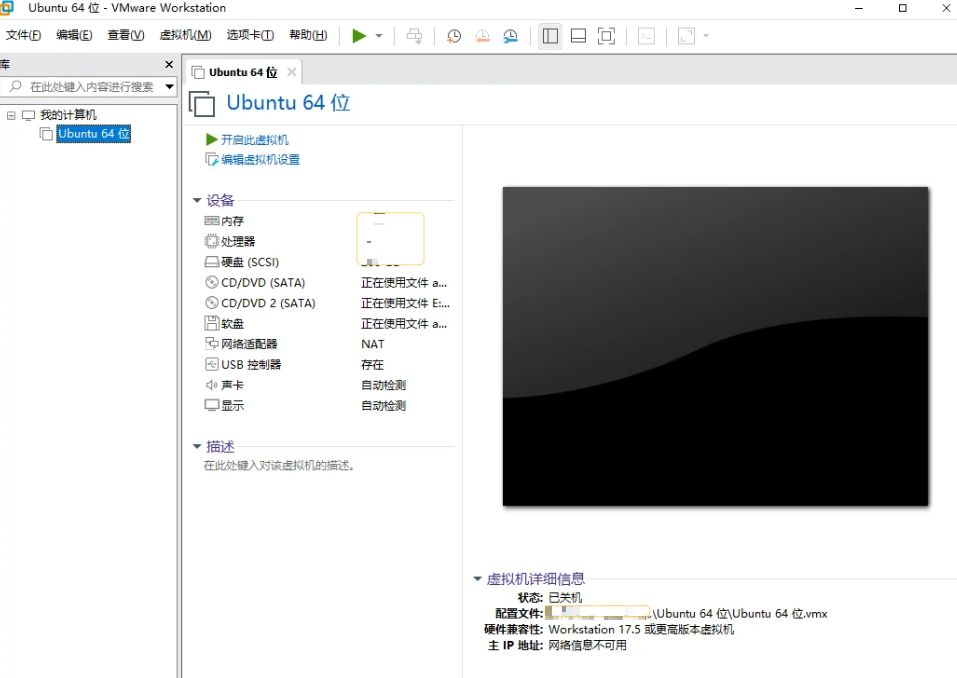
虚拟机创建完成。
2.2 安装操作系统
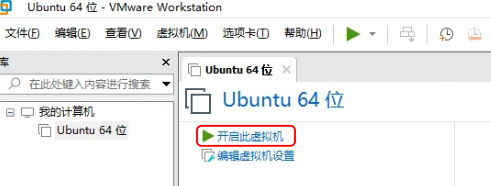
点击"开启此虚拟机"。
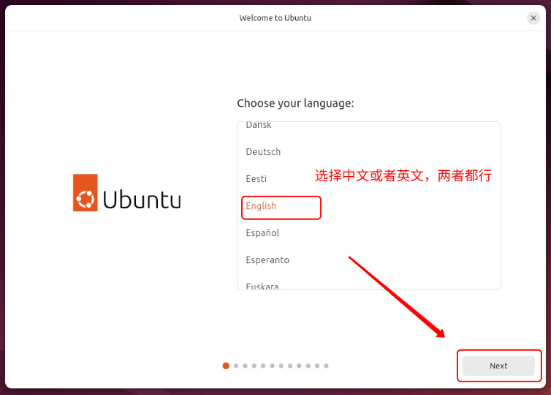
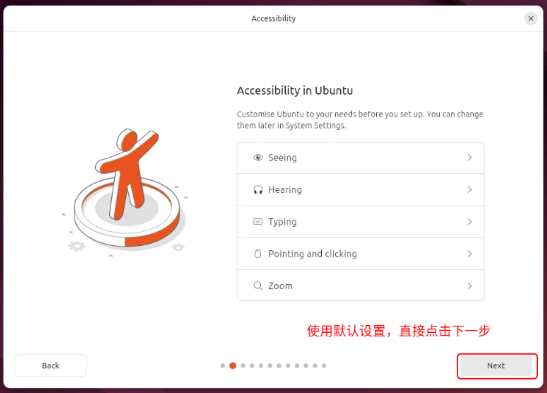
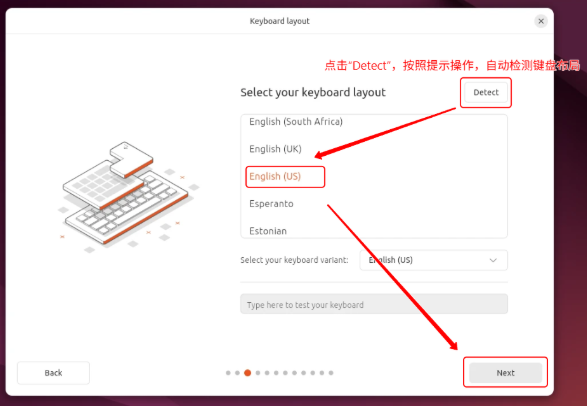
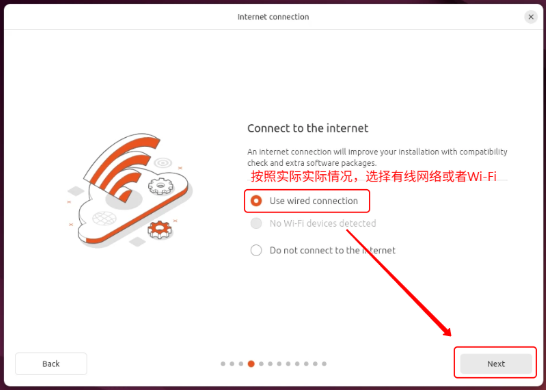
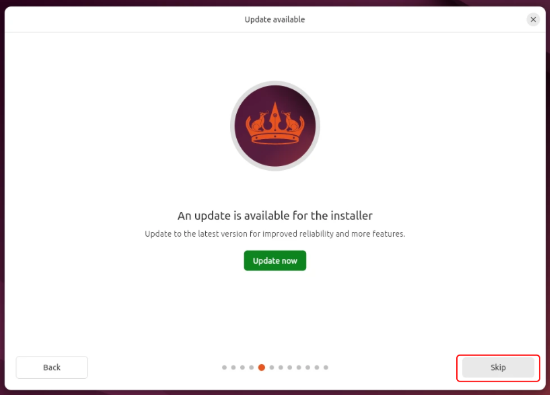
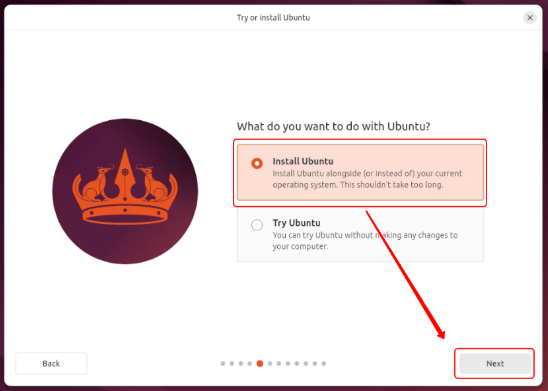
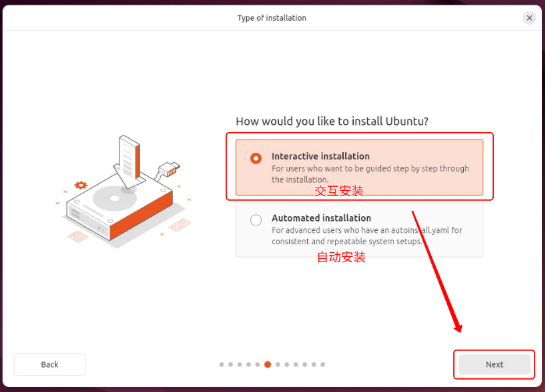
- 交互安装:引导用户逐步完成安装。
- 自动安装:通过autoinstall.yaml应答文件自动完成安装,详见官方指南。
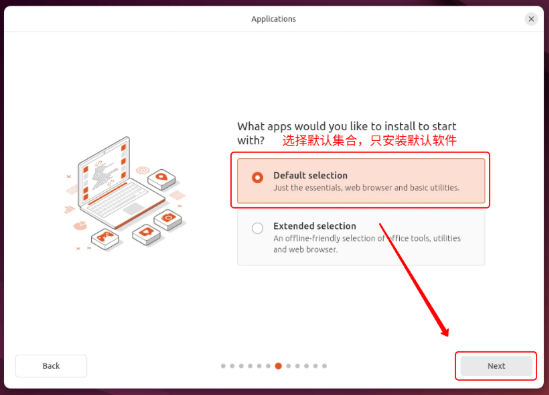
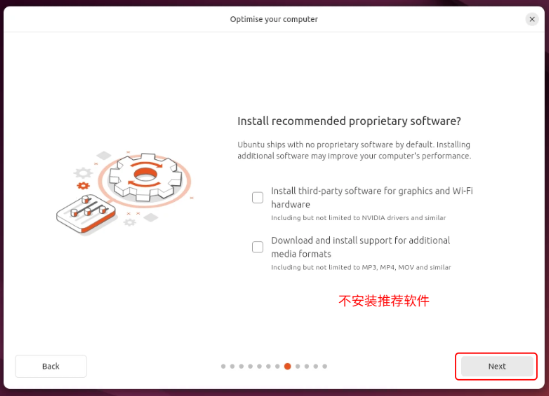
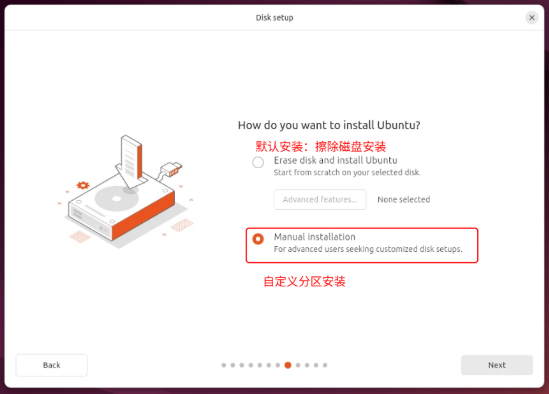
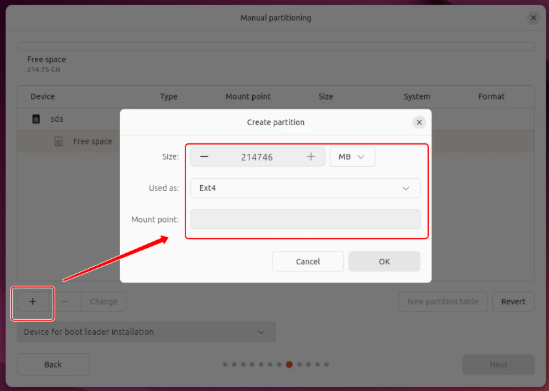
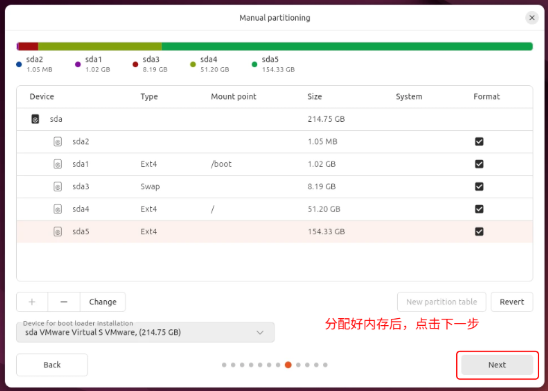
手动添加分区,并选择适当的分区大小、分区类型、挂载点。选择原则如下:
| 分区名 | 用于 | 建议大小 | 挂载点 | 必要性 |
|---|---|---|---|---|
| boot | Ext4 | 建议在200MB ~ 1GB之间 | /boot | 必需 |
| swap | Swap | 根据虚拟机分配的内存选择,分两种情况: (1)内存小(1 ~ 8GB):虚拟机内存的1.5 ~ 2倍。 (2)内存大(8 ~ 16GB):虚拟机内存的1倍左右。 | - | 可选 |
| / | Ext4 | 视虚拟机的存储空间而定,用于存放系统,相当于windows的C盘。 此处选为存储空间的三分之一左右。 | / | 必需 |
| home | Ext4 | 尽量大,剩下的空间全分给home分区 | /home | 必需 |
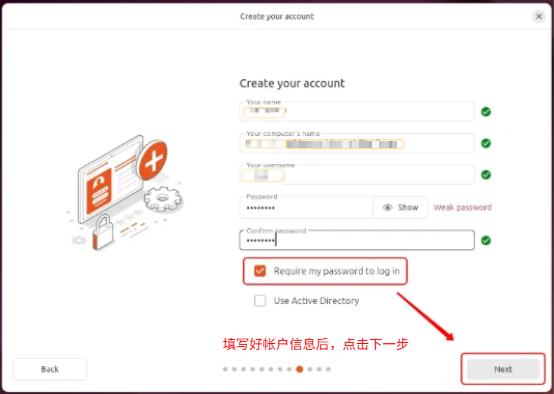
终端显示的格式:用户名@主机名。因此,建议用户名和主机名别太长,否则在终端占用过长空间。
- Your computer's name:主机名。
- Your username:用户名。

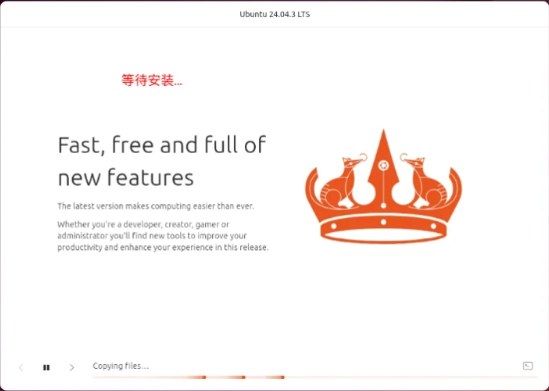
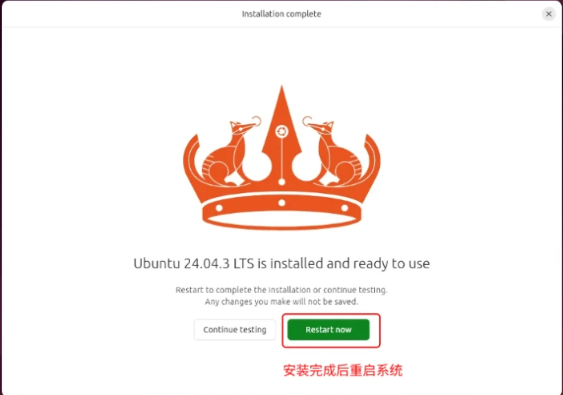
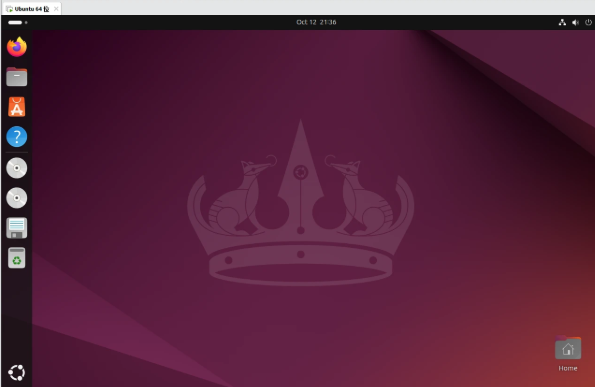
Ubuntu 虚拟机搭建完成!
三、其他必要操作
3.1 设置root密码
虚拟机刚搭建完成时,root命令为未设置状态,执行以下命令:
sudo passwd root按照提示设置root 密码。
设置成功时,提示以下内容:

3.2 open-vm-tools
如果物理机复制的内容无法粘贴到Ubunto系统,或者Ubunto系统无法粘贴到物理机,需要安装open-vm-tools工具,执行以下命令:
sudo apt-get install open-vm-tools -y
sudo apt-get install open-vm-tools-desktop -y
安装时,分别提示以下内容:
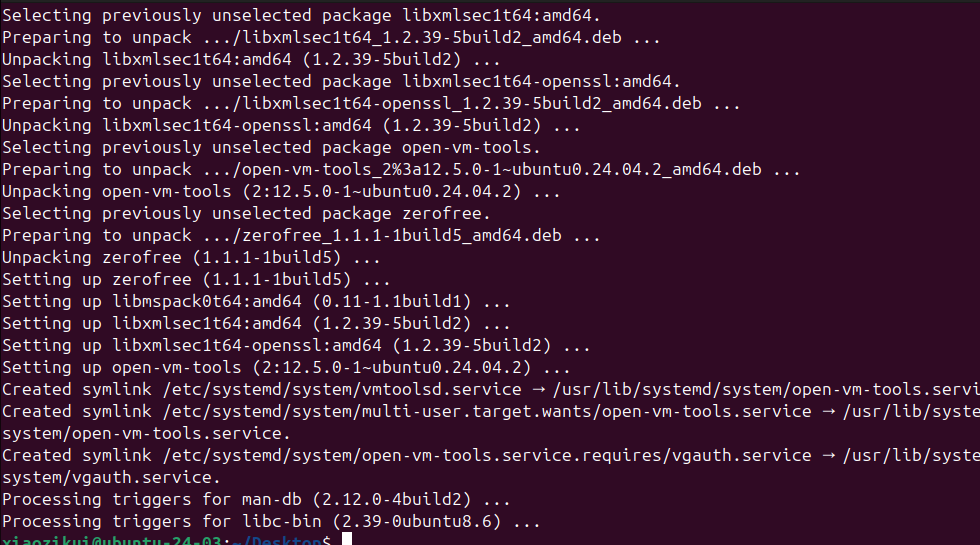
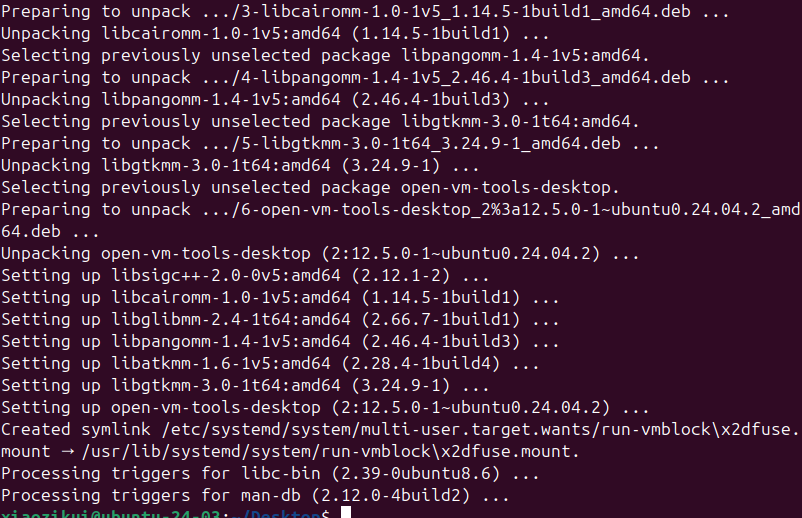
安装完成后,重启一下即可复制粘贴。
3.3 vim
安装文本 编辑工具vim,执行以下命令:
sudo apt install vim -y3.4 拍摄快照/恢复快照(可选)
3.4.1 拍摄快照
虚拟机快照是虚拟化环境中常用的功能,用于记录虚拟机在特定时间点的状态 ,包括虚拟机的内存状态、硬盘数据以及相关的设置。
创建快照相当于给当前的虚拟机做了一个"备份",可以在需要时恢复到此状态。刚创建好虚拟机是最"纯净"的时候,可以创建一个快照方便后续恢复。
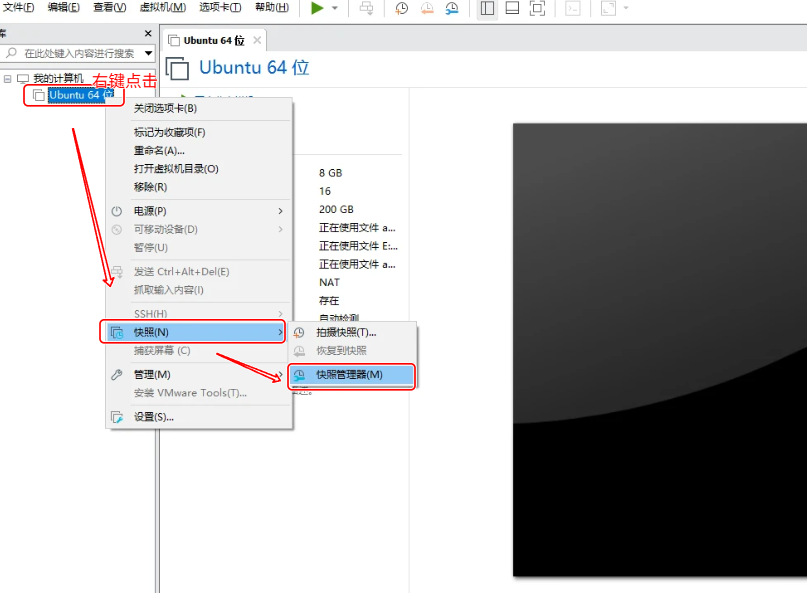
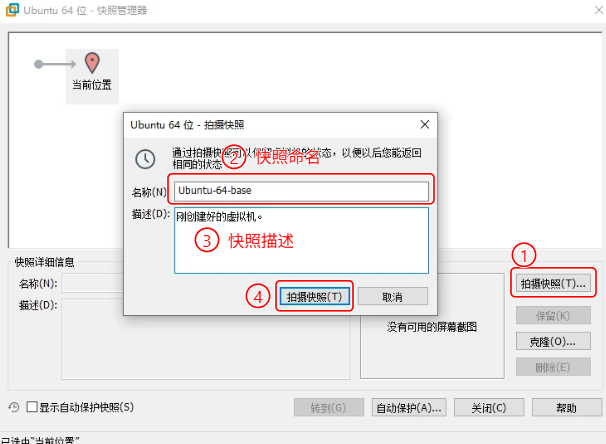
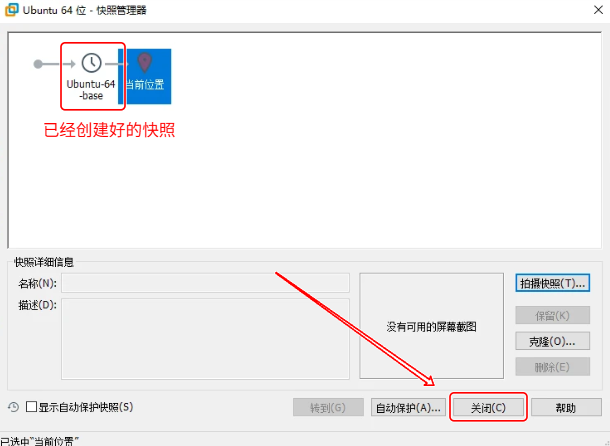
快照创建完成!
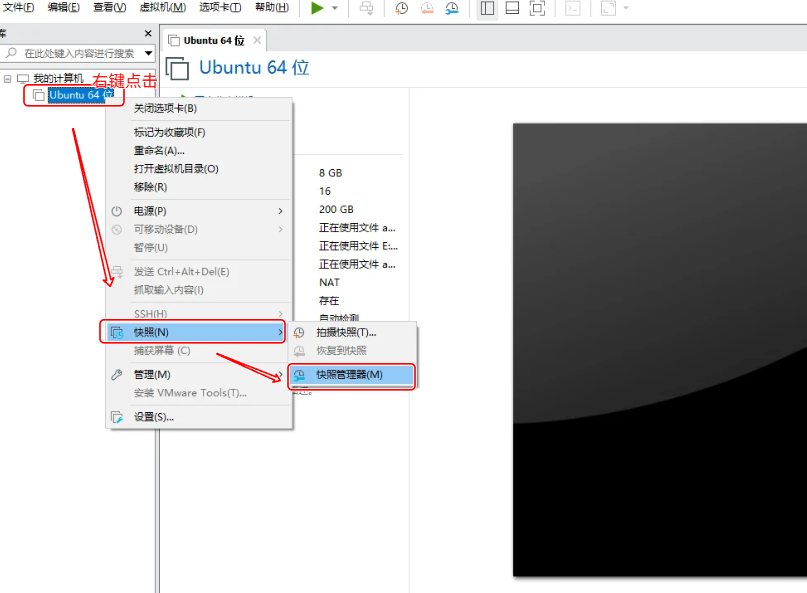
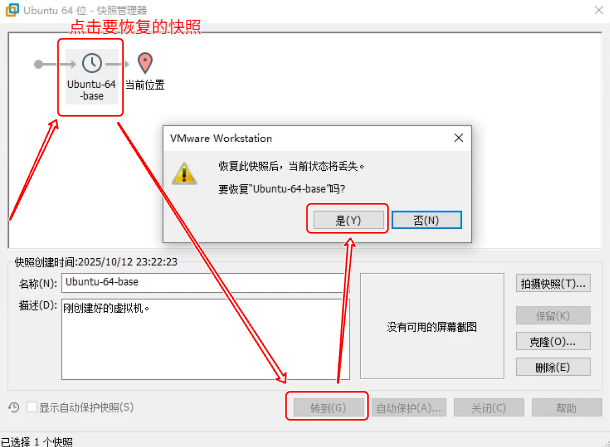
3.4.1 恢复快照
转到快照管理界面:
参考资料
1.https://zhuanlan.zhihu.com/p/10399355851
2.https://blog.csdn.net/Li060703/article/details/106075597
3.https://blog.csdn.net/weixin_45603370/article/details/140293255
4.https://blog.csdn.net/a__int__/article/details/111208626
5.https://www.sysgeek.cn/install-ubuntu-24-04-lts/
6.https://blog.csdn.net/hack_18520/article/details/143466277
7.https://blog.csdn.net/Dan1374219106/article/details/106631364
8.https://blog.csdn.net/qq_62888264/article/details/145102532