目录
[1. 准备开发环境](#1. 准备开发环境)
[1.1 安装IDE](#1.1 安装IDE)
[1.2 配置IDE](#1.2 配置IDE)
[2. 创建项目](#2. 创建项目)
[3. 运行项目](#3. 运行项目)
[3.1 Preview 预览](#3.1 Preview 预览)
[3.2 模拟器运行](#3.2 模拟器运行)
[3.3 真机运行](#3.3 真机运行)
简概
本文详细介绍了如何在鸿蒙系统中准备开发环境,包括安装并配置HUAWEIDevEcoStudioIDE,创建空项目,以及通过模拟器和真机运行项目的步骤。
1. 准备开发环境
1.1 安装IDE
鸿蒙应用开发需要使用配套的IDE------HUAWEI DevEco Studio。 DevEco Studio基于IntelliJ IDEA Community(IDEA社区版)构建,为鸿蒙应用提供了一站式开发环境,集成了开发、运行、调试以及发布应用的各项功能。
以下是具体的安装步骤:
1 获取DevEco Studio安装包
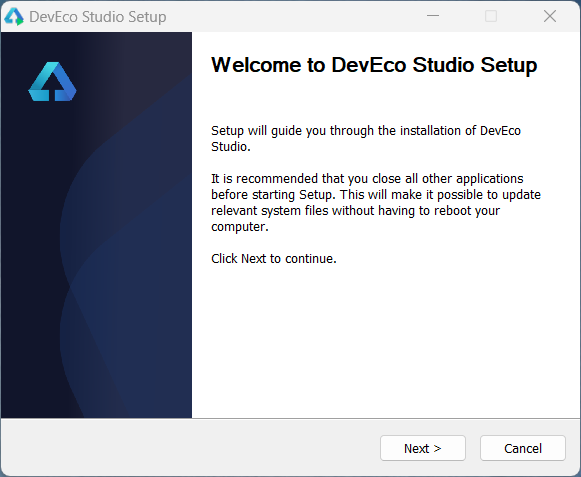
2 解压之后双击deveco-studio-xxx.exe,进入安装向导,点击next即可
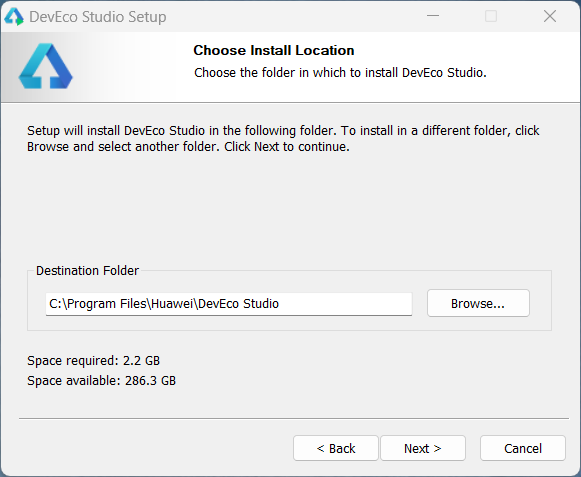
3选择安装路径,完成后点击next
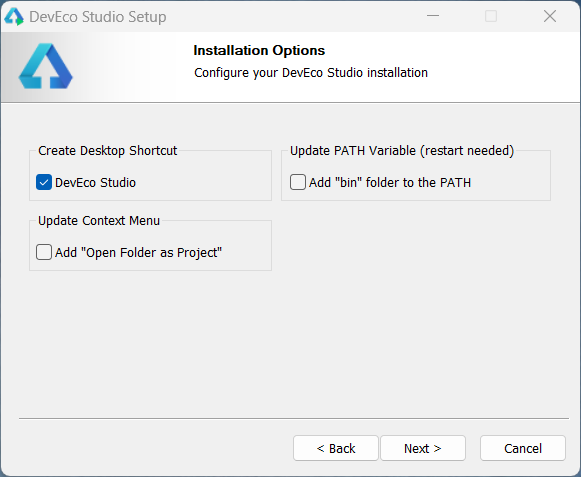
5配置安装选项,勾选第一项创建桌面快捷方式即可,完成后点击next
5点击Install开始安装
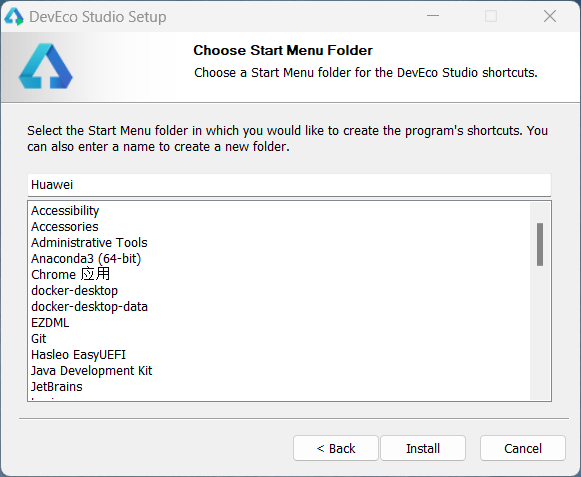
6等待几十秒后,点击Finish完成安装
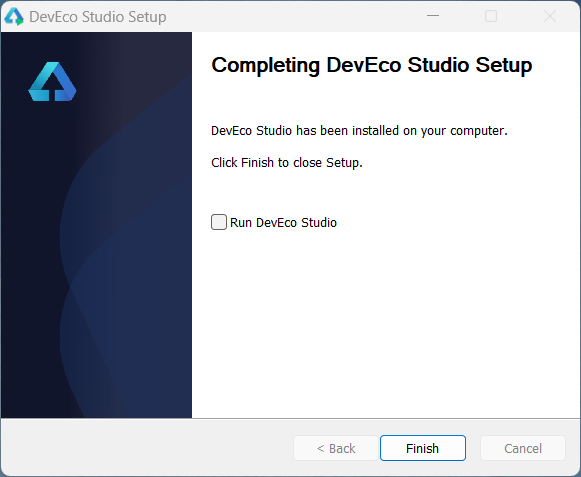
1.2 配置IDE
安装完成后,可按以下步骤完成初始化配置
1 双击桌面快捷方式,启动DevEco Studio

2阅读各项条款,点击Agree表示同意
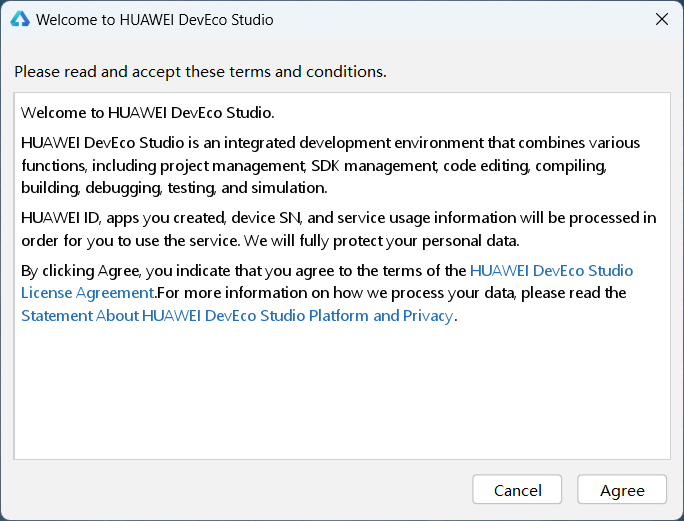
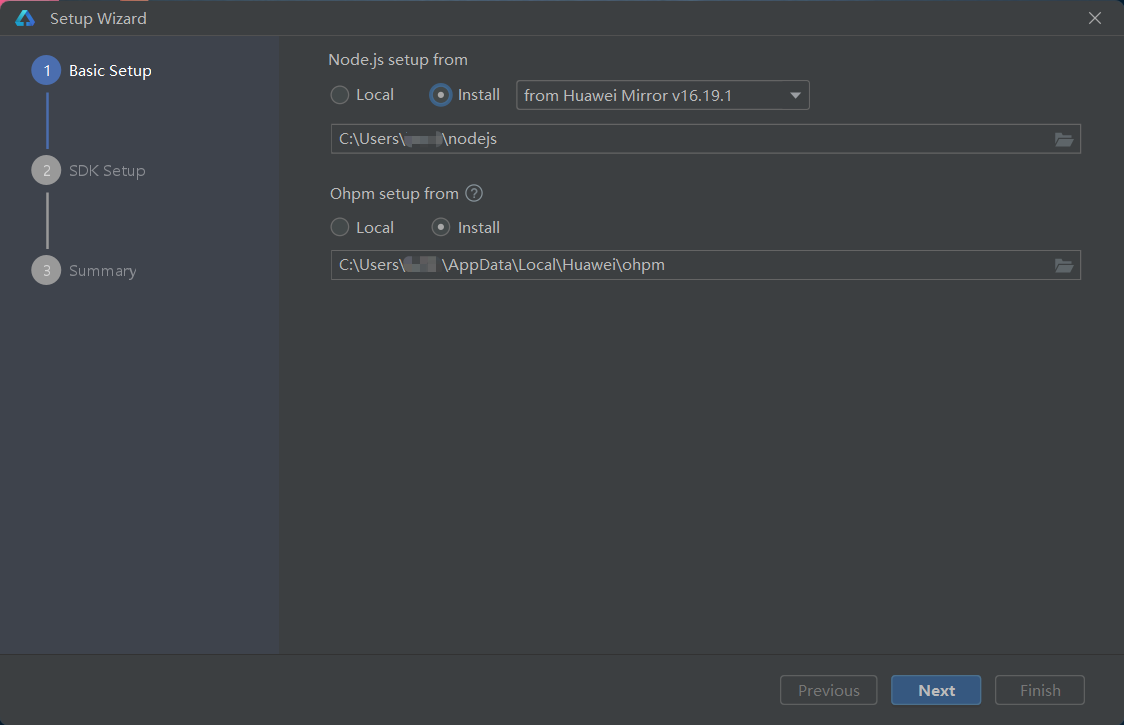
3初次启动会出现如下设置向导,首先需要为nodejs和ohpm选择合适的安装路径,完成后点击Next即可
注:
nodejs用于为鸿蒙应用的自动化构建工具提供运行环境。
ohpm(OpenHarmony Package Manager)是鸿蒙生态第三方库的包管理工具,支持共享包的发布、安装和依赖管理。
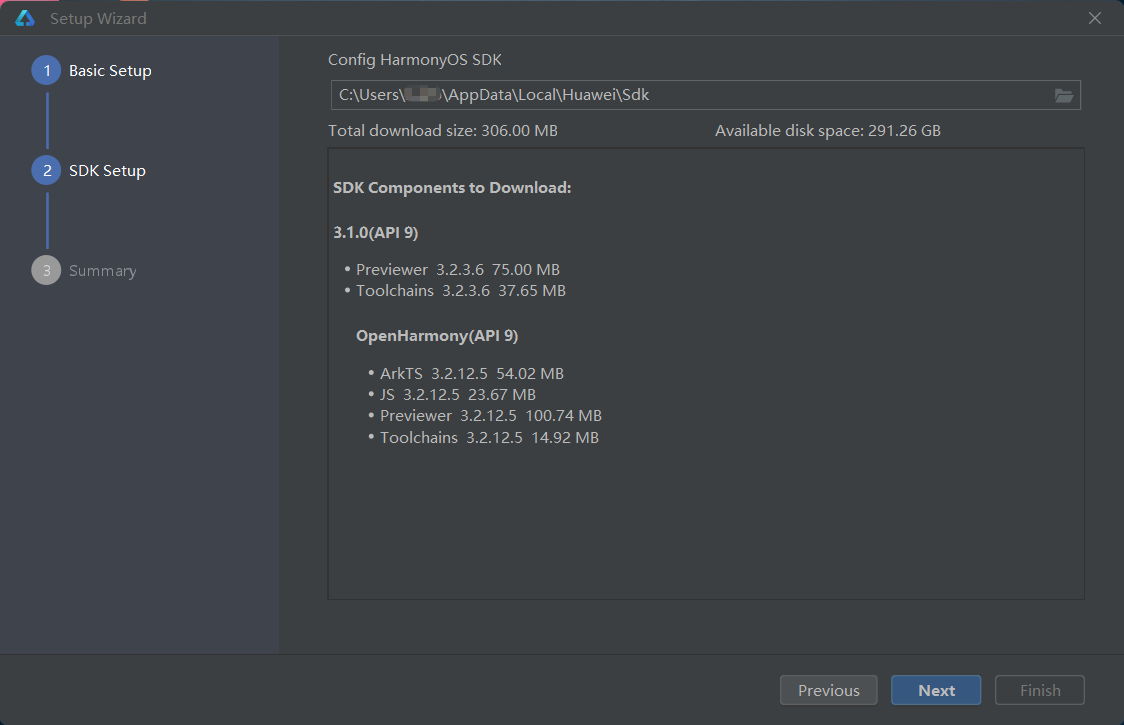
4为HarmonyOS SDK选择安装目录,完成后点击Next
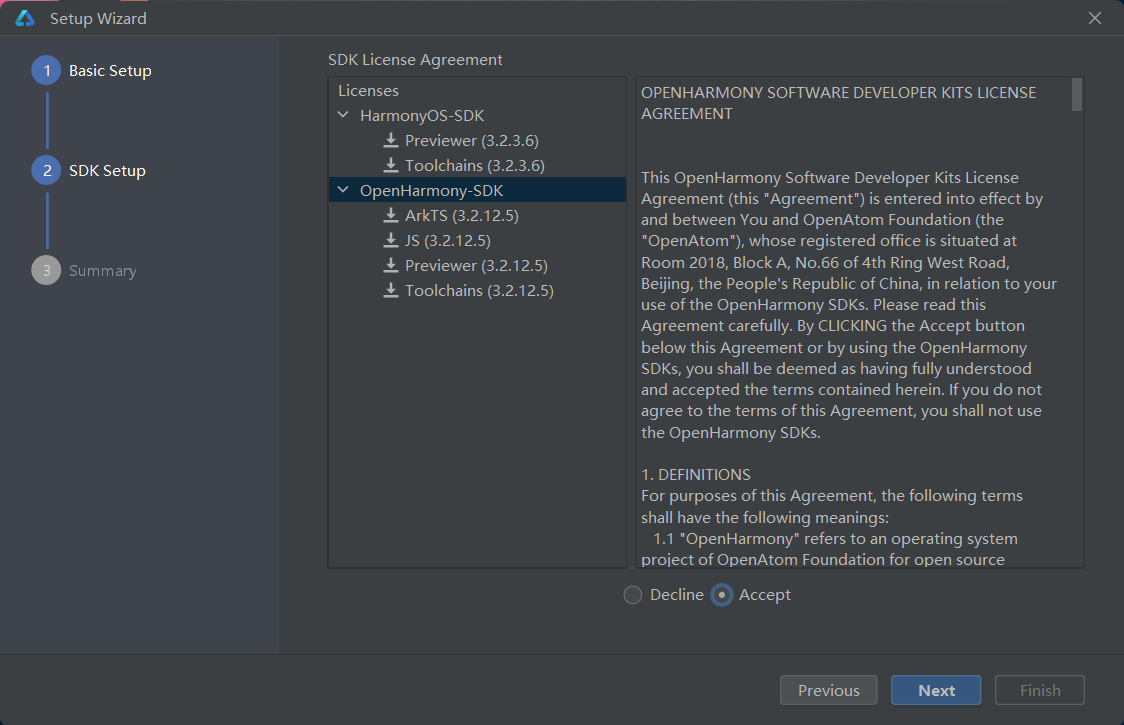
5阅读相关协议,勾选Accept表示同意,完成后点击Next
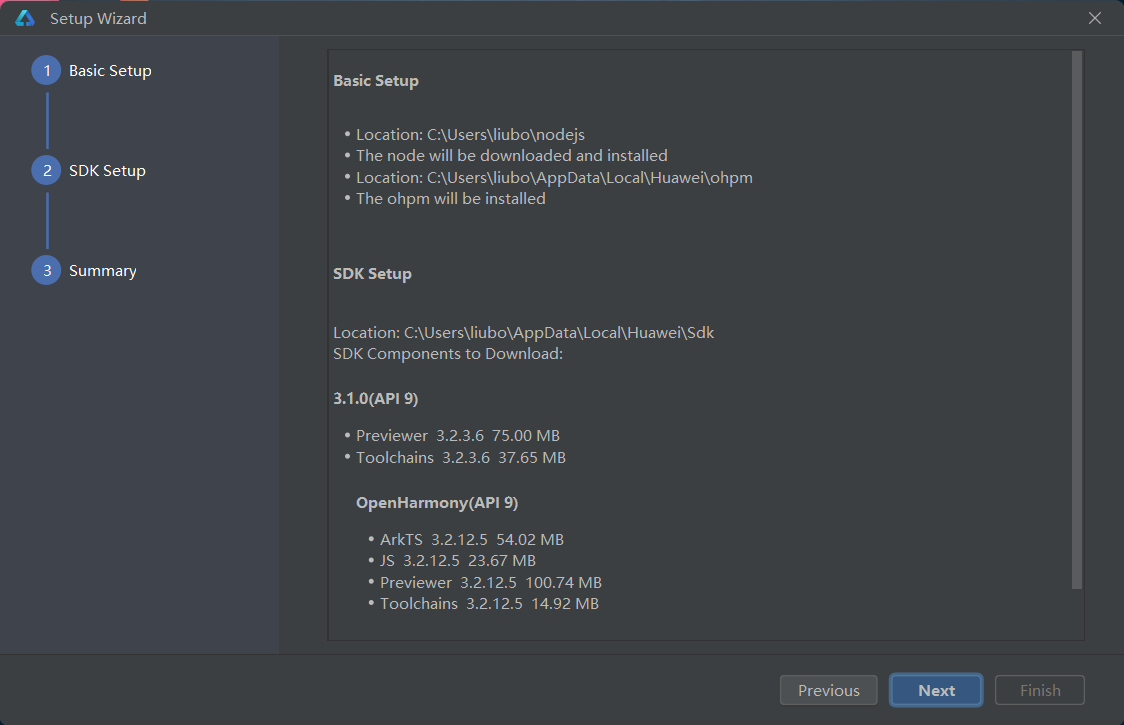
6浏览配置汇总页,确认无误后点击Next
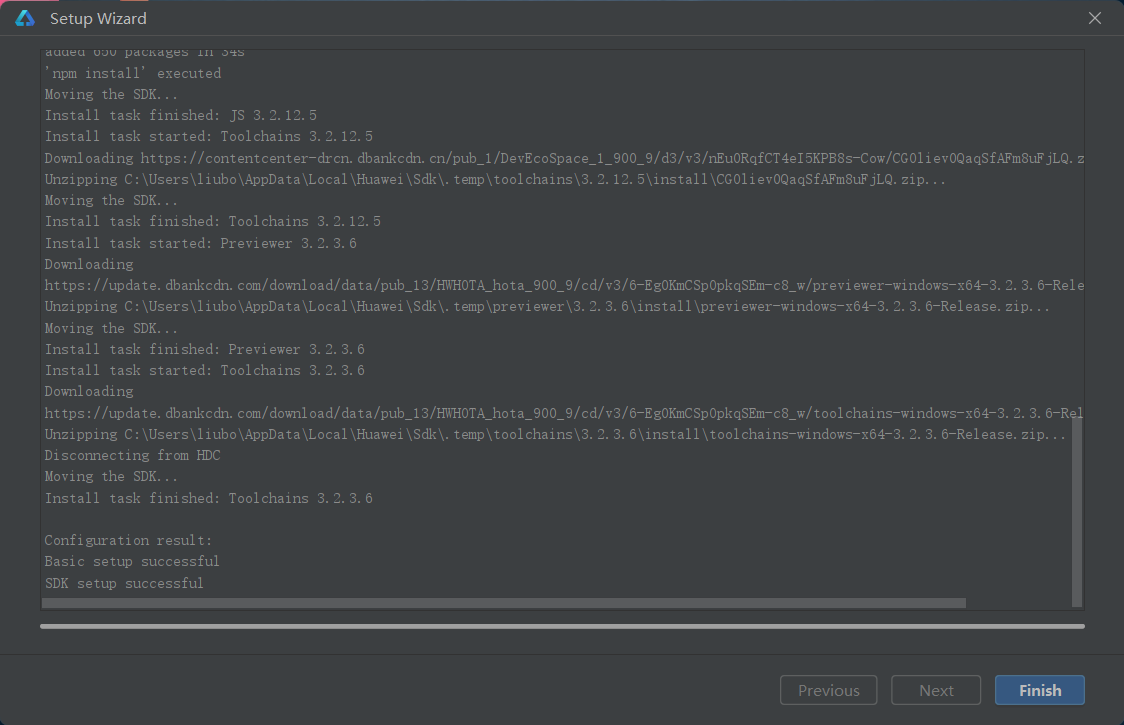
7等待下载
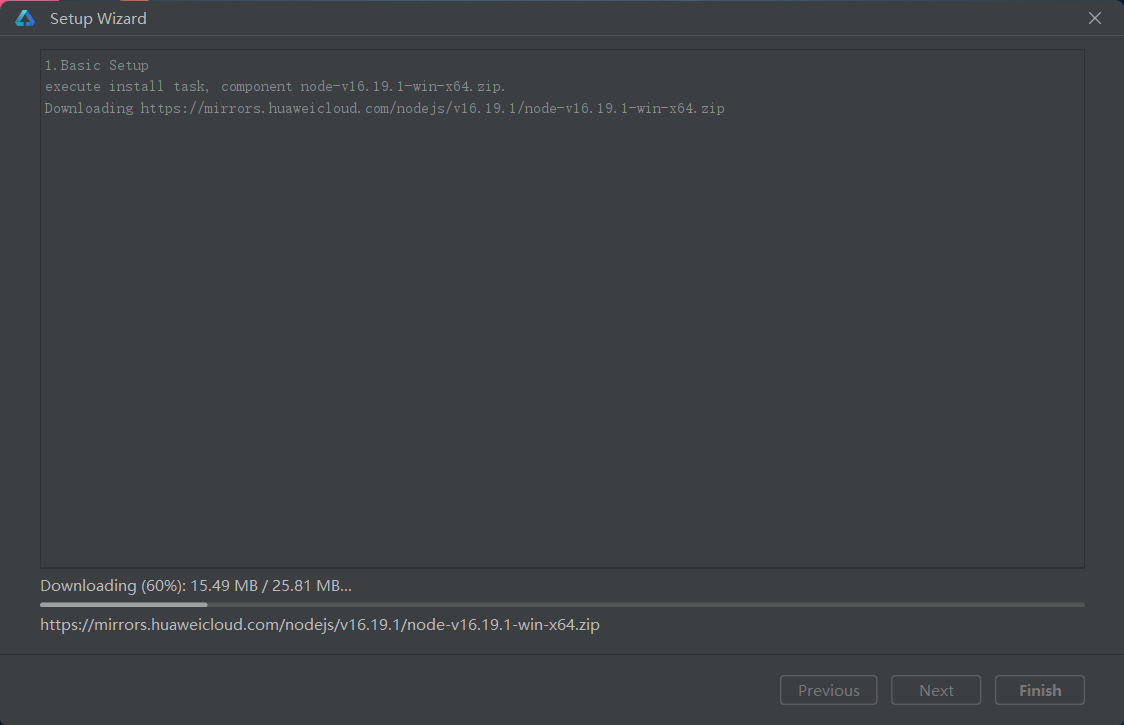
8下载完成后,点击Finish完成配置
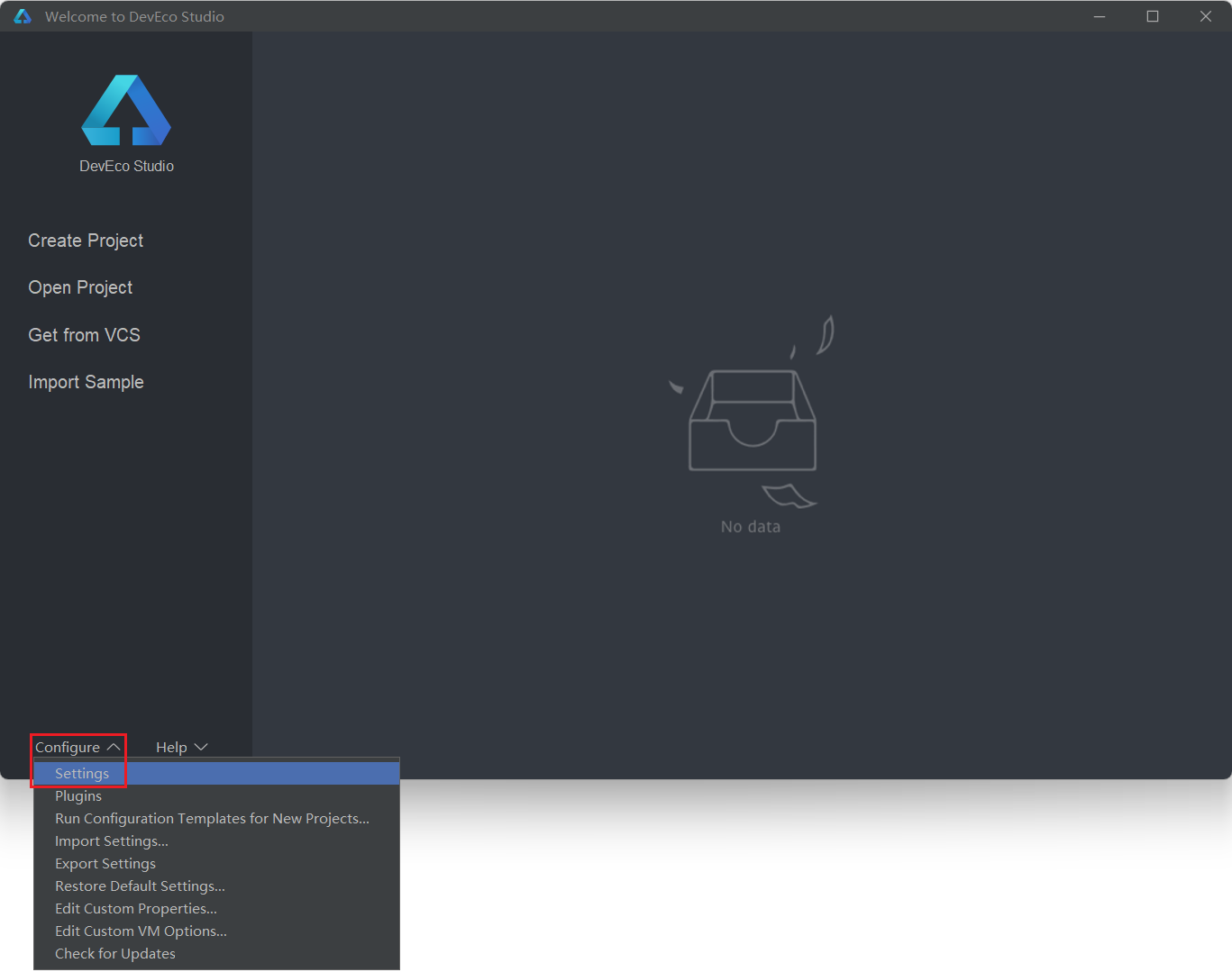
9完成配置后,可根据喜好调整DevEco Studio主题风格,点击Configure下的Settings。
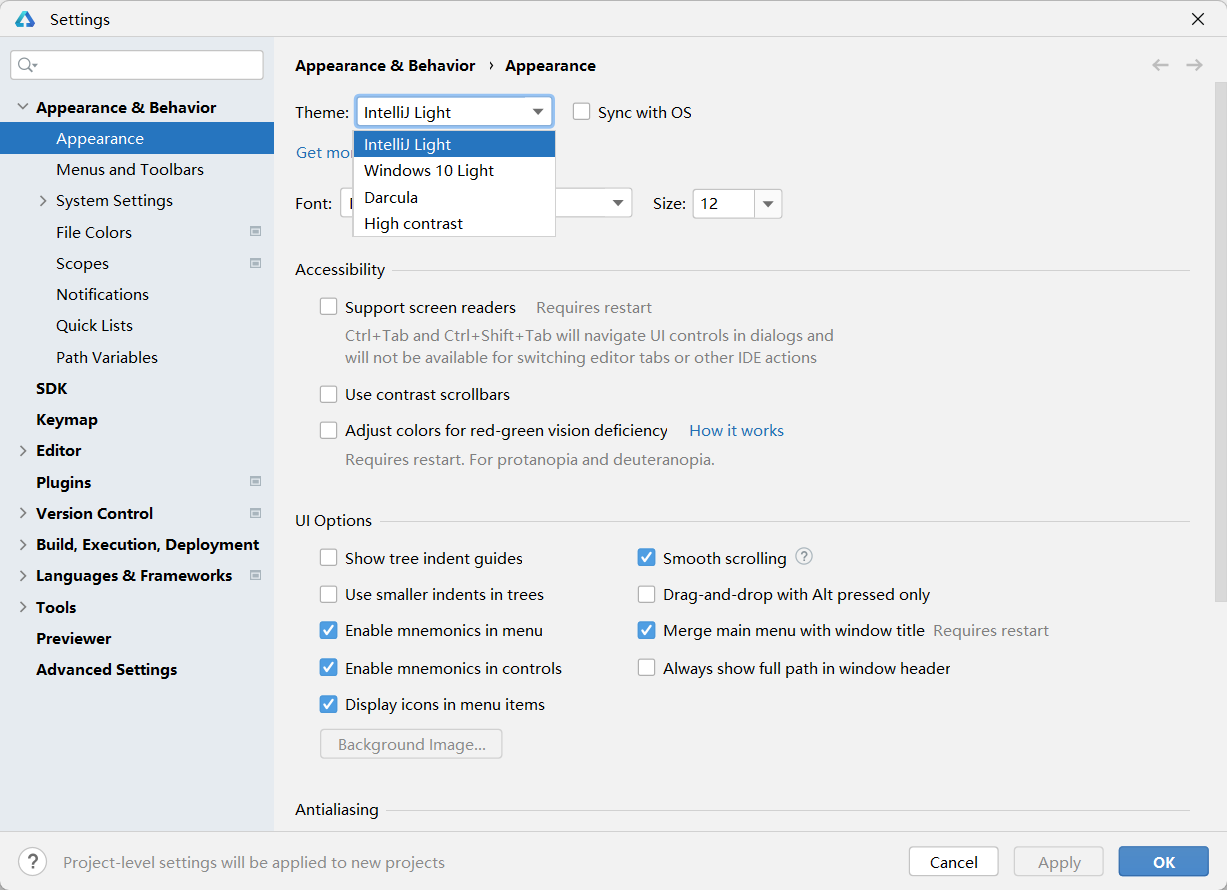
10在Appearance & Behavior/Appearance的Theme中可选择主题
2. 创建项目
下面我们创建第一个鸿蒙应用项目
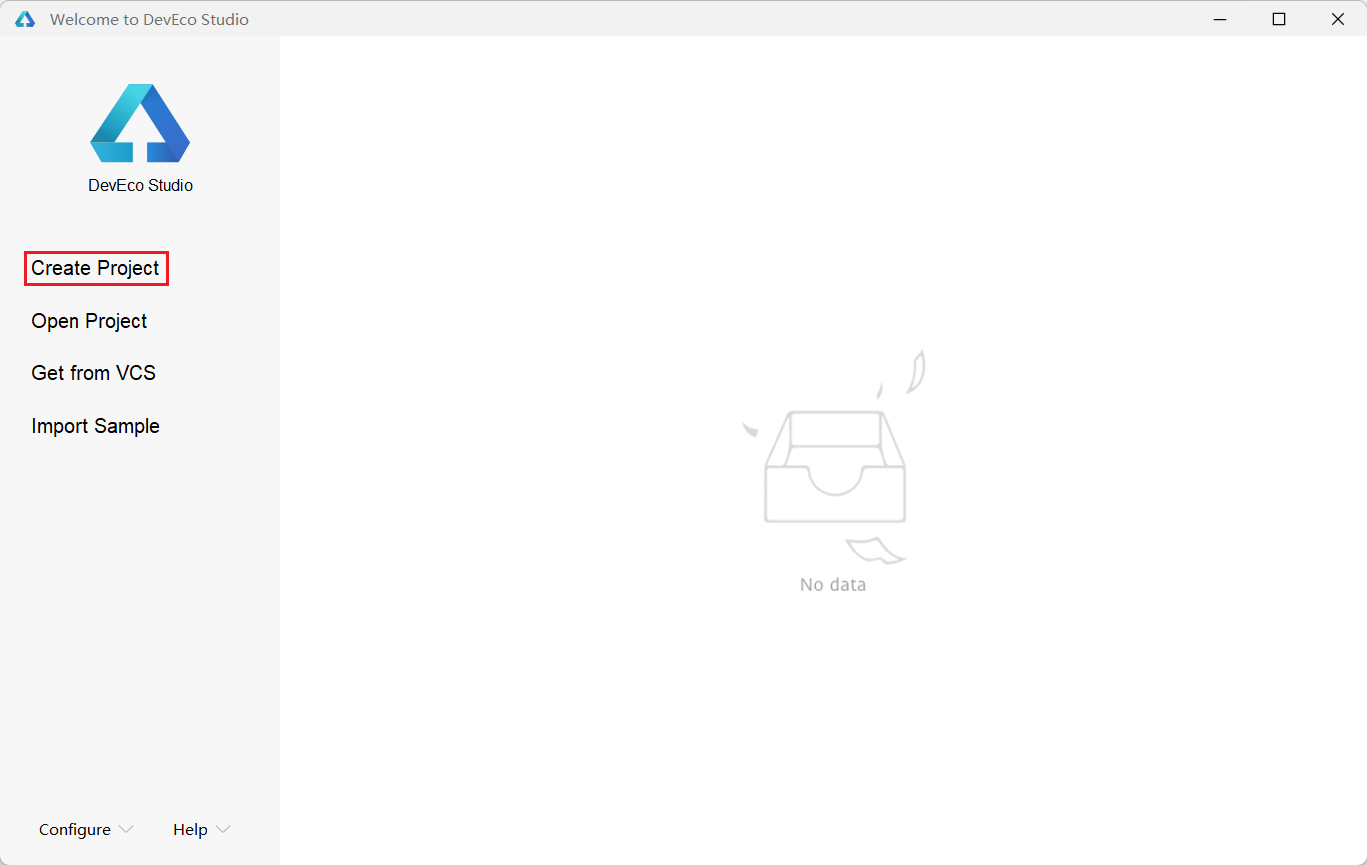
1点击Create Project
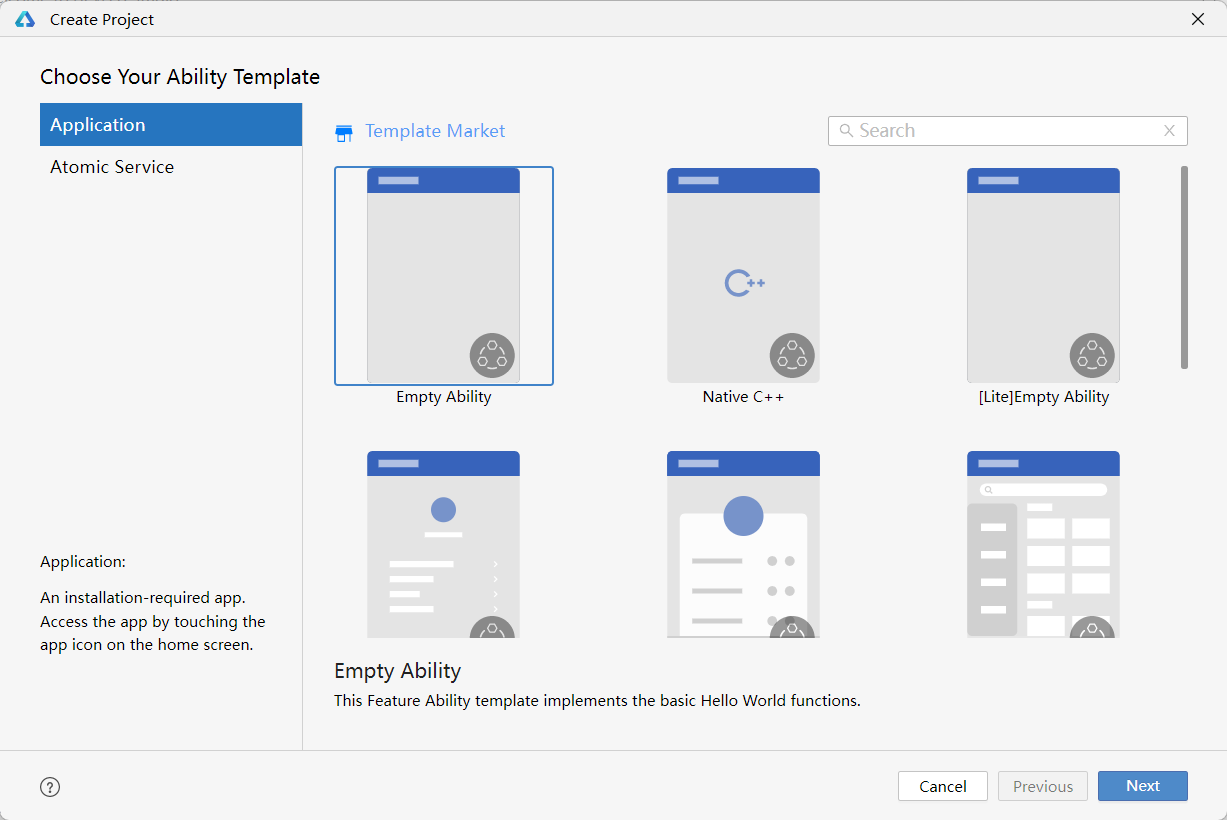
2选择项目模版,此处选择第一个Empty Ability即可。
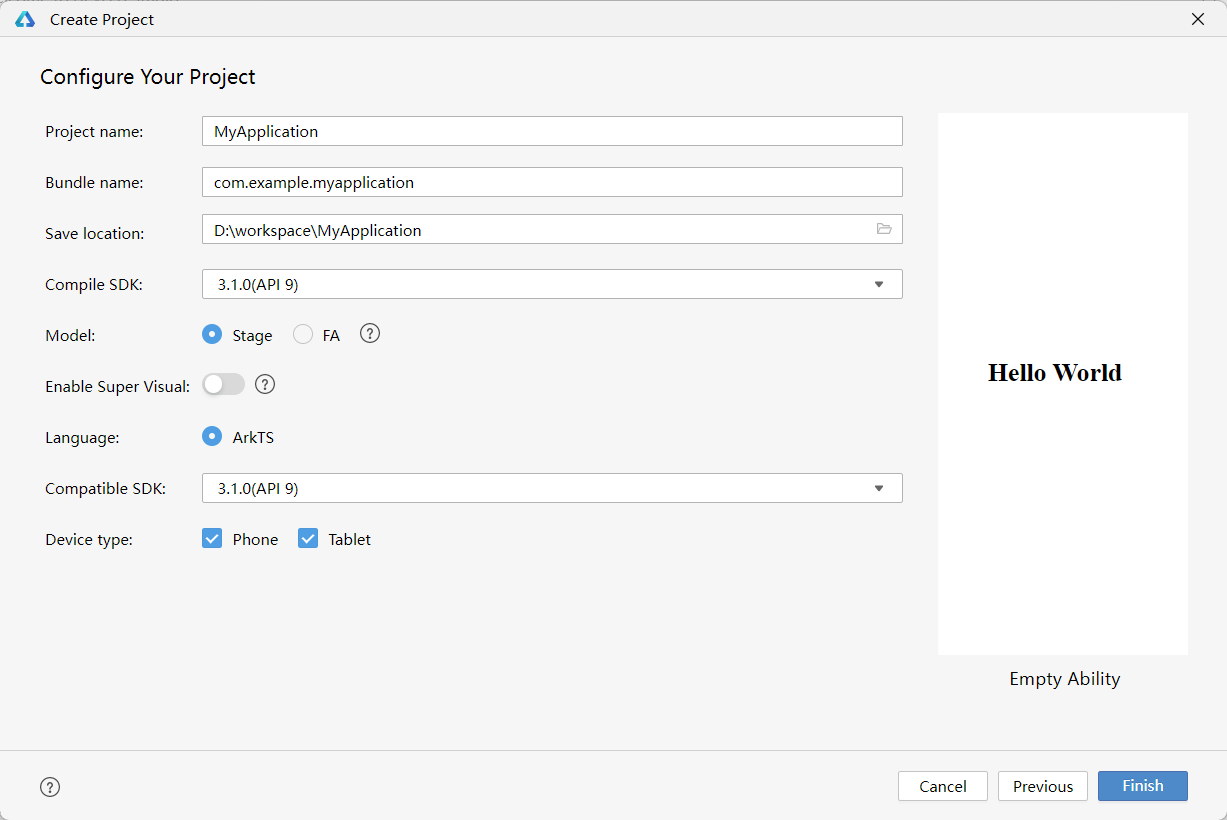
3配置项目
可能需要调整的配置项如下,其余保持默认即可,配置完成后,点击Finish即可
Project name:项目名称
Bundle name:包名,通常为公司域名倒置
Save location:项目目录
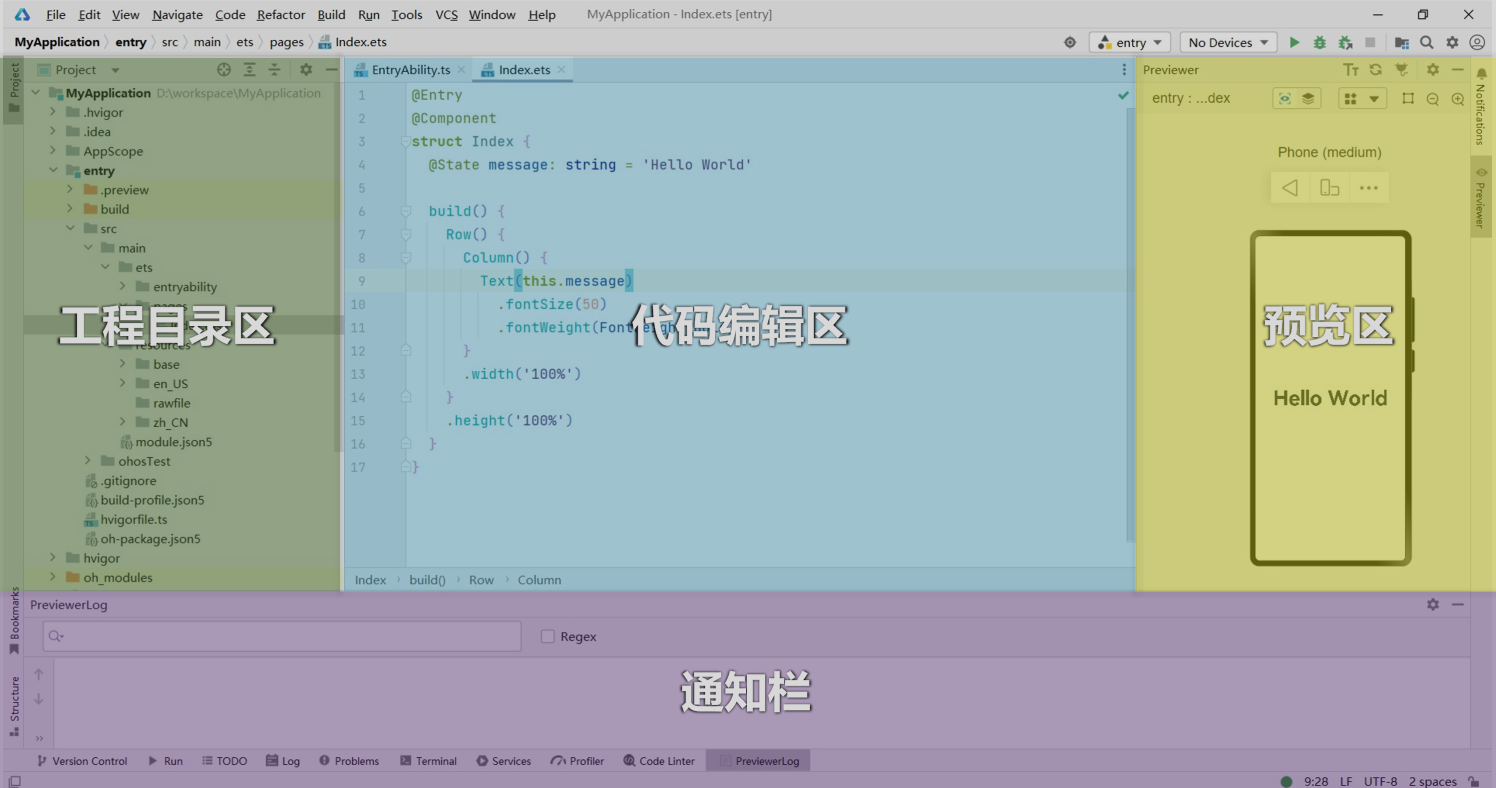
4IDE界面说明
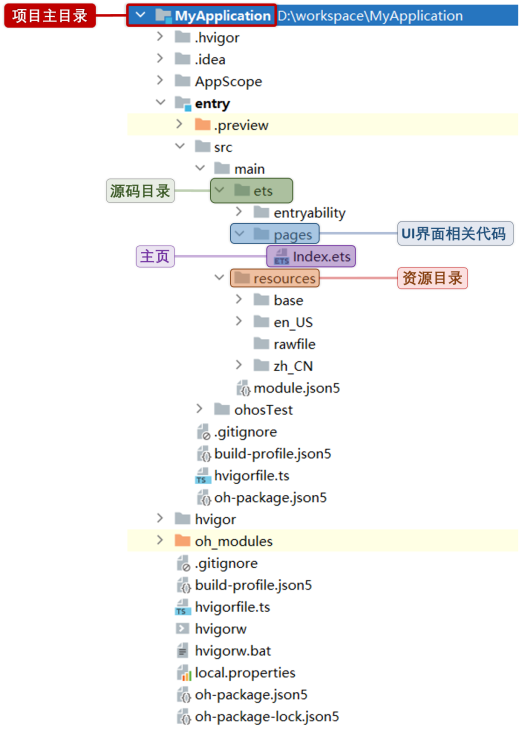
5项目结构概述
项目结构相对复杂,先简单了解即可,随之后序学习的深入再逐步为大家介绍
3. 运行项目
DevEco Studio提供了多种方式用于运行项目,包括预览、模拟器和真机运行。下面逐一演示
3.1 Preview 预览
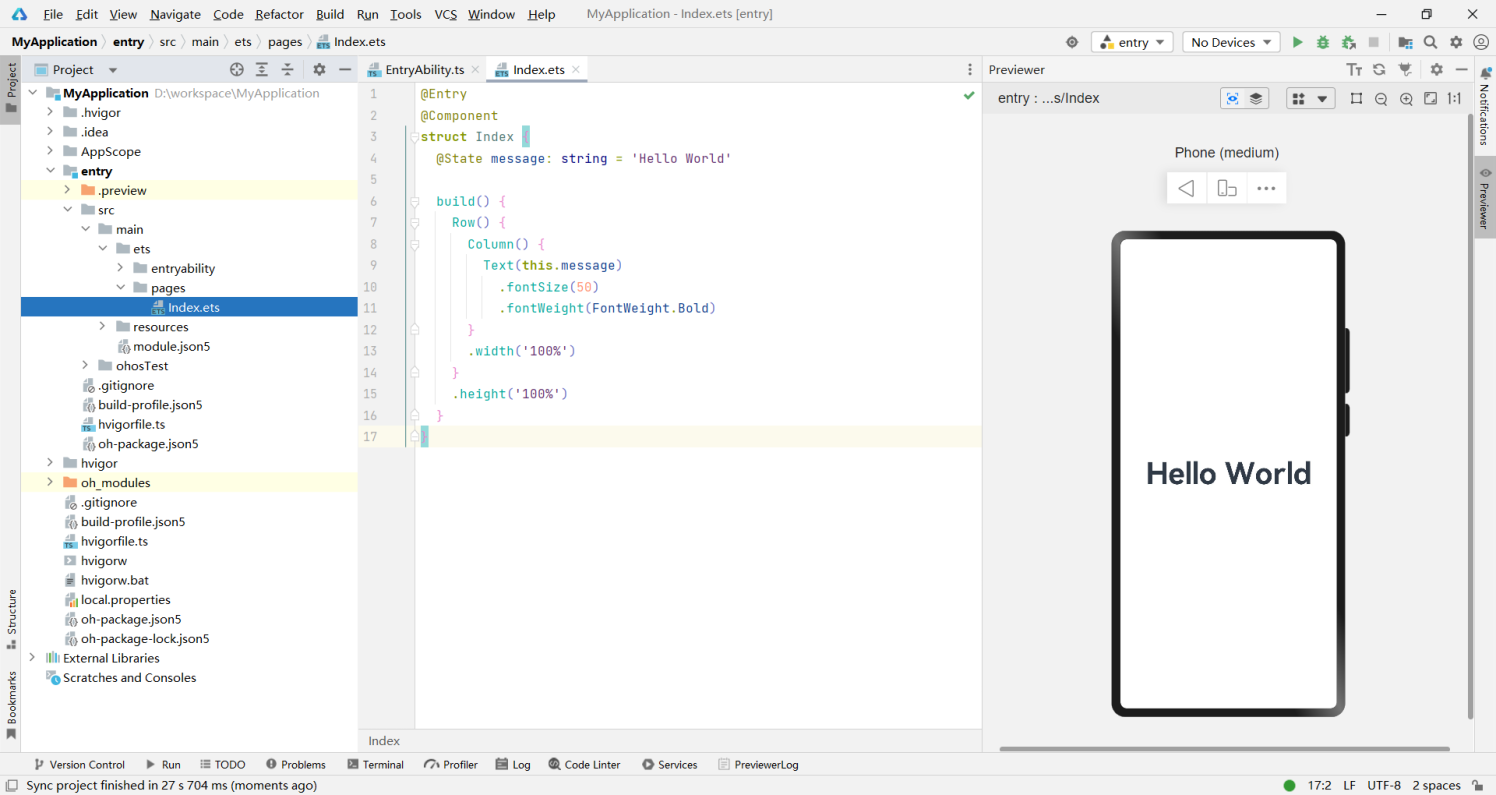
Previewer预览用于查看应用的UI界面效果,方便随时调整界面UI布局。只需打开需要预览的页面文件,例如下图中的Index.ets,然后点击IDE右侧的Perviewer即可看到预览效果。
3.2 模拟器运行
Previewer预览器主要用于查看界面UI效果,如需对项目进行更加深入的测试,可以使用模拟器运行项目。初次使用需要先安装模拟器,安装步骤如下
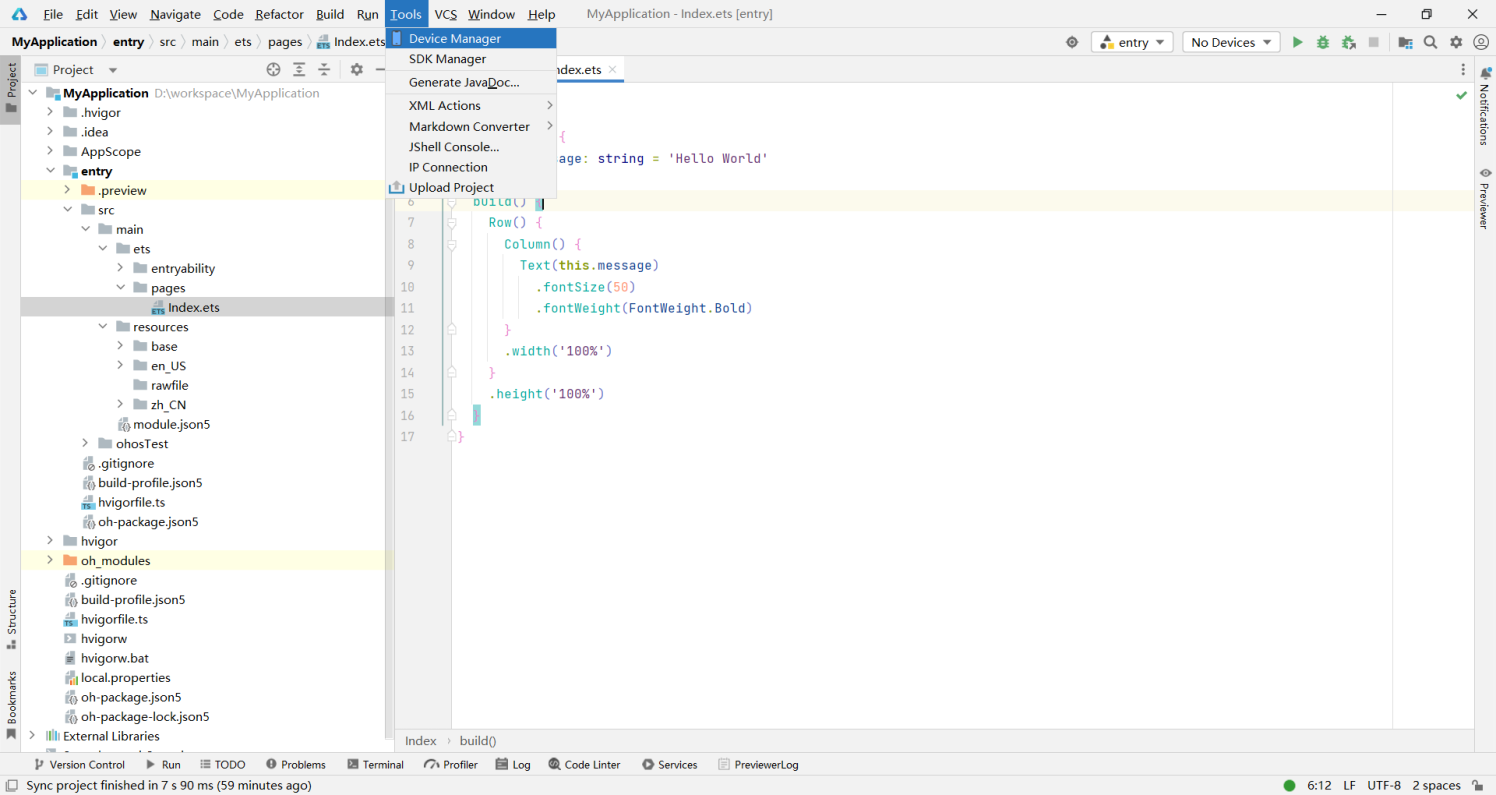
1点击Tools菜单下的Device Manager,打开设备管理器
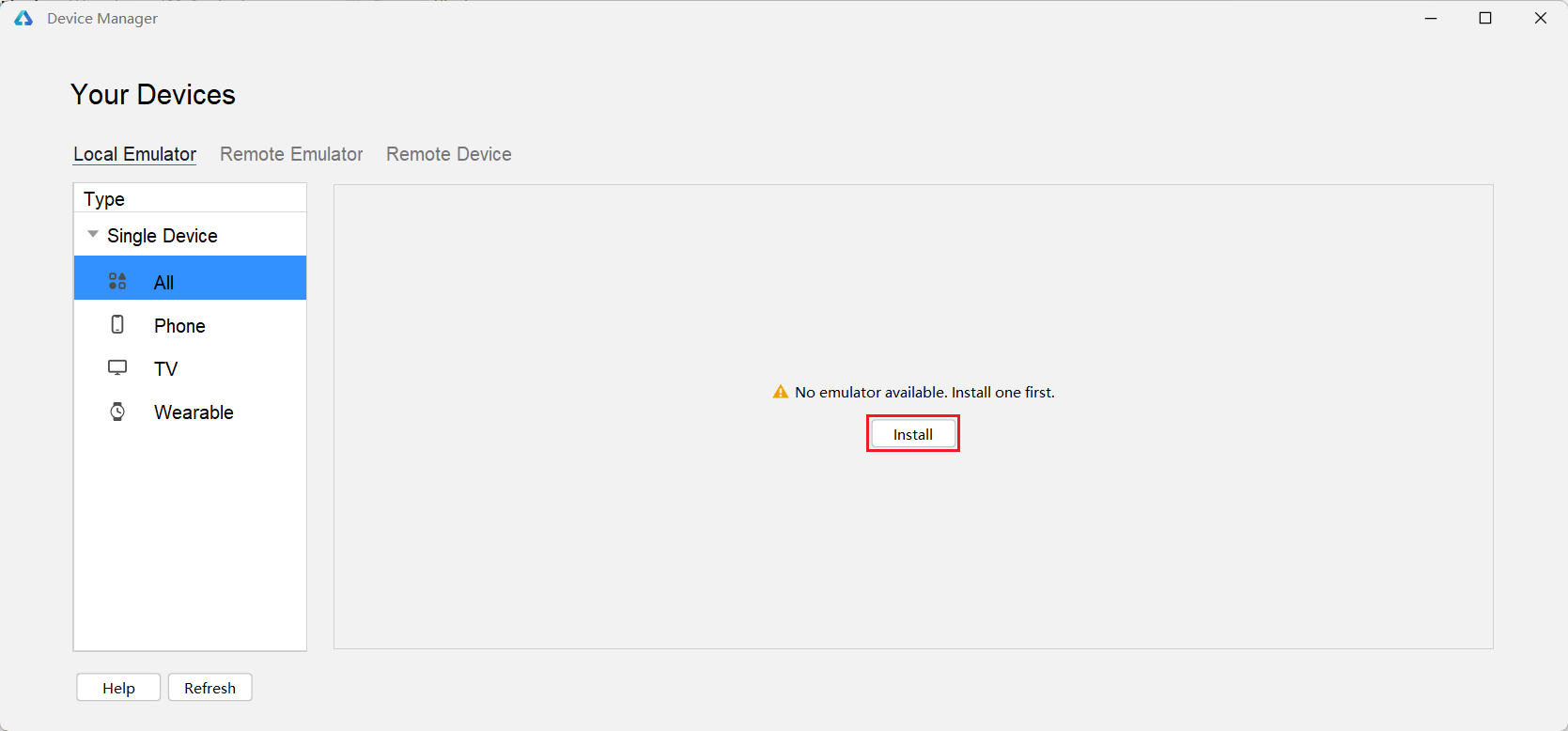
2点击Install,安装模拟器
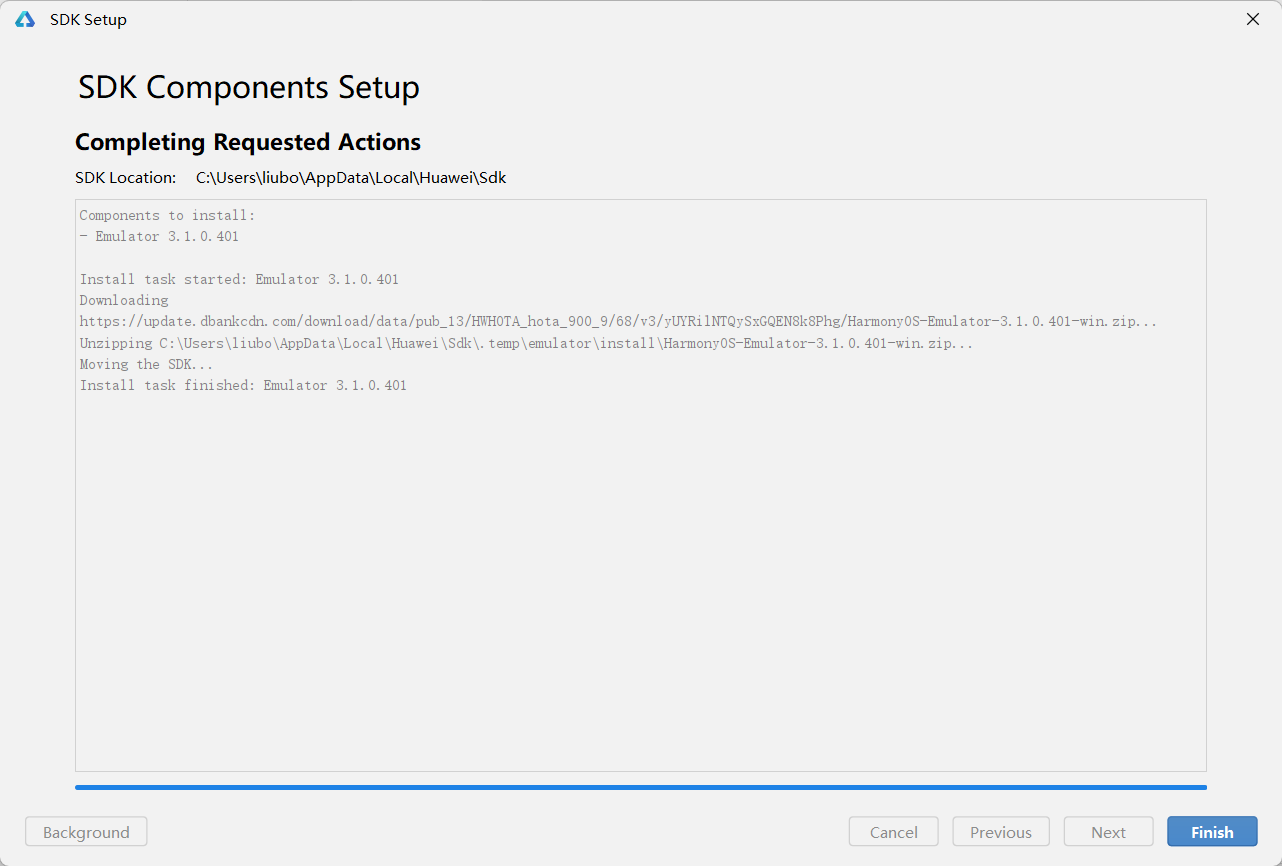
3点击Install后,会首先下载模拟器相关的SDK,下载完成后点击Finish即可。
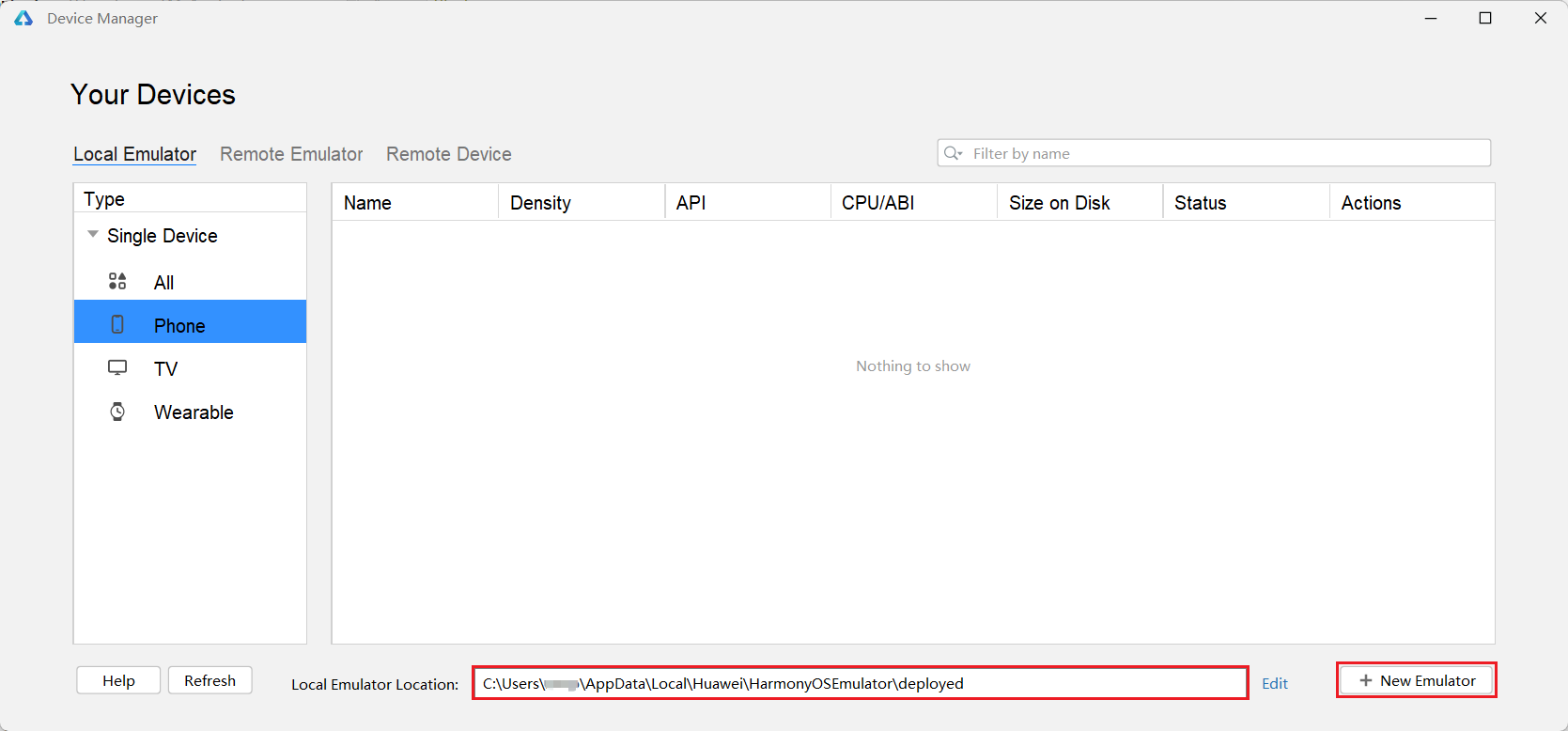
4选择模拟的安装目录,完成后点击New Emulator。
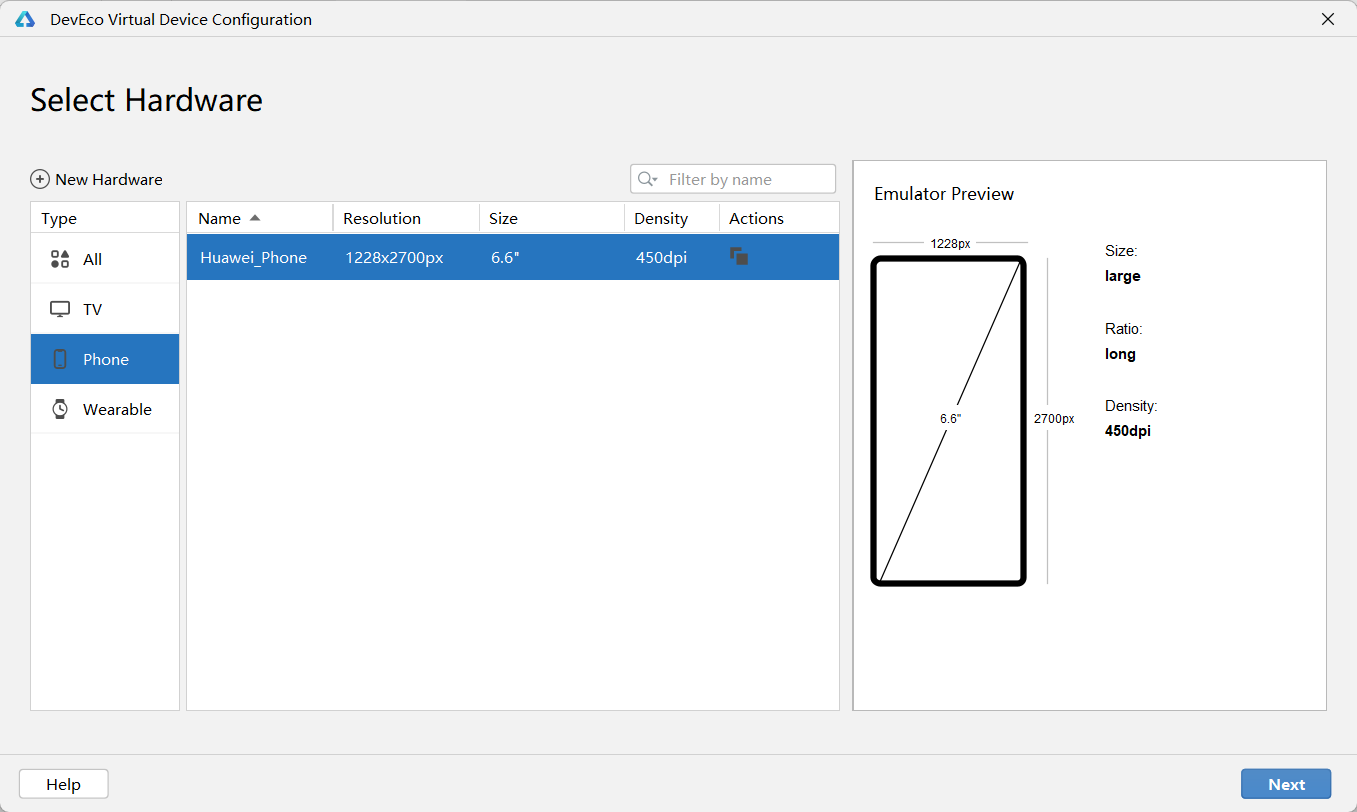
5选择设备类型------Phone,完成后点击Next
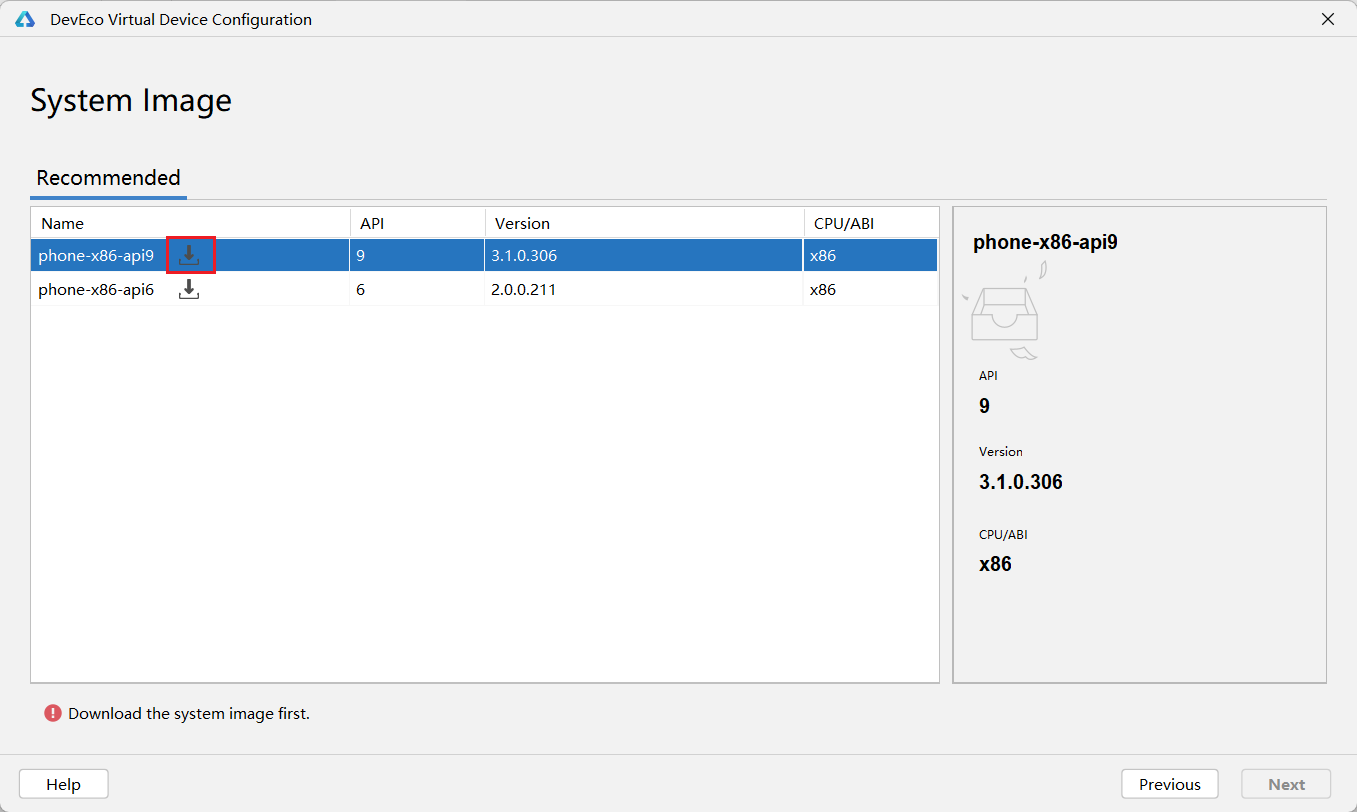
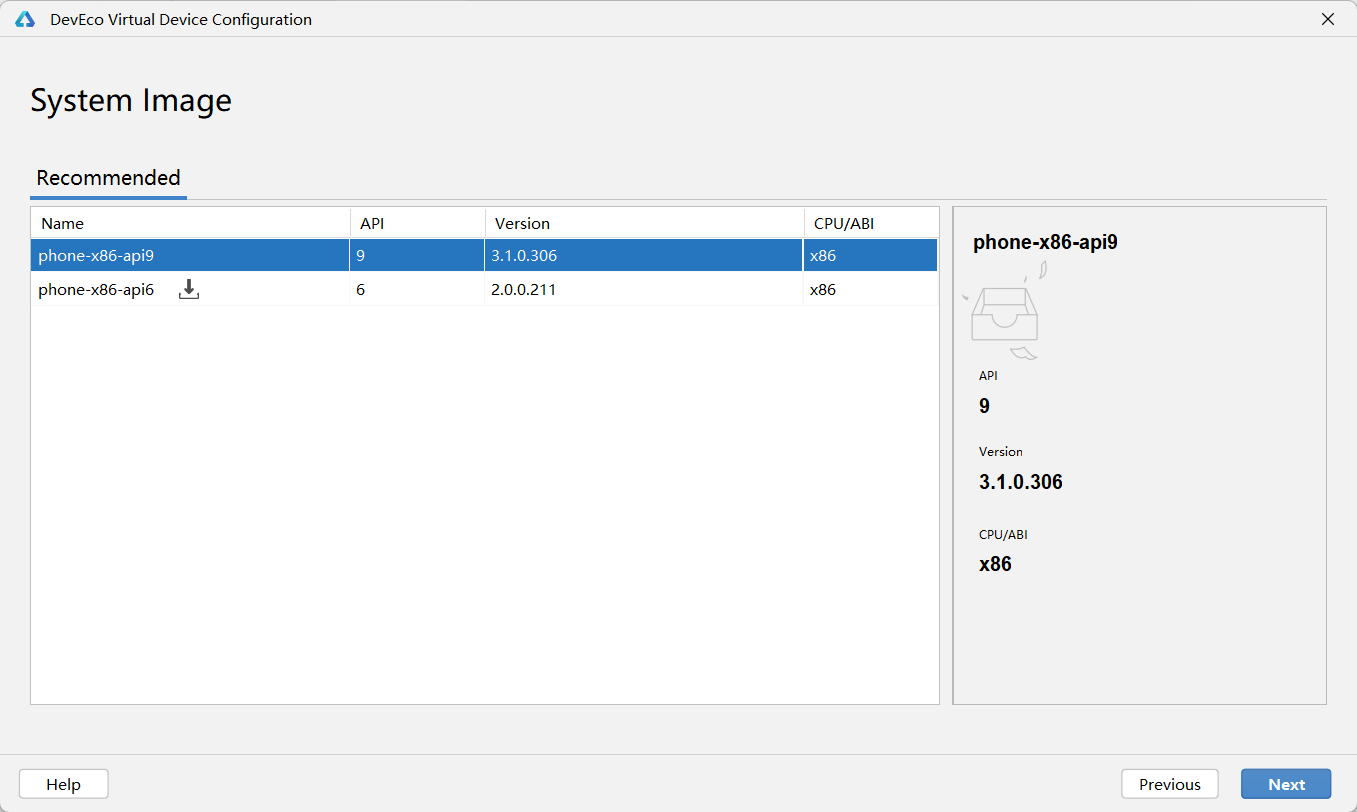
6下载系统镜像,注意选择api9版本
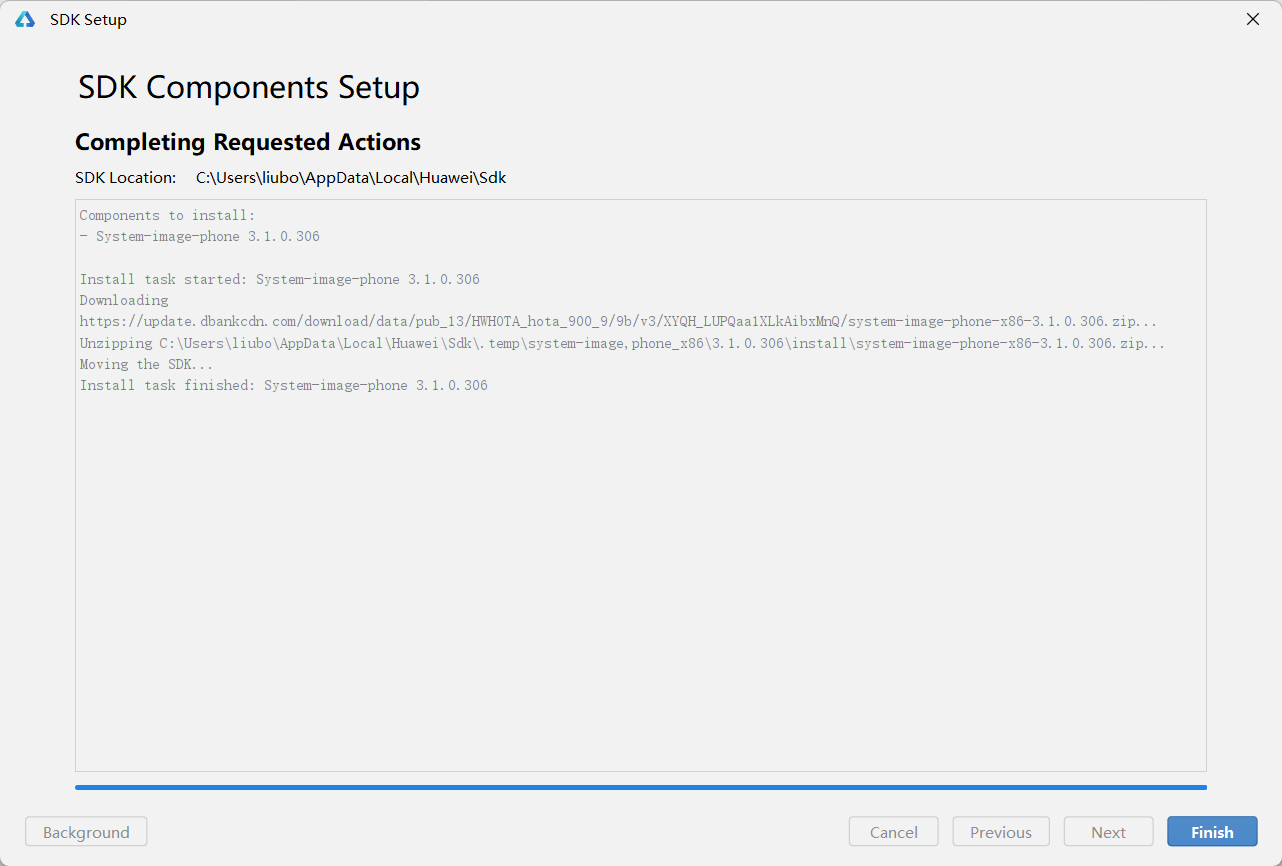
7等待下载完成后,点击Finish
8系统镜像下载完毕后,点击Next
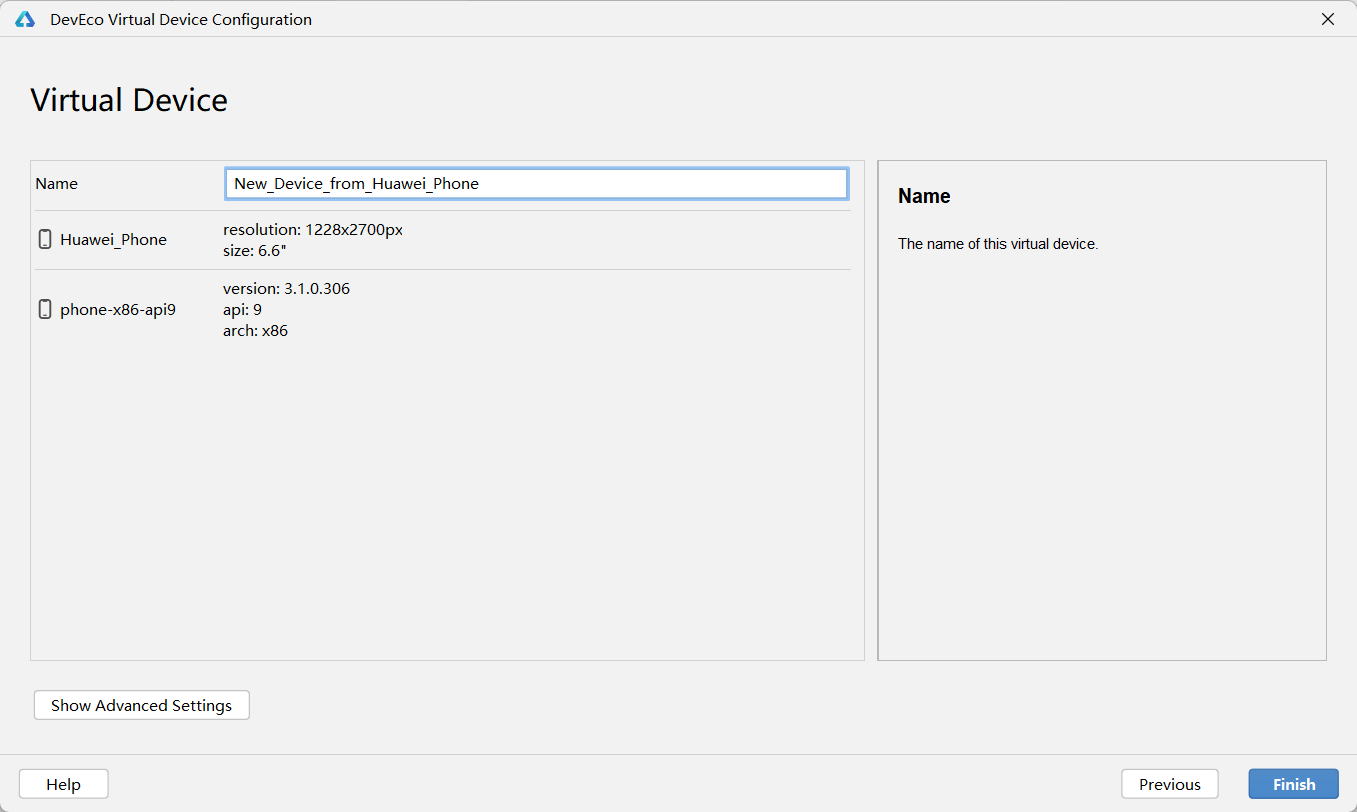
9配置模拟器(可选),完成后点击Finish,至此模拟器安装完毕
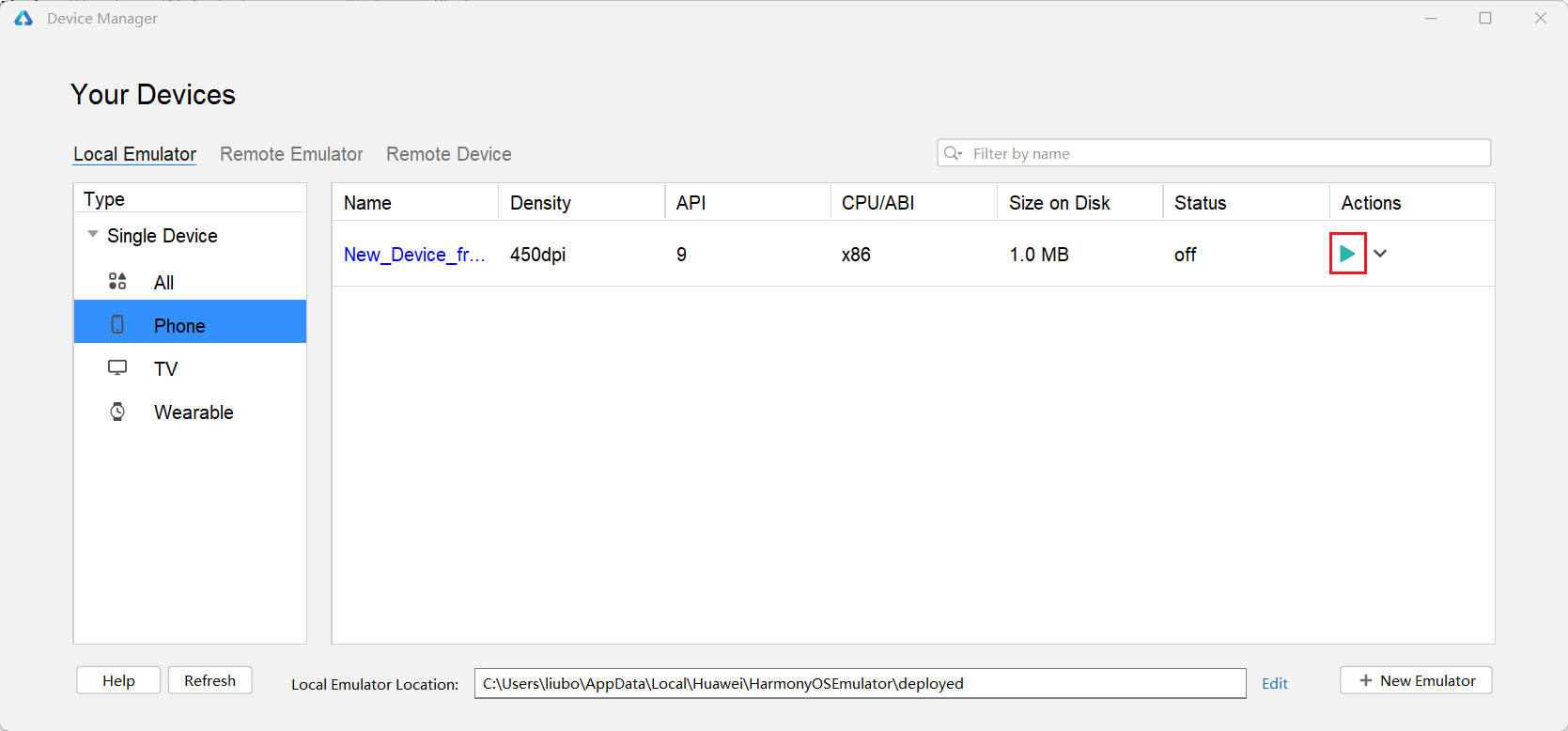
10若想将项目运行到模拟器,首先需要启动模拟器,点击下图中的启动按钮,稍等片刻,等待模拟器开机
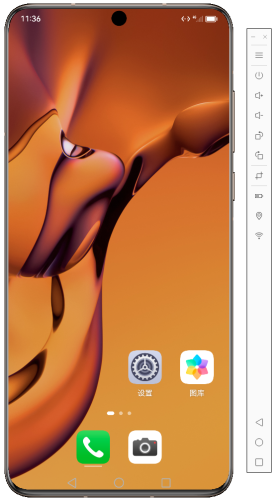
11开机后的模拟器如下图所示
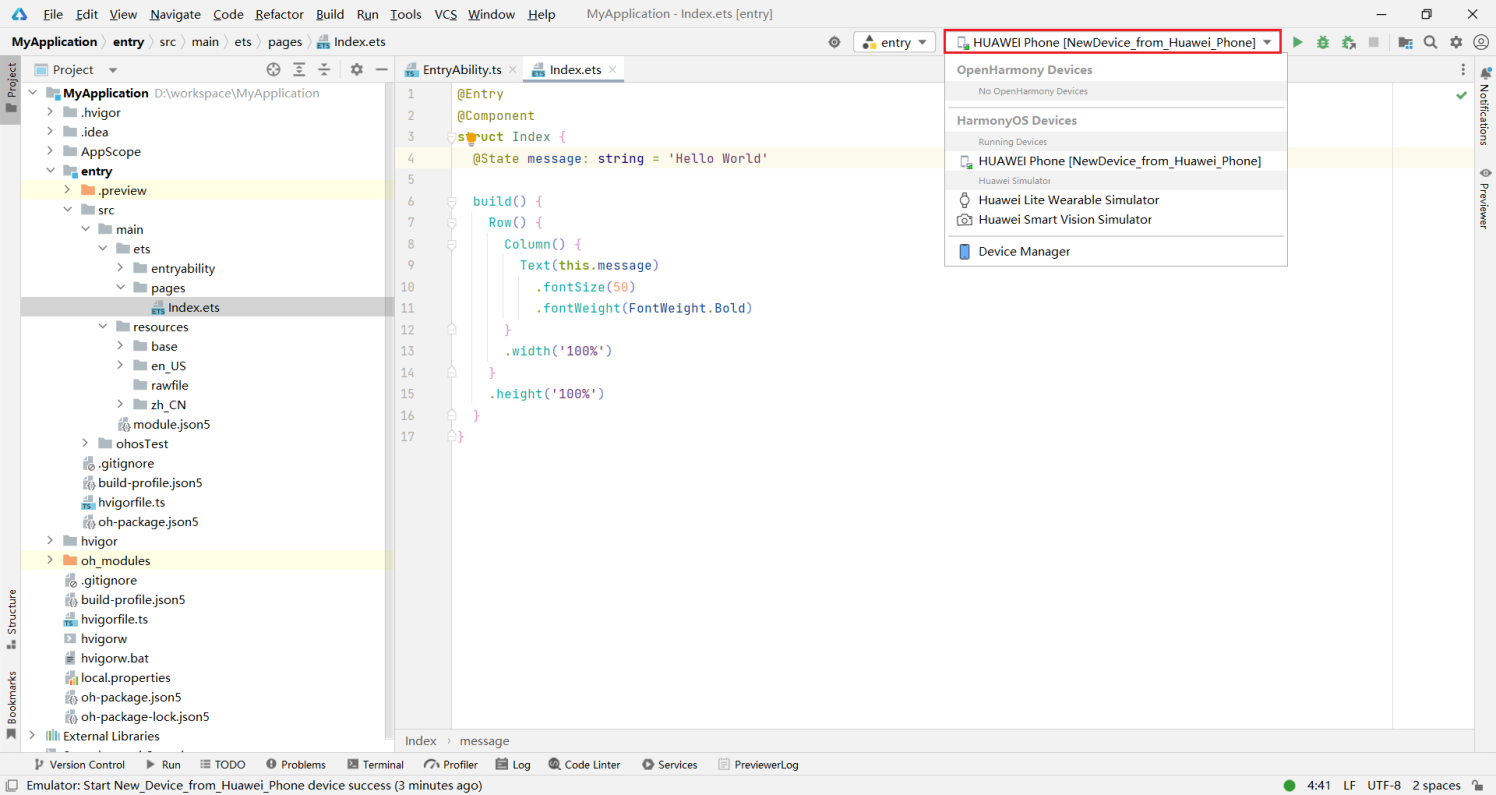
12回到IDE,在右上角的设备列表中选择刚刚创建的模拟器(默认已经选中)
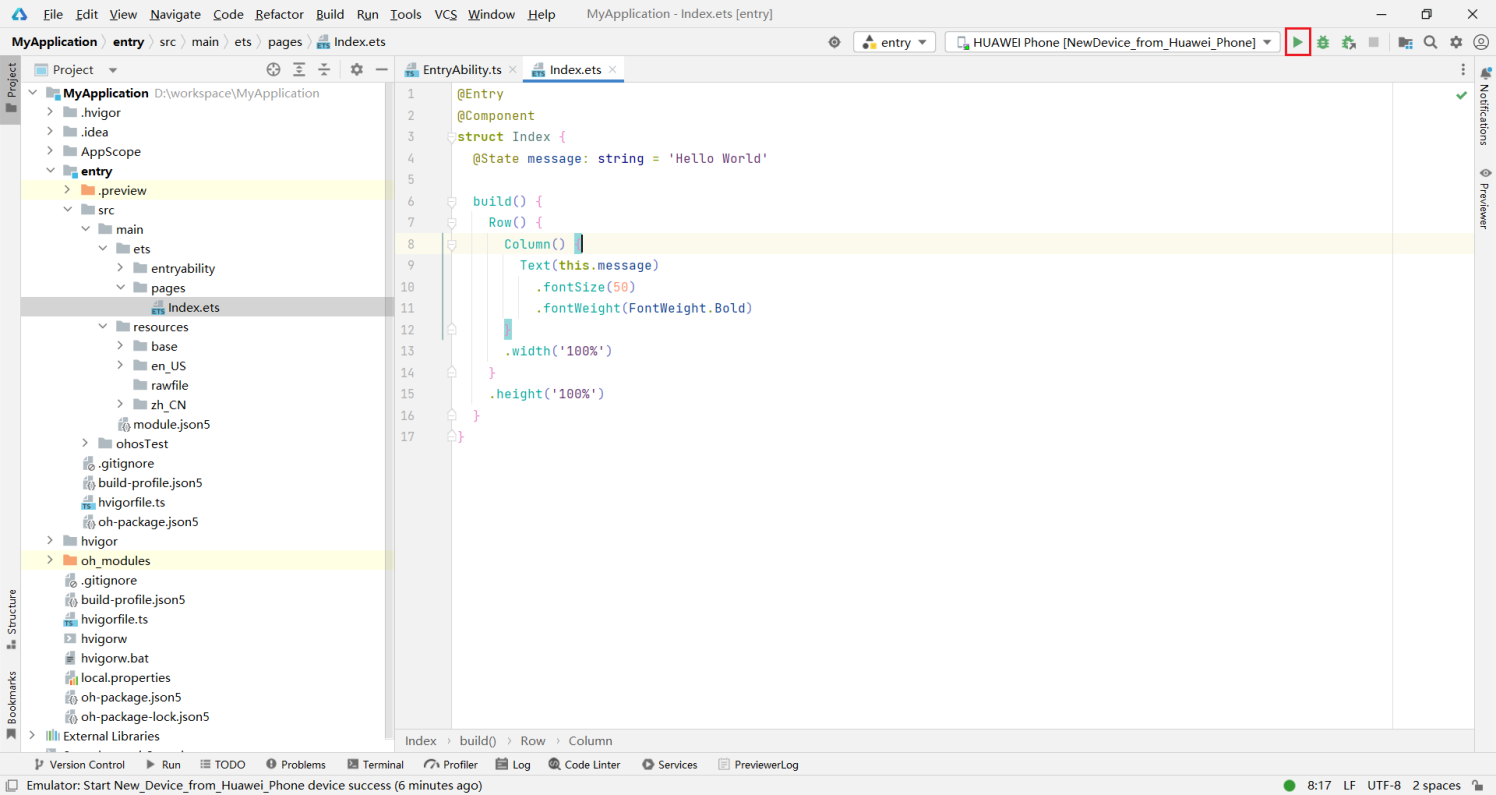
13点击运行按钮
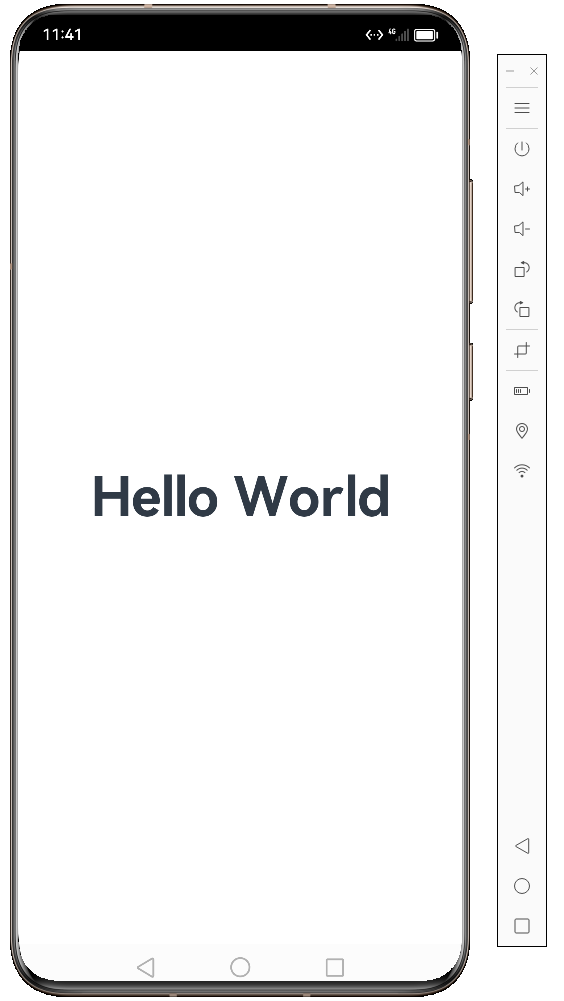
14查看模拟器
3.3 真机运行
使用模拟器运行应用时,会占用电脑较多的资源,并且有些功能无法进行测试。当模拟器不满足要求时,可选择真机运行。真机运行的步骤如下
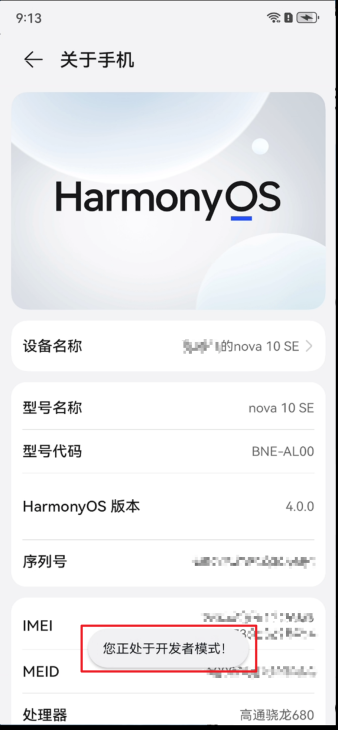
1准备一台装有Harmony OS系统的手机,系统版本最好为4.0.0及以上,系统版本可在设置/关于手机中查看
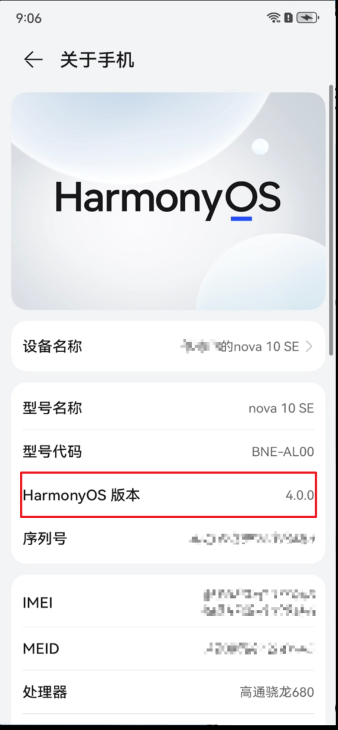
2打开手机的开发者模式。在设置/关于手机中,连续多次点击系统版本号,直至出现您正处在开发者模式!的提示信息
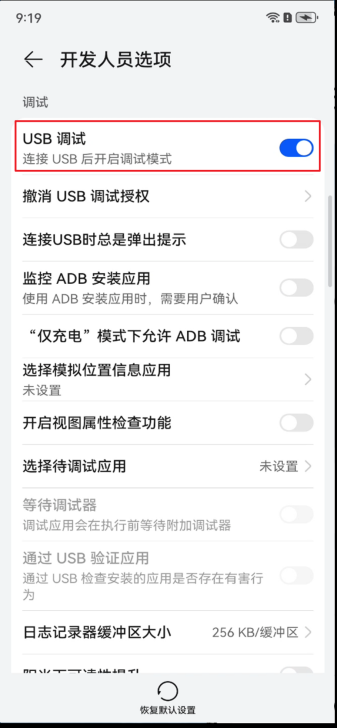
3开启USB调试。在系统与更新/开发人员选项中,打开USB调试开关
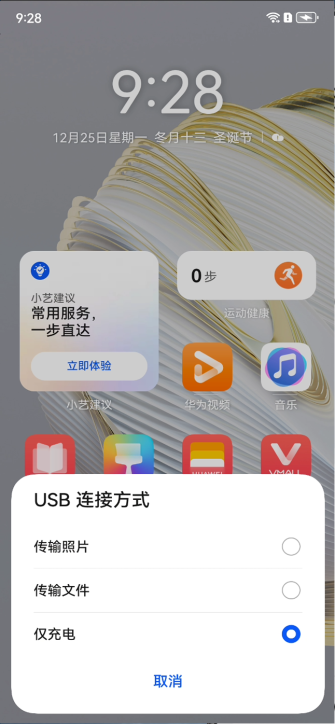
4使用USB数据线将手机和电脑相连,手机会弹框提示选择USB 连接方式,需要选择传输文件。
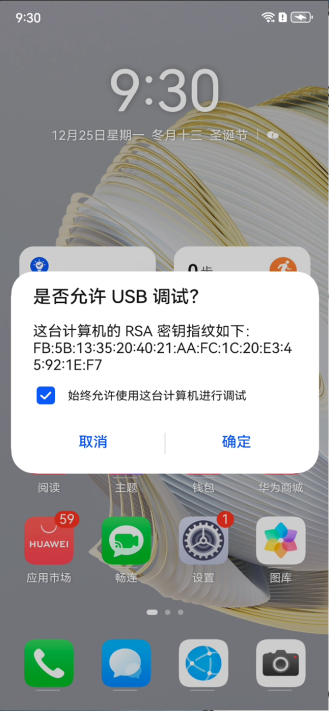
5之后会弹窗询问是否允许USB调试?,可勾选始终允许使用这台计算机进行调试,然后点击确定
6回到IDE,在右上角的设备列表中选择连接的手机(默认已选中)
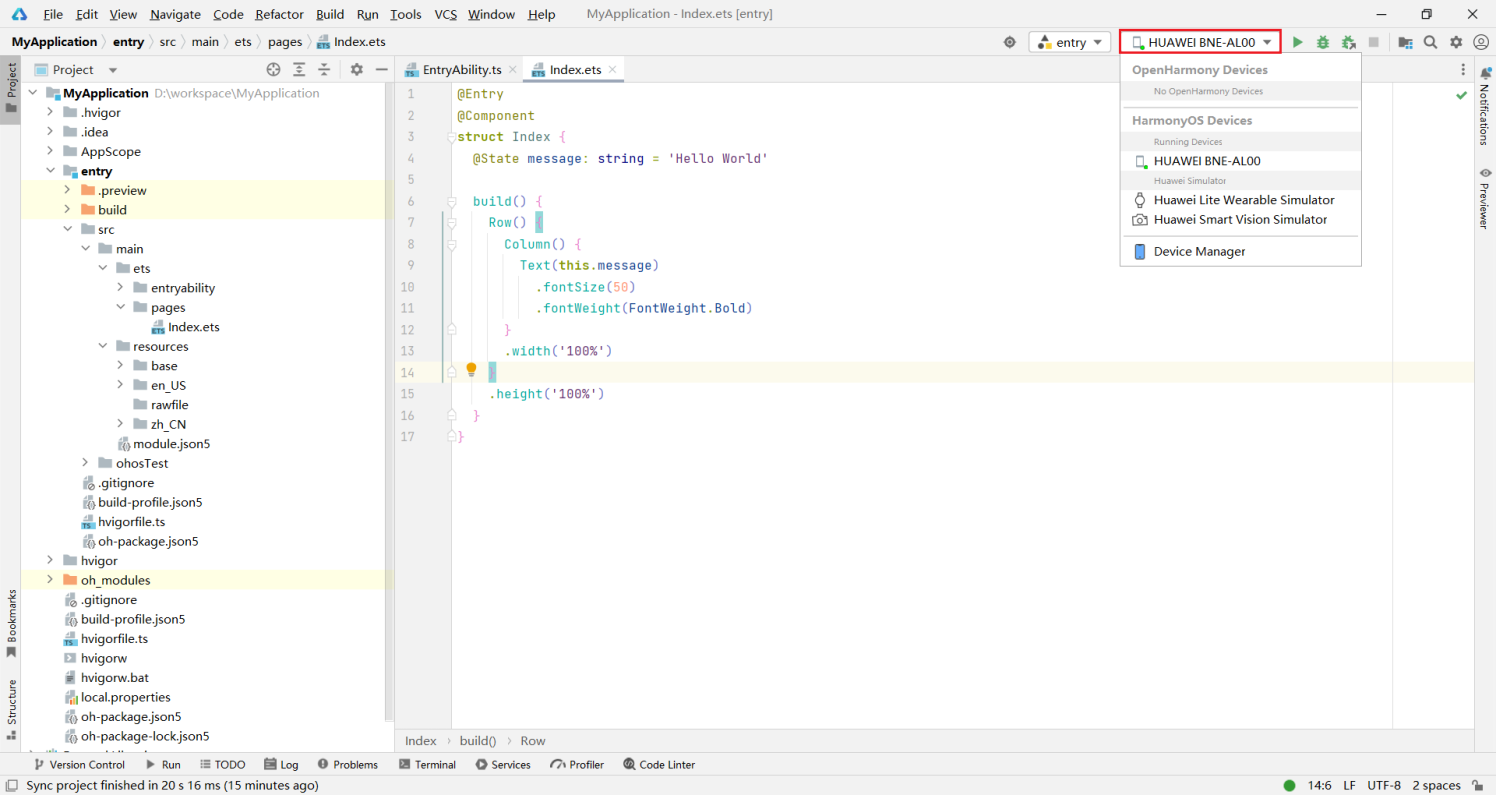
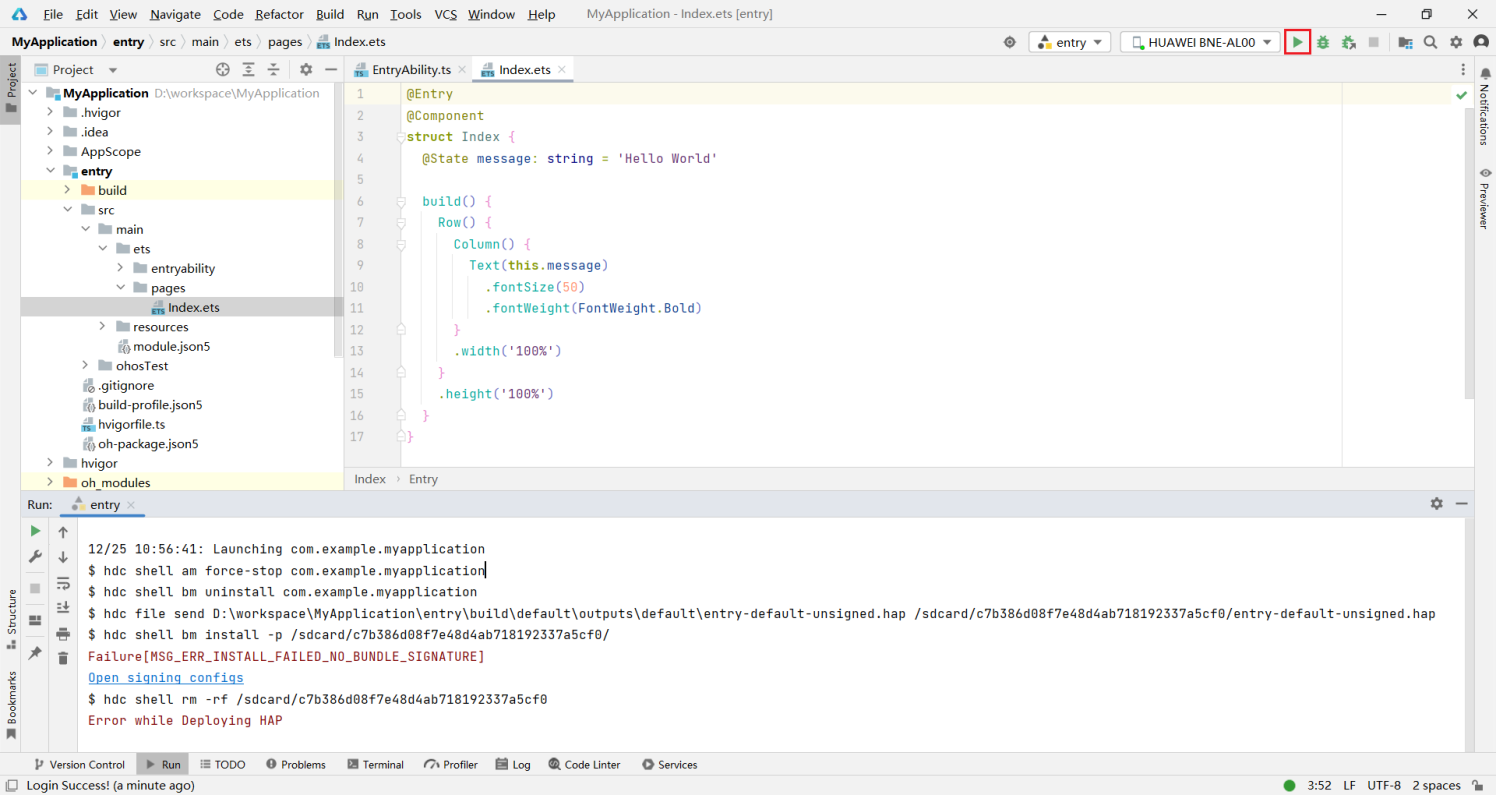
7最后点击运行按钮,即可将项目运行到真机中。首次运行会提示缺少签名信息,点击Open signing configs进行配置即可。
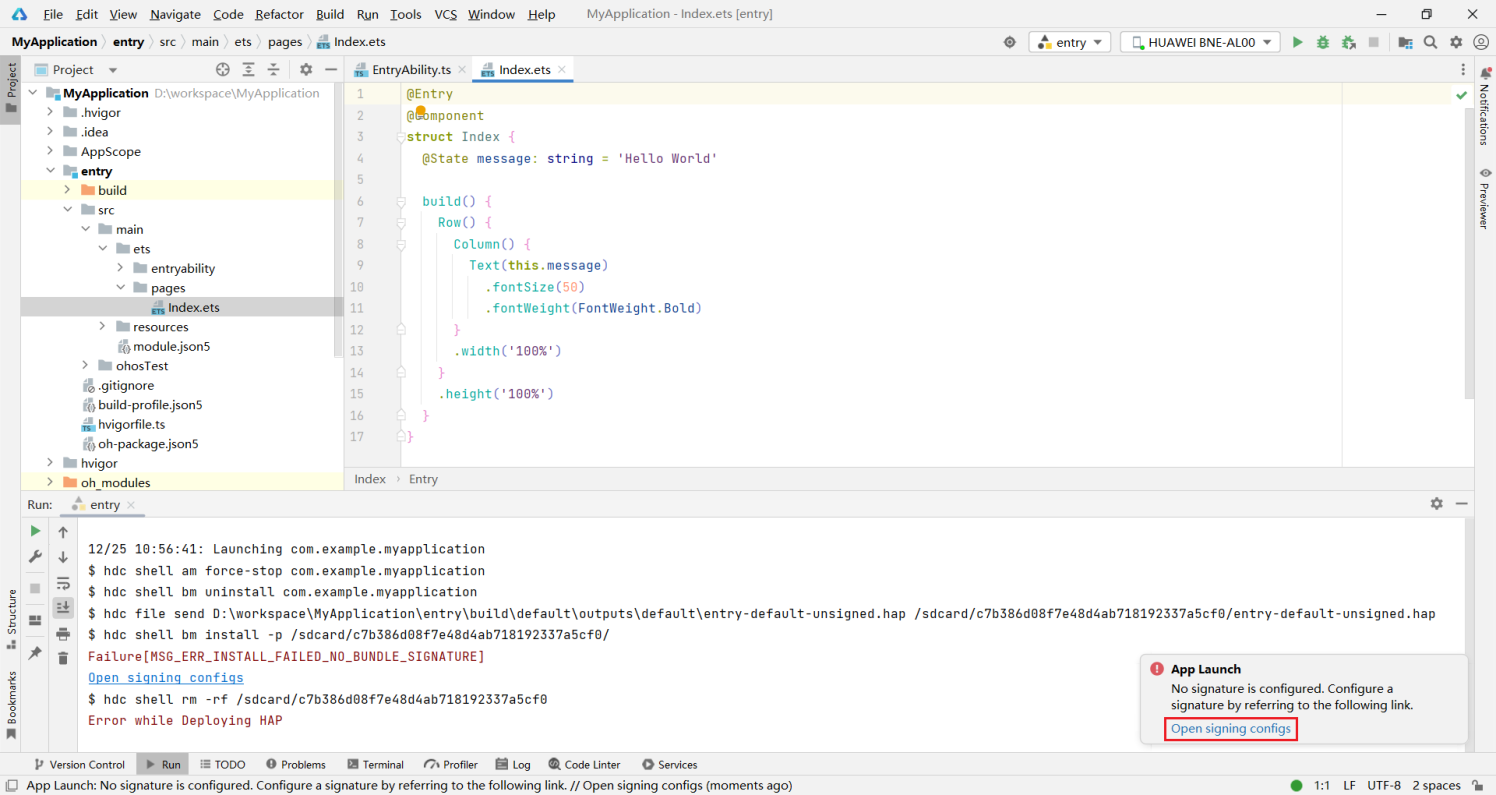
8生成签名信息需要先登陆华为开发者账号,点击Sign In
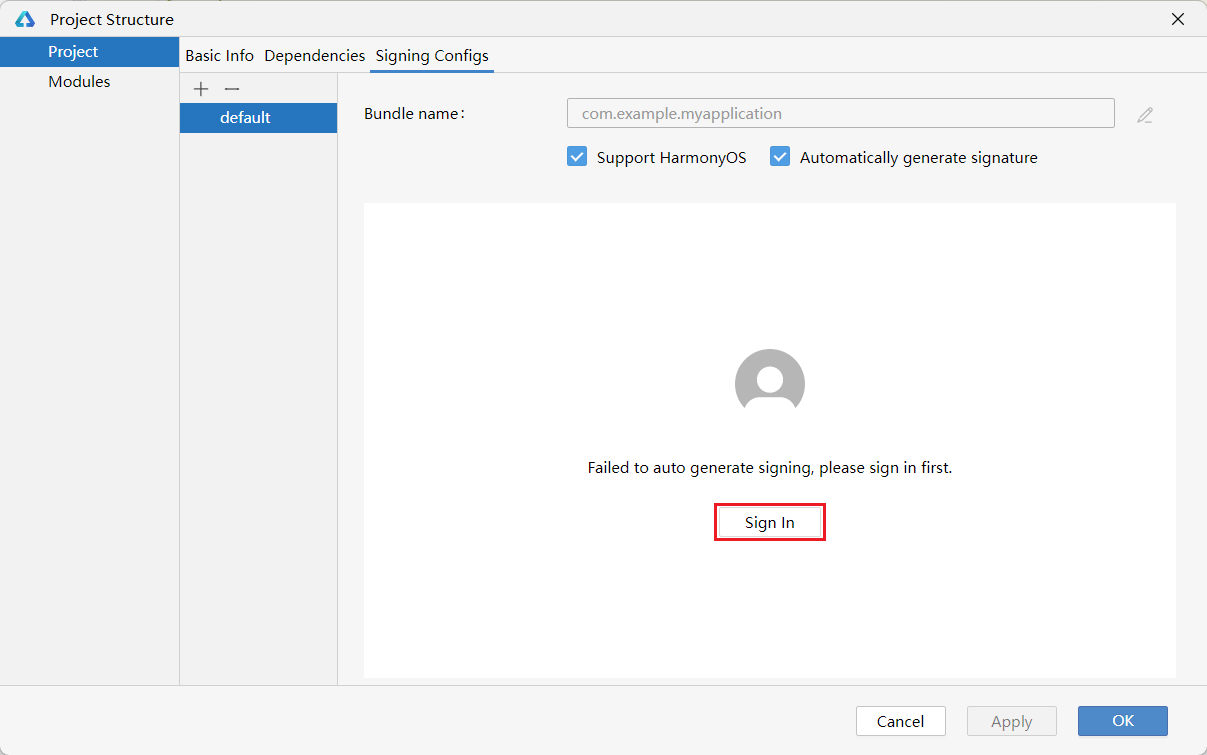
9浏览器会自动跳转到登录页面,按照要求完成注册、登录即可

10登录成功后,回到IDE,再次点击运行按钮,即可将应用运行到真机。