安卓设备配备了高分辨率摄像头,使其成为在闲暇时间观看视频的完美选择。尽管许多高清视频通常存储在电脑上,但移动设备上访问内容的便利性使得将视频从电脑传输到安卓设备变得很有必要。为了高效且安全地传输,请参考下面的简要指南,其中概述了六种出色的方法。让我们直接进入细节。
#1:如何通过 iReaShare Android Manager 将视频从电脑传输到安卓设备快速
首先介绍的是使用一款值得信赖的第三方软件------iReaShare Android Manager(Windows 和 Mac)。该程序可以无限制地将视频合集从电脑/苹果电脑传输到你的手机,同时保留原始质量。它不仅可以复制视频,还可以删除手机上不需要的文件,将安卓内容备份到电脑,并在移动设备和电脑之间管理各种数据类型。
iReaShare Android Manager 为何如此受欢迎?
- 无错误地将视频从电脑传输到安卓设备。
- 将文件从安卓设备复制到电脑/苹果电脑,且无质量损失。
- 支持各种数据类型,包括视频、照片、音乐、书籍、联系人、短信、通话记录等。
- 灵活地备份和恢复安卓数据。
- 按你的意愿管理你的安卓手机。
- 让你通过 USB 数据线或 WiFi 网络连接设备。
- 与各种基于安卓的手机或平板电脑配合良好。
- 提供简单且安全的视频传输。
如何使用 iReaShare Android Manager 将视频从电脑传输到手机?
步骤 1:启动------在完成安装过程后,在电脑上启动该产品。然后,使用 USB 数据线将安卓设备与电脑连接起来。
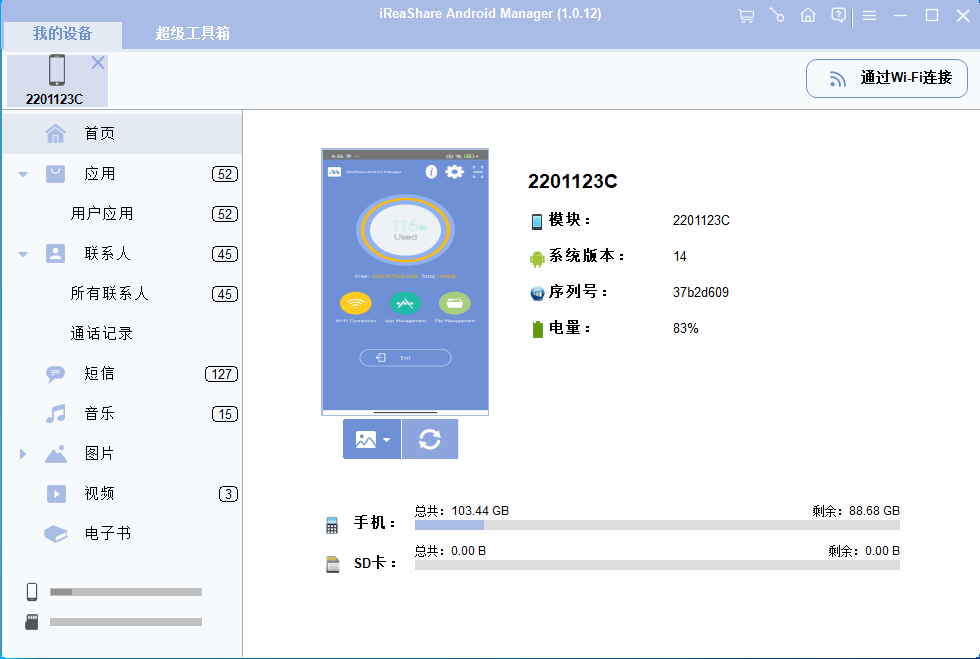
步骤 2:识别------为了使程序能够识别你的设备,在访问该工具的主界面之前,有必要在安卓手机上启用 USB 调试。
步骤 3:传输------导航到左侧窗格并选择"视频"选项卡。然后,点击顶部菜单中的"添加"。此时,你可以从电脑中选择所需的视频并点击"打开",以开始将视频从电脑传输到安卓设备的过程。
#2:如何使用文件浏览器将视频从电脑传输到安卓手机
使用兼容的数据线在安卓手机和电脑之间传输文件是一种简单的方法。将手机连接到电脑,设置传输模式,然后轻松复制和粘贴视频。之后,如果需要,你可以将传输的视频转换为 MP4,以便在安卓设备上无缝播放。如何通过文件浏览器将电脑上的视频传输到安卓手机?
- 解锁你的安卓设备并使用合适的 USB 数据线将其连接到电脑。
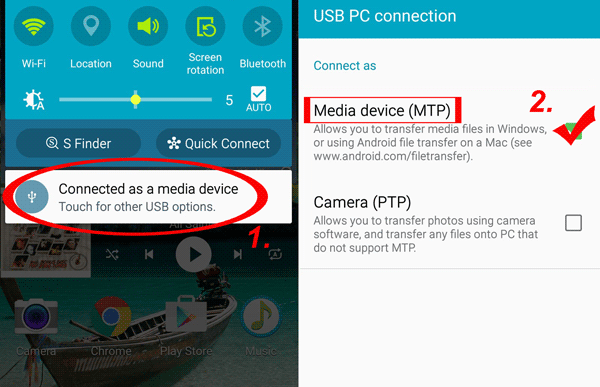
- 向下滑动手机屏幕以访问通知栏。
- 选择"MTP"或"文件传输"选项。
- 如果电脑上没有出现文件传输窗口,请导航到"此电脑"/"我的电脑",并双击连接的设备。
- 打开"DCIM"文件夹以找到所有视频。
- 选择你想要的视频,复制它们,然后将它们粘贴到安卓手机的相关文件夹中。
如果连接时电脑无法识别安卓设备怎么办?确保手机已解锁并设置为文件传输模式。尝试使用不同的 USB 数据线或接口。如果问题仍然存在,请在电脑上为你的设备安装必要的 USB 驱动程序。
缺点:
- 对于大视频文件的传输,可能会很慢或不可靠。
- 组织视频可能会比较困难。
#3:如何通过 Google Drive 将视频从电脑传输到安卓平板或手机
使用 Google Drive 等云平台进行无线数据传输。作为谷歌的一项服务,它预装在安卓手机上,提供 15GB 的免费存储空间,并且在视频传输方面表现出色。那么,如何操作呢?
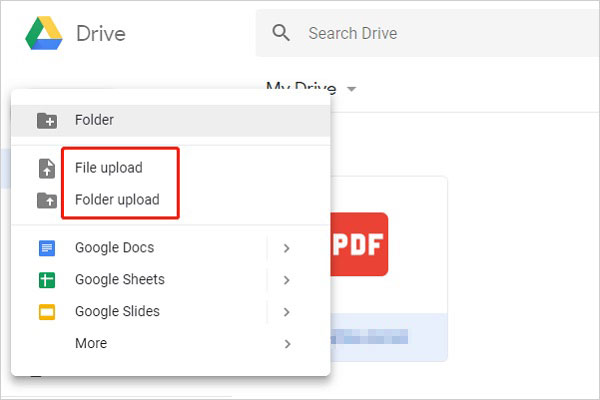
- 访问谷歌 Drive 官方网站,登录你的谷歌账户,然后点击"新建"。
- 选择"文件上传",并从你的系统中找到文件,将各种视频片段上传到谷歌 Drive。
- 在安卓设备上启动谷歌 Drive 应用,确保使用同一个谷歌账户。
- 手动找到最近上传的文件并点击汉堡图标。
- 选择将选定的文件下载到手机的本地存储中。
缺点:
- 免费存储空间有限,上传大文件可能会迅速填满你的空间。
- 需要稳定且快速的互联网连接来处理。
- 上传大视频可能需要相当长的时间。
#4:如何通过电子邮件将视频从电脑传输到安卓设备
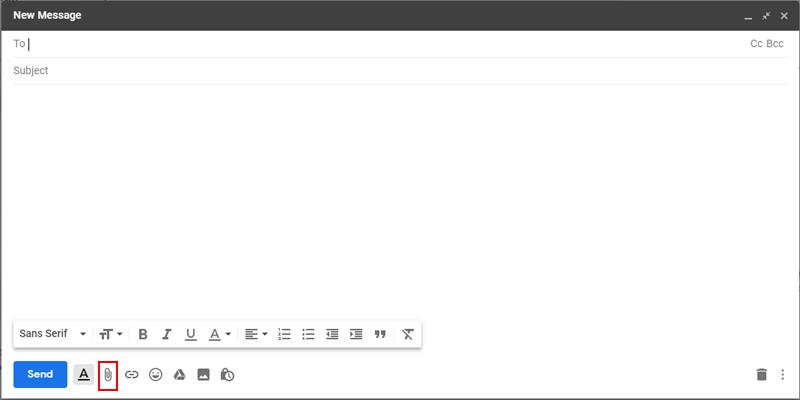
要快速将选定的文件从电脑传输到移动设备,可以将它们发送给自己。请注意,对于大量数据,这种方法可能会很耗时,并且大多数电子邮件客户端都有文件大小限制(大约 20MB)。如何通过电子邮件将视频传输到手机?
- 登录你的电子邮件账户或快速注册一个新账户。
- 从 Windows 电脑访问你的电子邮件账户。
- 发送一封带有附件的电子邮件到另一个电子邮件地址,确保你附上了所需的视频。
- 从安卓手机登录你的电子邮件账户。
- 检查"收件箱"并打开从电脑发送的邮件。
- 在设备上下载文件,就这样完成了。
缺点:
- 大多数电子邮件服务都有文件大小限制,对于大视频来说不切实际。
#5:如何通过 Windows 的快速共享将视频从电脑传输到安卓设备
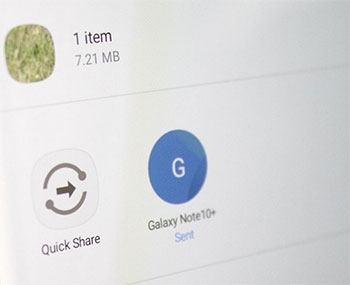
Windows 的快速共享允许你快速在安卓设备和 Windows 台式机或笔记本电脑之间传输照片、视频、文档、音频文件或整个文件夹。请注意,如果你使用 Windows 的快速共享而没有账户,某些功能可能会受到限制。如何使用 Windows 的快速共享将视频从电脑传输到安卓设备?
- 确保你的电脑(Windows 10 或更高版本)和安卓设备支持快速共享。
- 你的电脑应该安装了 Windows 的快速共享。如果没有,你可以从微软商店下载。
- 在安卓设备上打开"设置"。
- 进入"连接"或"连接的设备",并确保已打开快速共享。
- 如果尚未安装,请下载并安装快速共享。
- 安装完成后,在电脑上打开快速共享应用。
- 如果需要,登录你的微软账户以连接你的电脑和安卓设备。
- 在电脑上,打开保存视频的文件夹。
- 右键点击你想要传输的视频文件。
- 选择"使用快速共享发送"选项。
- 将会出现一个附近设备列表。从列表中选择你的安卓手机。
- 一旦你接受传输,视频将开始传输。
缺点:
- 仅适用于某些安卓型号和 Windows 版本。
- 两个设备必须连接到同一个 Wi-Fi 网络。
- 如果没有账户,某些功能可能不可用。
#6:如何通过蓝牙将视频从电脑传输到安卓手机
蓝牙是安卓设备和 Windows 电脑上的一个原生功能,不需要第三方应用程序。只需配对一次设备,然后手动选择你想要无线传输的文件即可。然而,蓝牙存在隐私问题,且传输效率相对较低。如何通过蓝牙将电脑上的视频上传到手机?
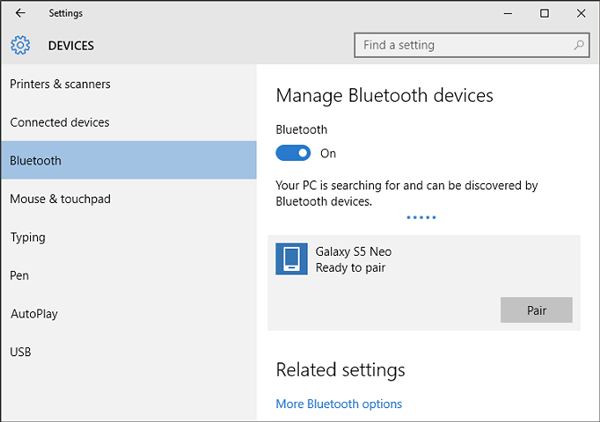
- 在电脑和安卓设备上激活蓝牙(在电脑上,导航到"设置 > 设备 > 蓝牙";在安卓设备上,进入"设置 > 蓝牙")。
- 在电脑上搜索你的安卓设备,并在屏幕上选择设备名称。
- 点击"配对"以建立配对。
- 在电脑上,进入"设置 > 设备 > 通过蓝牙发送或接收文件 > 发送文件"。
- 选择你想要传输的视频文件。
缺点:
- 与其他方法相比,传输速度要慢得多。
- 设备必须在较短范围内(通常 30 英尺)。
- 一些设备可能难以配对
复制 分享 或保持连接。
#7:如何通过 Xender 将视频从电脑传输到安卓手机
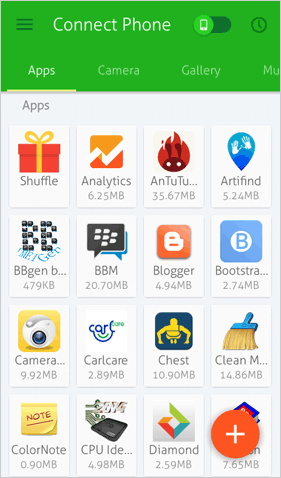
Xender 是一款强大的文件传输应用,支持在安卓、iOS、Mac、PC 和 Tizen 设备之间通过 Wi-Fi 传输数据。它支持大文件、照片和媒体文件,传输速度可达 4-6Mbps 或更快。
- 在安卓手机上从 Play 商店下载并安装 Xender。
- 在电脑上,访问 Xender 官方网站并下载 Windows 版本。
- 在安卓手机和电脑上打开 Xender。
- 在电脑上,点击"发送"以开始传输。
- 在安卓设备上,点击"接收"。
- 电脑上的 Xender 将显示一个二维码。
- 在安卓手机上打开 Xender 应用并扫描电脑上的二维码以配对设备。
- 连接成功后,从电脑中选择你想要传输的视频。
- 点击"发送",视频将开始传输到安卓手机。
- 传输完成后,你可以在手机的图库或文件管理器中找到视频。
缺点:
- 需要在两个设备上安装 Xender 应用。
- 需要 Wi-Fi 连接,有时设备可能无法连接。(可以尝试 Xender 的替代品吗?)
如果 Xender 无法工作或无法连接设备怎么办?1. 确保两个设备连接到同一个 Wi-Fi 网络。2. 重启电脑和安卓手机,并确保 Xender 应用已更新。如果问题仍然存在,请检查是否有网络问题或防火墙设置阻止了连接。
总结
本文介绍了将视频从电脑传输到安卓设备的不同方法。文件浏览器和蓝牙适用于少量视频,而 Google Drive、Dropbox 和电子邮件需要稳定的 Wi-Fi 连接,但可能会遇到技术问题。