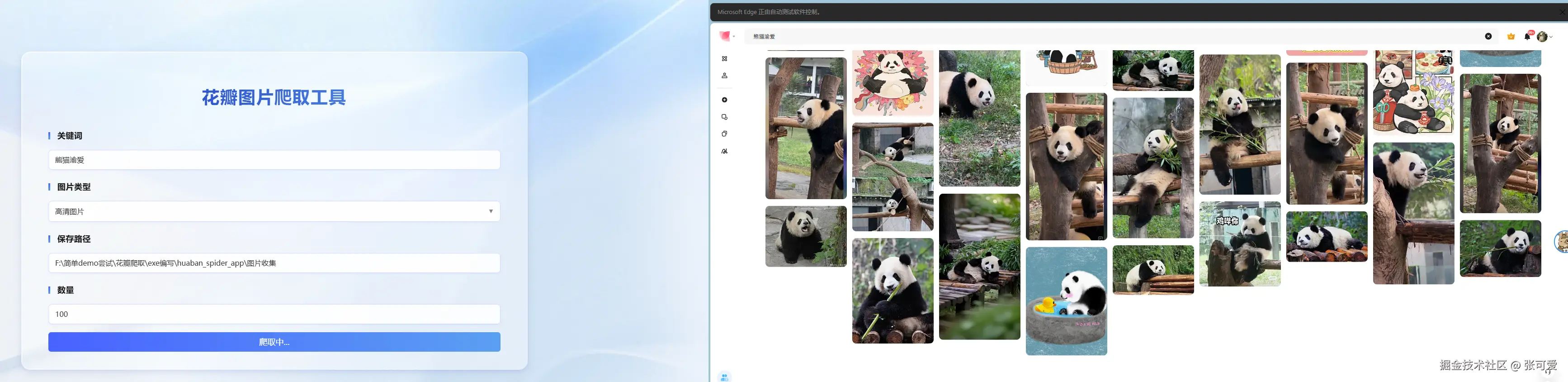
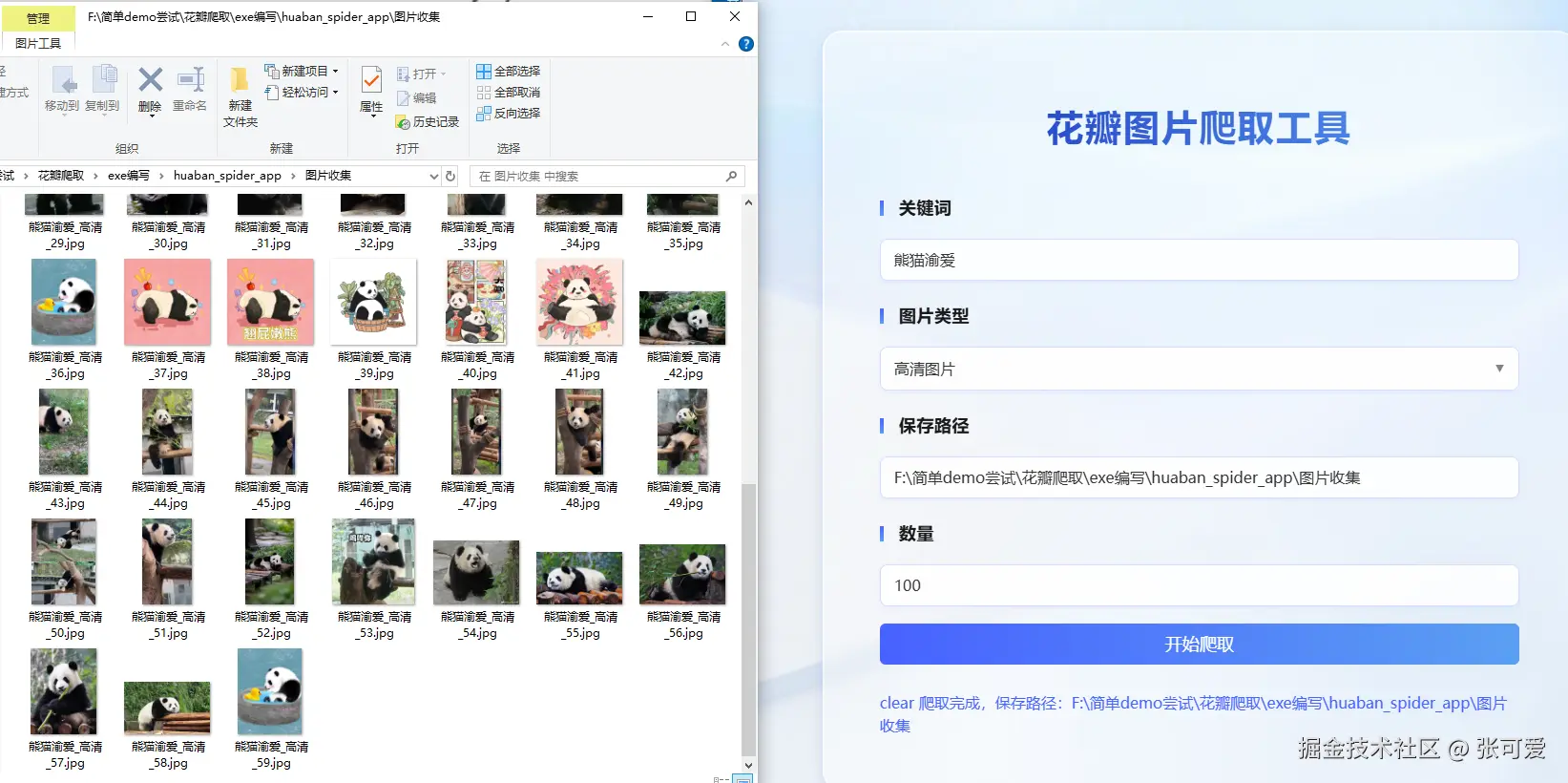
哈喽,小可爱们!辣条爬取花瓣网图片工具来啦~ 这个工具能帮你轻松地抓取花瓣网上的高清图片,用 Vue3 来实现前端界面,Flask 来实现后端。来根辣条叭~~
✨ 技术栈
- 前端: Vue3, Vite, Element-Plus
- 后端: Flask (Python)
- 爬虫: Selenium + requests
- 打包工具: PyInstaller, PyWebView
- 开发环境: Windows 10/11
🌼 效果展示
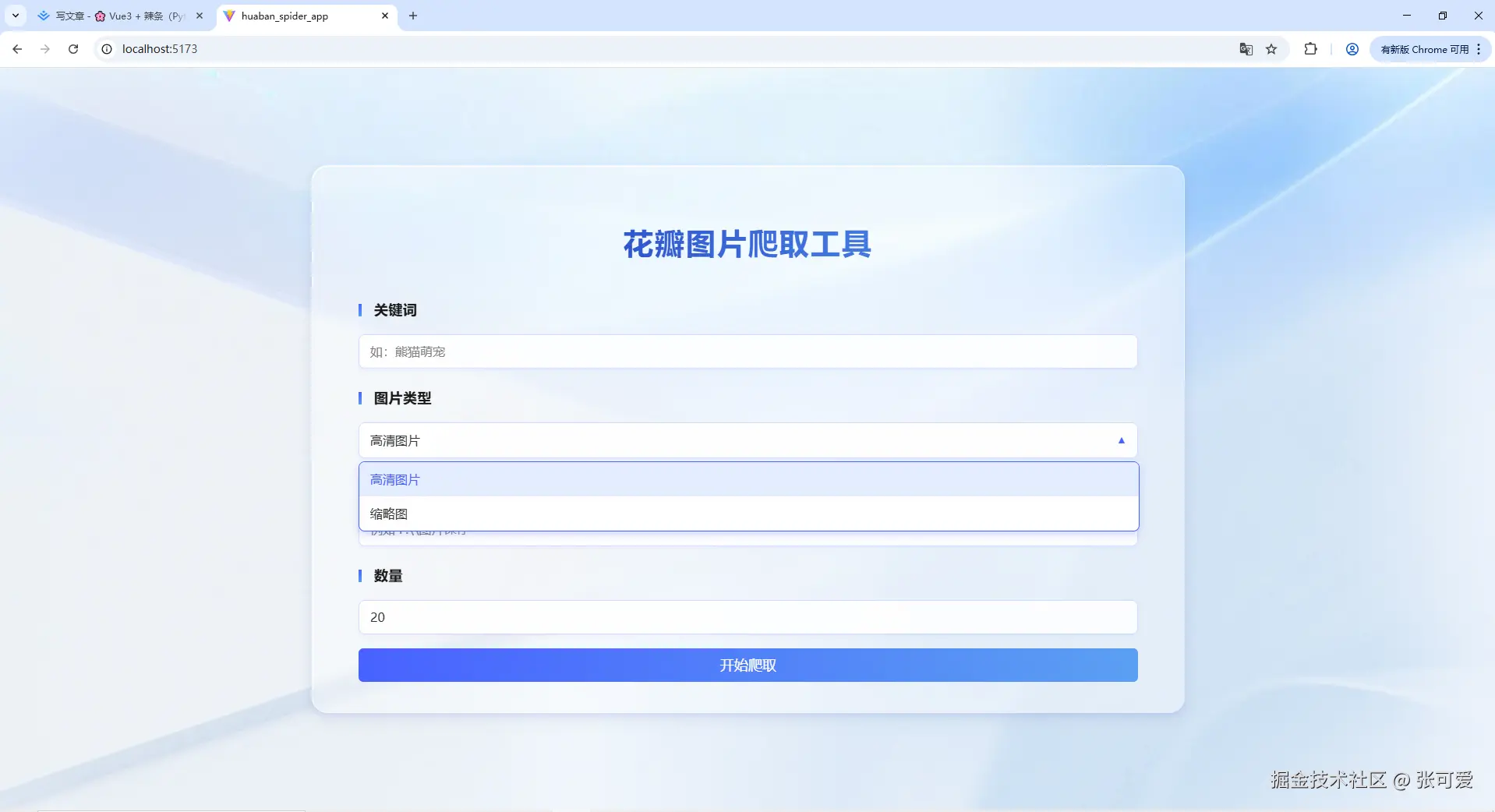
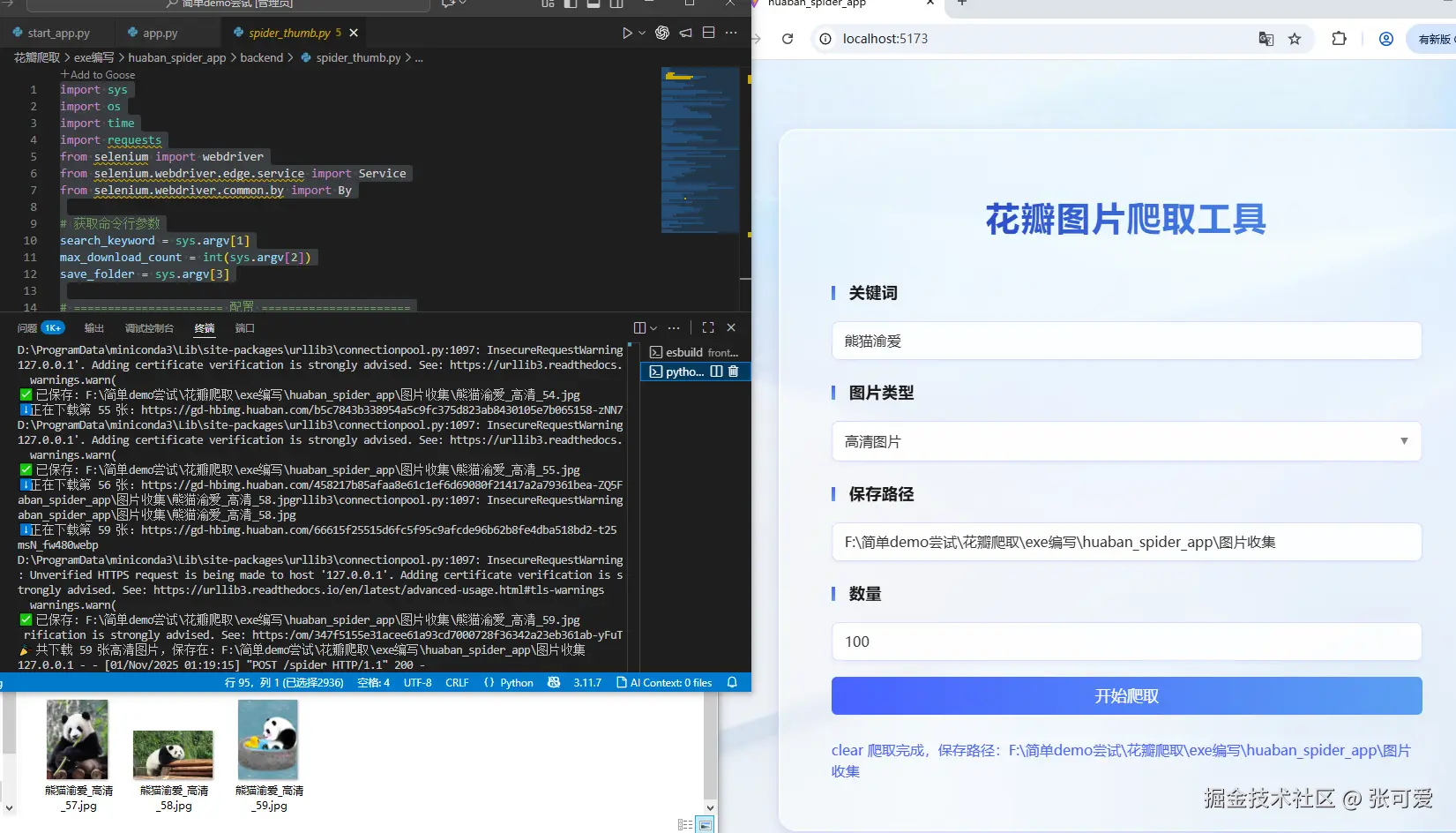
首先,使用 Vue3 打造了界面,用户只需要输入关键词,选择爬取缩略图/高清图片,点击开始爬取即可。构建工具使用的是Vite 。
目录结构
csharp
|-- frontend/          # 前端代码
|   |-- dist/          # 编译后的静态文件
|   |-- public/        # 静态资源
|   |-- src/           # Vue 组件和逻辑
|-- backend/           # 后端(Python Flask)
|-- start_app.py       # 启动文件
主要功能
- 搜索框:输入关键词,搜索花瓣网的高清图片。
- 显示图片:以卡片形式展示搜索结果的图片。
- 下载按钮:支持用户选择图片进行下载。
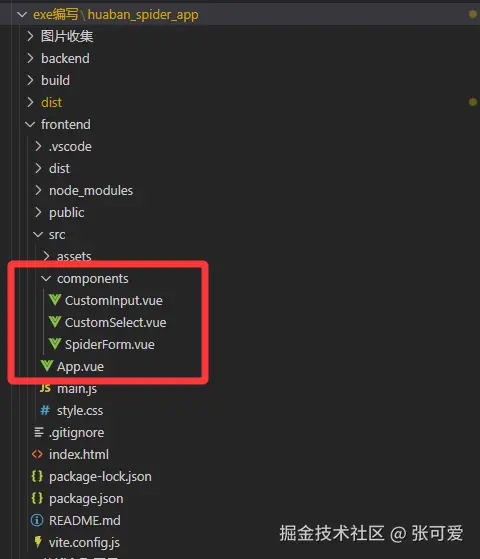
CustomInput.vue
CustomInput.vue实现了一个自定义的输入框组件
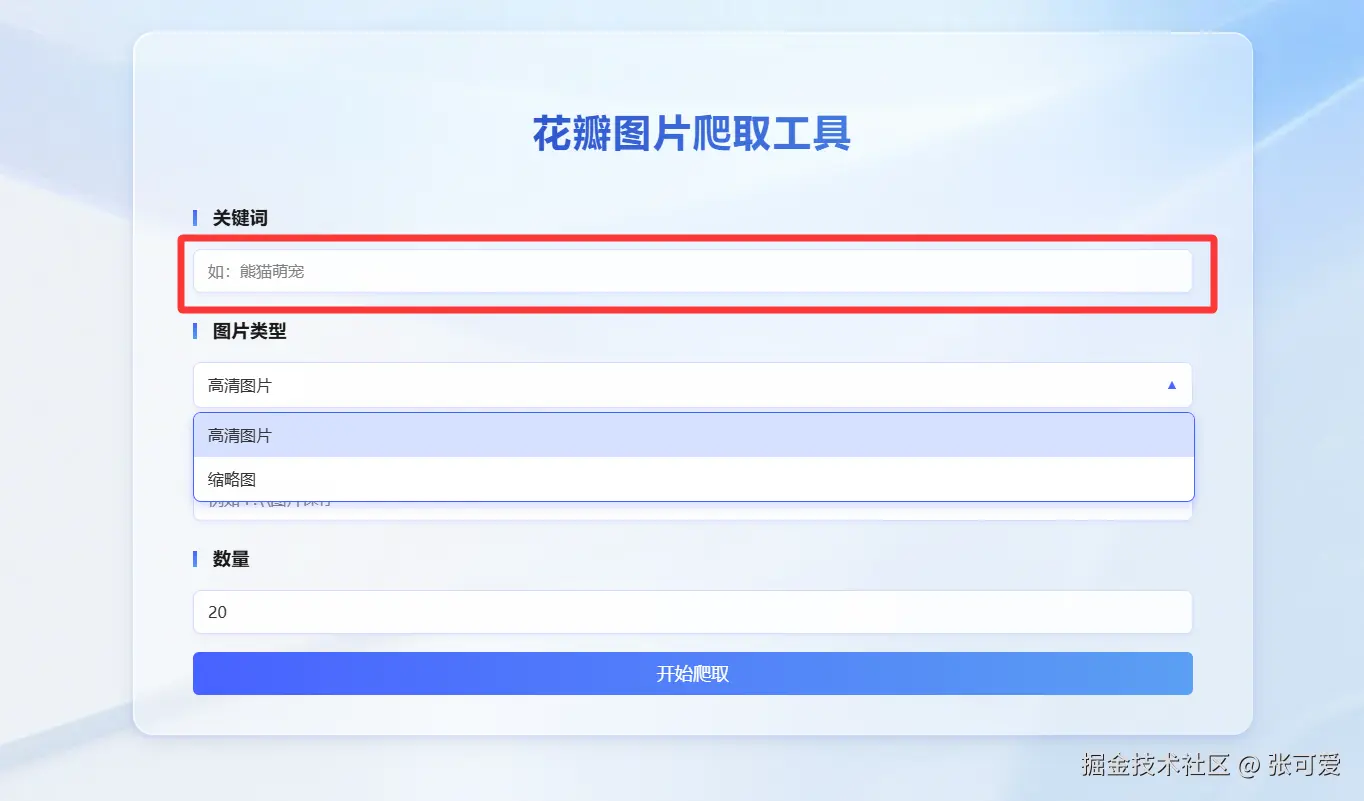
xml
<template>
  <div class="custom-input">
    <input
      :type="type"
      v-model="inputValue"
      :placeholder="placeholder"
      @focus="isFocused = true"
      @blur="isFocused = false"
    />
  </div>
</template>

<script setup>
import { ref, watch } from "vue"

const props = defineProps({
  modelValue: [String, Number],
  placeholder: String,
  type: {
    type: String,
    default: "text",
  },
})

const emit = defineEmits(["update:modelValue"])
const inputValue = ref(props.modelValue || "")
const isFocused = ref(false)

watch(inputValue, (val) => emit("update:modelValue", val))
watch(() => props.modelValue, (val) => (inputValue.value = val))
</script>

<style scoped>
.custom-input {
  position: relative;
  width: 100%;
}

/* ✅ 输入框样式(与下拉框 CustomSelect 完全对齐) */
.custom-input input {
  width: 100%;
  height: 44px; /* ✅ 与下拉框高度一致 */
  padding: 0 14px;
  font-size: 16px;
  line-height: 44px;
  color: #333;
  border-radius: 8px;
  border: 1.5px solid #d6dcff;
  background: rgba(255, 255, 255, 0.9);
  box-shadow: 0 2px 4px rgba(72, 98, 255, 0.08);
  outline: none;
  transition: all 0.25s ease;
  font-family: "Microsoft YaHei", sans-serif;
  font-weight: 400; /* ✅ 与下拉框内文字粗细一致 */
  box-sizing: border-box;
}

/* ✅ 去掉数字输入框的上下箭头 (Chrome / Edge) */
.custom-input input::-webkit-outer-spin-button,
.custom-input input::-webkit-inner-spin-button {
  -webkit-appearance: none;
}

/* ✅ 去掉 Firefox 的数字输入箭头 */
.custom-input input[type="number"] {
  -moz-appearance: textfield;
}

/* ✅ 聚焦状态 */
.custom-input input:focus {
  border-color: #4862ff;
  box-shadow: 0 0 6px rgba(72, 98, 255, 0.4);
  background: rgba(255, 255, 255, 0.95);
}

/* ✅ placeholder 灰色 */
.custom-input input::placeholder {
  color: #818281;
  font-weight: 400;
}
</style>
CustomSelect.vue
CustomSelect.vue实现了一个下拉选择框组件
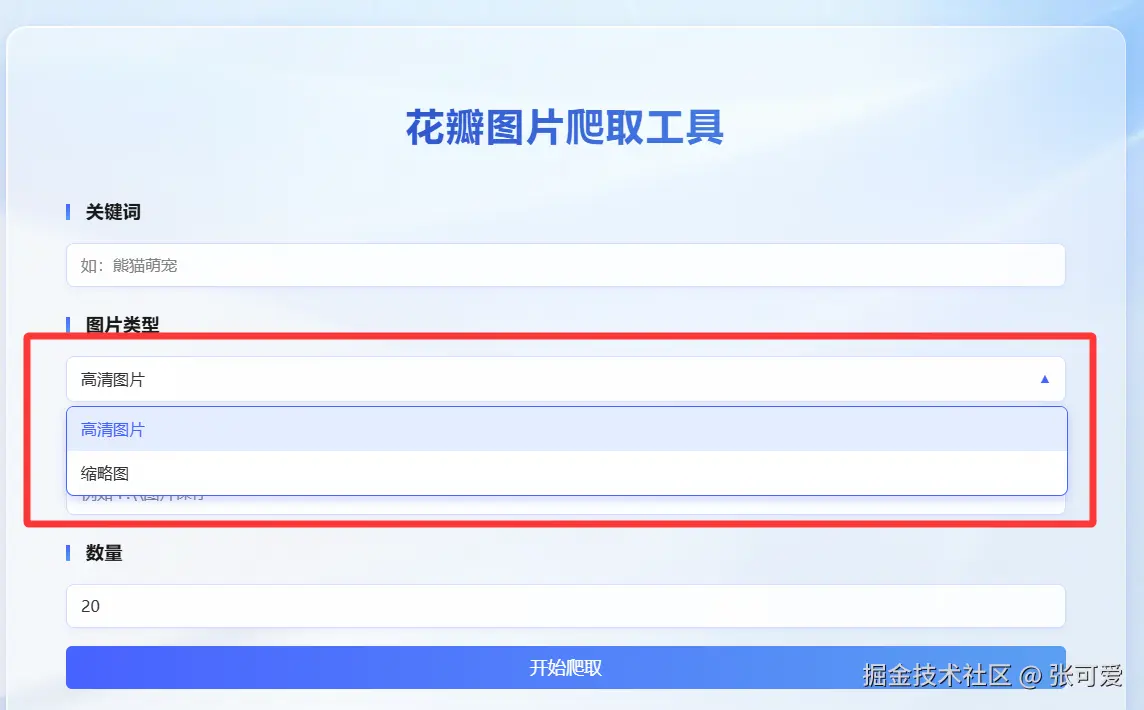
xml
<template>
  <div class="custom-select" @click="toggleSelect">
    <div class="selected">
      <!-- 如果没有选中任何选项,显示 '请选择图片类型' -->
      {{ selectedLabel || '请选择图片类型' }}
      <span class="arrow" :class="{ open: isOpen }">▼</span>
    </div>

    <ul v-show="isOpen" class="options">
      <li
        v-for="opt in options"
        :key="opt.value"
        :class="{ active: opt.value === modelValue }"
        @click.stop="selectOption(opt)"
      >
        {{ opt.label }}
      </li>
    </ul>
  </div>
</template>

<script setup>
import { ref, computed, onMounted, onBeforeUnmount } from "vue"

const props = defineProps({
  modelValue: String,
  options: Array,
})
const emit = defineEmits(["update:modelValue"])

const isOpen = ref(false)

// 切换下拉框状态
const toggleSelect = () => {
  isOpen.value = !isOpen.value
}

// 选择选项
const selectOption = (opt) => {
  emit("update:modelValue", opt.value)
  isOpen.value = false
}

// 计算当前选中的 label,如果没有选中则返回空字符串
const selectedLabel = computed(() => {
  const found = props.options.find((o) => o.value === props.modelValue)
  return found ? found.label : "" // 如果没有选择,返回空字符串
})

// 点击页面空白处关闭菜单
const handleClickOutside = (event) => {
  const selectEl = document.querySelector(".custom-select")
  if (selectEl && !selectEl.contains(event.target)) {
    isOpen.value = false
  }
}

onMounted(() => {
  document.addEventListener("click", handleClickOutside)
})
onBeforeUnmount(() => {
  document.removeEventListener("click", handleClickOutside)
})
</script>

<style scoped>
.custom-select {
  position: relative;
  width: 100%;
  font-size: 16px;
  cursor: pointer;
}

/* 外层选中框样式 */
.selected {
  background: rgba(255, 255, 255, 0.9);
  border: 1.5px solid #d6dcff;
  border-radius: 8px;
  padding: 10px 14px;
  color: #333; /* ✅ 改这里:选中后文字颜色为深灰,与输入框一致 */
  transition: all 0.25s ease;
  display: flex;
  justify-content: space-between;
  align-items: center;
  box-shadow: 0 2px 4px rgba(72, 98, 255, 0.08);
  backdrop-filter: blur(4px);
}

/* 悬停或展开时 */
.selected:hover,
.custom-select.open .selected {
  border-color: #4862ff;
  box-shadow: 0 0 6px rgba(72, 98, 255, 0.4);
  background: rgba(255, 255, 255, 0.95);
}

/* 箭头状态 */
.arrow {
  font-size: 12px;
  transition: transform 0.2s ease, color 0.25s ease;
  color: #818281;
}
.custom-select:hover .arrow,
.arrow.open {
  color: #4862ff;
}
.arrow.open {
  transform: rotate(180deg);
}

/* 下拉菜单 */
.options {
  position: absolute;
  width: 100%;
  background: rgba(255, 255, 255, 0.95);
  border: 1px solid #4862ff;
  border-radius: 8px;
  margin-top: 4px;
  list-style: none;
  padding: 0;
  box-shadow: 0 4px 10px rgba(72, 98, 255, 0.25);
  z-index: 999;
  backdrop-filter: blur(8px);
  overflow: hidden;
  animation: fadeIn 0.15s ease;
}

/* 下拉项 */
.options li {
  padding: 10px 14px;
  color: #333; /* ✅ 下拉项默认深灰色 */
  transition: all 0.2s ease;
  font-weight: 400;
}

/* 悬停项(浅蓝背景 + 蓝字) */
.options li:hover {
  background-color: #e5edff;
  color: #4862ff;
}

/* ✅ 当前选中项 */
.active {
  background-color: #d6e0ff;
  color: #1a31bc;
}

@keyframes fadeIn {
  from {
    opacity: 0;
    transform: translateY(-6px);
  }
  to {
    opacity: 1;
    transform: translateY(0);
  }
}
</style>
SpiderForm.vue
SpiderForm.vue实现了一个带背景图的爬虫工具界面,包含关键词、图片类型、保存路径和数量输入框的表单
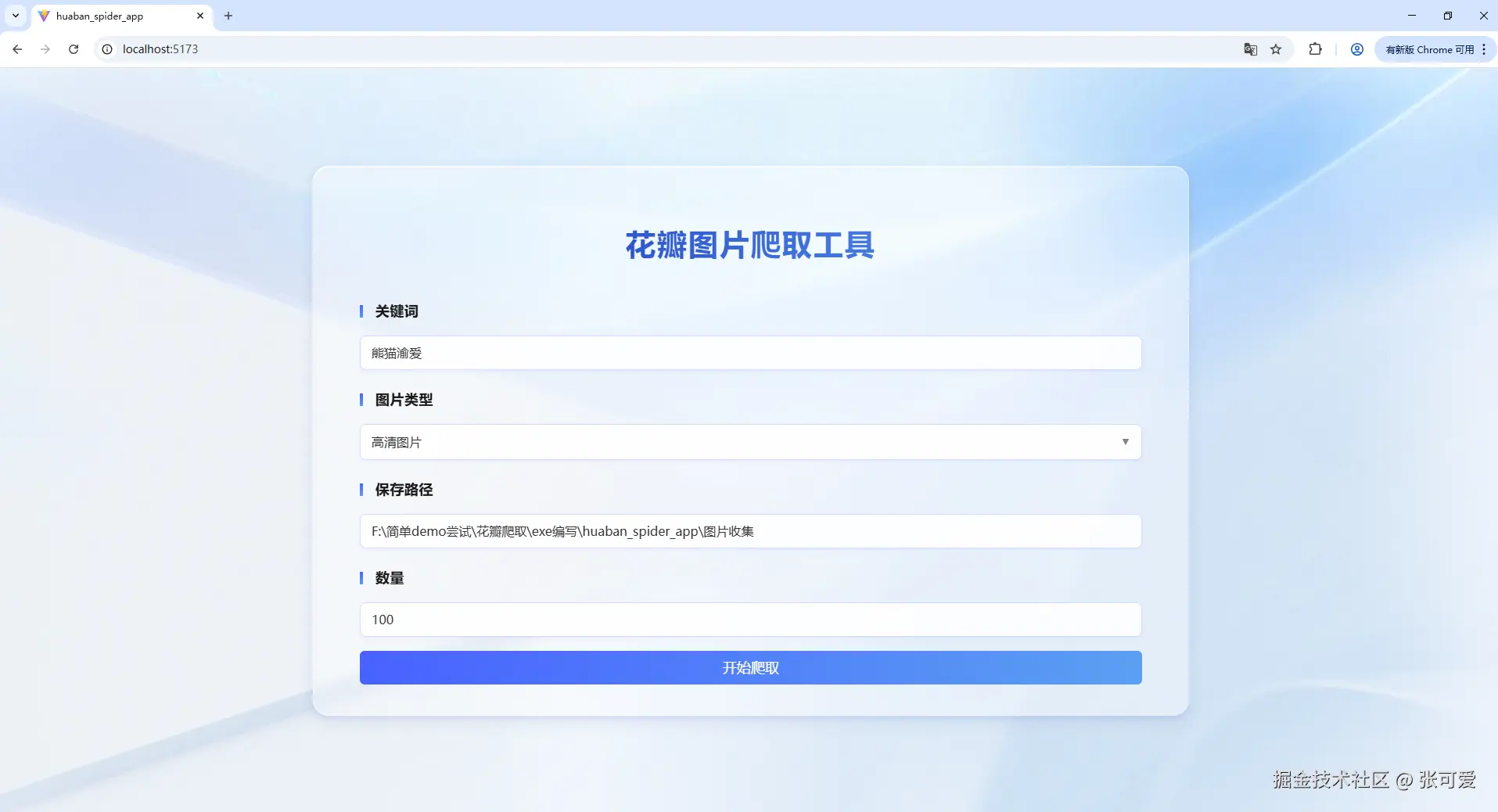
xml
<template>
  <div class="page-wrapper" :style="{ backgroundImage: `url(${bg})` }">
    <div class="spider-form">
      <h2>花瓣图片爬取工具</h2>

      <!-- ✅ 每个 label 前都有竖条 -->
      <label>关键词</label>
      <CustomInput v-model="keyword" placeholder="如:熊猫萌宠" />

      <label>图片类型</label>
      <CustomSelect v-model="type" :options="options" />

      <label>保存路径</label>
      <CustomInput v-model="savePath" placeholder="例如 F:\\图片保存" />

      <label>数量</label>
      <CustomInput v-model.number="count" type="number" placeholder="30" />

      <button @click="startSpider" :disabled="loading">
        {{ loading ? "爬取中..." : "开始爬取" }}
      </button>

      <!-- ✅ 动态显示不同颜色 -->
      <p v-if="result" :class="statusClass">{{ result }}</p>
    </div>
  </div>
</template>

<script setup>
import { ref } from "vue"
import axios from "axios"
import bg from "@/assets/bg.jpg"
import CustomSelect from "@/components/CustomSelect.vue"
import CustomInput from "@/components/CustomInput.vue"

const statusClass = ref("") // ✅ 新增这一行!
const keyword = ref("")
const type = ref("clear")
const savePath = ref("")
const count = ref(20)
const loading = ref(false)
const result = ref("")

// ✅ 修改点1:仍然请求开发环境后端
const options = [
  { value: "clear", label: "高清图片" },
  { value: "thumb", label: "缩略图" },
]

const startSpider = async () => {
  loading.value = true
  result.value = ""
  statusClass.value = "" // ✅ 重置状态

  try {
    const res = await axios.post("http://127.0.0.1:5000/spider", {
      keyword: keyword.value,
      type: type.value,
      save_path: savePath.value,
      count: count.value,
    })

    // ✅ 如果后端返回包含"错误"或"❌"
    if (res.data.msg.includes("错误") || res.data.msg.includes("❌") || res.data.msg.includes("不完整")) {
      statusClass.value = "msg-error" // ⬅️ 必加!
    } else {
      statusClass.value = "msg-success"
    }

    result.value = res.data.msg
  } catch (e) {
    result.value = "请求失败,请检查后端是否启动"
    statusClass.value = "msg-error" // ⬅️ catch 里也要加!
  }

  loading.value = false
}

</script>

<style scoped>
html,
body {
  width: 100%;
  height: 100%;
  margin: 0;
  padding: 0;
  overflow: hidden;
}

.page-wrapper {
  position: fixed;
  top: 0;
  left: 0;
  width: 100vw;
  height: 100vh;
  background-repeat: no-repeat;
  background-position: center center;
  background-size: cover;
  display: flex;
  justify-content: center;
  align-items: center;
}

/* ✅ 修改点2:优化表单卡片外观 */
.spider-form {
  width: 70vw;
  font-size: 18px;
  max-width: 1000px;
  min-width: 300px;
  padding: 40px 60px;
  border-radius: 20px;
  background: rgba(255, 255, 255, 0.4);
  backdrop-filter: blur(6px);
  color: #181818;
  display: flex;
  flex-direction: column;
  gap: 18px;
  text-align: left;
  font-weight: 400;
  border: #fff;
  position: relative;
  overflow: hidden;

  /* ✅ 柔和立体阴影 */
  box-shadow: 0 4px 10px rgba(72, 98, 255, 0.15),
    0 8px 25px rgba(0, 0, 0, 0.04);
}

/* ✅ 修改点3:为每个 label 加上蓝色竖条 */
.spider-form label {
  position: relative;
  display: flex;
  align-items: center;
  gap: 16px;
  /* 竖条与文字间距 */
  font-weight: 600;
  color: #1a1a1a;
  letter-spacing: 0.5px;
  margin-top: 6px;
}

/* ✅ 蓝色竖条渐变特效 */
.spider-form label::before {
  content: "";
  display: inline-block;
  width: 4px;
  height: 16px;
  background: linear-gradient(180deg, #4862ff 0%, #5b9ff3 100%);
}

/* ✅ 输入框字体保持轻盈 */
.spider-form input {
  font-weight: 400;
}

/* ✅ 白色渐变描边特效 */
.spider-form::before {
  content: "";
  position: absolute;
  inset: 0;
  border-radius: 20px;
  padding: 1.5px;
  background: linear-gradient(145deg, rgba(255, 255, 255, 0.8), rgba(255, 255, 255, 0.2));
  -webkit-mask:
    linear-gradient(#fff 0 0) content-box,
    linear-gradient(#fff 0 0);
  -webkit-mask-composite: xor;
  mask-composite: exclude;
  pointer-events: none;
}

/* ✅ 标题样式 */
.spider-form h2 {
  font-size: 38px;
  font-weight: bold;
  text-align: center;
  background: linear-gradient(90deg, #1a31bc 0%, #5b9ff3 100%);
  -webkit-background-clip: text;
  -webkit-text-fill-color: transparent;
  letter-spacing: 2px;
  margin-bottom: 20px;
}

/* ✅ 按钮样式(保持一致) */
button {
  background: linear-gradient(90deg, #4862ff, #5b9ff3);
  color: white;
  border: none;
  padding: 10px;
  border-radius: 6px;
  cursor: pointer;
  font-size: 18px;
  transition: background 0.3s ease;
}

button:hover {
  background: linear-gradient(90deg, #3952e2, #487ffb);
}

.spider-form p {
  font-weight: 500;
  font-size: 16px;
  margin-top: 10px;
}

:deep(.msg-success) {
  color: #4862ff !important;
}
:deep(.msg-error) {
  color: #e74c3c !important;
}
</style>
🍀 后端部分:Flask + 爬虫实现图片抓取
后端使用 Flask 搭建 RESTful API,爬取花瓣网上的图片。爬虫部分使用 Selenium 控制浏览器加载页面,requests 用来下载图片。
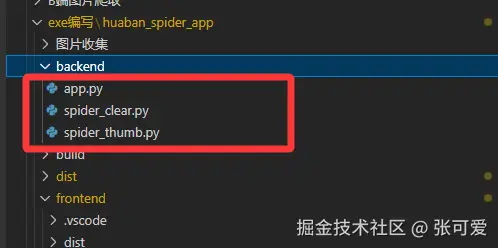
app.py
app.py实现了一个 Flask 后端接口,用于处理爬虫请求并执行相应的爬取任务,支持根据不同类型(高清或缩略图)进行选择。通过 subprocess 调用 Python 脚本来执行爬取操作,并返回爬取结果或错误信息。
kotlin
from flask import Flask, request, jsonify
from flask_cors import CORS
import subprocess
import os

app = Flask(__name__)
CORS(app)  # ✅ 开启跨域支持

@app.route("/spider", methods=["POST"])
def spider():
    data = request.json
    keyword = data.get("keyword")
    spider_type = data.get("type")  # clear / thumb
    save_path = data.get("save_path")
    count = str(data.get("count", 30))

    if not keyword or not save_path:
        return jsonify({
            "msg": "参数不完整",
            "status": "error"
        })

    py_file = "spider_clear.py" if spider_type == "clear" else "spider_thumb.py"

    try:
        subprocess.run(
            ["python", py_file, keyword, count, save_path],
            cwd=os.path.dirname(__file__),
            check=True
        )
        return jsonify({
            "msg": f"{spider_type} 爬取完成,保存路径:{save_path}",
            "status": "success"
        })
    except Exception as e:
        return jsonify({
            "msg": f"爬取出错:{e}",
            "status": "error"
        })

if __name__ == "__main__":
    app.run(host="0.0.0.0", port=5000)
spider_clear.py
spider_clear.py通过 Selenium 打开花瓣网,模拟滚动加载并提取图片链接,根据用户提供的关键词、图片类型、保存路径和数量,下载相应数量的图片。若直接下载失败,代码会尝试通过 API 获取图片的真实链接并下载。
python
import sys
import os
import time
import requests
import random
import re
from selenium import webdriver
from selenium.webdriver.edge.service import Service
from selenium.webdriver.common.by import By

# ====================== 🧠 命令行参数 ======================
search_keyword = sys.argv[1]
max_download_count = int(sys.argv[2])
save_folder = sys.argv[3]

# ====================== 🧱 基础配置 ======================
driver_path = r'F:\简单demo尝试\花瓣爬取\清晰图片爬取\msedgedriver.exe'
os.makedirs(save_folder, exist_ok=True)

url = f'https://huaban.com/search?q={search_keyword}&sort=created_at&type=pin'

# ====================== 🧩 Edge 设置 ======================
user_data_dir = r'C:\Users\Admin\AppData\Local\Microsoft\Edge\User Data'
profile_name = 'Default'
service = Service(driver_path)
options = webdriver.EdgeOptions()
options.add_argument("--start-maximized")
options.add_argument(f"user-data-dir={user_data_dir}")
options.add_argument(f"profile-directory={profile_name}")
options.add_argument('--ignore-certificate-errors')
driver = webdriver.Edge(service=service, options=options)

# ====================== 🚀 打开网页 ======================
driver.get(url)
time.sleep(5)

# ====================== 🍪 提取 Cookies ======================
session = requests.Session()
for cookie in driver.get_cookies():
    session.cookies.set(cookie["name"], cookie["value"])

# ====================== ⬇️ 滚动加载 ======================
scroll_times = 0
while scroll_times < 20 and len(driver.find_elements(By.CSS_SELECTOR, "img.hb-image")) < max_download_count:
    driver.execute_script("window.scrollTo(0, document.body.scrollHeight);")
    time.sleep(random.uniform(1.5, 2.5))
    scroll_times += 1
    print(f"⬇️ 第 {scroll_times} 次滚动,当前检测图片数:{len(driver.find_elements(By.CSS_SELECTOR, 'img.hb-image'))}")

# ====================== 🖼️ 提取图片及 pin_id ======================
img_infos = []
img_elements = driver.find_elements(By.CSS_SELECTOR, "a[href*='/pins/'] > img.hb-image")

for i in range(len(img_elements)):
    try:
        img = driver.find_elements(By.CSS_SELECTOR, "a[href*='/pins/'] > img.hb-image")[i]
        src = img.get_attribute("src") or ""
        srcset = img.get_attribute("srcset") or ""
        link = srcset.split()[0] if srcset else src

        # 提取上层 a 标签中的 pin_id
        parent = img.find_element(By.XPATH, "..")
        pin_url = parent.get_attribute("href")
        pin_id = re.search(r'/pins/(\d+)', pin_url).group(1) if pin_url else None

        if link and pin_id and "hb_logo" not in link and "huaban.com" in link:
            img_infos.append({"src": link, "pin_id": pin_id})
    except Exception as e:
        print(f"⚠️ 图片 {i+1} 失效,跳过({e.__class__.__name__})")
        continue

print(f"🖼️ 共获取 {len(img_infos)} 张图片链接,准备下载(最多 {max_download_count} 张)")

# ====================== 🌐 请求头池 ======================
ua_list = [
    "Mozilla/5.0 (Windows NT 10.0; Win64; x64) AppleWebKit/537.36 Chrome/125 Safari/537.36",
    "Mozilla/5.0 (Macintosh; Intel Mac OS X 10_15_7) AppleWebKit/605.1.15 Safari/605.1.15",
    "Mozilla/5.0 (X11; Linux x86_64) Gecko/20100101 Firefox/126.0",
]

# ====================== 📦 下载函数 ======================
def try_download_v2(img_info, path):
    """下载图片:先直接下,不行就通过 API 修复"""
    url = img_info["src"]
    pin_id = img_info["pin_id"]

    try:
        headers = {
            "User-Agent": random.choice(ua_list),
            "Referer": "https://huaban.com/"
        }
        r = session.get(url, headers=headers, timeout=10, verify=False)

        # ✅ 正常成功
        if r.status_code == 200 and len(r.content) > 5000:
            with open(path, "wb") as f:
                f.write(r.content)
            return True

        # ❌ 如果 404,则调用 API 修复
        print(f"🚨 状态码 {r.status_code},尝试 API 修复 pin={pin_id}")
        api_url = f"https://huaban.com/api/pins/{pin_id}?fields=pin:PIN_DETAIL"
        resp = session.get(api_url, headers=headers, timeout=10, verify=False)
        if resp.status_code == 200:
            data = resp.json()
            file_info = data.get("pin", {}).get("file", {})
            if "bucket" in file_info and "key" in file_info:
                real_url = f"https://{file_info['bucket']}.huaban.com/{file_info['key']}"
                print(f"🔄 新地址: {real_url}")
                r2 = session.get(real_url, headers=headers, timeout=10, verify=False)
                if r2.status_code == 200 and len(r2.content) > 5000:
                    with open(path, "wb") as f:
                        f.write(r2.content)
                    return True
    except Exception as e:
        print(f"❌ 异常: {e}")
    return False

# ====================== 🚀 下载流程 ======================
downloaded = 0
for idx, img_info in enumerate(img_infos[:max_download_count]):
    ext = ".webp" if ".webp" in img_info["src"] else ".jpg"
    save_path = os.path.join(save_folder, f"{search_keyword}_高清_{idx + 1}{ext}")
    print(f"⬇️ 正在下载第 {idx + 1} 张:{img_info['src']}")
    success = try_download_v2(img_info, save_path)
    if success:
        print(f"✅ 已保存: {save_path}")
        downloaded += 1
    else:
        print(f"❌ 下载失败: {img_info['src']}")

driver.quit()
print(f"🎉 共下载 {downloaded} 张高清图片,保存在:{save_folder}")
spider_thumb.py
spider_thumb.py通过 Selenium 自动化浏览器,打开花瓣网搜索页面,获取缩略图链接,并尝试下载。若下载失败,代码会通过修改图片链接中的参数进行重试,直到成功或超出最大下载数量。
python
import sys
import os
import time
import requests
from selenium import webdriver
from selenium.webdriver.edge.service import Service
from selenium.webdriver.common.by import By

# 获取命令行参数
search_keyword = sys.argv[1]
max_download_count = int(sys.argv[2])
save_folder = sys.argv[3]

# ====================== 配置 ======================
driver_path = r'F:\简单demo尝试\花瓣爬取\缩略图爬取\msedgedriver.exe'
os.makedirs(save_folder, exist_ok=True)

# 花瓣搜索URL
url = f'https://huaban.com/search?q={search_keyword}&sort=created_at&type=pin'

# ====================== Edge 配置 ======================
user_data_dir = r'C:\Users\Admin\AppData\Local\Microsoft\Edge\User Data'
profile_name = 'Default'
service = Service(driver_path)
options = webdriver.EdgeOptions()
options.add_argument("--start-maximized")
options.add_argument(f"user-data-dir={user_data_dir}")
options.add_argument(f"profile-directory={profile_name}")
driver = webdriver.Edge(service=service, options=options)

# 打开花瓣搜索页
driver.get(url)
time.sleep(5)

# ====================== 提取缩略图链接 ======================
img_elements = driver.find_elements(By.CSS_SELECTOR, "img.hb-image")
img_urls = []
for img in img_elements:
    src = img.get_attribute("src") or ""
    srcset = img.get_attribute("srcset") or ""
    link = srcset.split()[0] if srcset else src
    if link and "hb_logo" not in link and "huaban.com" in link:
        img_urls.append(link)

# 去重
img_urls = list(dict.fromkeys(img_urls))
print(f"🖼️ 共获取 {len(img_urls)} 张缩略图链接,准备下载(最多 {max_download_count} 张)")

# ====================== 下载图片 ======================
session = requests.Session()
headers = {"User-Agent": "Mozilla/5.0", "Referer": "https://huaban.com/"}
downloaded = 0

def try_download(url, path):
    """尝试下载指定URL,返回是否成功"""
    try:
        r = session.get(url, headers=headers, timeout=8)
        if r.status_code == 200:
            with open(path, "wb") as f:
                f.write(r.content)
            return True
    except Exception as e:
        pass
    return False

# 开始下载缩略图
for idx, base_url in enumerate(img_urls[:max_download_count]):
    ext = ".webp" if ".webp" in base_url else ".jpg"
    save_path = os.path.join(save_folder, f"{search_keyword}_缩略_{idx + 1}{ext}")
    print(f"⬇️ 正在下载第 {idx + 1} 张:{base_url}")

    # 获取候选链接列表,只保留 _fw658
    candidate_urls = []
    if "_fw" in base_url:
        candidate_urls = [re.sub(r"_fw\d+", "_fw658", base_url)]
    else:
        candidate_urls = [base_url]

    success = False
    for candidate in candidate_urls:
        if try_download(candidate, save_path):
            print(f"✅ 已保存: {save_path}")
            success = True
            break
        else:
            print(f"⚠️ 尝试失败:{candidate}")

    if not success:
        print(f"❌ 全部缩略下载失败:{base_url}")
    else:
        downloaded += 1

driver.quit()
print(f"🎉 共下载 {downloaded} 张缩略图,保存在:{save_folder}")
🦋 运行后效果展示