一、MxDraw云图开发包是什么
云图开发包是一个围绕 MxCAD 构建的完整 CAD 云化解决方案工程集合 。 它不是单一 SDK,而是将 后台图纸转换、服务接口、前端项目示例、MxCAD 编辑与浏览能力 统一打包的一套工程。对新手来说,可以这样理解:云图开发包已经帮你把"一个 CAD 云系统"拆分好、放在了对应目录中。
说明: 云图开发包会根据不同操作系统(如 Windows、Linux 等)提供对应版本,开发包在可执行程序形式、部署方式及启动方式上可能存在差异。但无论运行于何种操作系统,云图开发包在功能层面与整体架构设计上保持一致,目录职责划分、核心能力以及使用方式不受平台影响,本文档中的架构与说明均适用于所有操作系统版本。
二、整体目录结构总览
MxDraw云图开发包的根目录为:
Windows:
MXDRAWCLOUDSERVER1.0_XXX_TRYVERSION (其中XXX为云图开发包版本号)
└─ MxDrawCloudServer (云图开发包根目录)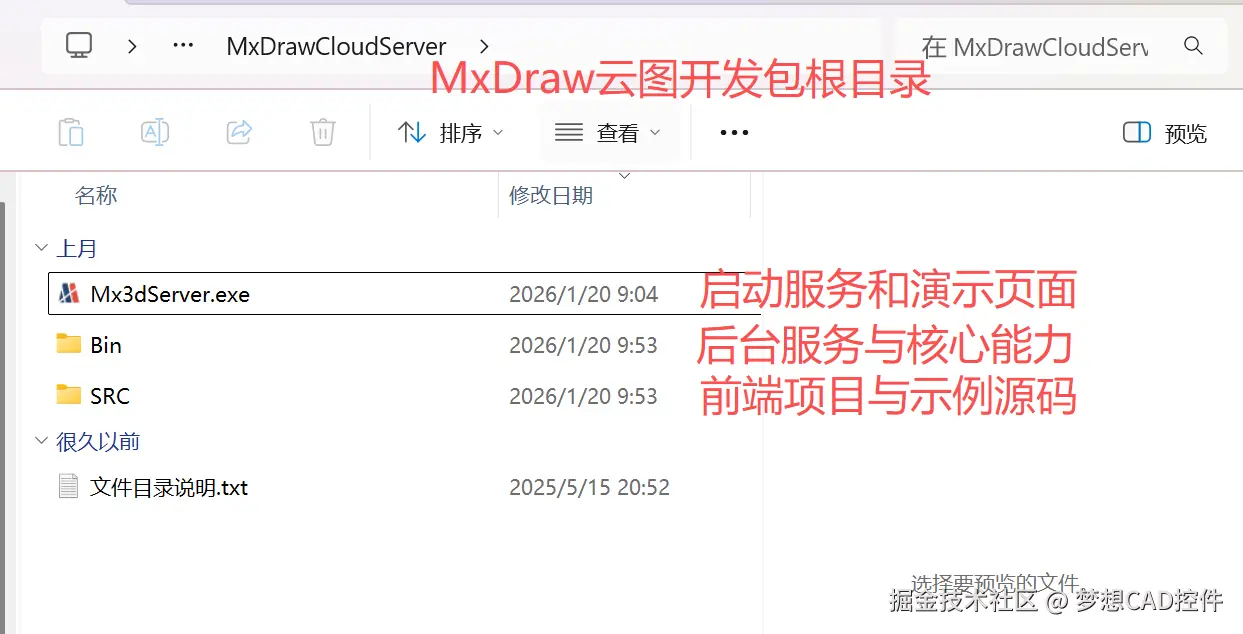 Linux:
MXDRAWCLOUDSERVER1.0_XXX_xxx_TRYVERSION (其中XXX为云图开发包版本号,xxx为对应的操作系统)
└─ install
   └─ MxDrawCloudServer   (云图开发包根目录)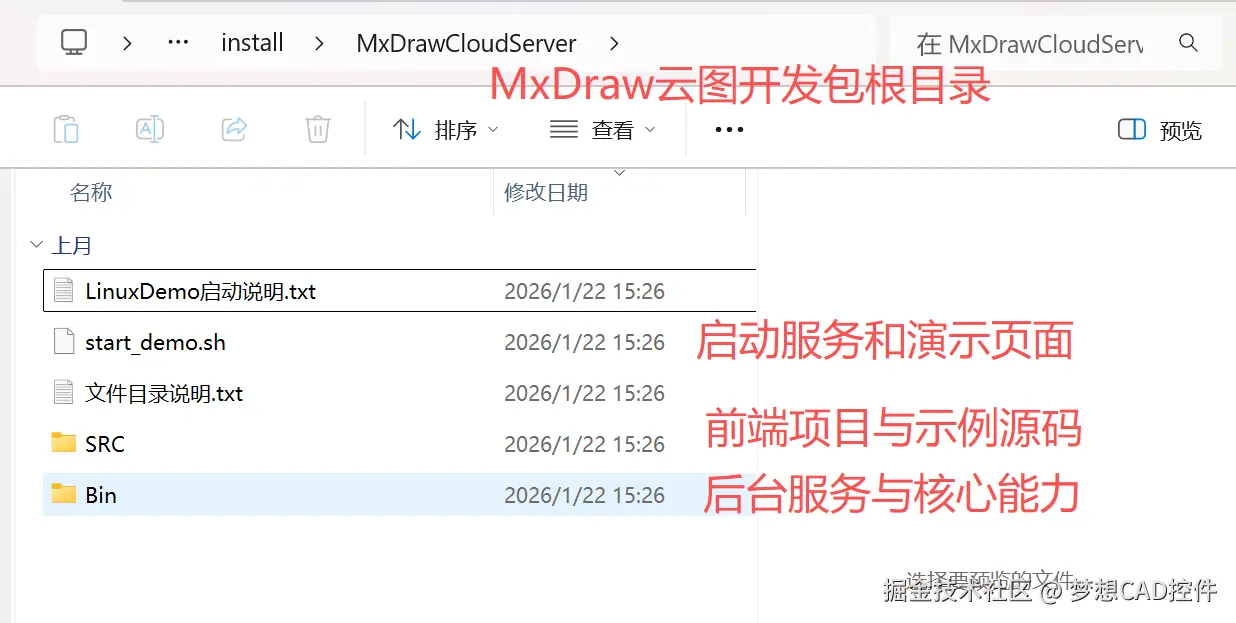
从功能角度看,目录可以分为三大块:
-
Bin:后台服务与核心能力
-
SRC:前端项目与示例源码
-
Mx3dServer.exe:启动服务和演示页面(Windows)
start_demo.sh:启动服务和演示页面(Linux)
新手理解云图开发包,只要先理解这三块的分工,就不会迷路。
三、Bin 目录:后台服务相关目录(核心)
Windows:
MxDrawCloudServer
└─ Bin
   └─ MxCAD   (图纸转换程序目录)
   └─ MxDrawServer   (MxCAD 项目的后台服务目录)
   └─ MxServiceCode   (Node.js 服务代码目录)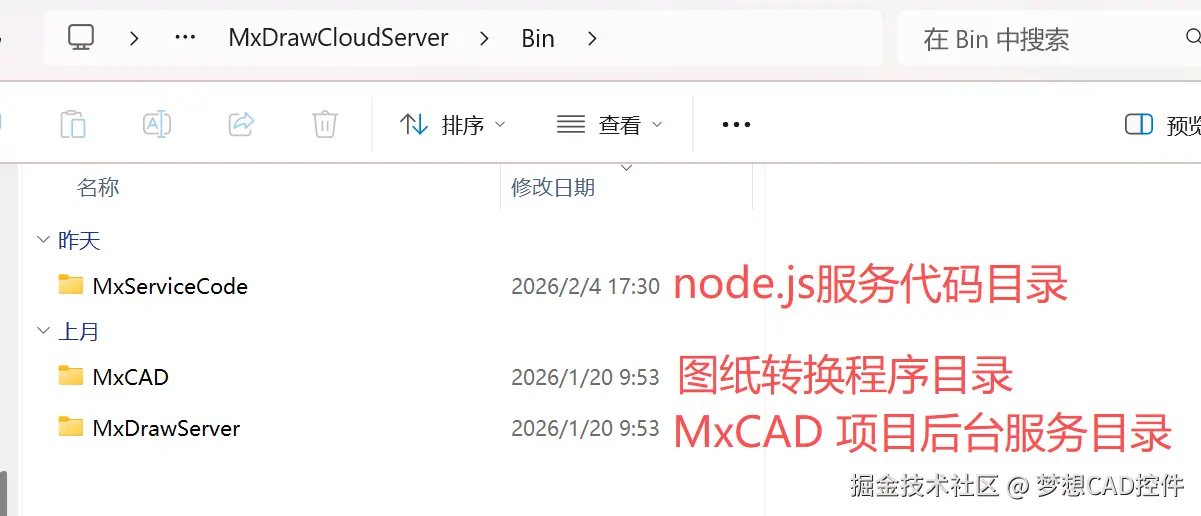
Linux:
markdown
MxDrawCloudServer
└─ Bin
   └─ Linux
       └─ MxCAD   (图纸转换程序目录)
       └─ MxDrawServer   (MxCAD 项目的后台服务目录)
   └─ MxServiceCode   (Node.js 服务代码目录)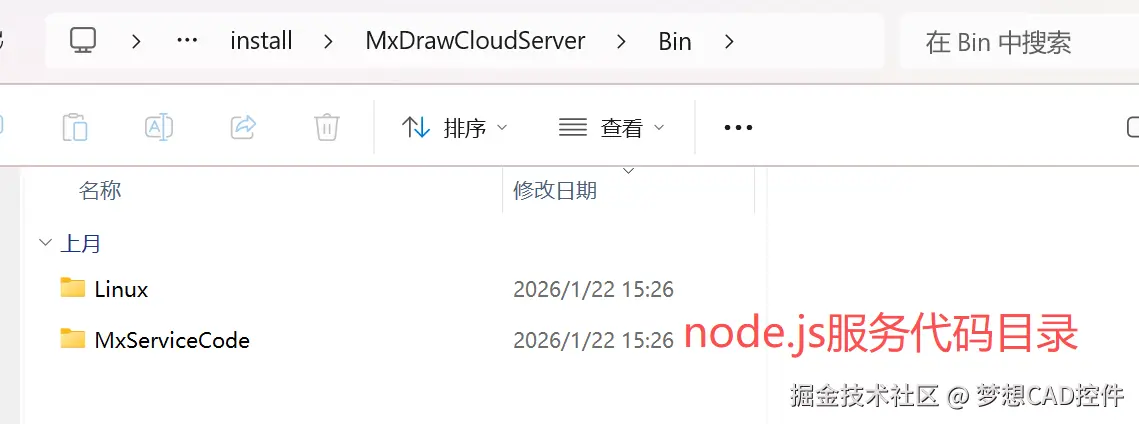
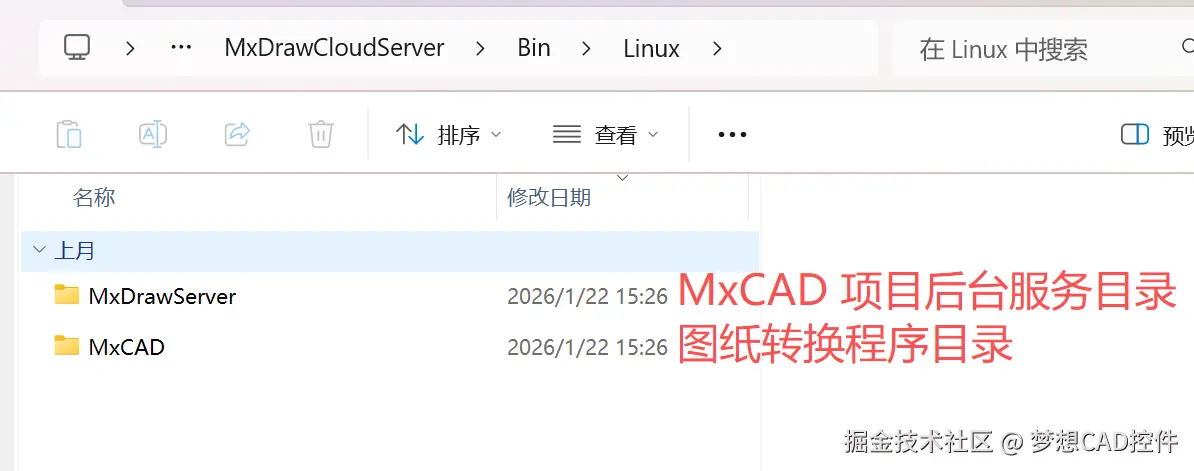 Bin 是云图开发包中最核心的目录,承载了 CAD 云化所必需的后台能力。
1. MxCAD ------ 图纸转换程序目录
- 用于 CAD 图纸的转换处理
- 将 DWG / DXF 等原始图纸的格式转换
- 是云图系统能够"在线显示 CAD"的前提条件
没有这个目录下对应的转换程序,前端无法直接展示编辑 CAD 图纸。
2. MxDrawServer ------ MxCAD 项目的后台服务目录
- 提供 MxCAD 项目内部所需的后台接口服务
- 为 CAD 图纸加载、处理、交互等能力提供服务支持
- 属于 MxCAD 工程体系的一部分
这是连接"图纸数据"和"CAD 功能"的关键后台模块。
3. MxServiceCode ------ Node.js 服务代码目录
- 基于 Node 的 后台服务代码
- 用于对外提供后台图纸处理服务接口
- 常用于后台图纸处理,如后台参数化绘图,图纸数据提取,图纸拆分等
对新手而言,这是理解"云图后台如何工作"的最佳入口。
四、SRC 目录:前端项目相关目录
Winodws/Linux:
css
MxDrawCloudServer
└─ SRC
   └─ sample   (前端项目示例代码目录)
   └─ TsWeb   (云服务的web前端门户)
   └─ doc   (文档目录)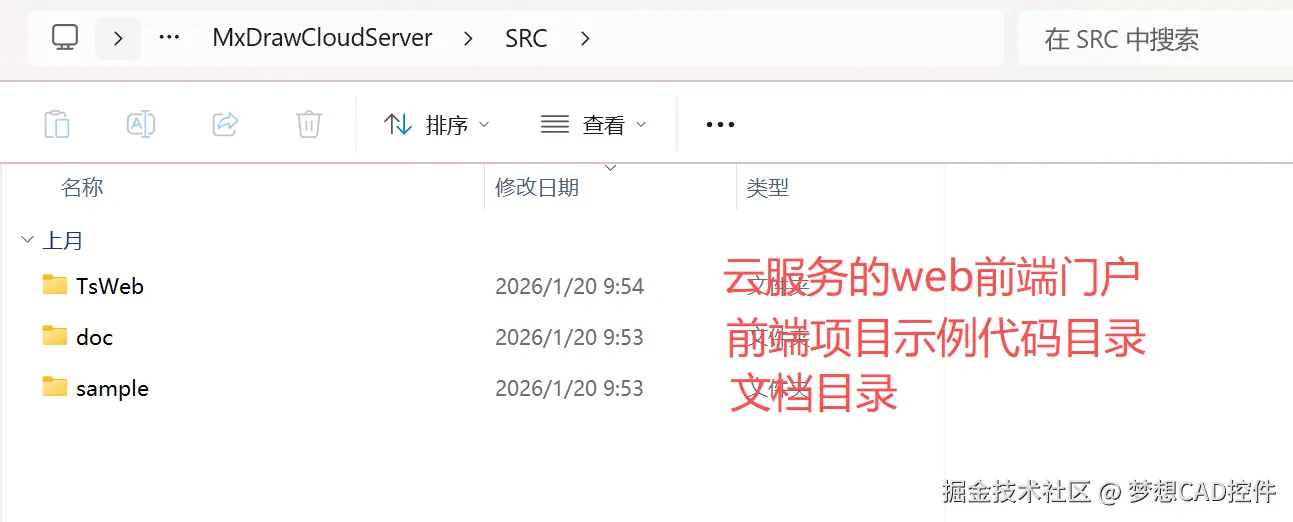
SRC 目录是 MxDraw 云图开发包中面向开发者的核心区域,包含了所有可开放的前端示例项目源码、集成模板及配套文档。无论你是要快速体验功能,还是进行深度二次开发,都应从此目录入手。
1. doc ------ 文档目录(默认为空文件夹)
- 存放与前端项目相关的说明文档、API 手册或集成指南。
- 开发者可在此补充自定义说明,辅助团队协作或项目交接。
2. sample ------ 前端项目示例代码目录(重点)
Winodws/Linux:
ts
MxDrawCloudServer
└─ SRC
   └─ app   (mxcad-app 在不同架构项目下的集成示例)
   └─ Browse   (CAD浏览版项目源码目录)
   └─ Edit   (CAD编辑版项目源码目录)
   └─ GIS   (CAD+GIS结合项目源码目录)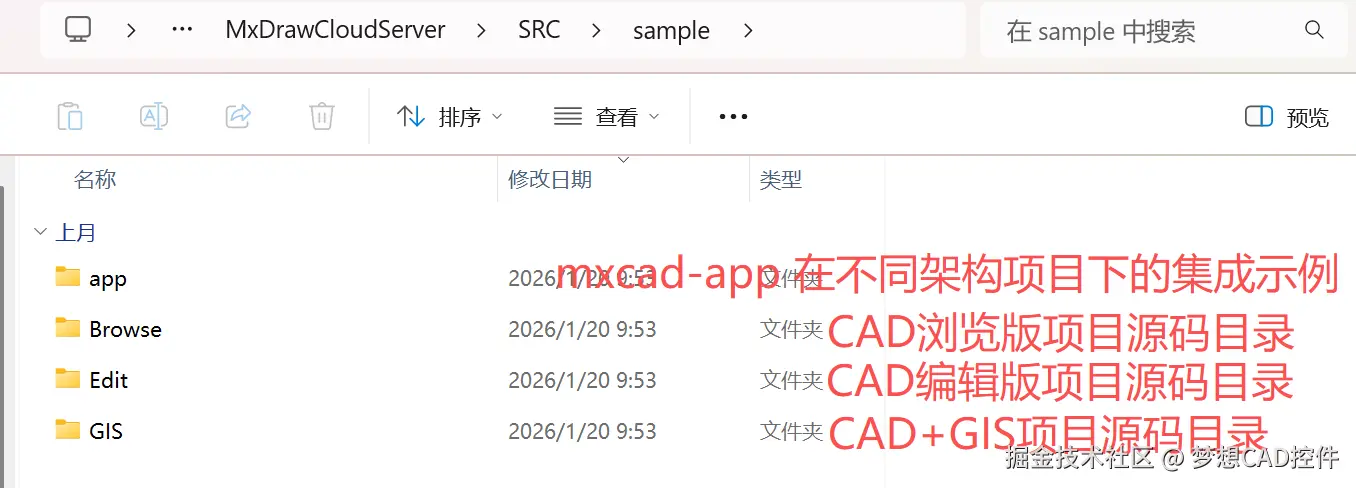
该目录提供了多种典型应用场景的完整前端工程示例,覆盖浏览、编辑、3D、GIS 等核心能力,是新手学习和项目参考的最佳入口。
(1)app ------ 集成 mxcad-app 依赖包的CAD编辑项目示例源码
Winodws/Linux:
ts
MxDrawCloudServer
└─ SRC
   └─ sample   (前端项目示例代码目录)
       └─ app   (mxcad-app 在不同架构项目下的集成示例源码)
          └─ MxCADApp   (Vue2+Webpack)
          └─ plugins   (项目插件目录)
             └─ pluginAiChat   (AI模块)
          └─ sample
             └─ webapack4
             └─ html+js
             └─ vite+vue3
             └─ webapck+react
             └─ cnd.html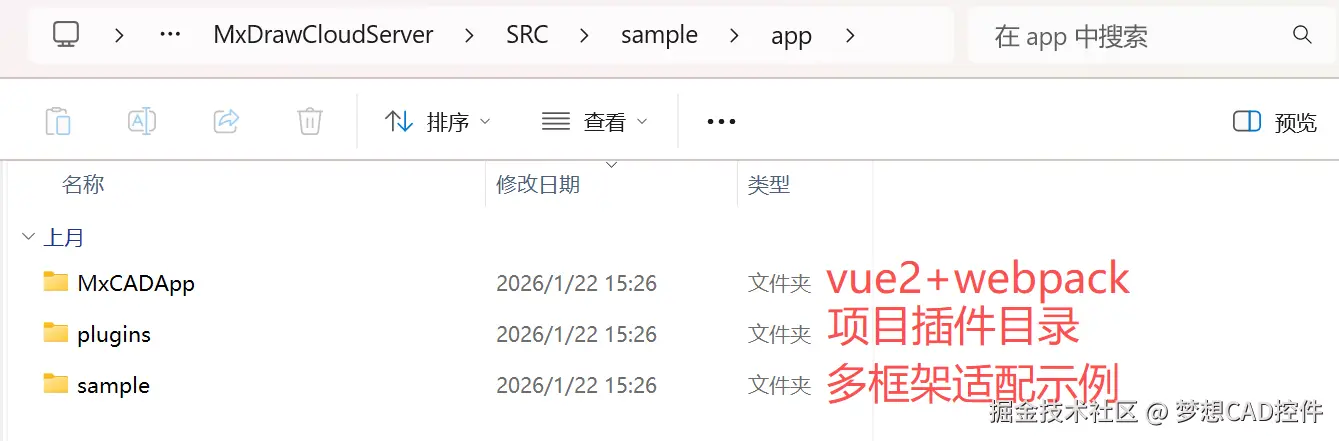
提供在不同前端技术栈下集成 mxcad-app 的标准方式:
MxCADApp:基于 Vue2 + Webpack 的完整编辑器项目plugins:内置插件扩展机制,如pluginAiChat(AI 对话模块)- 多框架适配示例:包含
vite+vue3、webpack+react、html+js及 CDN 引入方式(cnd.html)
(2)Browse ------ CAD 浏览版项目源码目录
Winodws/Linux:
ts
MxDrawCloudServer
└─ SRC
   └─ sample   (前端项目示例代码目录)
      └─ Browse   (CAD 浏览版项目示例)
          └─ 2d
             └─ Browseiframe   (iframe嵌套集成示例)
             └─ Browse   (CAD浏览版项目源码目录)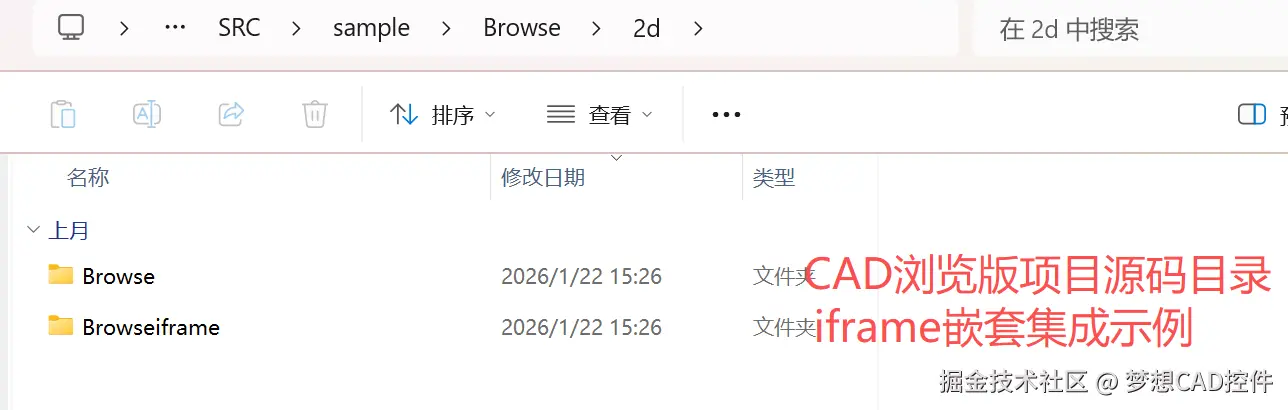
专注于图纸查看场景,支持轻量级部署:
2d/Browse:纯 2D 图纸浏览页面2d/Browseiframe:通过iframe嵌套集成的浏览模式,便于嵌入第三方系统
(3)Edit------ CAD 编辑版项目源码目录
Winodws/Linux:
ts
MxDrawCloudServer
└─ SRC
   └─ sample   (前端项目示例代码目录)
      └─ Edit   (CAD 编辑版项目示例)
          └─ 2d  (二维图纸项目)
             └─ dist   (MxCAD APP 的静态资源包)
             └─ MxCAD   (MxCAD APP 中的一个插件源码目录)
             └─ MxCADiframe   (iframe嵌套集成示例)
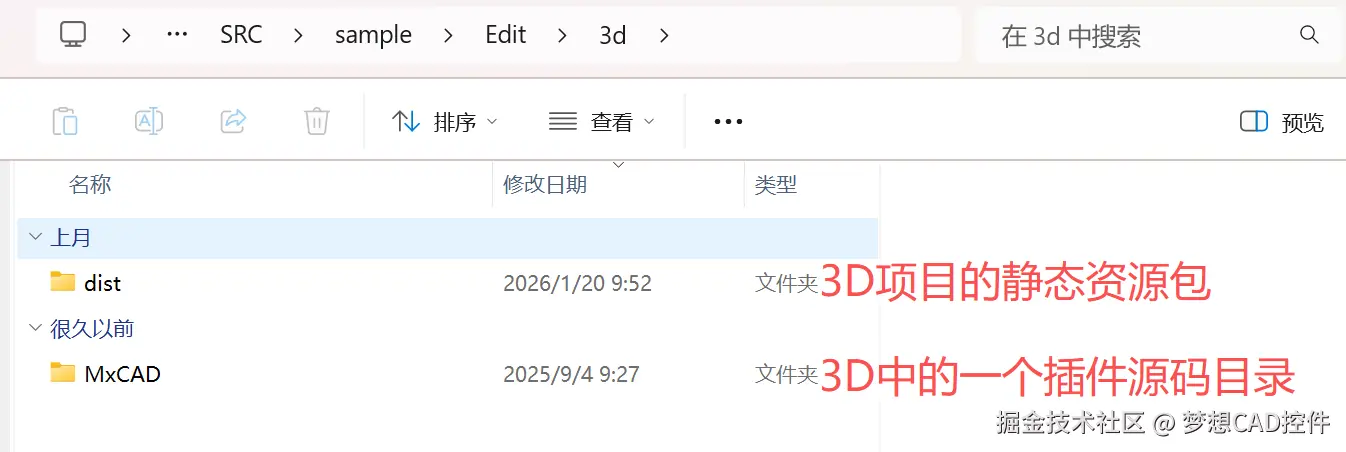
          └─ 3d  (三维图纸项目)
             └─ dist   (3D项目的静态资源包)
└─ MxCAD (3D项目中的一个插件源码目录) 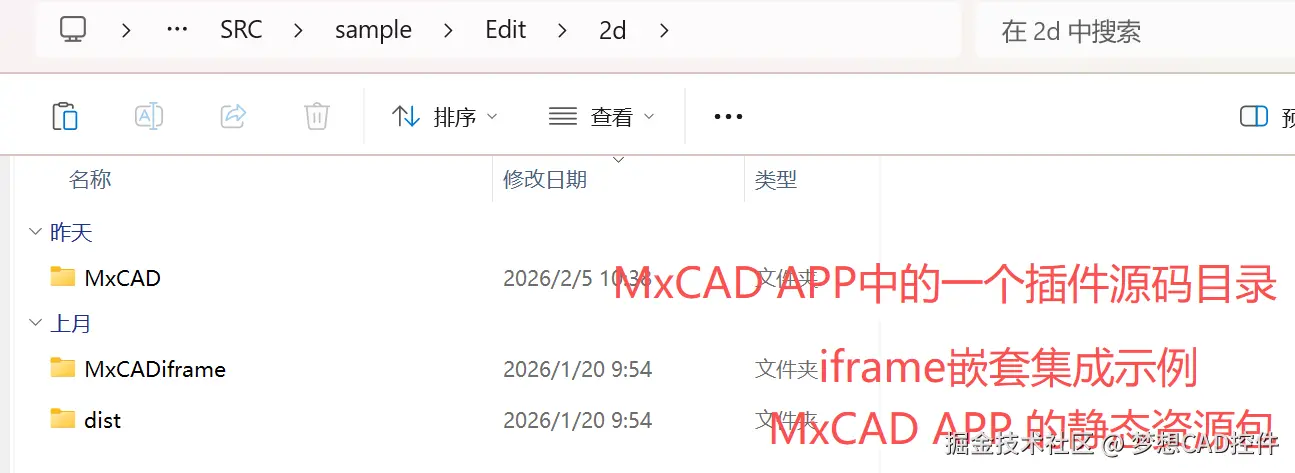
提供完整的在线编辑能力,包含二维与三维模式:
Edit/2d:2D 图纸编辑环境,含工具栏、属性面板等Edit/3d:3D 模型查看与基础操作界面dist子目录:预编译的静态资源包,可直接部署到 Web 服务器
(4)GIS ------ CAD+GIS项目源码目录
Winodws/Linux:
TS
MxDrawCloudServer
└─ SRC
   └─ sample   (前端项目示例代码目录)
       └─ GIS
└─ MxCADMap (GIS+CAD项目源码目录) 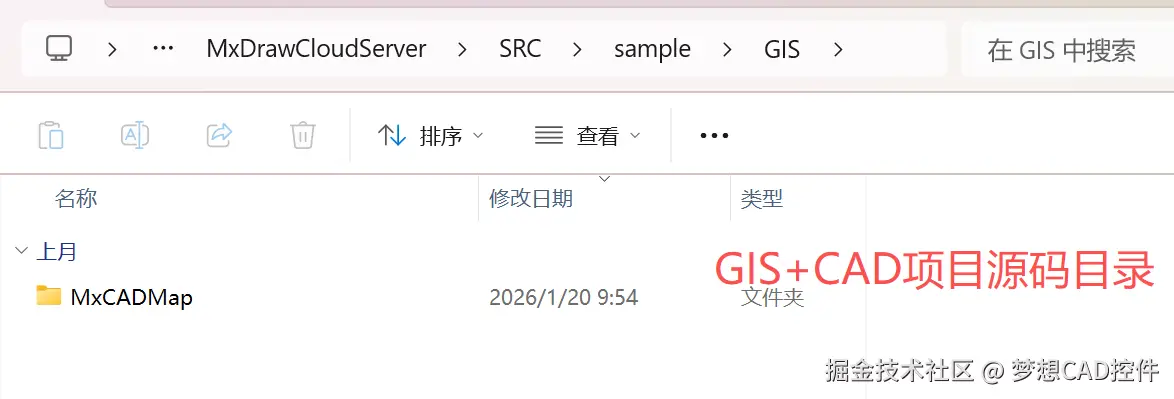
展示 MxCAD 与地理信息系统(GIS)的集成方案:
MxCADMap:将 CAD 图形叠加到地图底图上,实现空间数据联动分析
各子项目均采用模块化设计,开发者可按需复制、修改或组合使用,极大降低集成门槛
五、Mx3dServer.exe/start_demo.sh:Mxdraw云图启动入口
Mx3dServer.exe(Windows)与 start_demo.sh(Linux)是 MxDraw 云图开发包的统一启动入口,用于一键初始化整个 CAD 云服务环境。它们屏蔽了后台服务配置、端口绑定、依赖启动等复杂细节,让开发者或用户只需"双击"或"执行脚本"即可进入演示状态。
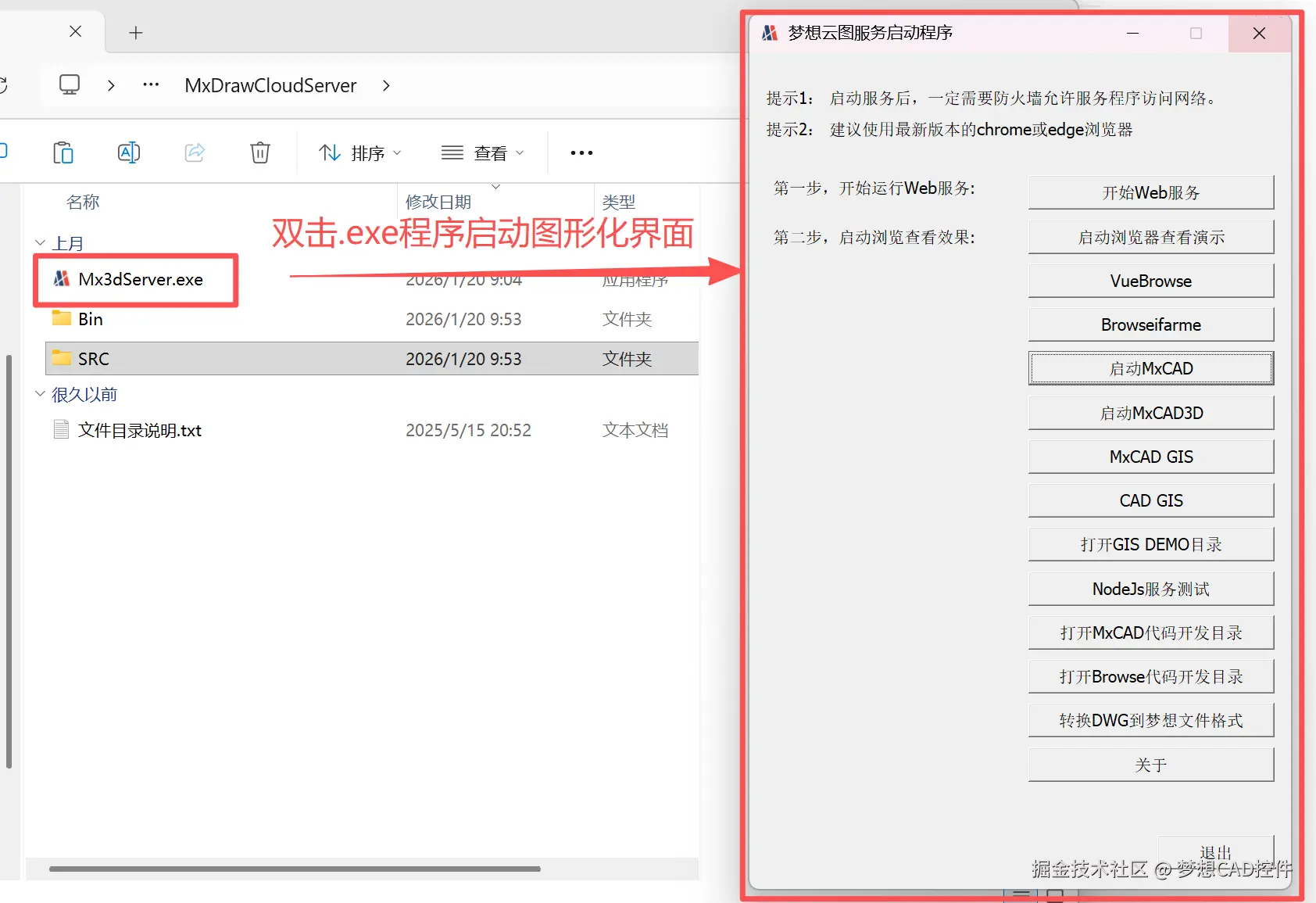
1. Mx3dServer.exe:梦想云图服务启动程序(图形化入口)
Mx3dServer.exe 是 MxDraw 云图开发包在 Windows 平台上的图形化启动程序,双击运行后将自动弹出"梦想云图服务启动程序"窗口。该程序集成了多模块服务的统一管理与快速访问功能,极大简化了部署流程,让开发者与用户无需手动配置即可一键开启完整的 CAD 在线演示环境。
-
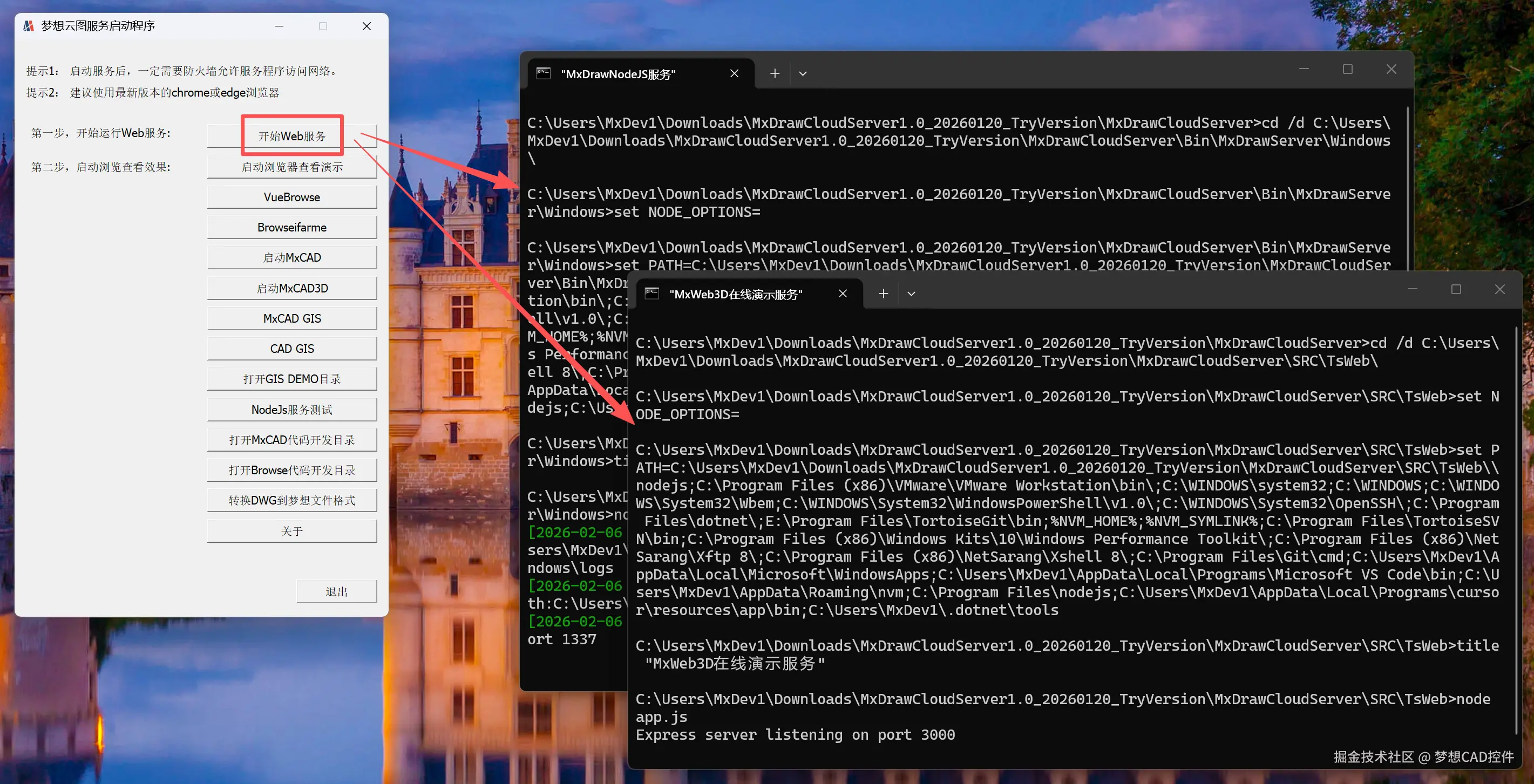
开始Web服务:
当你点击 "开启Web服务" 按钮时,MxDraw 会自动启动两个关键的本地服务程序。这两个服务协同工作,共同支撑起完整的在线 CAD 功能体验。
-
第一个服务(端口 1337):CAD 核心引擎
该服务由
Bin/MxDrawServer/Windows/app.js脚本启动,是 MxDraw 的"大脑"。它负责处理所有与图纸相关的底层操作,例如打开 DWG 文件、解析图形数据、保存编辑结果等。虽然你看不到它的界面,但所有 CAD 功能都依赖它来完成。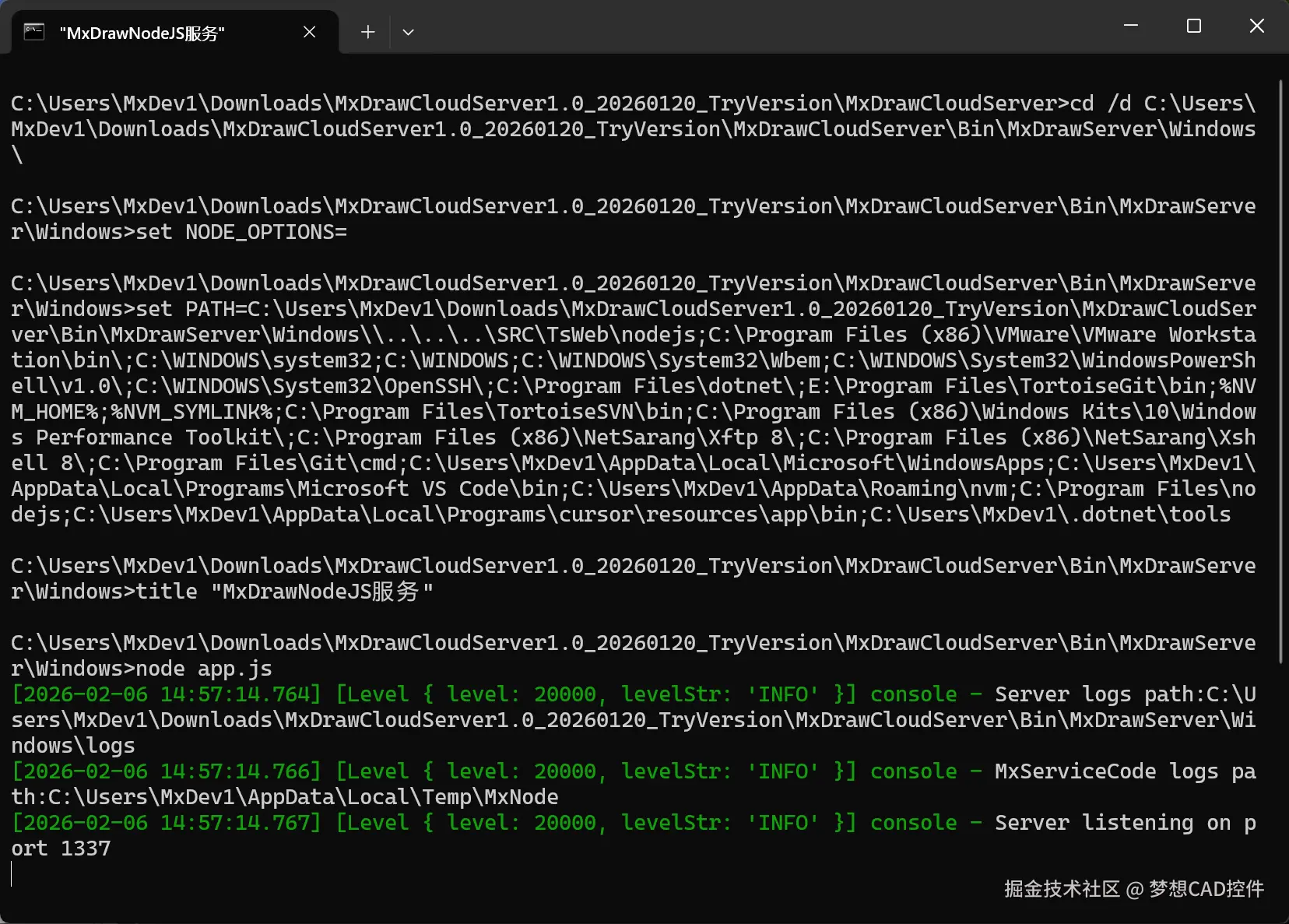
-
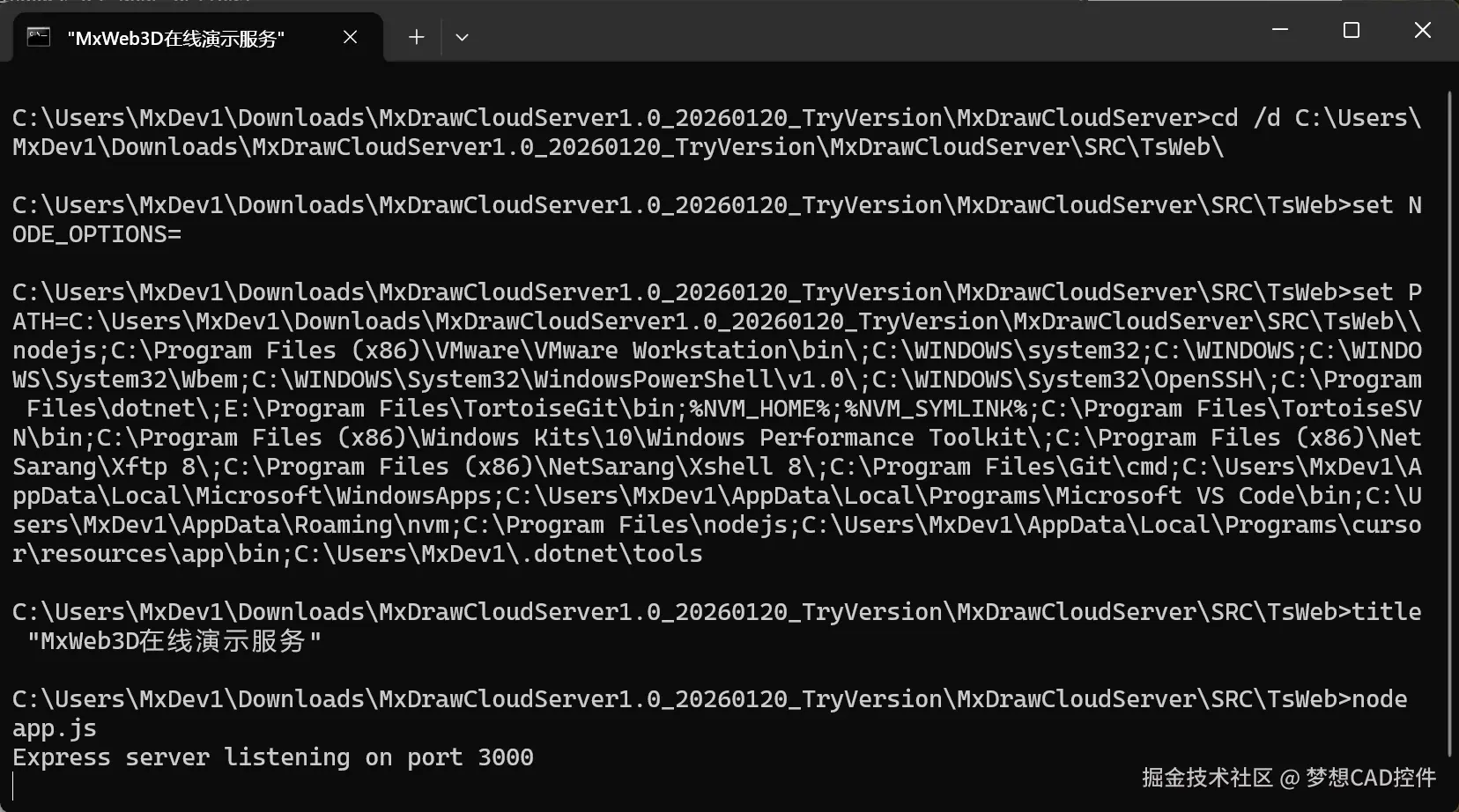
第二个服务(端口 3000):Web 前端服务器
该服务由
SRC/TsWeb/app.js脚本启动,是用户的"操作窗口"。它基于 Express 框架构建,负责托管所有网页文件(如 2D 编辑器、3D 查看器、文件浏览器等),并将你的操作请求转发给 CAD 引擎。你看到的界面、按钮、工具栏,都由这个服务提供。
-
启动浏览器查看演示
自动调用系统默认浏览器(推荐 Chrome 或 Edge)打开首页地址
http://localhost:3000,快速进入演示环境。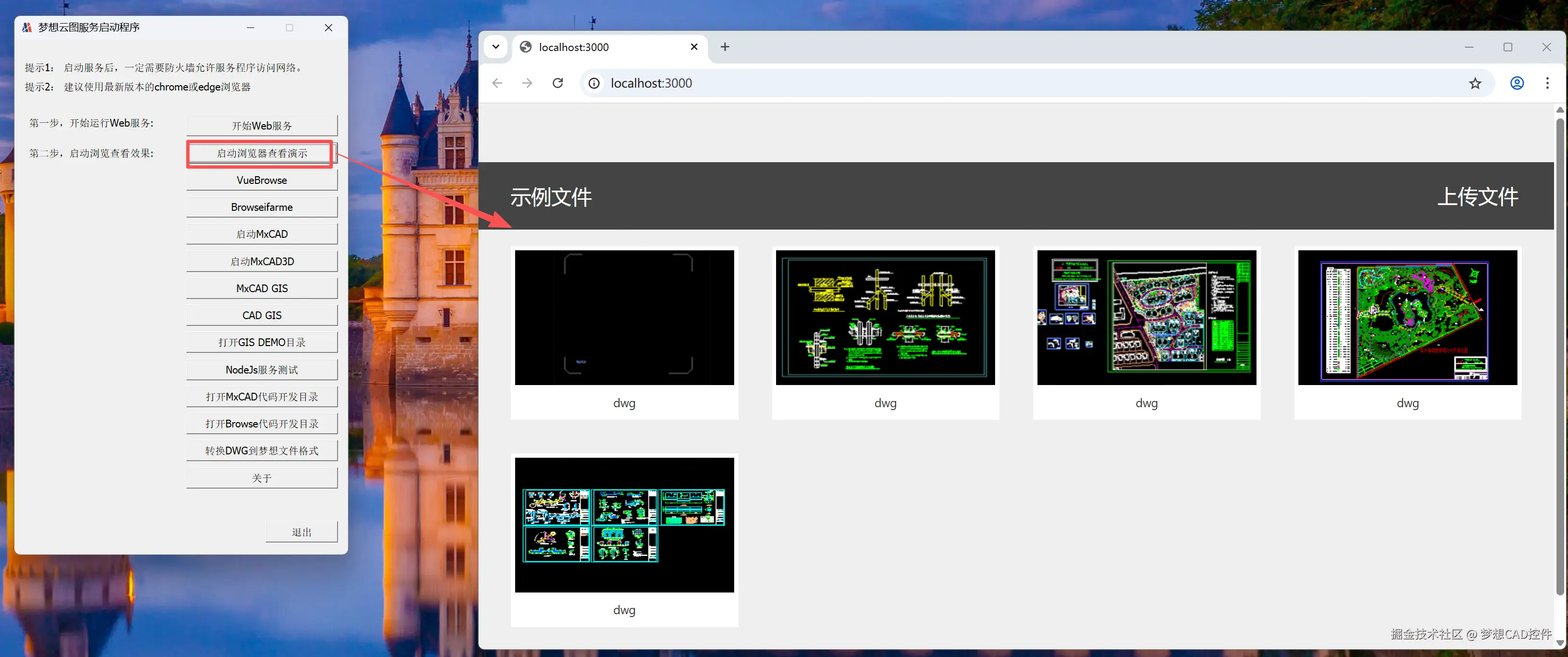
-
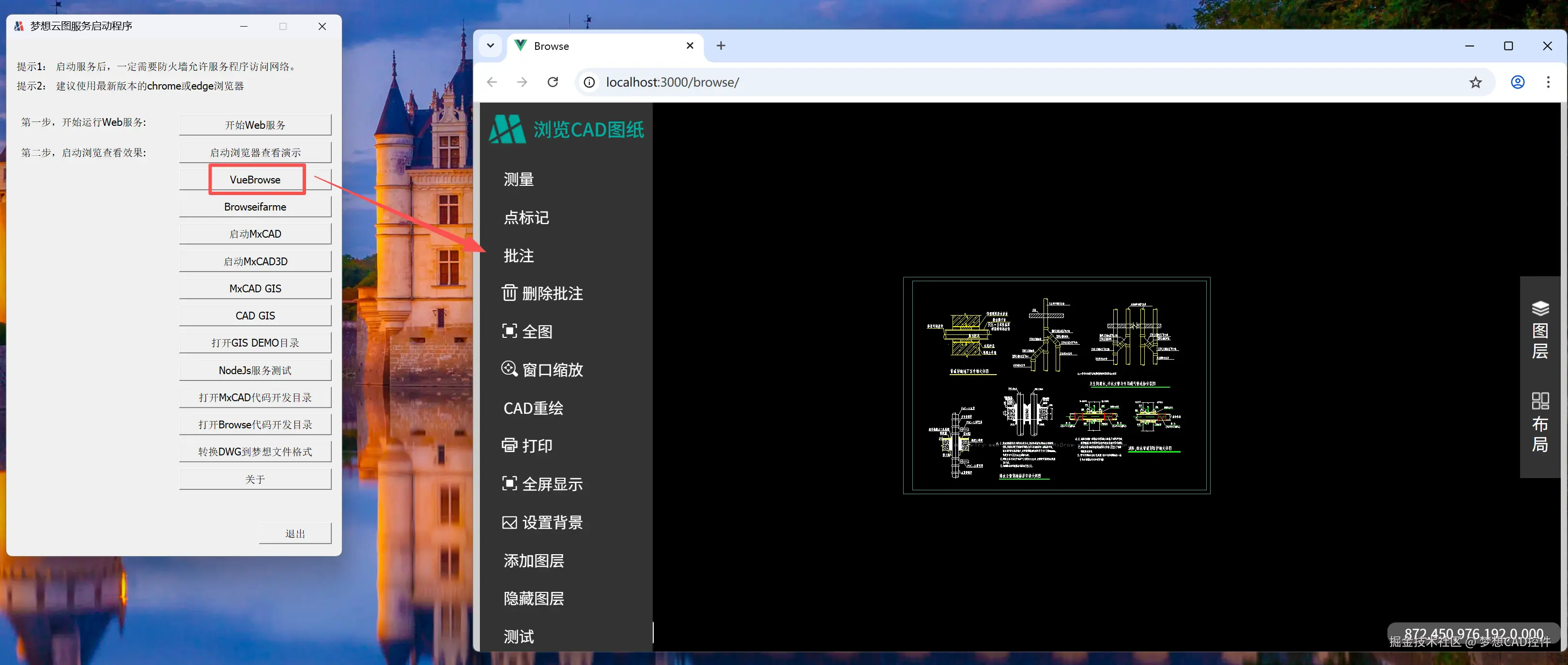
VueBrowse
启动基于 Vue 框架的图纸浏览项目。
-
Browseiframe
以
iframe嵌入模式加载 CAD 浏览页面,便于集成到第三方系统或企业门户中。 -
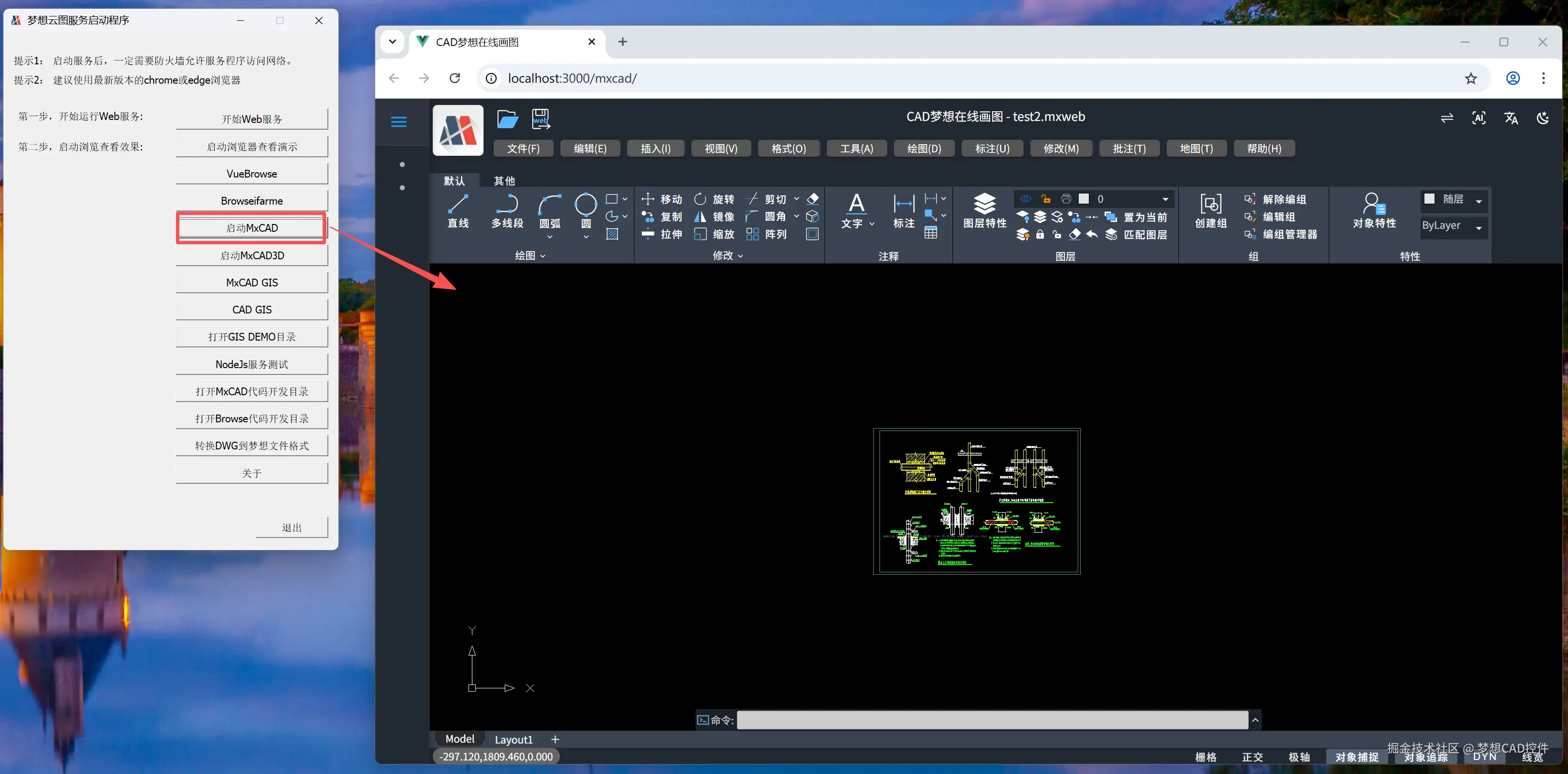
启动MxCAD
打开 2D CAD 在线编辑器,支持绘图、修改、标注、上传、保存等完整编辑功能,适用于工程设计场景。
-
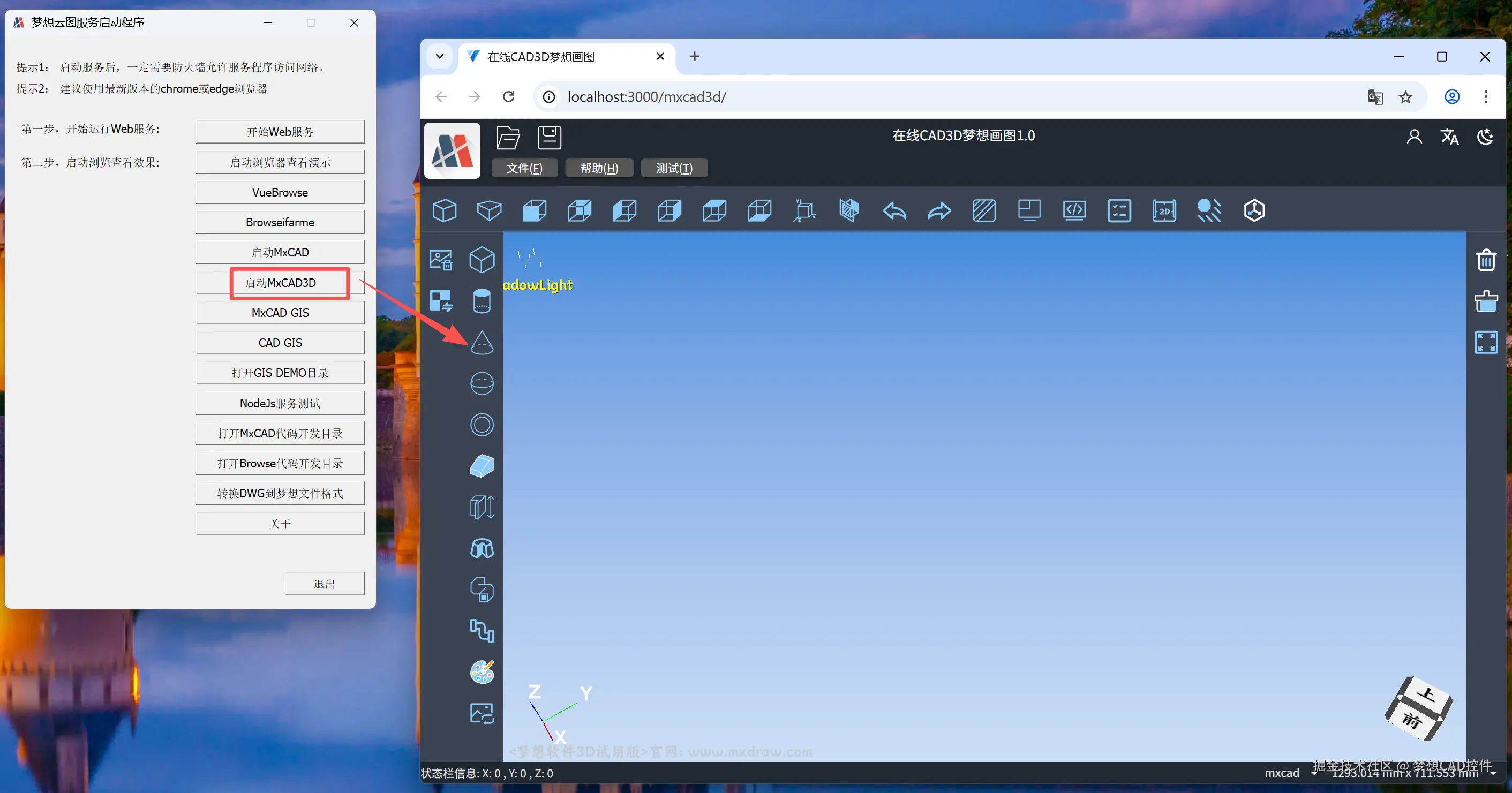
启动MxCAD3D 启动 3D CAD 查看器,基于 WebGL 渲染三维模型。
-
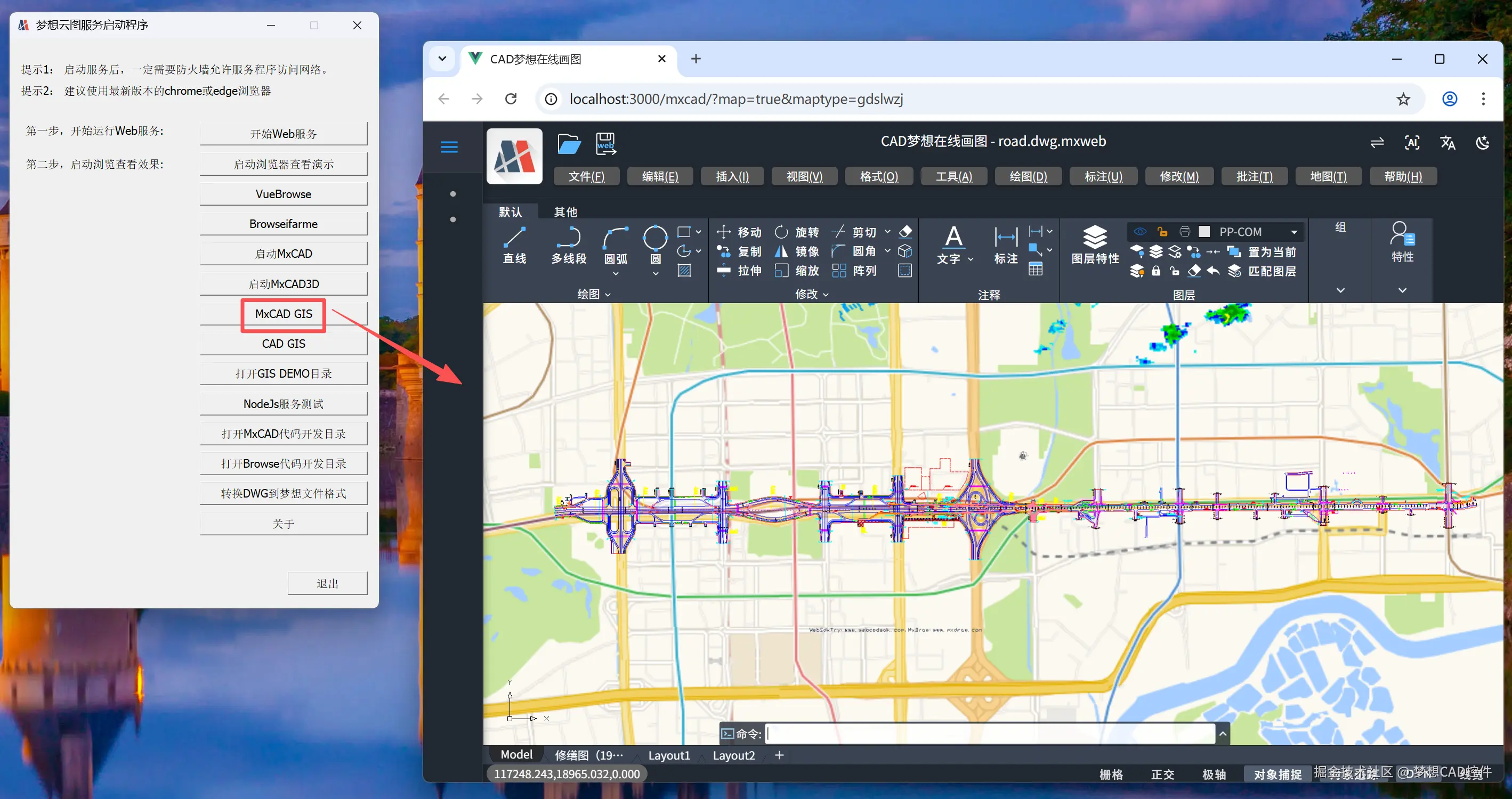
MxCAD GIS 启动 CAD 与 GIS 融合应用,将 CAD 图纸叠加至地图底图,实现空间数据联动分析。
-
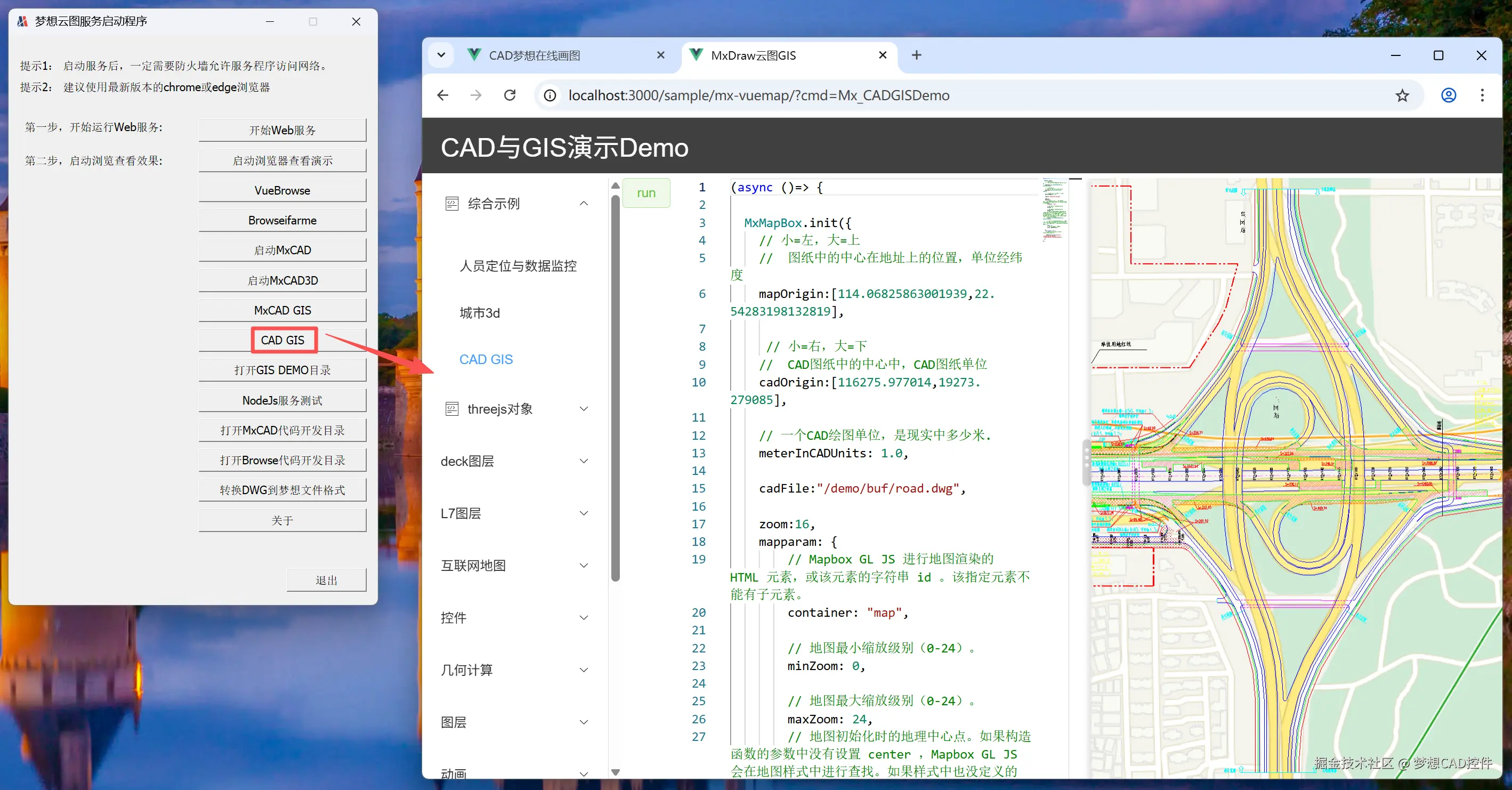
CAD GIS
-
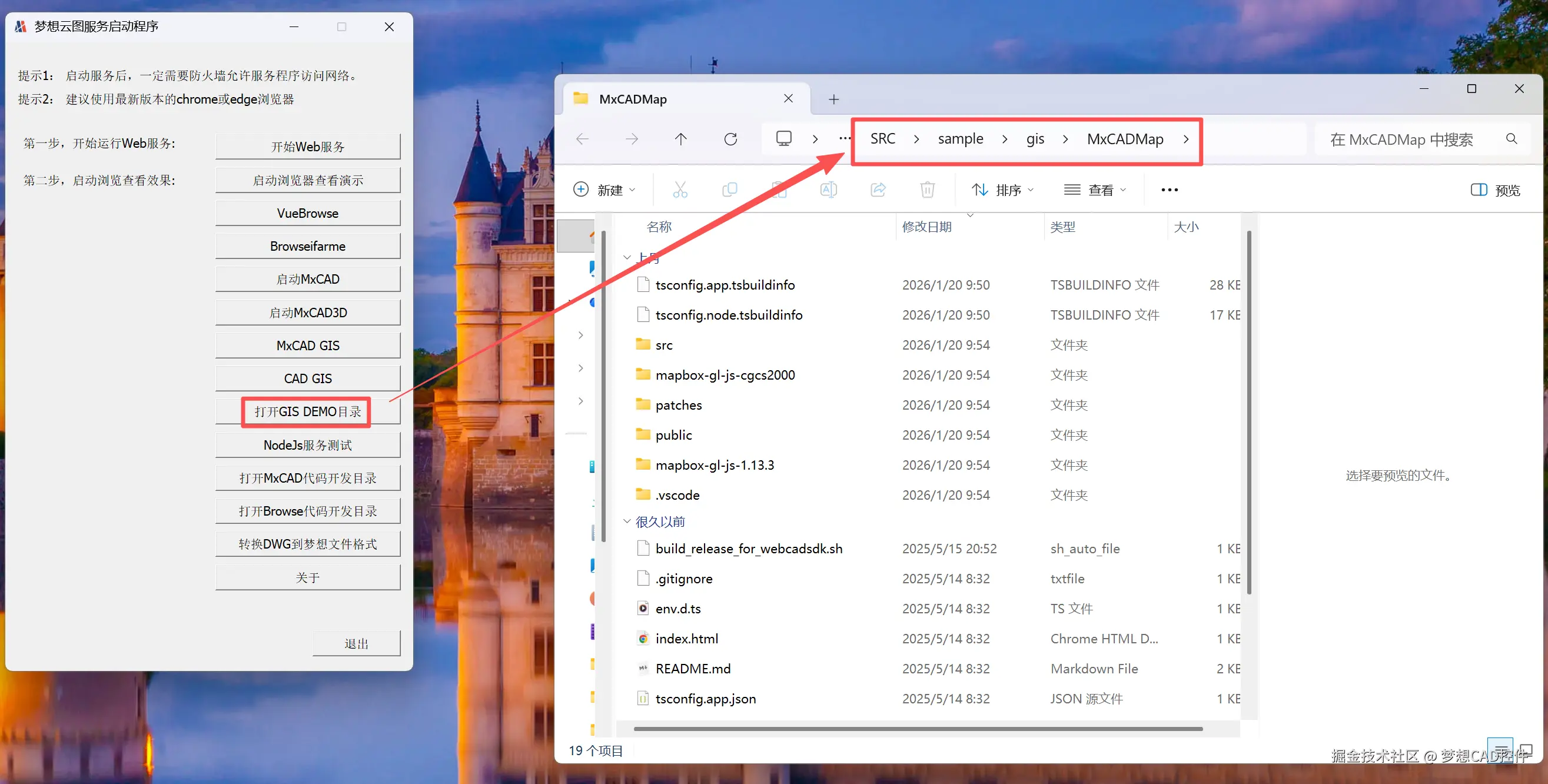
打开GIS DEMO目录
直接打开本地 GIS 示例项目的文件夹,方便查看相关代码与数据资源。
-
NodeJs服务测试
打开
http://localhost:1337/serverTest页面,提供一键调用 DWG 转换、PDF 导出、图层读取等核心 CAD 接口的可视化测试功能。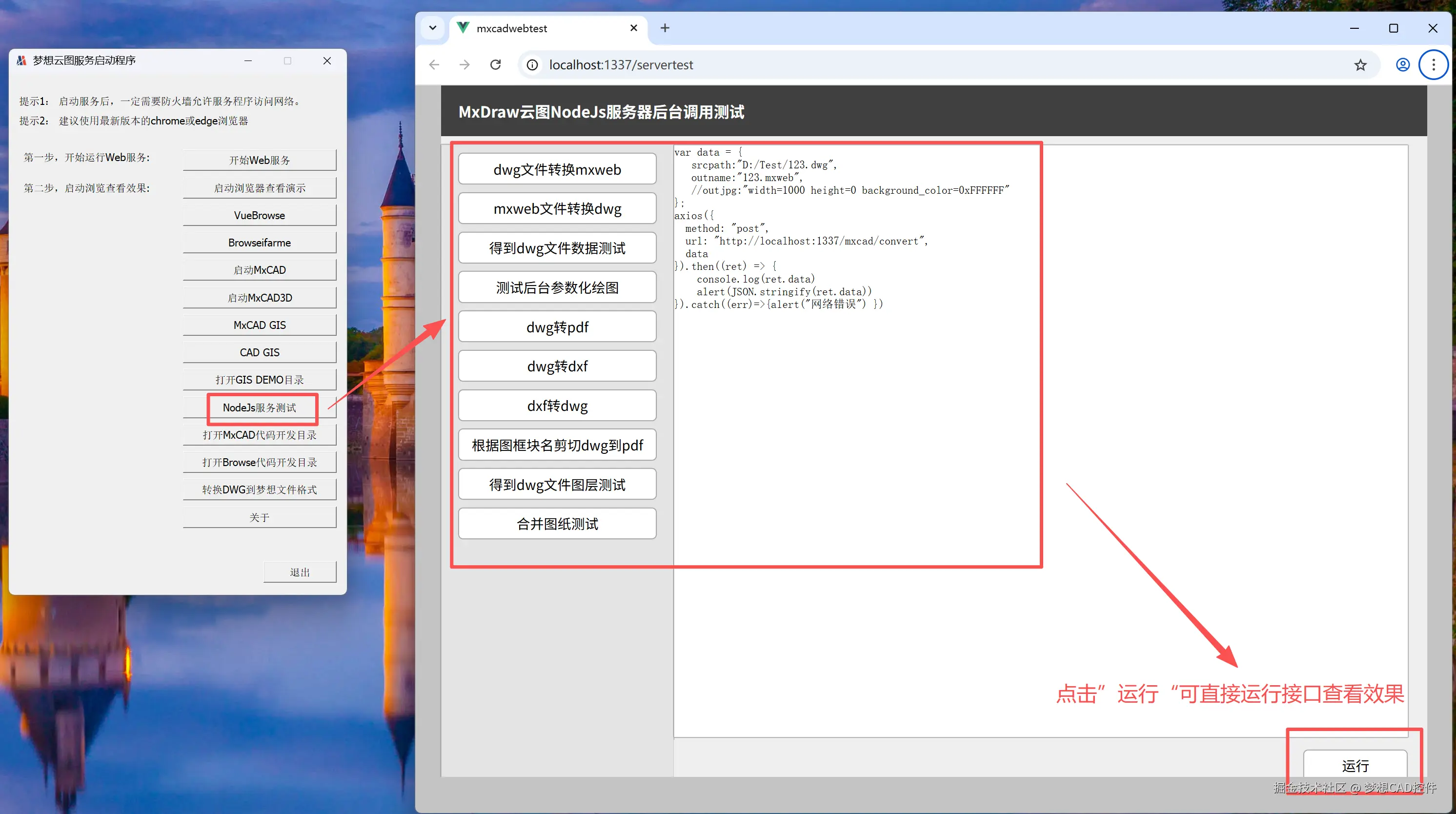
-
打开MxCAD代码开发目录
跳转至
SRC/sample/app/MxCADApp目录,供开发者参考完整的 Vue + TypeScript 集成项目源码。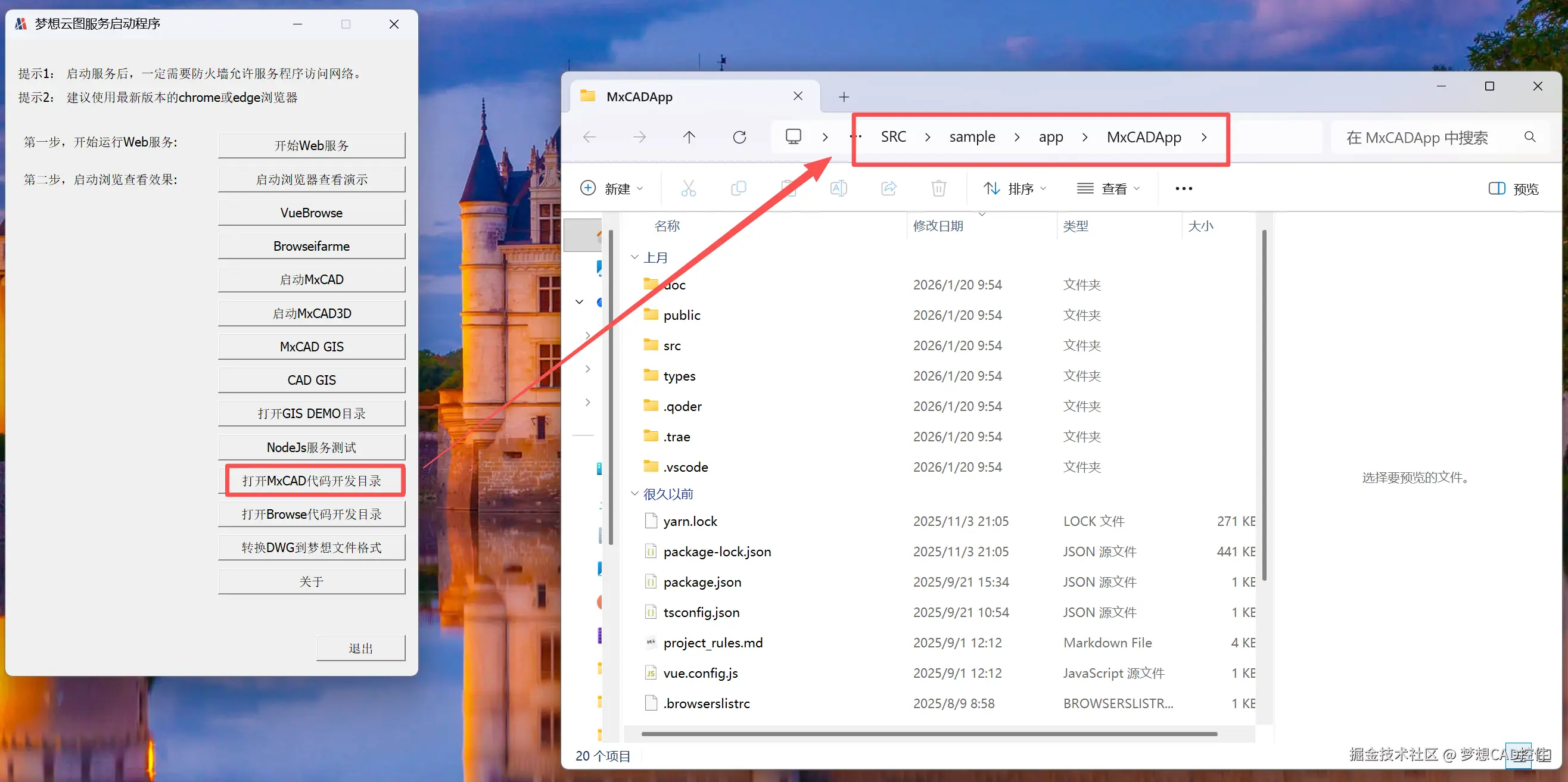
-
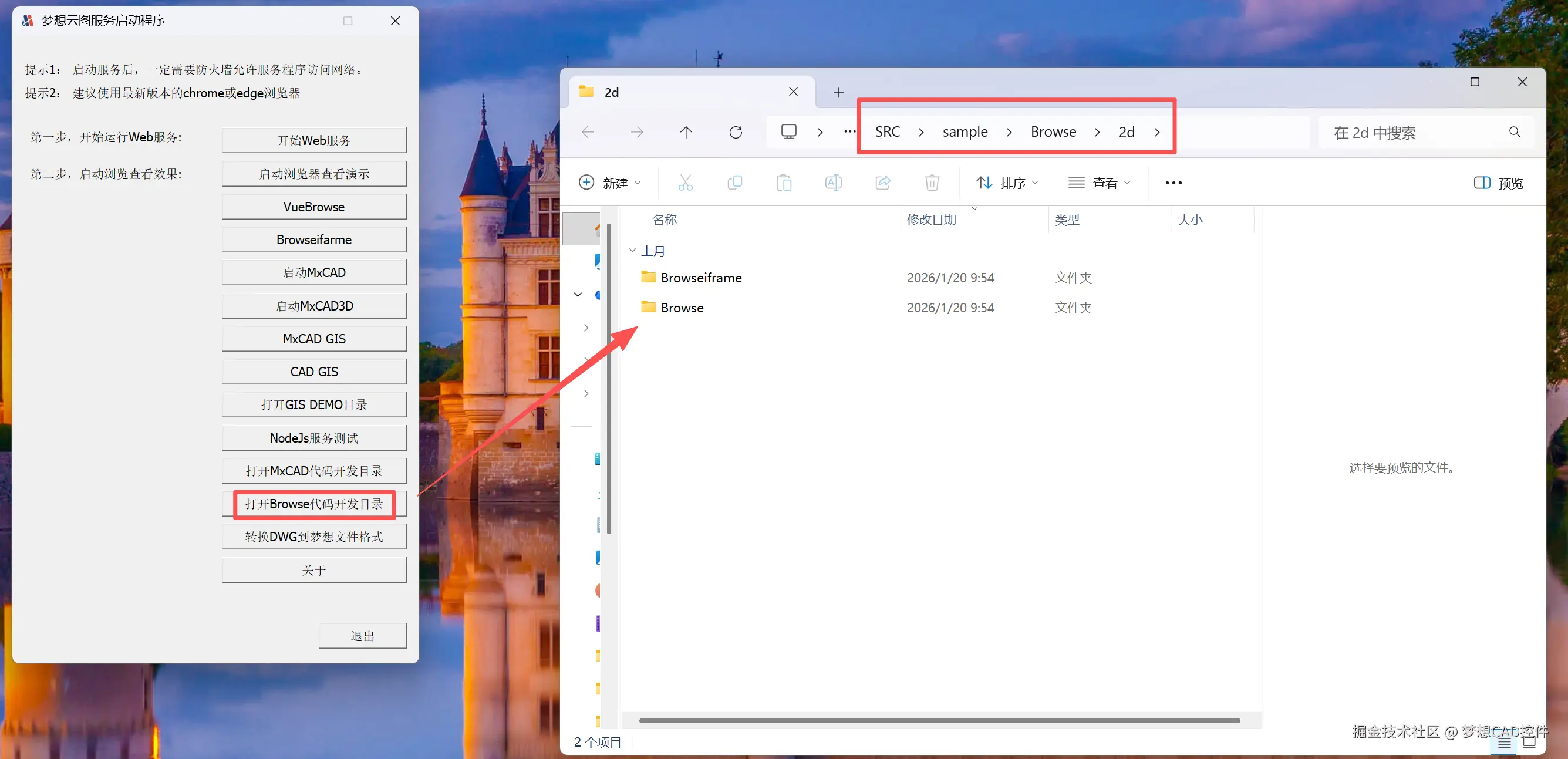
打开Browse代码开发目录
跳转至
SRC/sample/Browse目录,查看图纸浏览类项目的前端实现逻辑。
-
转换DWG到梦想文件格式
启动 DWG 格式转换工具,将标准 AutoCAD DWG 文件批量转换为 MxDraw 专用的
.mxweb格式,提升加载速度与兼容性。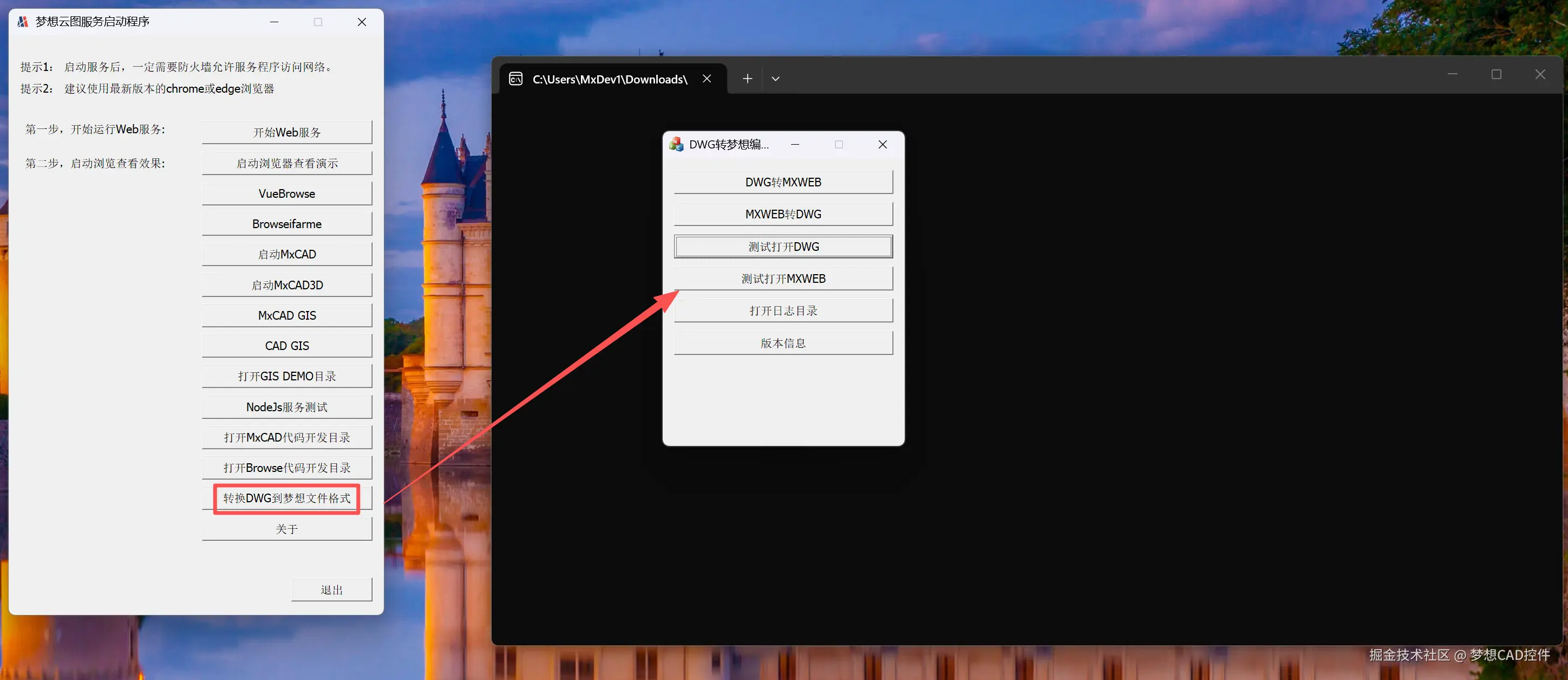
-
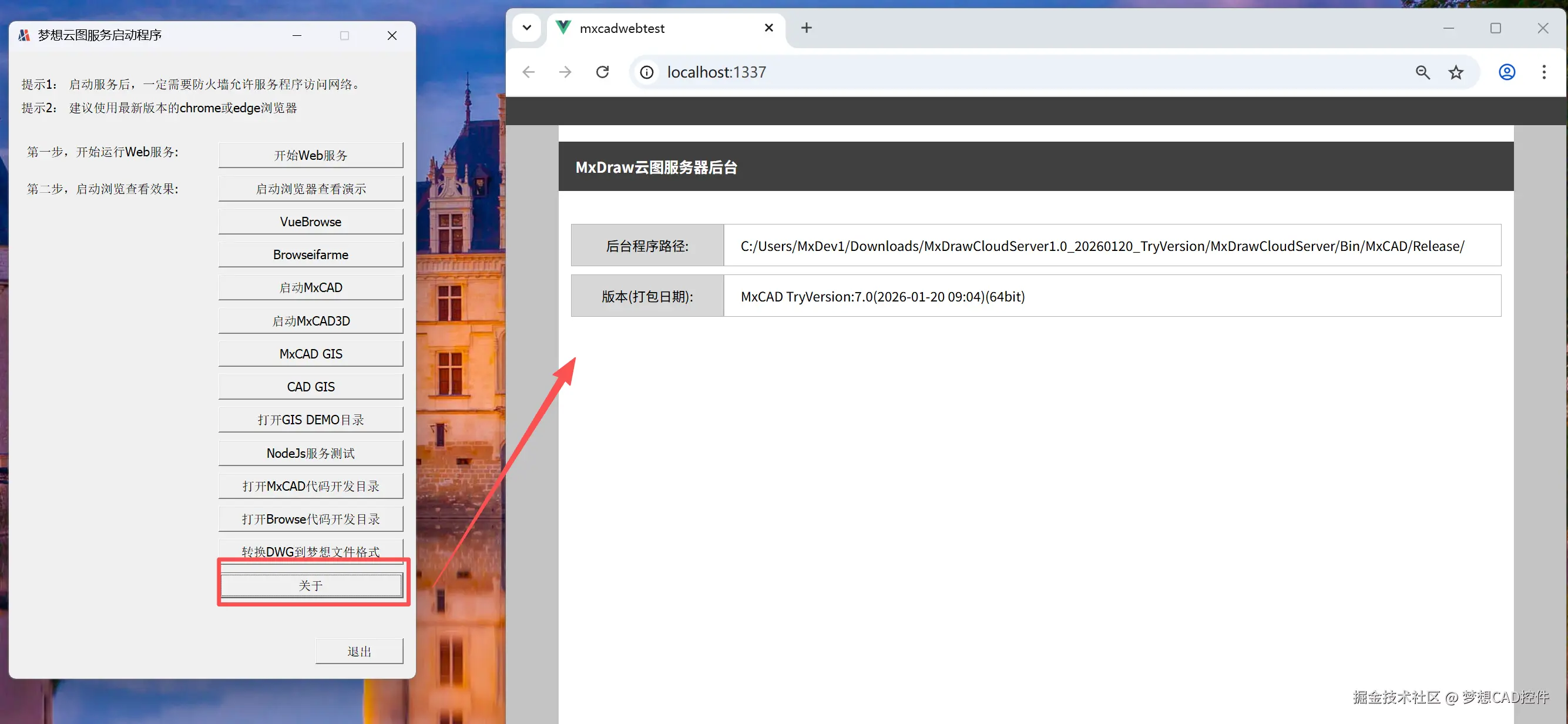
关于
显示软件版本号、版权信息。
-
退出
关闭启动程序窗口。
提示:首次运行时,请在 Windows 防火墙中允许
Mx3dServer.exe的网络访问权限,以确保服务可被正常连接。建议使用最新版 Chrome 或 Edge 浏览器获得最佳体验。
2. start_demo.sh:Linux平台云图服务启动脚本
start_demo.sh 是 MxDraw 云图开发包在 Linux 系统下的标准启动脚本 ,用于一键初始化完整的 Web CAD 演示环境。其功能与 Windows 平台的 Mx3dServer.exe 完全对等,确保跨平台体验一致。
核心作用
- 同时启动两个关键服务:
- CAD 核心服务 (Node.js):运行于
1337端口,提供 DWG 解析、绘图命令执行、格式转换等底层能力; - Web 前端服务 (Express):运行于
3000端口,托管所有演示页面(如 2D 编辑器、3D 查看器、文件浏览器等)。
- CAD 核心服务 (Node.js):运行于
- 自动配置服务路径与依赖,无需手动执行多条命令。
使用步骤
-
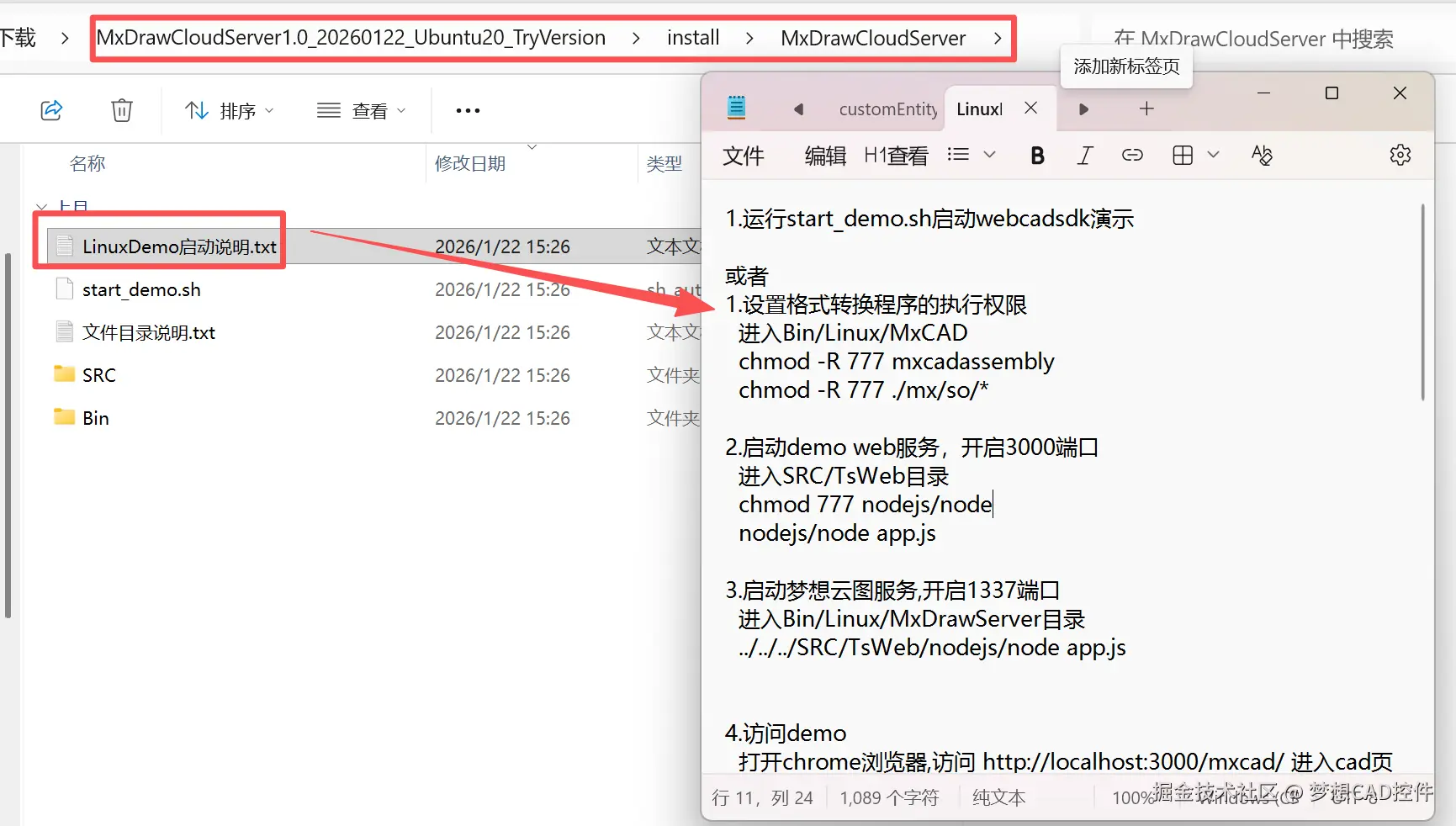
提前查看LinuxDemo启动说明 参照《LinuxDemo启动说明.txt》执行权限设置运行。
-
执行启动脚本
bash./start_demo.sh -
访问演示页面 服务启动成功后,在浏览器中打开:
- 首页:
http://localhost:3000 - 2D 编辑:
http://localhost:3000/mxcad - 3D 查看:
http://localhost:3000/mxweb3d.html - 文件浏览:
http://localhost:3000/browse
- 首页:
注意事项
- 脚本默认以后台方式启动服务,若需调试可修改脚本移除
&符号以查看实时日志; - 若端口被占用,可编辑脚本中的
PORT变量进行调整;
提示 :尽管无图形界面,
start_demo.sh提供了与 Windows.exe相同的功能完整性,是 Linux 开发者快速验证和集成 MxDraw 云图能力的标准入口。