随着在线内容生产需求的持续增长,转换Word文档到HTML格式已成为核心需求之一。HTML格式具备跨平台兼容性强、网页端渲染流畅的优势,而借助React框架与JavaScript技术,可快速构建轻量化的Word转HTML工具。本文将从环境配置、核心逻辑实现、导出参数定制三个维度详细介绍实现方案。
一、开发环境配置步骤
在启动开发前,需完成基础环境搭建与依赖安装,确保工具运行的稳定性。
1.1 安装Node.js环境
访问 Node.js官方网站,根据操作系统(Windows/macOS/Linux)选择对应包进行安装。
1.2 创建React项目
使用React官方脚手架create-react-app快速生成项目骨架,终端执行以下命令:
bash
# 创建名为"word-to-html-converter"的React项目(项目名可自定义)
npx create-react-app word-to-html-converter
进入项目目录并启动测试服务,确认项目可正常运行:
bash
cd word-to-html-converter
npm start浏览器自动打开http://localhost:3000,显示 React 默认页面即表示项目初始化完成。
1.3 安装Spire.Doc依赖库
Spire.Doc for JavaScript 是实现 Word 文档解析与格式转换的核心库,支持在浏览器环境中通过 WASM(WebAssembly)处理Doc/Docx文件,终端执行以下命令安装:
bash
npm i spire.doc- 依赖复制 :安装完成后,需将
node_modules/spire.doc目录下的核心文件(Spire.Doc.Base.js、Spire.Doc.Base.wasm)复制到项目的public文件夹中。同时需包含所需字体文件,以确保文本渲染准确且一致。之后,即可修改 "App.js" 中的代码,实现各类 Word 文档处理操作。
二、React 前端用 JavaScript 实现 Word 转 HTML(附代码详解)
Spire.Doc for JavaScript 库的SaveToFile() 方法,可将 Doc 或 Docx 文件保存为 HTML 格式。
2.1 技术原理简述
- WASM 模块:Spire.Doc 通过 WASM 模块实现 Word 文件的解析与格式转换,WASM 可在浏览器中高效运行底层二进制代码,解决 JavaScript 处理复杂文档时性能不足的问题。
- 虚拟文件系统(VFS):浏览器环境无法直接操作本地文件系统,因此通过VFS模拟文件读写(如存储字体文件、输入的Word文件、输出的HTML文件),确保转换流程闭环。
2.2 完整React组件代码(含详细注释)
javascript
// 导入React核心库及必要的钩子函数
// useState用于管理组件内部状态,useEffect用于处理副作用(如资源加载)
import React, { useState, useEffect } from 'react';

// 定义App组件,作为应用的主组件
function App() {

  // 定义状态变量wasmModule,用于存储加载完成的WASM模块
  const [wasmModule, setWasmModule] = useState(null);

  // 使用useEffect钩子在组件挂载时加载WASM模块
  useEffect(() => {
    // 定义异步函数loadWasm,用于处理WASM模块的加载逻辑
    const loadWasm = async () => {
      try {
        // 从全局window对象中获取WASM相关的Module和spiredoc对象
        const { Module, spiredoc } = window;

        // 当WASM运行时初始化完成后,将spiredoc模块存入状态
        Module.onRuntimeInitialized = () => {
          setWasmModule(spiredoc);
        };
      } catch (err) {
        // 捕获并打印WASM模块加载过程中的错误
        console.error('Failed to load WASM module:', err);
      }
    };

    // 动态创建script标签,用于加载WASM的JavaScript包装文件
    const script = document.createElement('script');
    // 设置脚本路径:从公共目录(public)加载Spire.Doc.Base.js
    script.src = `${process.env.PUBLIC_URL}/Spire.Doc.Base.js`;
    // 脚本加载完成后执行loadWasm函数,开始初始化WASM
    script.onload = loadWasm;

    // 将脚本添加到页面body中,触发加载
    document.body.appendChild(script);

    // 定义清理函数,在组件卸载时移除动态创建的script标签
    return () => {
      document.body.removeChild(script);
    };
  }, []);

  // 定义Word转HTML的核心函数,异步处理文件转换逻辑
  const WordToHtml = async () => {
    // 检查WASM模块是否已加载,未加载则不执行后续操作
    if (wasmModule) {
      // 1. 加载字体文件到WASM的虚拟文件系统(VFS)
      await wasmModule.FetchFileToVFS(
        'CALIBRI.ttf',          // 字体文件名
        '/Library/Fonts/',      // 虚拟文件系统中的目标路径
        `${process.env.PUBLIC_URL}/`  // 字体文件的基础路径(公共目录)
      );

      // 2. 指定输入和输出文件名称
      const inputFileName = 'sample.docx';   // 待转换的Word文件名(需放在public目录)
      const outputFileName = 'WordToHtml.html';  // 转换后的HTML文件名

      // 3. 创建文档实例,用于处理Word文件
      const doc = wasmModule.Document.Create();

      // 4. 将输入的Word文件加载到虚拟文件系统
      await wasmModule.FetchFileToVFS(
        inputFileName,          // 输入文件名
        '',                     // 虚拟路径为空表示根目录
        `${process.env.PUBLIC_URL}/`  // 文件基础路径
      );

      // 5. 从虚拟文件系统加载Word文件到文档实例
      doc.LoadFromFile(inputFileName);

      // 6. 将文档保存为HTML格式到虚拟文件系统
      doc.SaveToFile({
        fileName: outputFileName,
        fileFormat: wasmModule.FileFormat.Html
      });

      // 7. 从虚拟文件系统读取转换后的HTML文件内容
      const modifiedFileArray = wasmModule.FS.readFile(outputFileName);

      // 8. 将二进制数组转换为Blob对象(二进制大对象),便于创建下载链接
      // 指定MIME类型为text/html,确保浏览器正确识别
      const modifiedFile = new Blob([modifiedFileArray], { type: 'text/html' });

      // 9. 创建Blob对象的临时URL,用于下载
      const url = URL.createObjectURL(modifiedFile);

      // 10. 创建a标签触发文件下载
      const a = document.createElement("a");
      a.href = url;          // 设置下载链接
      a.download = outputFileName;  // 设置下载文件名
      document.body.appendChild(a); // 将a标签添加到页面
      a.click();             // 模拟点击触发下载
      document.body.removeChild(a); // 下载后移除a标签
      URL.revokeObjectURL(url); // 释放临时URL,避免内存泄漏

      // 11. 释放文档资源,避免内存占用
      doc.Dispose();
    }
  };

  // 组件渲染部分:展示页面UI
return (
    <div style={{ maxWidth: '800px', margin: '40px auto', textAlign: 'center' }}>
      <h2 style={{ color: '#2c3e50' }}>React Word → HTML 转换器</h2>
      <p style={{ color: '#7f8c8d', margin: '20px 0' }}>
        支持.doc/.docx格式转换,点击下方按钮开始转换
      </p>
      <button
        onClick={handleWordToHtml}
        disabled={!wasmModule || converting} // WASM未加载或转换中时禁用按钮
        style={{
          padding: '12px 30px',
          fontSize: '16px',
          backgroundColor: !wasmModule || converting ? '#bdc3c7' : '#3498db',
          color: '#fff',
          border: 'none',
          borderRadius: '4px',
          cursor: !wasmModule || converting ? 'not-allowed' : 'pointer'
        }}
      >
        {converting ? '转换中...' : '开始转换'}
      </button>
    </div>
  );
};

// 导出App组件作为默认导出
export default App;
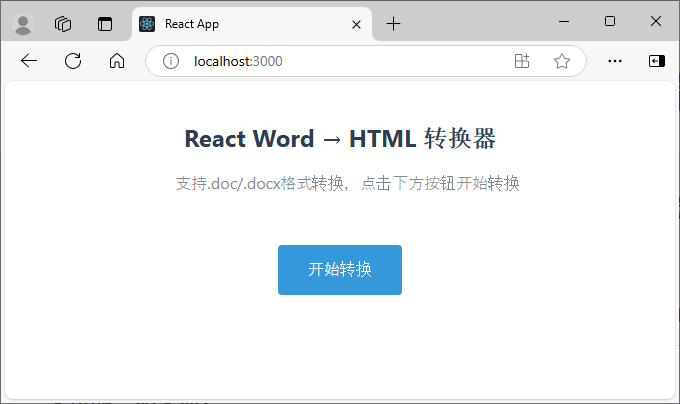
运行上述代码后,将在localhost:3000端口启动 React 应用,此时即可在浏览器中执行 Word 文件转换操作。点击 "开始转换" 按钮,系统将自动下载生成的 HTML 文件。
三、HTML导出参数自定义
Spire.Doc 提供灵活的导出配置,可根据项目需求调整 CSS 样式、图片处理、表单字段导出方式,以下为常用配置项及说明。
3.1 配置CSS样式(嵌入/外部文件)
javascript
// 方案1:外部CSS(推荐,便于样式维护)
doc.HtmlExportOptions.CssStyleSheetFileName = 'converted-style.css'; // 外部CSS文件名
doc.HtmlExportOptions.CssStyleSheetType = wasmModule.CssStyleSheetType.External; // 外部样式表

// 方案2:嵌入CSS(HTML文件独立完整,无外部依赖)
// doc.HtmlExportOptions.CssStyleSheetType = wasmModule.CssStyleSheetType.Internal;- 适用场景:若需统一管理多个HTML文件的样式,选择"外部CSS";若需单个独立的HTML文件(如邮件模板),选择"嵌入CSS"。
3.2 配置图片处理(嵌入/独立存储)
javascript
// 方案1:图片独立存储(减少HTML体积,需确保图片路径可访问)
doc.HtmlExportOptions.ImageEmbedded = false; // 不嵌入图片
doc.HtmlExportOptions.ImagesPath = 'word-images/'; // 图片存储目录(相对HTML文件路径)

// 方案2:图片base64嵌入(HTML文件独立,无需额外管理图片文件)
// doc.HtmlExportOptions.ImageEmbedded = true;- 注意事项:图片base64嵌入会导致HTML文件体积增大(建议单张图片不超过100KB时使用),大图片场景优先选择"独立存储"。
3.3 配置表单字段导出
若Word文件包含表单字段(如文本框、下拉框),可设置是否以纯文本形式导出:
javascript
// 表单字段导出为纯文本(用户无法编辑,仅展示内容)
doc.HtmlExportOptions.IsTextInputFormFieldAsText = true;

// (可选)若需保留表单交互功能,需额外处理(如转换为HTML原生表单元素)
// doc.HtmlExportOptions.ExportFormFields = true;
四、实操注意事项(避坑指南)
- 依赖文件完整性 :需确保public文件夹中包含
Spire.Doc.Base.js、Spire.Doc.Base.wasm(从node_modules复制),缺失wasm文件会导致转换失败。 - 输入文件路径:待转换的Word文件(如sample.docx)需放在public文件夹下,路径错误会提示"文件不存在"。
- 字体兼容性:若转换后文本乱码,需替换字体文件(如将CALIBRI.ttf 改为 SIMSUN.ttf(宋体)),并确保字体文件路径配置正确。
- 水印移除 :默认转换的HTML文件会带有红色水印,可申请免费许可证进行测试。