HTML决定网页的框架
文本 图片 表单 按钮
CSS显示网页中控件的样式外观
颜色 大小 间距 排版
JS表示处理逻辑
点击按钮发生什么 表单怎么校验 数据怎么变化
HTML
HTML 文件基本结构
<!DOCTYPE html> //声明这是 HTML5 文档
<html lang="zh-CN"> //lang="zh-CN" 表示网页主要语言是中文
<head>
    <meta charset="UTF-8">
    <meta name="viewport" content="width=device-width, initial-scale=1.0">
    <title>wws网页</title>//网页名
</head>
<body>//网页具体内容

</body>
</html>
!+ Tab 快捷生成
HTML常⻅标签
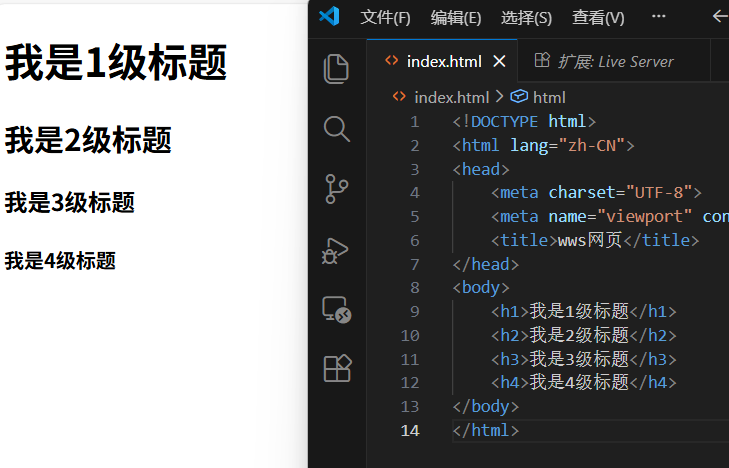
1.标题标签h1-h6
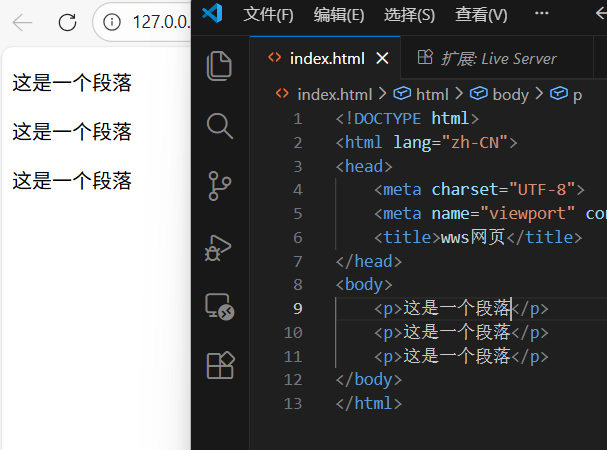
2.段落标签p
在HTML中,段落,换⾏符,空格都会失效,如果需要分成段落,需要使⽤专⻔的标签
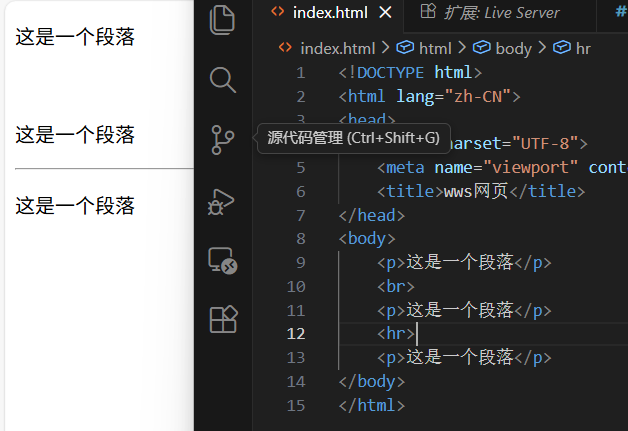
3.换⾏标签br/分割线hr
**<br/>**是规范写法.不建议写成<br>
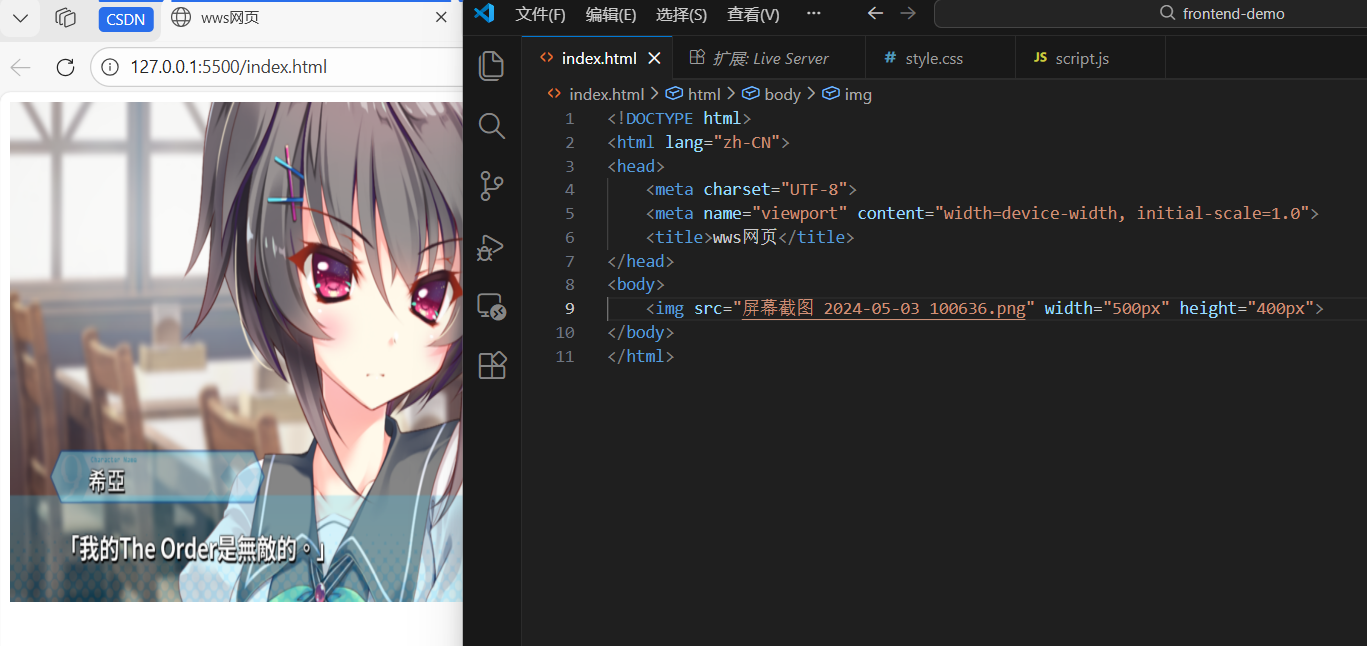
4.图⽚标签img
src表示图片的路径
1.相对路径 ./ ../ 以html文件为基准
2.绝对路径 磁盘D:/rose.jpg 网络https://img2.baidu.com
width / height 用来控制元素(尤其是图片)的宽度和高度
图片通常只改一个(宽或高),另一个会按比例自动缩放。
如果同时强行改宽和高,比例不一致,就会导致图片变形。
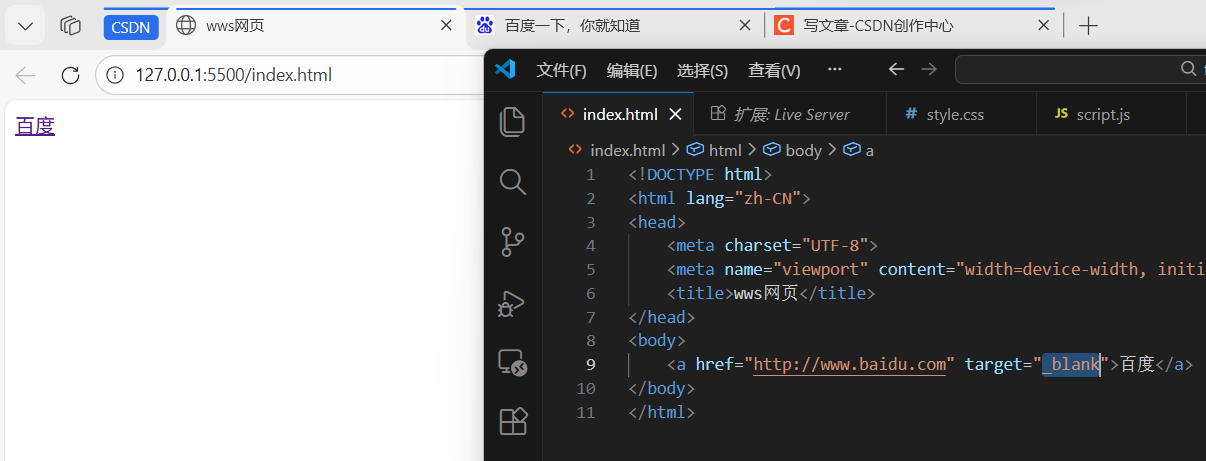
5.超链接a
<a href="http://www.baidu.com" target="_blank">百度</a>
href:跳到哪个链接
target:打开方式
_self 当前页面打开(默认)
_blank 新标签页打开
空链接:使⽤#在href中占位
<a href="#">空链接</a>
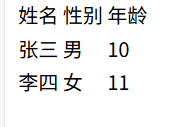
6.表格标签table
table 表示表格,tr 表示行,td 表示单元格;
<!DOCTYPE html>
<html lang="zh-CN">
<head>
    <meta charset="UTF-8">
    <meta name="viewport" content="width=device-width, initial-scale=1.0">
    <title>wws网页</title>
</head>
<body>
<table class="info">//表示整个表格
  <thead>//表头区域
    <tr>//表示表格中的一行
      <td>姓名</td>//表示一个单元格
      <td>性别</td>
      <td>年龄</td>
    </tr>
  </thead>
  <tbody>//表格主体
    <tr>
      <td>张三</td>
      <td>男</td>
      <td>10</td>
    </tr>
    <tr>
      <td>李四</td>
      <td>女</td>
      <td>11</td>
    </tr>
  </tbody>
</table>
</body>
</html>
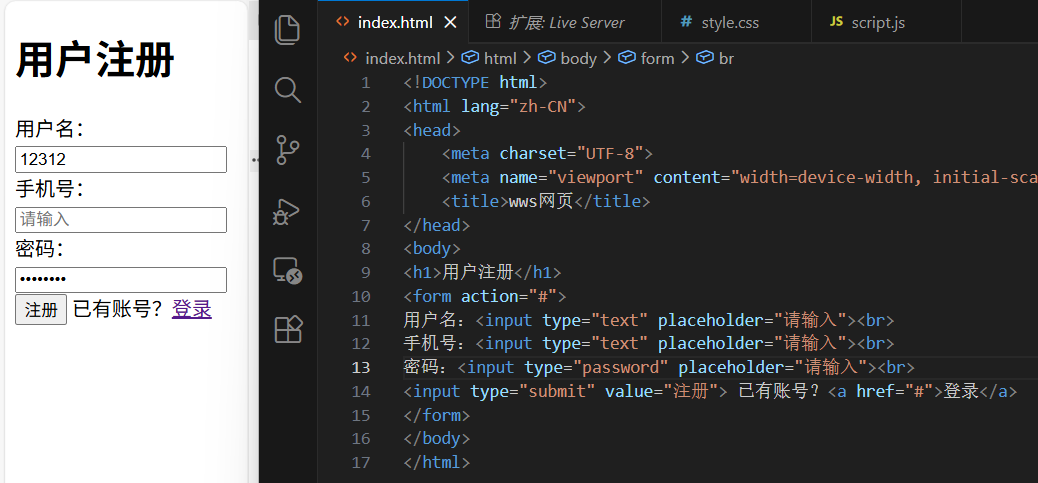
7.表单标签from提交
定义:数据往哪提交
action:提交到哪个页面(或接口)
8.表单标签input输入
属性:
1.type 决定 输入框的类型
text       文本框
password   密码框
radio      单选框
checkbox   复选框
button     普通按钮
submit     提交按钮
file       文件上传
2.name 输入框名字
3.value 输入框默认值
4.checked 是否默认选中
eg.
1.单选框
性别:
<input type="radio" name="sex"> 男
<input type="radio" name="sex" checked="checked"> 女
name 相同 → 多选一 checked → 默认选中
2.复选框
爱好:
<input type="checkbox"> 吃饭
<input type="checkbox"> 睡觉
<input type="checkbox"> 打游戏
3.提交按钮
<form action="test.html">
  <input type="text" name="username">
  <input type="submit" value="提交">
</form>
点击后:
收集表单中所有带 name 的数据
跳转到 action 指定页面
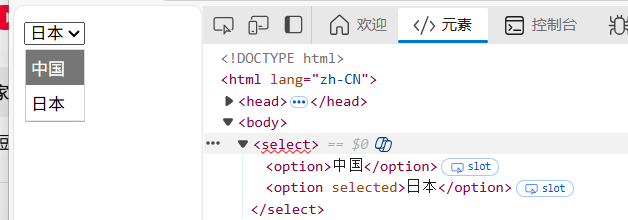
9.select 标签(下拉菜单)
select 用来创建"下拉选择框",
option 用来定义下拉里的每一项。
<option selected >日本</option>打开页面时:默认选中"日本"
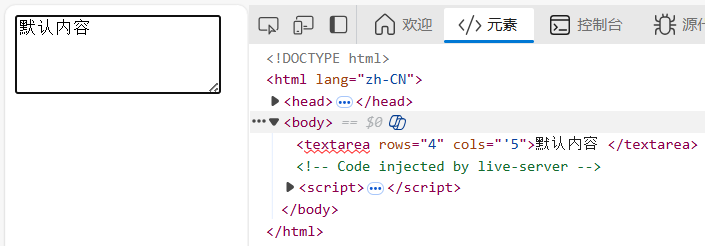
10.textarea 标签(多行文本域)
textarea 用来让用户输入"多行文本",
比如:留言、评论、简介。
rows:显示几行(高度)
cols:每行大约多少字符(宽度)
textarea 没有 value 属性, 默认内容写在标签中间
10.⽆语义标签div&span
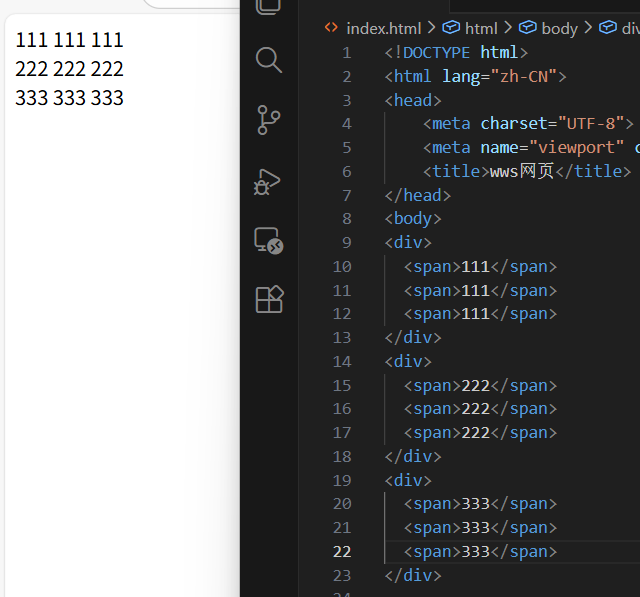
div 和 span 都是无语义标签,用于布局;
div 是块级元素,独占一行;
span 是行内元素,不独占一行。
CSS
CSS基本结构
p {                   ← 选择器(找谁)
  color: red;         ← 声明(属性:值)
  font-size: 30px;    ← 声明
}
选择器:决定针对谁(找谁)
声明:决定改什么(干啥)
属性和值:用 : 分开,用 ; 结束
CSS 引入方式(三种)
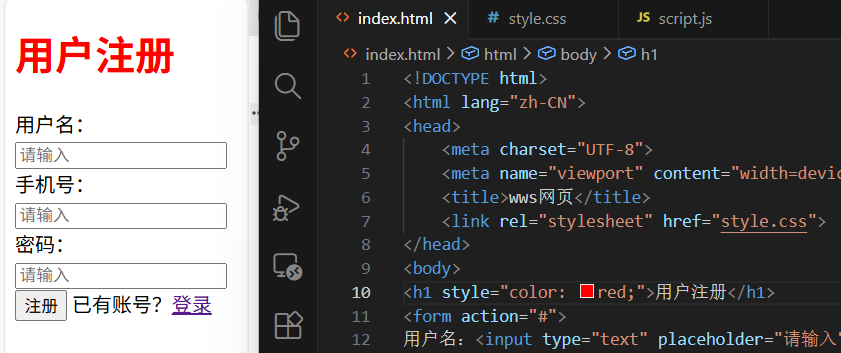
CSS 一共有 3 种引入方式:行内、内部、外部
一、行内样式
<div style="color: green;">绿色</div>
特点
CSS 写在 HTML 标签内部
style 的值就是 CSS 属性键值对
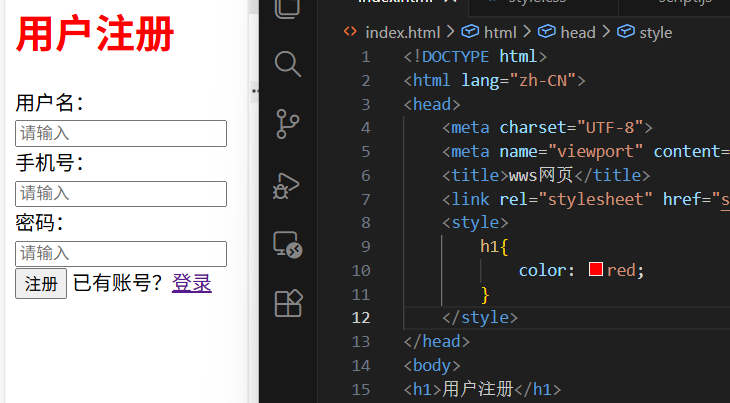
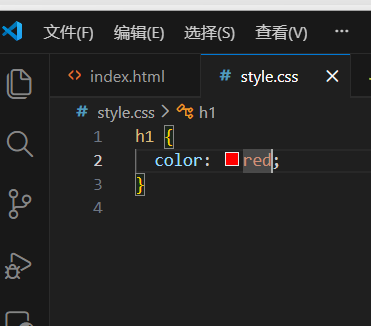
二、内部样式
<style>
  h1 {
    color: red;
  }
</style>
使用 <style> 标签
CSS 写在 HTML 文件里
通常放在 <head> 中
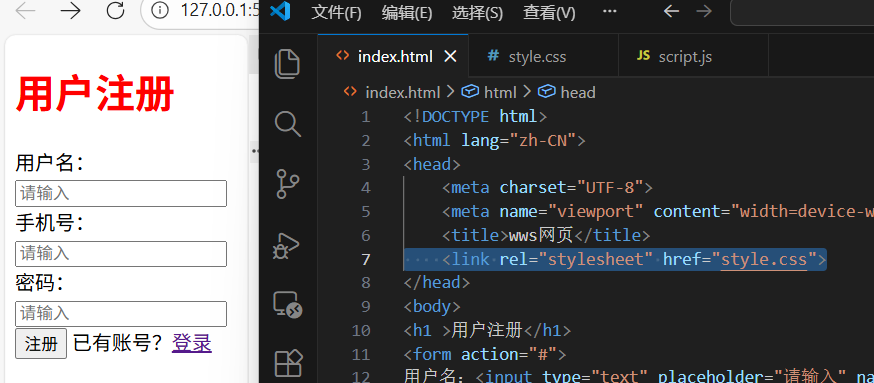
三、外部样式
<link rel="stylesheet" href="style.css">
把 style.css 这个样式文件,引入到当前 HTML 页面中使用。
CSS 写在独立的 .css 文件中
HTML 只负责结构
rel="stylesheet" 是什么意思?
rel = relationship(关系)
stylesheet= 样式表
告诉浏览器:我引入的是一个 CSS 样式表
没有这句,浏览器不知道这是 CSS
CSS 选择器主要 5 大类
1.标签选择器 <>
div {
  color: green;
}
选中页面中 所有 div 标签颜色改为绿色
2.类选择器 class .
每个标签中可以定义类名,class="g1 g2 g3" 可以定义多个类名 用空格隔开,起到分组的作用。
.g1{
  font-size: 32px;
}
选中所有 class="g1" 的元素
一个类可以被 多个标签 使用
一个标签可以有 多个类
如果我们想选择g1和g2呢?
写法 含义 .g1 .g2g1 里面的 g2 (中间有空格) .g1.g2同时拥有 g1 和 g2**(中间不空格) 取g1 g2交集** .g1, .g2g1 或 g2**(用,隔开)取g1 g2并集** g1里面的g2
<div class="g1">
  <p>
    <span class="g2">我也会变成 32px</span>
  </p>
</div>
3.ID 选择器 id
<button id="submit">提交</button>
#submit {
  color: red;
}
1.页面中元素id唯一
2.用#选择id
4.通配符选择器 *
* {
  color: red;
}
选中页面里的"所有元素"
5.复合选择器
ul li a {
  color: blue;
}
选择 ul 的后代 li 的后代 a
选择多个用 ,隔开
| 选择器 | 写法 | 选中谁 |
|---|---|---|
| 标签 | div |
所有 div |
| 类 | .box |
class=box |
| ID | #id |
id=id |
| 通配符 | * |
所有元素 |
| 复合 | ul li a |
ul 里的 li 里的 a |
CSS 常用属性
1 color ------ 文字颜色
.text1 {
  color: red;
}
color: red; /* 英文单词 */
color: rgb(255, 0, 0); /* RGB */
color: #ff0000; /* 十六进制 */
2 font-size ------ 字体大小
.text1 {
  font-size: 32px;
}
设置字体大小
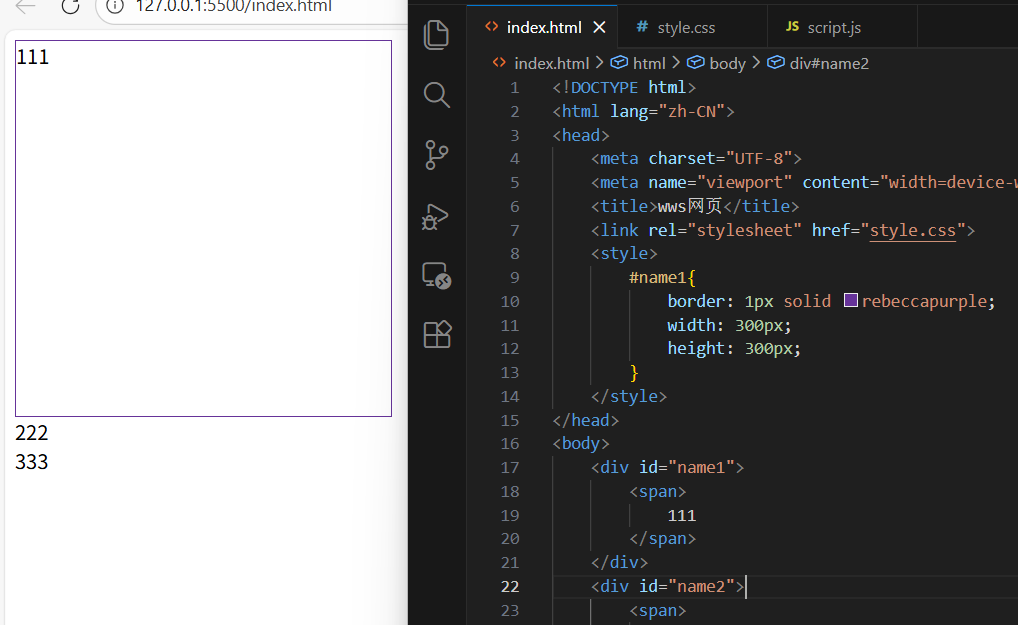
3 border ------ 边框
.text1 { border: 1px solid purple; } .text1 { border-width: 1px; border-style: solid; border-color: purple; }border是复合属性,包含 3 个维度:
维度 含义 1px边框粗细 solid边框样式 purple边框颜色 常见
border-style
solid:实线(最常用)
dashed:虚线
dotted:点状
double:双线
4 width / height ------ 宽高
.text1 {
  width: 200px;
  height: 100px;
}
只有块级元素可以设置宽高
常见块级元素
div
p
h1 ~ h6常见行内元素
span
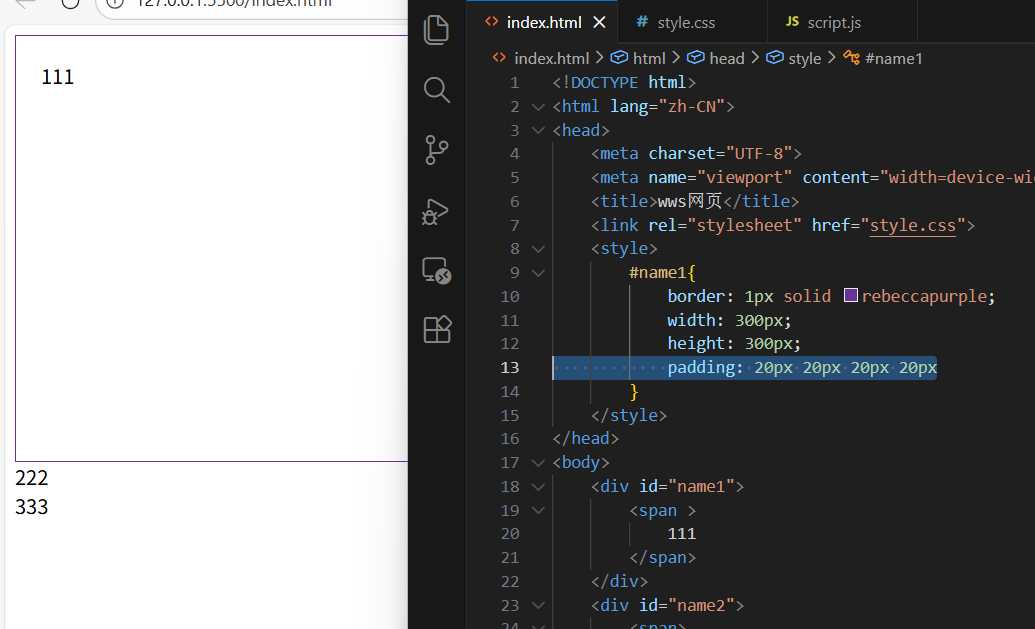
a5 padding ------ 内边距
内容和边框之间的距离,没有 padding 时,内容是"贴着边框"的
四个方向可以单独设置,如果一次性写4个方向就按顺时针顺序设置
padding-top
padding-bottom
padding-left
padding-right
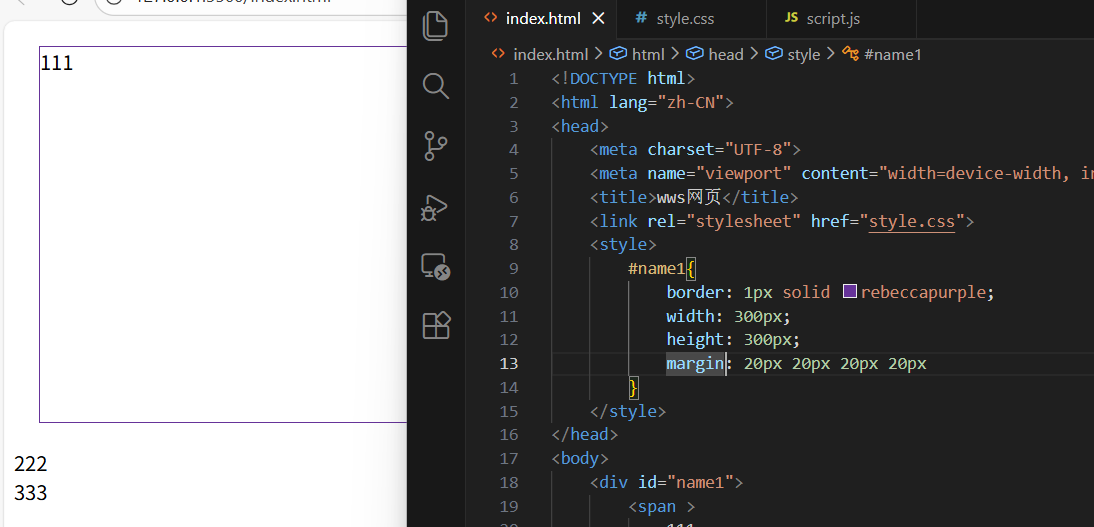
6 margin ------ 外边距
元素和元素之间的距离
margin-top
margin-bottom
margin-left
margin-right
JS
JavaScript 是一种用来控制网页行为和交互的脚本语言。
三种引入方式
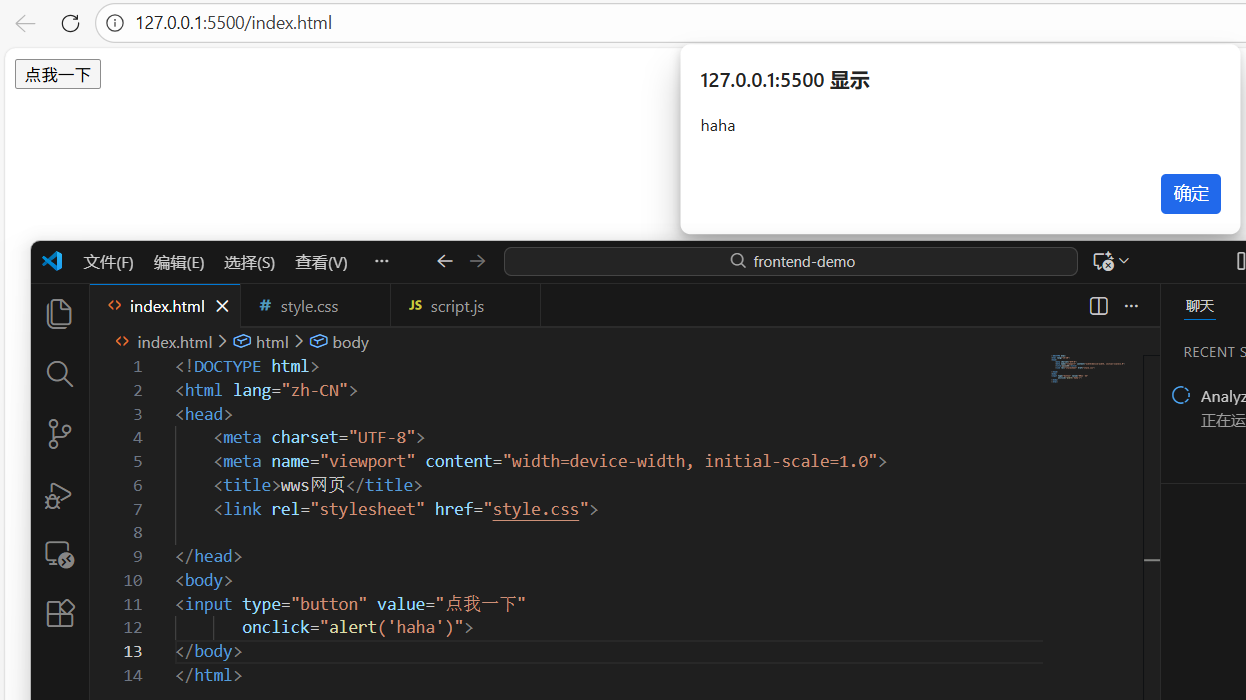
一.行内方式
<input type="button" value="点我一下"
       onclick="alert('haha')">
含义
JavaScript 代码直接写在 HTML 标签里
onclick:点击事件引号里的内容:JS 代码 (进行弹窗操作)
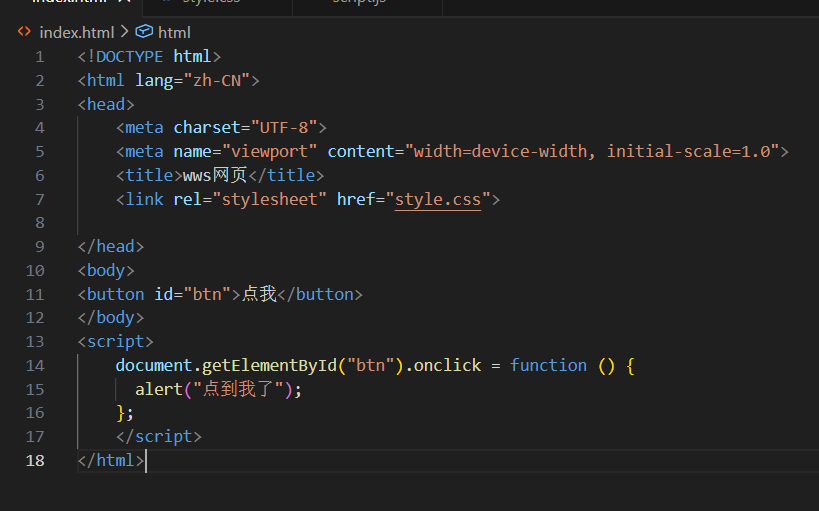
二.内部方式
在 <script> 标签中写 JavaScript
<script> 告诉浏览器:里面是 JS
浏览器会按顺序执行,所以<script>要写在最后面 要等元素生成后,才能对元素绑定操作
<script>
document.getElementById("btn").onclick = function () {
alert("点到我了");
};
</script>
document:当前网页(整个 HTML 页面)
getElementById:通过 id 查找元素
"btn":要找的 id 名
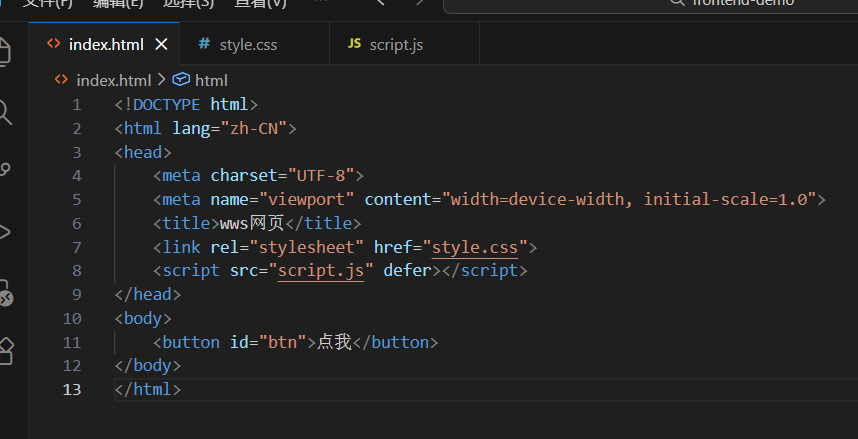
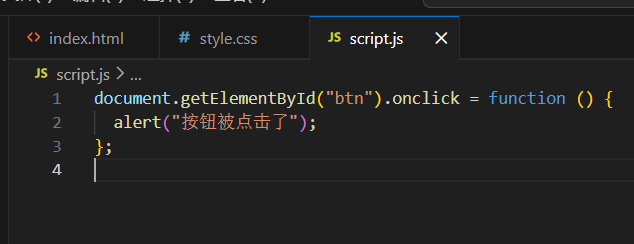
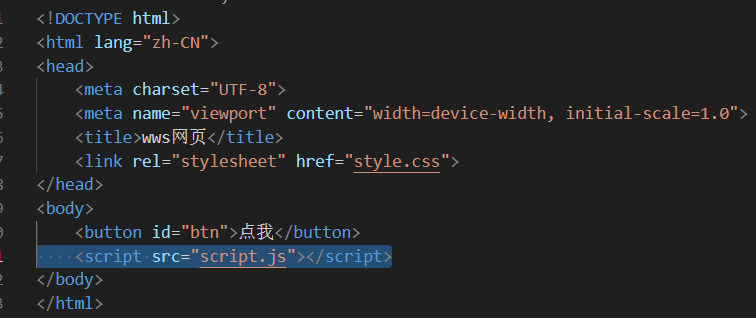
三、外部方式
<script src="script.js" defer></script>
defer 的意思是:
让 JavaScript 延后执行,等 HTML 全部解析完成之后再执行。、
如果不加defer 就要这句放在最后面</body>上面
基础语法
变量
1.var/let 定义变量
var name = 'zhangsan';
let name = 'zhangsan';
一般用let
2.const 定义常量
const name = 'zhangsan';
+let age = 18;
let msg = "我今年" + age + "岁";
msg为字符串 "我今年18岁"
\n------ 换行符alert("第一行\n第二行");
第一行
第二行
数据类型
1.数字 number
let a = 10;
let b = 3.14;
2.string ------ 字符串
let s1 = "hello";
let s2 = 'world';
3.boolean ------ 布尔值let flag1 = true;
let flag2 = false;
4.undefined ------ 未定义
let d;
变量声明了,但没赋值
只有一个值:undefined
5.null ------ 空
let e = null;
let d;console.log(typeof d); // "undefined"
typeof 查看变量类型
运算符
==vs===1.== 只比较"值",会进行隐式类型转换
20 == "20" // true
2.=== 同时比较"值 + 类型",不会转换
20 === "20" // false
优先用===
数组
JS 数组中可以放不同类型的数据
var arr = 1, 'abc', true, null;
访问数组越界也不会报错
var arr = [1, 2, 'haha', false];

// 读
console.log(arr[0]); // 1

// 增
arr[4] = "add";
console.log(arr.length); // 5

// 改
arr[4] = "update";

// 删
arr.splice(4, 1);

console.log(arr[4]);     // undefined
console.log(arr.length); // 4
arr.splice(4, 1);
第一个参数:从下标几开始
第二个参数:删除几个元素
函数
1.JS函数可以先使用后定义
2.函数传参
1.实参>形参 传多的参数直接忽略
2.实参<形参 缺少的参数值默认为定义 为undefined
function sum(a, b) {
  return a + b;
}

sum(10);

a = 10;
b = undefined;
10 + undefined = NaN;
3.函数表达式
let sayHello = function () {
  console.log("你好");
};
对象
创建对象
var student = {
  name: '蔡徐坤',
  height: 175,
  weight: 170,
  sayHello: function () {
    console.log("hello");
  }
};
规则总结
{}表示一个对象属性 / 方法都是键值对
:分隔键和值
,分隔多个属性方法本质是一个 匿名函数
构造函数
function Cat(name, type, sound) {
  this.name = name;
  this.type = type;
  this.miao = function () {
    console.log(sound);
  };
}
var mimi = new Cat('咪咪', '中华田园喵', '喵');
var xiaohei = new Cat('小黑', '波斯喵', '猫呜');
var ciqiu = new Cat('刺球', '金渐层', '咕噜噜');
jQuery
jQuery 是一个 JavaScript 前端库
引入依赖<script src="https://code.jquery.com/jquery-3.7.1.min.js"></script>
1.JQuery语法
$(selector).action()
选中某些 HTML 元素 → 对它们执行某个操作
$()jQuery 提供的全局函数,用来"选元素"
selector(选择器)用来查找 HTML 元素(和 CSS 选择器一样)
action()(操作)对选中的元素做事情(改内容、绑定事件、改样式等)
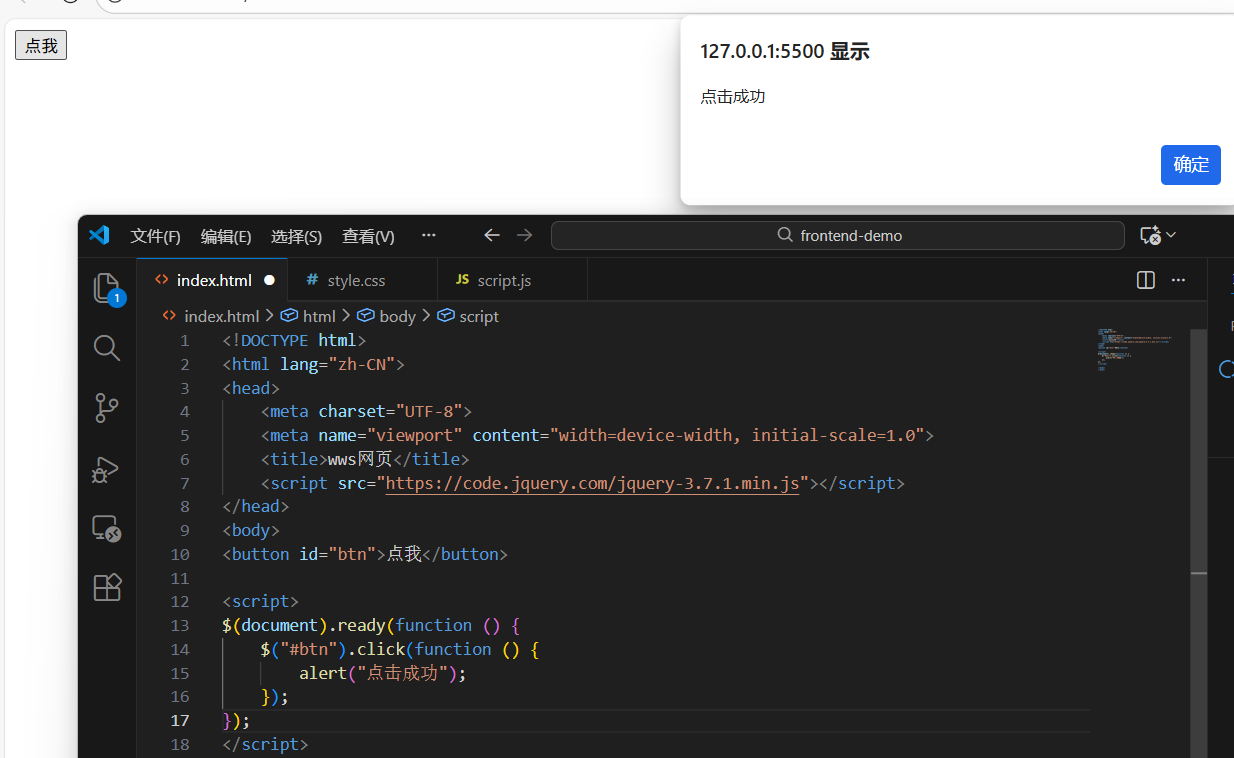
<button id="btn">点我</button>

<script>
$(document).ready(function () {
    $("#btn").click(function () {
        alert("点击成功");
    });
});
</script>
document 表示整个页面
.read()等页面加载出来 (等btn控件加载出来才行,不然绑定失败)
$("#btn") 绑定id=btn的控件
.click()触发点击时 执行该函数
2.选择器
1.$(this) 选择当前元素
$("button").click(function () {
    $(this).hide(); // 隐藏当前被点击的按钮
});
2.$(document ) 选择整个网页
3.$("CSS选择器")
eg.("\*")选择页面中的所有元素 (".class") 选择class组的所有元素 ...
对比点 $("*")$(document)选中对象 所有 HTML 元素 document 对象 数量 非常多 只有 1 个 是否是标签 是 否 常见用途 批量操作元素 监听页面级事件 性能 很差(慎用) 很好 $("*") 是"全选内容"
$(document) 是"选网页本身"
选择器 含义 *所有元素 this当前元素 p所有 <p>p:first / last第一个 / 最后一个 .boxclass 为 box #boxid 为 box .a.b同时有 a 和 b p.aclass 为 a 的 p ul li:firstul 中第一个 li :input所有表单元素 :text文本框 :checkbox复选框
3.事件
事件 = 用户对页面的操作,被浏览器捕捉到
比如:
点击
双击
输入
选择
鼠标移入移出
jQuery 事件的基本写法
$(selector).event(function () {
    // 事件发生后执行的代码
});
$(selector):哪个控件
event:什么事件
function(){}:执行什么操作
常见事件
分类 事件名称 代码写法 触发时机 常见使用场景 页面 文档就绪 $(document).ready(function(){})页面 DOM 加载完成 初始化页面、绑定事件 鼠标 点击 $(selector).click(function(){})单击元素 按钮点击 鼠标 双击 $(selector).dblclick(function(){})双击元素 特殊交互 鼠标 鼠标移入 $(selector).mouseover(function(){})鼠标移入元素 提示、下拉菜单 鼠标 鼠标移出 $(selector).mouseout(function(){})鼠标移出元素 隐藏内容 鼠标 鼠标悬停 $(selector).hover(fn1, fn2)移入 / 移出 简化悬停效果 表单 内容改变 $(selector).change(function(){})值改变并失焦 表单校验 表单 获取焦点 $(selector).focus(function(){})获得焦点 输入提示 表单 失去焦点 $(selector).blur(function(){})失去焦点 校验输入 键盘 按键按下 $(selector).keydown(function(){})键按下瞬间 快捷键 键盘 按键释放 $(selector).keyup(function(){})键松开 实时输入 窗口 页面滚动 $(window).scroll(function(){})页面滚动 懒加载 窗口 窗口大小改变 $(window).resize(function(){})窗口尺寸变化 响应式
4.操作元素
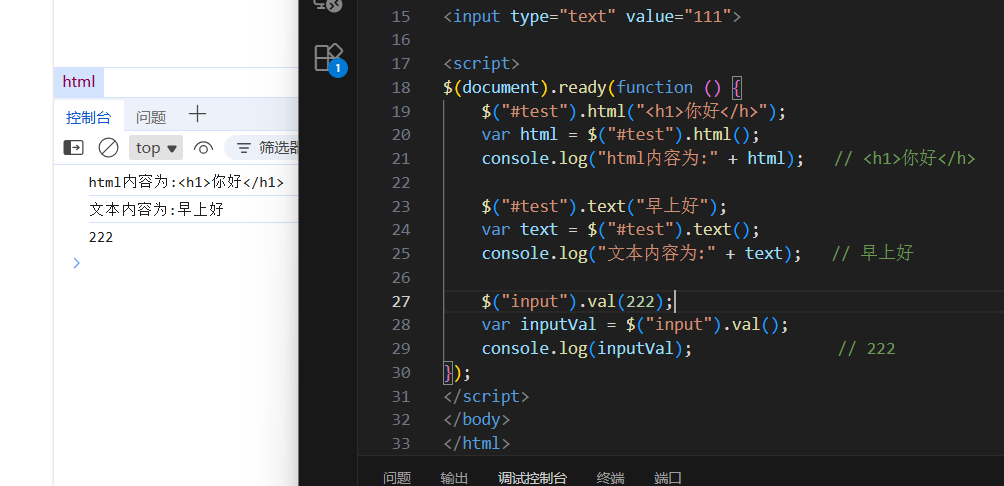
1.获取 / 设置内容
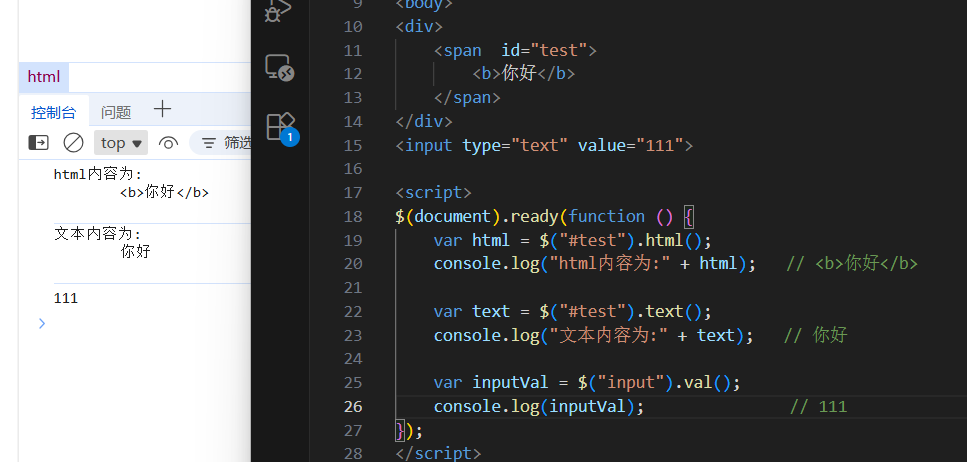
方法 作用 适用对象 text()获取 / 设置 文本内容 普通元素 html()获取 / 设置 HTML 内容(含标签) 普通元素 val()获取 / 设置 表单的值 input / select 获取元素
设置
html()、text()、val() 在不传参数时用于获取内容
在传参数时用于设置内容,并返回 jQuery 对象
区别重点:
html():标签会生效
text():标签当普通文字
2.获取 / 设置属性(attr)
元素属性和CSS区别
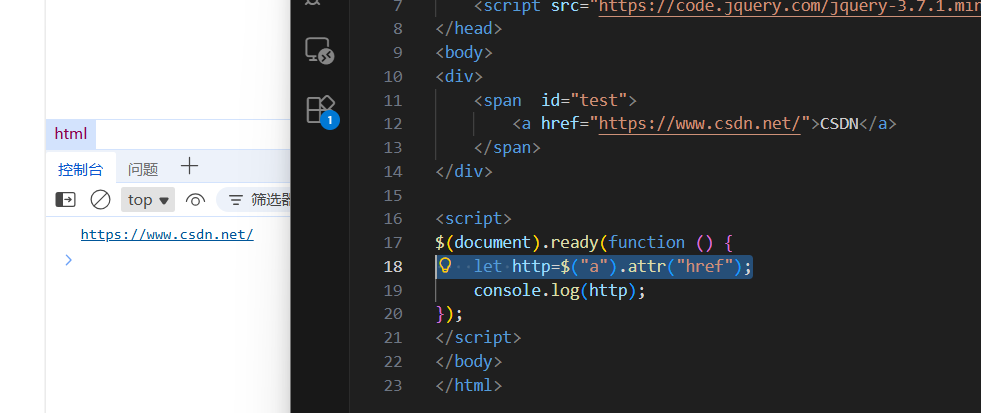
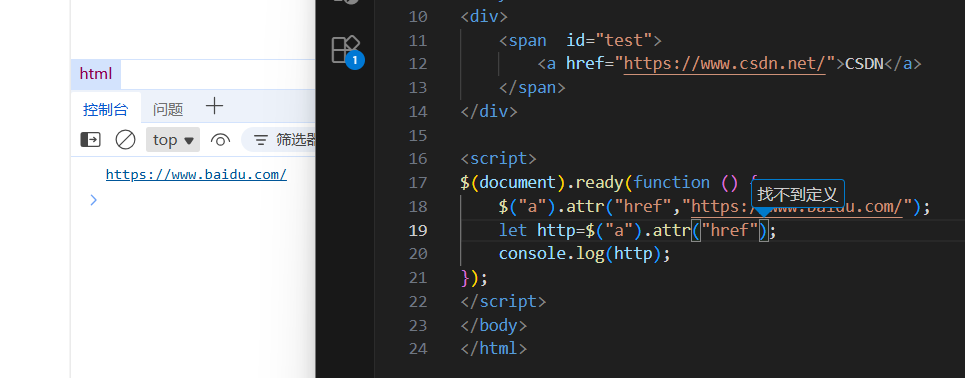
对比点 元素属性(attribute) CSS 样式(style) 属于谁 HTML 标签 样式系统 决定什么 元素本身的信息 / 行为 元素的外观 在哪写 HTML 标签里 style / CSS 文件 jQuery 方法 attr()css()会影响布局 有时会 会 常见例子 id、class、href、src、valuecolor、font-size、width、display
用法 说明 attr("属性名")获取属性 attr("属性名","值")设置属性 获取元素
设置元素
元素属性
属性名 作用说明 常见元素 id元素唯一标识 所有元素 class类名(用于分组/样式) 所有元素 name表单字段名 input value表单的值 input / textarea href链接地址 a src资源路径 img / script type表单类型 input placeholder输入提示 input checked是否选中 checkbox disabled是否禁用 表单元素 readonly只读 input title悬浮提示 通用 alt图片替代文字 img 3.获取 / 设置 CSS
用法 说明 css("属性")获取样式 css("属性","值")设置样式 color、font-size、width、height 都是CSS样式
CSS样式
1.文字相关
样式 作用 color文字颜色 font-size字体大小 font-family字体 font-weight粗细 text-align对齐 line-height行高 2.盒模型
样式 作用 width/height宽高 padding内边距 margin外边距 border边框 box-sizing盒模型 3.布局/显示
样式 作用 display显示方式 position定位方式 top / left位置 float浮动 overflow溢出处理 z-index层级
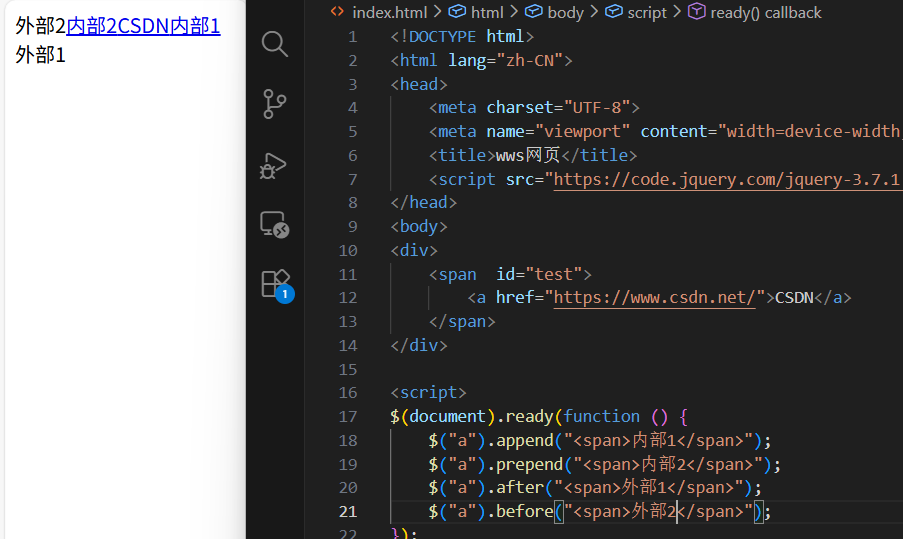
4.添加元素
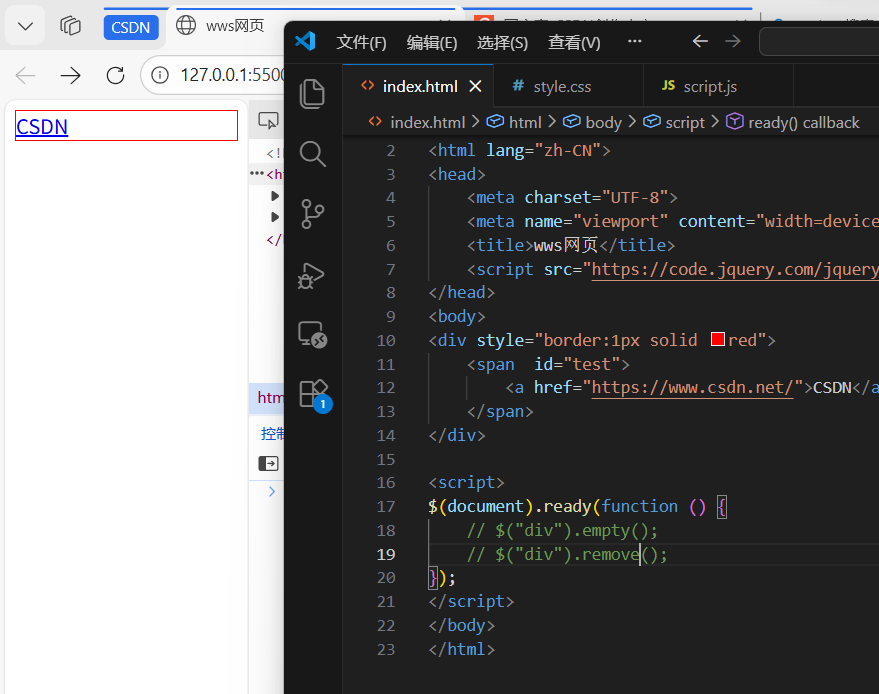
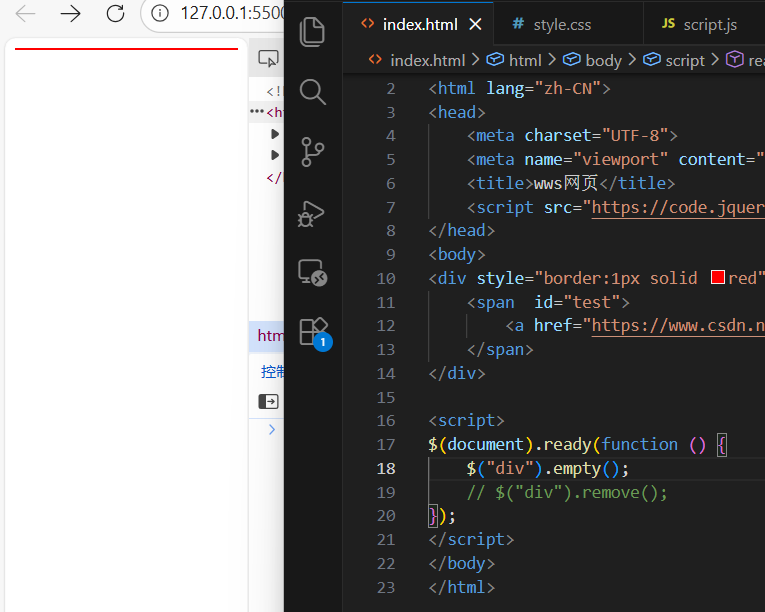
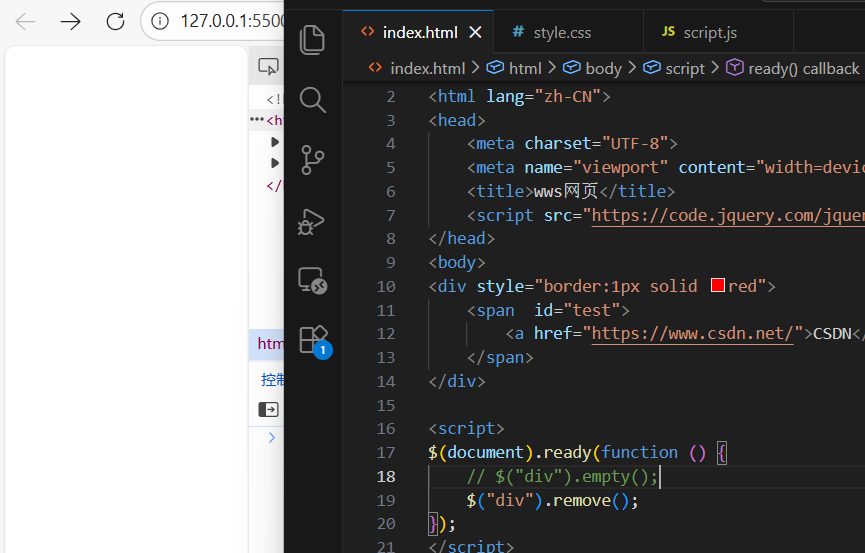
方法 插入位置 append()元素 内部结尾 prepend()元素 内部开头 after()元素 外部后面 before()元素 外部前面 5.删除元素
方法 作用 remove()删除 自身 + 子元素 empty()只删 子元素 empty()只删除子元素
remove()删除整个元素
练习
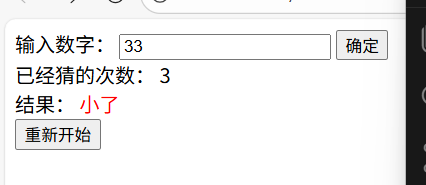
<!DOCTYPE html>
<html lang="zh-CN">
<head>
    <meta charset="UTF-8">
    <title>猜数字</title>
    <script src="https://code.jquery.com/jquery-3.7.1.min.js"></script>
</head>
<body>
<div>
    输入数字:
    <input type="text">
    <button id="btn2">确定</button>
    <br/>
    已经猜的次数:
    <span id="count">0</span>
    <br/>
    结果:
    <span id="result"></span>
</div>
<button id="btn">重新开始</button>

<script>
$(document).ready(function(){
    let target;
    let count;
    // 初始化
    target = Math.floor(Math.random() * 100) + 1;
    count = 0;
    // 猜数字
    $("#btn2").click(function(){
        let re = parseInt($("input").val());

        if (isNaN(re)) {
            $("#result").text("请输入数字");
            return;
        }
        count++;
        $("#count").text(count);
        if (re > target) {
            $("#result").text("大了");
            $("#result").css("color","red");
        } else if (re < target) {
            $("#result").text("小了");
            $("#result").css("color","red");

        } else {
            $("#result").text("对了!");
            $("#result").css("color","green");
        }
    });
    // 重新开始
    $("#btn").click(function(){
        target = Math.floor(Math.random() * 100) + 1;
        count = 0;
        $("#count").text(0);
        $("#result").text("");
        $("input").val("");
    });

});
</script>

</body>
</html>