一、实现滑块跟随鼠标移动效果
1.1 引入vueuse 中的 useMouseInElement 函数
- useMouseInElement:获取鼠标在目标元素的位置px
- elementX:鼠标 在目标元素的X位置
- elementY:鼠标 在目标元素的Y位置
- isOutside:鼠标是否移出了目标元素
javascript
import { useMouseInElement } from '@vueuse/core'
const { elementX, elementY, isOutside } = useMouseInElement(targetRef)
1.2 计算滑块移动距离和大图显示效果
1.2.1 计算蒙版滑块可移动距离
- left:蒙版滑块 距离目标元素左侧距离
- top:蒙版滑块 距离目标元素顶部距离
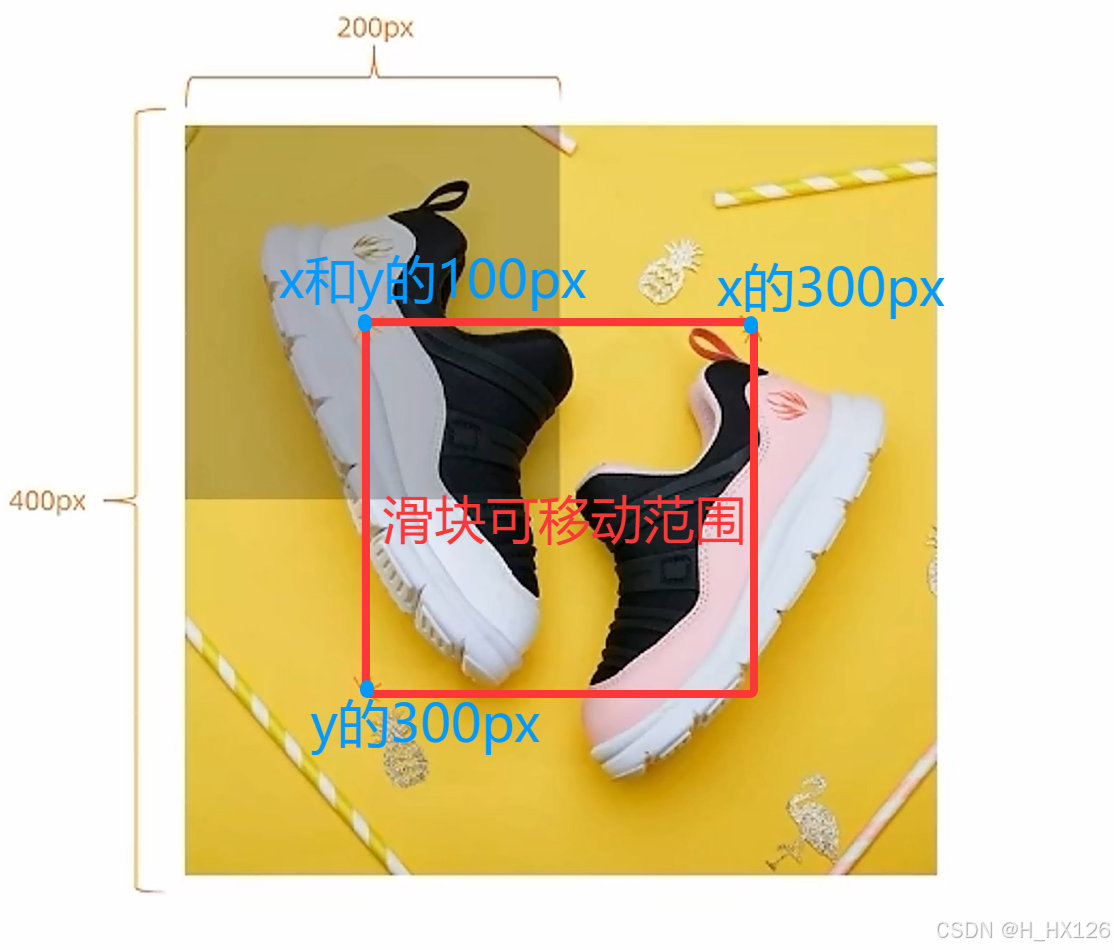
- 数值计算说明
- 鼠标可以任意移动,滑块只能在目标元素的盒子里移动
- 鼠标移动 x 和 y 方向小于 100px 的位置 时,蒙版滑块会超出目标盒子,需要把滑块的 left 和 top 值固定为最小值 0,避免滑块继续移动超出目标盒子
- 鼠标移动到 x 的 300px 或者 y 的 300px 位置 时,蒙版滑块也会超出目标盒子,需要把滑块的 left 和 top 值固定为最大值 200 ,避免滑块继续移动超出目标盒子
1.2.2 经过放大之后的大图显示
- 这里大图的盒子大小和目标元素盒子大小一样 400px,图片为大图盒子的背景图,背景图片的大小是盒子大小的2倍,相当于图片放大2倍的效果
- 大图显示的位置与蒙版滑块的位置一样 ,由于背景图放大了两倍 ,所以这里要 乘2
- 大图移动效果与滑块移动位置相反 ,滑块往左移,大图位置相应往右移,视觉交互更协调,所以背景图的位置要加 - 号,具体效果件见最下方视频
javascript
const left = ref(0)
const top = ref(0)
const positionX = ref(0)
const positionY = ref(0)
watch([elementX, elementY, isOutside], () => {
  // 鼠标移出图片区域 不需要计算
  if(isOutside.value) return
  // 横向
  if(elementX.value > 100 && elementX.value < 300) {
    left.value = elementX.value - 100
  }
  // 纵向
  if(elementY.value > 100 && elementY.value < 300) {
    top.value = elementY.value - 100
  }
  // 边界控制
  if(elementX.value < 100) { left.value = 0 }
  if(elementX.value > 300) { left.value = 200 }
  if(elementY.value < 100) { top.value = 0 }
  if(elementY.value > 300) { top.value = 200 }

  // 控制放大之后大图的显示
  positionX.value = -left.value * 2
  positionY.value = -top.value * 2
})
</script>
1.3 完整代码
javascript
<script setup>
import { ref, watch } from 'vue'
import { useMouseInElement } from '@vueuse/core'
// 图片列表
const imageList = [
  "https://yanxuan-item.nosdn.127.net/d917c92e663c5ed0bb577c7ded73e4ec.png",
  "https://yanxuan-item.nosdn.127.net/e801b9572f0b0c02a52952b01adab967.jpg",
  "https://yanxuan-item.nosdn.127.net/b52c447ad472d51adbdde1a83f550ac2.jpg",
  "https://yanxuan-item.nosdn.127.net/f93243224dc37674dfca5874fe089c60.jpg",
  "https://yanxuan-item.nosdn.127.net/f881cfe7de9a576aaeea6ee0d1d24823.jpg"
]

// 鼠标悬浮小图  显示相应大图
const activeIndex = ref(0) // 当前显示的图片索引
const enterHandler = (i) => {
  activeIndex.value = i
}

// 图片放大镜效果
const targetRef = ref(null) // 目标元素
const { elementX, elementY, isOutside } = useMouseInElement(targetRef)
const left = ref(0)
const top = ref(0)
const positionX = ref(0)
const positionY = ref(0)
watch([elementX, elementY, isOutside], () => {
  // 鼠标移出图片区域 不需要计算
  if(isOutside.value) return
  // 横向
  if(elementX.value > 100 && elementX.value < 300) {
    left.value = elementX.value - 100
  }
  // 纵向
  if(elementY.value > 100 && elementY.value < 300) {
    top.value = elementY.value - 100
  }
  // 边界控制
  if(elementX.value < 100) { left.value = 0 }
  if(elementX.value > 300) { left.value = 200 }
  if(elementY.value < 100) { top.value = 0 }
  if(elementY.value > 300) { top.value = 200 }

  // 控制放大之后大图的显示
  positionX.value = -left.value * 2
  positionY.value = -top.value * 2
})
</script>


<template>
  <div class="goods-image">
    <!-- 左侧大图-->
    <div class="middle" ref="targetRef">
      <img :src="imageList[activeIndex]" alt="" />
      <!-- 蒙层小滑块 -->
      <div class="layer" :style="{ left: `${left}px`, top: `${top}px` }" v-show="!isOutside"></div>
    </div>
    <!-- 小图列表 -->
    <ul class="small">
      <li v-for="(img, i) in imageList" :key="i" @mouseenter="enterHandler(i)" :class="{ active: i===activeIndex }">
        <img :src="img" alt="" />
      </li>
    </ul>
    <!-- 放大镜大图 -->
    <div class="large" :style="[
      {
        backgroundImage: `url(${imageList[activeIndex]})`,
        backgroundPositionX: `${positionX}px`,
        backgroundPositionY: `${positionY}px`,
      },
    ]" v-show="!isOutside"></div>
  </div>
</template>

<style scoped lang="scss">
.goods-image {
  width: 480px;
  height: 400px;
  position: relative;
  display: flex;

  .middle {
    width: 400px;
    height: 400px;
    background: #f5f5f5;
  }

  .large {
    position: absolute;
    top: 0;
    left: 412px;
    width: 400px;
    height: 400px;
    z-index: 500;
    box-shadow: 0 0 10px rgba(0, 0, 0, 0.1);
    background-repeat: no-repeat;
    // 背景图:盒子的大小 = 2:1  将来控制背景图的移动来实现放大的效果查看 background-position
    background-size: 800px 800px;
    background-color: #f8f8f8;
  }

  .layer {
    width: 200px;
    height: 200px;
    background: rgba(0, 0, 0, 0.2);
    // 绝对定位 然后跟随咱们鼠标控制left和top属性就可以让滑块移动起来
    left: 0;
    top: 0;
    position: absolute;
  }

  .small {
    width: 80px;

    li {
      width: 68px;
      height: 68px;
      margin-left: 12px;
      margin-bottom: 15px;
      cursor: pointer;

      &:hover,
      &.active {
        border: 2px solid $xtxColor;
      }
    }
  }
}
</style>
1.4 效果展示
图片放大镜效果