2.MySQL数据库
2.1版本
MySQL官方提供了两种不同的版本:
- 社区版(MySQL Community Server)
免费,MySQL不提供任何技术支持- 商业版(MySQL Enterprise Edition)
收费,可以试用30天,官方提供技术支持
2.2下载
https://dev.mysql.com/downloads/windows/installer/8.0.html
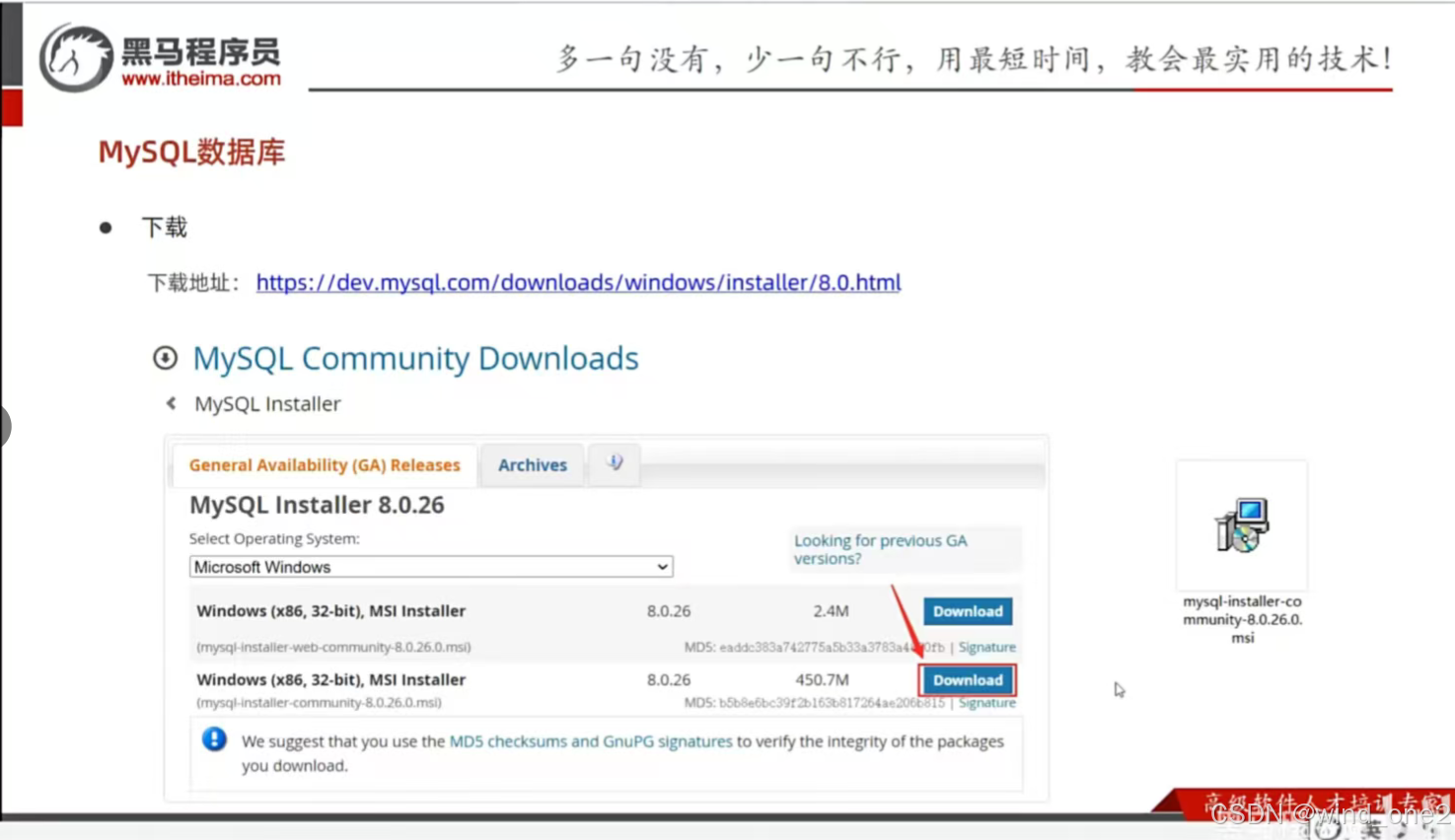
双击MySQL安装包

双击之后就会出现环境准备的页面
等待几秒就进入到了安装页面

第一步选择Developer Default(默认的开发者模式)
然后选择Next,就会进入到如下界面
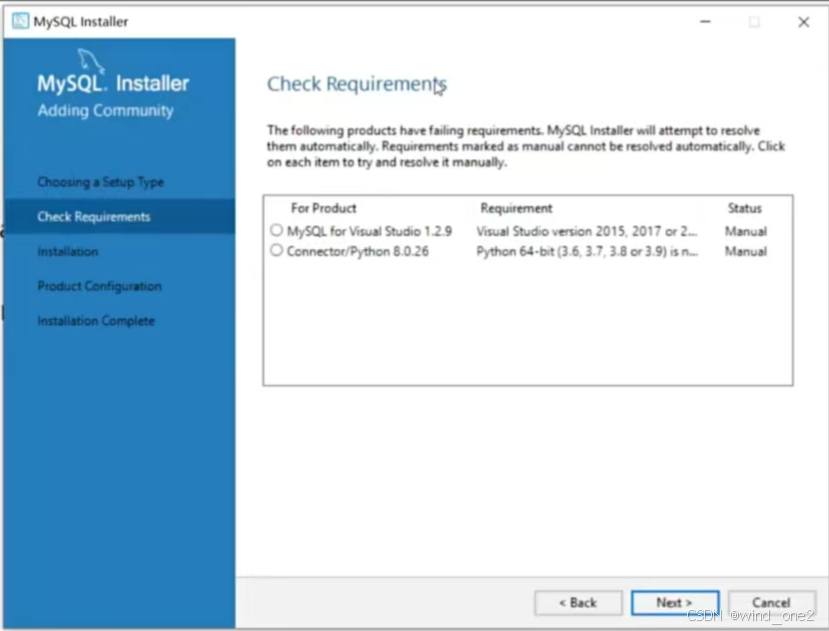
然后之间点击Next,就会出现所需要安装的MySQL的组件
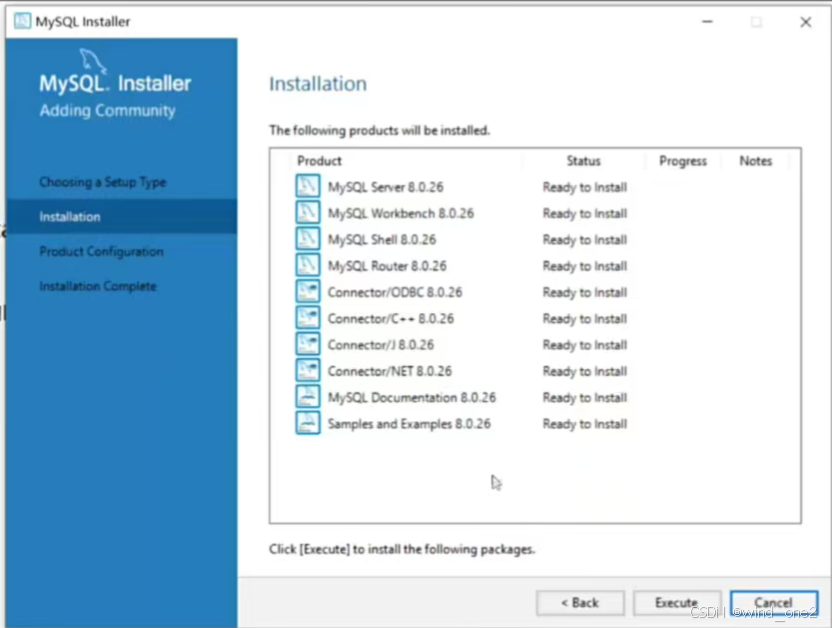
然后直接点击下面的Execute,等待安装完成,点击Next。
就会进入到配置界面
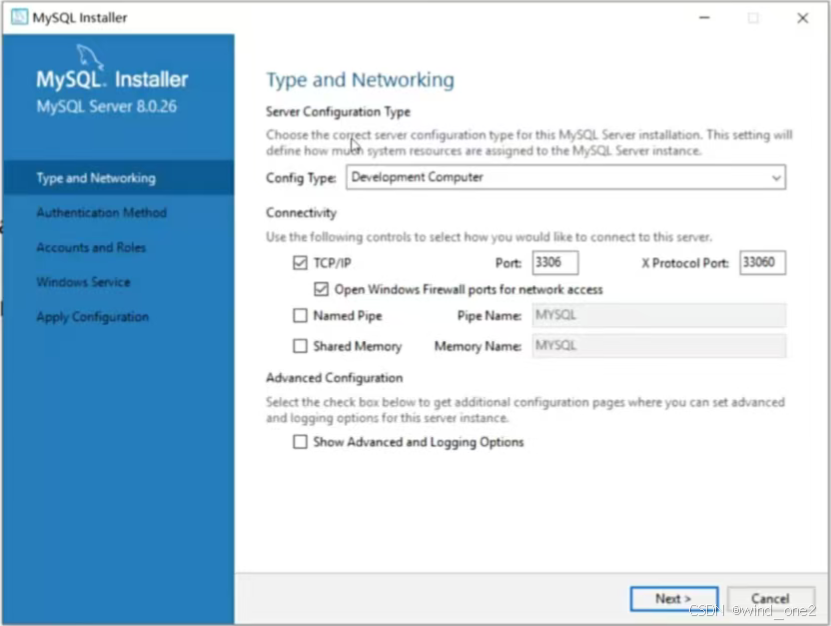
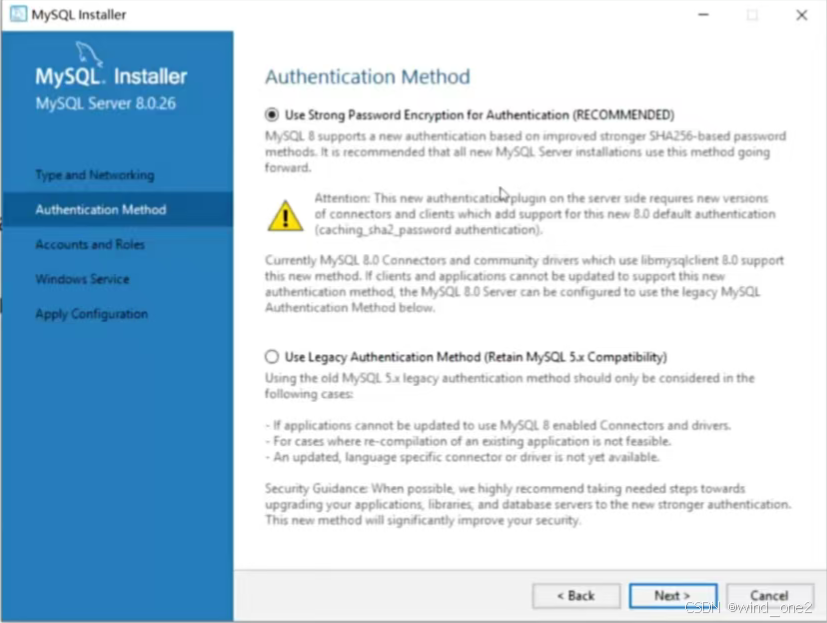
这里面要注意的是MySQL的默认端口号是3306,其它的不需要改动,点击Next,进入到下图这个界面后,直接点击Next即可。
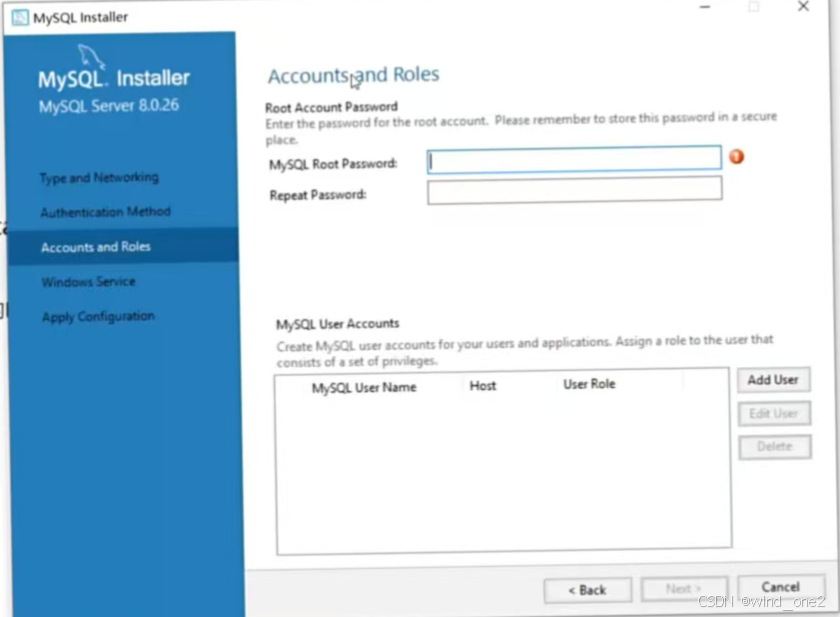
然后就进入到了账户和角色的设置页面,这里面要设置的是MySQL设置的默认的Root用户的密码,输入两次,点击Next
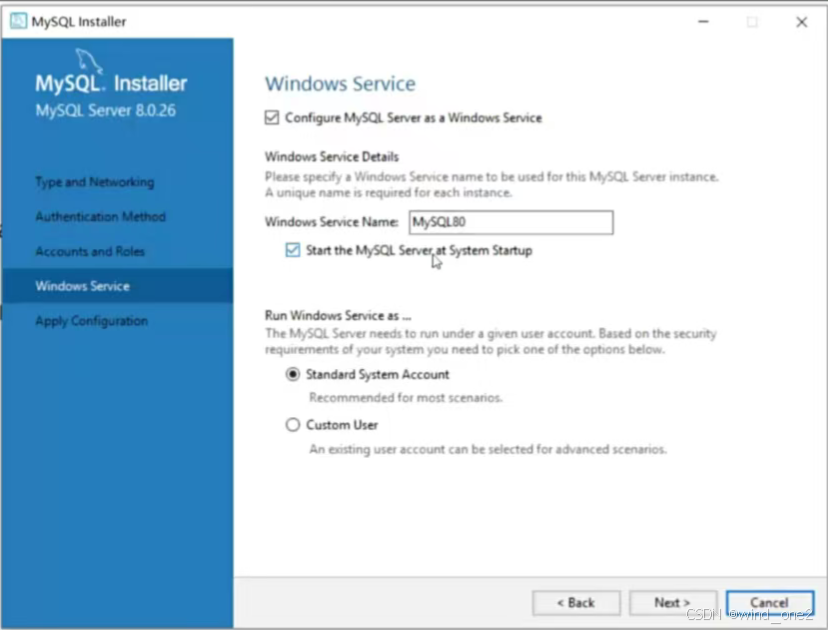
下面这个界面会把MySQL注册为Windows的系统服务,服务的名称就叫做MySQL80,这个界面默认即可,直接点击Next
下图这个页面之间点击Execute,就会应用我们配置的信息。
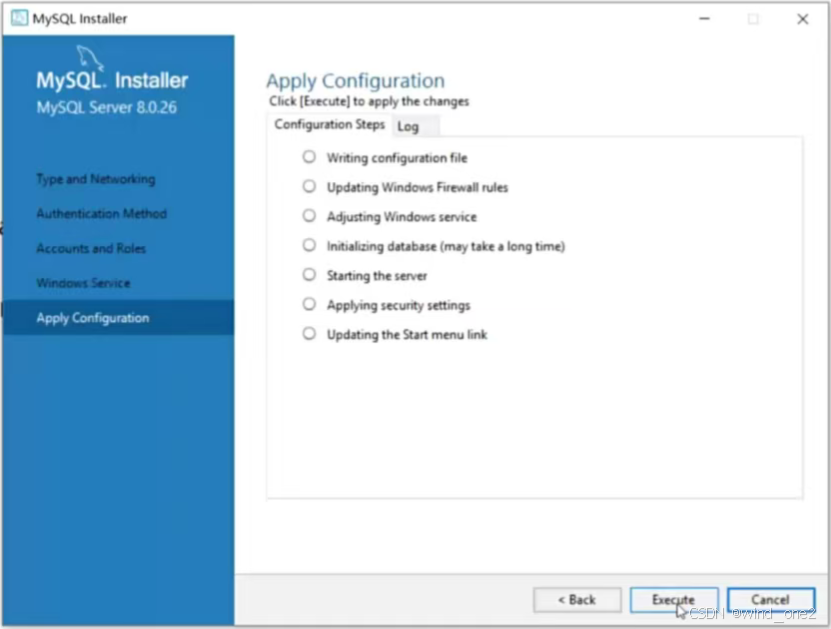
等待完成后就安装完成了。
2.3启动MySQL
- 法一:启动和停止我们可以直接在命令行输入services.msc
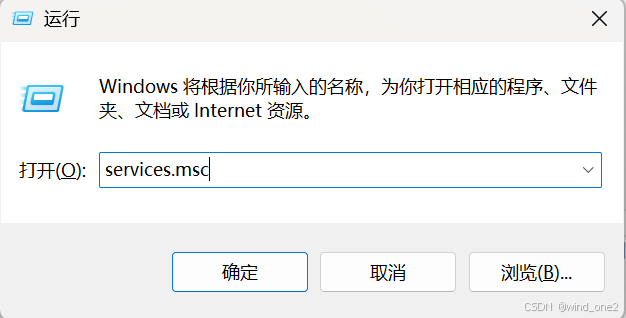
就会进入到Windows的系统服务中
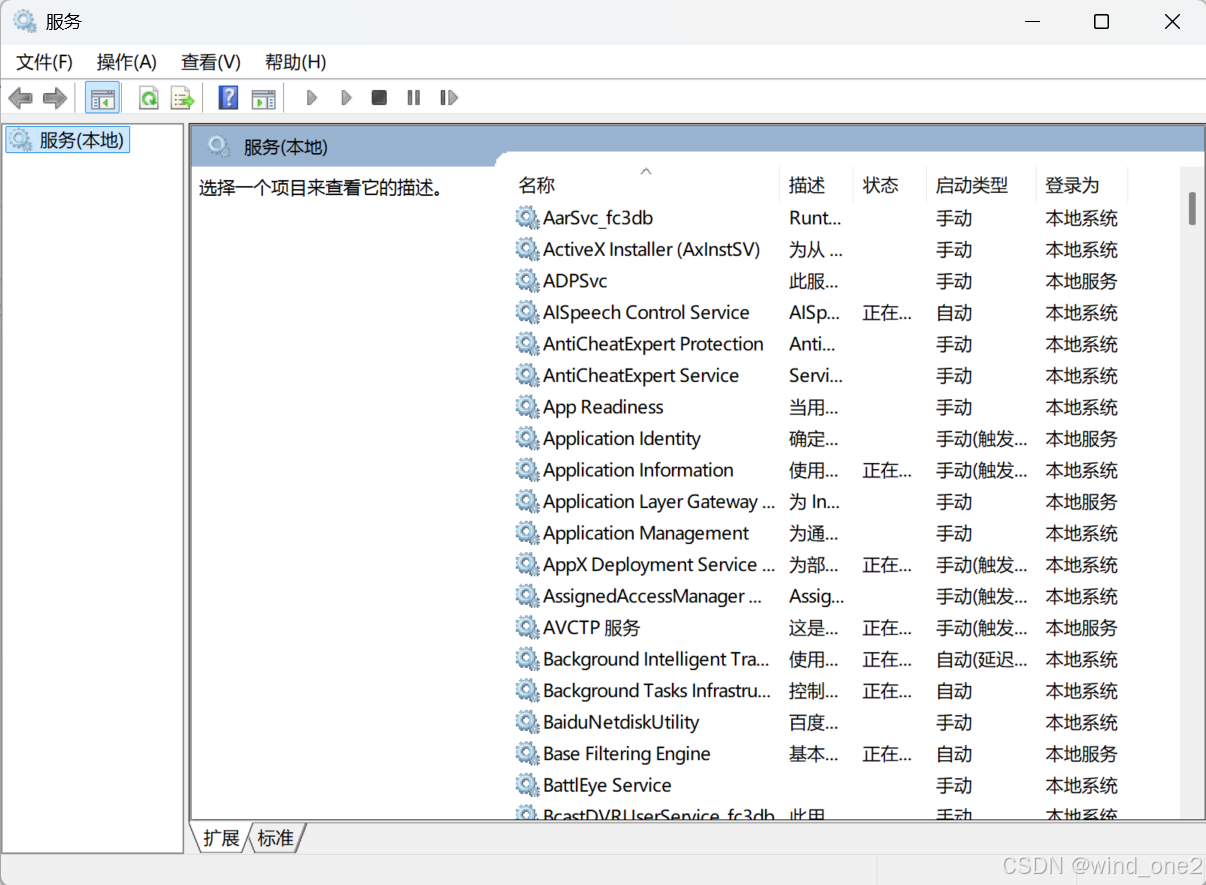
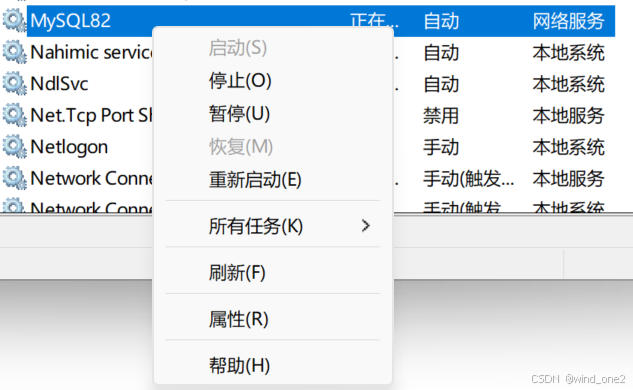
因为在刚才安装MySQL的时候,MySQL就会自动的为我们自动的注册为系统服务。往下滑就可以找到MySQL服务

右击就可以启动和停止MySQL服务
法二:我们可以直接在命令行中输入指令
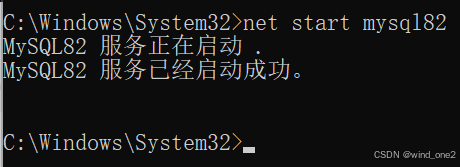
- 启动:net start mysql82
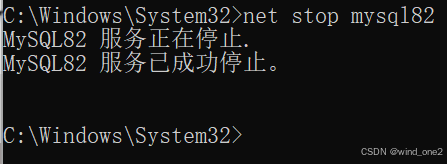
- 停止:net stop mysql82
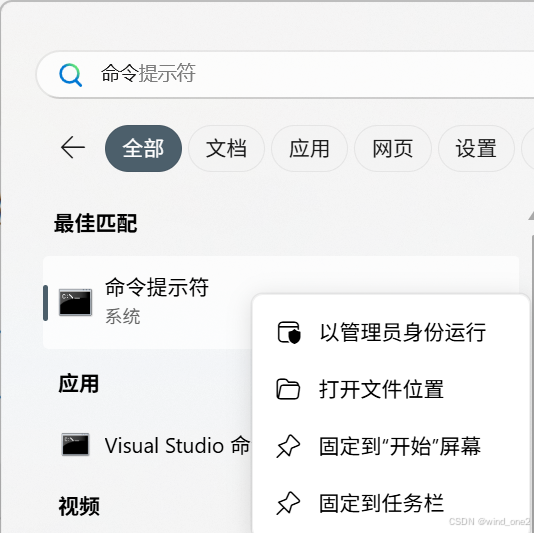
第一步进入命令行,以管理员身份运行
停止MySQL
启动MySQL
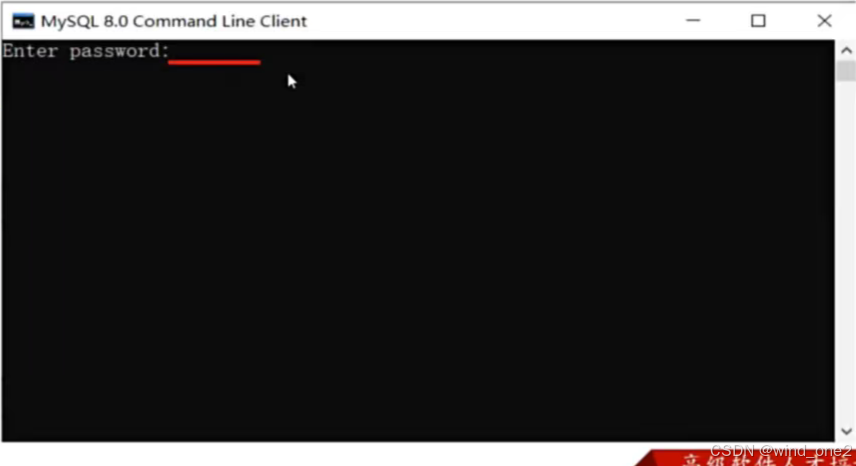
客户端连接
方式一:MySQL提供的客户端命令行工具

然后输入密码,输入密码之后就连上了
方式二:系统自带的命令行工具执行命令
mysql -h -P -u root -p
mysql -h指的是连接的是哪一个IP,-P指的是连接哪一个端口,这两个端口也可以省略,默认的就是连接的本机的3306端口,-u是以用户,-p是密码
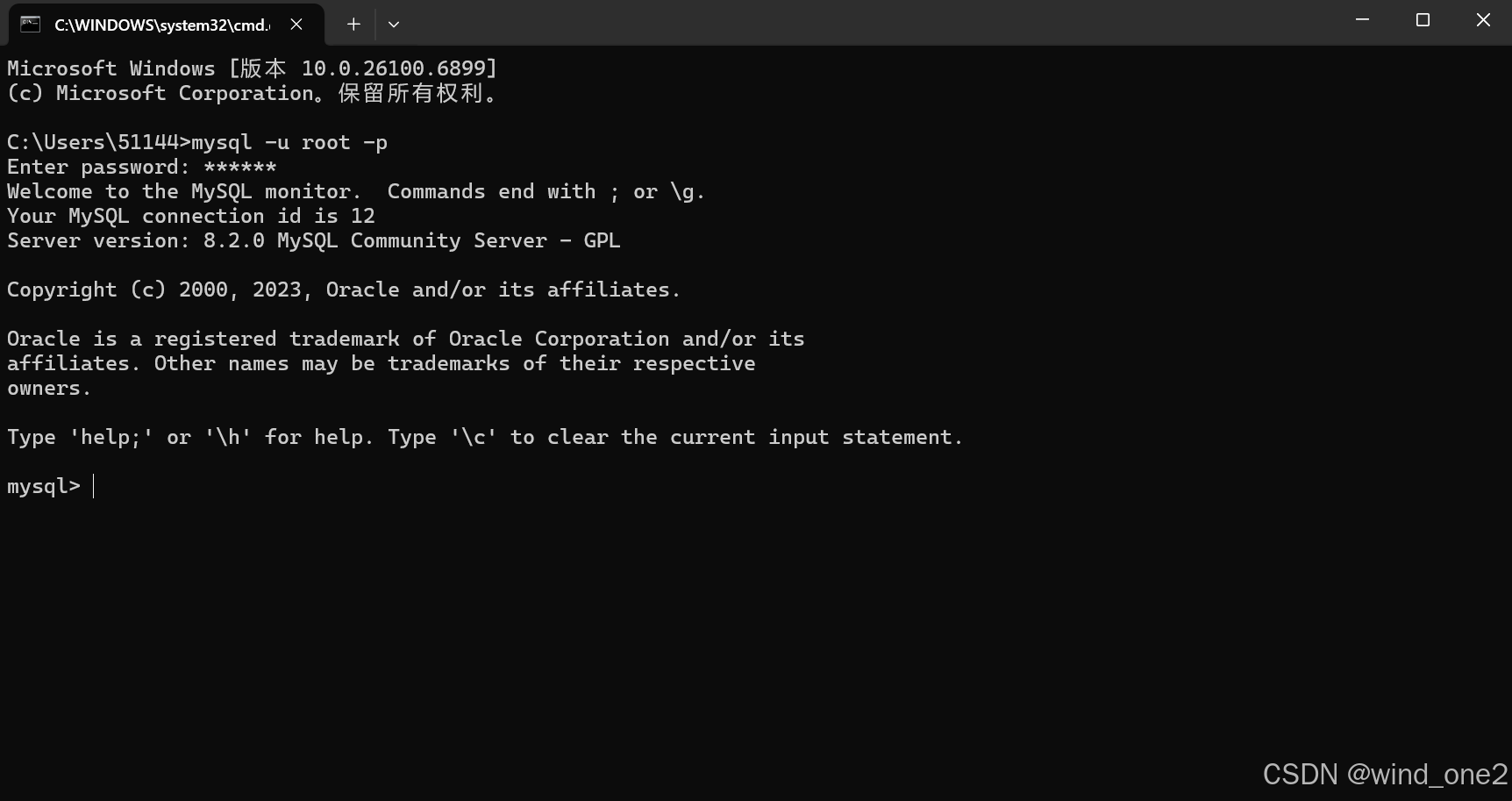
这种方式要想在任意的目录下执行这个指令,就要配置环境变量。
环境变量配置
将刚才安装的MySQL的路线复制,一般在Program Files\MySQL\MySQL Server 8.0\bin
然后右键此电脑,点击属性,再点击高级系统设置

再点击环境变量
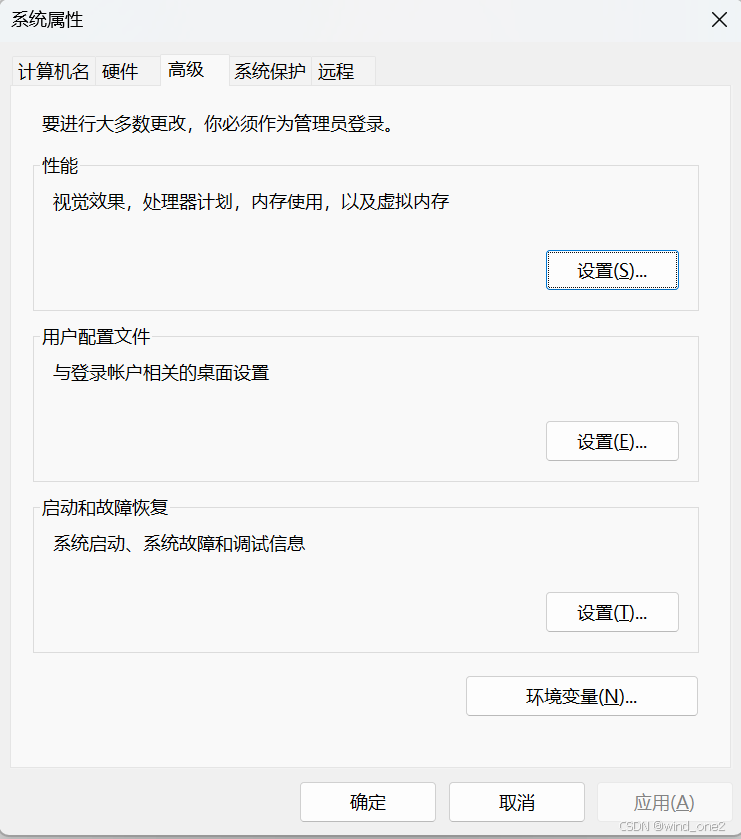
然后在下面的系统变量中找到Path,新建一个环境变量,将刚才的路径复制进去即可。
数据模型
要想操作数据库,首先我们先要了解一下MySQL数据库的数据模型。
首先MySQL客户端会给MySQL数据库发送SQL语句去操作MySQL数据库。
在MySQL数据库内部会有一个BDMS(数据库管理系统),BDMS会维护并且操作数据库,也可以创建数据库。然后一个数据库又可以维护多张表,数据库当中的数据是存储在表结构当中的。