大致步骤跟《Mac 安装 Anaconda 并配置 PyCharm 环境》文章中的一致,所以本文截图大部分沿用之前截图,只替换关键步骤截图。
安装 Anaconda
1、访问 Anaconda 官网,并下载。
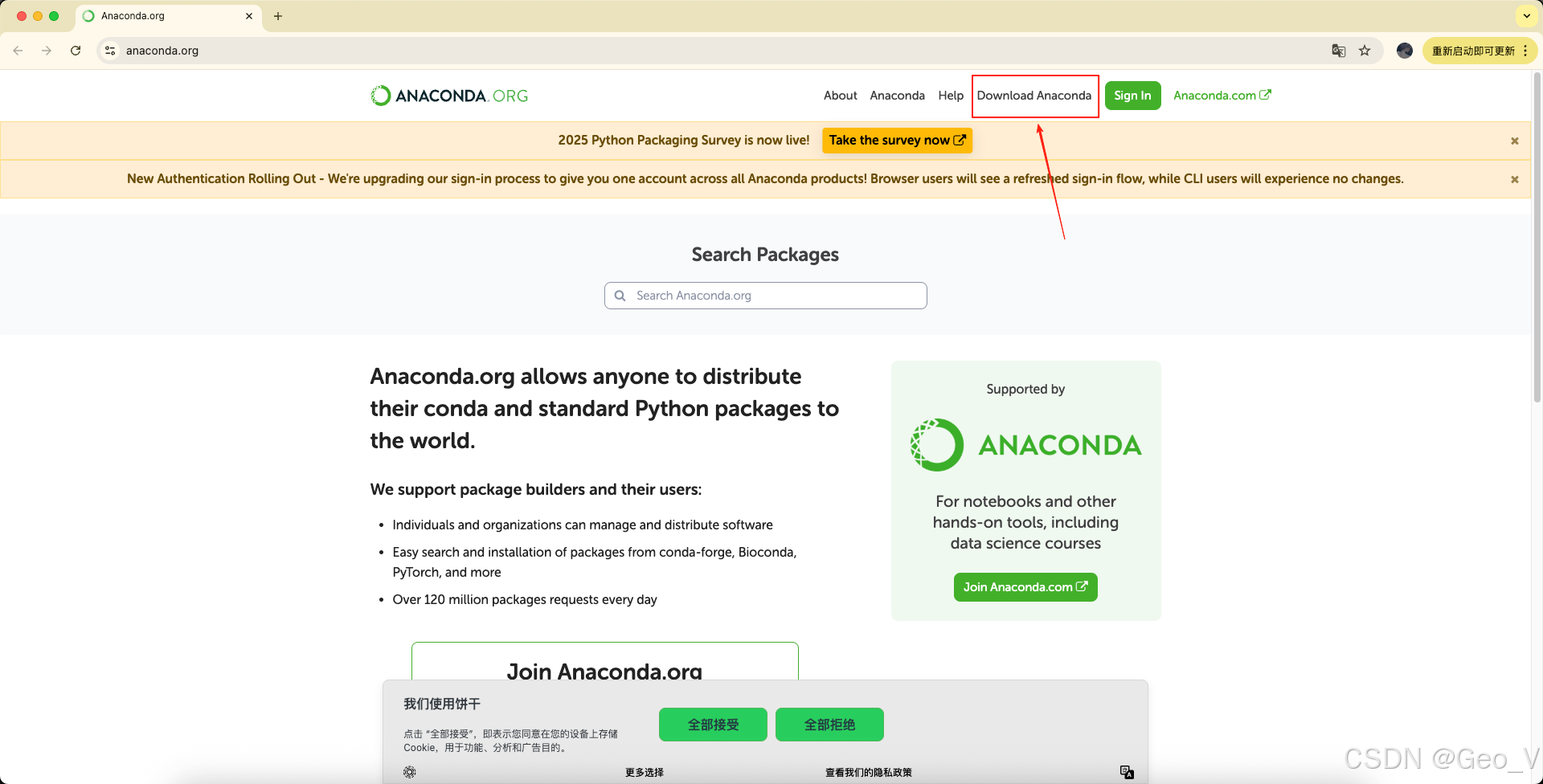
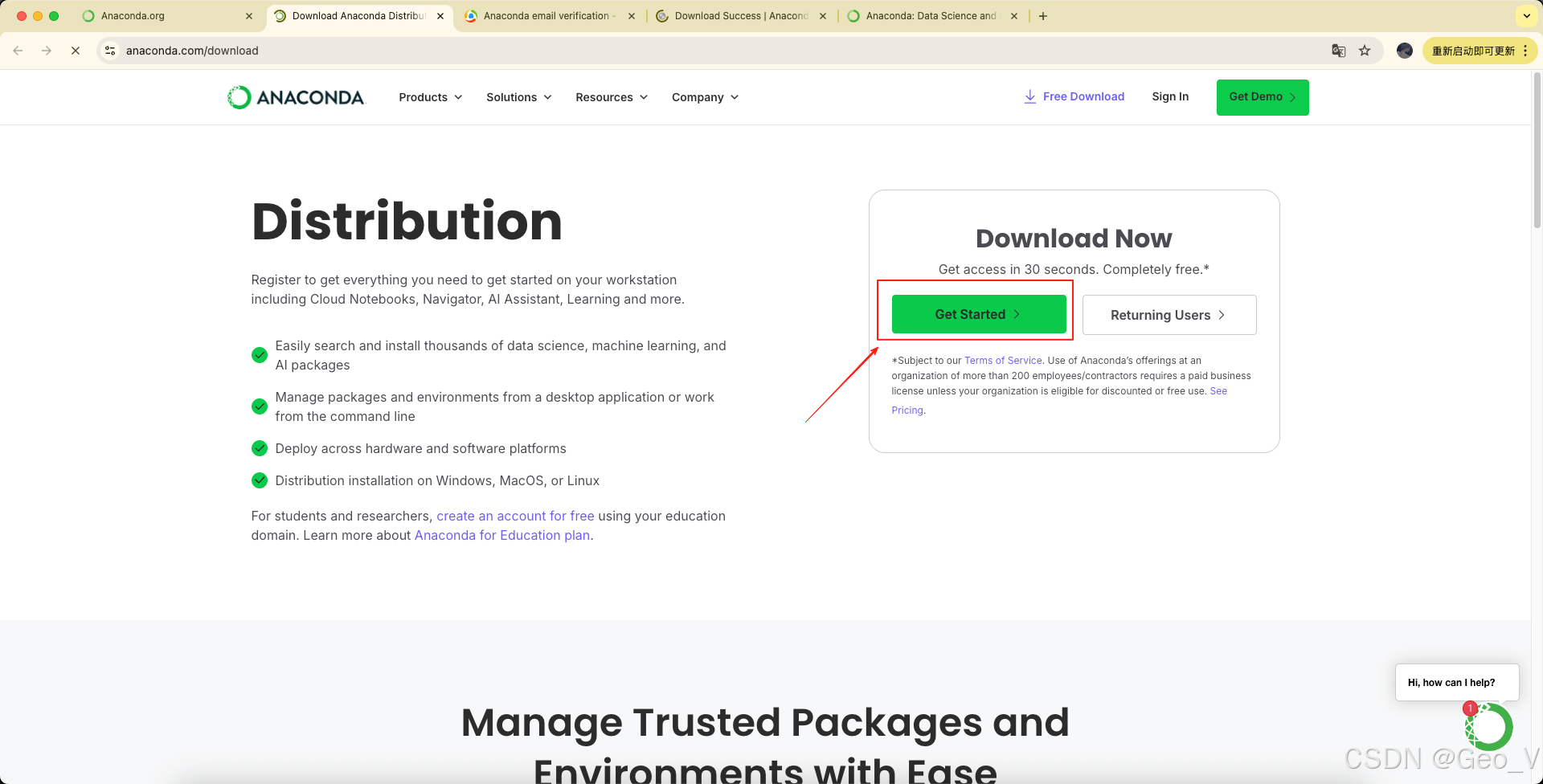
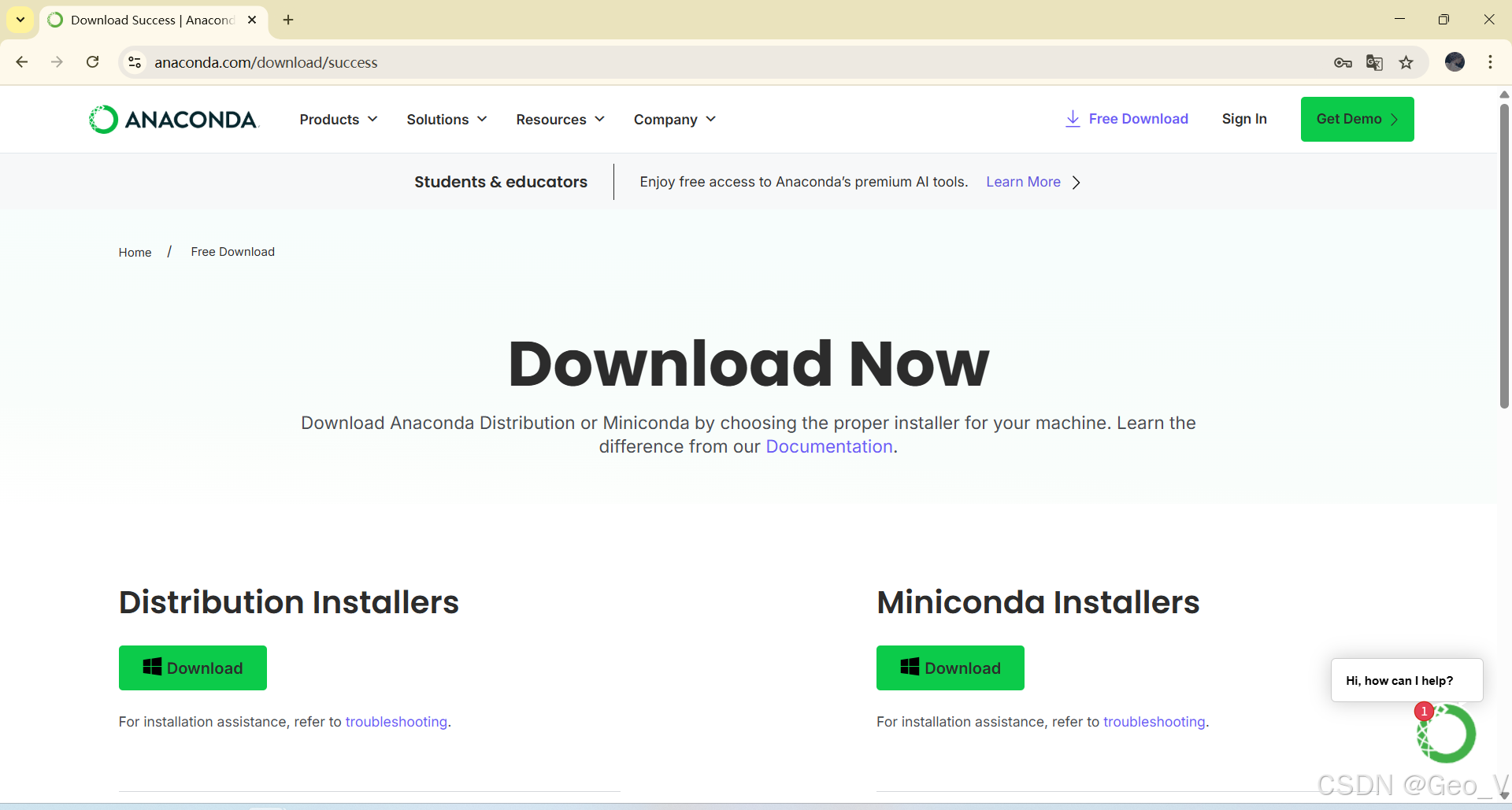
2、下载完成后直接点击安装即可,过程中没有特别注意的事项。
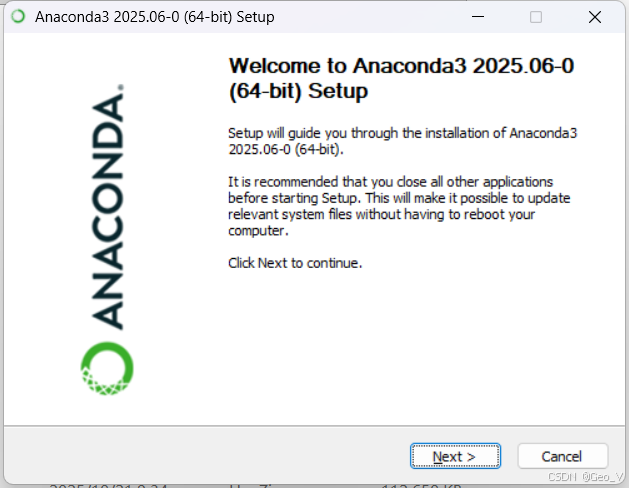
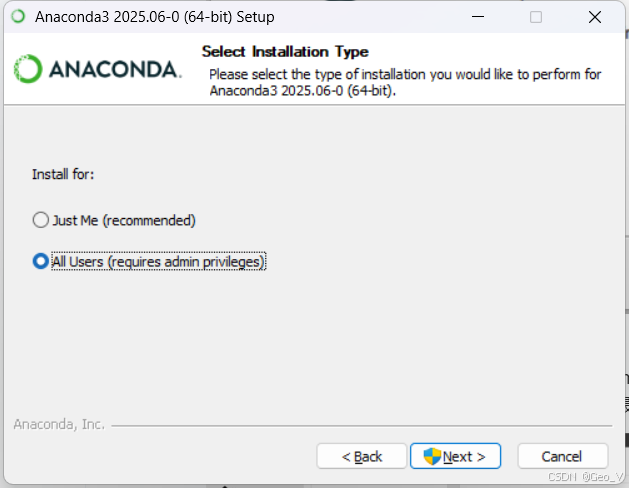
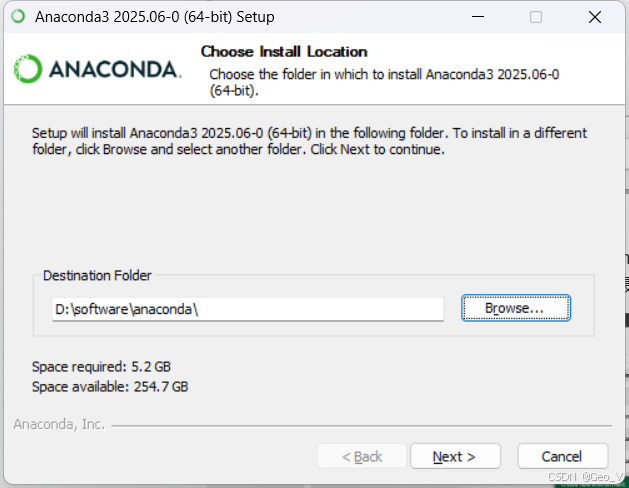
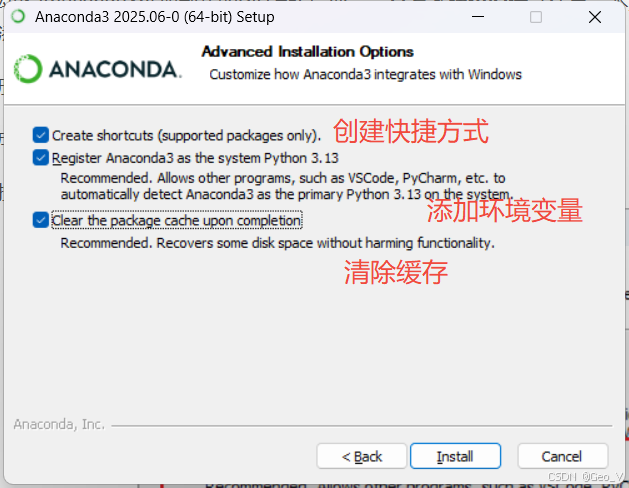
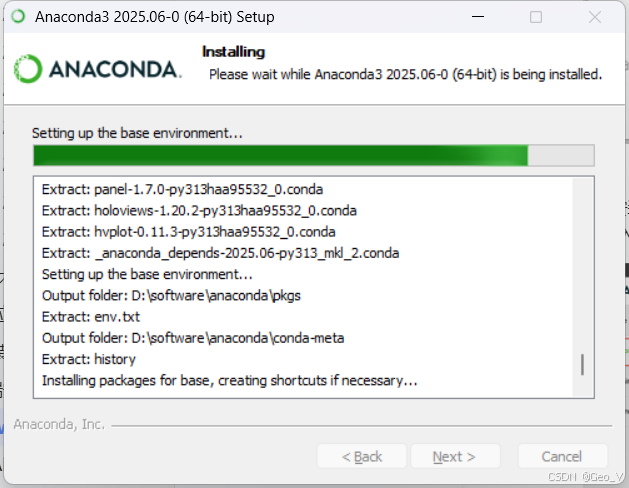
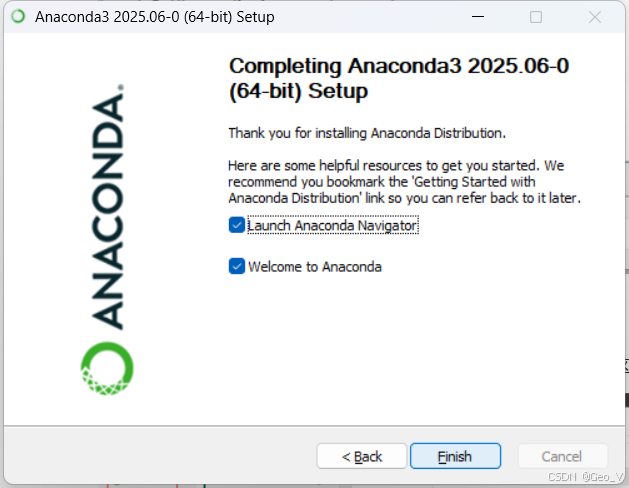
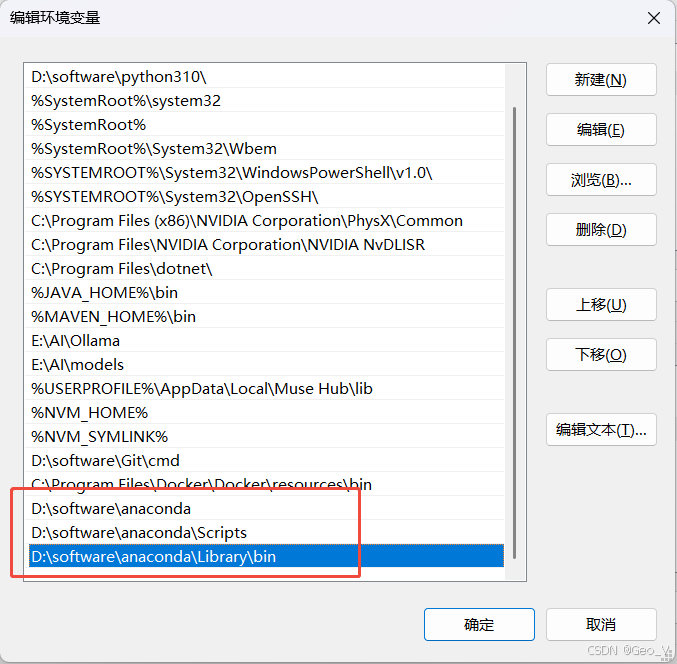
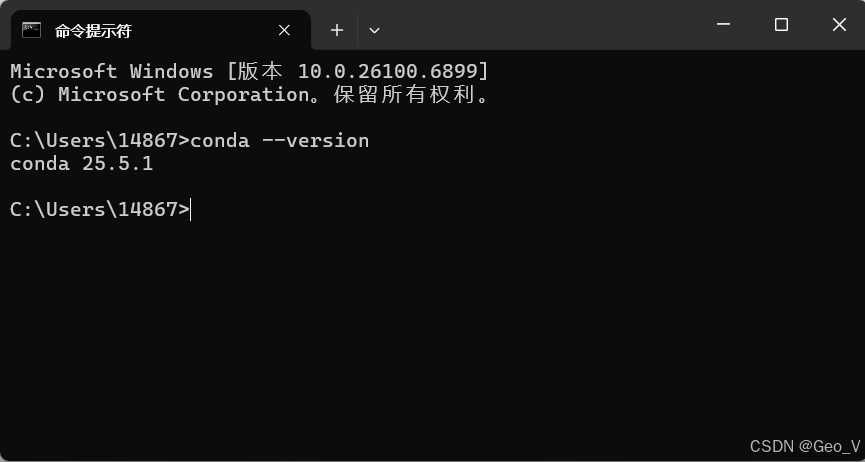
安装完成之后发现即使勾选了自动添加环境变量的选项,但最终还是没有自动添加,所以需要手动添加一下。添加过程比较简单,就是将下面三个路径添加到系统变量的 Path 里面即可。
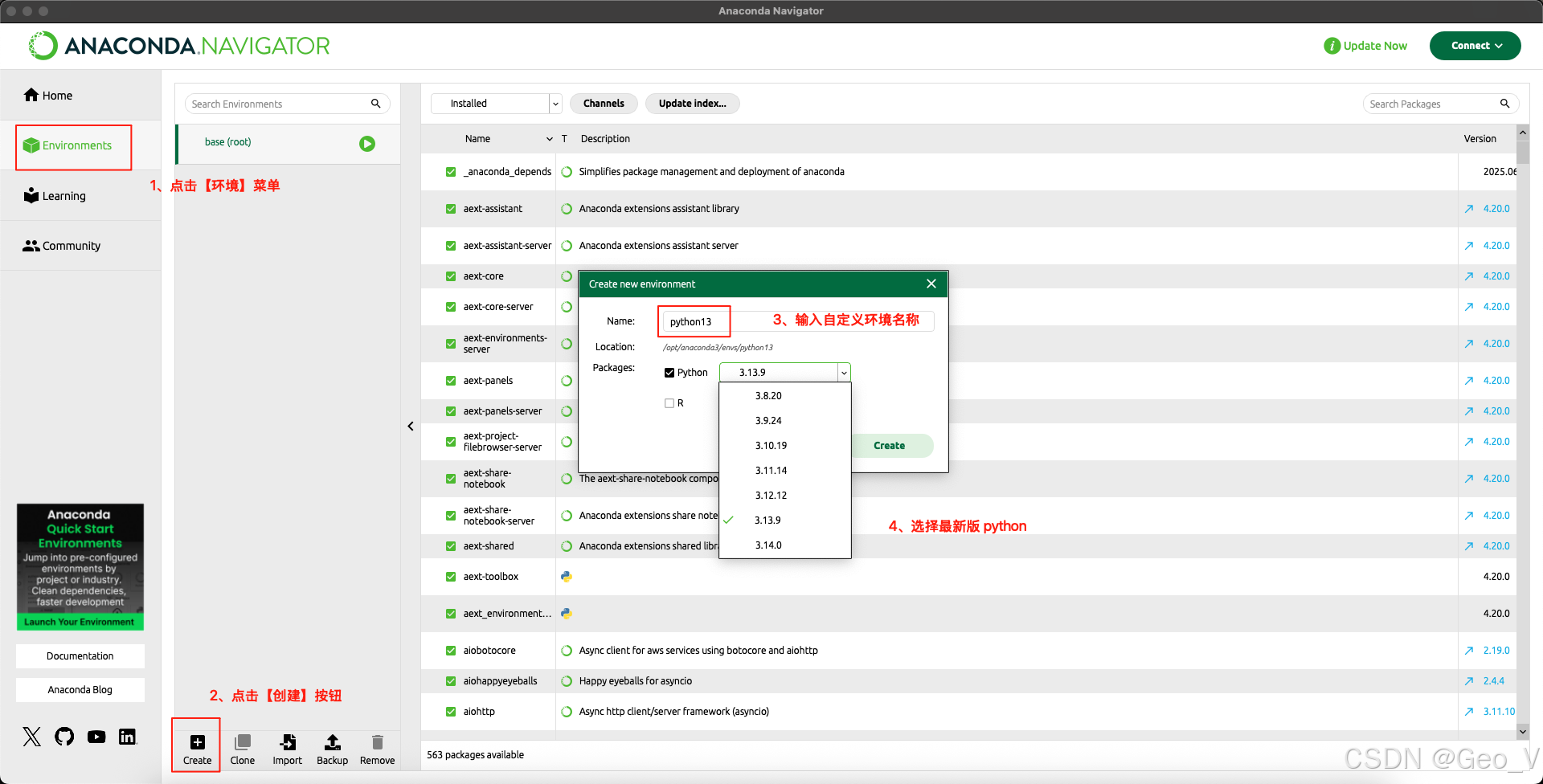
3、安装完成之后打开 Anaconda,点击左侧【Environments】菜单,然后点击左下方的【Create】按钮,在弹出的弹窗中填入一个自定义的环境名称,Python 版本暂时选择最新版即可,这样一来就创建好了一个最新版的 Python 环境。
配置 PyCharm 环境
1、访问 PyCharm 官网,并下载。
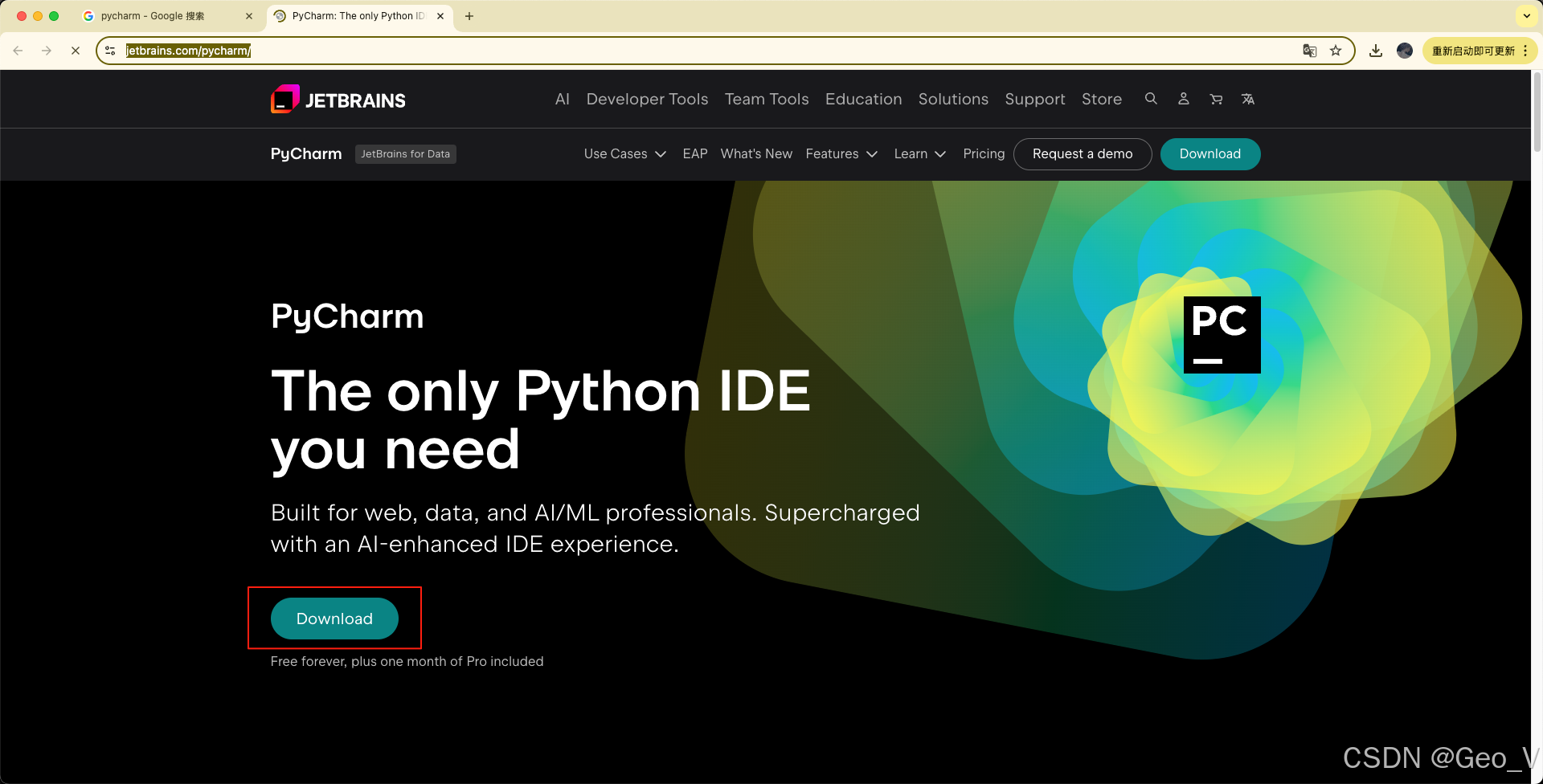
2、下载完成后点击安装即可,过程中同样没有特别注意的事项。
3、安装完成后打开 PyCharm,开始配置 Anaconda 环境。
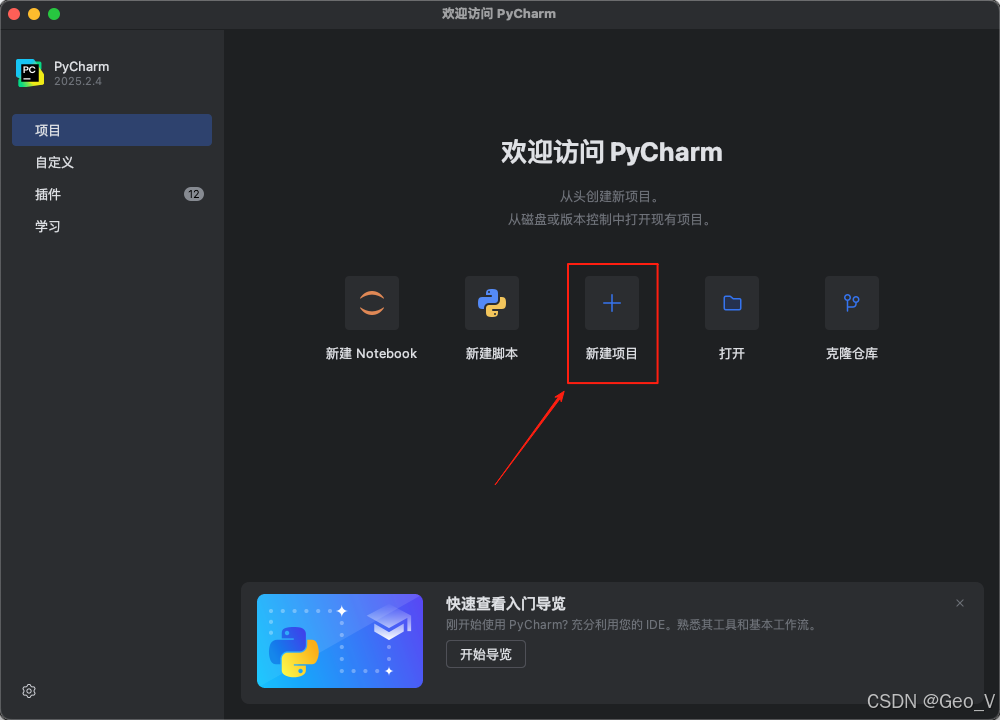
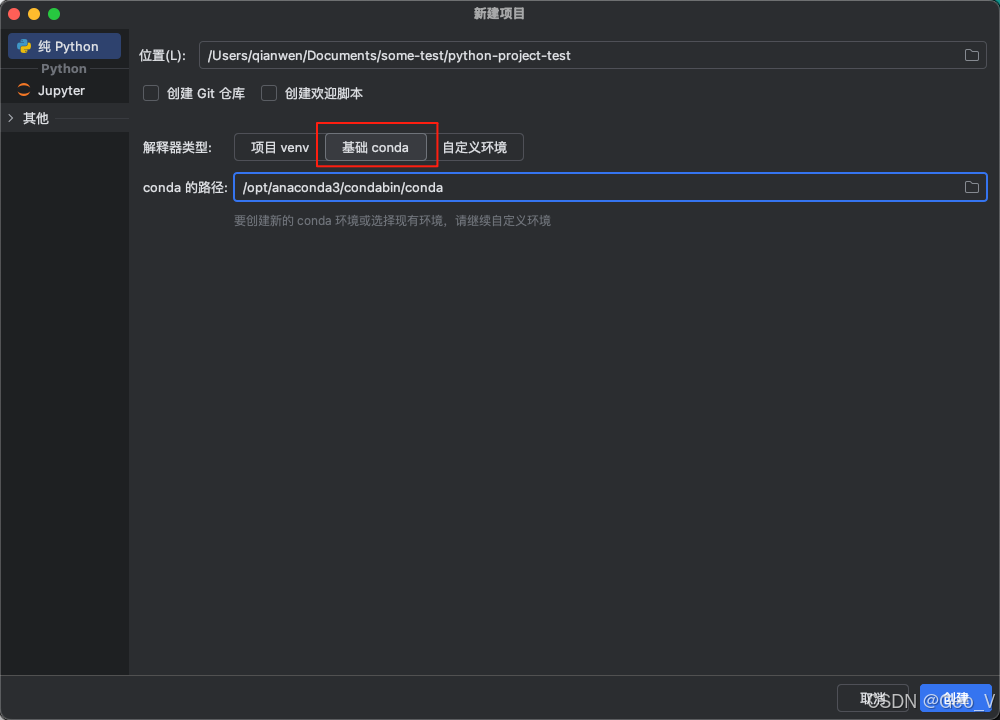
3.1、首先新建一个项目。新建项目界面选择项目存放路径,然后选择解释器类型为"基础 conda"。
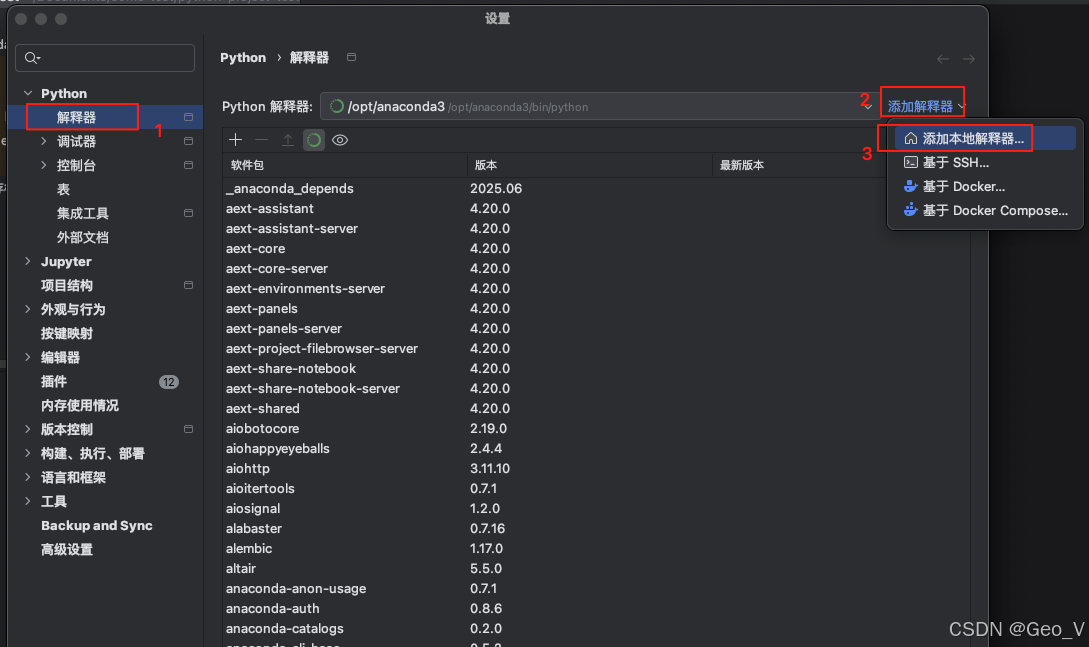
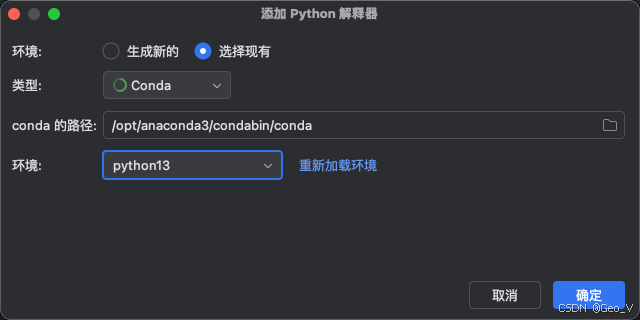
3.2、项目创建完成后点击右上角【设置】按钮,打开项目设置界面,然后选择【Python 解释器 | 添加解释器 | 添加本地解释器】,本地解释器界面选择我们新建的 python13 环境即可。

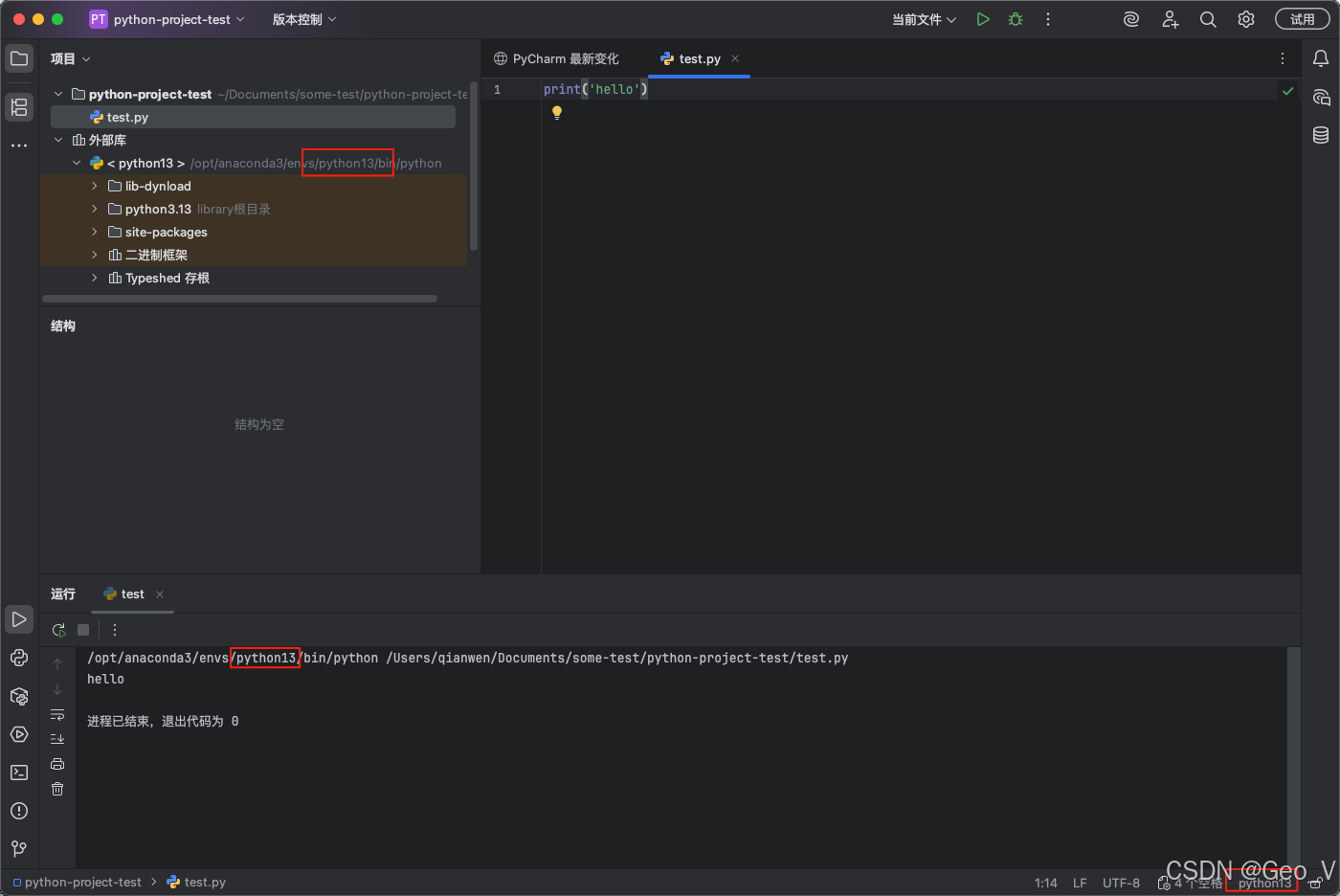
3.3、此时我们新建一个 py 文件可以看到,目前所用的 python 环境就是我们之前创建的 python13 环境。